# Campagne 360 Feedback

# Qu'est-ce qu'une campagne 360 Feedback ?

Le Feedback 360 permet à chaque collaborateur/candidat de s’autopositionner sur un certain nombre de thématiques avant de recueillir l’avis de tiers (Equipe, Manager, Pairs) sur les mêmes sujets.

C’est un outil de développement personnel, qui doit être soigneusement paramétré pour faciliter son appropriation :

- Avec des questions et des instructions claires
- Le respect de la confidentialité des réponses (anonymisation)
- La capacité à suivre le statut des sollicitations de Tiers
- Un rapport de consultation soigné, lisible, directement accessible par le primo répondant

Les étapes pour la création et le déploiement d'une campagne Feedback 360 via le xLMS sont :  
• Activation du module Feedback 360  
• Gestion des spécificités des épreuves 360 (Blocs, Thèmes, Questions Matrice et Rédaction, Textes alternatifs)  
• Paramétrage de la campagne 360 (épreuve, modèles de mail, instructions, types et nombre minimum de répondants)  
• Diffusion de la campagne auprès des collaborateurs primo- et tiers répondants

Le module 360 de votre xLMS laisse une grande autonomie pour déployer simplement et rapidement le 360 à petite ou grande échelle.  
Une journée suffit pour mettre en place une campagne.

# Activer le module 360 FEEDBACK

Feedback 360 doit être activé dans

1. Allez dans Réglages
2. Puis dans Réglages du domaine
3. Enfin dans « Feedback 360 »
4. Cochez Activer Feedback 360

[![image.png](https://documentation.xperteam.net/uploads/images/gallery/2025-04/scaled-1680-/uUkimage.png)](https://documentation.xperteam.net/uploads/images/gallery/2025-04/uUkimage.png)

**Attention :** Le Module Feedback 360 est payant. Avant de l’activer, Contactez votre administrateur ou interlocuteur  
XPERTEAM pour vous assurer que votre Licence permet son utilisation.

# Les types de questions du 360 FEEDBACK

Les épreuves de Feedback 360 se limitent aux questions de type:

- Matrice, pour répondre aux affirmations selon une échelle dans un format synthétique
- Rédaction, pour apporter du Feedback sous forme de verbatim
- Titre, pour apporter des instructions complémentaires en cours de questionnaire (ex remerciements de fin)

[![image.png](https://documentation.xperteam.net/uploads/images/gallery/2025-04/scaled-1680-/7fkimage.png)](https://documentation.xperteam.net/uploads/images/gallery/2025-04/7fkimage.png)

Elles exploitent les labels alternatifs pour que chacun s’y retrouve mieux.

- Le label principal étant réservé au Primo répondant qui répond à la 1ère personne (« Je »)
- Le label alternatif permettant au Tiers répondant de mieux se projeter lorsqu’il répond pour le compte d’un autre (« Il/Elle » - « Iel »)

# Créer des questions de type matrice

[![image.png](https://documentation.xperteam.net/uploads/images/gallery/2025-04/scaled-1680-/ftCimage.png)](https://documentation.xperteam.net/uploads/images/gallery/2025-04/ftCimage.png)

Score sur la question = 50% x 4 + 25% x 4 = 3 sur 4

Les questions de type matrice vous permettent d’afficher de manière synthétique :

- Des affirmations gérées comme des Eléments
- Une échelle de notation gérée sous forme d’ Options
- Leur résultat combiné sous forme de Réponses détermine le score final sur la compétence associée à la question

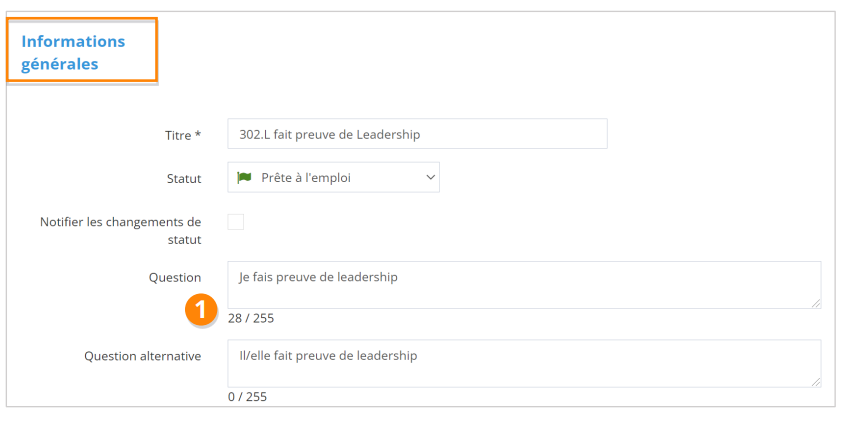
<table border="1" id="bkmrk-%C2%A0-%C2%A0-%C2%A0-1%2F-la-question" style="border-collapse: collapse; width: 100%;"><colgroup><col style="width: 50%;"></col><col style="width: 50%;"></col></colgroup><tbody><tr><td>1/ La question principale ET la question alternative doivent être complétées à la 1ère et 3e personne.

</td><td>[![image.png](https://documentation.xperteam.net/uploads/images/gallery/2025-04/scaled-1680-/XM8image.png)](https://documentation.xperteam.net/uploads/images/gallery/2025-04/XM8image.png)

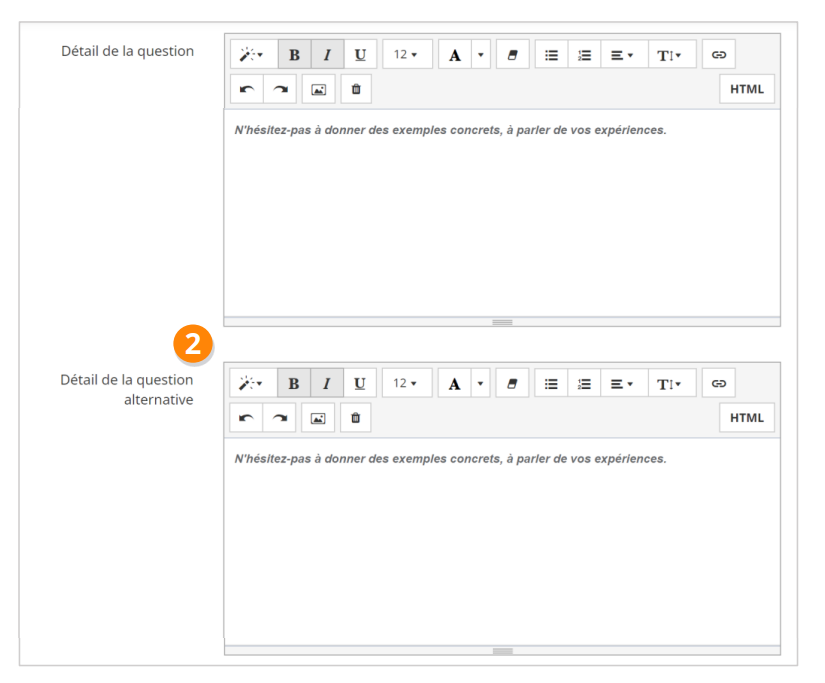
</td></tr><tr><td>2/ N’oubliez pas de donner vos consignes dans le détail des questions principales ET alternatives

</td><td>[![image.png](https://documentation.xperteam.net/uploads/images/gallery/2025-04/scaled-1680-/54bimage.png)](https://documentation.xperteam.net/uploads/images/gallery/2025-04/54bimage.png)

</td></tr></tbody></table>

<table border="1" id="bkmrk-les-questions-de-typ-1" style="border-collapse: collapse; width: 100%;"><colgroup><col style="width: 50.0494%;"></col><col style="width: 50.0494%;"></col></colgroup><tbody><tr><td>Les questions de type matrice sont essentielles.

Elles servent à se positionner soi-même ou les autres en regard d’une affirmation.

1/ Elles sont impérativement Notées

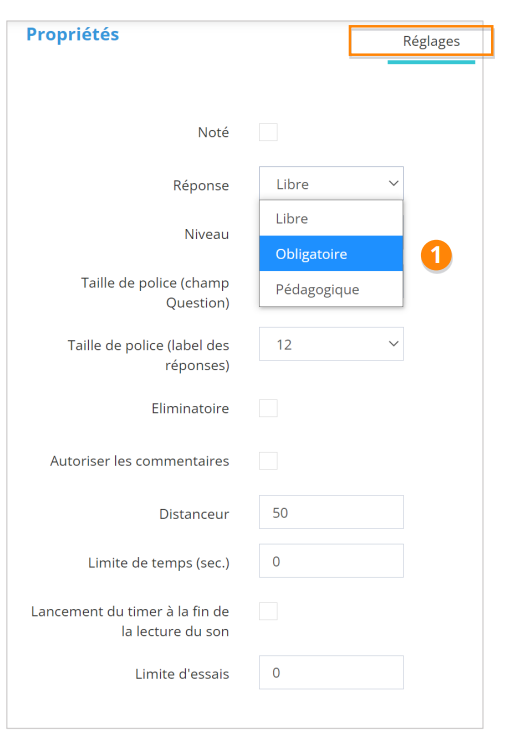
2/ leur Réponse est « Obligatoire »,

3/ sans Limite Basse % (0)

4/ mais avec une Méthode de calcul basée sur le « Score pondéré »

  
ACTIVEZ ces options dans les « Propriétés /Réglages »

Elles ne sont en revanche pas Eliminatoires.

Il n’y a pas lieu non plus d’Autoriser les commentaires ni de leur affecter une Limite de temps, ou de Limite d’essais.

DECOCHEZ ces options dans les « Propriétés /Réglages »

</td><td>[![image.png](https://documentation.xperteam.net/uploads/images/gallery/2025-04/scaled-1680-/B74image.png)](https://documentation.xperteam.net/uploads/images/gallery/2025-04/B74image.png)

</td></tr></tbody></table>

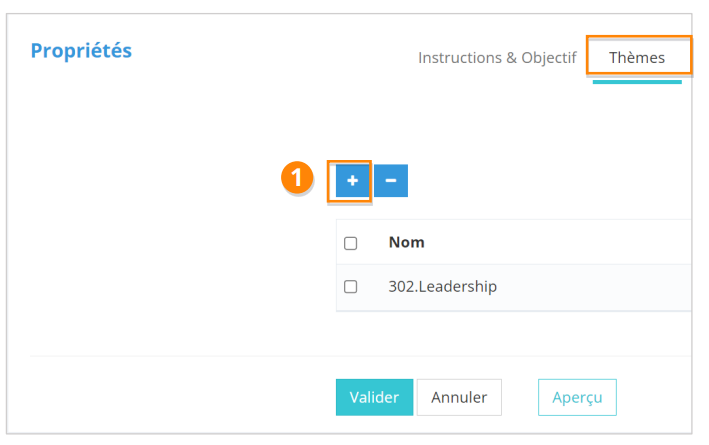
<table border="1" id="bkmrk-ajouter-un-th%C3%A8me-aux" style="border-collapse: collapse; width: 100%;"><colgroup><col style="width: 50%;"></col><col style="width: 50%;"></col></colgroup><tbody><tr><td>Ajouter un Thème aux questions de type matrice est obligatoire.

  
C’est ce qui permet de les rattacher aux compétences du radar.

  
1/ Cliquez sur le bouton « + » , puis sélectionnez un Thème dans la liste et affectez le à votre question.

  
Validez pour finaliser.

</td><td>[![image.png](https://documentation.xperteam.net/uploads/images/gallery/2025-04/scaled-1680-/Sb5image.png)](https://documentation.xperteam.net/uploads/images/gallery/2025-04/Sb5image.png)

</td></tr></tbody></table>

**Vos Thèmes doivent correspondre aux compétences individuelles utilisées dans le modèle de 360.**  
**Les Blocs de l’épreuve correspondent quant à eux aux dimensions/axes du modèle**  
**(ex : la DIMENSION LEADER = BLOC contiendra les compétences « Leadership » et « Coaching » gérées comme des thèmes)**

[![image.png](https://documentation.xperteam.net/uploads/images/gallery/2025-04/scaled-1680-/xjYimage.png)](https://documentation.xperteam.net/uploads/images/gallery/2025-04/xjYimage.png)

Dans l’onglet Eléments, cliquez sur le bouton « + » pour ajouter une affirmation.

1/ Le label principal ET le label alternatif doivent être complétés à la 1ère et 3e personne.  
2/ N’oubliez pas de cliquer sur « Modifier » pour que vos changements soient pris en compte si vous décidez de modifier a posteriori un élément des questions principales ET alternatives

<table border="1" id="bkmrk-votre-%C3%A9chelle-de-not" style="border-collapse: collapse; width: 100%;"><colgroup><col style="width: 50%;"></col><col style="width: 50%;"></col></colgroup><tbody><tr><td>Votre échelle de notation est gérée dans les Propriétés / Options  
Vous pouvez la définir librement, à condition de suivre les recommandations ci après:

Elle doit être strictement identique pour chaque question d’une même épreuve 360 (même nombre d’options, mêmes intitulés)

1/ **Elle doit impérativement comporter une option « Non Observé »**

**Les options s’affichent du positif vers le négatif \* avec le « Non Observé » en dernier.**

**Respectez ces consignes pour assurer l’intégrité des calculs et le bon affichage du rapport d’analyse.**

</td><td>[![image.png](https://documentation.xperteam.net/uploads/images/gallery/2025-04/scaled-1680-/YYIimage.png)](https://documentation.xperteam.net/uploads/images/gallery/2025-04/YYIimage.png)

</td></tr></tbody></table>

Dans les Réponses, on détermine le score de chaque combinaison Elément/Option.

[![image360.png](https://documentation.xperteam.net/uploads/images/gallery/2025-04/scaled-1680-/image360.png)](https://documentation.xperteam.net/uploads/images/gallery/2025-04/image360.png)

1/ Cliquez sur le bouton « Générer » pour créer toutes les combinaisons possibles.   
2/ Ajustez ensuite soigneusement les % en fonction du nombre d’éléments.  
Ex: ici, on a 2 éléments et une échelle de 4 – la meilleure note sur le 1er élément sera de 100%/2 = 50% (Si on avait 5 éléments, elle serait de 100%/5 = 20%)

**Calculez–bien vos % pour assurer l’intégrité des calculs et le bon affichage du rapport d’analyse.**

**Pour gagner du temps lors de la saisie  
\- Préparez des modèles de question à 3, 4, 5, 6,.. éléments avec les bons %  
\- Dupliquez-les pour créer d’autres questions du même type  
\- Vous n’aurez plus qu’à changer les intitulés et les thématiques**

# Créer des questions de type REDACTION

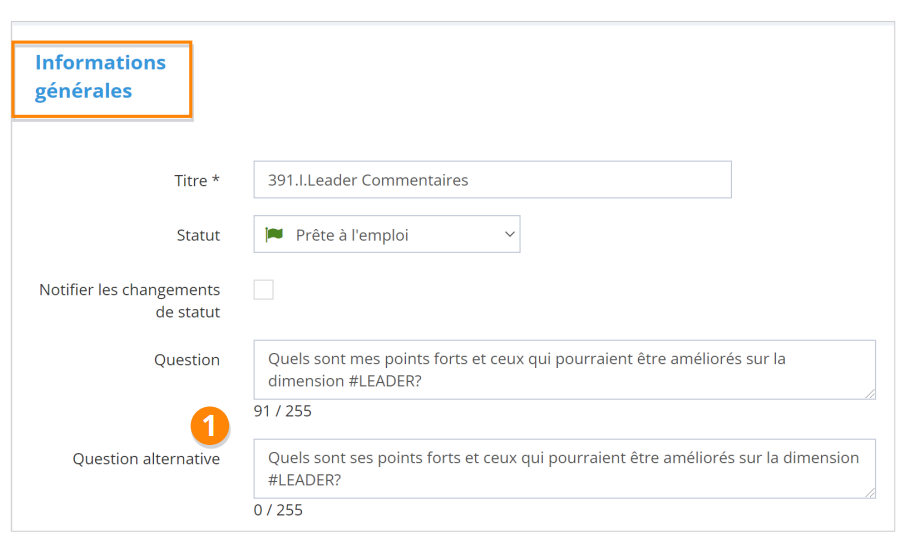
<table border="1" id="bkmrk-%C2%A0-%C2%A0-%C2%A0-%C2%A0-1%2F-la-questi" style="border-collapse: collapse; width: 100%; height: 59.2px;"><colgroup><col style="width: 50.0494%;"></col><col style="width: 50.0494%;"></col></colgroup><tbody><tr style="height: 29.6px;"><td style="height: 29.6px;">1/ La question principale ET la question alternative doivent être complétées à la 1ère et 3e personne.

</td><td style="height: 29.6px;">[![image.png](https://documentation.xperteam.net/uploads/images/gallery/2025-04/scaled-1680-/ecsimage.png)](https://documentation.xperteam.net/uploads/images/gallery/2025-04/ecsimage.png)

</td></tr><tr style="height: 29.6px;"><td style="height: 29.6px;">2/ N’oubliez pas de donner vos consignes dans le détail des  
questions principales ET alternatives

</td><td style="height: 29.6px;">[![image.png](https://documentation.xperteam.net/uploads/images/gallery/2025-04/scaled-1680-/OTtimage.png)](https://documentation.xperteam.net/uploads/images/gallery/2025-04/OTtimage.png)

</td></tr><tr><td>Les questions de type rédaction servent à apporter du feedback sous forme de verbatims.  
Les Feedbacks ne sont ni Notés, ni Eliminatoires.  
Il n’y a pas lieu non plus d’Autoriser les commentaires ni de leur affecter une Limite de temps, ou une Limite d’essais.  
DECOCHEZ ces options dans les « Propriétés /Réglages »

Le feedback écrit a beaucoup de valeur dans un 360.

  
1/ Même si par principe le feedback écrit est libre, vous pouvez cependant si vous le souhaitez, inciter à sa saisie en rendant le champ Réponse « Obligatoire » Les répondants en mal d’inspiration pourront toujours mettre « RAS » Ou « … »

</td><td>[![image.png](https://documentation.xperteam.net/uploads/images/gallery/2025-04/scaled-1680-/03aimage.png)](https://documentation.xperteam.net/uploads/images/gallery/2025-04/03aimage.png)

</td></tr></tbody></table>

1/ Ajouter un Thème aux questions de type rédaction n’est pas obligatoire mais peut vous aider à les classer et les regrouper dans vos thématiques.  
Cliquez sur le bouton « + » , puis sélectionnez un Thème dans la liste et affectez-le à votre question.  
Cliquez sur « Valider » pour finaliser.

**Appuyez vous sur les BLOCS de l’épreuve (et non sur les THEMES) pour faire apparaître vos questions dans le bon ordre, dans l’épreuve et dans le rapport**

# Créer et paramétrer une campagne FEEDBACK 360

Les campagnes vous permettent de définir les critères de diffusion de vos épreuves de Feedback 360

#### Gréer une campagne

[![image.png](https://documentation.xperteam.net/uploads/images/gallery/2025-04/scaled-1680-/1sHimage.png)](https://documentation.xperteam.net/uploads/images/gallery/2025-04/1sHimage.png)

1/ Allez dans Contenus puis Campagnes 360  
2/ Sélectionnez ou Créez un dossier  
3/ Cliquez sur le bouton « + » pour ajouter une campagne

#### Gérer les informations générales

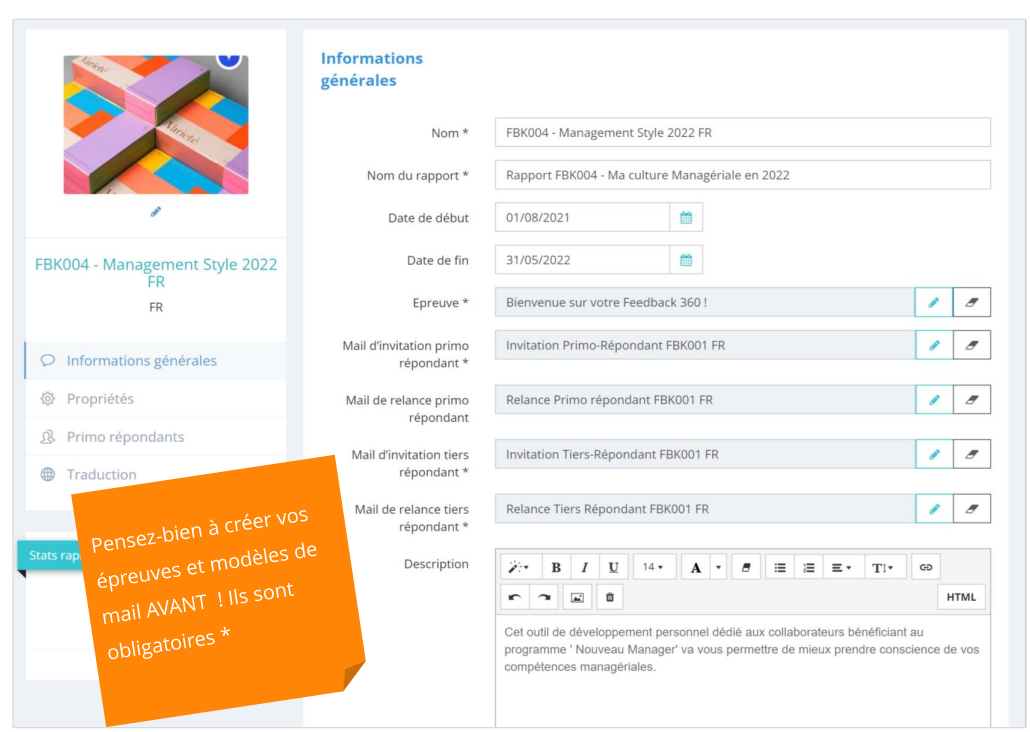
<table border="1" id="bkmrk-renseignez-les-infor" style="border-collapse: collapse; width: 100%;"><colgroup><col style="width: 31.6362%;"></col><col style="width: 68.3391%;"></col></colgroup><tbody><tr><td>**Renseignez** les informations principales:

- Nom de la campagne
- Nom du rapport individuel (tel qu’il s’affichera pour le primo répondant)
- Date de début et de fin de campagne

**Sélectionnez**

- L’épreuve\* correspondante
- Les modèles de mail \* d’invitation et de relance des primo-répondants et de leurs tiers répondants

**Ajoutez**

- Une description courte de la campagne
- Un visuel représentatif du programme

Ces informations seront les premières que verra le primo-répondant, soignez-les !

</td><td>[![image.png](https://documentation.xperteam.net/uploads/images/gallery/2025-04/scaled-1680-/4sOimage.png)](https://documentation.xperteam.net/uploads/images/gallery/2025-04/4sOimage.png)

</td></tr></tbody></table>

#### Compléter les instructions

<table border="1" id="bkmrk-les-instructions-vou" style="border-collapse: collapse; width: 100%;"><colgroup><col style="width: 32.872%;"></col><col style="width: 67.1033%;"></col></colgroup><tbody><tr><td>Les instructions vous permettent de guider pas à pas vos primo-répondants dans le processus de Feedback 360.

  
1/ Elles sont gérées dans les Propriétés  
2/ Onglet Instructions

  
**Renseignez**  
3/ les Instructions générales  
Elles permettent au primo répondant de bien comprendre le programme et les principes de confidentialité.

  
4/ Les Instructions pour solliciter les tiers Elles permettent au primo répondant de bien comprendre  
comment solliciter du Feedback. Qui, Comment, Combien de personnes a minima ou maxima.

**Vos instructions doivent bien refléter les critères de sélection saisis dans l’onglet Tiers Répondants**

</td><td>[![image.png](https://documentation.xperteam.net/uploads/images/gallery/2025-04/scaled-1680-/0TWimage.png)](https://documentation.xperteam.net/uploads/images/gallery/2025-04/0TWimage.png)

</td></tr></tbody></table>

<table border="1" id="bkmrk-renseignez-aussi-%C2%A0-1" style="border-collapse: collapse; width: 100%;"><colgroup><col style="width: 33.1359%;"></col><col style="width: 66.963%;"></col></colgroup><tbody><tr><td>**Renseignez aussi**

1/ Les Instructions pour accéder aux résultats   
Elles permettent au primo répondant de bien comprendre les conditions d’accès à son rapport individuel.

2/ Les Instructions du rapport individuel  
Il s’agit de l’introduction imprimée sur le rapport individuel et qui rappelle les finalités et les principes de confidentialité.

**Le 360 est un outil sensible et impliquant .**  
**Soignez la rédaction et le format de vos instructions !**  
**- Utilisez les options de formatage html**  
**- Inspirez-vous de nos modèles rédactionnels en FR et EN (fin de doc)**  
**Vous gagnerez du temps et engagerez bien mieux vos collaborateurs**

</td><td>[![image.png](https://documentation.xperteam.net/uploads/images/gallery/2025-04/scaled-1680-/TzSimage.png)](https://documentation.xperteam.net/uploads/images/gallery/2025-04/TzSimage.png)

</td></tr></tbody></table>

#### Gérer les critères de sélection des tiers

<table border="1" id="bkmrk-l%E2%80%99-onglet-tiers-r%C3%A9po" style="border-collapse: collapse; width: 100%;"><colgroup><col style="width: 64.7408%;"></col><col style="width: 35.3581%;"></col></colgroup><tbody><tr><td>[![image.png](https://documentation.xperteam.net/uploads/images/gallery/2025-04/scaled-1680-/4Cwimage.png)](https://documentation.xperteam.net/uploads/images/gallery/2025-04/4Cwimage.png)

</td><td>L’ onglet Tiers répondants  
dans les Propriétés sert à spécifier les  
modalités de sélection des Tiers.

1/ Choisissez entre une Sélection des tiers :

**Interne**  
Les primo-répondants ne pourront solliciter que des personnes existant déjà dans la base de données.

**Externe**  
Pour pouvoir inviter librement des personnes internes ou externes à l’entreprise (clients, partenaires) en saisissant leur email.

</td></tr></tbody></table>

2/ Autorisez quels types de tiers pourront être interrogés. Ex : pour un Autodiagnostic, vous n’autoriserez aucune catégorie, pour un 360 toutes les catégories.

3/ Les Seuils Min. conditionnent l’accès au rapport par le primo répondant.  
Un seuil trop bas fait perdre du sens au rapport et nuit à l’anonymat des réponses.  
Un seuil trop haut, empêchera le candidat de collecter assez de feedback pour finaliser son programme.

4/ Les Seuils Max. évitent que les candidats sollicitent trop de tiers.

#### Localiser la campagne 360

<table border="1" id="bkmrk-les-campagnes-360-ne" style="border-collapse: collapse; width: 100%;"><colgroup><col style="width: 50%;"></col><col style="width: 50%;"></col></colgroup><tbody><tr><td>Les campagnes 360 ne suivent pas la même logique de localisation que les cours et parcours .

  
**INUTILE de renseigner ici les informations de Traduction.**

Pour diffuser vos campagnes dans plusieurs langues VOUS DEVEZ:

- Traduire et créer vos modèles de mail dans chaque langue
- Traduire et créer vos questionnaires 360 dans chaque langue
- Créer une campagne pour chaque langue de diffusion.
- Associer à chaque campagne les bons questionnaires et modèles de mail.

</td><td>[![image.png](https://documentation.xperteam.net/uploads/images/gallery/2025-04/scaled-1680-/TgFimage.png)](https://documentation.xperteam.net/uploads/images/gallery/2025-04/TgFimage.png)

</td></tr></tbody></table>

# Déployer une campagne 360 FEEDBACK

#### Configurer les modèles de mail

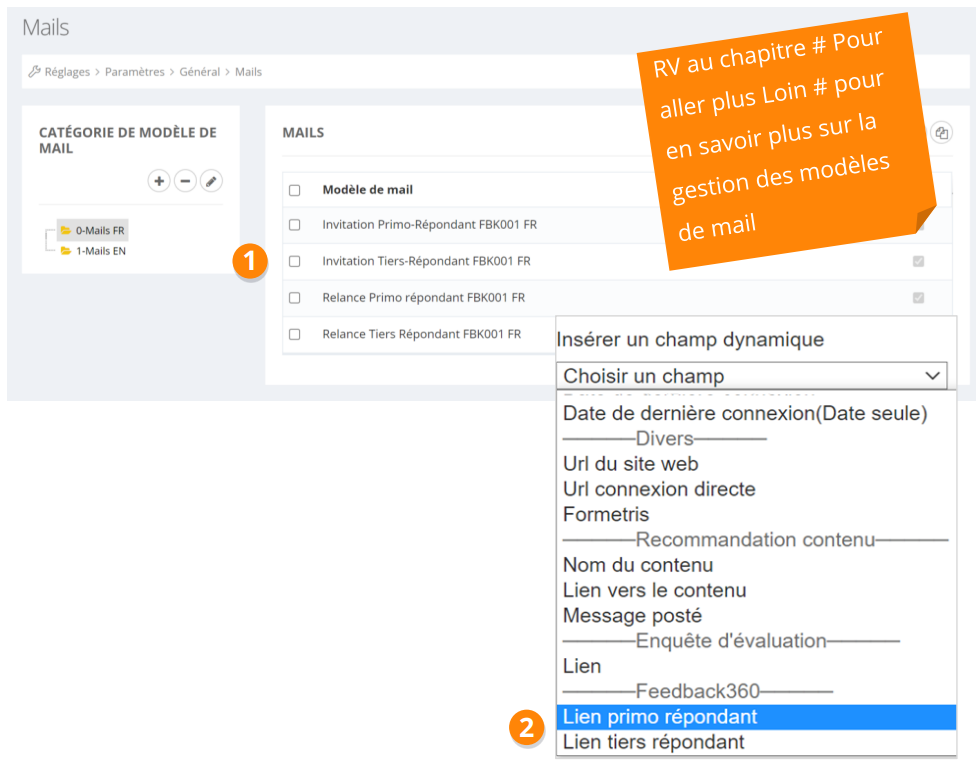
<table border="1" id="bkmrk-1%2F-dans-r%C3%A9glages%2Fpar" style="border-collapse: collapse; width: 100%;"><colgroup><col style="width: 31.8869%;"></col><col style="width: 68.0884%;"></col></colgroup><tbody><tr><td>1/ Dans Réglages/Paramètres/Général/Mail

Créez 4 modèles de mail :

- 2 Pour inviter et relancer Primo Répondants
- 2 pour que les primo répondants puissent inviter et  
    relancer leurs Tiers

2/ VEILLEZ à insérer les bons champs dynamiques dans chaque modèle de mail !

- \[Prénom\] et \[Nom\] de l’Utilisateur pour faire référence au candidat
- \[Lien primo répondant\] pour les 2 mails adressés au candidat
- \[Lien tiers répondant\] pour les 2 mails adressés aux Tiers

</td><td>[![image3602.png](https://documentation.xperteam.net/uploads/images/gallery/2025-04/scaled-1680-/image3602.png)](https://documentation.xperteam.net/uploads/images/gallery/2025-04/image3602.png)

</td></tr></tbody></table>

**Soignez vos instructions !**  
**- Ajoutez en fin de mail un alias ou un lien vers un formulaire pour rediriger les répondants**  
**vers un administrateur Formation/RH en cas de problème.**  
**- Inspirez-vous de nos modèles rédactionnels en FR et EN (fin de doc)**

#### Ajouter des primo répondants

<table border="1" id="bkmrk-vous-pouvez-ajouter-" style="border-collapse: collapse; width: 100%;"><colgroup><col style="width: 29.7727%;"></col><col style="width: 70.2025%;"></col></colgroup><tbody><tr><td>Vous pouvez ajouter des primo-répondants  
selon vos préférences

- **Individuellement via les Primo Répondants**  
    Vous sélectionnez un par un vos candidats  
    avec les fonctions de recherche classiques.
- **Collectivement via les Listes**  
    Vous inscrivez en masse vos candidats via des  
    listes statiques (figées) ou des listes dynamiques (autoalimentées par batch selon des critères liés à vos candidats).

</td><td>[![image.png](https://documentation.xperteam.net/uploads/images/gallery/2025-04/scaled-1680-/9aMimage.png)](https://documentation.xperteam.net/uploads/images/gallery/2025-04/9aMimage.png)

</td></tr></tbody></table>

1/ Cliquez sur les boutons « + » ou « - » pour ajouter ou supprimer des candidats.

2/ Avec Non commencé seulement, identifiez ceux qui n’ont pas démarré leur 360

3/ Invitez-les et relancez-les grâce aux 2 derniers boutons « email » et « relance »