# Créer des questions de type matrice

[![image.png](https://documentation.xperteam.net/uploads/images/gallery/2025-04/scaled-1680-/ftCimage.png)](https://documentation.xperteam.net/uploads/images/gallery/2025-04/ftCimage.png)

Score sur la question = 50% x 4 + 25% x 4 = 3 sur 4

Les questions de type matrice vous permettent d’afficher de manière synthétique :

- Des affirmations gérées comme des Eléments
- Une échelle de notation gérée sous forme d’ Options
- Leur résultat combiné sous forme de Réponses détermine le score final sur la compétence associée à la question

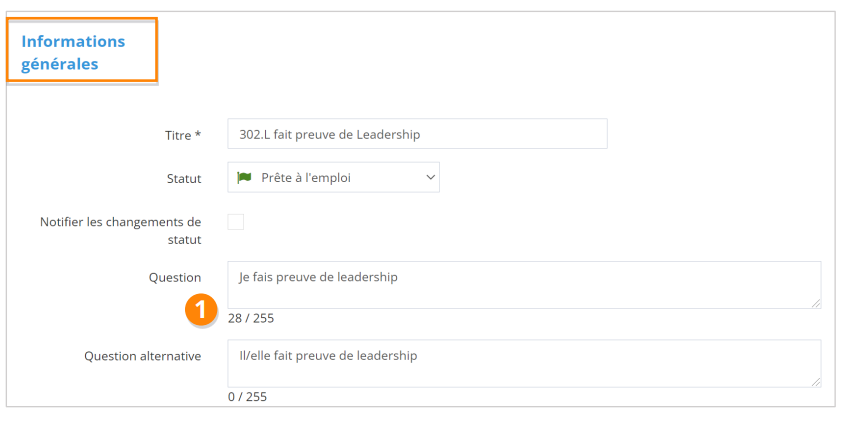
<table border="1" id="bkmrk-%C2%A0-%C2%A0-%C2%A0-1%2F-la-question" style="border-collapse: collapse; width: 100%;"><colgroup><col style="width: 50%;"></col><col style="width: 50%;"></col></colgroup><tbody><tr><td>1/ La question principale ET la question alternative doivent être complétées à la 1ère et 3e personne.

</td><td>[![image.png](https://documentation.xperteam.net/uploads/images/gallery/2025-04/scaled-1680-/XM8image.png)](https://documentation.xperteam.net/uploads/images/gallery/2025-04/XM8image.png)

</td></tr><tr><td>2/ N’oubliez pas de donner vos consignes dans le détail des questions principales ET alternatives

</td><td>[![image.png](https://documentation.xperteam.net/uploads/images/gallery/2025-04/scaled-1680-/54bimage.png)](https://documentation.xperteam.net/uploads/images/gallery/2025-04/54bimage.png)

</td></tr></tbody></table>

<table border="1" id="bkmrk-les-questions-de-typ-1" style="border-collapse: collapse; width: 100%;"><colgroup><col style="width: 50.0494%;"></col><col style="width: 50.0494%;"></col></colgroup><tbody><tr><td>Les questions de type matrice sont essentielles.

Elles servent à se positionner soi-même ou les autres en regard d’une affirmation.

1/ Elles sont impérativement Notées

2/ leur Réponse est « Obligatoire »,

3/ sans Limite Basse % (0)

4/ mais avec une Méthode de calcul basée sur le « Score pondéré »

  
ACTIVEZ ces options dans les « Propriétés /Réglages »

Elles ne sont en revanche pas Eliminatoires.

Il n’y a pas lieu non plus d’Autoriser les commentaires ni de leur affecter une Limite de temps, ou de Limite d’essais.

DECOCHEZ ces options dans les « Propriétés /Réglages »

</td><td>[![image.png](https://documentation.xperteam.net/uploads/images/gallery/2025-04/scaled-1680-/B74image.png)](https://documentation.xperteam.net/uploads/images/gallery/2025-04/B74image.png)

</td></tr></tbody></table>

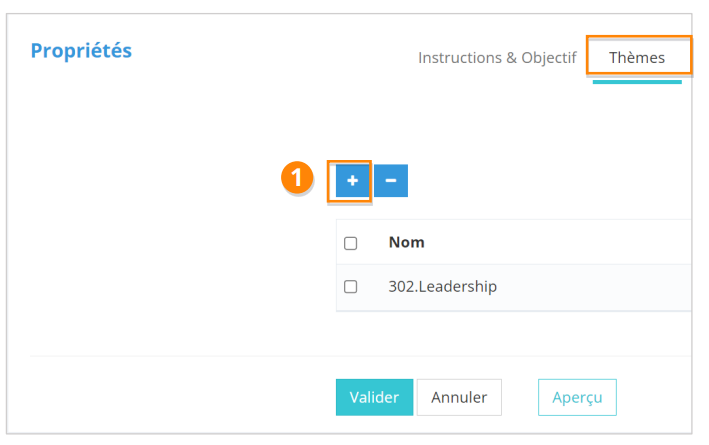
<table border="1" id="bkmrk-ajouter-un-th%C3%A8me-aux" style="border-collapse: collapse; width: 100%;"><colgroup><col style="width: 50%;"></col><col style="width: 50%;"></col></colgroup><tbody><tr><td>Ajouter un Thème aux questions de type matrice est obligatoire.

  
C’est ce qui permet de les rattacher aux compétences du radar.

  
1/ Cliquez sur le bouton « + » , puis sélectionnez un Thème dans la liste et affectez le à votre question.

  
Validez pour finaliser.

</td><td>[![image.png](https://documentation.xperteam.net/uploads/images/gallery/2025-04/scaled-1680-/Sb5image.png)](https://documentation.xperteam.net/uploads/images/gallery/2025-04/Sb5image.png)

</td></tr></tbody></table>

**Vos Thèmes doivent correspondre aux compétences individuelles utilisées dans le modèle de 360.**  
**Les Blocs de l’épreuve correspondent quant à eux aux dimensions/axes du modèle**  
**(ex : la DIMENSION LEADER = BLOC contiendra les compétences « Leadership » et « Coaching » gérées comme des thèmes)**

[![image.png](https://documentation.xperteam.net/uploads/images/gallery/2025-04/scaled-1680-/xjYimage.png)](https://documentation.xperteam.net/uploads/images/gallery/2025-04/xjYimage.png)

Dans l’onglet Eléments, cliquez sur le bouton « + » pour ajouter une affirmation.

1/ Le label principal ET le label alternatif doivent être complétés à la 1ère et 3e personne.  
2/ N’oubliez pas de cliquer sur « Modifier » pour que vos changements soient pris en compte si vous décidez de modifier a posteriori un élément des questions principales ET alternatives

<table border="1" id="bkmrk-votre-%C3%A9chelle-de-not" style="border-collapse: collapse; width: 100%;"><colgroup><col style="width: 50%;"></col><col style="width: 50%;"></col></colgroup><tbody><tr><td>Votre échelle de notation est gérée dans les Propriétés / Options  
Vous pouvez la définir librement, à condition de suivre les recommandations ci après:

Elle doit être strictement identique pour chaque question d’une même épreuve 360 (même nombre d’options, mêmes intitulés)

1/ **Elle doit impérativement comporter une option « Non Observé »**

**Les options s’affichent du positif vers le négatif \* avec le « Non Observé » en dernier.**

**Respectez ces consignes pour assurer l’intégrité des calculs et le bon affichage du rapport d’analyse.**

</td><td>[![image.png](https://documentation.xperteam.net/uploads/images/gallery/2025-04/scaled-1680-/YYIimage.png)](https://documentation.xperteam.net/uploads/images/gallery/2025-04/YYIimage.png)

</td></tr></tbody></table>

Dans les Réponses, on détermine le score de chaque combinaison Elément/Option.

[![image360.png](https://documentation.xperteam.net/uploads/images/gallery/2025-04/scaled-1680-/image360.png)](https://documentation.xperteam.net/uploads/images/gallery/2025-04/image360.png)

1/ Cliquez sur le bouton « Générer » pour créer toutes les combinaisons possibles.   
2/ Ajustez ensuite soigneusement les % en fonction du nombre d’éléments.  
Ex: ici, on a 2 éléments et une échelle de 4 – la meilleure note sur le 1er élément sera de 100%/2 = 50% (Si on avait 5 éléments, elle serait de 100%/5 = 20%)

**Calculez–bien vos % pour assurer l’intégrité des calculs et le bon affichage du rapport d’analyse.**

**Pour gagner du temps lors de la saisie  
\- Préparez des modèles de question à 3, 4, 5, 6,.. éléments avec les bons %  
\- Dupliquez-les pour créer d’autres questions du même type  
\- Vous n’aurez plus qu’à changer les intitulés et les thématiques**