| **Renseignez** les informations principales: - Nom de la campagne - Nom du rapport individuel (tel qu’il s’affichera pour le primo répondant) - Date de début et de fin de campagne **Sélectionnez** - L’épreuve\* correspondante - Les modèles de mail \* d’invitation et de relance des primo-répondants et de leurs tiers répondants **Ajoutez** - Une description courte de la campagne - Un visuel représentatif du programme Ces informations seront les premières que verra le primo-répondant, soignez-les ! | [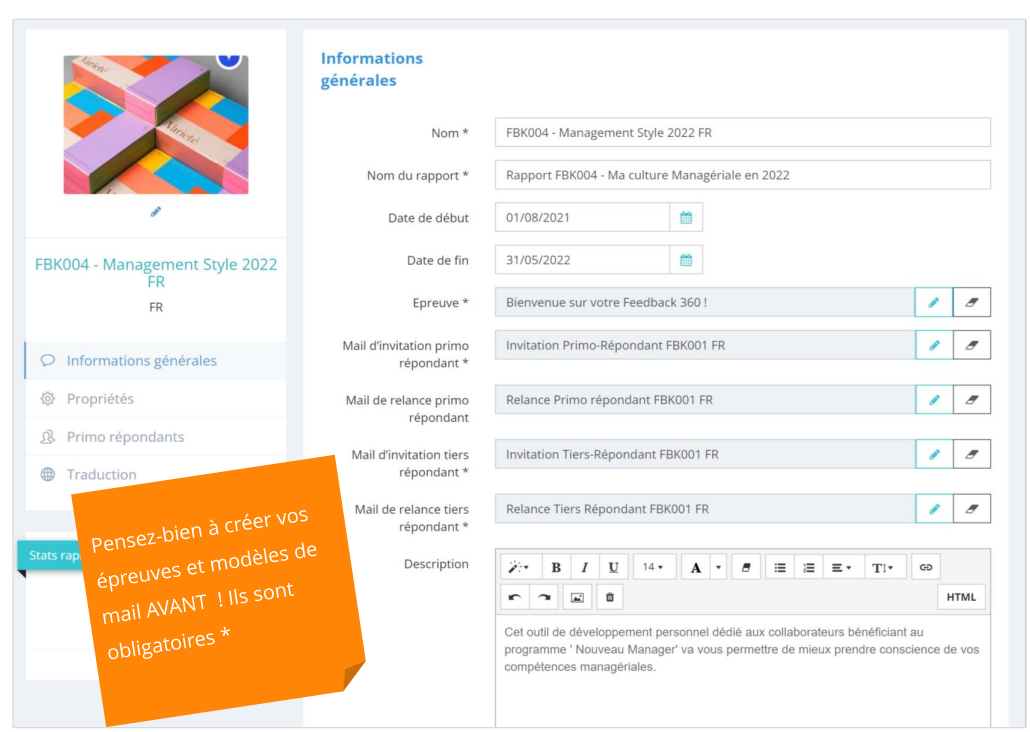](https://documentation.xperteam.net/uploads/images/gallery/2025-04/4sOimage.png) |
| Les instructions vous permettent de guider pas à pas vos primo-répondants dans le processus de Feedback 360. 1/ Elles sont gérées dans les Propriétés 2/ Onglet Instructions **Renseignez** 3/ les Instructions générales Elles permettent au primo répondant de bien comprendre le programme et les principes de confidentialité. 4/ Les Instructions pour solliciter les tiers Elles permettent au primo répondant de bien comprendre comment solliciter du Feedback. Qui, Comment, Combien de personnes a minima ou maxima. **Vos instructions doivent bien refléter les critères de sélection saisis dans l’onglet Tiers Répondants** | [](https://documentation.xperteam.net/uploads/images/gallery/2025-04/0TWimage.png) |
| **Renseignez aussi** 1/ Les Instructions pour accéder aux résultats Elles permettent au primo répondant de bien comprendre les conditions d’accès à son rapport individuel. 2/ Les Instructions du rapport individuel Il s’agit de l’introduction imprimée sur le rapport individuel et qui rappelle les finalités et les principes de confidentialité. **Le 360 est un outil sensible et impliquant .** **Soignez la rédaction et le format de vos instructions !** **- Utilisez les options de formatage html** **- Inspirez-vous de nos modèles rédactionnels en FR et EN (fin de doc)** **Vous gagnerez du temps et engagerez bien mieux vos collaborateurs** | [](https://documentation.xperteam.net/uploads/images/gallery/2025-04/TzSimage.png) |
| [](https://documentation.xperteam.net/uploads/images/gallery/2025-04/4Cwimage.png) | L’ onglet Tiers répondants dans les Propriétés sert à spécifier les modalités de sélection des Tiers. 1/ Choisissez entre une Sélection des tiers : **Interne** Les primo-répondants ne pourront solliciter que des personnes existant déjà dans la base de données. **Externe** Pour pouvoir inviter librement des personnes internes ou externes à l’entreprise (clients, partenaires) en saisissant leur email. |
| Les campagnes 360 ne suivent pas la même logique de localisation que les cours et parcours . **INUTILE de renseigner ici les informations de Traduction.** Pour diffuser vos campagnes dans plusieurs langues VOUS DEVEZ: - Traduire et créer vos modèles de mail dans chaque langue - Traduire et créer vos questionnaires 360 dans chaque langue - Créer une campagne pour chaque langue de diffusion. - Associer à chaque campagne les bons questionnaires et modèles de mail. | [](https://documentation.xperteam.net/uploads/images/gallery/2025-04/TgFimage.png) |