# Déployer une campagne 360 FEEDBACK

#### Configurer les modèles de mail

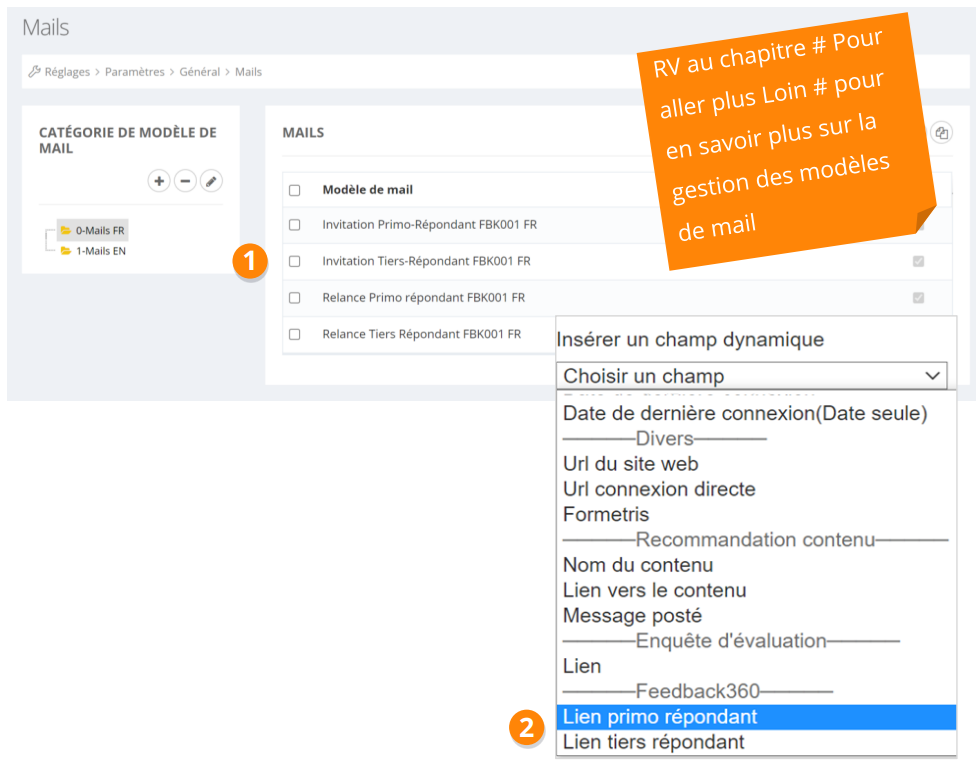
<table border="1" id="bkmrk-1%2F-dans-r%C3%A9glages%2Fpar" style="border-collapse: collapse; width: 100%;"><colgroup><col style="width: 31.8869%;"></col><col style="width: 68.0884%;"></col></colgroup><tbody><tr><td>1/ Dans Réglages/Paramètres/Général/Mail

Créez 4 modèles de mail :

- 2 Pour inviter et relancer Primo Répondants
- 2 pour que les primo répondants puissent inviter et  
    relancer leurs Tiers

2/ VEILLEZ à insérer les bons champs dynamiques dans chaque modèle de mail !

- \[Prénom\] et \[Nom\] de l’Utilisateur pour faire référence au candidat
- \[Lien primo répondant\] pour les 2 mails adressés au candidat
- \[Lien tiers répondant\] pour les 2 mails adressés aux Tiers

</td><td>[![image3602.png](https://documentation.xperteam.net/uploads/images/gallery/2025-04/scaled-1680-/image3602.png)](https://documentation.xperteam.net/uploads/images/gallery/2025-04/image3602.png)

</td></tr></tbody></table>

**Soignez vos instructions !**  
**- Ajoutez en fin de mail un alias ou un lien vers un formulaire pour rediriger les répondants**  
**vers un administrateur Formation/RH en cas de problème.**  
**- Inspirez-vous de nos modèles rédactionnels en FR et EN (fin de doc)**

#### Ajouter des primo répondants

<table border="1" id="bkmrk-vous-pouvez-ajouter-" style="border-collapse: collapse; width: 100%;"><colgroup><col style="width: 29.7727%;"></col><col style="width: 70.2025%;"></col></colgroup><tbody><tr><td>Vous pouvez ajouter des primo-répondants  
selon vos préférences

- **Individuellement via les Primo Répondants**  
    Vous sélectionnez un par un vos candidats  
    avec les fonctions de recherche classiques.
- **Collectivement via les Listes**  
    Vous inscrivez en masse vos candidats via des  
    listes statiques (figées) ou des listes dynamiques (autoalimentées par batch selon des critères liés à vos candidats).

</td><td>[![image.png](https://documentation.xperteam.net/uploads/images/gallery/2025-04/scaled-1680-/9aMimage.png)](https://documentation.xperteam.net/uploads/images/gallery/2025-04/9aMimage.png)

</td></tr></tbody></table>

1/ Cliquez sur les boutons « + » ou « - » pour ajouter ou supprimer des candidats.

2/ Avec Non commencé seulement, identifiez ceux qui n’ont pas démarré leur 360

3/ Invitez-les et relancez-les grâce aux 2 derniers boutons « email » et « relance »