# Configurer l'interfaçage entre le xLMS et TEAMS

# Etapes de l'intégration de Teams dans xLMS

Ce document est une fiche pratique expliquant les étapes nécessaires pour configurer l'intégration de Microsoft Teams dans la plateforme xLMS via le portail Azure.

#### **Principales étapes :**

1. **Enregistrement de xLMS sur Azure**
    
    
    - Accéder au portail Azure.
    - Cliquer sur *New registration* et nommer l’application (ex. *xLMS v4*).
    - Cliquer sur *Register*.
2. **Récupération des Identifiants**
    
    
    - Identifier et noter les valeurs suivantes :
        
        
        - *Application (Client) ID*.
        - *Directory (Tenant) ID*.
3. **Génération et récupération d’une clé secrète**
    
    
    - Accéder à l’onglet *Client secrets*.
    - Créer une nouvelle clé secrète (*New client secret*), remplir les champs requis et copier la clé.
4. **Ajout des permissions**
    
    
    - Aller dans *API permissions* et cliquer sur *Add a permission*.
    - Sélectionner *Microsoft Graph* &gt; *Application permission*.
    - Ajouter la permission *Calendars.ReadWrite*.
5. **Configuration dans xLMS**
    
    
    - Se rendre dans *Réglages &gt; Réglages du domaine &gt; Outils externes &gt; Microsoft Teams*.
    - Entrer les valeurs *Tenant ID, Client ID et Secret Key* obtenues précédemment.
6. **Validation des permissions**
    
    
    - Copier et transmettre le lien de validation à l’administrateur Microsoft.

#### **Conclusion**

Le document fournit un guide détaillé, étape par étape, pour configurer correctement Microsoft Teams dans xLMS en passant par Azure. En cas de problème, un support technique est disponible via *<a class="cursor-pointer" data-end="1554" data-start="1534" rel="noopener">support@xperteam.net</a>*.

# Enregistrer xLMS sur le portail AZURE

#### Si vous n’avez pas encore enregistré l’application xLMS

Rendez-vous sur le lien : [https://portal.azure.com/?quickstart=true&amp;l=en.en-us#blade/Microsoft\_AAD\_RegisteredApps/ApplicationsListBlade](https://portal.azure.com/?quickstart=true&l=en.en-us#blade/Microsoft_AAD_RegisteredApps/ApplicationsListBlade)

[![image.png](https://documentation.xperteam.net/uploads/images/gallery/2025-05/scaled-1680-/SSJimage.png)](https://documentation.xperteam.net/uploads/images/gallery/2025-05/SSJimage.png)

**1/ Cliquez sur New registration**

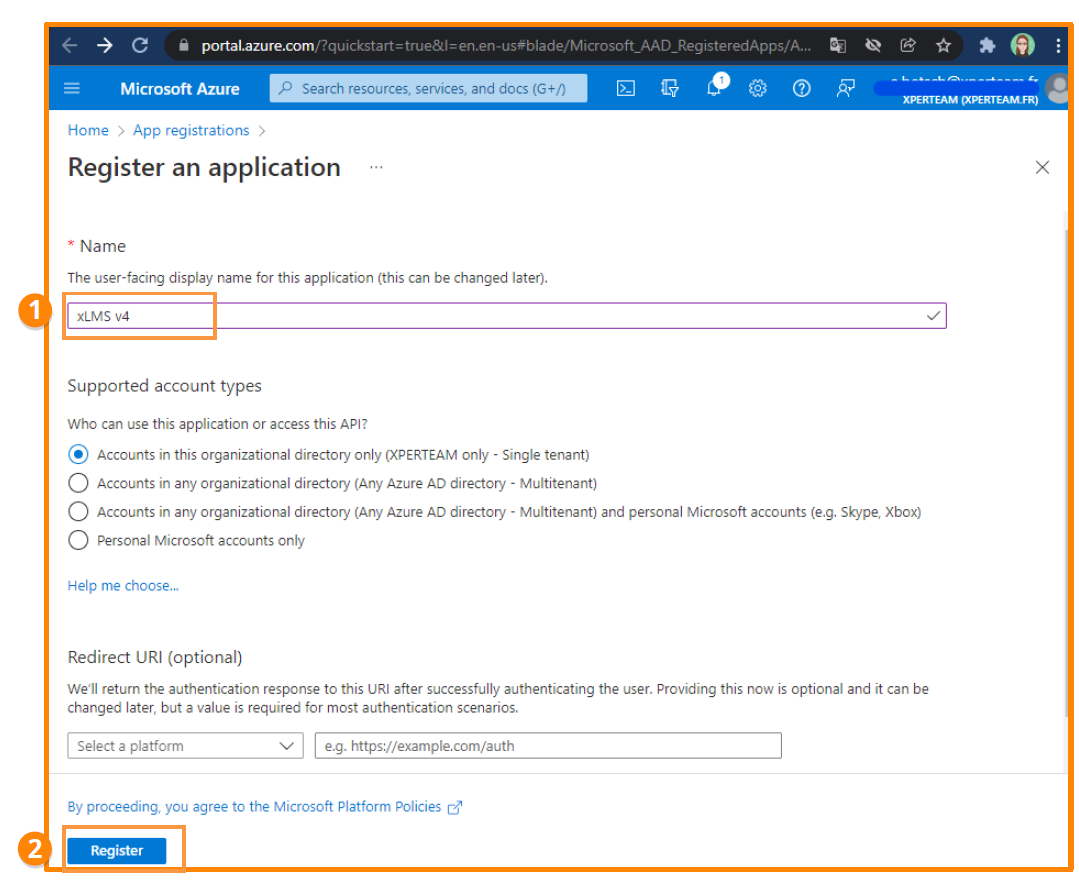
<table border="1" id="bkmrk-1%2Frenseignez-un-nom-" style="border-collapse: collapse; width: 100%;"><colgroup><col style="width: 20.9136%;"></col><col style="width: 79.1852%;"></col></colgroup><tbody><tr><td>**1/Renseignez un nom (xLMS v4 sera parfait !)**

**2/ Puis cliquez sur Register**

</td><td>[![image.png](https://documentation.xperteam.net/uploads/images/gallery/2025-05/scaled-1680-/CJSimage.png)](https://documentation.xperteam.net/uploads/images/gallery/2025-05/CJSimage.png)

</td></tr></tbody></table>

# Récupérer les clés API et les identifiants client et propriétaire dans Azure

#### Dans App registrations

Lorsque vous avez enregistré l’application xLMS sur le portail Azure

[![image.png](https://documentation.xperteam.net/uploads/images/gallery/2025-05/scaled-1680-/BJfimage.png)](https://documentation.xperteam.net/uploads/images/gallery/2025-05/BJfimage.png)

**1/ Cliquez sur le nom de votre application**


#### Récupérer les identifiants client et propriétaire

[![image.png](https://documentation.xperteam.net/uploads/images/gallery/2025-05/scaled-1680-/KL0image.png)](https://documentation.xperteam.net/uploads/images/gallery/2025-05/KL0image.png)

**1/ Récupérez la valeur Application (client) ID**   
**2/ Récupérez la valeur Directory (tenant) ID**  
**3/ Cliquez sur Add a certificate or secret  
  
Enfin, cliquez sur Add a redirect URL et entrer : \[url du site\] <span data-teams="true">[/consent/msteams](https://adpform-test.xperteam.pw/consent/msteams "https://adpform-test.xperteam.pw/consent/msteams")</span>  
Exemple : https://monsite/<span data-teams="true">[consent/msteams](https://adpform-test.xperteam.pw/consent/msteams "https://adpform-test.xperteam.pw/consent/msteams")</span>**

# Générer et récupérer la clé secrète dans Azure

#### Générer la clé secrète

[![image.png](https://documentation.xperteam.net/uploads/images/gallery/2025-05/scaled-1680-/A2nimage.png)](https://documentation.xperteam.net/uploads/images/gallery/2025-05/A2nimage.png)

**1/ Placez-vous dans l’onglet Client secrets**   
**2/ Cliquez sur New client secret**  
**3/ Renseignez les champs Description et Expires 4 Cliquez sur Add**

#### Récupérer la clé secrète

[![image.png](https://documentation.xperteam.net/uploads/images/gallery/2025-05/scaled-1680-/Laoimage.png)](https://documentation.xperteam.net/uploads/images/gallery/2025-05/Laoimage.png)

**1/ Cliquez sur l’icône pour copier la clé secrète dans votre presse-papier (copy to clipboard)**

# Ajouter et sélectionner les permissions dans Azure

#### Ajouter les permissions

[![image.png](https://documentation.xperteam.net/uploads/images/gallery/2025-05/scaled-1680-/Z2jimage.png)](https://documentation.xperteam.net/uploads/images/gallery/2025-05/Z2jimage.png)

**1/ Cliquez sur API permissions**   
**2/ Puis sur Add a permission**

#### Sélectionner les permissions

[![image.png](https://documentation.xperteam.net/uploads/images/gallery/2025-05/scaled-1680-/brpimage.png)](https://documentation.xperteam.net/uploads/images/gallery/2025-05/brpimage.png)

**1/ Cliquez sur l’encadré Microsoft Graph**  
**2/ Cliquez sur l’encadré Application permission**  
**3/ Écrivez « CALENDAR » dans la zone de recherche**  
**4/ Déroulez la liste**  
**5/ Sélectionnez Calendars.ReadWrite**  
**6/ Cliquez sur Add permission**

# Configurer l'interfaçage avec TEAMS dans le xLMS

L'interfaçage avec TEAMS consiste à donner au xLMS les permissions pour créer des invitations en lieu et place des formateurs définis sur les sessions.

Le mail du formateur doit faire partie du Tenant Outook défini. Il doit avoir un mail d'entreprise.

#### Reporter les identifiants et la clé secrète dans le xLMS

[![image.png](https://documentation.xperteam.net/uploads/images/gallery/2025-05/scaled-1680-/MbRimage.png)](https://documentation.xperteam.net/uploads/images/gallery/2025-05/MbRimage.png)

**1/Dans le panneau latéral de gauche, rendez-vous dans Réglages &gt; Réglages du domaine &gt; Outils externes**  
**2/ Cliquez sur MS Calendar**  
**3,4,5/ Reporter les tennant ID, Client ID et Secret key obtenus aux étapes précédentes**

#### Les permissions déléguées

Il peut être préféré une configuration en mode delegate. Le mode delegate signifie que pour créer/ modifier les invitations TEAMS,  
Il s'agit d'un paramétrage côté Microsoft/ Outlook.  
Dans cette configuration, il est nécessaire de demander à chaque fois la validation du formateur.

Exemple : La session est créée, un mail est envoyé au formateur pour qu'il donne au xLMS la permission de créer l'invitation qui viendra se mettre dans son calendrier.  
Un apprenant est inscrit, le formateur reçoit un mail pour pour qu'il donne au xLMS la permission d'envoyer l'invitation à l'apprenant.  
La session est déplacée, le formateur reçoit un mail pour pour qu'il donne au xLMS la permission de déplacezr l'invitation dans les calendriers des apprenants.  
etc

Pour éviter que le formateur reçoivent trop de mail, il est possible de n'envoyer qu'un seul mail, quotidiennement, qui validera l'ensemble des demandes. Dans choix d'envoi, on choisira Quotidien.

# Récupérer le lien de validation dans le xLMS

[![image.png](https://documentation.xperteam.net/uploads/images/gallery/2025-05/scaled-1680-/5D7image.png)](https://documentation.xperteam.net/uploads/images/gallery/2025-05/5D7image.png)

**1/ Le lien de validation se génère automatiquement.**  
**2/ Cliquez sur l’icône pour copier le lien de validation. C’est votre administrateur des comptes Microsoft qui validera, grâce à ce lien, les permissions que vous avez paramétrées.**