Créer des épreuves adaptatives
L’ épreuve adaptative permet de former par l’évaluation en s’adaptant au niveau de chaque individu. C’est un outil d’ancrage des connaissances, qui doit être soigneusement paramétré pour faciliter son appropriation : • Avec des questions variées sur chaque thématique • Du feedback systématique sur chaque question • Une présentation soignée des questions et surtout des feedbacks • Des critères de mémorisation s’appuyant sur les enseignements des neurosciences Pour créer une épreuve adaptative il faut : - Paramétrer les questions pour l’adaptatif - Gérer les spécificités des épreuves adaptatives (seuils et durées de mémorisation) - Comprendre le fonctionnement du player des épreuves adaptatives - Suivre la progression et l’ancrage des connaissances
- Activer le module optionnel payant Adaptatif
- Créer des thèmes adaptatifs
- Créer des questions pour l'adaptatif
- Paramétrer une épreuve adaptative
- Mieux comprendre l'algorithme
- Diffuser un questionnaire adaptatif
- Analyser la progression
Activer le module optionnel payant Adaptatif
Attention ! Le Module adaptative est payant. Avant de l’activer, Contactez votre administrateur ou interlocuteur XPERTEAM pour vous assurer que votre Licence permet son utilisation.
Dans sa version actuelle, le module adaptatif, bien que payant, ne requiert pas d’activation technique particulière. Pensez cependant à mettre en conformité votre licence avant de l’utiliser.
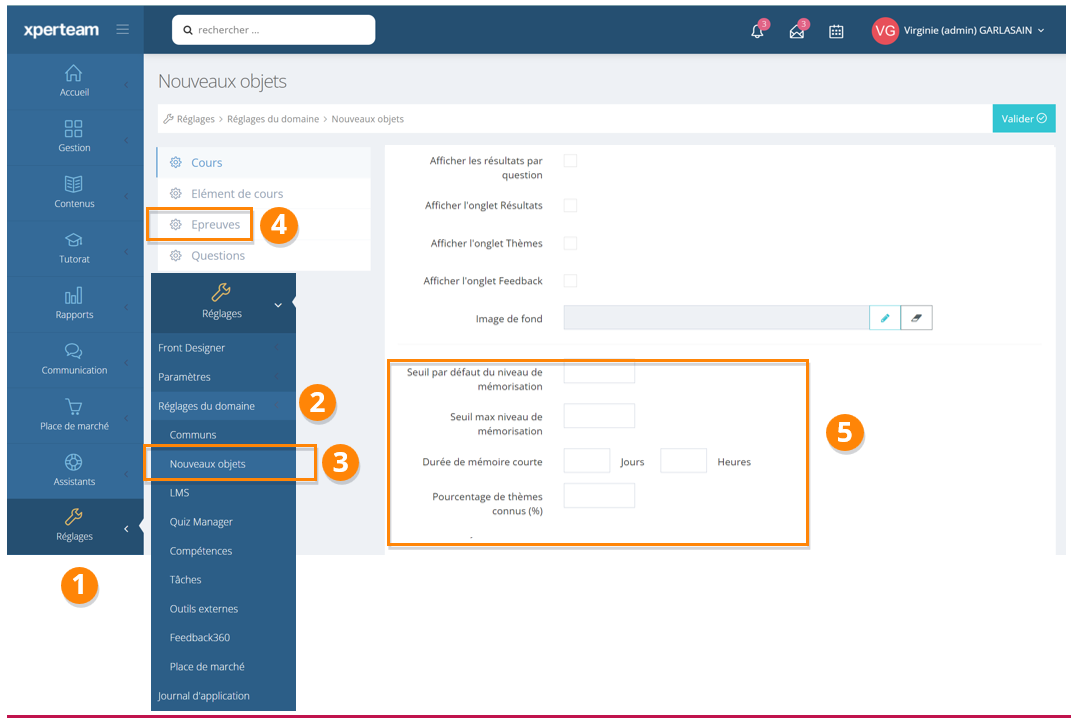
1/ Allez dans Réglages
2/ Puis dans Réglages du domaine
3/ Enfin dans Nouveaux objets
4/Rubrique Epreuves
5 Tout, en bas, renseignez si vous le souhaitez les paramètres par défaut pour vos épreuves adaptatives (Seuils et durées de mémorisation)
Créer des thèmes adaptatifs
|
Les thèmes adaptatifs suivent les mêmes règles de paramétrage que les thèmes classiques.
Pour créer des thèmes adaptatifs, allez dans Réglages/Paramètres/Thèmes
1/ Cliquez sur le bouton « + » pour ajouter un thème. |
|

Les Thèmes adaptatifs sont-ils des thèmes comme les autres ?
En principe OUI.
Cependant, mieux vaut créer des thèmes dédiés pour vos épreuves adaptatives. Cela vous permettra de bien distinguer ensuite les questions « d’évaluation pure » et les
questions « adaptatives et formatives » pendant :
- Le paramétrage de vos épreuves
- l’analyse des résultats
Créer des questions pour l'adaptatif
| Vous pouvez utiliser tous les types de questions SAUF celles de type Rédaction, qui nécessitent une intervention d’une tierce personne pour la notation de la réponse. |
|
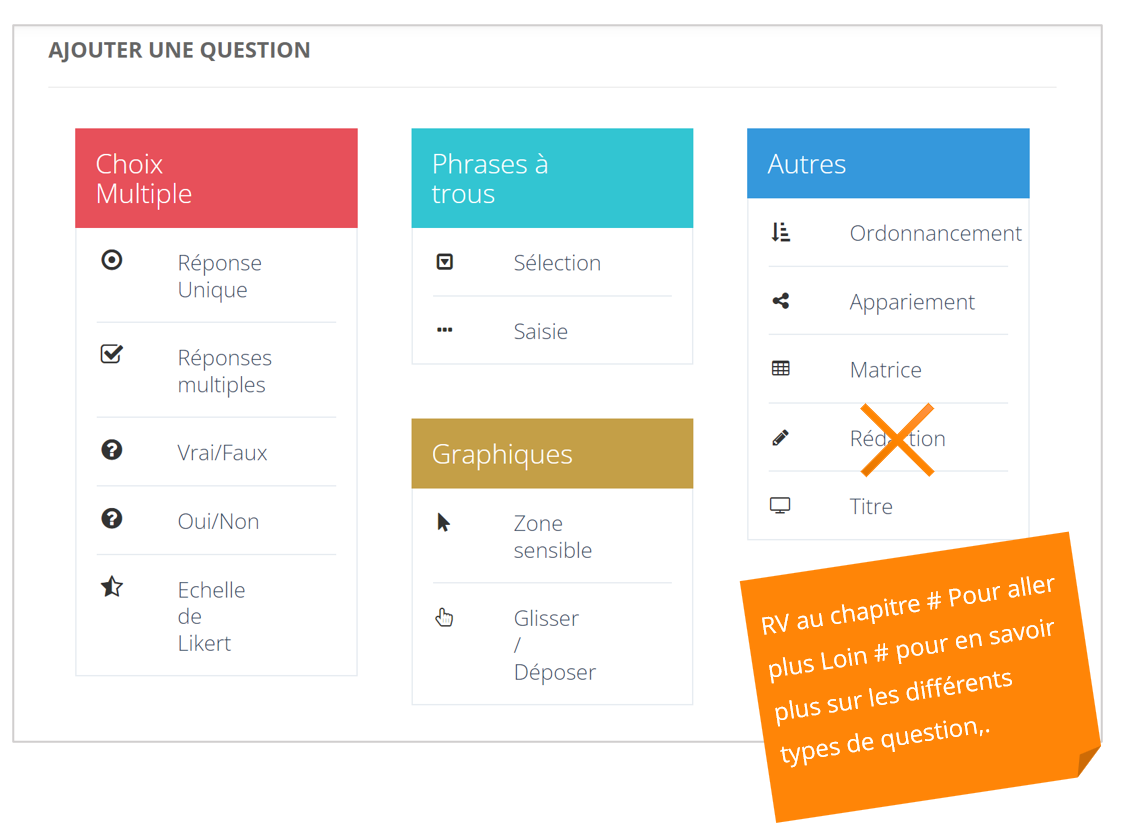
Paramétrage des questions
|
Les questions pour l’adaptatif servent à apprendre par le questionnement.
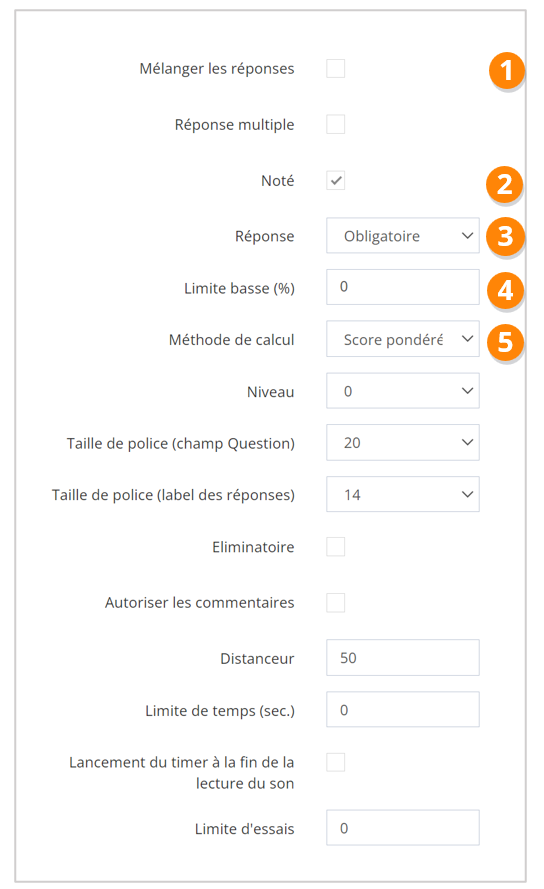
1/ Il est conseillé de Mélanger les réponses
ACTIVEZ ces options dans les « Propriétés /Réglages ».
|
|
Affecter un thème aux questions
|
|
Ajouter un Thème aux questions de type adaptatif est obligatoire.
|

Attention ! Vos Thèmes doivent correspondre aux thématiques élémentaires.
Les Blocs de l’épreuve correspondent quant à eux aux macro-thématiques de votre épreuve.
(ex : dans le BLOC « STRATEGIE LEARNING » on retrouvera les THEMES « Organisation Apprenante » et « Choix Technologiques »
Ajouter un feedback différé aux questions
|
Les Feedbacks sont essentiels dans l’adaptatif.
1/ Soignez-les, tant sur le fond que sur la forme !
• Mettez en avant la bonne réponse et ses explications en utilisant par exemple des polices grasses et des codes couleurs.
|
|

Attention ! Uniquement du Feedback Différé ! L’utilisateur doit d’abord valider sa réponse à la question avant de se voir afficher des explications.
Paramétrer une épreuve adaptative
Créer une épreuve adaptative
Les épreuves adaptatives sont des épreuves pédagogiques. Elles utilisent un algorithme dédié pour questionner vos apprenants.

1/ Allez dans Contenus puis Epreuves
2/ Sélectionnez ou Créez un dossier
3/ Cliquez sur le bouton « + » pour ajouter une épreuve
4/ Sélectionnez un type d’épreuve Adaptative
Gérer les informations générales
|
Renseignez les informations principales:
|
|

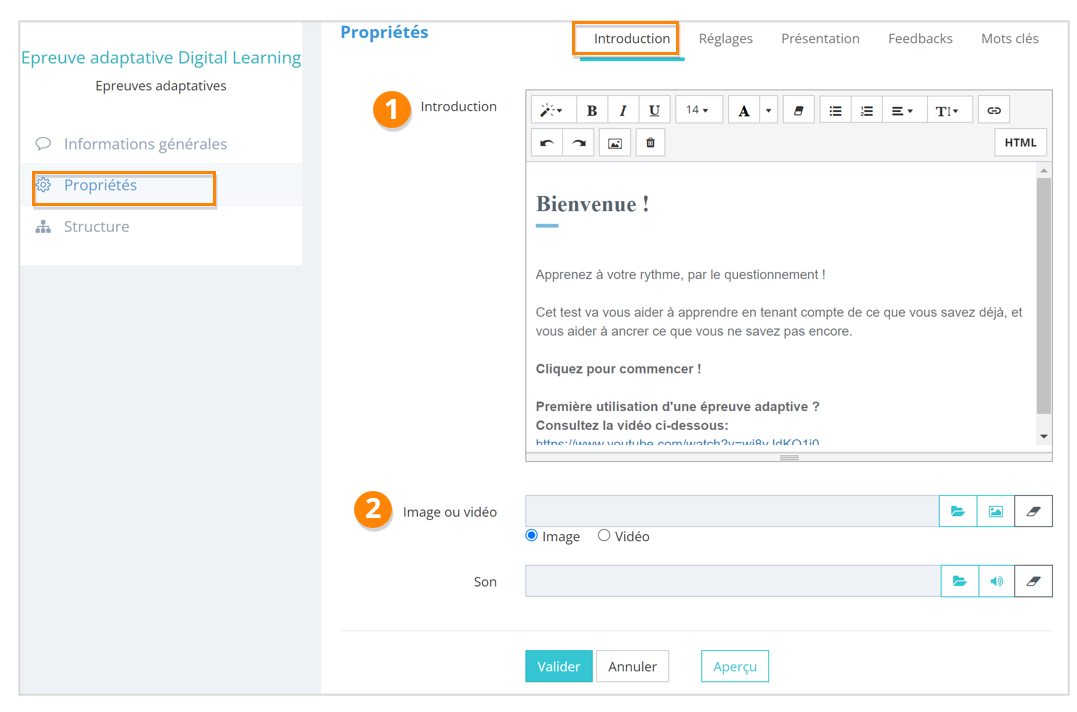
Compléter l'introduction
L’intro compte en adaptatif !
Soignez là pour que vos collaborateurs en comprennent bien le principe.
|
|
Depuis les Propriétés Renseignez
2/ Avec en option (une image ou une vidéo explicative) |
Gérer les réglages
|
Depuis les Propriétés
1/ Le Mode de lecture soit « Classique (question par question)»
2/ Et que la plupart des autres options soient DECOCHEES , surtout la Navigation Libre
|
|
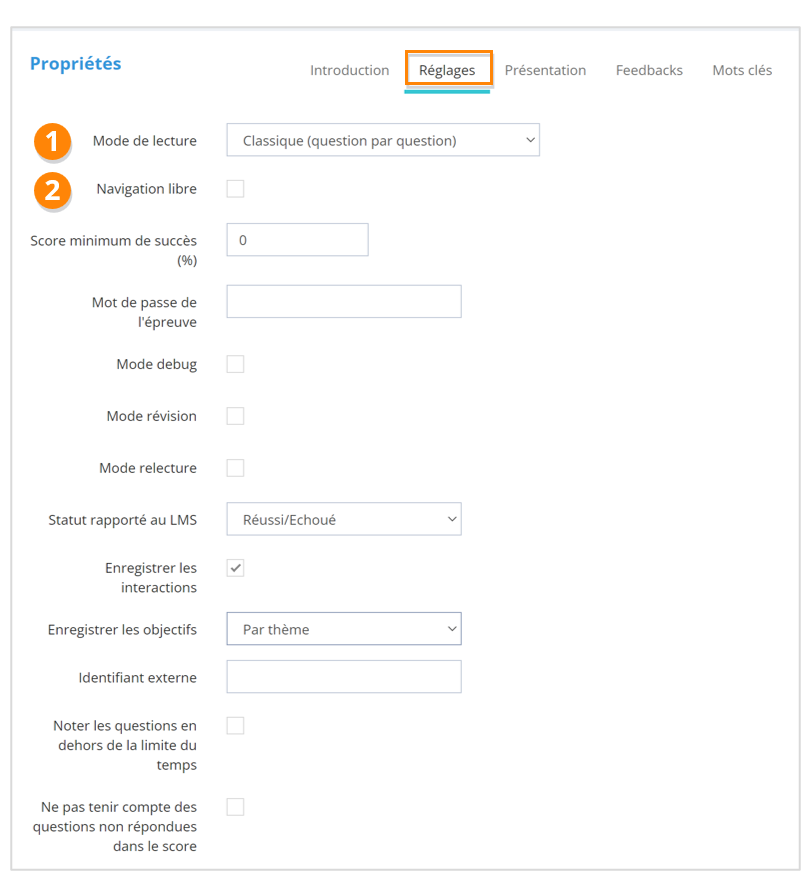
|
Poursuivez en renseignant les réglages comme indiqué ci-contre. Veillez à ce que la plupart des options soient DESACTIVEES, surtout :
|
|
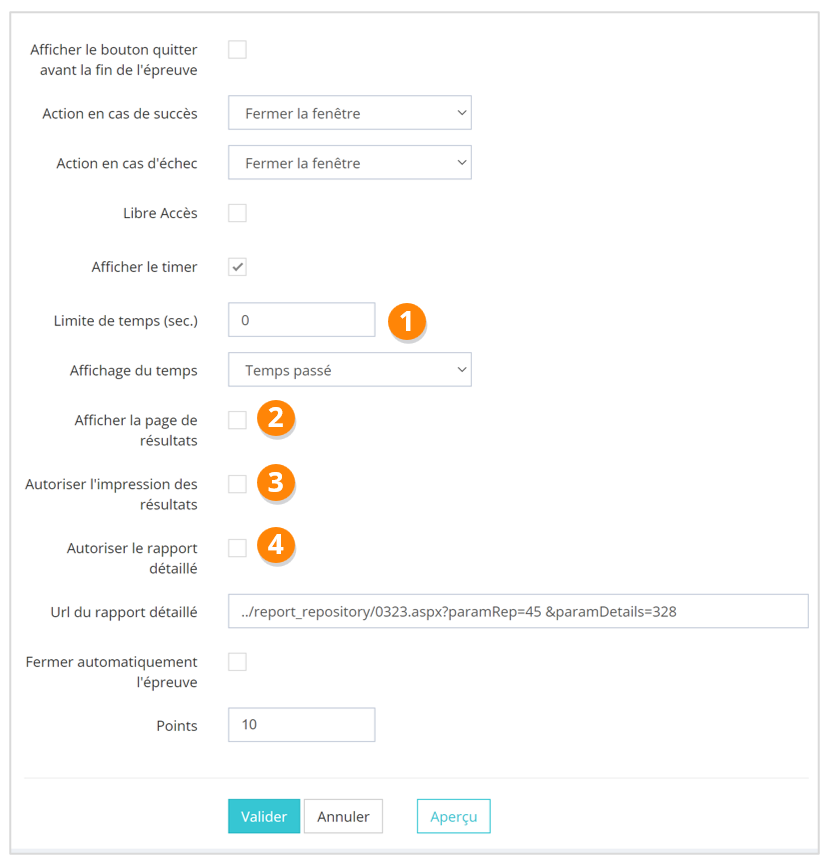
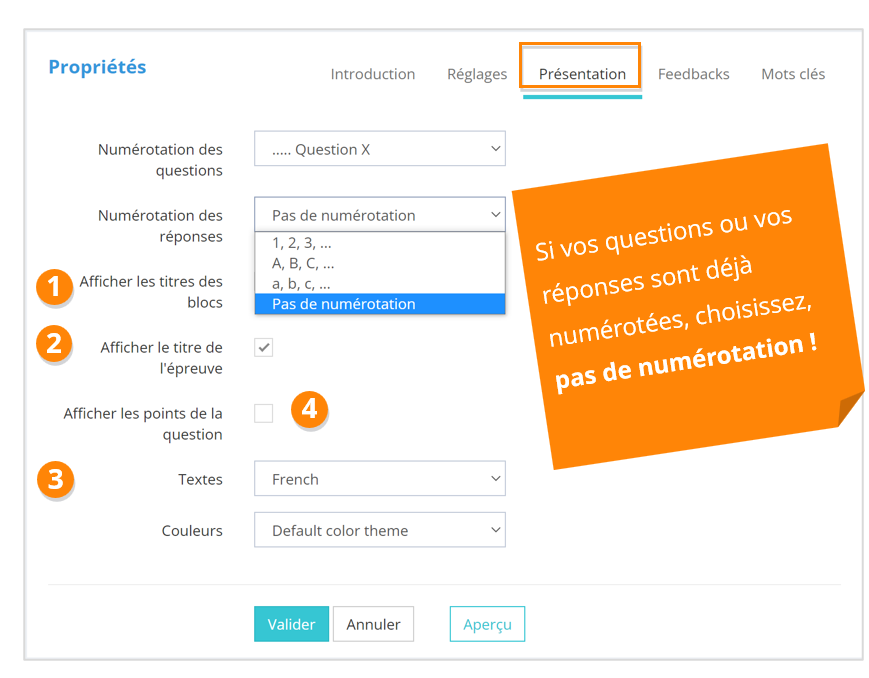
Choisir la présentation des questions
|
|
Depuis les Propriétés
Choisissez ce qui vous convient pour : |
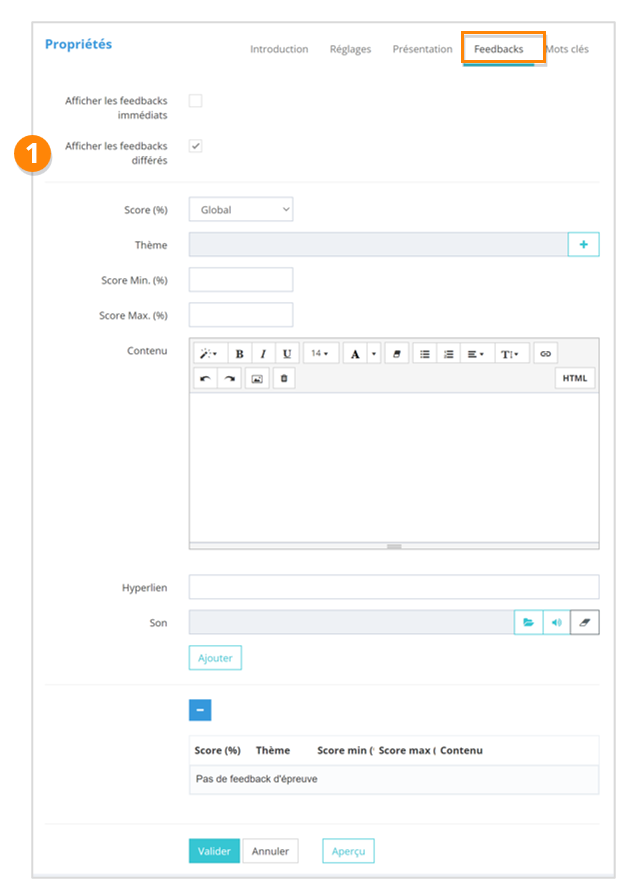
Gérer les feedbacks pour l'adaptatif
|
Poursuivez en renseignant les Feedbacks comme indiqué ci-contre.
1/ Afficher les feedbacks différés
C’est ce qui permettra de présenter à l’utilisateur un feedback sur chacune de ses réponses juste après avoir validé.
A la différence du « Feedback immédiat », donné à l’utilisateur dès qu’il clique sur l’option de réponse, avant même d’avoir validé.
|
|
Ajouter des mots clés (facultatif)
|
|
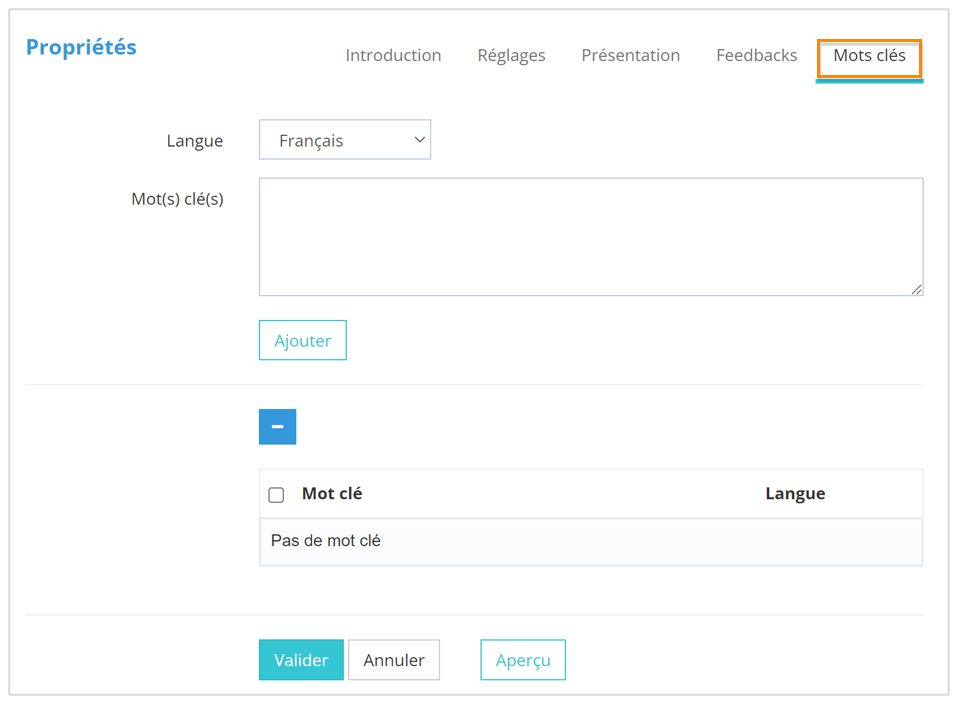
Vous pouvez si vous le souhaitez ajouter des Mots clés à vos épreuves (et à vos questions)
|
Paramétrer les blocs pour l'adaptatif
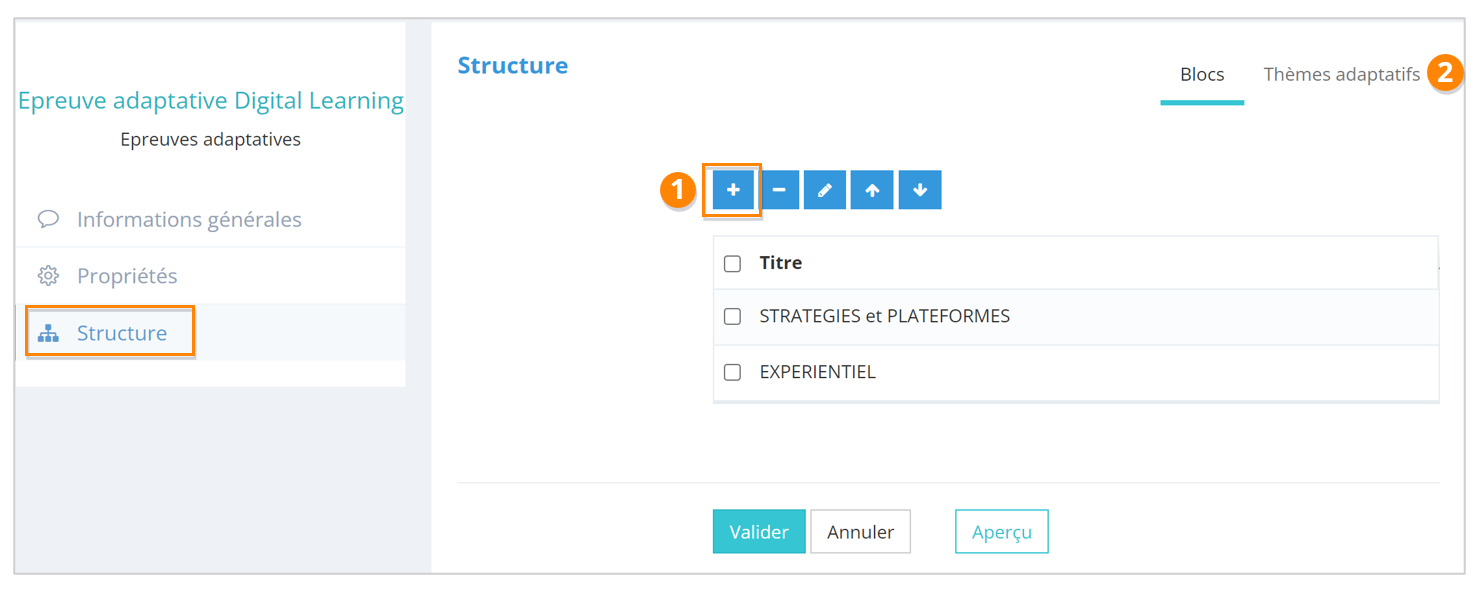
Pour les épreuves adaptatives c’est dans la Structure que sont gérés les critères de validation des connaissances
1/ Commencez par ajouter des Blocs à l’aide de la barre de boutons. Ajoutez « + », supprimez « - », et définissez l’ordre de présentation des Blocs « Flèches »
2/ Vous affecterez ensuite des Thèmes adaptatifs à ces Blocs
|
1/ Donnez un Titre à votre Bloc
2/ COCHEZ l’option Noter les questions
|
|

Paramétrer les thèmes adaptatifs
|
|
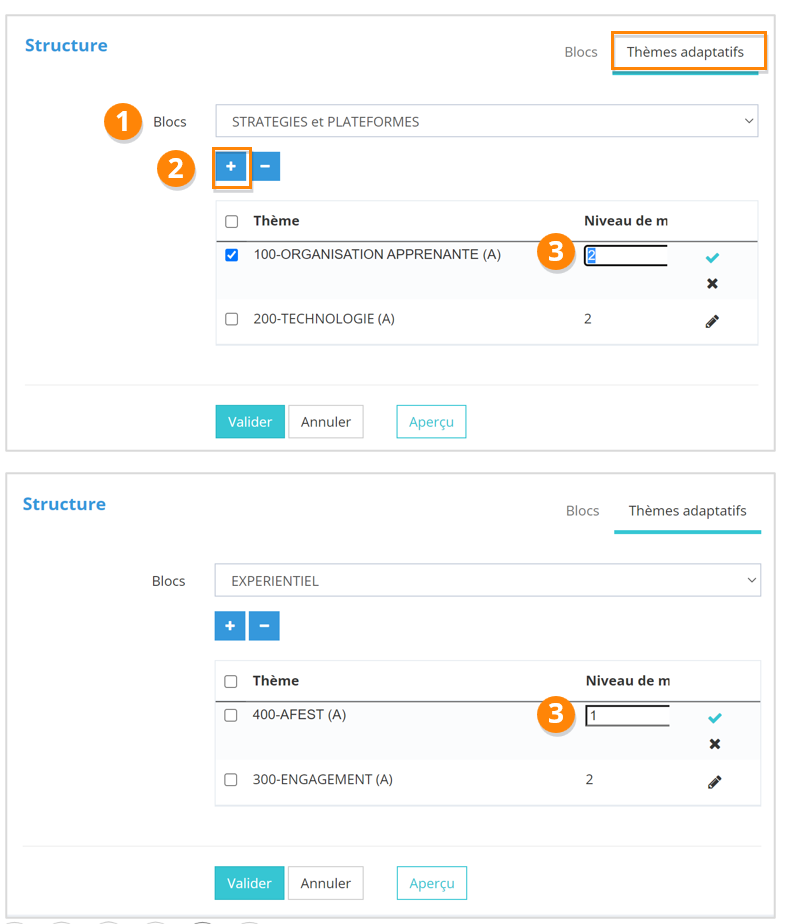
Allez dans l’onglet Thèmes adaptatifs
1/ Puis Sélectionnez vos Blocs dans la liste déroulante
|
Mieux comprendre l'algorithme
Comment fixer la durée de mémorisation CT?
Le temps des neurosciences n’est pas forcément celui de votre organisation !
Fixez des durées raisonnables (1 à 2J) pour que le cerveau de vos apprenants processe les infos sans les frustrer avec des délais trop longs.
Vous pouvez également ajuster les durées selon la criticité de vos thématiques (blocs).

L’algorithme distingue les thèmes :
- « à apprendre » - par défaut tous les thèmes sont à apprendre
- « connus » - un thème sera connu si le niveau de mémorisation a été atteint sans que le nombre de questions présentées soit supérieur à ce nombre, autrement dit sans que l’apprenant n’ait donné de mauvaise réponse.
- « appris » - un thème est appris si le niveau de mémorisation a été atteint avec plus de questions que le niveau prévu (ex : 3 questions pour un niveau à 2).
La « durée de mémoire courte » permet de tenir compte de la courbe de l’oubli en neurosciences.
En effet « appris » ne veut pas dire « connu » . Un thème « appris » peut donc revenir à un état « à apprendre » une fois dépassée la durée de « mémoire courte » associée au bloc. Le système repropose alors des questions sur ce thème et repositionne l’apprenant dans le bloc adéquat.
L’ancrage est obtenu grâce à des itérations plus ou moins nombreuses en fonction du niveau du candidat.
On ne peut passer d’un bloc à un autre que si tous les thèmes sont à minima en statut « appris ».
Dès que tous les thèmes de tous les blocs sont a minima « appris » ou « connus », le système s’arrête sur l’itération du jour.
Si des thèmes sont « appris », la « durée de mémoire courte » du 1er bloc où il y a des thèmes « appris » est appliquée pour le décompte.
Concrètement
On définit le niveau de mémorisation (c'est à dire le nombre de question corrects à la suite nécessaire pour passer en Acquis) sur chaque thème. Le niveau maximum possible est paramétrable dans les réglages du domaine. Par défaut, il est de 4. Lorsque l'apprenant passera le questionnaire, 3 questions de ce thème lui seront proposées.
Lors du quiz, le tirage aléatoire des questions par thème se base sur le niveau de mémorisation défini.
Ainsi, si j'ai 15 questions sur un thème avec un niveau de mémorisation à 3, 3 questions seront proposées à l'apprenant.
- Si il répond correct aux 3, le thème passe en Connu.
- Si il a une réponse au moins incorrect, 3 autres questions sur le thèmes lui seront proposées (tirage aléatoire).
- Si il répond correct aux 3, le thème passe en Appris.
- Si il a une réponse au moins incorrect, 3 autres questions sur le thèmes lui seront proposées (tirage aléatoire).
- Etc.
Indicateurs apprenants
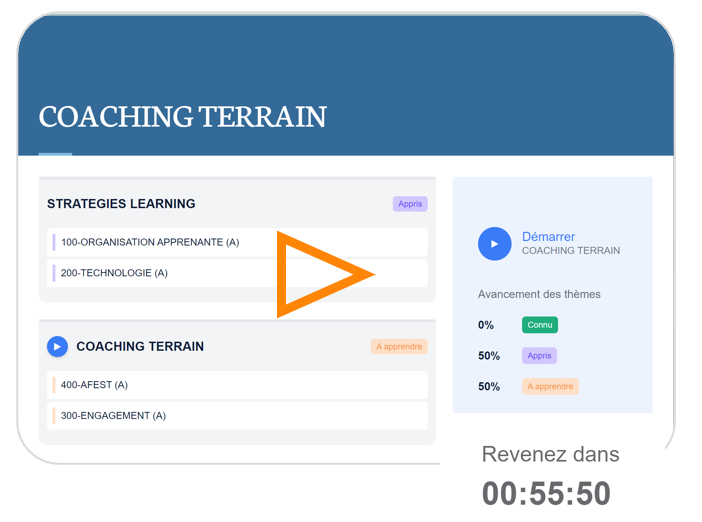
Ici, au prochain lancement de l’épreuve dans le player, une page d’accueil avec un graphe (blocs + thèmes) permet au candidat de voir où il en est. Il peut relancer l’épreuve pour relancer des questions liées aux thèmes « appris » qui ont été remis en statut « à apprendre » (rôle de la durée de mémoire courte).
Un candidat pourra terminer sa session et finaliser son épreuve adaptative si le pourcentage minimum de thèmes connus pour chaque bloc est atteint. (ex 50 % pour le bloc « STRATEGIES ET PLATEFORMES» soit 1 thème / 2 et 100% pour le Bloc « EXPERIENTIEL » soit 2 thèmes/2)
Diffuser un questionnaire adaptatif
A quel moment intégrer la modalité adaptative dans un cours ?
L’épreuve adaptative n’est pas tout à fait une modalité comme une autre.
A la différence d’un e-learning, on la termine rarement le jour même en 20 min chrono !
- Isolez–la de préférence dans un BLOC ou un COURS dédié
- Encadrez la entre une évaluation initiale (facultatif) et une évaluation finale
Ajout de l'épreuve dans la structure du cours
|
Il reste à ajouter votre épreuve adaptative dans la Structure d’un Cours
1/ Cliquez sur le bouton « + » et 2/ sélectionnez Adaptative dans la liste des éléments.
Validez pour finaliser votre cours. |
|

Analyser la progression
Suivre sa progression individuelle
Dans son épreuve, en tant qu'apprenant

Le rapport multi-épreuves consolidé
Les rapports d’évaluation standards NE reflètent PAS le statut réel de progression de l’adaptatif !
Seul le rapport-Multi-épreuves consolidé fournit le véritable score de progression de vos apprenants.
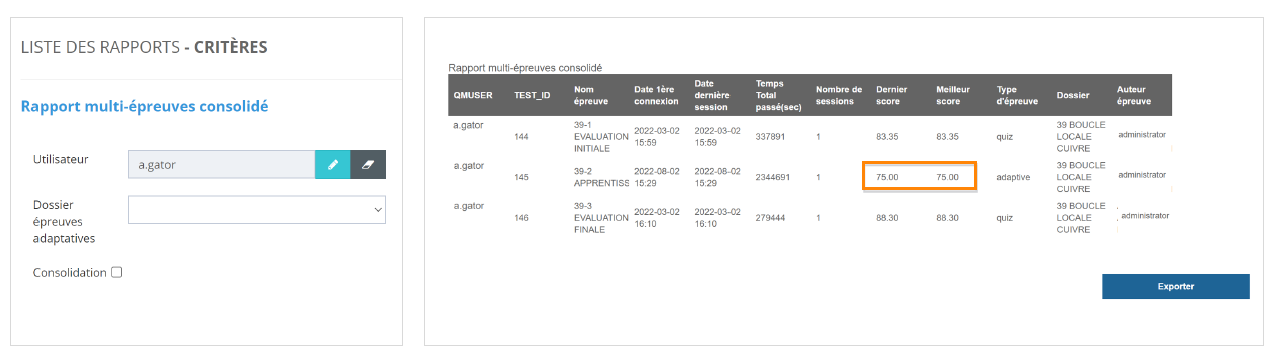
1/ Allez dans le menu Rapports
2/ Puis dans la catégorie Evaluation- Résultats- Tutorats
3/ Sélectionnez le rapport Multi-épreuves consolidé