| Renseignez les informations principales: **1/ Titre de l’épreuve** **2/ Statut de diffusion** La Description de l’épreuve est facultative. Elle n’est pas visible en front office dans le xLMS mais reste utile lorsque vous publiez votre épreuve vers un autre LMS. | [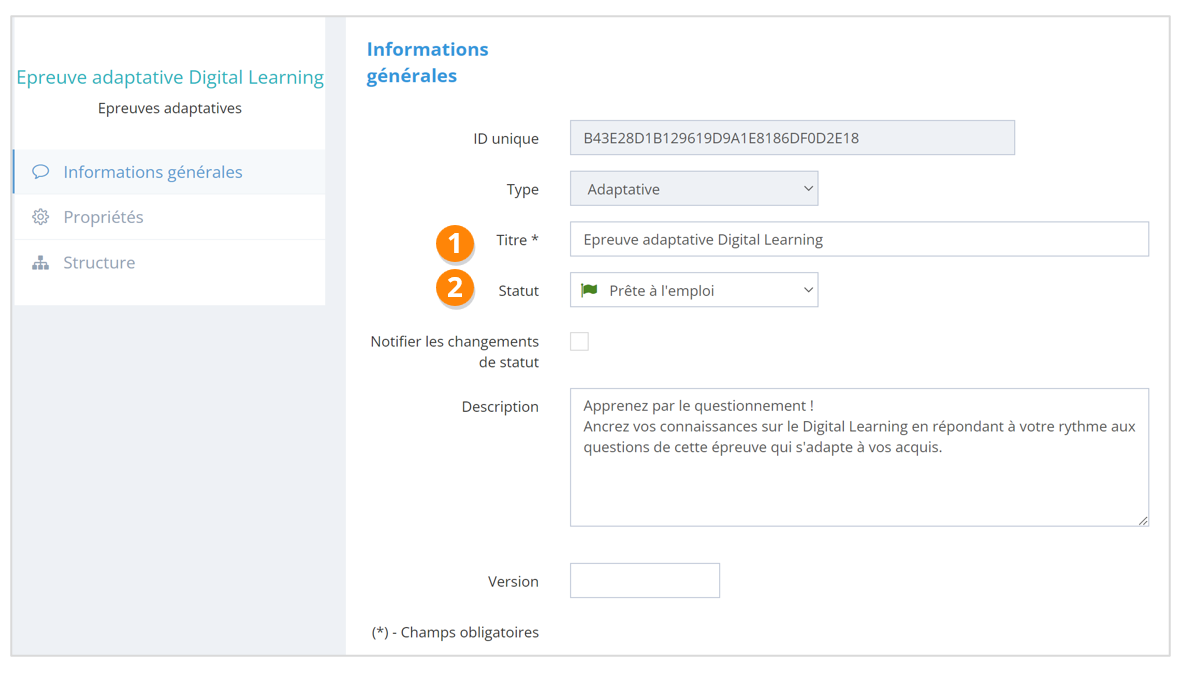](https://documentation.xperteam.net/uploads/images/gallery/2025-05/Qj1image.png) |
| [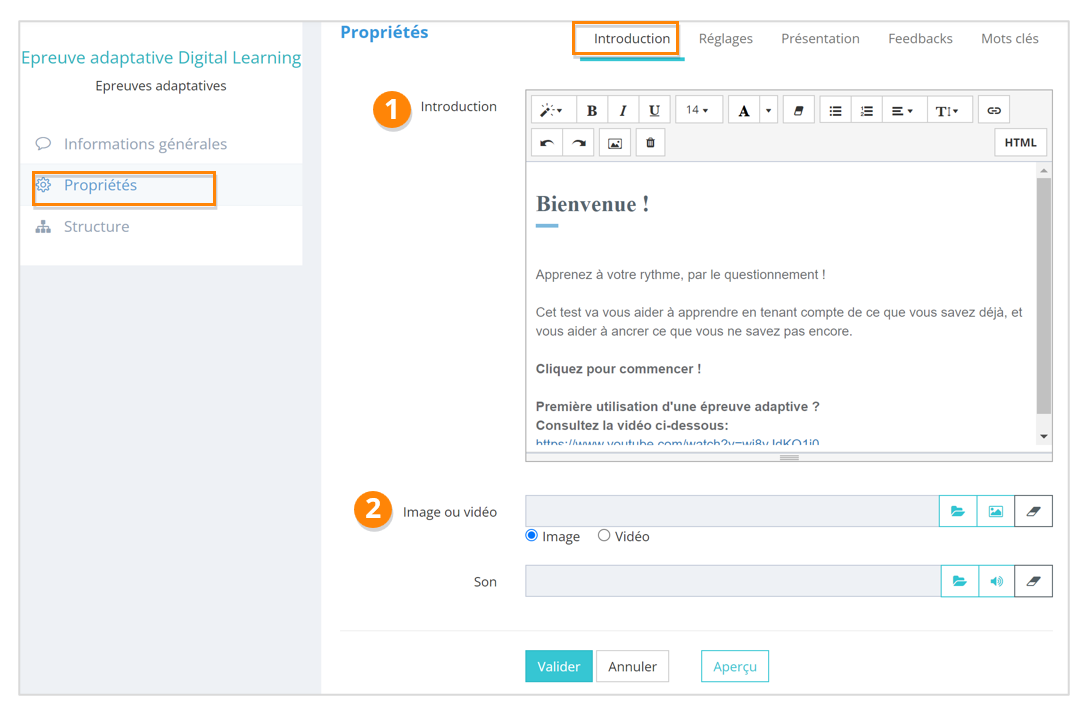](https://documentation.xperteam.net/uploads/images/gallery/2025-05/Uo7image.png) | Depuis les Propriétés Onglet Introduction Renseignez **1/ Votre Introduction** **2/ Avec en option** (une image ou une vidéo explicative) NB: si vous préférez, ajoutez un lien « embed » directement dans le code HTML de l’introduction. |
| Depuis les Propriétés Onglet Réglages Renseignez les réglages comme indiqué ci-contre Veillez à ce que: **1/ Le Mode de lecture soit « Classique (question par question)»** **2/ Et que la plupart des autres options soient DECOCHEES , surtout la Navigation Libre** Si votre épreuve est distribuée via un LMS, sélectionnez : • Un Statut rapporté au LMS « Terminé/Complet » (Test formatif) • Enregistrer les interactions | [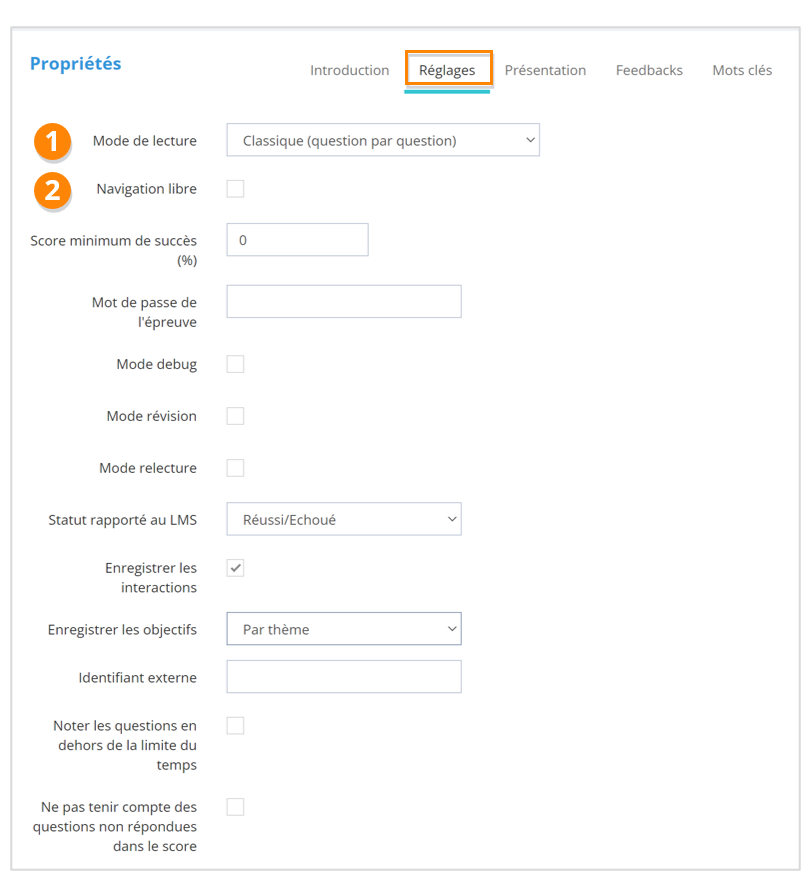](https://documentation.xperteam.net/uploads/images/gallery/2025-05/T9Fimage.png) |
| Poursuivez en renseignant les réglages comme indiqué ci-contre. Veillez à ce que la plupart des options soient DESACTIVEES, surtout : **1/ Limite de temps** : Sinon, les candidats avec le plus de lacunes risquent de ne pouvoir aller jusqu’au bout du processus d’ancrage ! **2/ Afficher la page de résultats** **3/ Autoriser l’impression des résultats** **4/ Autoriser le rapport détaillé** : Sinon, vous risquez que vos apprenants récupèrent les résultats pour leurs prochaines sessions ou les distribuent à d’autres personnes… Si vous le souhaitez, vous pouvez: • Afficher le bouton quitter avant la fin de l’épreuve • Mettre l’épreuve en Libre accès • Afficher le timer et fixer les règles d’Affichage du temps • Fermer automatiquement l’épreuve (et la session) si et seulement si le candidat a répondu à toutes les questions • Affecter des Points à cette épreuve (pour la gamification et les badges) | [](https://documentation.xperteam.net/uploads/images/gallery/2025-05/fT7image.png) |
| [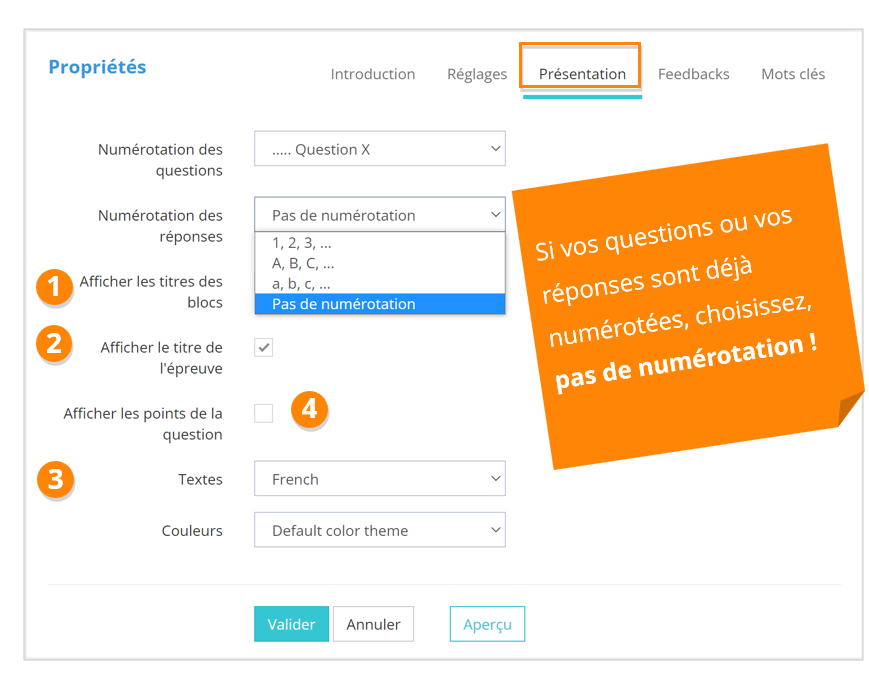](https://documentation.xperteam.net/uploads/images/gallery/2025-05/IAQimage.png) | Depuis les Propriétés Onglet Présentation Renseignez les informations comme indiqué ci-contre. Veillez à : **1/ Afficher les titres des blocs** **2/ Afficher le titre de l’épreuve** **3/ Sélectionner la bonne langue pour les Textes** **4/Et à DECOCHER l’option Afficher les points de la question** Choisissez ce qui vous convient pour : • La Numérotation de vos questions • Et la Numérotation des réponses |
| Poursuivez en renseignant les Feedbacks comme indiqué ci-contre. Veillez à COCHER l’option : **1/ Afficher les feedbacks différés** C’est ce qui permettra de présenter à l’utilisateur un feedback sur chacune de ses réponses juste après avoir validé. A la différence du « Feedback immédiat », donné à l’utilisateur dès qu’il clique sur l’option de réponse, avant même d’avoir validé. Vous n’avez RIEN A REMPLIR sur le reste de cet onglet En effet, les épreuves adaptatives ont leurs propres règles de scoring fondées sur un algorithme dédié. | [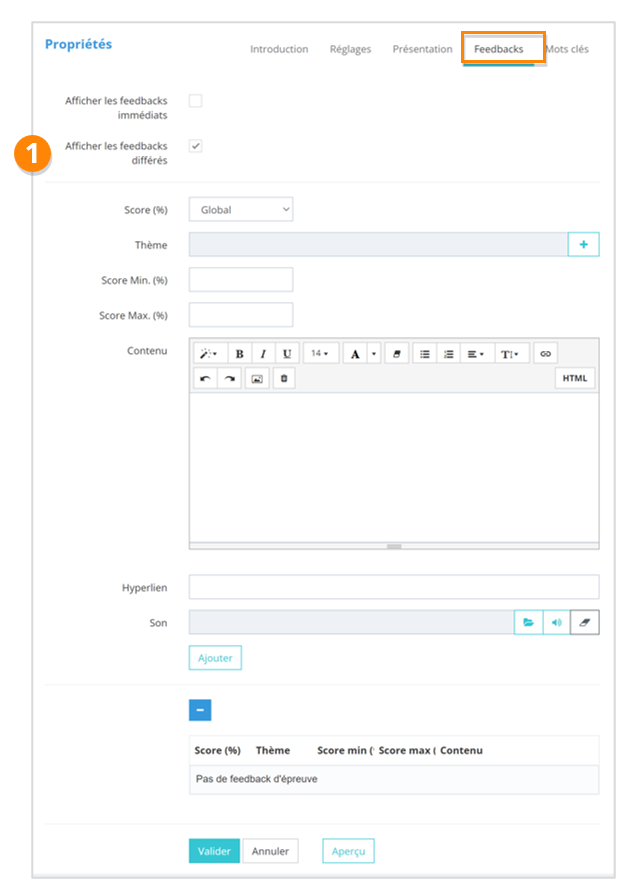](https://documentation.xperteam.net/uploads/images/gallery/2025-05/Qbqimage.png) |
| [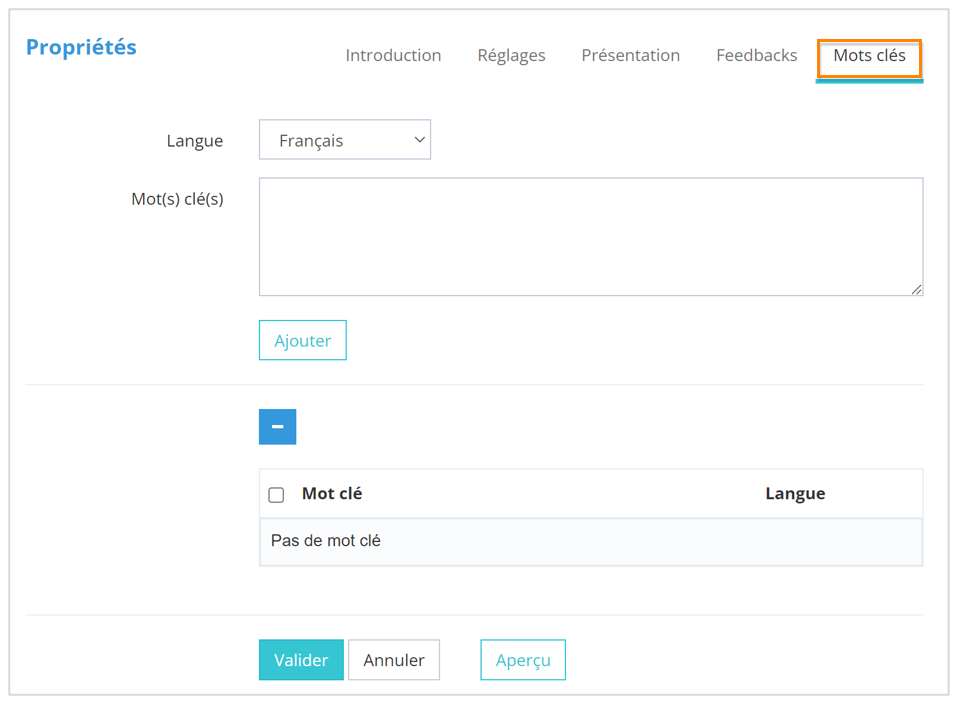](https://documentation.xperteam.net/uploads/images/gallery/2025-05/2HVimage.png) | Vous pouvez si vous le souhaitez ajouter des Mots clés à vos épreuves (et à vos questions) Utile si vos épreuves concernent des sujets réglementaires amenés à évoluer régulièrement. (cela permet de les retrouver plus facilement pour opérer les changements ) |
| **1/ Donnez un Titre à votre Bloc** **2/ COCHEZ l’option Noter les questions** Il est conseillé de : **COCHER** l’option Mélanger les questions Les thèmes et les questions du bloc apparaitront ainsi de manière aléatoire. **DECOCHER** l’option Prise en compte du distanceur. Le distanceur évite que 2 questions similaires ne reviennent trop fréquemment, tout le contraire du principe de l’ancrage adaptatif. **SPECIFIEZ** • La Durée de mémoire courte\* pour le bloc • Et le % de thèmes connus\*, qui permettra de valider que le bloc est acquis **INUTILE DE RENSEIGNER** lntroduction, Image, Vidéo et Son dans les blocs. Ils ne sont pas pris en compte dans les épreuves adaptatives. | [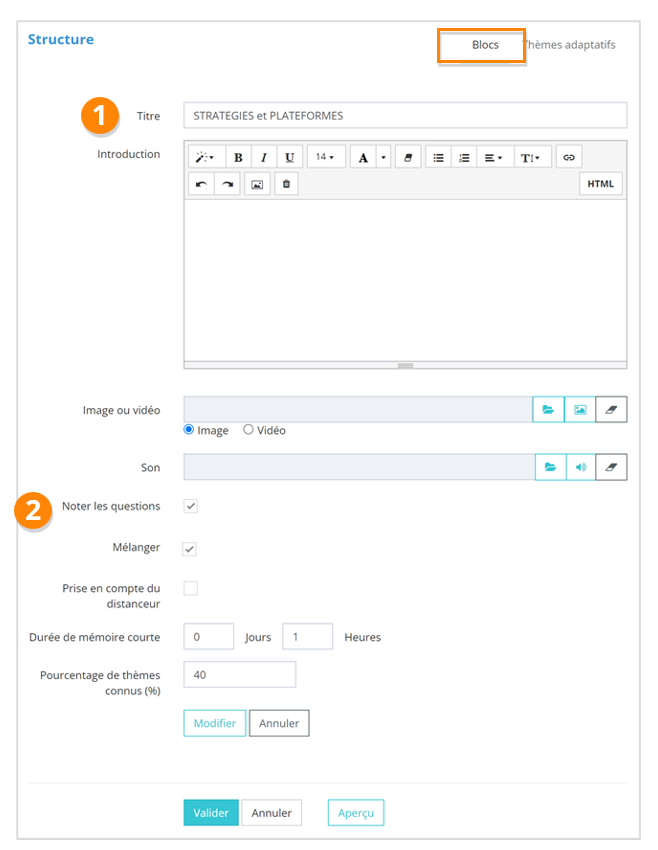](https://documentation.xperteam.net/uploads/images/gallery/2025-05/ZiCimage.png) |
| [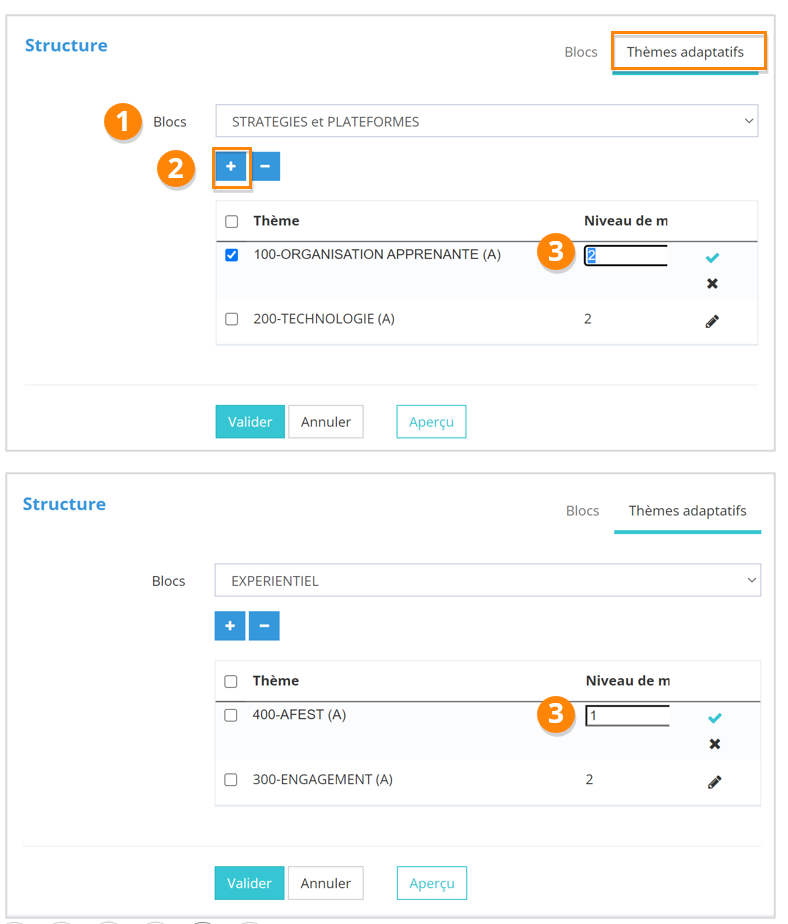](https://documentation.xperteam.net/uploads/images/gallery/2025-05/19vimage.png) | Allez dans l’onglet Thèmes adaptatifs **1/ Puis Sélectionnez vos Blocs dans la liste déroulante** **2/ Ajoutez vos thèmes pour chaque bloc avec le bouton « + »** **3/ Renseignez le Niveau de mémorisation pour chaque thème.** Dans l’exemple • « 2 » signifie que le thème sera considéré comme « appris »\* lorsque 2 bonnes réponses auront été données consécutivement sur le même thème. • Dans le 2e exemple, « 1 » signifie qu’on est moins exigeant sur le thème de l’AFEST, pour lequel il suffit de répondre bien une fois pour que le thème soit considéré comme « appris »\*. Validez pour finaliser votre épreuve adaptative ! |