# Créer des épreuves - Paramétrages communs

Ce chapitre explique comment créer des épreuves et régler les paramétrages communs.

Principe : Les paramétrages communs sont à régler quel que soit le type d'épreuve.

# Accéder aux banques d'épreuves

Pour accéder aux banques de questions :

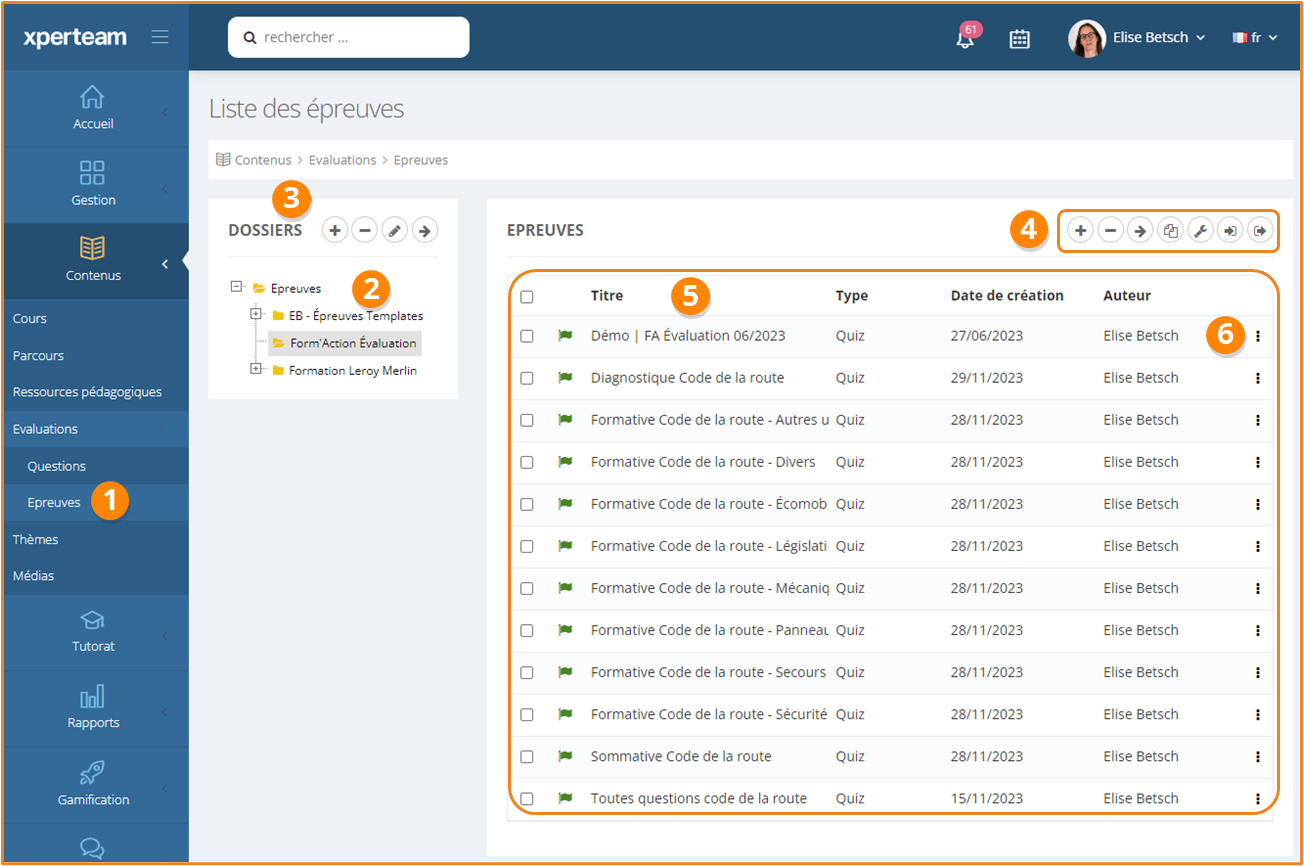
1. Allez dans <span style="color: rgb(239, 131, 29);">**Contenus &gt;** **Évaluation** &gt; **Épreuves**</span>.
2. C'est ici que sont créées les <span style="color: rgb(239, 131, 29);">**banques d'épreuves**</span>, zones de sauvegarde d'une liste de d'épreuves. Chaque dossier peut contenir un nombre important de sous-dossiers. <p class="callout success">***Exemples de classement des questions dans les dossiers :*** *par thème, par formateur, par langue, par type de questions...*</p>
3. Pour **<span style="color: rgb(239, 131, 29);">créer</span>**, **<span style="color: rgb(239, 131, 29);">supprimer</span>**, **<span style="color: rgb(239, 131, 29);">éditer </span>**ou **<span style="color: rgb(239, 131, 29);">déplacer</span>**<span style="color: rgb(239, 131, 29);"> </span>un dossier, cliquez sur le bouton correspondant.
4. Dans la zone des épreuves, vous pouvez <span style="color: rgb(239, 131, 29);">**ajouter** </span>/ <span style="color: rgb(239, 131, 29);">**supprimer** </span>/ <span style="color: rgb(239, 131, 29);">**déplacer** </span>/ <span style="color: rgb(239, 131, 29);">**dupliquer** </span>/ faire une <span style="color: rgb(239, 131, 29);">**édition multiple**</span> / <span style="color: rgb(239, 131, 29);">**importer** </span>/ <span style="color: rgb(239, 131, 29);">**exporter** </span>une épreuve.
5. Le tableau récapitulatif <span style="color: rgb(239, 131, 29);">**liste les épreuves**</span> et précise leur <span style="color: rgb(239, 131, 29);">**type**</span>, leur <span style="color: rgb(239, 131, 29);">**date de création**</span> et leur <span style="color: rgb(239, 131, 29);">**auteur**</span>. Il indique également leur <span style="color: rgb(239, 131, 29);">**statut** </span>(<span style="color: rgb(239, 131, 29);">en cours de rédaction </span>/ <span style="color: rgb(239, 131, 29);">en test</span> / <span style="color: rgb(239, 131, 29);">prête à l'emploi</span> / <span style="color: rgb(239, 131, 29);">obsolète</span>) grâce au drapeau en début de ligne.
6. Le menu contextuel à droite de chaqye épreuve (les trois petits points) vous permet de : <span style="color: rgb(239, 131, 29);">**Éditer** </span>/ <span style="color: rgb(239, 131, 29);">**Voir un aperçu**</span> de l'épreuve.

![](https://documentation.xperteam.net/uploads/images/gallery/2024-03/embedded-image-pd5zadzf.png)

# Créer une épreuve / Les types d'épreuves

#### La création

Dans le menu Epreuve, après avoir sélectionné un dossier, la création d'une épreuve se fait en cliquant sur le bouton +

[![image.png](https://documentation.xperteam.net/uploads/images/gallery/2025-10/scaled-1680-/QbVimage.png)](https://documentation.xperteam.net/uploads/images/gallery/2025-10/QbVimage.png)

#### Les types d'épreuves

6 types d'épreuves sont proposées

[![image.png](https://documentation.xperteam.net/uploads/images/gallery/2025-10/scaled-1680-/Ejkimage.png)](https://documentation.xperteam.net/uploads/images/gallery/2025-10/Ejkimage.png)
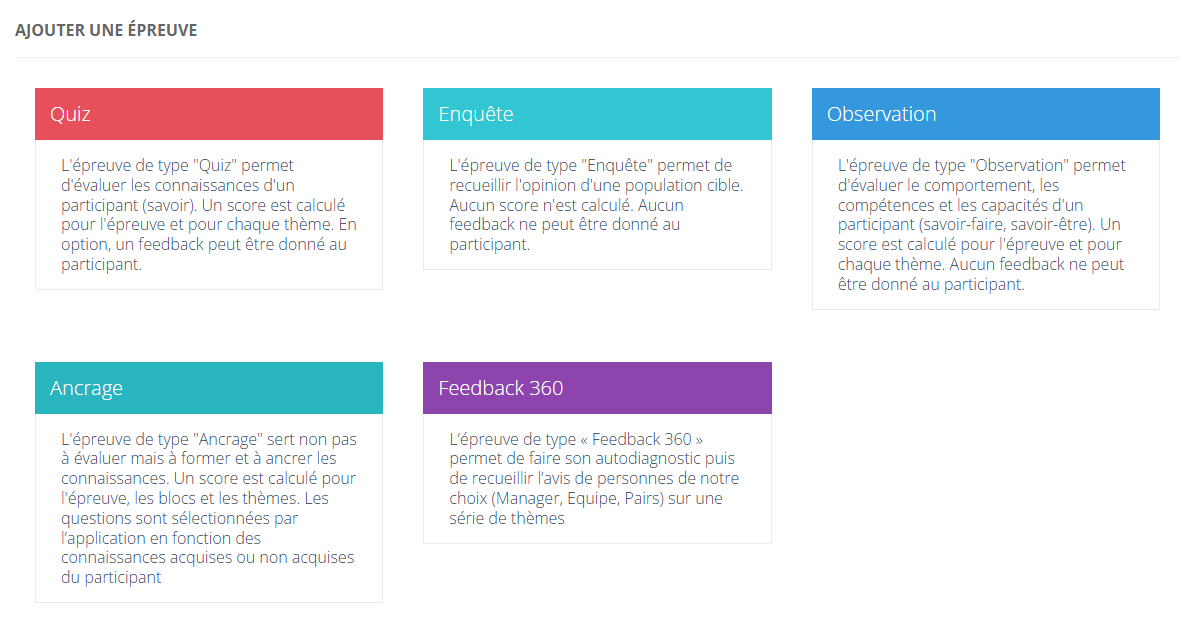
**Les épreuves de type Quiz** Il s'agit de l'épreuve classique du questionnaire auquel répond l'apprenant pour par exemple :  
\- Mesurer le niveau en début de formation (Sommatif)  
\- Mesurer les compétences acquises en fin de formation (Sommatif)  
\- Permettre à l'apprenant de s'entrainer et de réviser en proposant des feedbacks explicatifs (Formatif)  
Les questions peuvent être tirées aléatoirement. Elles peuvent être rattachées à des thèmes pour une analyse des résultats plus fine.

**Les épreuves de type Enquête** Il s'agit d'une épreuve de type sondage. Il n'y a pas de mauvaise réponse. On l'utilise notamment pour l'évaluation de la satisfaction avec des questions de type échelle de Likert (Pas du tout d'accord/ pas complétement d'accord/ d'accord/ tout à fait d'accord)

**Les épreuves de type observation**  
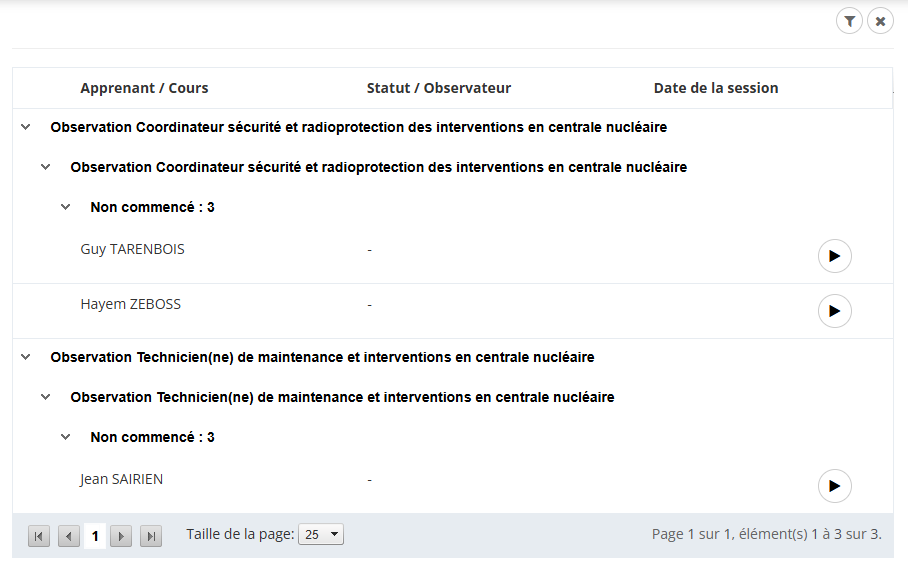
Dans une logique d’évaluation des savoir-faire, les épreuves de type observation sont » remplies par un tuteur, un formateur ou un observateur (dans le centre de tutorat) afin de valider la maîtrise de compétences associées aux actions réalisées sur le terrain.

[![image.png](https://documentation.xperteam.net/uploads/images/gallery/2025-10/scaled-1680-/Ehfimage.png)](https://documentation.xperteam.net/uploads/images/gallery/2025-10/Ehfimage.png)
**Les épreuves de type Ancrage**  
Dans ce cas, on va travailler l'ancrage mémoriel, c'est à dire que l'on va, par la répétition régulière, améliorer le processus de rétention des informations.  
Concrètement, il s'agit d'une épreuve avec un grand nombre de questions réparties par thème.  
Un niveau de difficulté va être défini.  
L'apprenant va réaliser une première fois l'épreuve. Des questions tirées aléatoirement lui sont proposées.  
A l'issue de son épreuve, l'apprenant aura des questions maîtrisées et des questions non maîtrisées.  
Il va repasser l'épreuve. Le tirage aléatoire va se baser sur ses réponses données au premier essai.  
A l'issue de se second essai, l'apprenant aura :  
\- Des questions maîtrisées  
\- Des questions acquises  
\- Des questions non maîtrisées  
L'apprenant va refaire l'épreuve plusieurs fois jusqu'à n'avoir plus que des questions maîtrisées et acquises.  
Une durée est définie pendant laquelle il ne peut pas refaire l'épreuve. Ceci afin de favoriser le travail sur la mémoire longue.

**Les épreuves de type 360 Learning** Les épreuves 360Feedback permettent à chaque collaborateur ou candidat de s’autopositionner sur un certain nombre de thématiques avant de recueillir l’avis de tiers (équipe, manager, pairs) sur les mêmes sujets.  
On paramètre une campagne 360 (épreuve, modèles d’emails, instructions, types et nombre minimum de répondants).  
On la diffuse auprès des collaborateurs primo- et tiers répondants.

# Paramétrer une épreuve : Informations Générales

Lors de la création d'une épreuve, la page par défaut est le menu Informations Générales.  
On y trouve indiqué le type d'épreuve, le titre de l'épreuve (qui est modifiable) et le statut de l'épreuve.

4 statuts sont disponibles

- En cours de rédaction
- En test
- Prête à l'emploi
- Obsolète

[![image.png](https://documentation.xperteam.net/uploads/images/gallery/2025-10/scaled-1680-/sT3image.png)](https://documentation.xperteam.net/uploads/images/gallery/2025-10/sT3image.png)
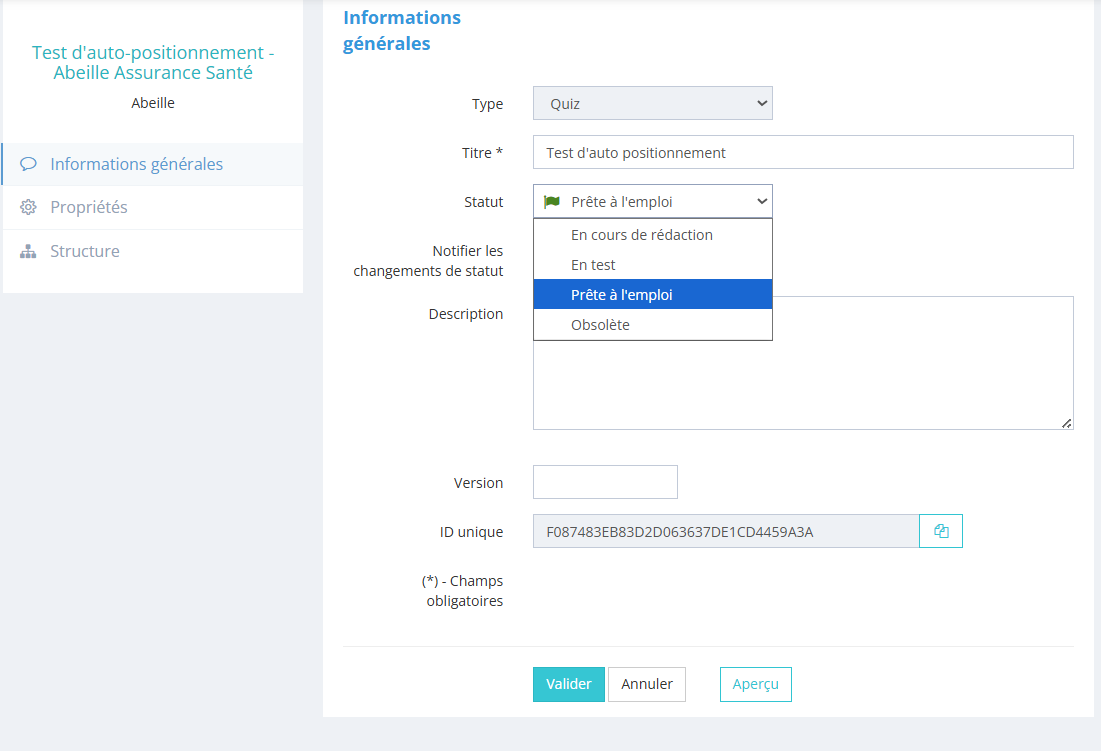
Il est possible d'ajouter une description à l'épreuve ainsi qu'un numéro de version.  
L'ID unique du questionnaire est indiqué.

# Paramétrer une épreuve : Les propriétés

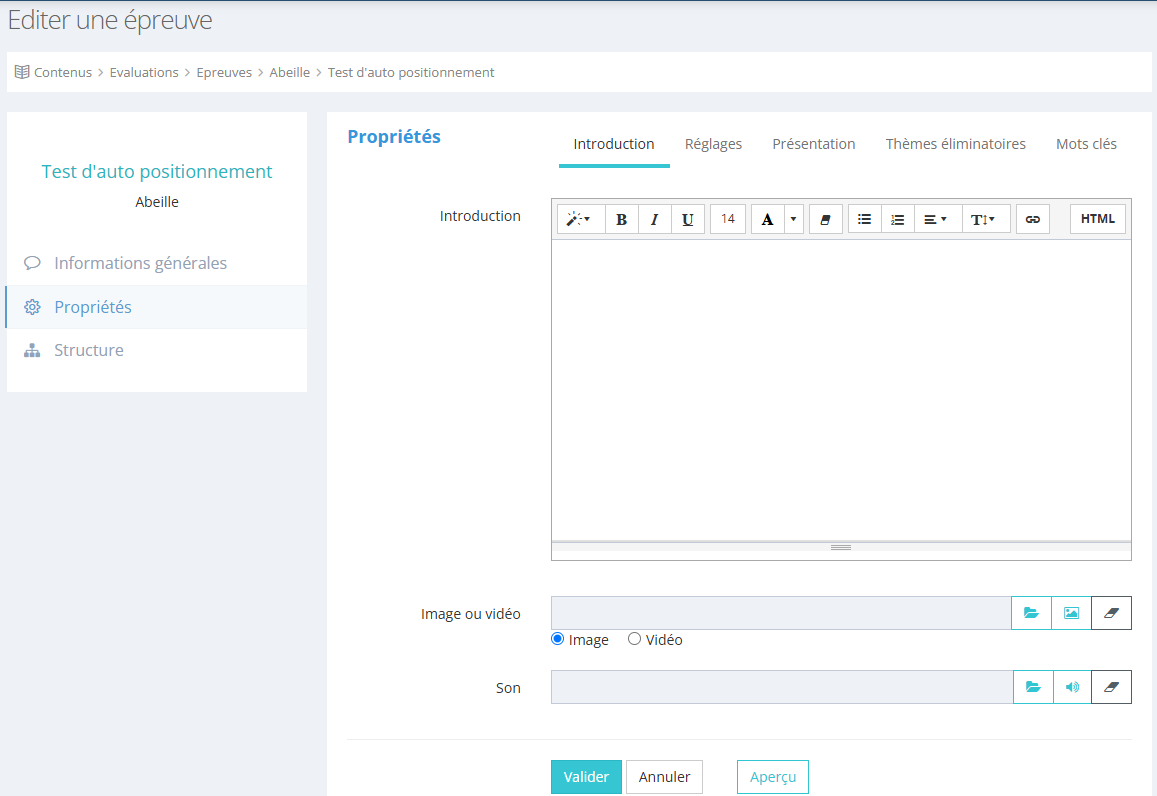
#### L'onglet Introduction d'un épreuve

Ce menu permet de définir la page d'accueil du questionnaire.  
Il est composé :

- d'une zone de texte, pouvant être mis en forme
- de la possibilité d'ajouter une vidéo ou une image
- de la possibilité d'ajouter un son

[![98timage.png](https://documentation.xperteam.net/uploads/images/gallery/2025-10/scaled-1680-/CPP98timage.png)](https://documentation.xperteam.net/uploads/images/gallery/2025-10/CPP98timage.png)
#### L'onglet Réglages d'une épreuve

<table border="1" id="bkmrk-r%C3%A9glage-explication-" style="border-collapse: collapse; width: 100%; height: 2127.64px;"><colgroup><col style="width: 50%;"></col><col style="width: 50%;"></col></colgroup><tbody><tr style="height: 49.5469px;"><td style="height: 49.5469px;">Réglage</td><td style="height: 49.5469px;">Explication</td></tr><tr style="height: 187.516px;"><td style="height: 187.516px;">Mode de lecture

</td><td style="height: 187.516px;">Affichage classique (question par question) ou en table des matières

[<span style="color: #444444;">![image.png](https://documentation.xperteam.net/uploads/images/gallery/2025-10/scaled-1680-/SBoimage.png)</span>](https://documentation.xperteam.net/uploads/images/gallery/2025-10/SBoimage.png)
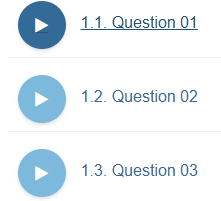
La vue table des matière est indiquée pour les observations.

</td></tr><tr style="height: 46.5938px;"><td style="height: 46.5938px;">Navigation libre</td><td style="height: 46.5938px;">Si cochée, l'apprenant pourra revenir en arrière, avancer sans répondre aux questions.</td></tr><tr style="height: 63.3906px;"><td style="height: 63.3906px;">Score minimum de succès</td><td style="height: 63.3906px;">C'est le score sur lequel on se base pour déterminer si une épreuve est réussie ou échouée. Elle ne s'applique par pour les enquêtes.</td></tr><tr style="height: 46.5938px;"><td style="height: 46.5938px;">Mot de passe de l'épreuve</td><td style="height: 46.5938px;">Permet de définir un mot de passe pour protéger le lancement de l'épreuve. Ce champ est facultatif.</td></tr><tr style="height: 96.9844px;"><td style="height: 96.9844px;">Mode debug</td><td style="height: 96.9844px;">Permet d’exécuter le code de programmation pas à pas et d’examiner le contenu des variables et de la mémoire à tout moment afin de déterminer les causes d’erreur. Cependant cette option ralentit de manière conséquente l’exécution du programme. Réservé aux développeurs Xperteam.</td></tr><tr style="height: 29.7969px;"><td style="height: 29.7969px;">Mode révision</td><td style="height: 29.7969px;">Permet de voir les questions avec les réponses données.</td></tr><tr style="height: 35.3906px;"><td style="height: 35.3906px;">Mode relecture

</td><td style="height: 35.3906px;">Permet de lancer le questionnaire et de modifier les questions au fur et à mesure.</td></tr><tr style="height: 142.812px;"><td style="height: 142.812px;">Statut rapporté au LMS

</td><td style="height: 142.812px;">Choix entre :

- Réussi/ Echoué qui vérifie si le score à atteindre est obtenu
- En cours/ Terminé. Dans ce cas, si l'apprenant a terminé l'épreuve, elle est considérée Terminé, quelque soit le score.

</td></tr><tr style="height: 46.5938px;"><td style="height: 46.5938px;">Enregistrer les interactions

</td><td style="height: 46.5938px;">En cochant cette cas, les questions et les réponses données seront remontées dans la session e-learning de l'apprenant.</td></tr><tr style="height: 63.3906px;"><td style="height: 63.3906px;">Enregistrer les objectifs

</td><td style="height: 63.3906px;">Aucun  
Par bloc  
Par Thème</td></tr><tr style="height: 35.3906px;"><td style="height: 35.3906px;">Identifiant externe

</td><td style="height: 35.3906px;">Lié aux exports AICC. Plus d'actualité.</td></tr><tr style="height: 102.562px;"><td style="height: 102.562px;">Noter les questions en dehors de la limite du temps

</td><td style="height: 102.562px;">Un temps limité peut être défini au niveau des questions.

En cochant la cas ici, ce temps limité ne sera pas pris en compte et l'utilisateur pourra répondre une fois le délai dépassé.

</td></tr><tr style="height: 138.391px;"><td style="height: 138.391px;">  
Ne pas tenir compte des questions non répondues dans le score

</td><td style="height: 138.391px;">Si la case est coché, le calcul du score ne se fera que sur les questions qui ont été répondues.

Exemple pour un questionnaire de 10 questions. J'ai bien répondu à 5 questions, je n'ai pas répondu aux 5 autres, j'aurais 100%.

</td></tr><tr style="height: 46.5938px;"><td style="height: 46.5938px;">Afficher le bouton quitter avant la fin de l'épreuve

</td><td style="height: 46.5938px;">Case à cocher pour déterminer si le bouton « Quitter » doit être affiché avant l'issue de l'épreuve.</td></tr><tr style="height: 92.4219px;"><td style="height: 92.4219px;">Action en cas de succès

</td><td style="height: 92.4219px;">2 possibilités :

- Fermeture de la fenêtre
- Atteindre une url

</td></tr><tr style="height: 92.4219px;"><td style="height: 92.4219px;">Action en cas d'échec

</td><td style="height: 92.4219px;">2 possibilités :

- Fermeture de la fenêtre
- Atteindre une url

</td></tr><tr style="height: 35.3906px;"><td style="height: 35.3906px;">Libre Accès

</td><td style="height: 35.3906px;">Permet de créer des épreuves destinées à être répondus anonymement pour un traitement global des résultats.</td></tr><tr style="height: 242.375px;"><td style="height: 242.375px;">Afficher le timer

</td><td style="height: 242.375px;">Case à cocher pour déterminer si le marqueur de temps doit être affiché.  
Si coché, on renseignera :

- Limite de temps (sec.) qui permet de définir la limite de temps maximum pour terminer l'épreuve. La valeur doit être saisie en secondes. Ce champ est facultatif.
- Affichage du temps qui permet de définir l'affichage du temps. Cette option peut prendre les valeurs suivantes : Temps passé, Temps passé sur temps total, Temps restant.

</td></tr><tr style="height: 46.5938px;"><td style="height: 46.5938px;">Afficher les feedbacks immédiats

</td><td style="height: 46.5938px;">Case à cocher pour déterminer si les feedbacks immédiats des questions doivent être utilisés.</td></tr><tr style="height: 46.5938px;"><td style="height: 46.5938px;">Afficher les feedbacks différés

</td><td style="height: 46.5938px;">Case à cocher pour déterminer si les feedbacks différés des questions doivent être utilisés.  
</td></tr><tr style="height: 35.3906px;"><td style="height: 35.3906px;">Afficher la page de résultats

</td><td style="height: 35.3906px;">Case à cocher pour rendre visible le choix des résultats à faire apparaître.</td></tr><tr style="height: 35.3906px;"><td style="height: 35.3906px;">Afficher l'onglet Résultats

</td><td style="height: 35.3906px;">Case à cocher pour déterminer si l'onglet résultats doit être affichée à l'issue de l'épreuve.</td></tr><tr style="height: 35.3906px;"><td style="height: 35.3906px;">Afficher le score obtenu (en pourcentage)

</td><td style="height: 35.3906px;">Case à cocher pour déterminer si le score en pourcentage doit être affiché.</td></tr><tr style="height: 35.3906px;"><td style="height: 35.3906px;">Afficher les résultats par question

</td><td style="height: 35.3906px;">Case à cocher pour déterminer si le résultat question par question doit être affiché.</td></tr><tr style="height: 35.3906px;"><td style="height: 35.3906px;">Afficher l'onglet Thèmes

</td><td style="height: 35.3906px;">Case à cocher pour déterminer si le résultat par thème doit être affiché.</td></tr><tr style="height: 35.3906px;"><td style="height: 35.3906px;">Afficher l'onglet Feedback

</td><td style="height: 35.3906px;">Case à cocher pour déterminer si les feedback de fin d'épreuve ( en fonction du score obtenu) doivent s'afficher.</td></tr><tr style="height: 35.3906px;"><td style="height: 35.3906px;">Autoriser l'impression des résultats

</td><td style="height: 35.3906px;">Case à cocher pour déterminer si le répondant peut imprimer la page de résultats.</td></tr><tr style="height: 35.3906px;"><td style="height: 35.3906px;">Autoriser le rapport détaillé

</td><td style="height: 35.3906px;">Case à cocher pour déterminer si le répondant peut consulter le rapport détaillé des réponses. Dans ce cas, il pourra également consulter ses résultats détaillées depuis la leçon du cours, sans relancer l'épreuve.</td></tr><tr style="height: 35.3906px;"><td style="height: 35.3906px;">Url du rapport détaillé

</td><td style="height: 35.3906px;">Le lien vers cet url permet de revenir sur le rapport détaillé.</td></tr><tr style="height: 35.3906px;"><td style="height: 35.3906px;">Fermer automatiquement l'épreuve

</td><td style="height: 35.3906px;">Case à cocher pour que l'épreuve se ferme automatiquement une fois qu'elle est terminée.</td></tr><tr style="height: 35.3906px;"><td style="height: 35.3906px;">Points de progressions

</td><td style="height: 35.3906px;">Les points de progression alimentent les points globaux comptabilisés par le xLMS.</td></tr><tr style="height: 51px;"><td style="height: 51px;">Utiliser le score pour les compétences

</td><td style="height: 51px;">Si cette case est cochée, et que les questions sont rattachés à des thèmes rattachés à des compétences, alors les réponses données valideront où invalideront le niveau de compétence.</td></tr></tbody></table>


#### L'onglet Présentation d'une épreuve

Cet onglet concerne le player d'épreuve.  
[![image.png](https://documentation.xperteam.net/uploads/images/gallery/2025-10/scaled-1680-/YlCimage.png)](https://documentation.xperteam.net/uploads/images/gallery/2025-10/YlCimage.png)

Il est possible de définir **la numérotation des questions**.  
Les choix possibles sont :

- Pas de numérotation
- Une numérotation sur l'ensemble de l'épreuve avec soit  
    \- l'affichage du numéro de la question. 2 formats possibles : X ou Question X.  
    \- l'affiche du numéro de la question sur le nombre total de questions. 2 formats possibles : X/Y ou Question X/Y
- Une numérotation par bloc (on revient à 1 à chaque bloc) avec soit  
    \- l'affichage du numéro de la question. 2 formats possibles : X ou Question X.  
    \- l'affiche du numéro de la question sur le nombre total de questions. 2 formats possibles : X/Y ou Question X/Y

Il est possible de définir **la numérotation des réponses**

Les choix possibles sont :

- Pas de numérotation
- 1,2,3,4...
- a,b,c,d...
- A,B,C,D...

Il est possible de choisir ensuite

D'**afficher les blocs** ou non  
D'**afficher le titre de l'épreuve** dans le bandeau  
D'**afficher les points de la question**  
De définir la **langue du player**  
De choisir d'**autres couleurs** que le standard si cela a été prévu

#### L'onglet Thèmes éliminatoire d'une épreuve

Si des thèmes sont définis sur les questions de l'épreuve, ils apparaitront dans l'onglet Thèmes éliminatoires. Sinon, aucun thème n'apparaîtra.  
Par défaut, ils ne sont pas éliminatoire.  
Thème par thème, il est possible de définir

- S'il est éliminatoire
- La note en dessous de laquelle le thème est considéré comme échoué

[![image.png](https://documentation.xperteam.net/uploads/images/gallery/2025-10/scaled-1680-/Qo7image.png)](https://documentation.xperteam.net/uploads/images/gallery/2025-10/Qo7image.png)

# Paramétrer une épreuve : Le structure (des questions)

Le menu Structure permet de définir les questions qui composeront l'épreuve.

Pour rappel,

- Les questionnaires peuvent composés de blocs de questions
- Les questions sont dans des dossiers, associées à un thème, à un niveau

#### Les blocs

Il n'est pas toujours nécessaire d'avoir plusieurs blocs. Un seul peut être suffisant. Les blocs peuvent être indiqués dans le player.  
Ils permettent de découper le questionnaire en plusieurs parties

En revanche, pour le cas d'épreuves complexe, les blocs vont permettre de regrouper des questions et de définir des conditions d'accès d'un bloc à l'autre.

[![image.png](https://documentation.xperteam.net/uploads/images/gallery/2025-10/scaled-1680-/qU4image.png)](https://documentation.xperteam.net/uploads/images/gallery/2025-10/qU4image.png)

**Propriétés du bloc**

Dans les propriétés du Bloc il sera possible de :

- Indiquer / modifier le nom,
- Ajouter une description, une image ou une vidéo, un son
- Paramétrer pour que les questions soient notées
- Paramétrer pour que les questions soient mélangées
- Soit pris en compte le distanceur. Le principe du distanceur est de faire en sorte qu'une question avec un distanceur à 0 ne se retrouve pas juste avant une question avec un distanceur à 100. Cela permet de les positionner aux 2 extrémités de la sélection de questions.

[![image.png](https://documentation.xperteam.net/uploads/images/gallery/2025-10/scaled-1680-/ottimage.png)](https://documentation.xperteam.net/uploads/images/gallery/2025-10/ottimage.png)

**Comportement du bloc**

Ce sous menu permet de définir une action à l'issue une fois que l'apprenant à répondu aux questions du bloc.  
Par défaut, l'apprenant passera aux questions du bloc suivant.  
Il est possible de conditionner un chemin différent en fonction du score obtenu sur le bloc.  
Ainsi, ci-dessous, si le score du bloc est supérieur ou égal à 70, à la fin du bloc, l'apprenant passera sur les questions du bloc Mécanique, sinon il passera sur les questions du bloc Physique

[![image.png](https://documentation.xperteam.net/uploads/images/gallery/2025-10/scaled-1680-/LVJimage.png)](https://documentation.xperteam.net/uploads/images/gallery/2025-10/LVJimage.png)

#### Les sélections de questions

Il y'a 3 façons de sélectionner des questions :

- Manuellement, question par question
- Toutes les questions d'un dossier
- En sélectionnant aléatoirement des questions en fonction de critères (dossier, thèmes, niveau)

[![image.png](https://documentation.xperteam.net/uploads/images/gallery/2025-10/scaled-1680-/Z3kimage.png)](https://documentation.xperteam.net/uploads/images/gallery/2025-10/Z3kimage.png)

**Choix question par question**

Dans ce cas, on sélectionne les questions une par une

[![image.png](https://documentation.xperteam.net/uploads/images/gallery/2025-10/scaled-1680-/p34image.png)](https://documentation.xperteam.net/uploads/images/gallery/2025-10/p34image.png)

**Questions d'un dossier**

Dans ce cas, on définit un dossier et si les sous dossiers sont également inclus. Toutes les questions seront prises en compte.

- Il est possible de définir un niveau minimum et un niveau maximum. Seules les questions avec un niveau compris dans cette fourchette seront prises en compte
- Il est possible de définir de ne prendre que les questions Prête à l'emploi
- Il est possible de définir un thème. Seules les questions avec ceux thème seront prises en compte.

[![image.png](https://documentation.xperteam.net/uploads/images/gallery/2025-10/scaled-1680-/sDRimage.png)](https://documentation.xperteam.net/uploads/images/gallery/2025-10/sDRimage.png)

Cette opération peut être répétée pour prendre en compte soit :

- Différents types de questions d'un même dossier
- Des dossiers de différents dossier

**Tirage aléatoire**

Cette sélection fonctionne comme la sélection de questions d'un dossier.  
On ajoutera un nombre de question à tirer.   
Exemple ici, 2 questions du dossier Conseiller carrière retraite / Maîtriser la réglementation de son activité avec le thème TEST-CPM\_002-CGCR-01.

[![image.png](https://documentation.xperteam.net/uploads/images/gallery/2025-10/scaled-1680-/p3aimage.png)](https://documentation.xperteam.net/uploads/images/gallery/2025-10/p3aimage.png)

Cette opération peut être répétée pour prendre en compte soit :

- Différents types de questions d'un même dossier
- Des dossiers de différents dossier