Créer des questions - Paramétrages communs
Ce chapitre explique comment créer des questions et régler les paramétrages communs. Principe : Les paramétrages communs sont à régler quel que soit le type de question choisie. Vous trouverez entre autres la possibilité de paramétrer pour la question : - son texte complet - sa notation - son chronométrage - ses instructions et objectifs - ses feedbacks différé et immédiat - ses thèmes associés - ses mots-clés - sa langue de référence et son état de traduction
- Accéder aux banques de questions -- en cours
- Créer une question
- Paramétrer une question
- Créer des questions avec l'IA
Accéder aux banques de questions -- en cours
Les banques de questions
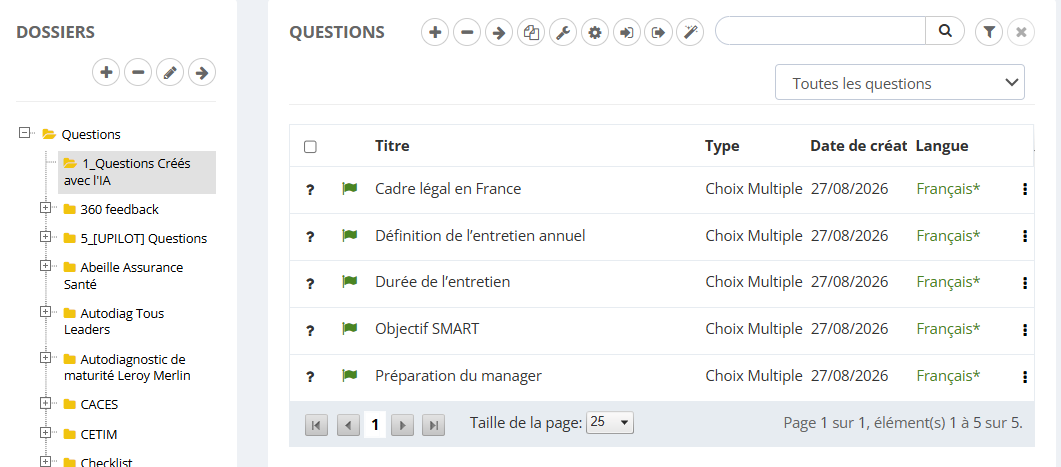
Pour accéder aux banques de questions :
- Allez dans Contenus > Évaluation > Questions.
- C'est ici que sont créées les banques de questions, zones de sauvegarde d'une liste de questions. Chaque dossier peut contenir un nombre important de sous-dossiers.
Exemples de classement des questions dans les dossiers : par thème, par formateur, par langue, par type de questions...
- Pour créer, supprimer, éditer ou déplacer un dossier, cliquez sur le bouton correspondant.
- Le moteur de recherche vous permet de faire une recherche de questions en écrivant une partie de son nom ou en utilisant les filtres
- Vous pouvez ici filtrer l'affichage des questions par thèmes, afficher les questions sans thème, ou encore toutes les questions.
- Pour créer / supprimer / déplacer / dupliquer / faire une édition multiple / imprimer / importer / exporter une question, cliquez sur le bouton correspondant.
- Ce tableau récapitulatif vous permet de voir votre banque de questions dans le dossier sélectionné, avec son titre, son type, sa date de création et sa langue de référence.
- Utilisez le menu contextuel pour éditer / voir l'aperçu d'une question.

Créer un dossier de questions
Informations générales
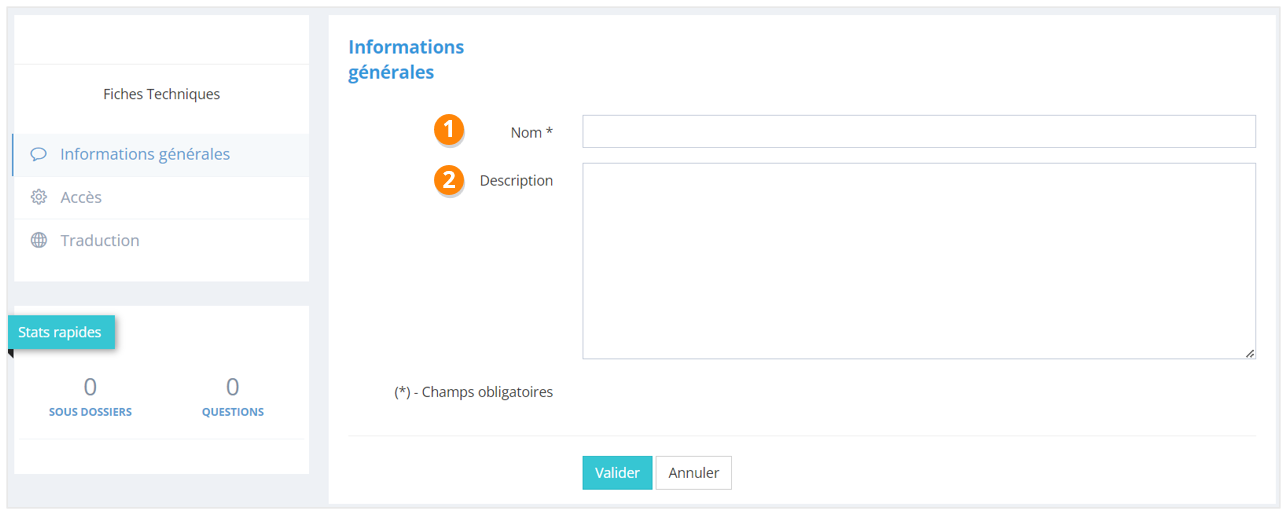
Lors de la création d'un dossier de questions, sur la page Informations générales, vous renseignerez :
- Son nom [obligatoire] ;
- Éventuellement une description, qui ne sera visible qu'à cet endroit.
Accès
Sur la page Accès, vous pouvez restreindre l'accès au dossier de questions.
Créer une question
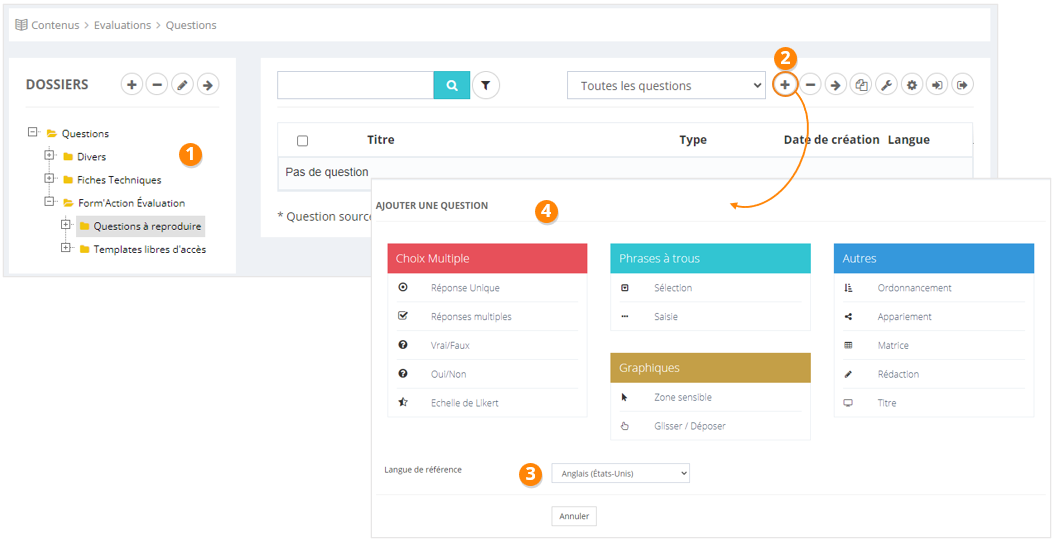
Pour créer une question :
- Sélectionnez le dossier dans lequel vous souhaitez créer la question.
- Cliquez sur le bouton [+].
- Sélectionnez la langue de référence.
Vous pouvez modifier la langue de référence par la suite.
- Sélectionnez le type de question désiré.
Paramétrer une question
Nous n'évoquerons ici que les champs disponibles pour tous les types de questions. Les champs spécifiques à certains types de questions seront expliqués dans la fiche technique du type de question concerné.
1. Informations générales
Dans la page Informations générales de la question, vous pouvez modifier tout l'aspect « Question » :
- Titre : le titre tel qu'il va s'afficher dans la banque de questions.
- Statut : En cours de rédaction / En test / Prête à l'emploi / Obsolète. Ce statut peut être utiliser pour filtrer le choix des questions dans l'élaboration d'un quiz.
- Notifier les changements de statut : permet de notifier l'auteur de la question par mail si quelqu'un d'autre modifie le statut de la question. Notifiera également les utilisateurs du dossier racine si l'option est cochée dans les paramètres du dossier.
- Question : définit la question telle qu'elle sera posée à l'apprenant. Ce champ est limité à 255 caractères.
Ne pas confondre le champ Question avec le titre de la question.
- Détail de la question : permet de compléter le champ Question ou d'ajouter des détails et des indications à l'intention des apprenants. Ce champ n'est pas limité sur le nombre de caractères.
- Image ou vidéo : à sélectionner dans la banque de médias afin d'illustrer la question.
Pour les questions de type Graphique (Zone sensible et Glisser-Déposer), il est obligatoire d'ajouter une image.
- Son : à sélectionner dans la banque de médias. Peut être utilisé pour rendre la question disponible en mode audio.
- Description : optionnel. Permet de donner une description de la question lors de la phase de construction du quiz, informations qui peuvent être utiles à l'intégrateur. La description ne sera visible qu'ici.
- Version : optionnel. Indique en quelle version se trouve la question. À modifier manuellement.

2. Propriétés > Réglages
Dans la page Propriétés > Réglages de la question, vous pouvez modifier tout l'aspect « Réponses » :
- Noté : identifie si la question est notée ou non.
- Réponse (Libre / Obligatoire / Pédagogique) :
- Libre : l'apprenant peut passer à la question suivante sans répondre à celle-ci.
- Obligatoire : l'apprenant ne peut pas passer à la question suivante s'il n'a pas validé sa réponse à celle-ci.
- Pédagogique : l'apprenant ne pourra passer à la question suivante que lorsqu'il aura bien répondu à celle-ci.
- Limite basse (%) : limite en dessous de laquelle le score ne peut descendre.
Exemple : si la pondération est à -100% en cas de mauvaise réponse, et la limite basse est à -50%, le score ne pourra pas descendre en dessous de -50%. Surtout utile pour tout type de question attendant plusieurs réponses.
- Méthode de calcul (Pondéré / Maximum / Minimum) : voir les fiches techniques Évaluation et certification > Évaluation > Les méthodes de calcul de points d'une question.
- Niveau : définit un niveau de difficulté. Sert ensuite à regrouper les questions par niveau pour construire une épreuve.
- Taille de police (champ Question / label des réponses) : « auto » permet d'ajuster la police à la taille de la fenêtre, indépendamment entre question et label des réponses. Sinon, vous pouvez sélectionner la taille qui vous convient, et qui restera fixe quelle que soit la taille de la fenêtre.
- Éliminatoire : si cette case est cochée et si l'apprenant répond mal à cette question, le quiz ne pourra pas être validé malgré les autres réponses (statut = échoué, automatiquement).
- Autoriser les commentaires : autorise l'apprenant à déposer un commentaire sur la question.
- Distanceur : permet de mélanger les questions, sans notion d’aléatoire. Deux questions du même thème seront automatiquement distancées l’une de l’autre par le nombre défini dans ce champ.
- Limite de temps (sec.) : minuteur pour répondre à la question avant de passer automatiquement à la question suivante.
- Lancement du timer à la fin de la lecture du son : si un son est ajouté dans les Informations générales de la question, le timer ne se déclenchera qu'après son arrêt.
- Limite d'essais : permet de limiter le nombre de tentatives pour répondre correctement. La valeur 0 indique qu'il n'y a pas de limite.

3. Propriétés > Réponses
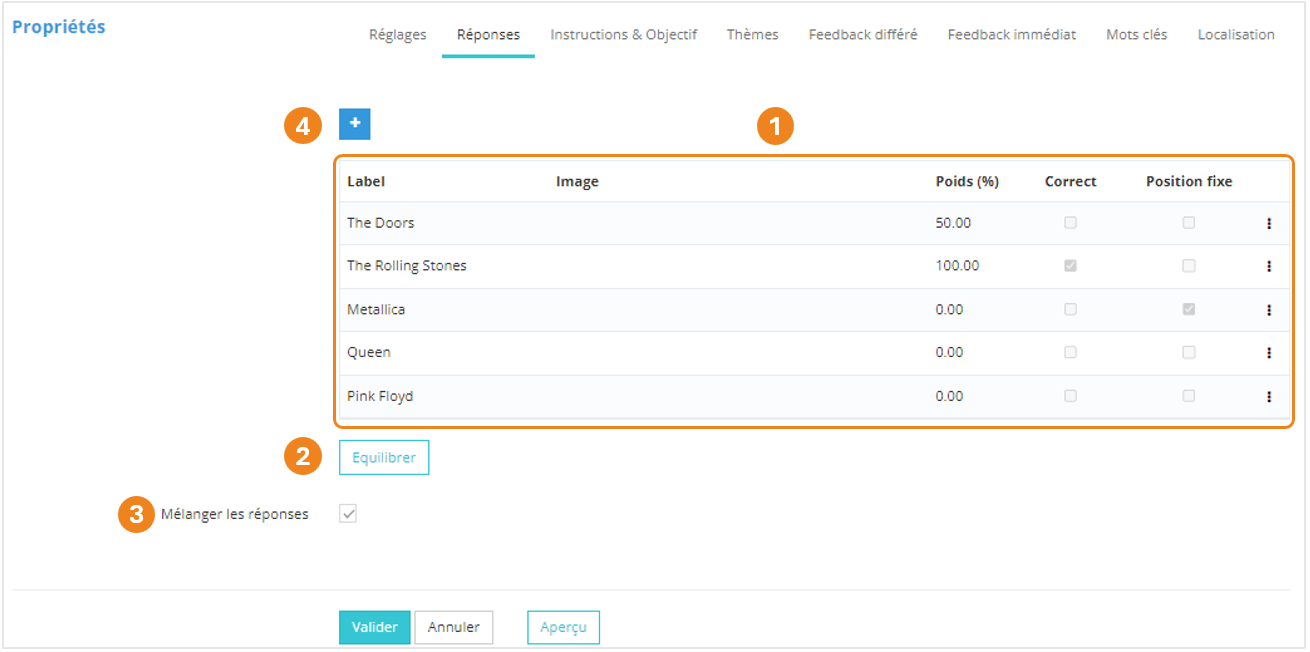
Dans la page Propriétés > Réponses, vous pouvez paramétrer vos réponses.
-
- Le tableau récapitulatif vous permet de :
- Visualiser toutes les propositions de réponses ;
- Pour chaque proposition, voir son poids lorsque l'apprenant la sélectionne ;
- Différencier les propositions correctes des propositions incorrectes ;
- Voir si la proposition de réponse sera fixée ou non dans la liste des propositions ;
- Supprimer / monter / descendre / éditer une proposition de réponse via le menu contextuel [ ⁝ ].
- Le bouton Équilibrer vous permet de donner un poids égal à toutes les réponses correctes.
Un arrondi est parfois appliqué sur la dernière proposition de réponse juste dans le tableau, afin de totaliser 100% : vous pouvez modifier les poids dans l'édition de la réponse, notamment si l'arrondi crée un gros décalage avec les autres poids.
Le poids des réponses sera toujours un nombre entier.
- La plupart du temps, vous pouvez choisir de mélanger ou non les réponses.
- Avec le bouton [+], vous ajoutez une option de réponse supplémentaire.
- Le tableau récapitulatif vous permet de :
Pour ajouter des réponses, se référer aux fiches techniques liées au type de réponse qui vous intéresse
4. Instructions & Objectif
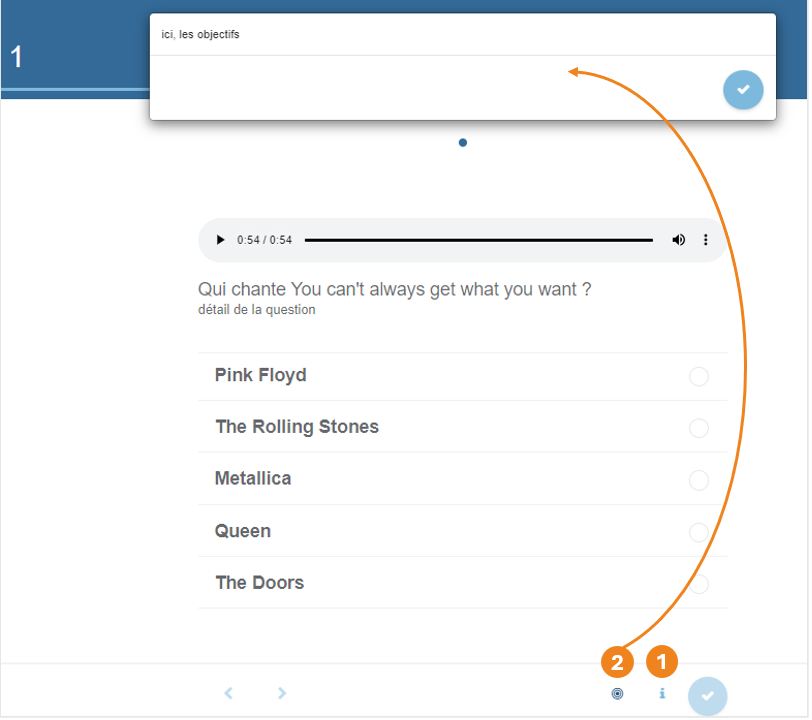
Vous pouvez ajouter à votre question des instructions et un objectif, et mettre en forme leurs textes.

En front-office, au passage de la question dans l'épreuve, l'apprenant les retrouvera via les boutons en bas du lecteur : en cliquant dessus, une pop-up apparaîtra en haut de la question.
5. Thèmes
Dans la page Thèmes, vous pouvez associer des thèmes à votre question, que vous aurez sélectionnés dans votre banque de thèmes.
Cela vous permet notamment :
• d’avoir un découpage des résultats par thèmes dans les rapports ;
• de faire un tirage aléatoire de questions par thèmes dans la structure de l'épreuve.
- Le tableau récapitulatif vous permet de
- Visualiser les thèmes associés à la question ;
- Supprimer un thème via le menu contextuel [ ⁝ ].
- Avec le bouton [+], vous ajoutez un thème supplémentaire.

Lorsque vous cliquez sur le bouton [+], une pop-up s'ouvre :
- Sélectionnez un dossier de thèmes ;
- Sélectionnez les thèmes que vous souhaitez associer à la question ;
- Cliquez sur le bouton Chariot pour valider votre sélection ;
- Enfin, cliquez sur Suivant.
 La pop-up suivante récapitule les thèmes que vous avez sélectionnés et vous permet d'en supprimer de la sélection en cas d'erreur. Cliquez sur Valider lorsque vous avez vérifié votre sélection.

6. Feedback différé
Dans la page Feedback différé, vous pouvez rédiger des feedbacks qui apparaîtront lorsque l'apprenant aura validé sa réponse. Vous pouvez paramétrer un feedback en cas de réponse entièrement correcte, partiellement correcte et fausse. Pour chacun de ces feedbacks, vous pouvez associer un lien et un son.

7. Feedback immédiat
Dans la page Feedback immédiat, vous pouvez rédiger des feedbacks qui apparaîtront dès lors que l'apprenant sélectionne une réponse.
- Sélectionnez la réponse pour laquelle vous souhaitez ajouter une feedback ;
- Rédigez votre feedback et mettez-le en forme ;
- Ajoutez éventuellement un lien et un son.

8. Mots-clés
Dans la page Mots clés de la question, vous pouvez appliquer à votre question tous les mots clés qui permettront une recherche simplifiée dans l’instance.
- Le tableau récapitulatif vous permet de visualiser tous les mots clés liés à la question, ainsi que la langue associée.
- Utilisez les boutons [+], [–] et Crayon pour ajouter / supprimer / éditer les mots clés.

Lorsque vous cliquez sur le bouton [+], une pop-up s'ouvre, dans laquelle vous pouvez choisir la langue et écrire votre
mot-clé.

9. Localisation
Dans la page Localisation de la question, vous pouvez modifier la langue de référence.
La langue de référence est liée à la question ; elle n'est pas corrélée avec la langue de l'instance.
L'origine se met à jour automatiquement en fonction de la création ou d'une modification :
- Source : question créée dans l’outil ;
- Cible : question modifiée lors de la traduction par fichier Xliff.
Cas 1 : Question Source
- L'état de traduction n'est pas modifiable en mode Source.
- Le tableau récapitulatif indique toutes les traductions de cette question, avec le dossier dans lequel les trouver, la langue de référence et l'état de traduction. Celui-ci est modifiable en cliquant sur le crayon à droite.

Cas 2 : Question Cible
- Vous pouvez convertir une question Cible en une question Source en cliquant sur le bouton Convertir.
Vous rompez alors le lien entre les deux questions.
- En mode Cible, les états proposés sont :
- Traduit ;
- En cours de traduction ;
- À mettre à jour.
- Le tableau récapitulatif indique la question source, avec le dossier dans lequel la trouver, la langue de référence et l'état de traduction. Celui-ci est modifiable en cliquant sur le crayon à droite.

Créer des questions avec l'IA
L'IA peut vous aider à créer des questions.
Lancer la page de création de questions avec l'IA
Cela se fait au même endroit que la création de question manuellement ou par import, dans Contenus / Evaluations / Questions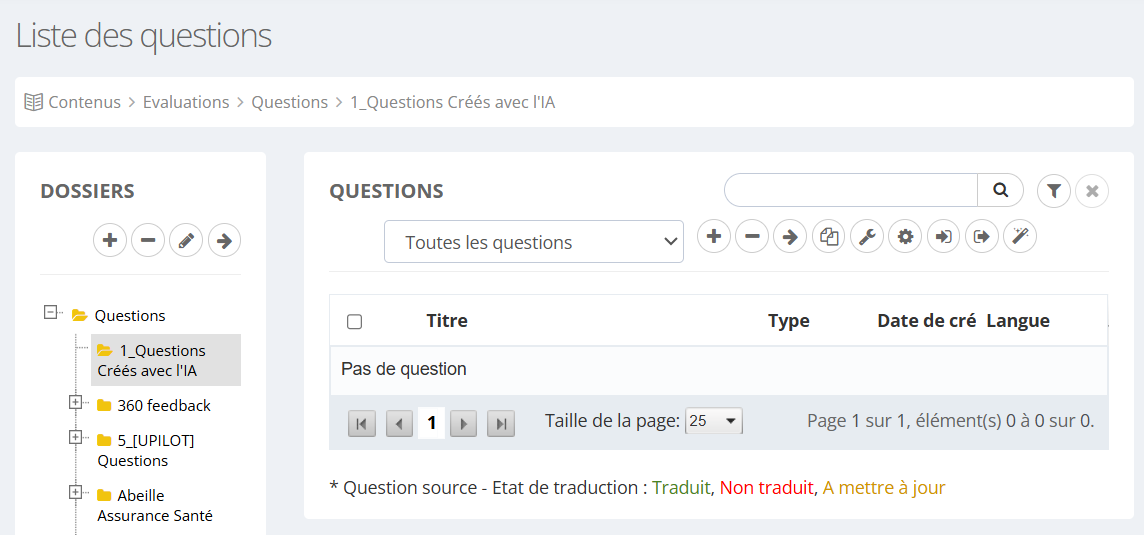
La première chose à faire est de se positionner sur le dossier dans lequel l'IA créera les questions.
On clique ensuite sur Le bouton 

Paramétrer la création de questions avec l'IA
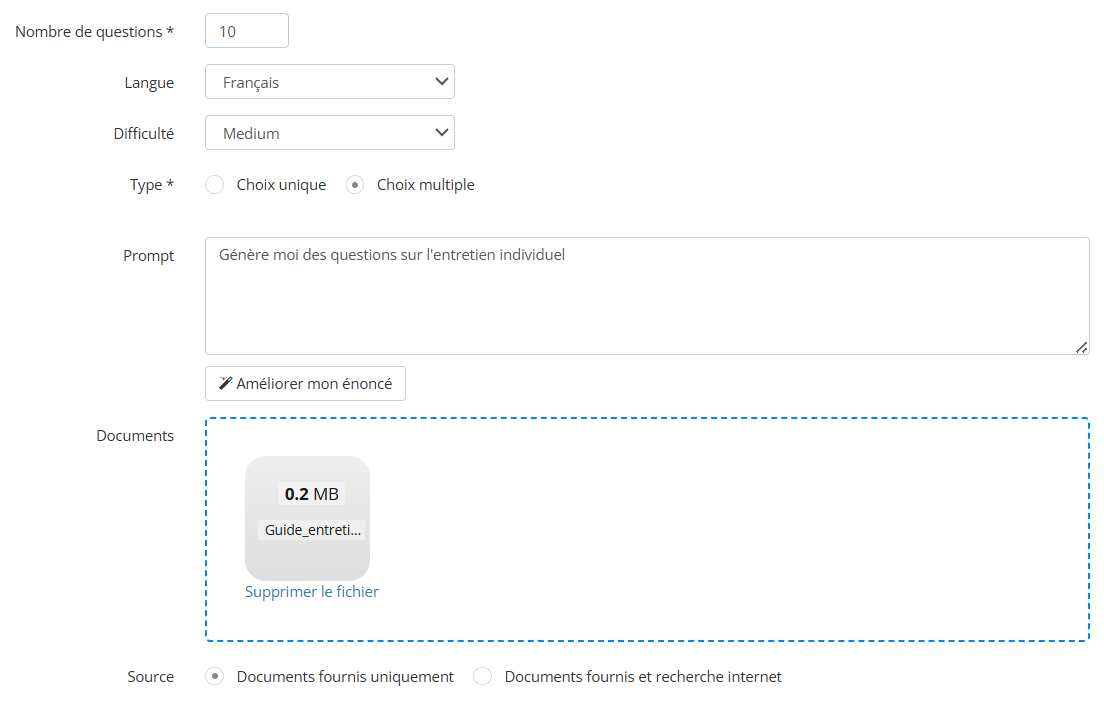
La fenêtre qui s'ouvre permet de définir :
- Le nombre de questions que l'on souhaite
- La langue des questions
- La difficulté des questions (facile, medium, difficile)
- Le type de questions : choix unique ou choix multiple
- Un prompt qui indique le ou les sujets sur lesquels les questions vont porter (avec la possibilité d'utiliser la baguette magique afin d'améliorer l'énoncé)
- Les documents sur lesquels va se baser l'IA pour créer les questions et s'il faut se baser sur les documents fournis uniquement ou sur les documents fournis et une recherche sur internet.
Présentation des questions
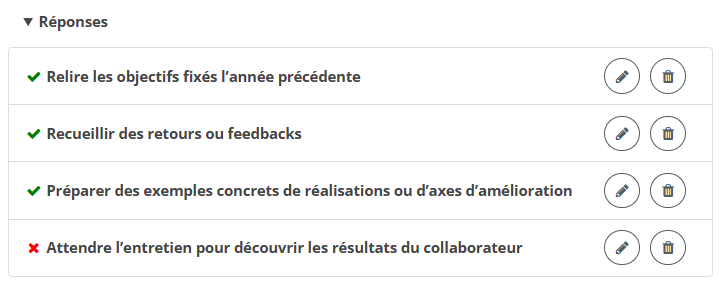
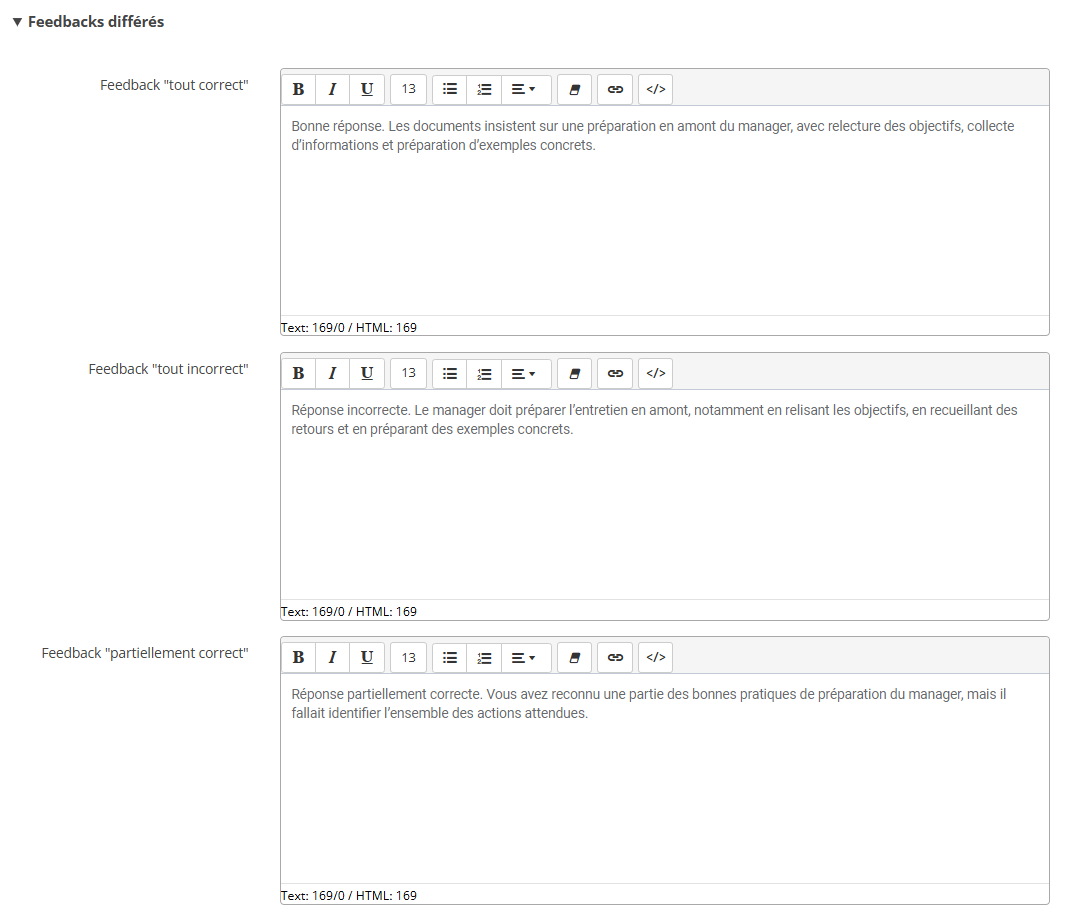
Les 10 questions ont été créés avec :
- un intitulé de question
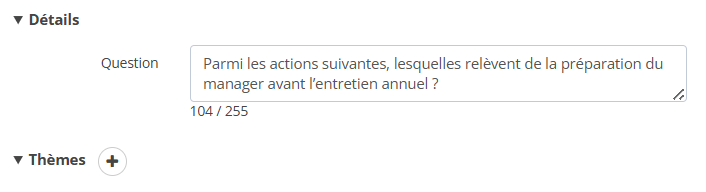
- des réponses bonnes et mauvaises

- des feedbacks en fonction de ce qui a été répondu
Validation des questions
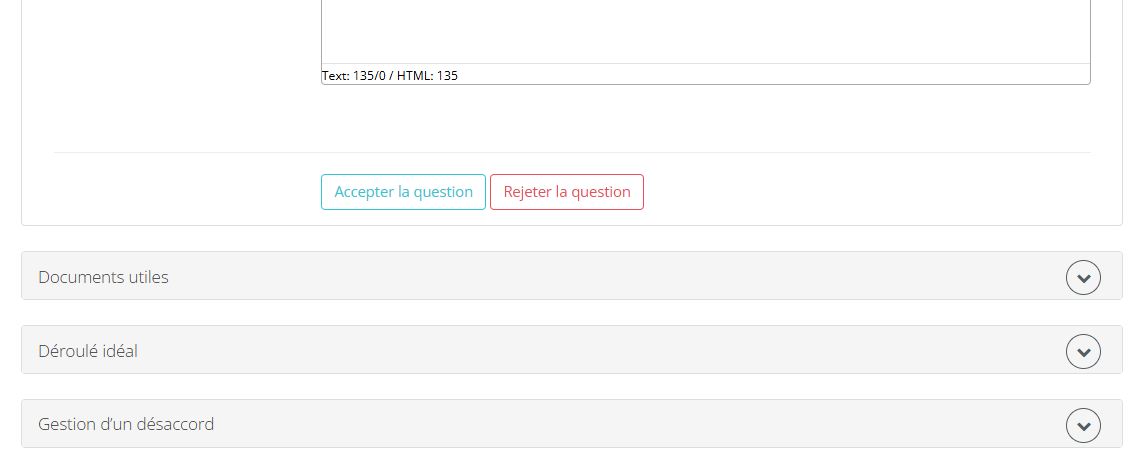
Il faut maintenant pour chaque question
- vérifier,
- modifier si nécessaire
- ajouter un thème si nécessaire
- valider ou rejeter puis passer à la suivante
Une fois toutes les questions acceptées, il faut cliquer sur valider pour qu'elles soient créés définitivement dans le dossier.
Accéder aux questions validées
Les questions créées sont dans le dossier sélectionné au départ.
Elles peuvent être modifiées, exportées... comme n'importe quelle question.