# Les autres types de questions - à relire

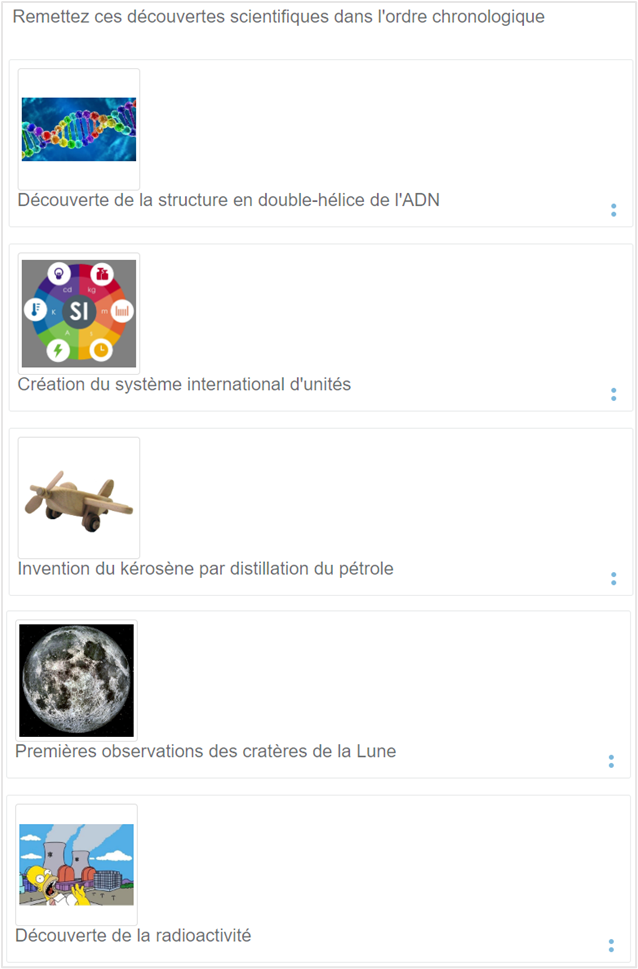
<div id="bkmrk-en-dehors-des-questi">En dehors des questions de type « Choix multiple », « Phrase à trous » et « Graphique », vous avez également la possibilité de créer des questions de type :</div>- <span style="color: rgb(239, 131, 29);">**Ordonnancemen<span style="color: rgb(239, 131, 29);">t</span> :** </span>l'apprenant doit remettre des propositions dans le bon ordre ;
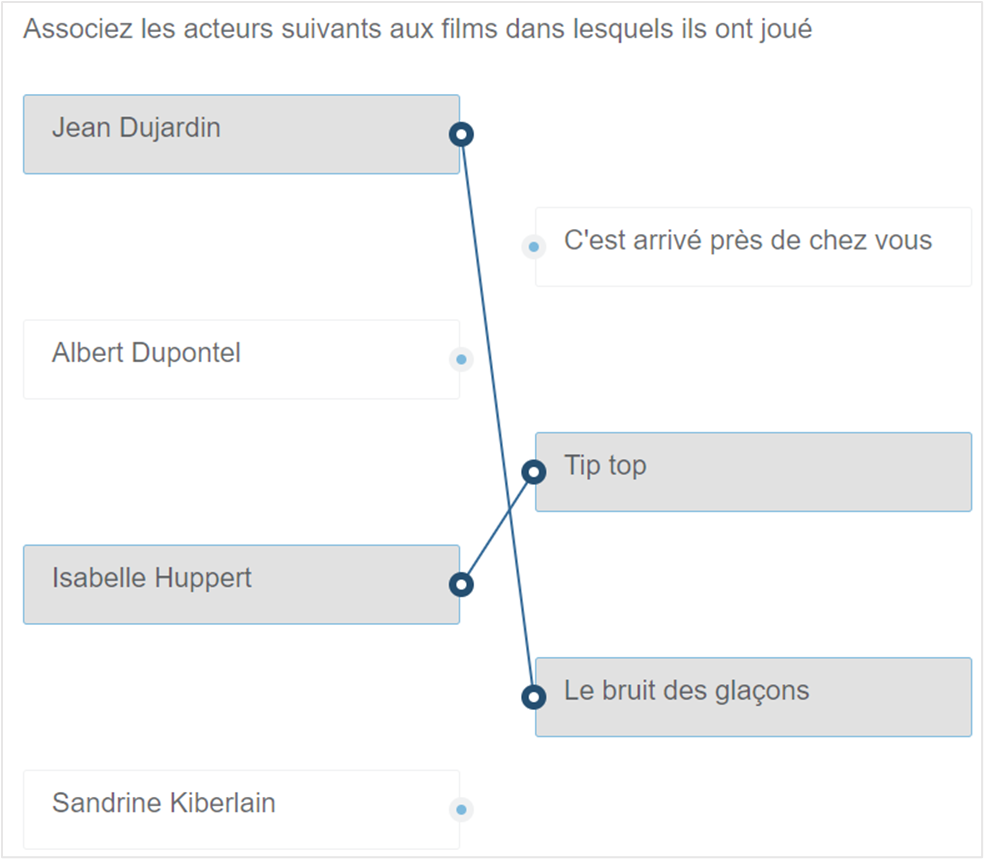
- <span style="color: rgb(239, 131, 29);">**Appariement :**</span> l'apprenant doit relier des éléments à gauche à des éléments à droite ;
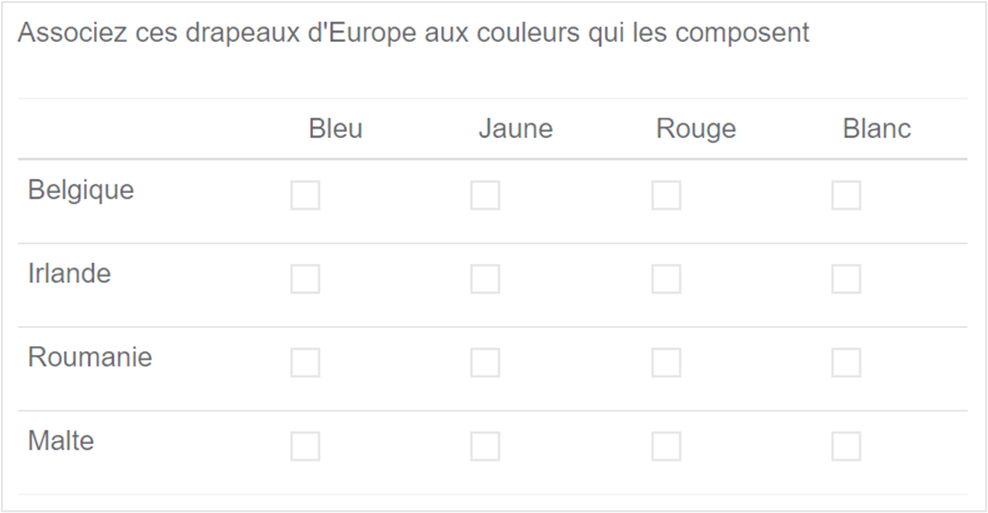
- <span style="color: rgb(239, 131, 29);">**Matrice :**</span> l'apprenant doit sélectionner des bonnes réponses dans un tableau à double entrée ;
- <span style="color: rgb(239, 131, 29);">**Rédaction :** </span>l'apprenant doit rédiger lui-même sa réponse ; <div class="callout warning">Une question de type Rédaction ne peut pas faire l'objet d'une correction automatisée par la plateforme. Elle nécessitera donc l'intervention d'un correcteur qui passera en back-office pour apposer un score à la question.</div><div>  
    </div><div class="callout info"> Pour plus d'informations concernant la correction d'une question de type **Rédaction**, se référer à la fiche technique ***Évaluation &gt; Assistant épreuve***.</div>
- <span style="color: rgb(239, 131, 29);">**Titre :**</span> il ne s'agit pas d'une question à proprement parler, mais une « Question Titre » permet d'ajouter une sorte de diapositive à son épreuve.

<details id="bkmrk-ordonnancement-%C2%A0"><summary>Ordonnancement</summary>

#### **Visuel**

#### ![](https://documentation.xperteam.net/uploads/images/gallery/2024-03/embedded-image-hnccg53i.png)

---

#### **Réponses**

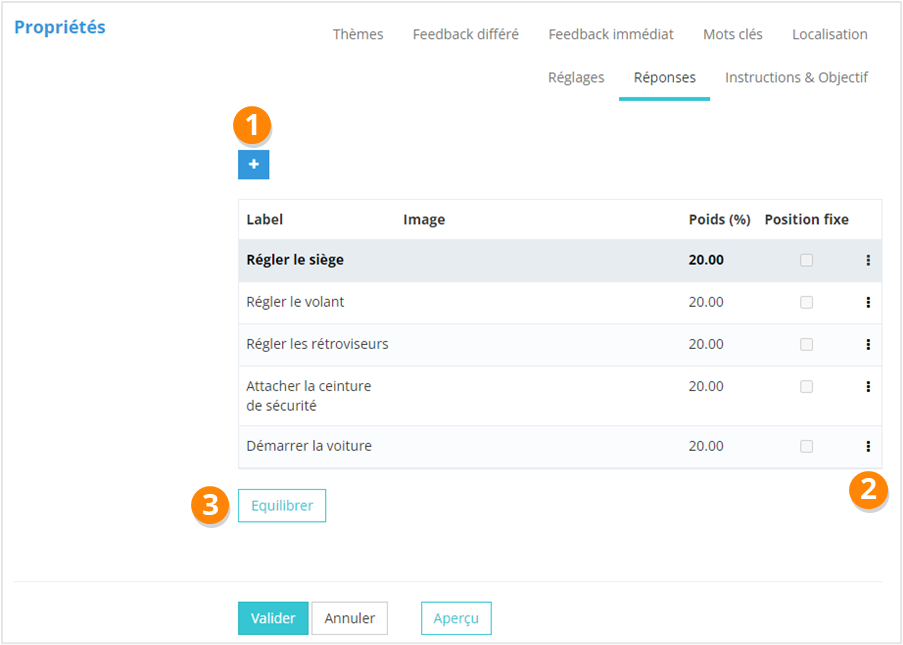
<div id="bkmrk-dans-la-page-r%C3%A9ponse">Sur la page <span style="color: rgb(239, 131, 29);">**Propriétés &gt; Réponses**</span>, vous pouvez :</div>1. <span style="color: rgb(239, 131, 29);">**Ajouter** </span>une réponse ;
2. Utiliser le <span style="color: rgb(239, 131, 29);">**menu contextuel**</span> pour : <span style="color: rgb(239, 131, 29);">**Éditer** </span>/ <span style="color: rgb(239, 131, 29);">**Supprimer** </span>/ <span style="color: rgb(239, 131, 29);">**Monter** </span>/ <span style="color: rgb(239, 131, 29);">**Descendre** </span>une réponse ;
    
    <p class="callout info">Vous pouvez également modifier l'ordre des réponses par *glisser-déposer*.</p>
3. <span style="color: rgb(239, 131, 29);">**<span style="color: rgb(239, 131, 29);">É</span>quilibrer** </span>le poids des réponses.

<div class="callout danger">**ATTENTION :** **L’ordre des réponses indiqué dans ce tableau doit correspondre à la réponse correcte !**  
Sur la capture ci-dessous, les éléments devront être positionnés par l’apprenant dans cet ordre pour qu’il obtienne tous les points :  
 *1. Régler le volant*  
 *2. Régler les rétroviseurs*  
 *3. Attacher la ceinture de sécurité*  
 *4. Démarrer la voiture*</div>![](https://documentation.xperteam.net/uploads/images/gallery/2024-03/embedded-image-r0cnvwt4.png)

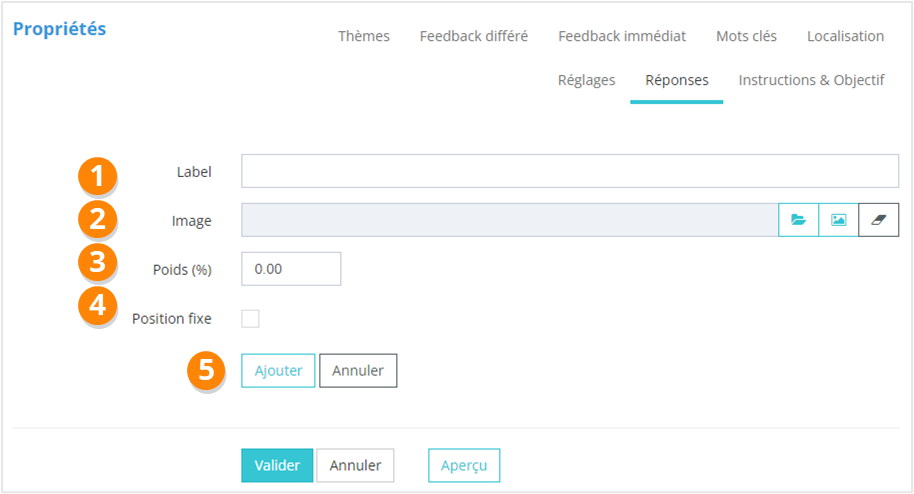
<div>Lors de la création d'une <span style="color: rgb(239, 131, 29);">**réponse**</span>, vous renseignerez :</div>1. Le <span style="color: rgb(239, 131, 29);">**texte** </span>de la réponse ;
2. Éventuellement une <span style="color: rgb(239, 131, 29);">**image** </span>associée ;
3. Le <span style="color: rgb(239, 131, 29);">**poids** </span>de la réponse (facultatif si vous utilisez le bouton <span style="color: rgb(239, 131, 29);">**Équilibrer** </span>sur la page des réponses) ;
4. Si la position de cette réponse doit être <span style="color: rgb(239, 131, 29);">**fixe** </span>ou non ;
5. Enfin, cliquez sur <span style="color: rgb(239, 131, 29);">**Ajouter**<span style="color: rgb(0, 0, 0);">.</span></span>

<span style="color: rgb(239, 131, 29);">![](https://documentation.xperteam.net/uploads/images/gallery/2024-03/embedded-image-61od71cc.png)</span>

</details><details id="bkmrk-appariement-%C2%A0"><summary>Appariement</summary>

#### **Visuel**

![](https://documentation.xperteam.net/uploads/images/gallery/2024-03/embedded-image-vlppeakw.png)

---

#### **Éléments à gauche – Éléments à droite**

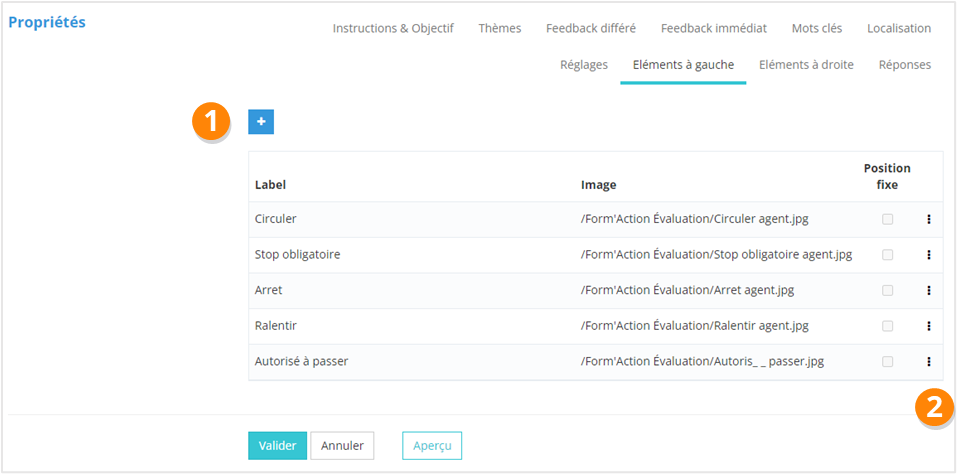
<div id="bkmrk-sur-les-pages-propri">Sur les pages <span style="color: rgb(239, 131, 29);">**Propriétés &gt; Éléments à gauche** <span style="color: rgb(0, 0, 0);">et</span> **Propriétés &gt; Éléments à droite**</span>, vous pouvez :</div>1. <span style="color: rgb(239, 131, 29);">**Ajouter** </span>un élément à gauche ou à droite ;
2. Utiliser le <span style="color: rgb(239, 131, 29);">**menu contextuel**</span> pour : <span style="color: rgb(239, 131, 29);">**Éditer** </span>/ <span style="color: rgb(239, 131, 29);">**Supprimer** </span>/ <span style="color: rgb(239, 131, 29);">**Monter** </span>/ <span style="color: rgb(239, 131, 29);">**Descendre** </span>une réponse.
    
    <p class="callout info">Vous pouvez également modifier l'ordre des réponses par *glisser-déposer*.</p>

<div>![](https://documentation.xperteam.net/uploads/images/gallery/2024-03/embedded-image-hpbld2oi.png)</div><div>  
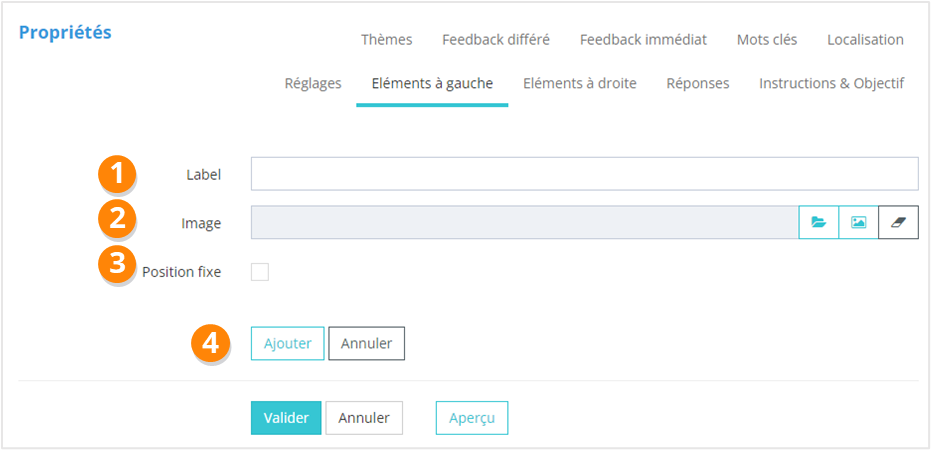
</div><div id="bkmrk-lors-de-la-cr%C3%A9ation--1">Lors de la création d'un **<span style="color: rgb(239, 131, 29);">élément de gauche</span>** ou d'un **<span style="color: rgb(239, 131, 29);">élément de droite</span>**, vous renseignerez :</div>1. Son <span style="color: rgb(239, 131, 29);">**label**</span> ;
2. Éventuellement une <span style="color: rgb(239, 131, 29);">**image** </span>associée ;
3. Si la position de cet élément doit être <span style="color: rgb(239, 131, 29);">**fixe** </span>ou non ;
4. Enfin, cliquez sur <span style="color: rgb(239, 131, 29);">**Ajouter**<span style="color: rgb(0, 0, 0);">.</span></span>

<span style="color: rgb(239, 131, 29);">![](https://documentation.xperteam.net/uploads/images/gallery/2024-03/embedded-image-ci85rvco.png)</span>

---

##### **Réponses**

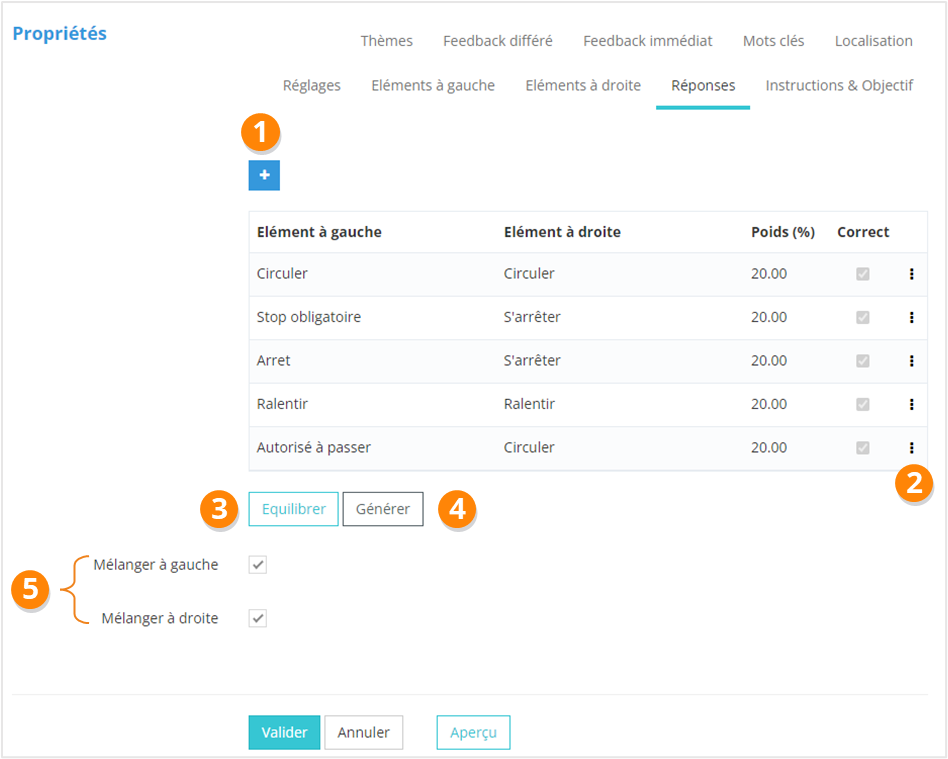
<div id="bkmrk-sur-la-page%C2%A0propri%C3%A9t">Sur la page <span style="color: rgb(239, 131, 29);">**Propriétés &gt; Réponses**</span>, vous pouvez :</div>1. <span style="color: rgb(239, 131, 29);">**Ajouter** </span>une réponse, qui consistera en l’association d’un élément de gauche avec un élément de droite ;
2. Utiliser le <span style="color: rgb(239, 131, 29);">**menu contextuel**</span> pour : <span style="color: rgb(239, 131, 29);">**Éditer** </span>/ <span style="color: rgb(239, 131, 29);">**Supprimer** </span>une réponse ;
3. <span style="color: rgb(239, 131, 29);">**Équilibrer** </span>le poids des réponses ;
4. Générer la **<span style="color: rgb(239, 131, 29);">matrice des réponses</span>**, c’est-à-dire toutes les associations possibles élément de gauche / élément de droite. Il faudra ensuite éditer les lignes pour cocher la case « Correct » et ajouter un poids si besoin ;
5. <span style="color: rgb(239, 131, 29);">**Mélanger** </span>ou non les éléments de gauche et les éléments de droite.
![](https://documentation.xperteam.net/uploads/images/gallery/2024-03/embedded-image-9hcotc0d.png)

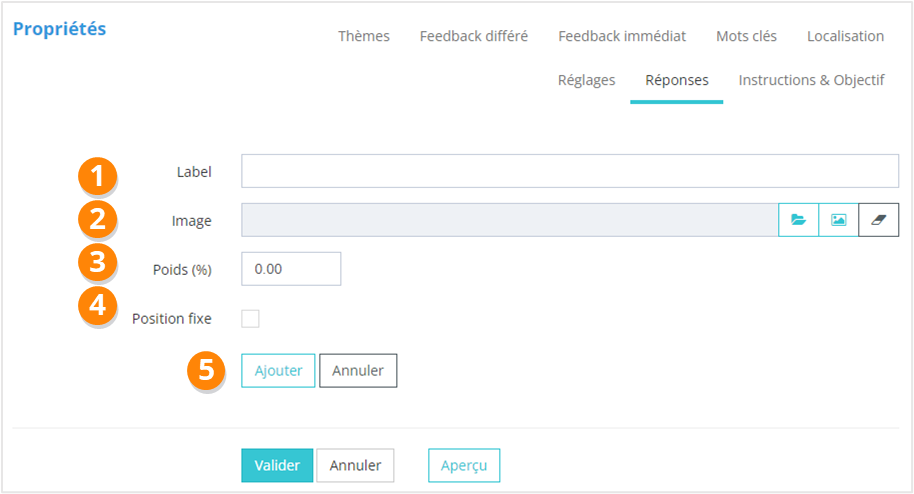
<div>Lors de la création d'une <span style="color: rgb(239, 131, 29);">**réponse** </span>(= association d'un élément de gauche avec un élément de droite), vous renseignerez :</div>1. L'<span style="color: rgb(239, 131, 29);">**élément de gauche**</span> ;
2. L'**<span style="color: rgb(239, 131, 29);">élément de droite</span>** ;
3. Le <span style="color: rgb(239, 131, 29);">**poids** </span>de la réponse (facultatif si vous utilisez le bouton <span style="color: rgb(239, 131, 29);">**Équilibrer** </span>sur la page des réponses) ;
4. Si la proposition est une <span style="color: rgb(239, 131, 29);">**réponse correcte** </span>ou non ;
5. Enfin, cliquez sur <span style="color: rgb(239, 131, 29);">**Ajouter**<span style="color: rgb(0, 0, 0);">.</span></span>

<span style="color: rgb(239, 131, 29);">![](https://documentation.xperteam.net/uploads/images/gallery/2024-03/embedded-image-qchaqidf.png)</span>

</details><details id="bkmrk-matrice-%C2%A0"><summary>Matrice</summary>

#### **Visuel**

![](https://documentation.xperteam.net/uploads/images/gallery/2024-03/embedded-image-tomekbm6.png)

---

#### **Réglages spécifiques**

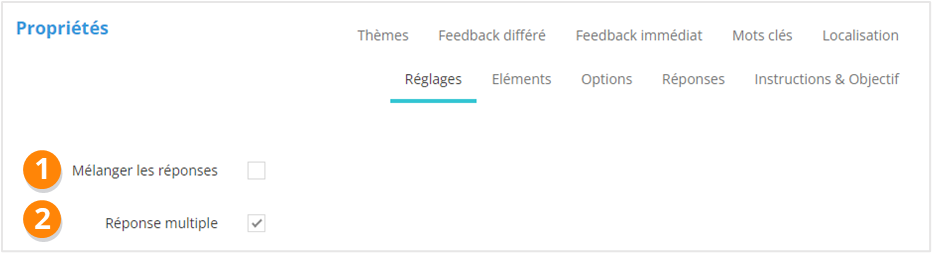
<div id="bkmrk-sur-la-page-propri%C3%A9t">Sur la page <span style="color: rgb(239, 131, 29);">**Propriétés &gt; Réglages**</span>, vous pouvez :</div>1. <div><span style="color: rgb(239, 131, 29);">**Mélanger** </span>les réponses ;</div><p class="callout info">Cela ne mélangera que les <span style="color: rgb(0, 0, 0);">éléments</span>, c'est-à-dire les en-têtes de lignes.</p>
2. Autoriser des <span style="color: rgb(239, 131, 29);">**réponses multiples, ligne par ligne**</span>.

<div>![](https://documentation.xperteam.net/uploads/images/gallery/2024-03/embedded-image-jz1zfhqw.png)</div>---

#### **Éléments**

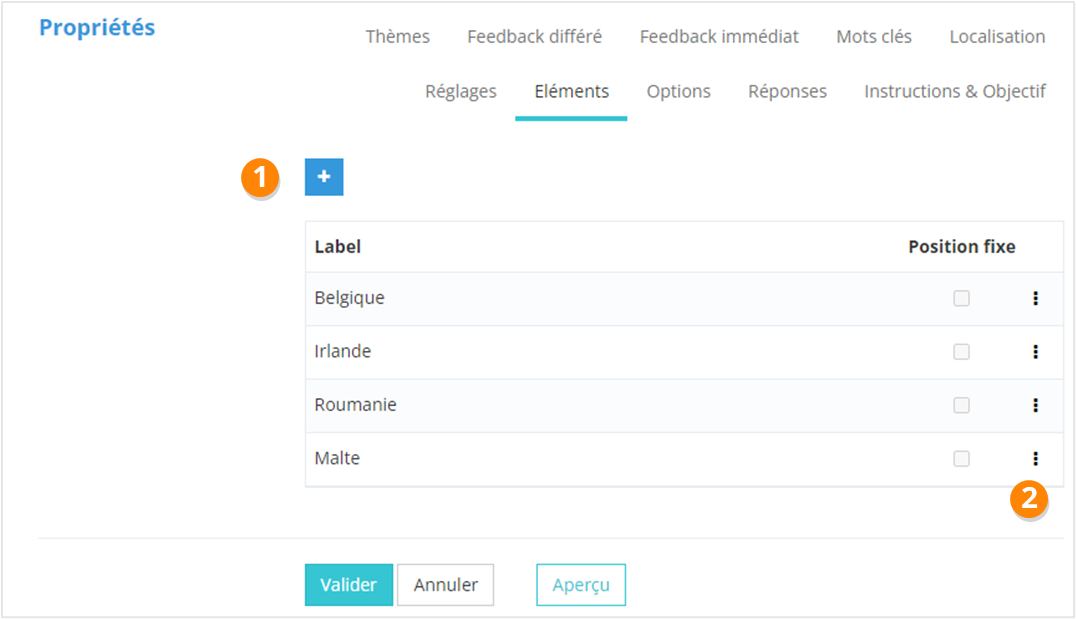
<div>Sur la page <span style="color: rgb(239, 131, 29);">**Éléments** </span>de la question (= en-têtes de lignes), vous pouvez :</div>1. <span style="color: rgb(239, 131, 29);">**Ajouter**</span> un élément ;
2. Utiliser le <span style="color: rgb(239, 131, 29);">**menu contextuel**</span> pour : <span style="color: rgb(239, 131, 29);">**Éditer** </span>/ <span style="color: rgb(239, 131, 29);">**Supprimer** </span>/ <span style="color: rgb(239, 131, 29);">**Monter** </span>/ <span style="color: rgb(239, 131, 29);">**Descendre** </span>un élément.
    
    <p class="callout info">Vous pouvez également modifier l'ordre des réponses par *glisser-déposer*.</p>

<div>![](https://documentation.xperteam.net/uploads/images/gallery/2024-03/embedded-image-9acdvigm.png)  
</div><div><div>Lors de la création d'un <span style="color: rgb(239, 131, 29);">**élément**</span>, vous renseignerez :</div>1. Son <span style="color: rgb(239, 131, 29);">**label**</span> ;
2. Si la position de cet élément doit être <span style="color: rgb(239, 131, 29);">**fixe** </span>ou non ;
3. Enfin, cliquez sur <span style="color: rgb(239, 131, 29);">**Ajouter**<span style="color: rgb(0, 0, 0);">.</span></span>

</div><span style="color: rgb(239, 131, 29);">![](https://documentation.xperteam.net/uploads/images/gallery/2024-03/embedded-image-rduoqdnr.png)</span>

---

#### **Options**

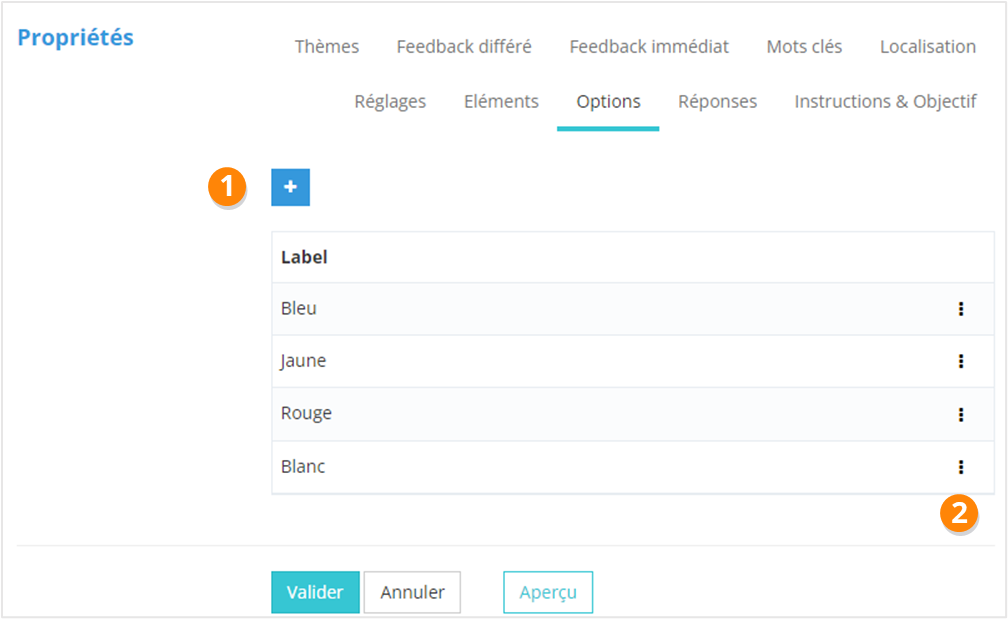
<div>Sur la page <span style="color: rgb(239, 131, 29);">**Options** </span>de la question (= en-têtes de colonnes), vous pouvez :</div>1. <span style="color: rgb(239, 131, 29);">**Ajouter**</span> une option ;
2. Utiliser le <span style="color: rgb(239, 131, 29);">**menu contextuel**</span> pour : <span style="color: rgb(239, 131, 29);">**Éditer** </span>/ <span style="color: rgb(239, 131, 29);">**Supprimer** </span>/ <span style="color: rgb(239, 131, 29);">**Monter** </span>/ <span style="color: rgb(239, 131, 29);">**Descendre** </span>une option.
    
    <p class="callout info">Vous pouvez également modifier l'ordre des réponses par *glisser-déposer*.</p>

<p class="callout info">**Bon à savoir :** les options apparaîtront dans la matrice, dans le même ordre que sur le tableau récapitulatif des options ci-dessus. Il n'y a pas de possibilité de mélanger les options.  
</p>

<div>![](https://documentation.xperteam.net/uploads/images/gallery/2024-03/embedded-image-l5i69oqw.png)  
</div><div><div>Lors de la création d'une <span style="color: rgb(239, 131, 29);">**option**</span>, vous renseignerez :</div>1. Son <span style="color: rgb(239, 131, 29);">**label**</span> ;
2. Puis cliquez sur <span style="color: rgb(239, 131, 29);">**Ajouter**<span style="color: rgb(0, 0, 0);">.</span></span>

</div><span style="color: rgb(239, 131, 29);">![](https://documentation.xperteam.net/uploads/images/gallery/2024-03/embedded-image-ptzdpkh4.png)</span>

---

#### **Réponses**

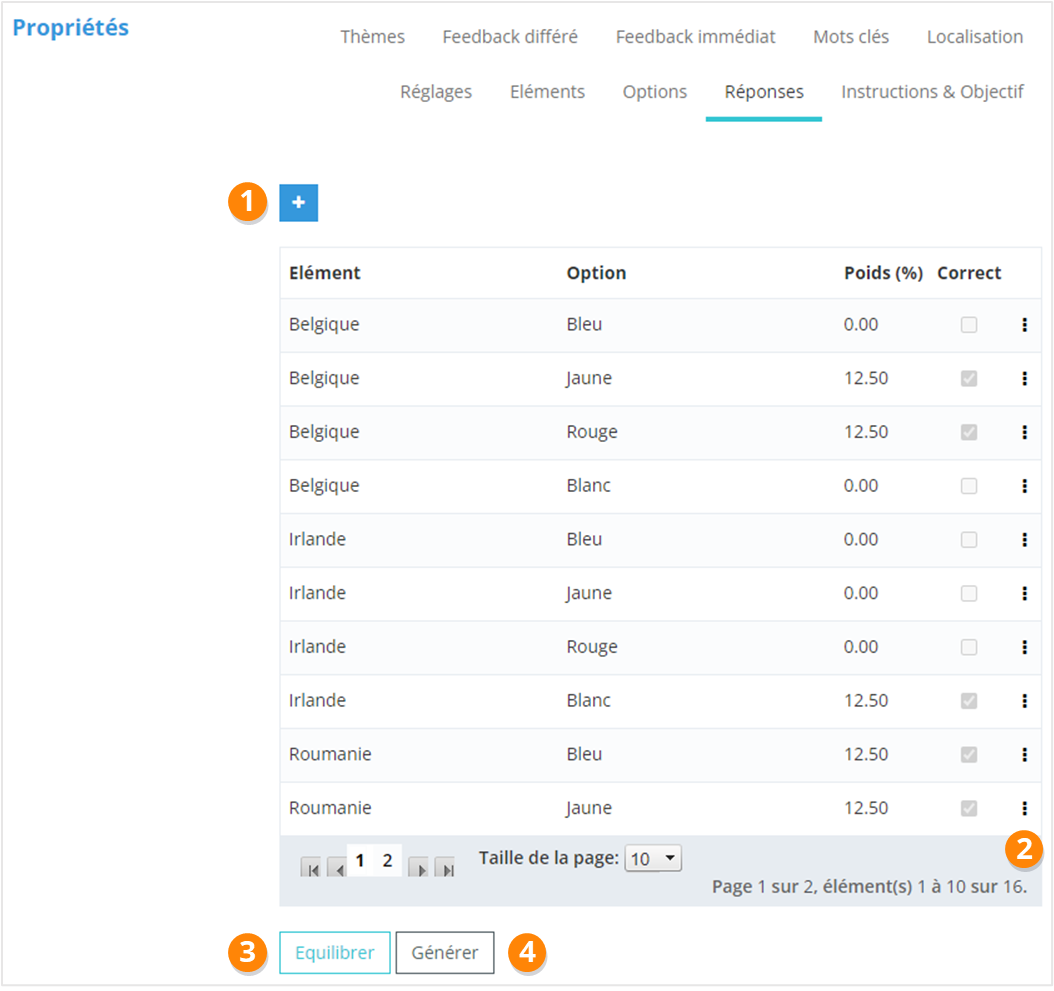
<div id="bkmrk-sur-la-page%C2%A0propri%C3%A9t-1">Sur la page <span style="color: rgb(239, 131, 29);">**Propriétés &gt; Réponses**</span>, vous pouvez :</div>1. <span style="color: rgb(239, 131, 29);">**Ajouter** </span>une réponse, qui consistera en l’association d’un élément avec une option ;
2. Utiliser le <span style="color: rgb(239, 131, 29);">**menu contextuel**</span> pour : <span style="color: rgb(239, 131, 29);">**Éditer** </span>/ <span style="color: rgb(239, 131, 29);">**Supprimer** </span>une réponse ;
3. <span style="color: rgb(239, 131, 29);">**Équilibrer** </span>le poids des réponses ;
4. Générer la **<span style="color: rgb(239, 131, 29);">matrice des réponses</span>**, c’est-à-dire toutes les associations possibles élément / option. Il faudra ensuite éditer les lignes pour cocher la case « Correct » et ajouter un poids si besoin.
![](https://documentation.xperteam.net/uploads/images/gallery/2024-03/embedded-image-vwr2r4kk.png)

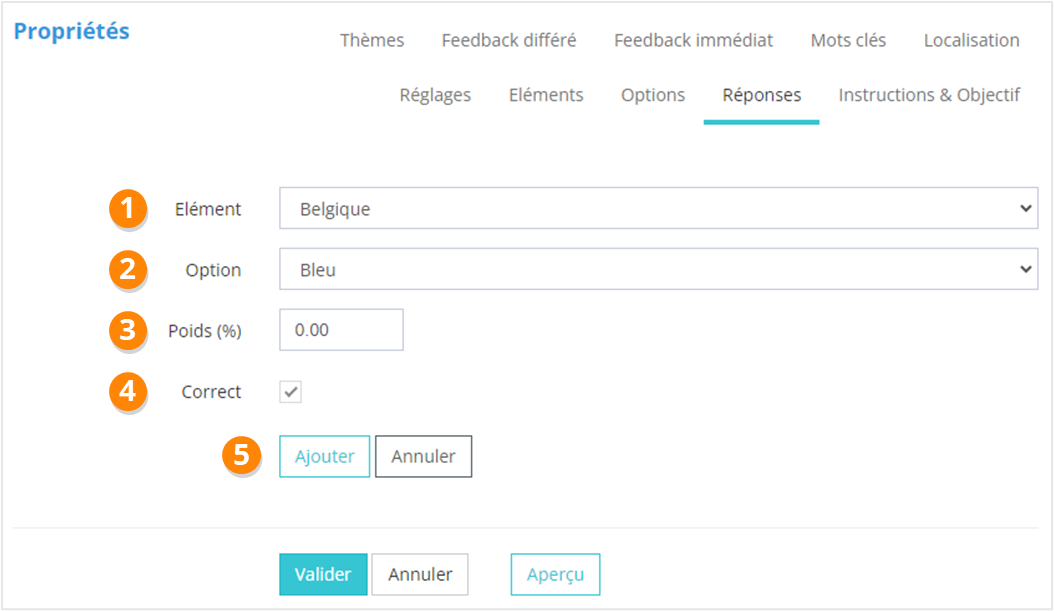
<div>Lors de la création d'une <span style="color: rgb(239, 131, 29);">**réponse** </span>(= association d'un élément avec une option), vous renseignerez :</div>1. L'<span style="color: rgb(239, 131, 29);">**élément**</span> ;
2. L'**<span style="color: rgb(239, 131, 29);">option</span>** ;
3. Le <span style="color: rgb(239, 131, 29);">**poids** </span>de la réponse (facultatif si vous utilisez le bouton <span style="color: rgb(239, 131, 29);">**Équilibrer** </span>sur la page des réponses) ;
4. Si l'association de cet élément avec cette option est une <span style="color: rgb(239, 131, 29);">**réponse correcte** </span>ou non ;
5. Enfin, cliquez sur <span style="color: rgb(239, 131, 29);">**Ajouter**<span style="color: rgb(0, 0, 0);">.</span></span>

<span style="color: rgb(239, 131, 29);">![](https://documentation.xperteam.net/uploads/images/gallery/2024-03/embedded-image-aqmdytxx.png)</span>

</details><details id="bkmrk-r%C3%A9daction-%C2%A0"><summary>Rédaction</summary>

#### **Visuel**

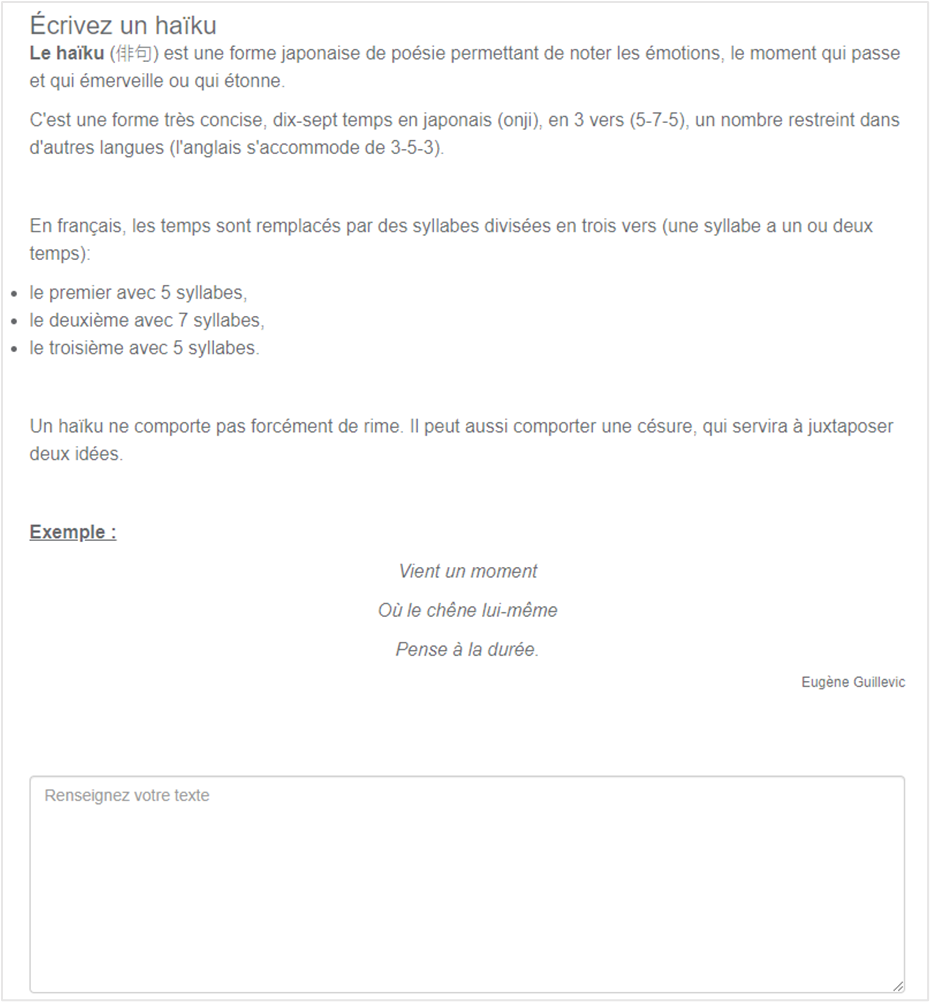
![](https://documentation.xperteam.net/uploads/images/gallery/2024-03/embedded-image-cjeo2zpj.png)

---

#### **Réglages spécifiques**

Pour les questions de type <span style="color: rgb(239, 131, 29);">**Rédaction**</span>, il n’y a pas de spécificités par rapport aux paramétrages communs présentés dans la fiche [***Évaluation &gt; Créer des questions - Paramétrages communs &gt; Paramétrer une question***](https://documentation.xperteam.net/books/creer-des-epreuves-quiz-sondage-observations-adaptatif/page/parametrer-une-question).

En revanche, il n’y a pas non plus d’onglet **<span style="color: rgb(239, 131, 29);">Réponses </span>**car ce type de question nécessitera l’action d’un administrateur en back-office pour valider la réponse de l’apprenant et lui octroyer des points.

<p class="callout info">**Bon à savoir :**  • L’apprenant peut continuer son quiz même s’il n’y a pas eu de correction apportée en back-office.  
 • Son score d’épreuve sera recalculé après correction : l’apprenant peut donc passer d’un statut « Échoué » à un statut « Réussi ».</p>

</details><details id="bkmrk-titre-%C2%A0"><summary>Titre</summary>

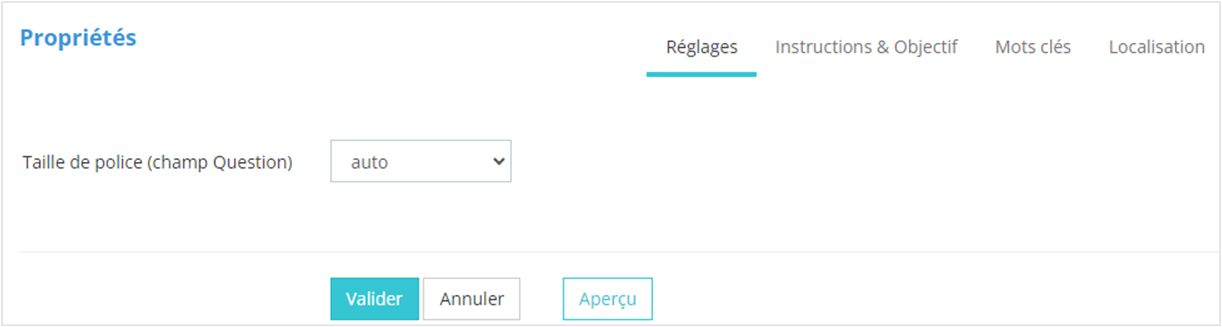
Pour les questions de type <span style="color: rgb(239, 131, 29);">**Titre**</span>, le seul réglage disponible est celui de la taille de police.
![](https://documentation.xperteam.net/uploads/images/gallery/2024-03/embedded-image-serhazni.png)

</details>