# Paramétrage des mails standards

#### ACCÉDER AU GESTIONNAIRE DE MAIL

[![image.png](https://documentation.xperteam.net/uploads/images/gallery/2025-05/scaled-1680-/0Qximage.png)](https://documentation.xperteam.net/uploads/images/gallery/2025-05/0Qximage.png)

**1/ Allez dans Réglages**  
**2/ Puis dans Paramètres**  
**3/ Dans Général**  
**4/ Cliquez sur Mails**

#### CRÉER UNE CATÉGORIE DE MODÈLE DE MAIL

<table border="1" id="bkmrk-les-mails-sont-cr%C3%A9%C3%A9s" style="border-collapse: collapse; width: 100%;"><colgroup><col style="width: 50%;"></col><col style="width: 50%;"></col></colgroup><tbody><tr><td>Les mails sont créés obligatoirement dans des catégories de mails.

  
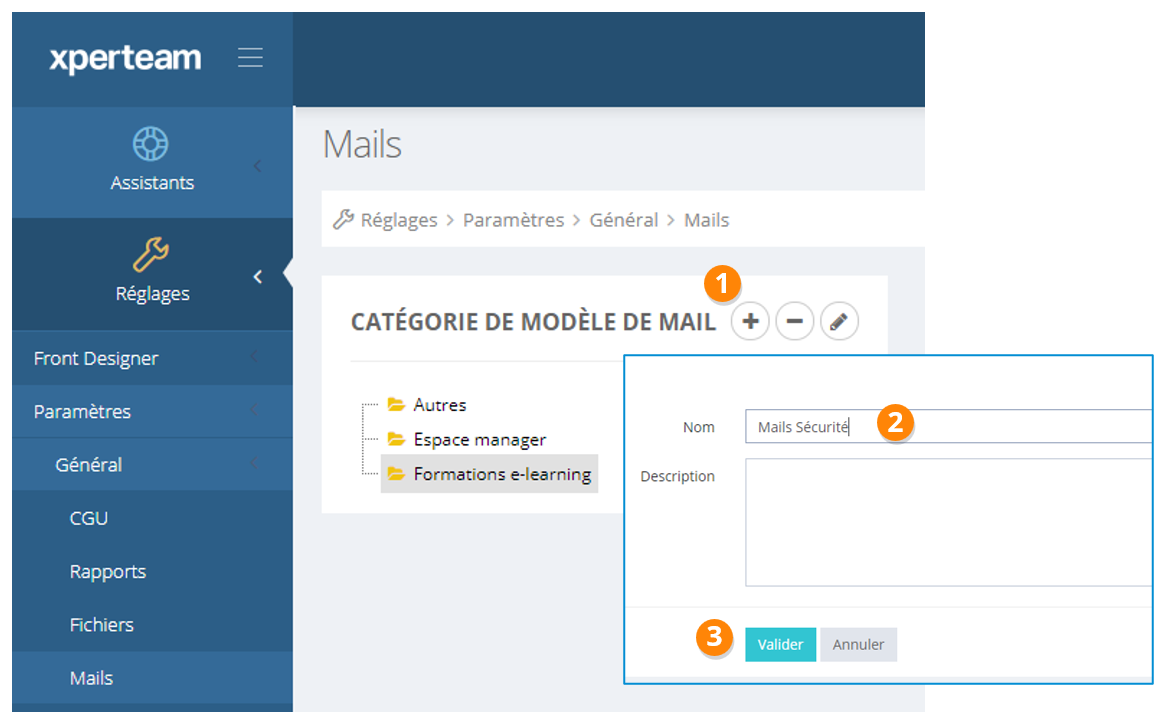
Vous avez la possibilité de créer de nouvelles catégories de mails avec le bouton +

**1/ Cliquez sur le +**  
**2/ Entrez le nom de la catégorie de mails**  
**3/ Validez**

</td><td>[![image.png](https://documentation.xperteam.net/uploads/images/gallery/2025-05/scaled-1680-/kBaimage.png)](https://documentation.xperteam.net/uploads/images/gallery/2025-05/kBaimage.png)

</td></tr></tbody></table>

#### CRÉER UNE UN MODÈLE DE MAIL

<table border="1" id="bkmrk-depuis-votre-dossier" style="border-collapse: collapse; width: 100%;"><colgroup><col style="width: 55.9754%;"></col><col style="width: 44.1235%;"></col></colgroup><tbody><tr><td>Depuis votre dossier de mails

- Vous avez la possibilité de créer un nouveau mail en cliquant sur le +
- Vous pouvez en supprimer avec le -
- Editez un mail existant avec le crayon
- Déplacez un mail existant avec la flèche
- Copiez/Collez le mail avec l’icône aux 2 fichiers

</td><td>[![image.png](https://documentation.xperteam.net/uploads/images/gallery/2025-05/scaled-1680-/emgimage.png)](https://documentation.xperteam.net/uploads/images/gallery/2025-05/emgimage.png)

</td></tr></tbody></table>

#### Informations générales

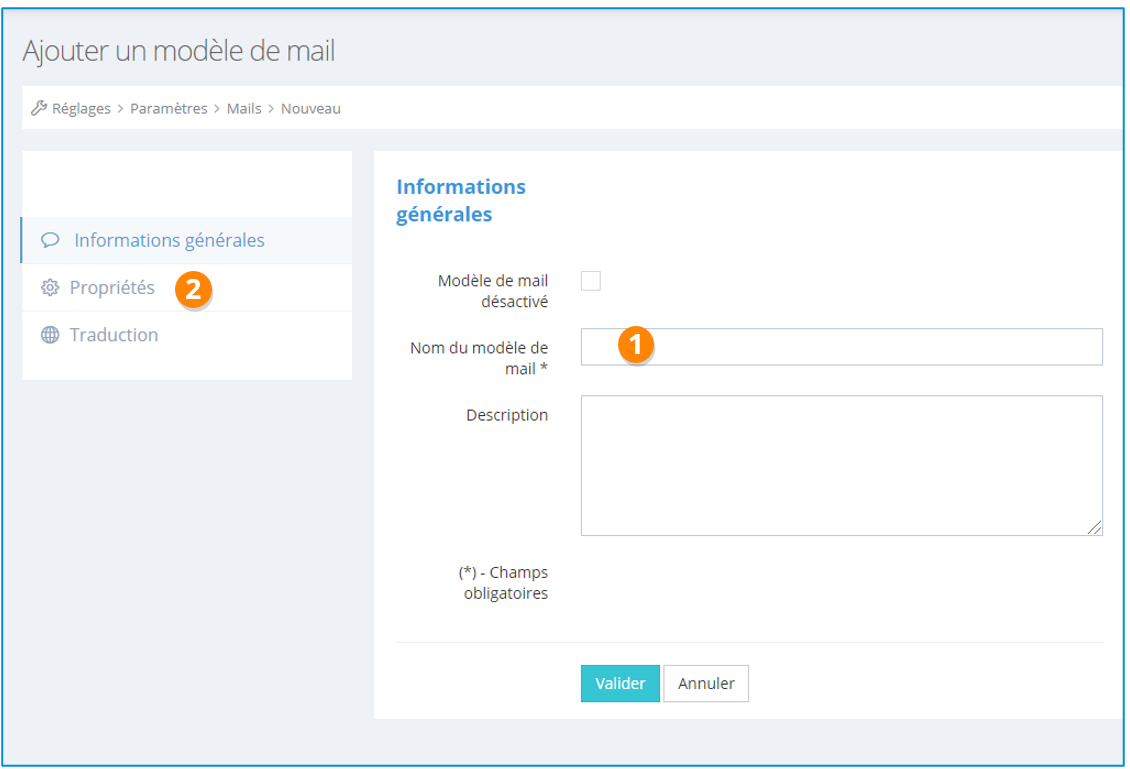
<table border="1" id="bkmrk-1%2F-indiquez-le-nom-d" style="border-collapse: collapse; width: 100%;"><colgroup><col style="width: 31.1605%;"></col><col style="width: 68.9383%;"></col></colgroup><tbody><tr><td>**1/ Indiquez le nom du mail.**  
Visible en back office, ce n’est pas le sujet du mail.  
La description est facultative.

**2/ Cliquez sur Propriétés pour aller définir le contenu du mail.**

</td><td>[![image.png](https://documentation.xperteam.net/uploads/images/gallery/2025-05/scaled-1680-/12Bimage.png)](https://documentation.xperteam.net/uploads/images/gallery/2025-05/12Bimage.png)

</td></tr></tbody></table>

#### Propriétés du mail

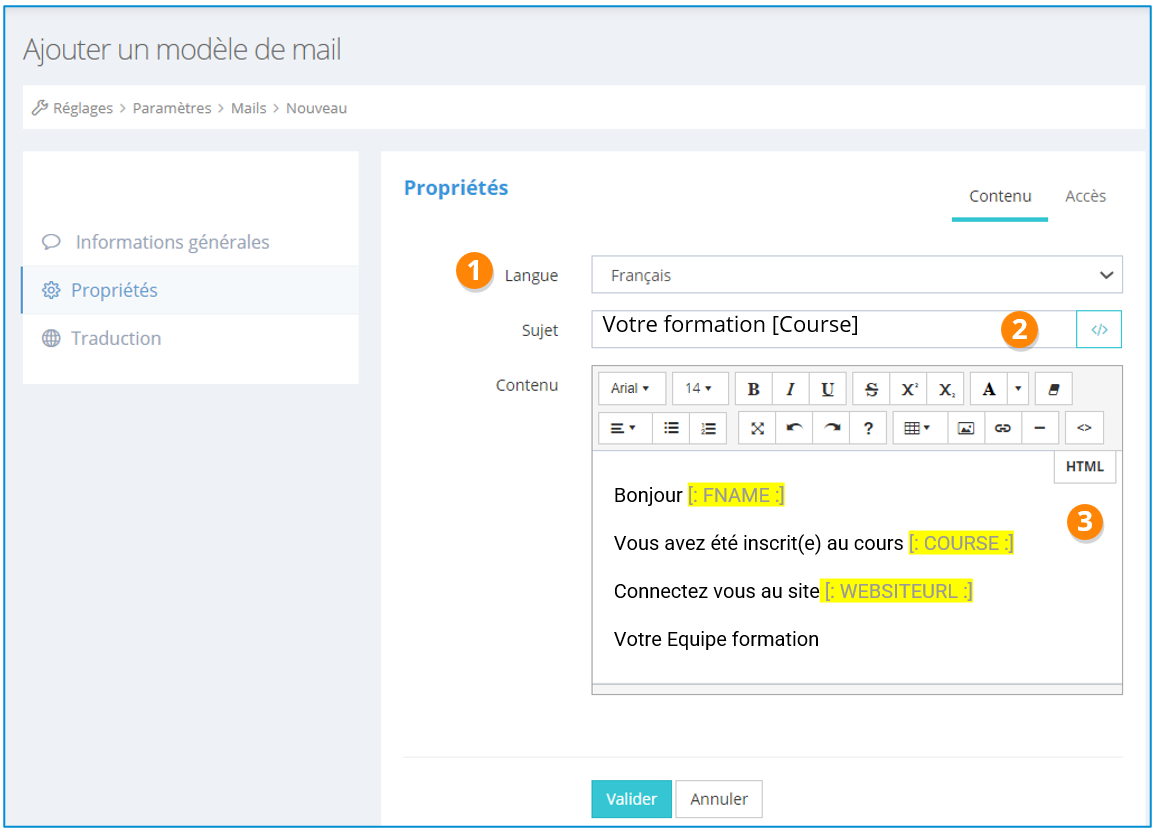
<table border="1" id="bkmrk-1%2F-choisissez-la-lan" style="border-collapse: collapse; width: 100%;"><colgroup><col style="width: 27.7038%;"></col><col style="width: 72.3951%;"></col></colgroup><tbody><tr><td>**1/ Choisissez la langue du mail**

  
**2/ Indiquez le sujet du mail**

**3/ Utilisez ce bouton &lt;&gt;**  
Pour ajouter des champs dynamiques dans le sujet  
Exemple : \[Course\] affichera le nom du cours auquel sera rattaché le mail.

4/ **Rédigez le corps du mail**   
Utilisez ce bouton &lt;&gt; pour ajouter des champs dynamiques dans le sujet

Exemple : \[FNAME\] affichera le nom de l’apprenant auquel sera envoyé le mail.

</td><td>[![image.png](https://documentation.xperteam.net/uploads/images/gallery/2025-05/scaled-1680-/2EVimage.png)](https://documentation.xperteam.net/uploads/images/gallery/2025-05/2EVimage.png)

</td></tr></tbody></table>