# Créer et paramétrer un badge

# Paramétrer le modèle de badge

#### Accéder au gestionnaire des badges

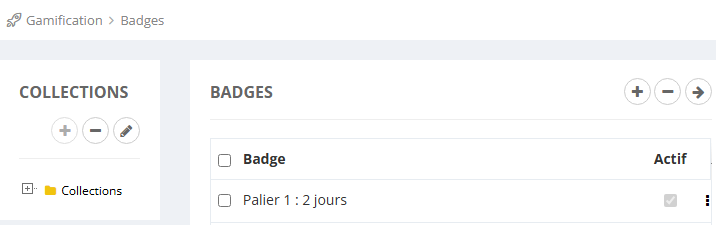
<table border="1" id="bkmrk-l%E2%80%99ajout%2C-la-suppress" style="border-collapse: collapse; width: 103.704%;"><colgroup><col style="width: 33.6291%;"></col><col style="width: 66.3709%;"></col></colgroup><tbody><tr><td>L’ajout, la suppression, la modification se fait dans Badges

  
Le bouton + permet l'ajout d'un nouveau badge.

  
Le bouton - permet, après l’avoir sélectionner, de supprimer un badge.

  
Double cliqué sur le badge pour l'éditer.

</td><td>[![image.png](https://documentation.xperteam.net/uploads/images/gallery/2025-05/scaled-1680-/Ew6image.png)](https://documentation.xperteam.net/uploads/images/gallery/2025-05/Ew6image.png)


</td></tr></tbody></table>

#### Créer un modèle de badge : informations générales

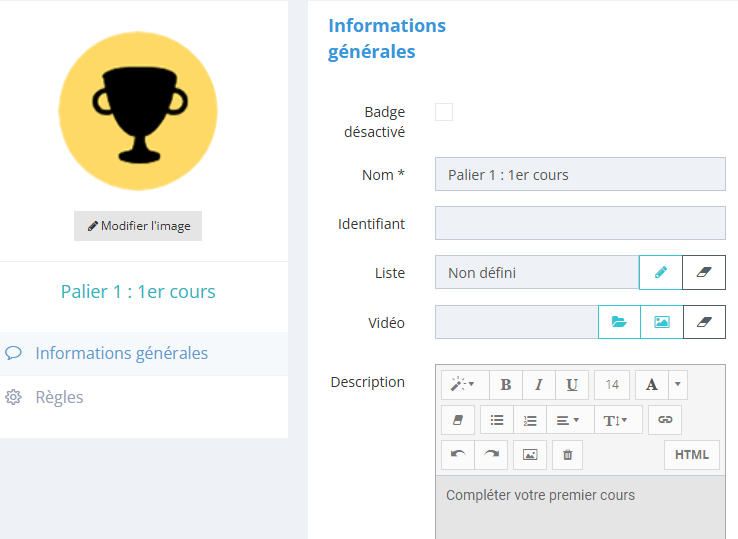
<table border="1" id="bkmrk-le-badge-peut-%C3%AAtre-d" style="border-collapse: collapse; width: 100%;"><colgroup><col style="width: 40.4322%;"></col><col style="width: 59.6914%;"></col></colgroup><tbody><tr><td>Le badge peut être désactivé et sera visible uniquement sur le Back Office.

  
Indiquez le nom du badge et un identifiant.

Il est nécessaire de sélectionner une liste.

Si le badge concerne tout le monde, alors choisissez la liste everyone.

  
La description sera visible que pour les autres administrateurs ouvrant le modèle de Badge.

L'image peut être modifié en cliquant sur "modifier l'image" et suivre les recommandations.

</td><td>[![image.png](https://documentation.xperteam.net/uploads/images/gallery/2025-05/scaled-1680-/bNYimage.png)](https://documentation.xperteam.net/uploads/images/gallery/2025-05/bNYimage.png)

</td></tr></tbody></table>

#### Créer un badge : Règles

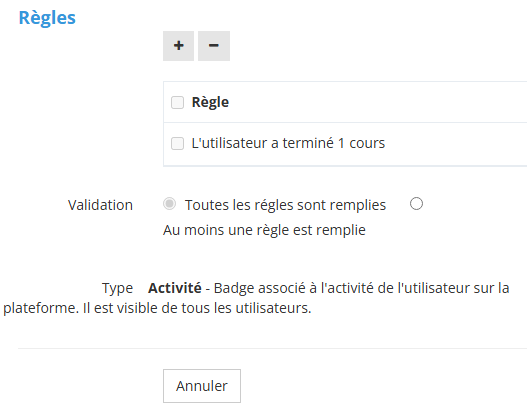
<table border="1" id="bkmrk-%C2%A0le-menu-r%C3%A8gles-vous" style="border-collapse: collapse; width: 100%; height: 113.781px;"><colgroup><col style="width: 50%;"></col><col style="width: 50%;"></col></colgroup><tbody><tr style="height: 113.781px;"><td style="height: 113.781px;">Le menu Règles vous permet de définir les  
conditions d’obtention du badge.

  
Il est possible de définir plusieurs conditions.

Dans ce cas, il faudra sélectionné si toutes les  
conditions devront être remplies ou si une seule condition est suffisante pour l'obtention du badge.

</td><td style="height: 113.781px;">[![image.png](https://documentation.xperteam.net/uploads/images/gallery/2025-05/scaled-1680-/Pcbimage.png)](https://documentation.xperteam.net/uploads/images/gallery/2025-05/Pcbimage.png)

</td></tr></tbody></table>

# Liste des conditions

####  Quantitatif

 L’utilisateur a terminé X activités (leçons, missions, etc.)  
 L’utilisateur a terminé X cours  
 L’utilisateur a terminé X parcours  
 L’utilisateur a gagné X XP  
 L’utilisateur a posté X commentaires dans les cours  
 L’utilisateur s’est connecté X fois  
 L’utilisateur a passé X minutes dans les activités

####  Qualitatif

 L’utilisateur a terminé l’activité X  
 L’utilisateur a terminé le cours X  
 L’utilisateur a terminé le parcours X  
 L’utilisateur a obtenu un score de X à l’activité Y  
 L’utilisateur a obtenu X% de progression au cours Y  
 L’utilisateur a obtenu X% de progression au parcours   
 L'utilisateur a atteint le niveau X  
 L’utilisateur a accumulé X Flammes  
 L’utilisateur a complété X% du contenu qui lui est assigné  
 L’utilisateur a débloqué X% des badges  
 L’utilisateur a X badges

####  Communautés

 L’utilisateur a posté X sujets dans toutes les communautés  
 L’utilisateur a posté X sujets dans la communauté Y  
 L’utilisateur a posté X commentaires dans toutes les communautés   
 L’utilisateur a posté X commentaires dans la communauté Y  
 L’utilisateur a un sujet ayant atteint X points dans une communauté

# Le badge côté apprenant

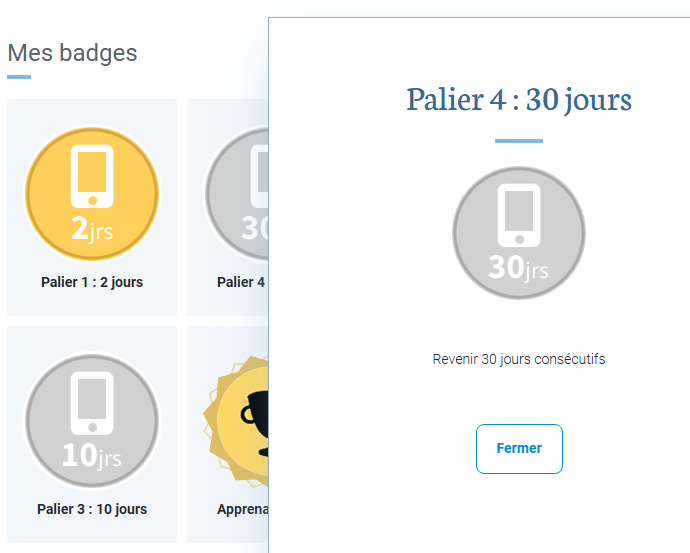
<table border="1" id="bkmrk-%C2%A0lors-de-l%E2%80%99obtention" style="border-collapse: collapse; width: 100%;"><colgroup><col style="width: 50%;"></col><col style="width: 50%;"></col></colgroup><tbody><tr><td>Lors de l’obtention du badge, une fenêtre apparaît pour avertir l’apprenant.

Sur le front office, la page Mes badges permet de retrouver les badges que l’on a obtenu et ceux qui n’ont pas été obtenus en gris.

  
En cliquant sur un badge grisé, les critères pour l’obtenir son indiqué.

</td><td>[![image.png](https://documentation.xperteam.net/uploads/images/gallery/2025-05/scaled-1680-/9dgimage.png)](https://documentation.xperteam.net/uploads/images/gallery/2025-05/9dgimage.png)

</td></tr></tbody></table>