Créer et paramétrer une ressource pédagogique
- Accéder aux ressources pédagogiques
- Créer/ Supprimer/ Déplacer une ressource pédagogique
- Informations générales d'une ressource pédagogique et aperçu
- Le menu Pages de la ressource pédagogique
- Ajouter des pages et des zones
- La zone de Texte
- La zone Image
- La zone vidéo
- La zone son
- La zone fichier
- La zone question
- La zone Flip Card
- La zone accordéon
- La zone carousel
- La zone code embed (iframe)
- Le menu Catalogue de la ressource pédagogique
- Le menu Réglages de la ressource pédagogique
Accéder aux ressources pédagogiques
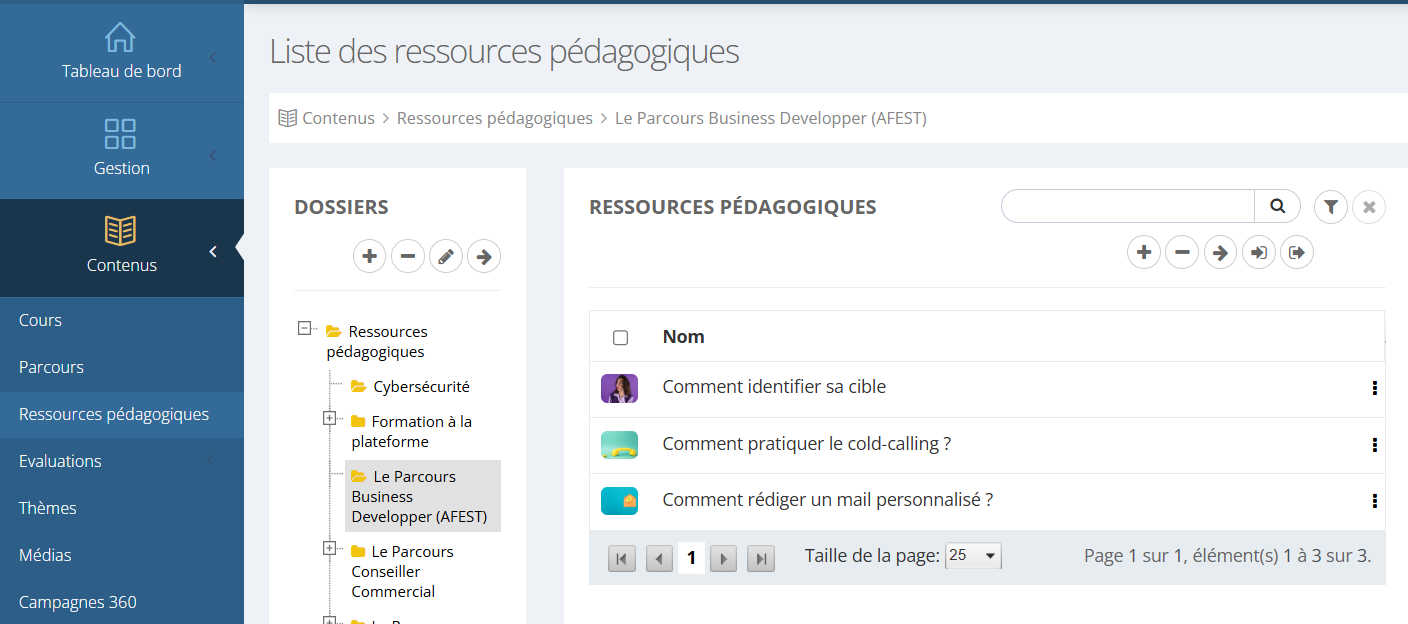
Pour accéder aux ressources pédagogiques
1/ Allez dans Contenus
2/ Puis dans Ressources pédagogiques
3/ Sélectionnez le dossier dans lequel créer la ressource pédagogique.
Le cas échéant le créer.
Créer/ Supprimer/ Déplacer une ressource pédagogique
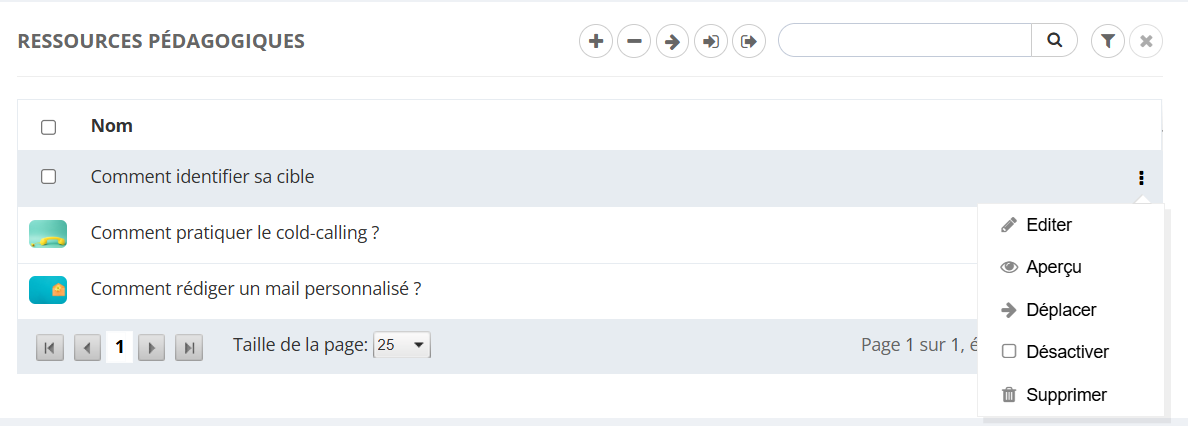
- Le bouton + vous permet la lancer la création d’une ressource pédagogique
- Le bouton - vous permet, après les avoir sélectionné, de supprimer une ou plusieurs ressources pédagogiques
- Le bouton
 vous permet après avoir avoir sélectionné plusieurs ressources pédagogiques, de les déplacer
 - Le bouton
 vous permet, après avoir sélectionné une ressource pédagogique, de l'exporter
 - Le second bouton vous permet, après l’avoir sélectionnée, d’importer une ressource pédagogique
En cliquant sur les trois points à droite des ressources pédagogique, il est possible
- d'éditer la ressource pédagogique sélectionnée
- d'avoir son aperçu
- de la déplacer
- de la désactiver
- de la supprimer
Informations générales d'une ressource pédagogique et aperçu
Informations générales
|
Dans la page Informations générales, il est possible d'indiquer (de bas en haut) :
|
|
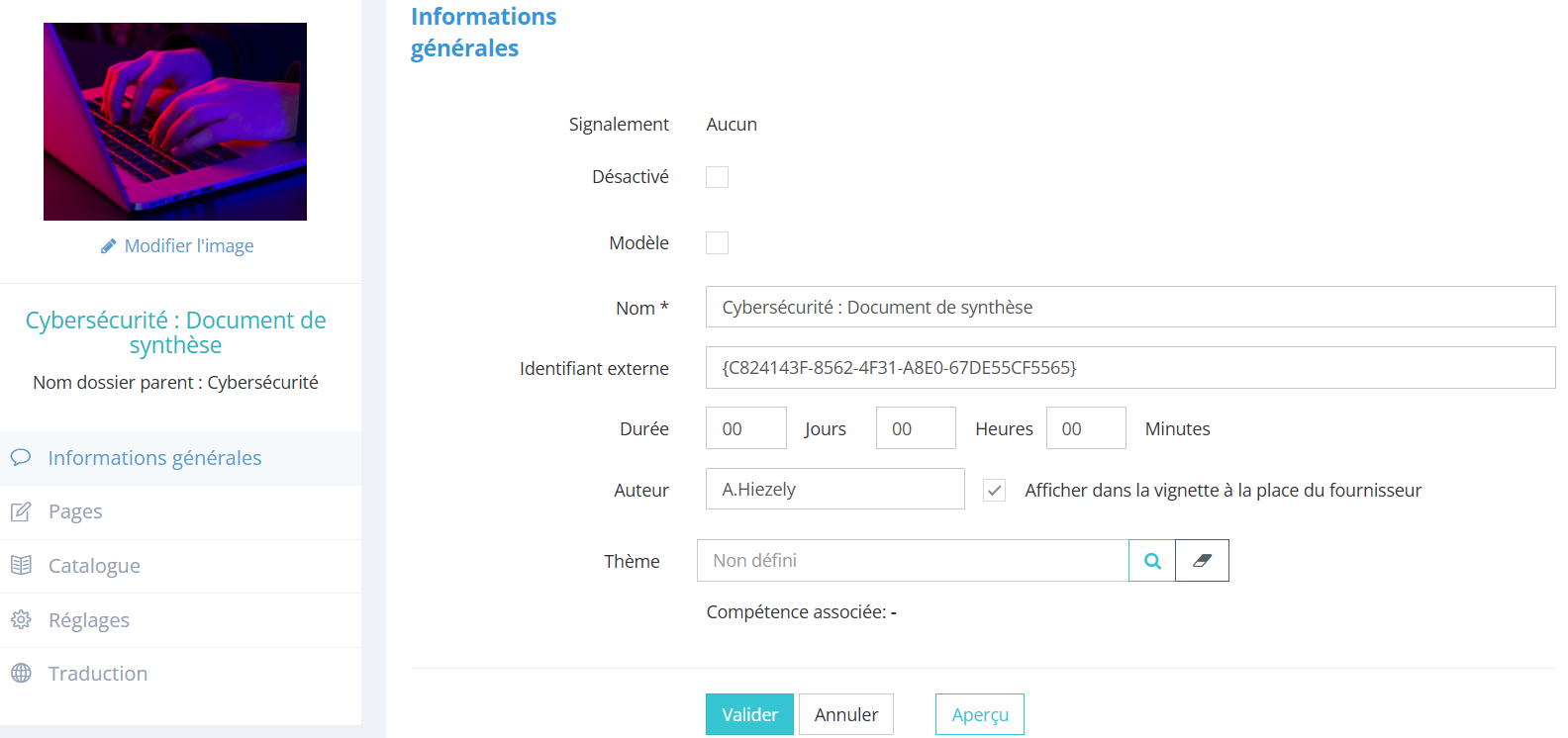
En cliquant sur modifier l'image, il est possible d'ajouter/ de modifier la vignette de la ressource pédagogique
Aperçu

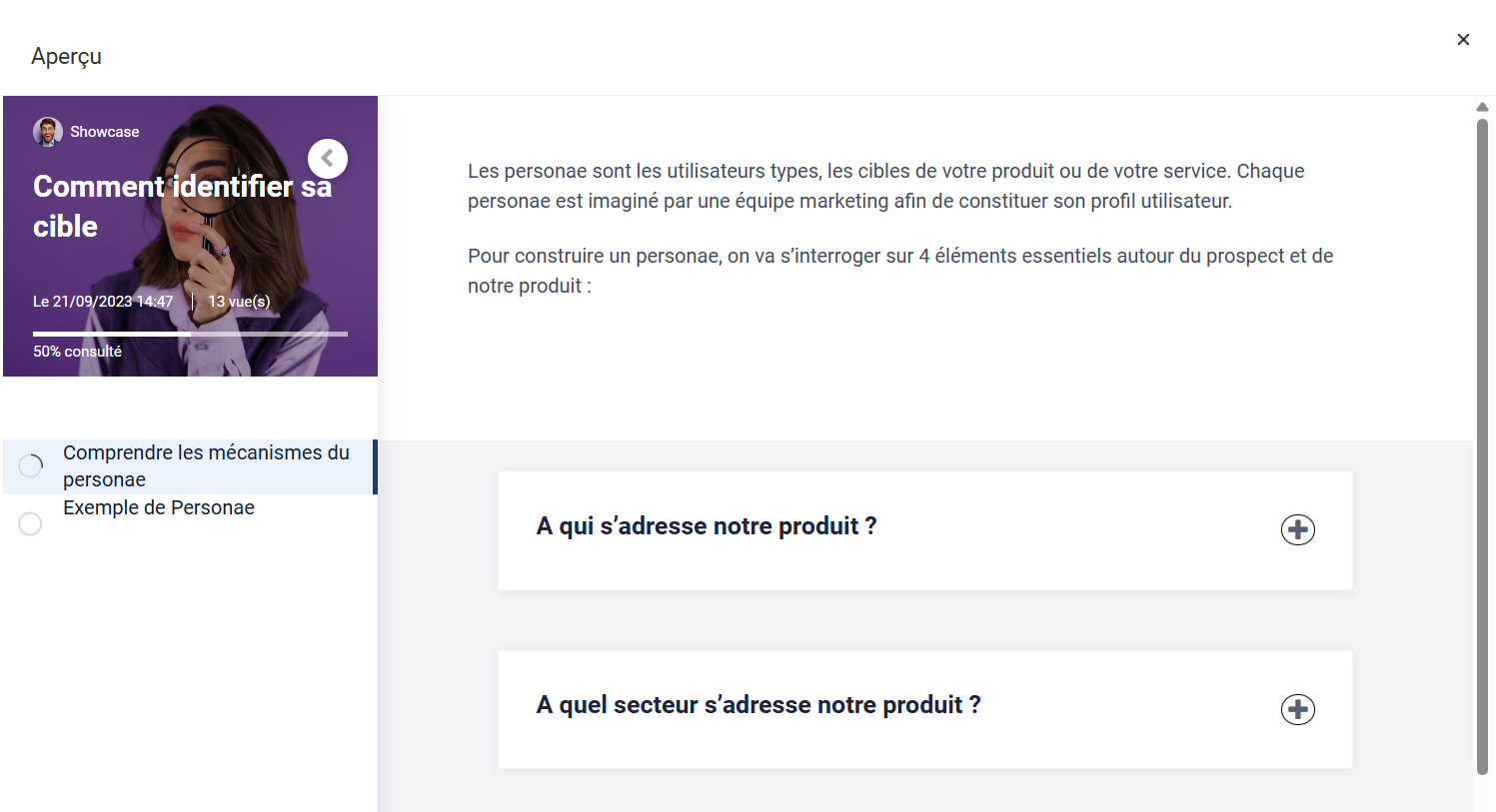
Le bouton Aperçu permet à tout moment de voir le rendu la ressource côté apprenant
Le menu Pages de la ressource pédagogique
Ajouter des pages et des zones
Dans le menu Pages, il va être possible de créer des pages et d'ajouter des activités dans ces pages.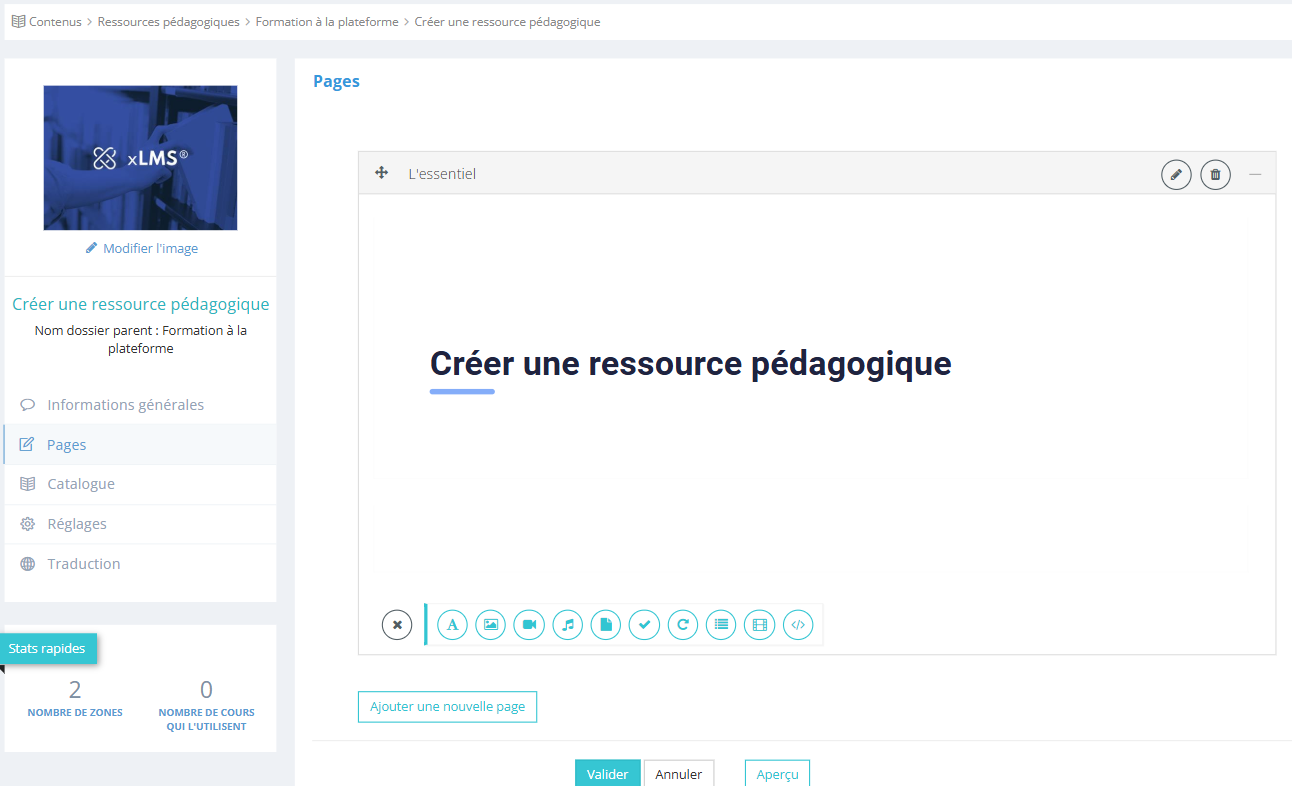
Il est recommandé de donner un nom à la page

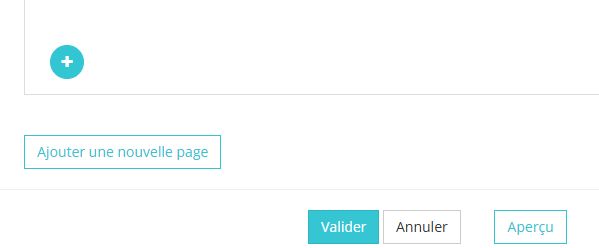
Le bouton + permet d'afficher les boutons pour ajouter une zone de texte, une image, une vidéo, un quiz...
La zone de Texte

 Permet d'ajouter une zone de texte
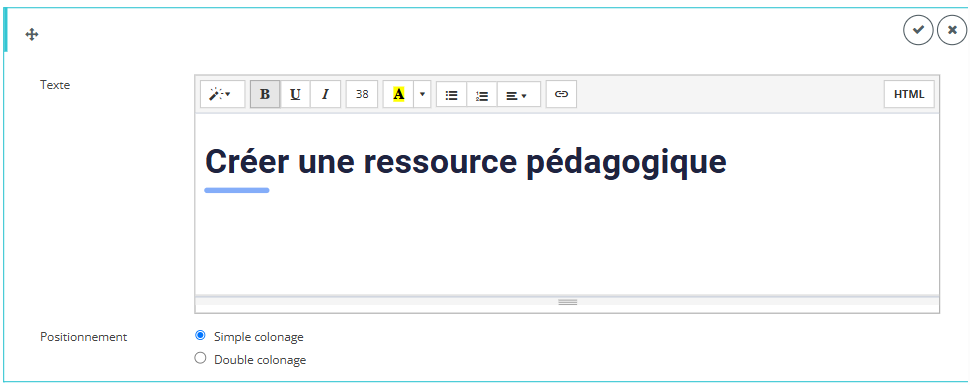
Il est possible de mettre en forme le texte, de choisir de l'afficher sur une ou deux colonnes.
Le code html est accessible en cliquant sur le bouton du même nom
Une fois le texte ajouté et mis en forme, il est nécessaire de cliquer sur  pour enregistrer le texte
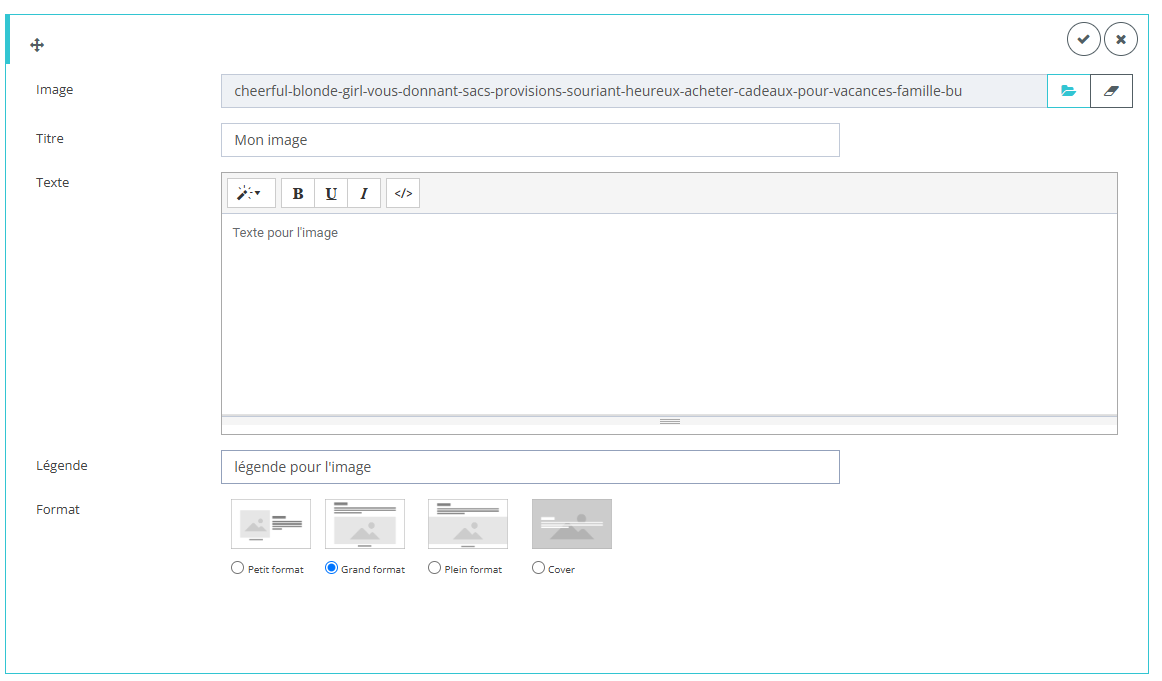
La zone Image
La zone Image
 Permet d'ajouter une image
L'image est récupérée dans les médias ou importée depuis votre ordinateur.
Il est possible de définir un titre, un texte et une légende.
4 affichages sont disponibles :
- Petit format
- Grand format
- Plein format
- Cover
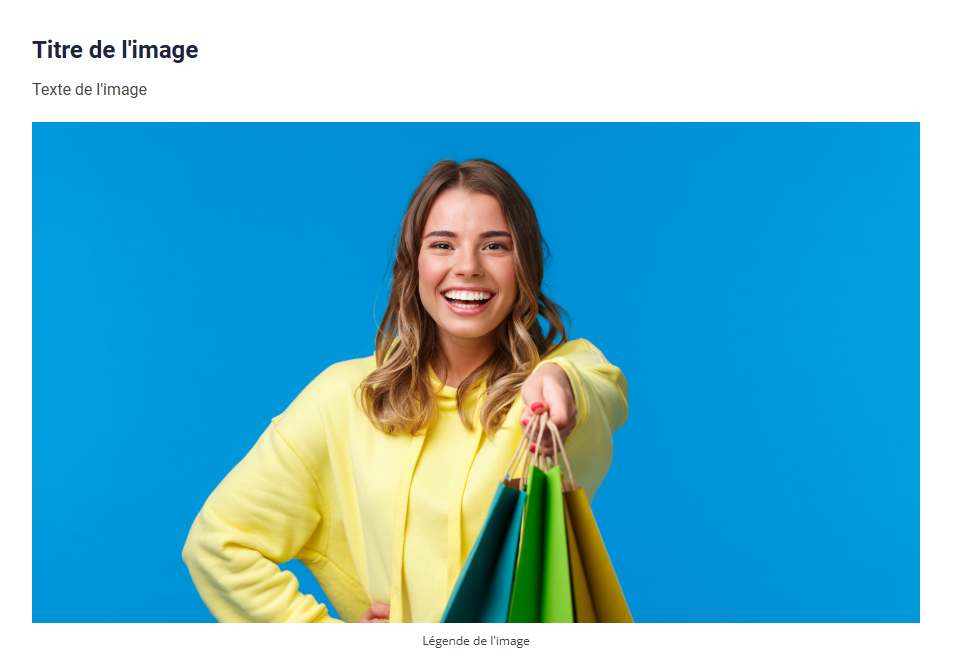
Affichage Grand format
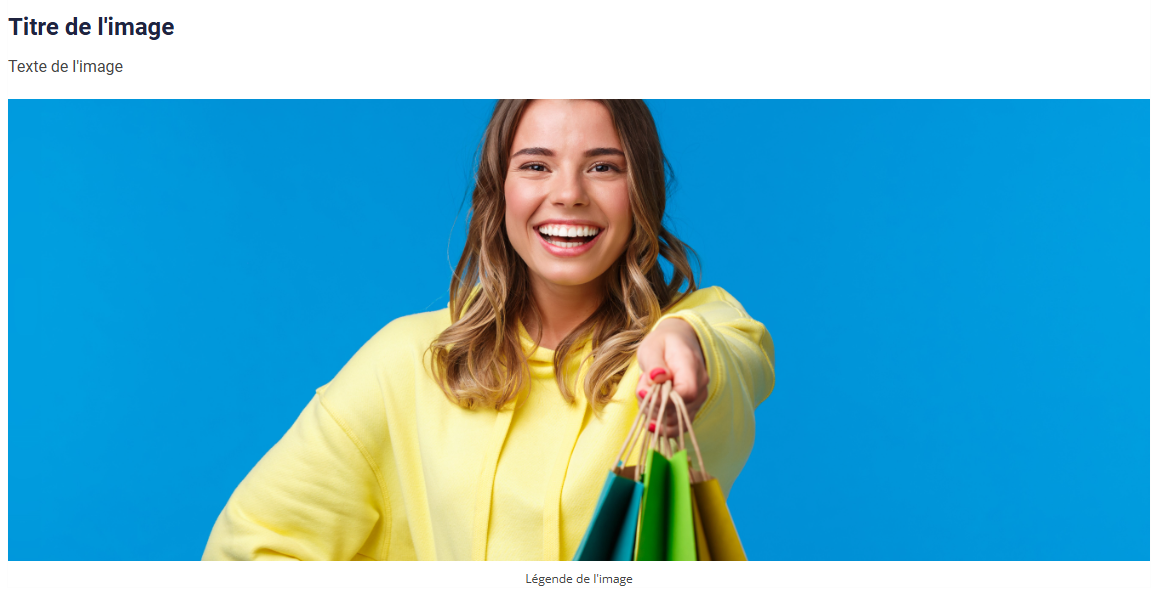
Affichage Petit format

Affichage Plein format
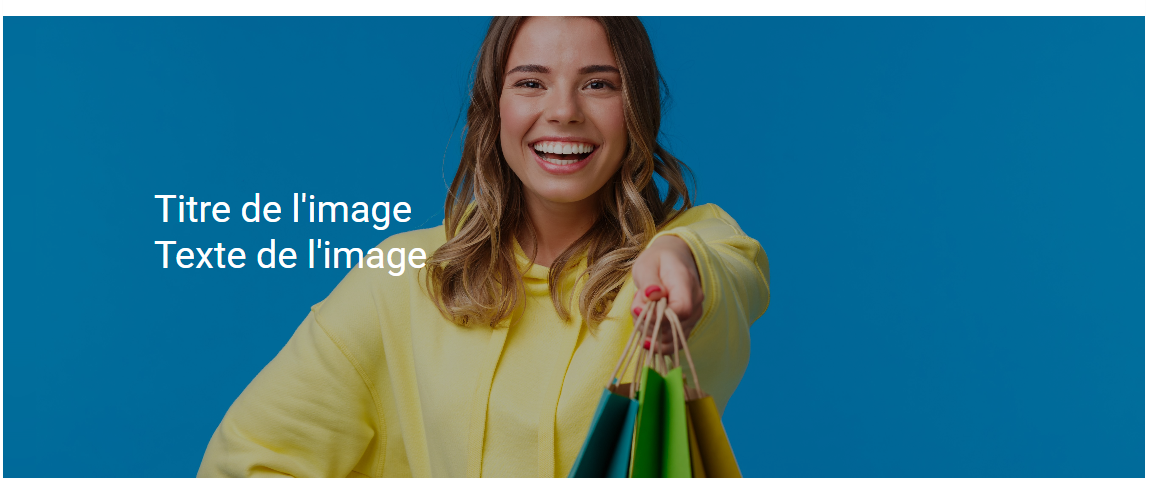
Affichage Cover
La zone vidéo
La vidéo s'ajoute avec le bouton 
Il faut au préalable avoir créer une ressource vidéo dans Médias.
Les vidéos sont généralement hébergées sur un serveur de streaming : api.video, vimeo, youtube

Affichage de la vidéo.
La zone son
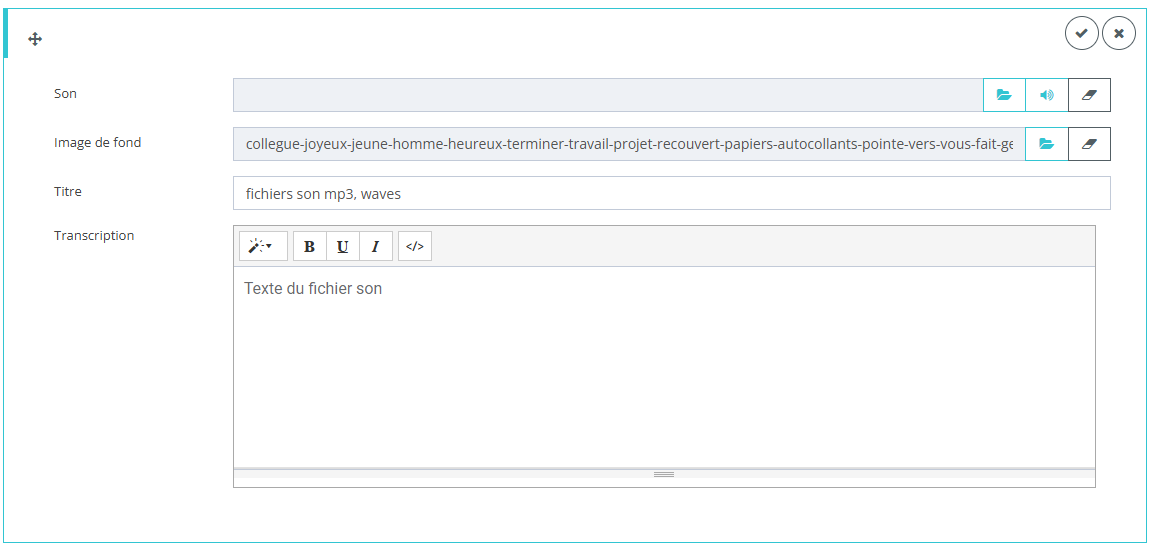
Les fichiers mp3, waves peuvent s'ajouter après avoir cliqué sur bouton 
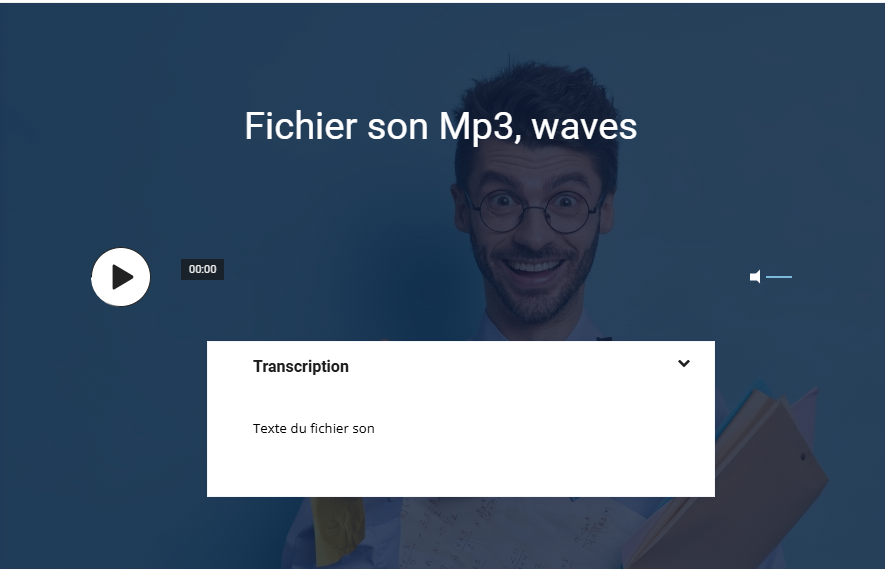
Rendu
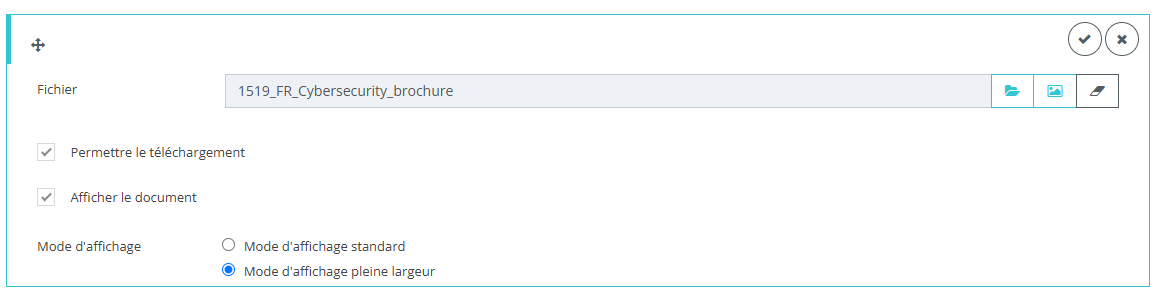
La zone fichier

La zone question
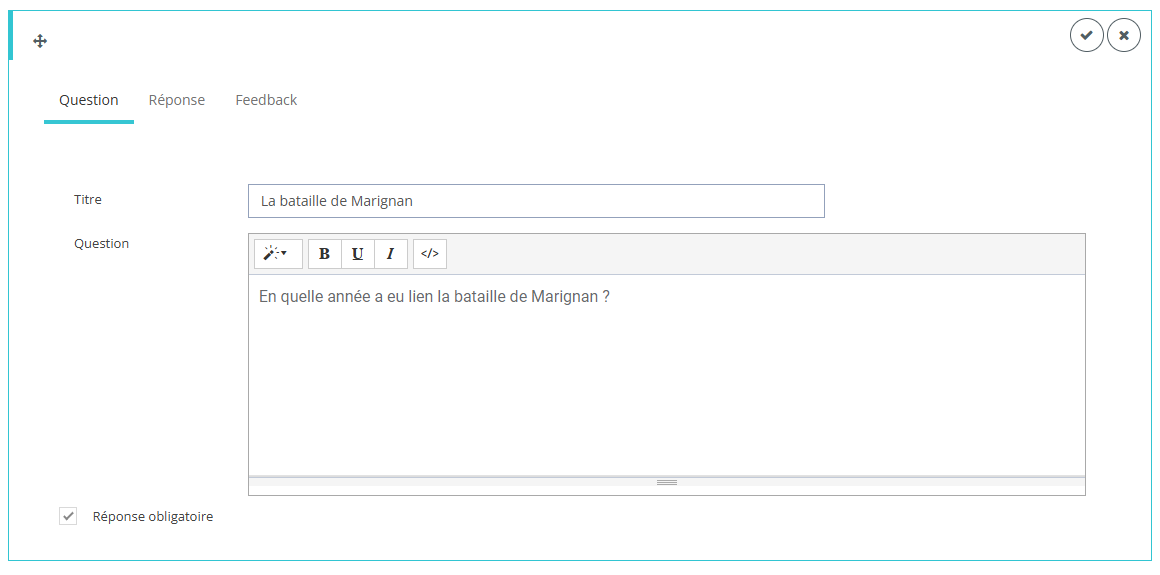
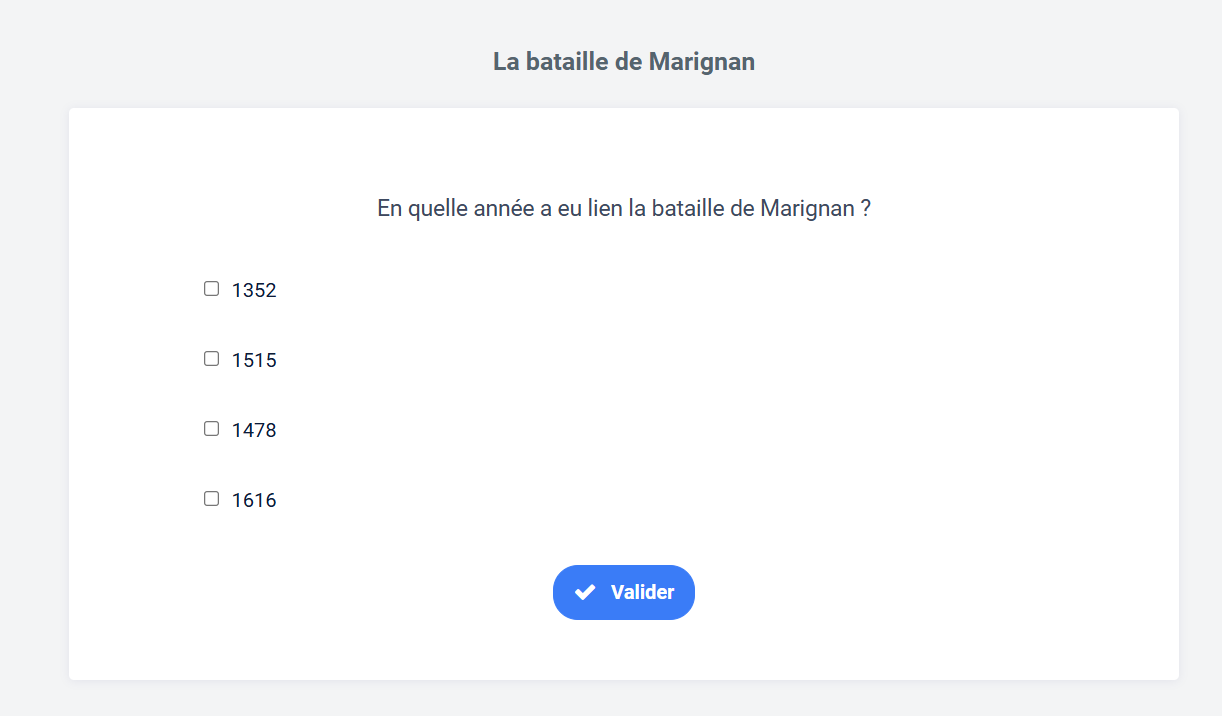
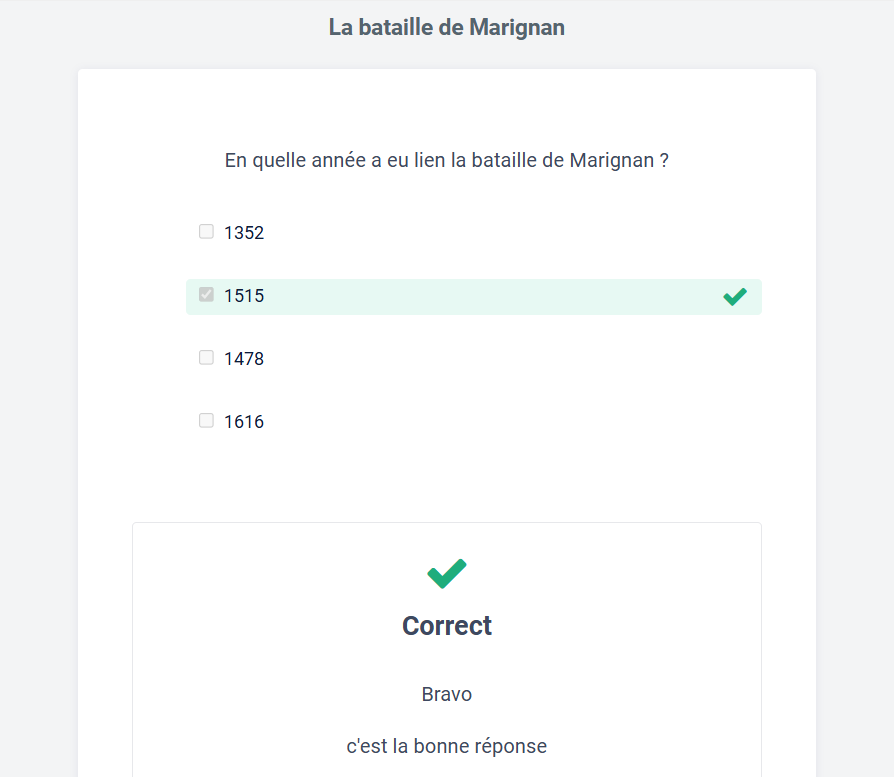
Les ressources pédagogiques permettent de proposer des questions.
Lorsqu'elles sont intégrées dans un cours, il est possible un score à atteindre pour valider la ressource.
Les questions s'ajoutent en cliquant sur 
Le menu question
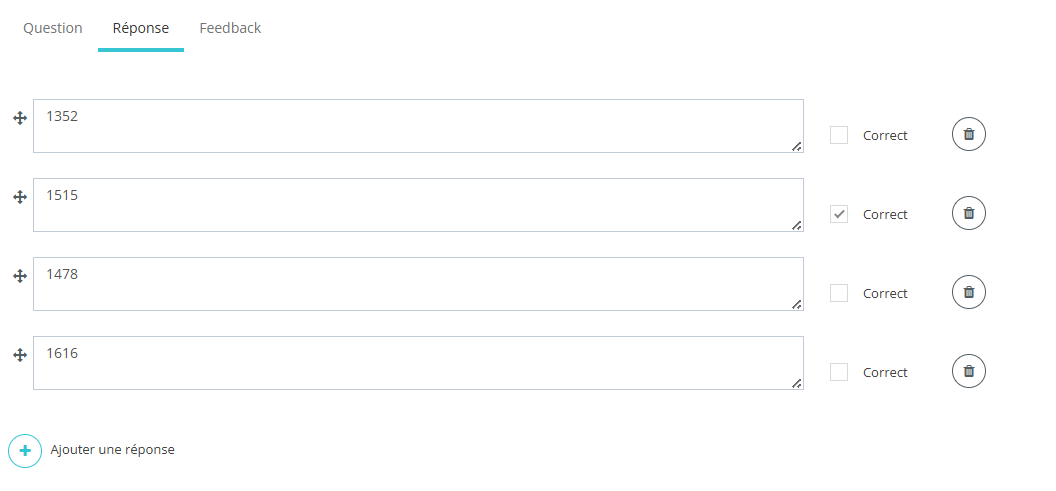
Le menu Réponse
Rendu
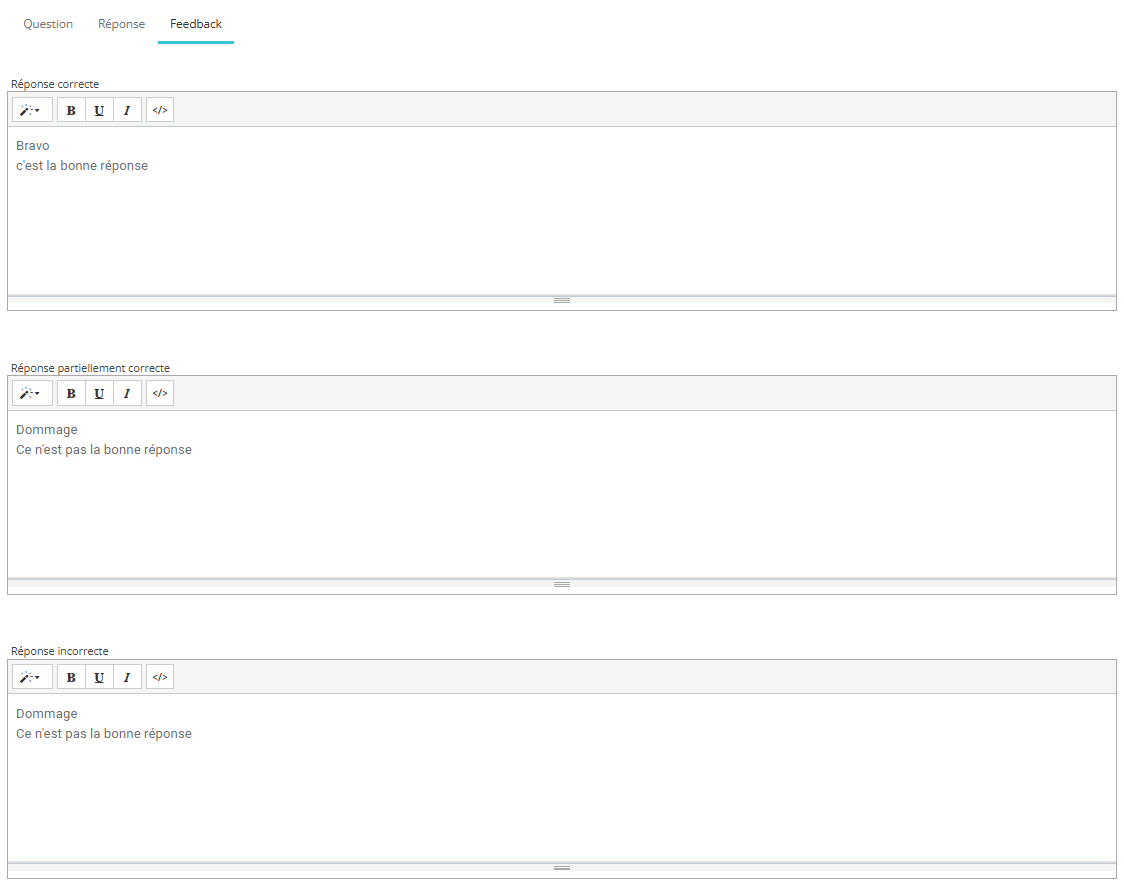
Le menu Feedback
Côté Apprenant
La zone Flip Card
L'ajout d'une flip card se fait en cliquant sur le bouton 
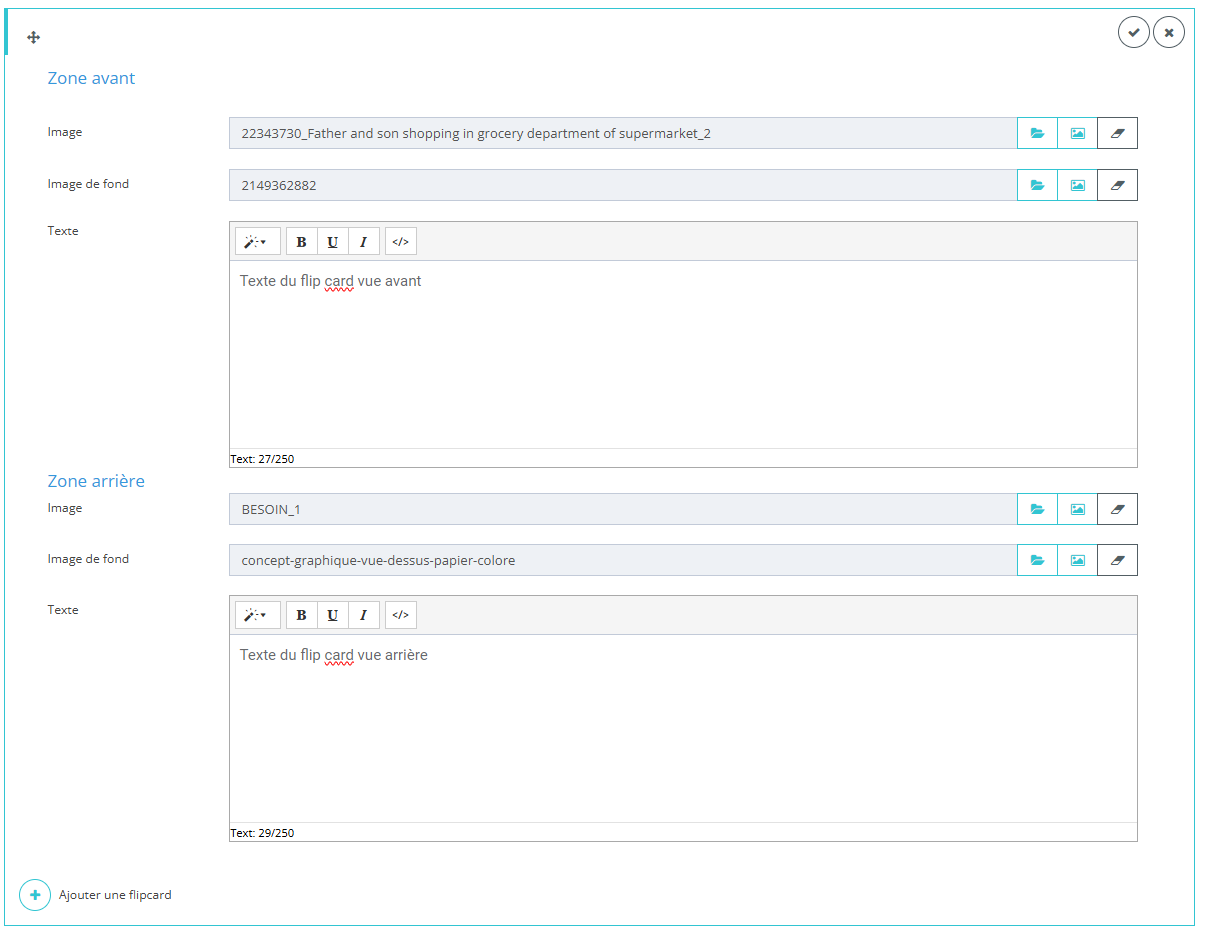
Paramétrage de la flip card
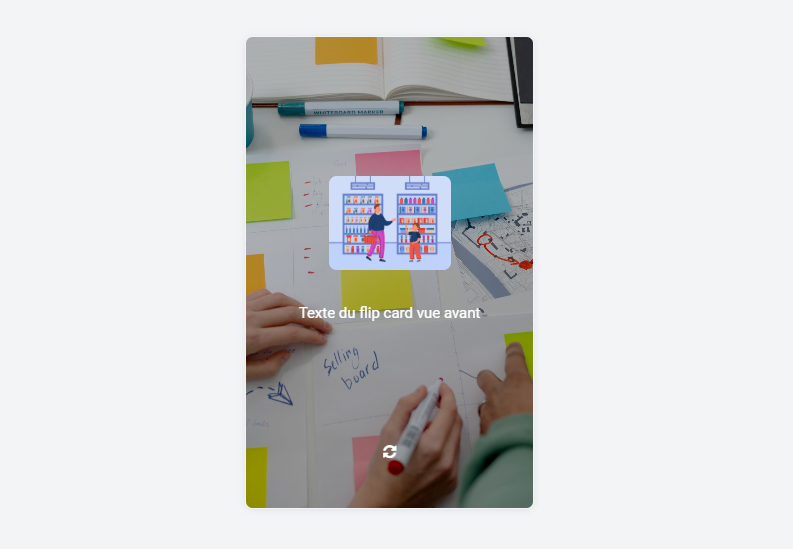
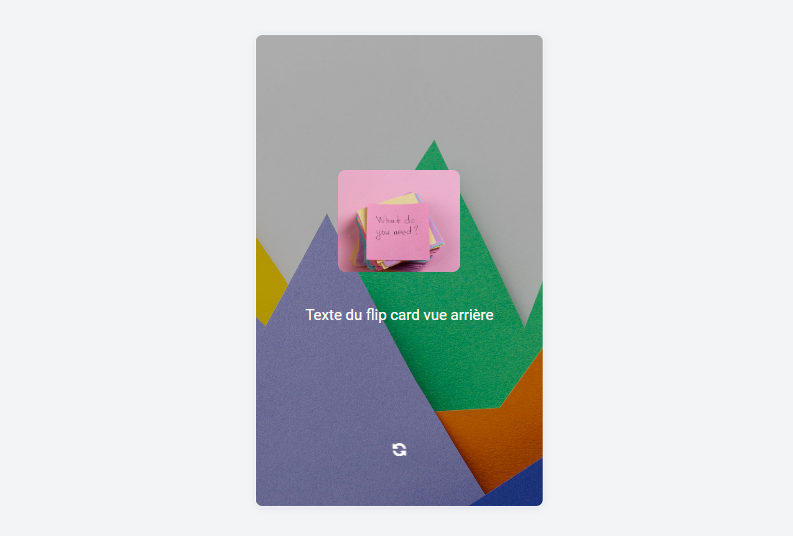
Il s'agit d'une carte qui se retourne et dans laquelle peut être insérer des images et du texte.
On définit la face avant de la carte et la face arrière.
Côté Apprenant
La zone accordéon
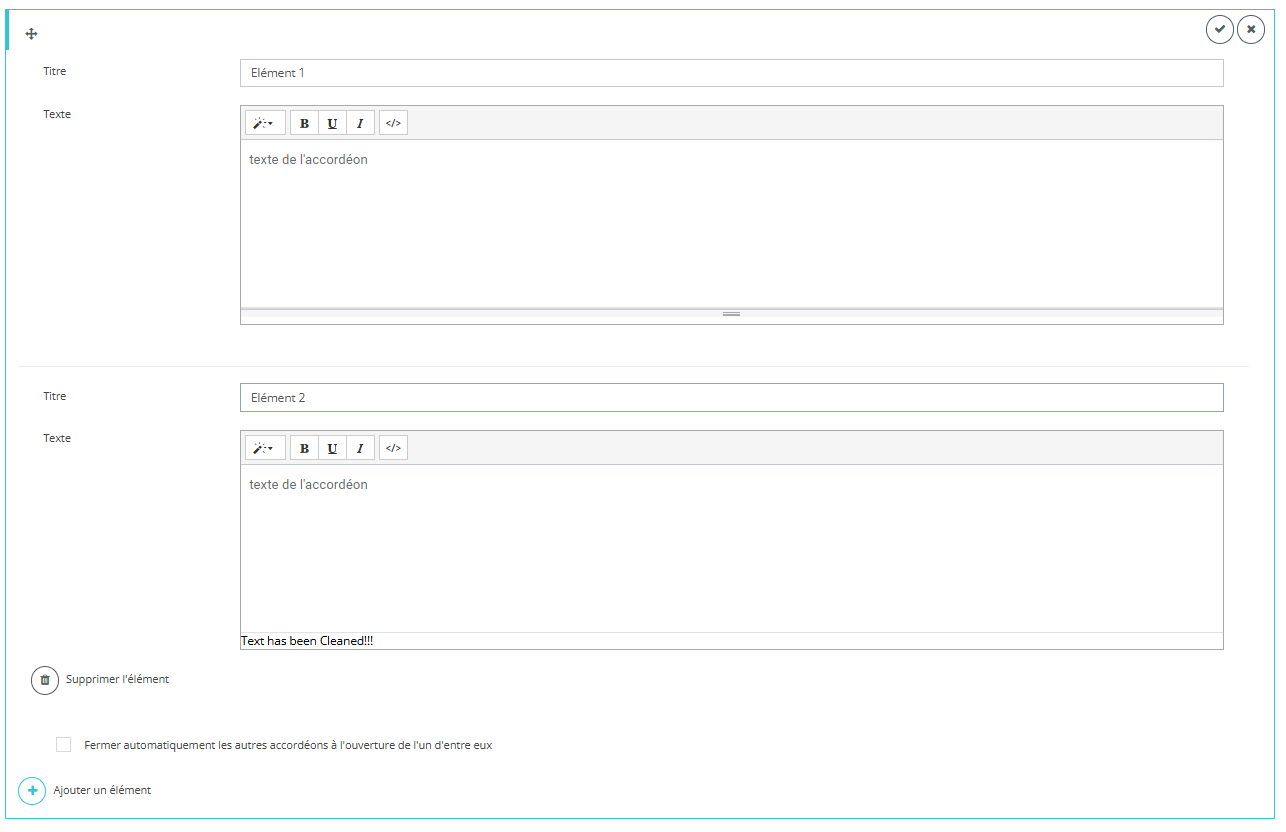
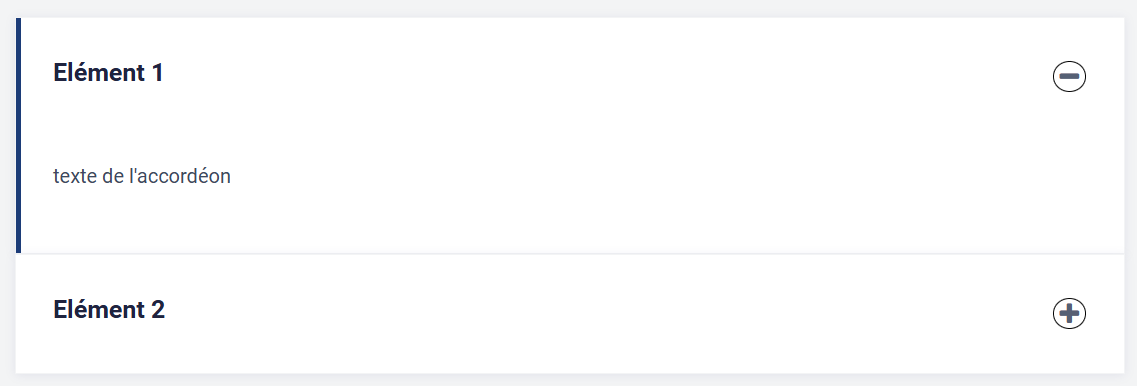
L'accordéon se crée avec le bouton 
Il est composé d'un titre et d'un texte
Côté apprenant
La zone carousel
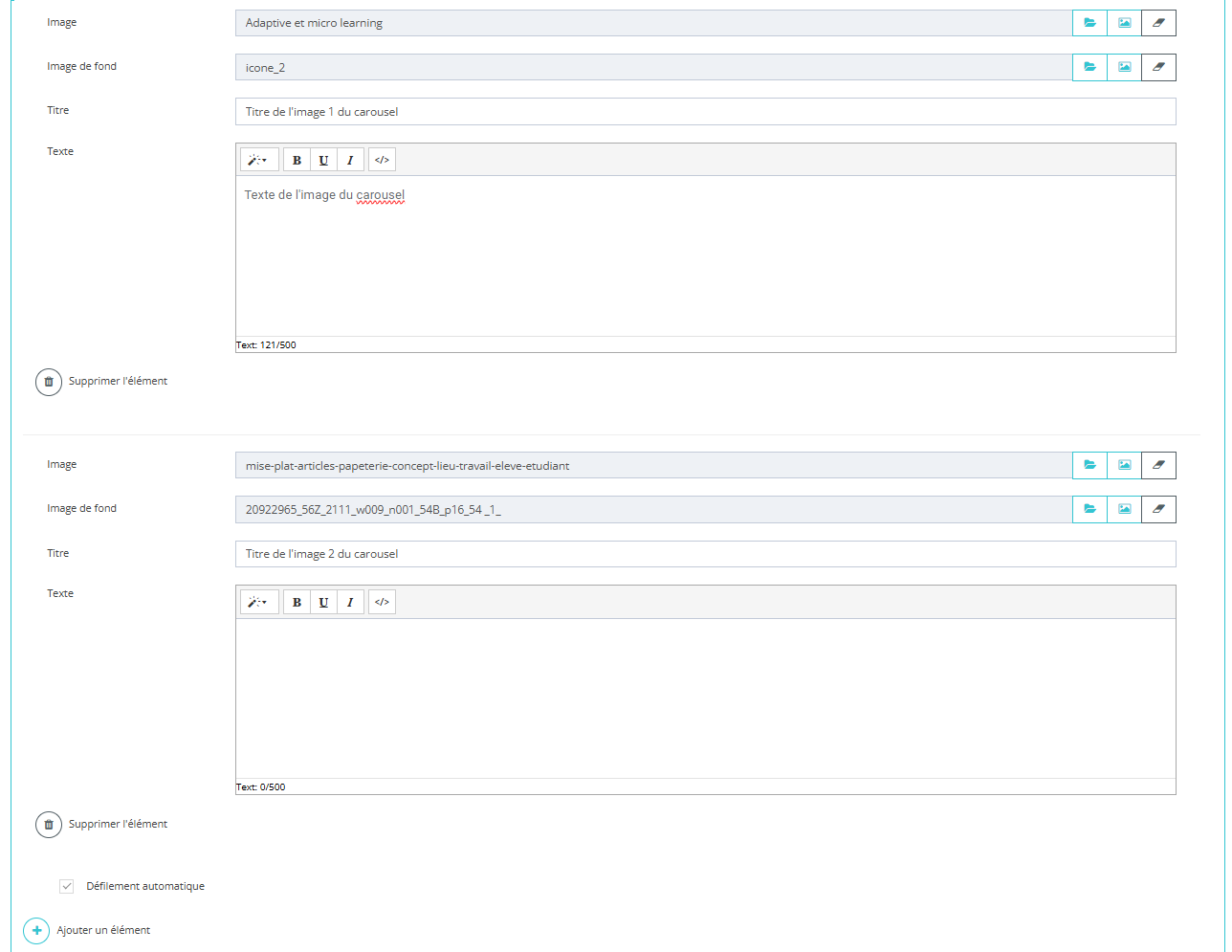
La zone carousel se crée en cliquant sur 
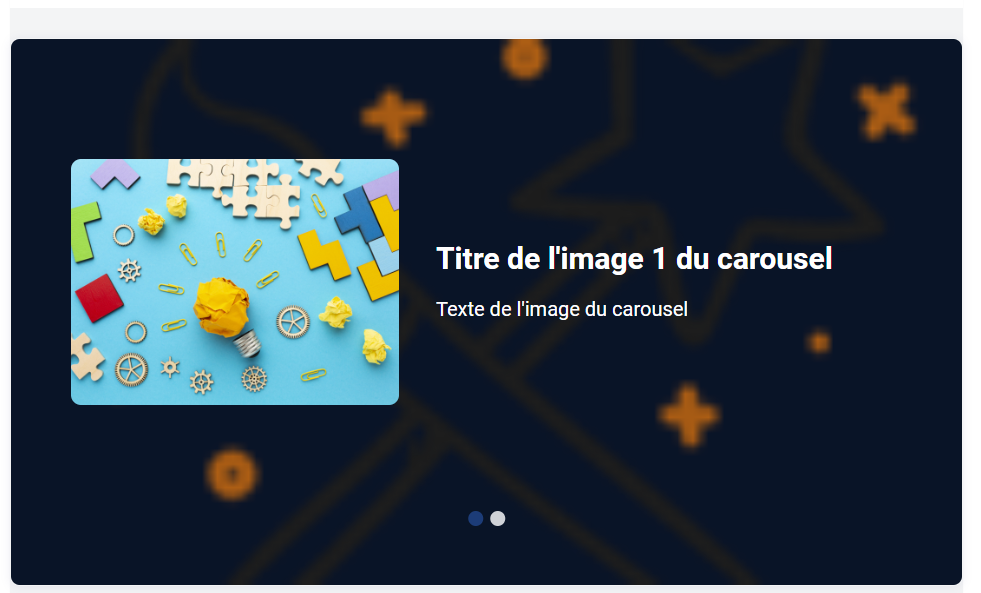
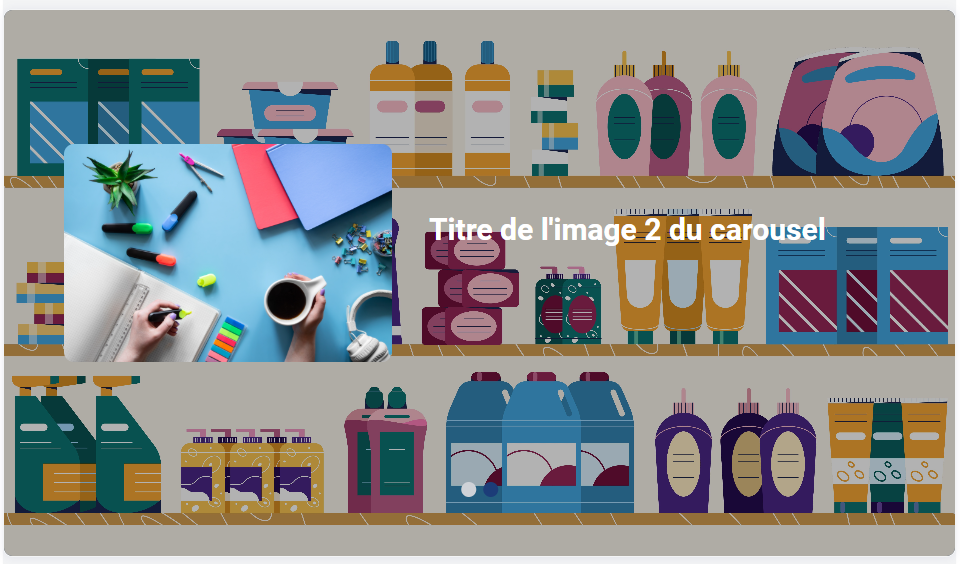
Les carousels se composent d'une image, d'une image de fond et d'un texte
Côté apprenant
La zone code embed (iframe)
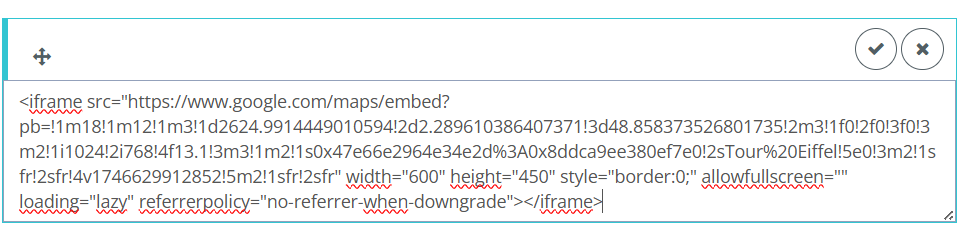
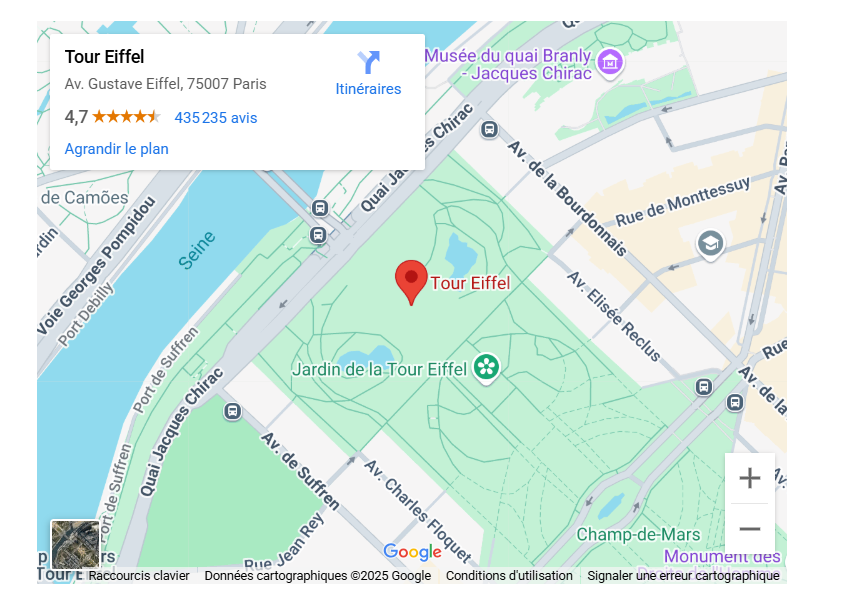
La zone embed permet d'afficher du contenu hébergé ailleurs.
La zone s'ajoute en cliquant sur 
Côté apprenant
Le menu Catalogue de la ressource pédagogique
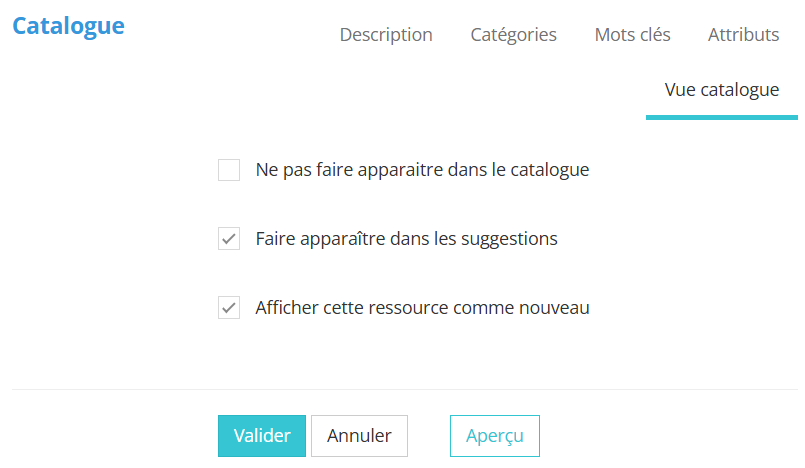
Vue Catalogue
|
La ressource pédagogique peut être utilisée comme une leçon de cours, dans ce cas, on ne souhaitera pas qu’elle apparaisse dans le catalogue, dans les suggestions ou comme nouveau.
La ressource peut être utilisée comme un contenu indépendant. Dans ce cas, on souhaitera qu’elle apparaisse au catalogue, qu’elle puisse apparaître dans le widget suggestion s’il est utilisé. On pourra également choisir de faire apparaître un bandeau nouveau sur la vignette. |
|
Vue description
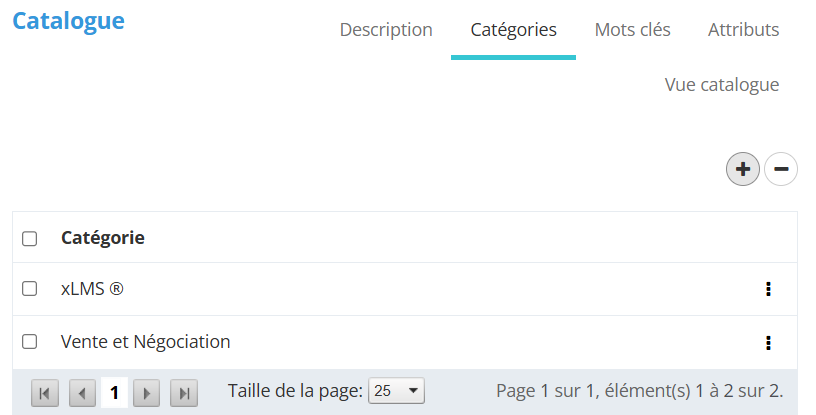
| Pour que la ressource pédagogique apparaissent dans le catalogue, il est nécessaire de lui attribuer une ou plusieurs catégories. |
|
Vue Mots clés
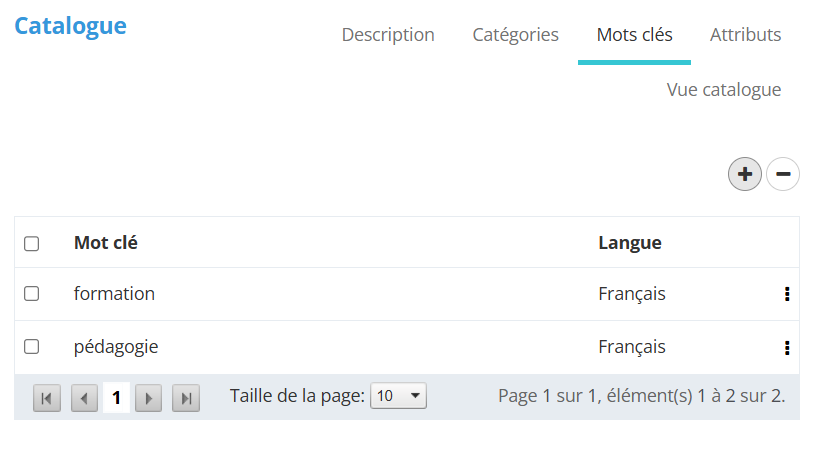
| Pour faciliter la pertinence des recherches par mots clés, il est possible d'ajouter des mots clés à la ressource pédagogique. |
|
Le menu Réglages de la ressource pédagogique
|
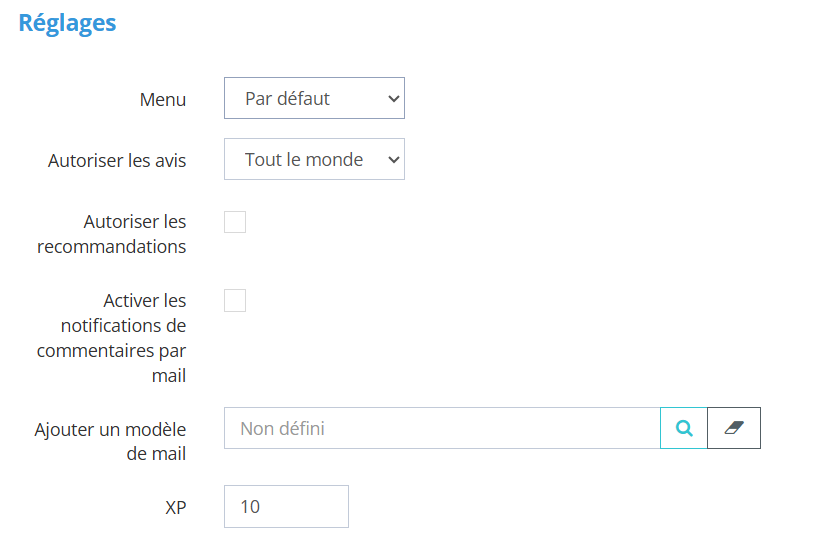
La ressource pédagogique dispose d’un menu par défaut. Il est possible de faire développer un menu spécifique.
Si la ressource est utilisée comme un contenu indépendant, vous pouvez définir s’il est possible :
|
|