Créer une communauté
- Accéder aux communautés
- Remplir les informations générales
- Décrire les communautés
- Ajouter/modifier la vignette de la communauté
- Paramétrer les utilisateurs
- Paramétrer le community manager
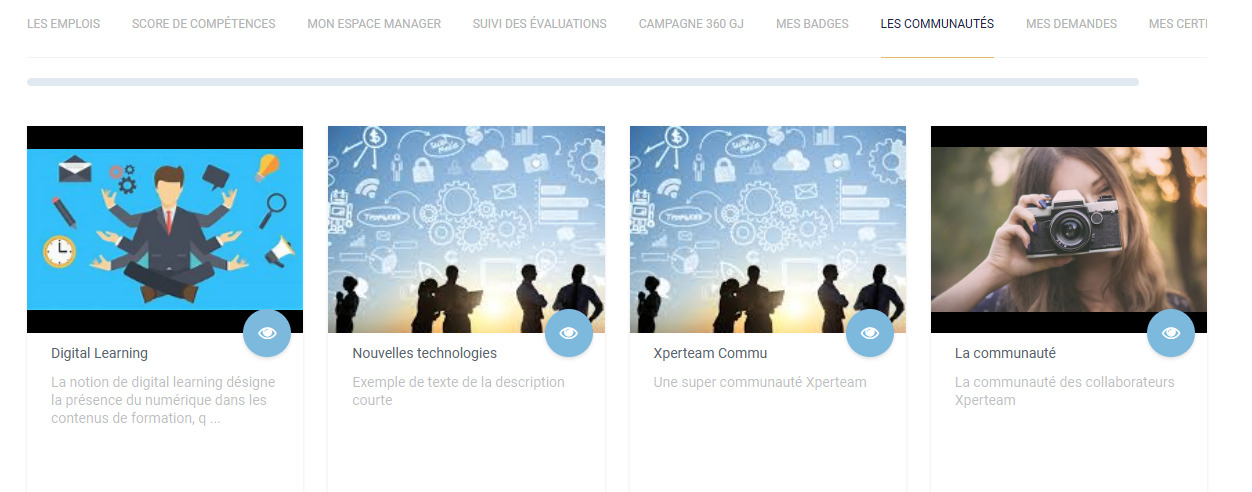
- Accéder aux communautés
- Publier un nouveau sujet
- Editer un sujet
- Publier un commentaire
Accéder aux communautés
• Créer un espace collaboratif pour différents groupes d’utilisateurs
• Stimuler et motiver les apprenants
• Capitaliser sur l’expertise des participants
• Mettre à disposition des ressources complémentaires
• Repérer, approfondir, gérer les idées et remarques soumises
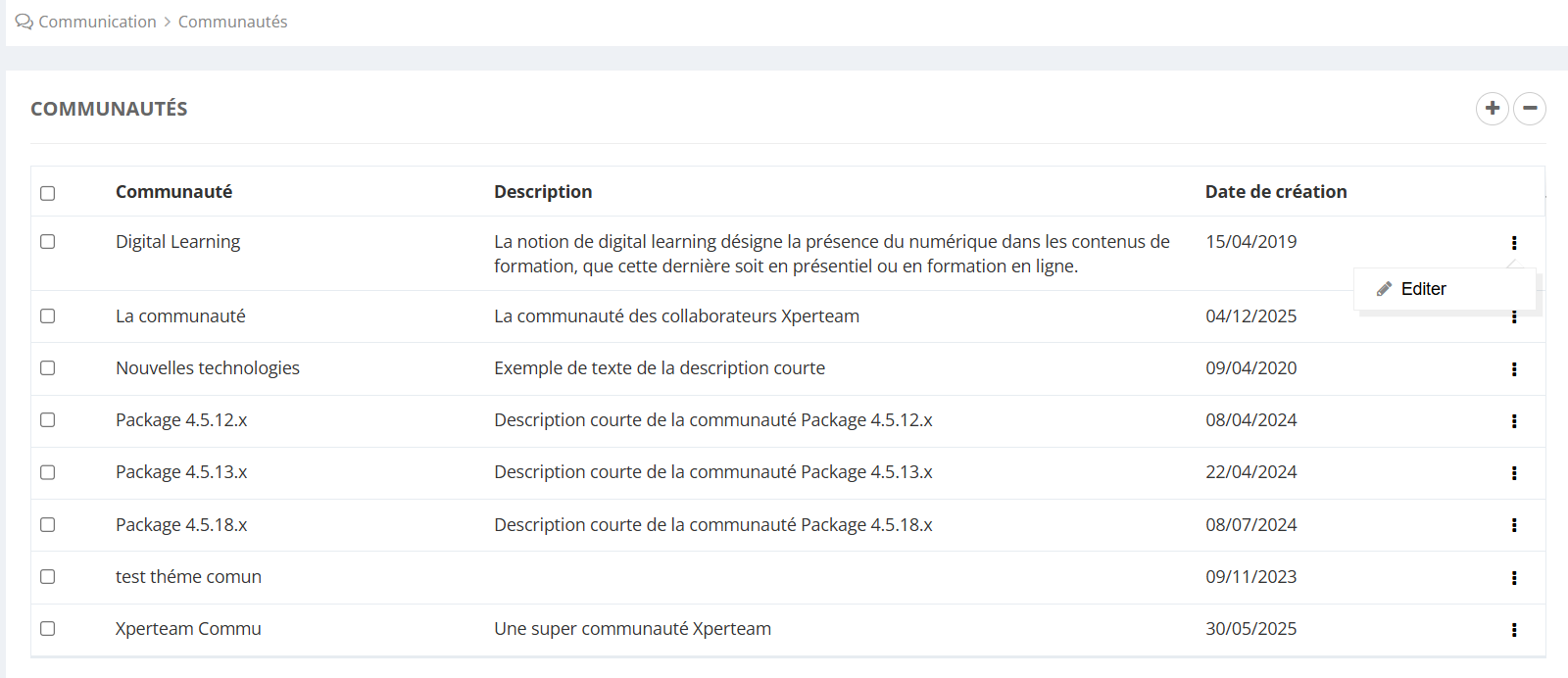
Pour accéder aux communautés :
1/ Allez dans Communication
2/ Puis Communautés
Cliquez sur + pour créer une nouvelle communauté ou sélectionnez la communauté à éditer en cliquant sur le crayon pour éditer
Remplir les informations générales
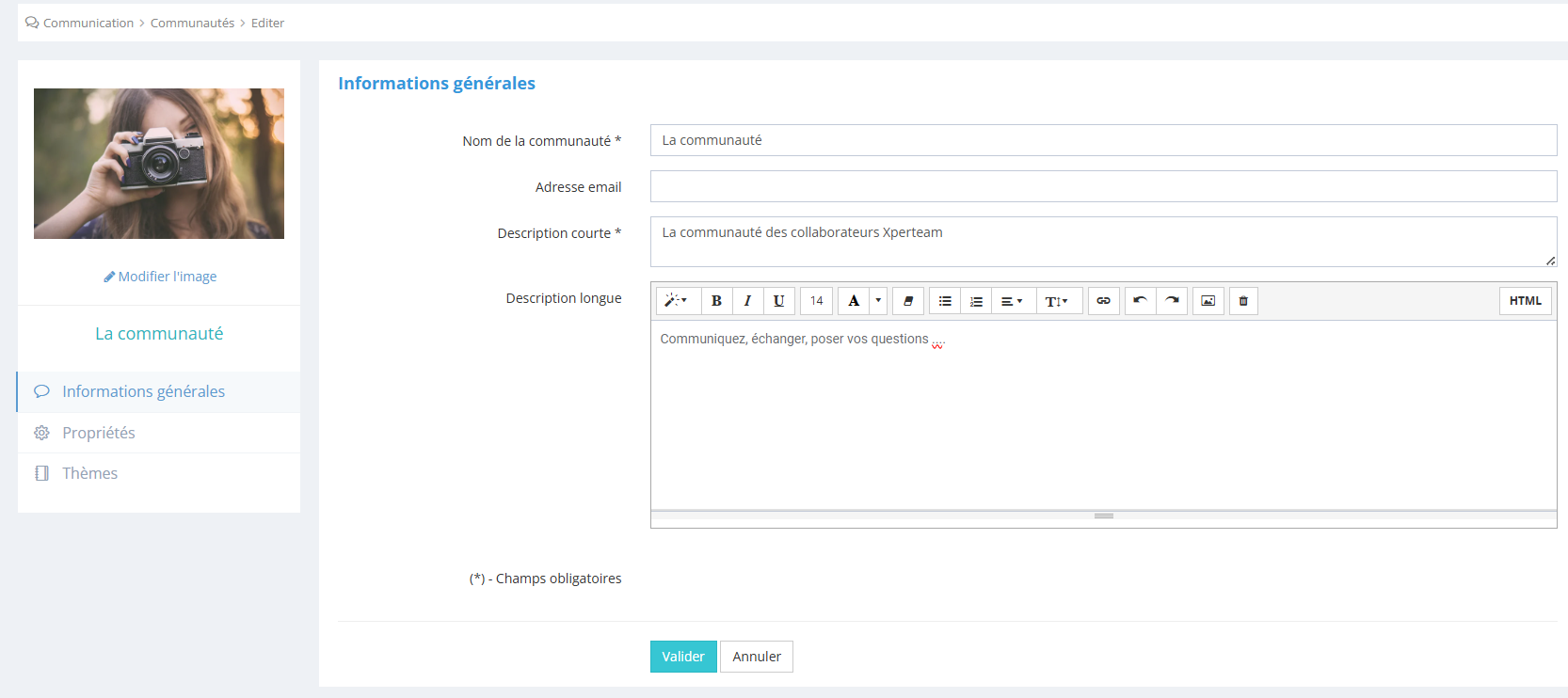
Allez dans l'onglet Informations générales :
Décrire les communautés
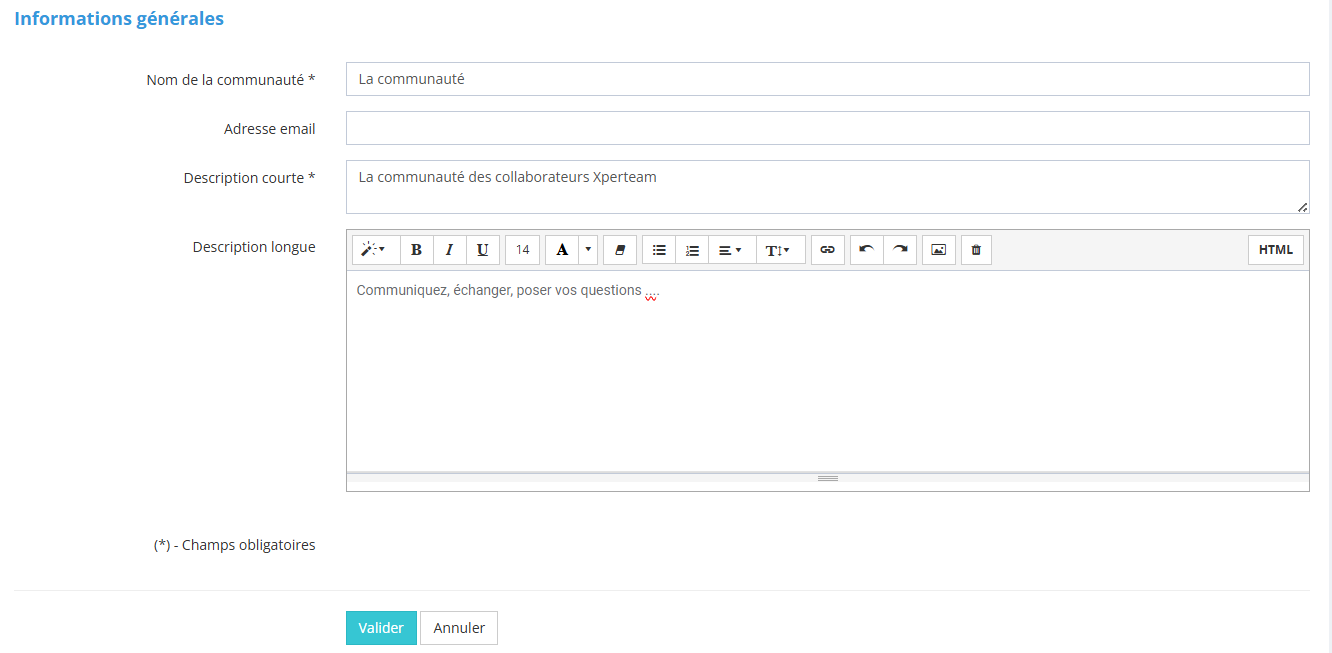
La description longue apparaît sur la fiche de cours Catalogue, à laquelle on accède après avoir cliqué sur une vignette de cours dans le catalogue. Il s’agit d’un champ HTML dans lequel on pourra mettre en forme le texte, ajouter des images et des vidéos.
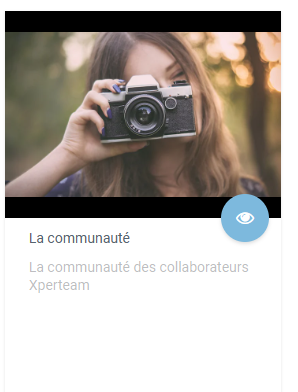
La description courte est limitée à 255 caractère. Elle apparaît sur la vignette de la communauté. Il n’y a pas de mise en forme possible.
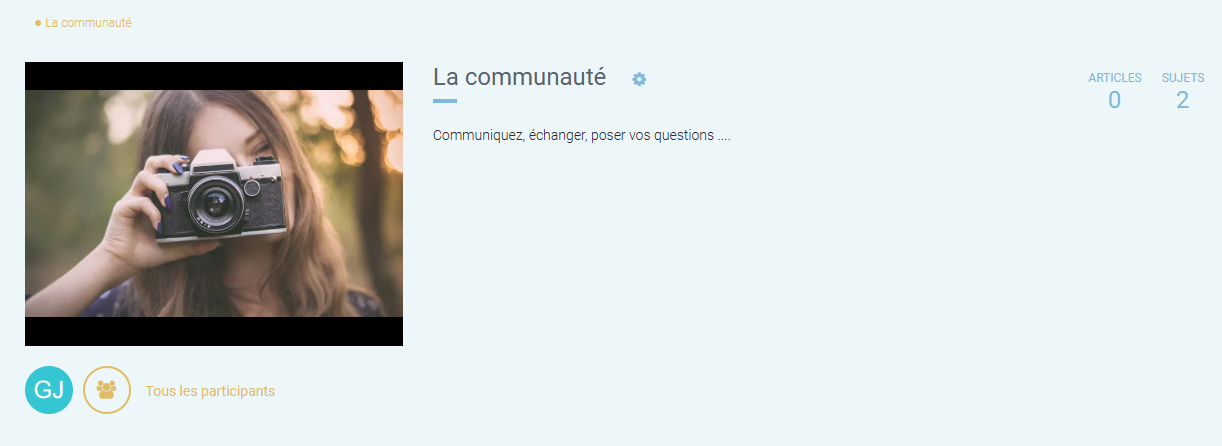
Ajouter/modifier la vignette de la communauté
Cliquez sur « Modifier l’image »
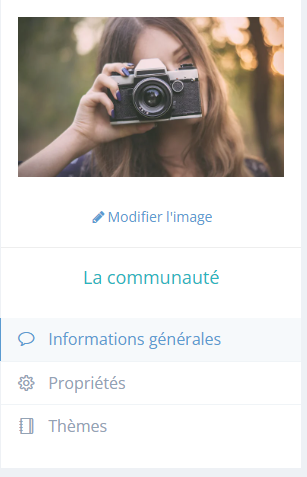
Pour enregistrer votre sélection, cliquez sur l’outil de recadrage.
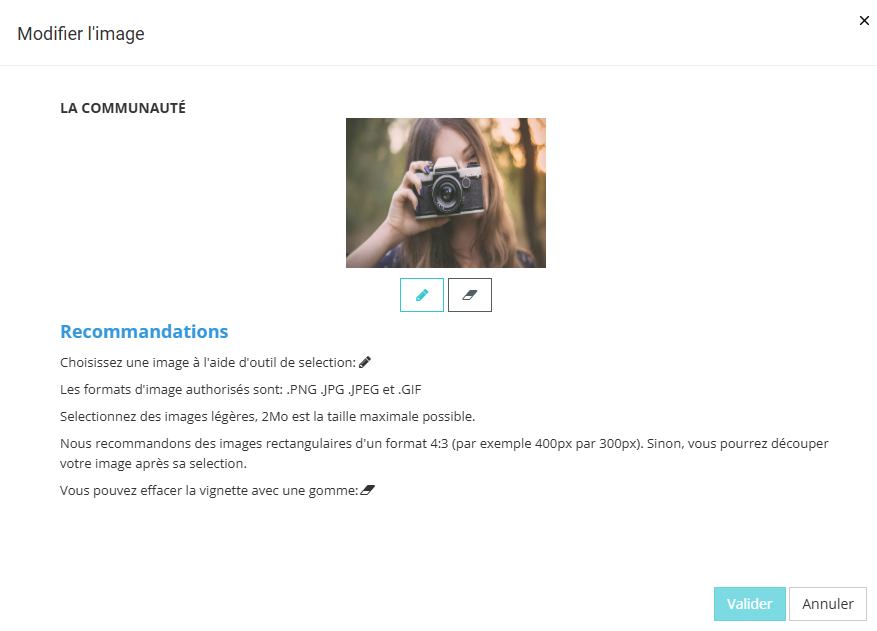
Puis cliquez sur validez.
Paramétrer les utilisateurs
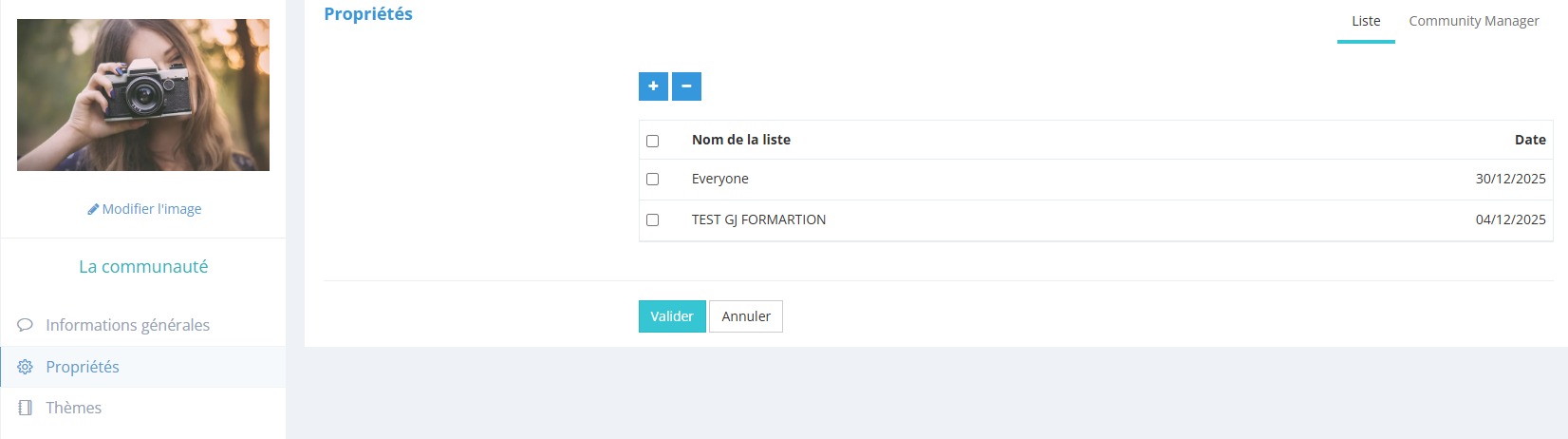
Quand les listes sont éditées dans les « Réglages » , les changements sont appliqués automatiquement à l’accès à la «Communautés ».
1. Cliquez sur Propriétés
2. Cliquez sur « Liste »
3. Cliquez sur « + » pour voir les listes existantes. (Une nouvelle fenêtre s’ouvre.)
4. Sélectionnez une ou plusieurs listes.
5. Cliquez sur « Valider »
Paramétrer le community manager
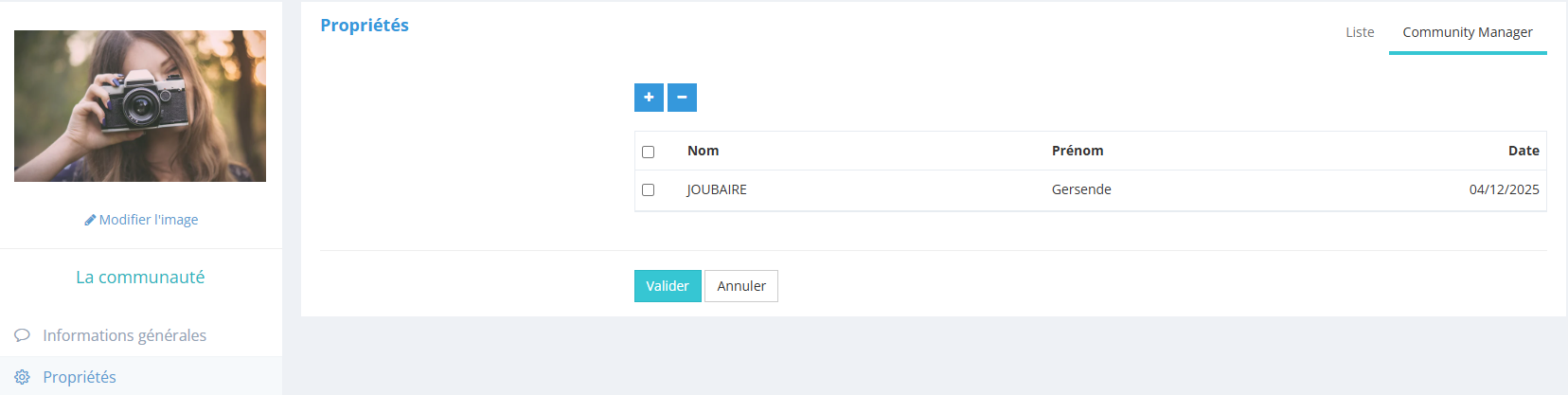
L’utilisateur ayant créé la Communauté est un Community Manager par défaut.
Vous pouvez également supprimer des utilisateurs en clicant sur « - » et sélectionnant l’utilisateur à supprimer. Puis cliquez sur «Valider »
- Cliquez sur Propriétés
- Cliquez sur « Community manager»
- Cliquez sur « + » pour voir les utilisateurs existants. (Une nouvelle fenêtre s’ouvre.)
- Sélectionnez l’organisation où se trouvent le ou les utilisateurs
- Cliquez sur « Valider ». La fenêtre se ferme.
- Cliquez sur « Valider »
Accéder aux communautés
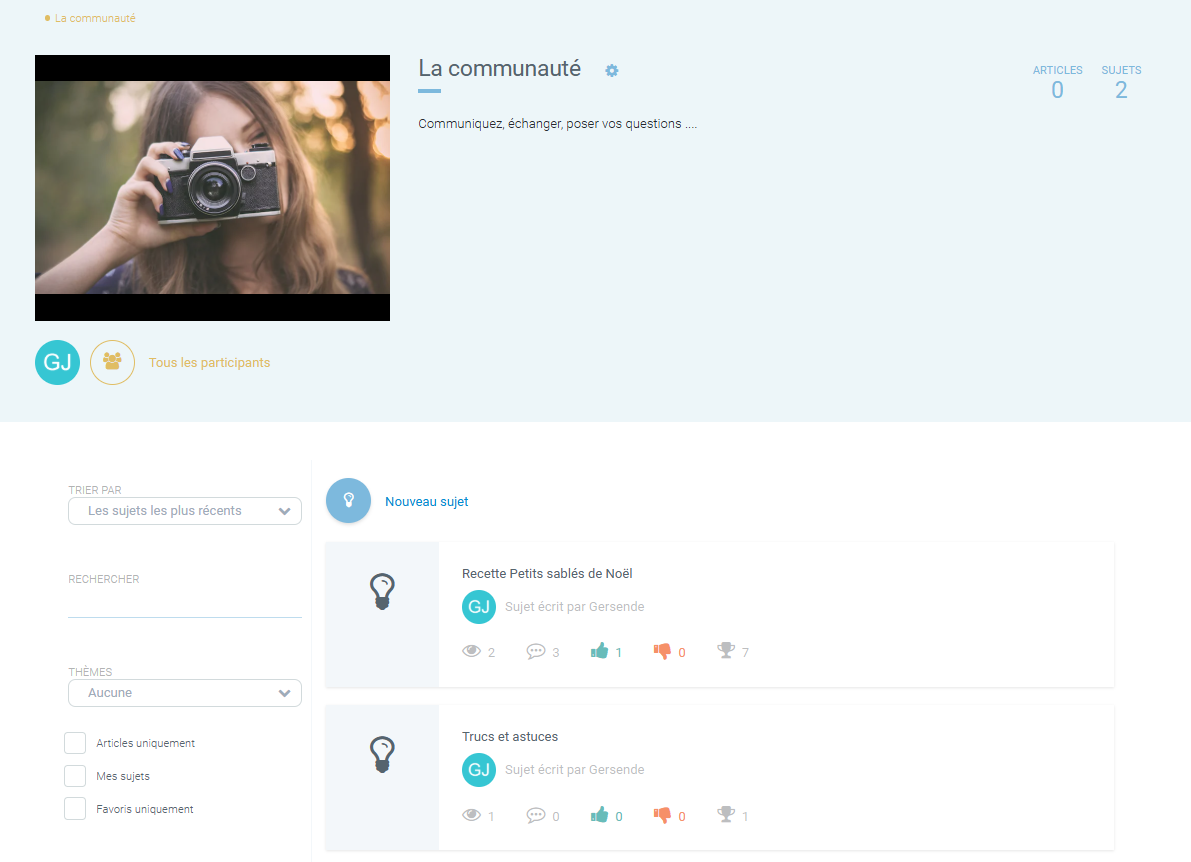
Publier un nouveau sujet
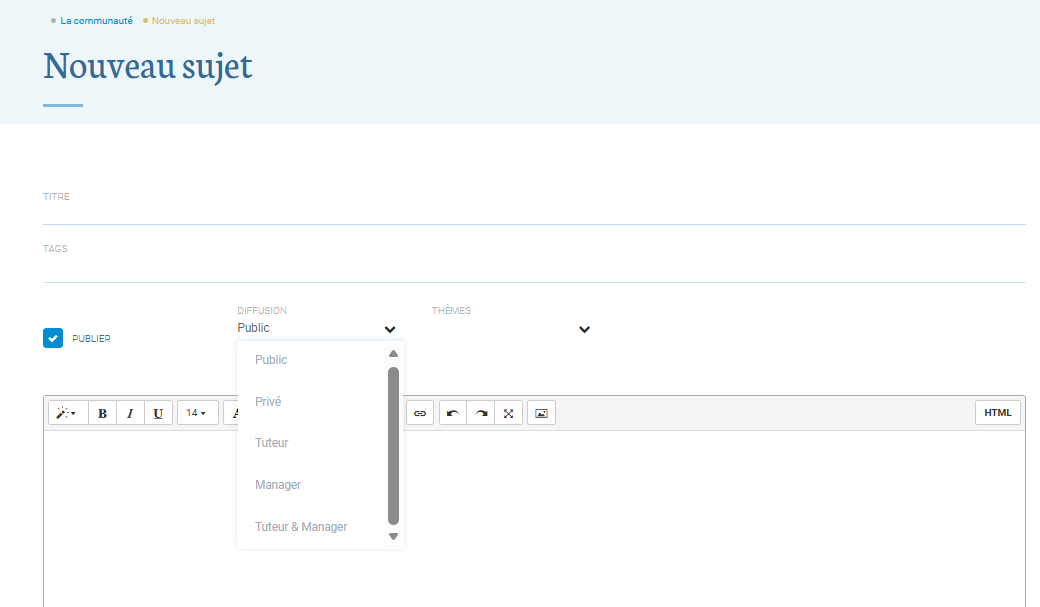
- Donner un titre à ce sujet.
- Créer des pour votre sujet. Quand vous cliquez sur ce champ, tous les déjà créés s’affichent. Les n’acceptent pas les espaces. Vous pouvez utilisez des _ pour les remplacer. Les s’affichent sur l’espace Filtre / Recherche de la page de la Communauté.
- Cochez la case Publier pour que le sujet soit visible. Décochez la case, et il ne sera pas visible pour les autres membres de la Communauté.
- Dans "Diffusion "choisissez qui doit pouvoir voir votre sujet.
- Utilisez le champ HTML pour écrire le texte de votre sujet. Il s’agit d’un champ HTML dans lequel on pourra mettre en forme le texte, ajouter des images et des vidéos
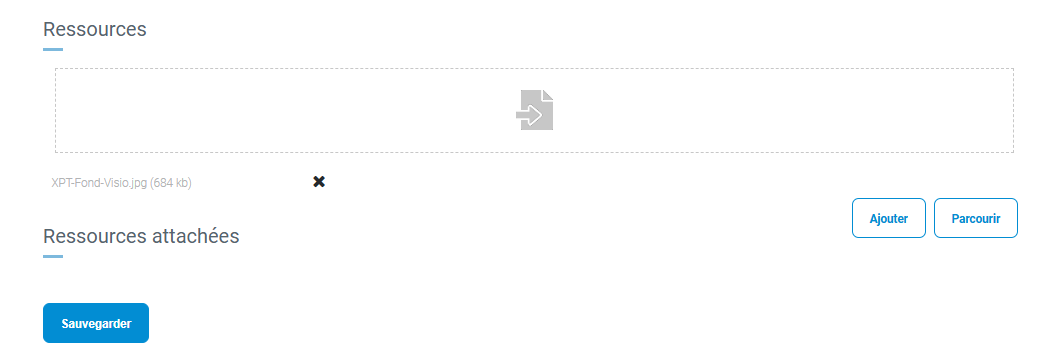
- Cliquez sur Parcourir. Une nouvelle fenêtre s’ouvre et vous permet de chercher des fichiers dans votre ordinateur. Choisissez votre fichier.
- Le nom du fichier s’affiche.
- Cliquez sur Sauvegarder pour créer votre Sujet.
Editer un sujet
Le Community Manager et l’auteur du sujet peuvent éditer un Sujet. L’auteur peut également supprimer le sujet.
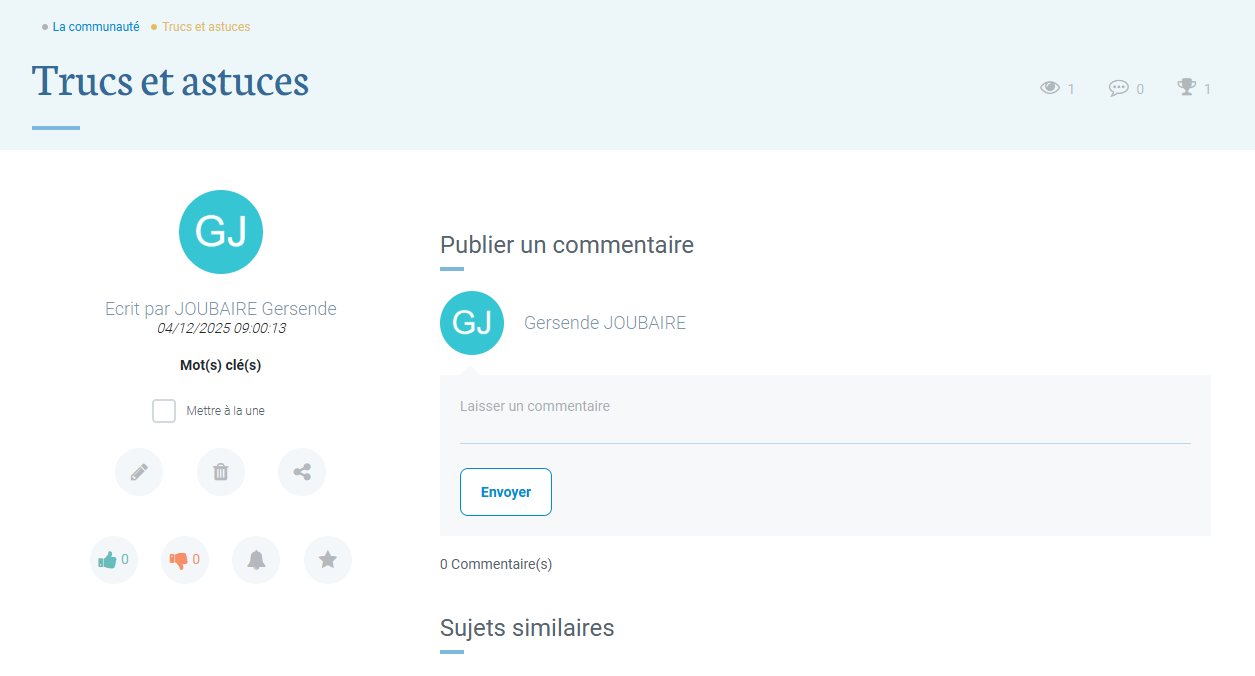
- Cliquez sur le « crayon » pour éditer le sujet. La page d’édition s’ouvre.
- Cliquez sur la « poubelle » pour supprimer le Sujet.
- Une boîte de confirmation s’ouvre. Cliquez sur Oui pour confirmer l’action
Publier un commentaire
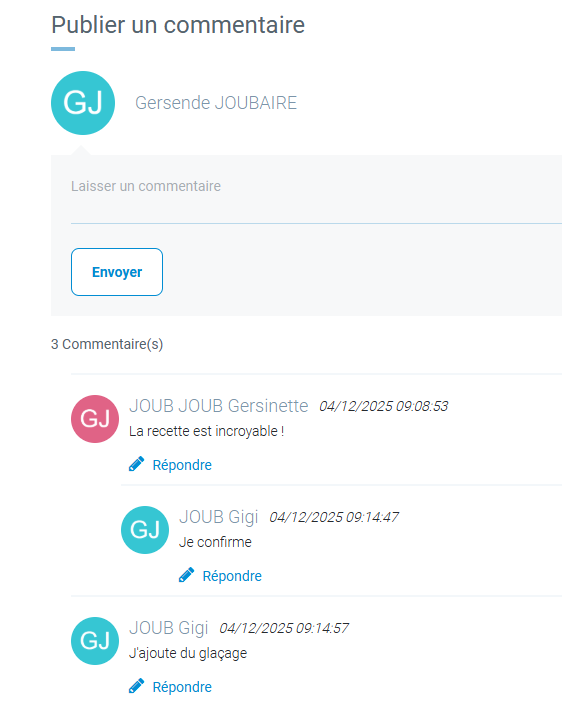
Les membres de la communauté peuvent laisser des commentaires dans un Sujet.
- Rédiger le commentaire dans la zone de texte.
- Cliquez sur « envoyer » pour publier le commentaire. Les commentaires publiés s’affichent.
- Tous les membres peuvent répondre aux commentaires.