Espace Managers
Ce chapitre explique ce qu'est l'espace Manager et détaille sa mise en place en tant qu'administrateur, ainsi que ses fonctionnalités pour le manager. Principe : En tant que manager d'un groupe d'apprenants, vous avez accès à l'espace Manager. Cet onglet, fonctionnant en lien avec l’onglet passeport formation, donne la possibilité de consulter les statistiques de chacun des membres de votre équipe, et également d’éditer des passeports au format PDF. Enfin, en tant qu’administrateur, il sera possible de paramétrer les réglages du passeport formation dans le back office, d’activer ou désactiver l’option, et également d’accéder aux statistiques via les fiches utilisateurs.
- Configuration de la page Espace Manager (Back-office)
- Présentation de l'espace Manager (front office)
Configuration de la page Espace Manager (Back-office)
La page standard Espace Manager
Dans le back-office, c'est en tant qu'administrateur que vous pourrez rendre visible l'espace Manager dans le front office.
Pour activer l'espace Manager, il faut :
- Aller dans Réglages > Front Designer > Pages
- Effectuer un clic droit sur la section dans laquelle vous souhaitez voir apparaitre l'espace Manager
- Cliquer sur Ajouter une page
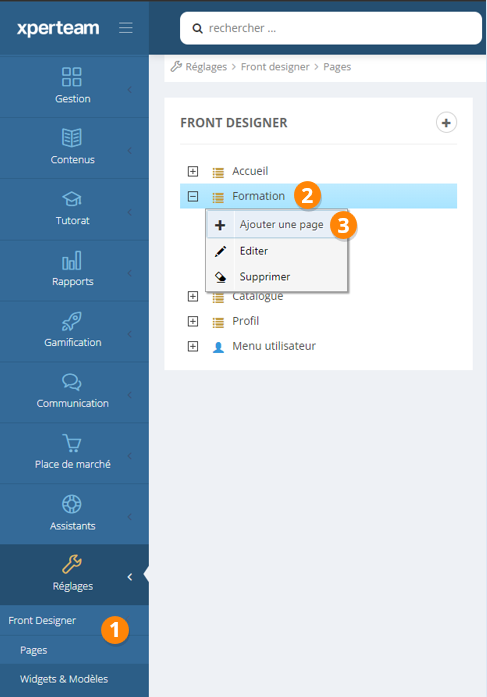
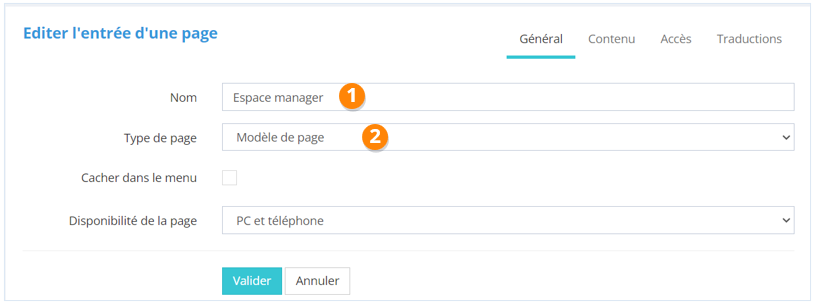
La nouvelle page s'affiche, vous pouvez alors la paramétrer :
- Indiquez un nom pour votre page, par exemple "Espace Manager"
- Sélectionnez le type de page "Modèle de page"
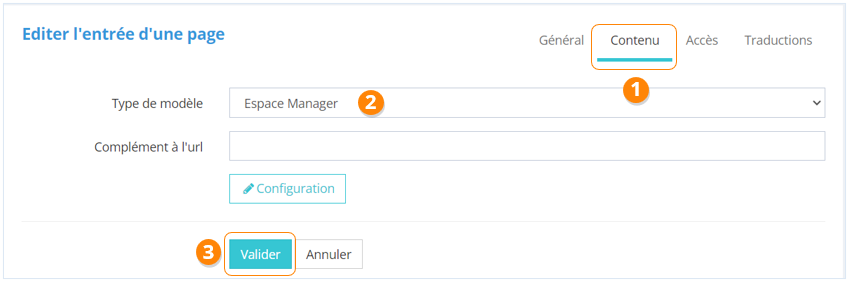
Accédez ensuite à l'onglet "Contenu" pour choisir le type de modèle :
- Cliquez sur "Contenu"
- Choisissez le type de modèle "Espace Manager" dans la liste déroulante
- Cliquez sur le bouton "Valider" pour rendre visible la page pour tous les apprenants par défaut
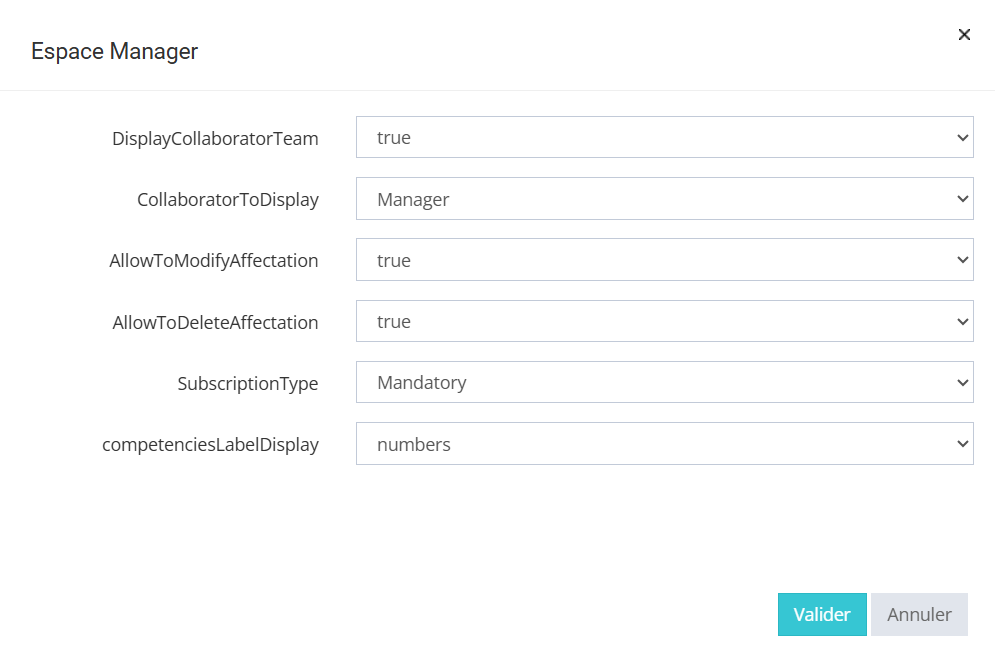
Cliquer sur Configuration
Il est possible de définir ici :
- Si le manager voit les équipes de ses collaborateurs (manager de manager)
- Si le manager voit son équipe direct ou son équipe transverse (alternative)
- Si le manager peut modifier les inscriptions des ses collaborateurs (date d'objectif, obligatoire, recommandé ou libre)
- Si le manager peut supprimer des inscriptions
- Si l'espace manager affiche uniquement les inscriptions obligatoires ou tous les types d'inscription
Présentation de l'espace Manager (front office)
En front office, l'onglet "Espace manager" est spécifique aux utilisateurs des collaborateurs définis dans le profil.
Sur cette page, vous retrouverez plusieurs fonctionnalités permettant d’assurer le suivi de la formation de vos collaborateurs. Vous aurez la possibilité de :
- Exporter un rapport de progression des cours par utilisateur
- Détailler les statistiques des membres de votre équipe
- Détailler les statistiques des formations
- Valider les demandes d'accès aux cours que vos collaborateurs souhaitent suivre
- Suivre les évaluations de vos apprenants
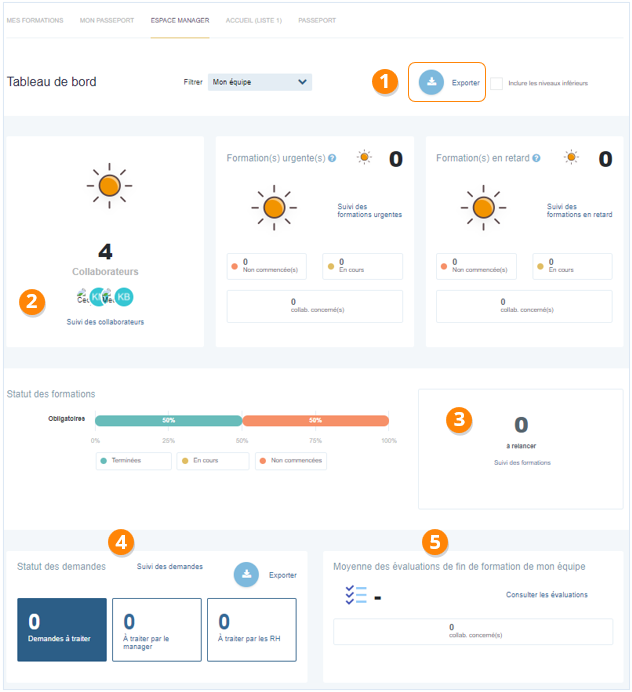
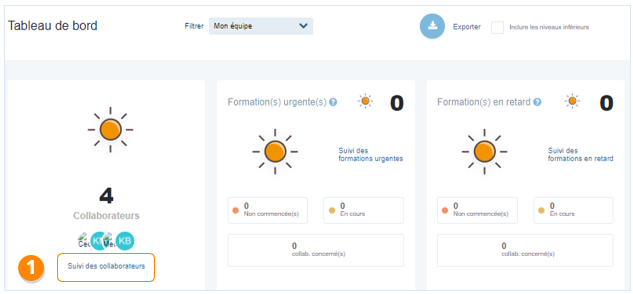
Entrons dans le détail des statistiques de membres de votre équipe :
- Cliquez sur "suivi des collaborateurs"
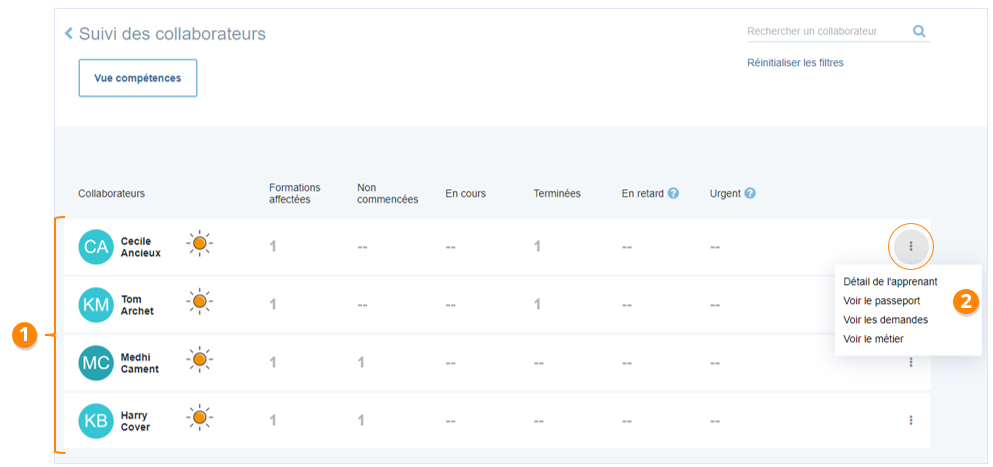
L'onglet qui s'affiche est spécifique aux utilisateurs qui possèdent le rôle Manager. Vous retrouvez :
- La liste des membres de votre équipe et la vue d'ensemble de leurs statistiques
- Le détail des données visibles pour chaque apprenant en cliquant sur le bouton "Trois points verticaux"
Pour en savoir plus : Consultez le chapitre Passeport Formation