# Espace Superviseur
# Configuration de la page Espace Superviseur (Back-office)
#### La page standard Espace Superviseur
Dans le back-office, c'est en tant qu'administrateur que vous pourrez rendre visible l'espace Superviseur dans le front office.
**Pour activer l'espace Superviseur, il faut :**
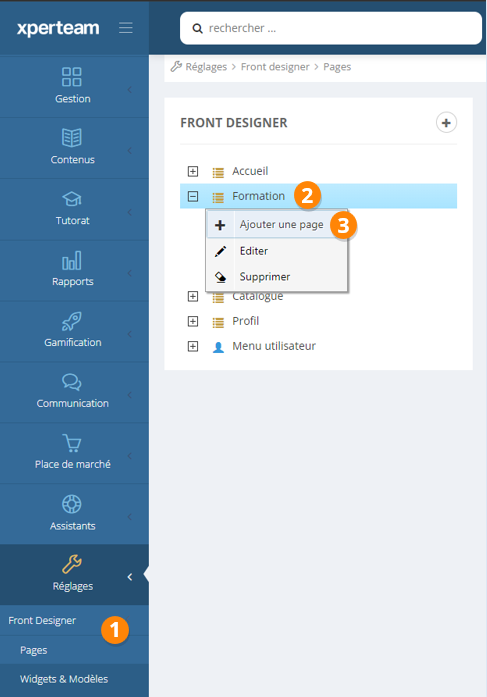
1. Aller dans **Réglages** > **Front Designer **> **Pages**
2. Effectuer un** clic droit **sur la section dans laquelle vous souhaitez voir apparaitre l'espace Manager
3. Cliquer sur **Ajouter une page**
**[](https://documentation.xperteam.net/uploads/images/gallery/2024-02/e09-l04-ch04-passeport-cote-admin-affichage-front.png)**
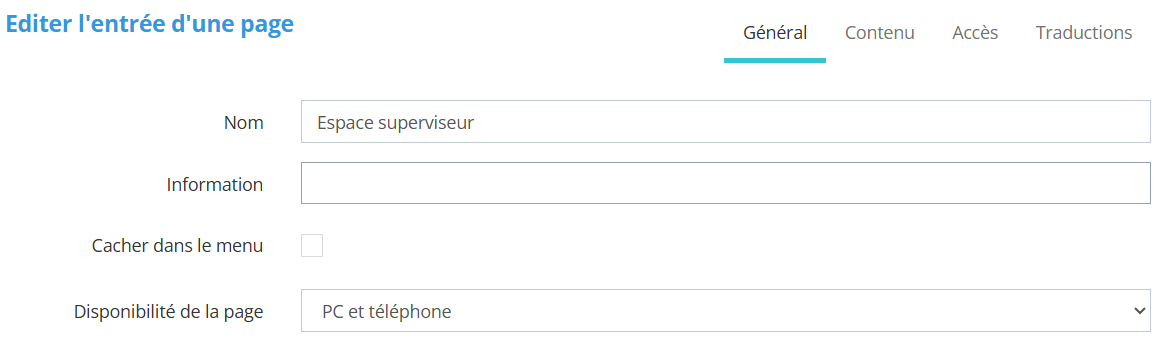
La nouvelle page s'affiche, vous pouvez alors la **paramétrer** :
1. Indiquez un **nom** pour votre page, par exemple "**Espace Superviseur**"
2. Sélectionnez le type de page "**Modèle de page**"
[](https://documentation.xperteam.net/uploads/images/gallery/2025-05/alPimage.png)
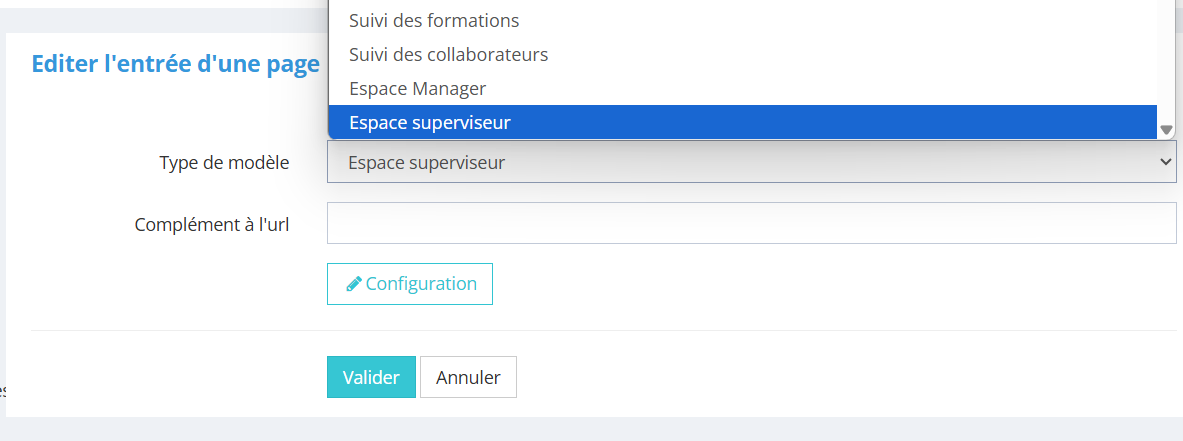
Accédez ensuite à l'onglet "**Contenu**" pour choisir le type de modèle :
1. Cliquez sur "**Contenu**"
2. Choisissez le type de modèle "**Espace Manager**" dans la liste déroulante
3. Cliquez sur le bouton "**Valider**" pour rendre visible la page pour tous les apprenants par défaut
[](https://documentation.xperteam.net/uploads/images/gallery/2025-05/K7pimage.png)
Cliquez sur **Configuration**
Il est possible si le superviseur peut :
- Modifier les inscriptions de ses équipes
- Supprimer les inscriptions de ses équipes
- Si l'espace Superviseur n'affiche que les cours avec inscription obligatoire ou tous les types d'inscription
[](https://documentation.xperteam.net/uploads/images/gallery/2025-05/VQOimage.png)
# Présentation de l'espace Superviseur (Front office)
En front office, l'onglet "Espace superviseur" est spécifique aux utilisateurs définis comme superviseur d'une organisation.
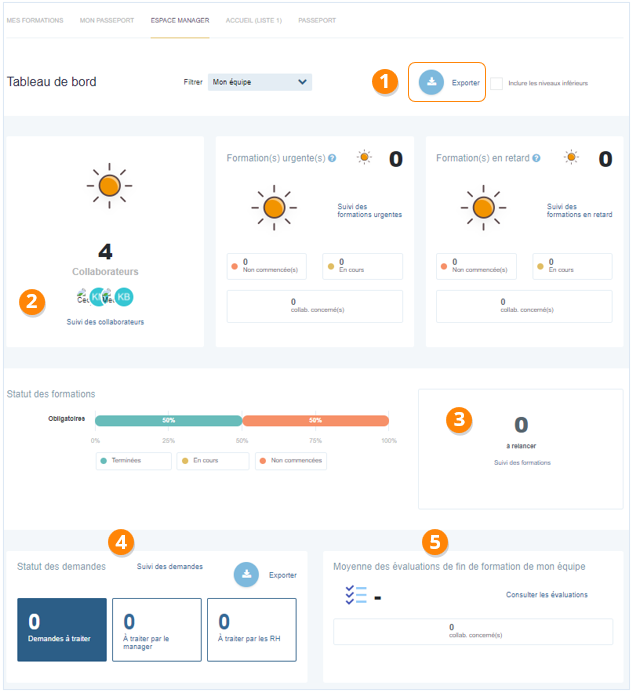
Sur cette page, vous retrouverez **plusieurs fonctionnalités permettant d’assurer le suivi de la formation de vos collaborateurs.** Vous aurez la possibilité de :
1. **Exporter un rapport de progression** des cours par utilisateur
2. **Détailler les statistiques des membres** de votre équipe
3. **Détailler les statistiques des formations**
4. **Valider les demandes d'accès** aux cours que vos collaborateurs souhaitent suivre
5. **Suivre les évaluations** de vos apprenants
[](https://documentation.xperteam.net/uploads/images/gallery/2024-02/e09-l04-ch02-p01-espace-manager.png)
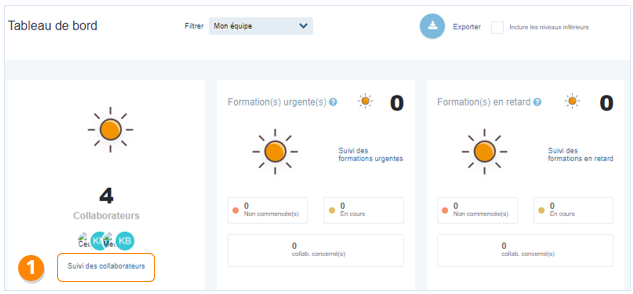
Entrons dans le détail des statistiques de membres de votre équipe :
1. Cliquez sur "**suivi des collaborateurs**"
[](https://documentation.xperteam.net/uploads/images/gallery/2024-02/e09-l04-ch02-p01-suivi-des-collaborateurs.png)
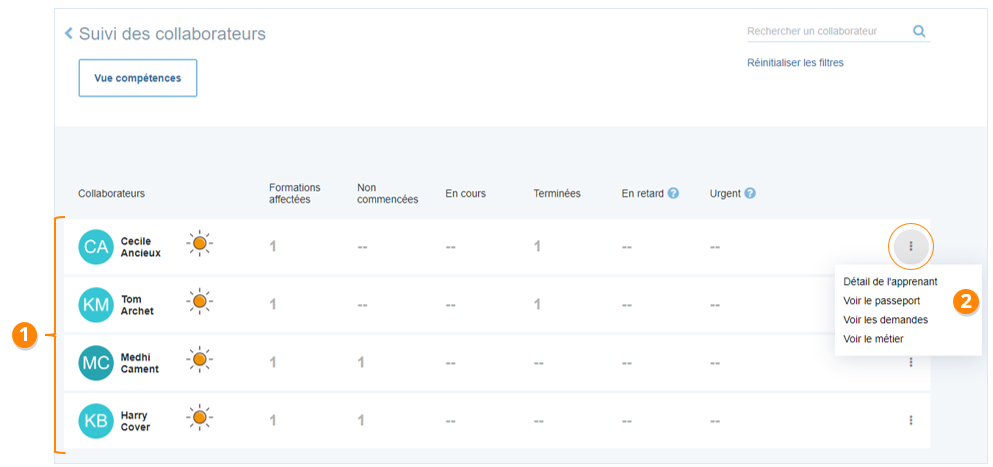
L'onglet qui s'affiche est spécifique aux utilisateurs qui possèdent le rôle Manager. Vous retrouvez :
1. **La liste des membres** de votre équipe et la vue d'ensemble de leurs statistiques
2. **Le détail des données visibles** pour chaque apprenant en cliquant sur** le bouton "Trois points verticaux"**
[](https://documentation.xperteam.net/uploads/images/gallery/2024-02/e09-l04-ch02-p01-detail-suivi-collaborateurs.png)
**Pour en savoir plus : Consultez le chapitre [Passeport Formation](https://documentation.xperteam.net/books/centre-de-tutorat/page/passeport-formation-interet-et-fonctionnement)**