# Configuration de la page Espace Manager (Back-office)
#### La page standard Espace Manager
Dans le back-office, c'est en tant qu'administrateur que vous pourrez rendre visible l'espace Manager dans le front office.
**Pour activer l'espace Manager, il faut :**
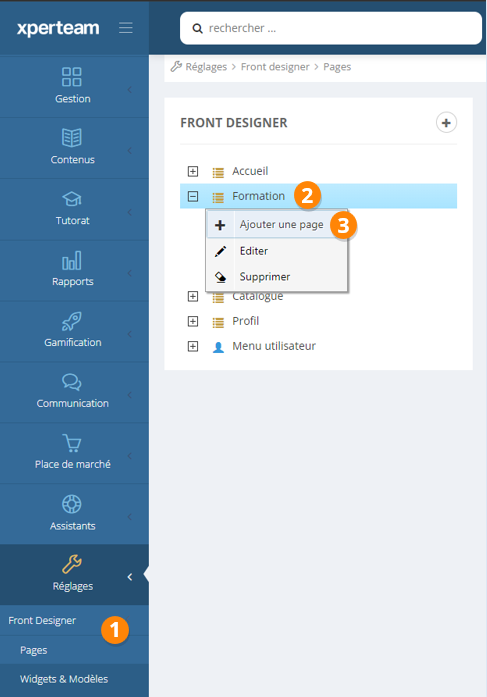
1. Aller dans **Réglages** > **Front Designer **> **Pages**
2. Effectuer un** clic droit **sur la section dans laquelle vous souhaitez voir apparaitre l'espace Manager
3. Cliquer sur **Ajouter une page**
**[](https://documentation.xperteam.net/uploads/images/gallery/2024-02/e09-l04-ch04-passeport-cote-admin-affichage-front.png)**
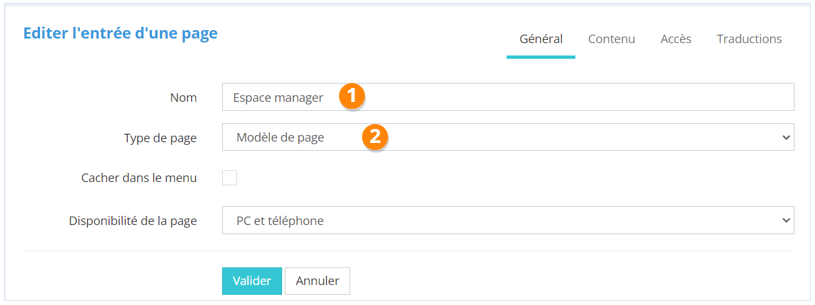
La nouvelle page s'affiche, vous pouvez alors la **paramétrer** :
1. Indiquez un **nom** pour votre page, par exemple "**Espace Manager**"
2. Sélectionnez le type de page "**Modèle de page**"
[](https://documentation.xperteam.net/uploads/images/gallery/2024-02/e09-l04-ch02-p01-front-designer-general.png)
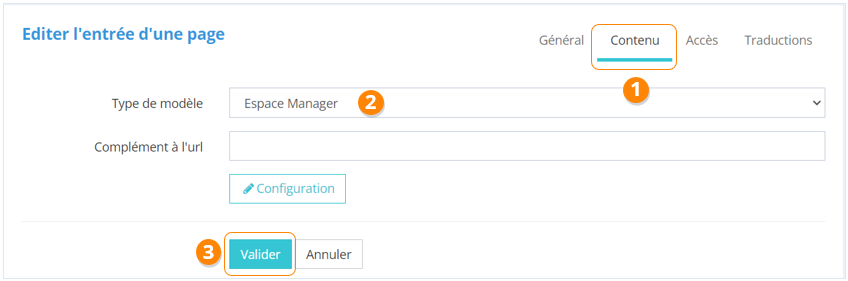
Accédez ensuite à l'onglet "**Contenu**" pour choisir le type de modèle :
1. Cliquez sur "**Contenu**"
2. Choisissez le type de modèle "**Espace Manager**" dans la liste déroulante
3. Cliquez sur le bouton "**Valider**" pour rendre visible la page pour tous les apprenants par défaut
[](https://documentation.xperteam.net/uploads/images/gallery/2024-02/e09-l04-ch02-p01-front-designer-contenu.png)
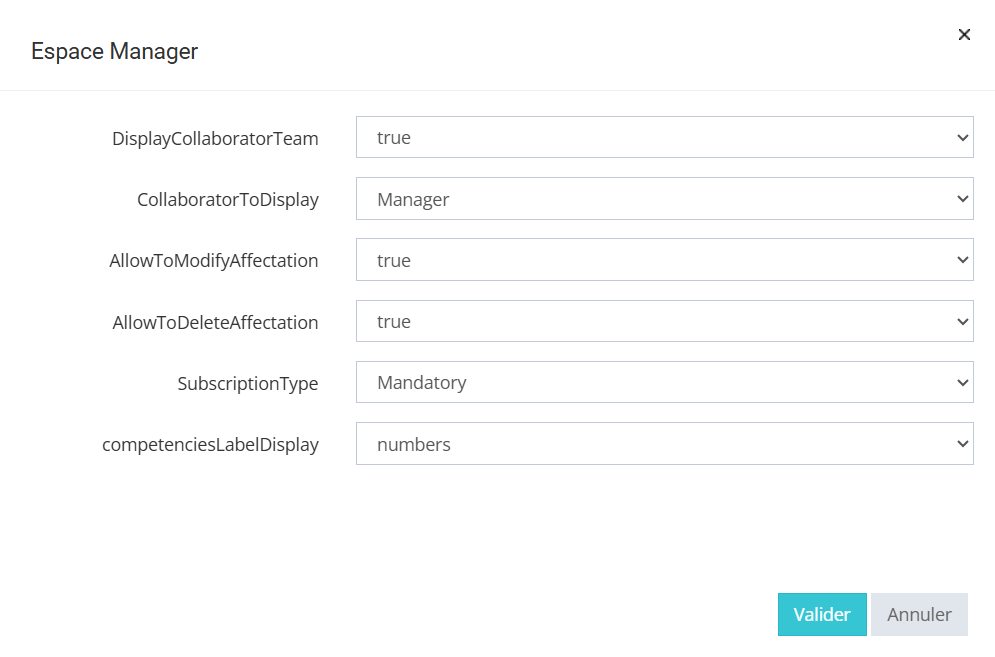
Cliquer sur **Configuration**
Il est possible de définir ici :
- Si le manager voit les équipes de ses collaborateurs (manager de manager)
- Si le manager voit son équipe direct ou son équipe transverse (alternative)
- Si le manager peut modifier les inscriptions des ses collaborateurs (date d'objectif, obligatoire, recommandé ou libre)
- Si le manager peut supprimer des inscriptions
- Si l'espace manager affiche uniquement les inscriptions obligatoires ou tous les types d'inscription
[](https://documentation.xperteam.net/uploads/images/gallery/2025-05/pkAimage.png)