Admin > Tutorat > **Formations**
L'écran d’accueil de l’onglet **Formations** dans le Centre de tutorat permet aux tuteurs d’accéder rapidement aux cours qu’ils accompagnent. Sur la **partie gauche**, une **arborescence** affiche tous les répertoires et sous-répertoires contenant les cours, permettant une navigation structurée. Chaque entrée représente un cours rattaché à un parcours ou à un thème donné. À droite, la **liste des cours** correspondants s’affiche avec leur nom et la **liste d’apprenants** associée ("Everyone", si le cours est accessible à tous les utilisateurs). Ce tableau peut être trié ou filtré à l’aide des outils situés en haut à droite, facilitant la recherche d’un cours en particulier. Un double-clic sur une ligne permet d’ouvrir la fiche détaillée du cours sélectionné. [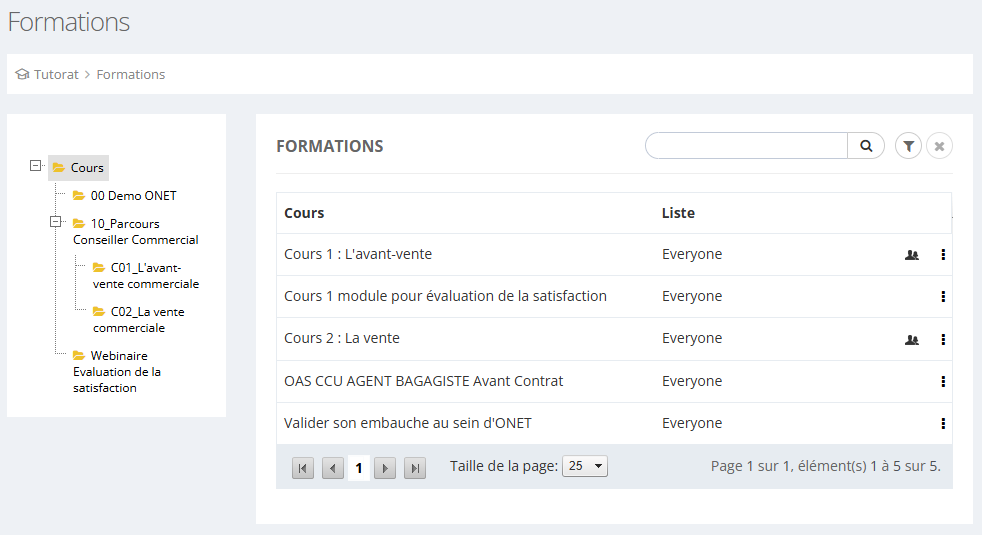](https://documentation.xperteam.net/uploads/images/gallery/2025-08/aZFimage.png)Comme d’habitude, si vous le souhaitez, vous pouvez **filtrer les cours affichés** par *cours* ou *liste* en cliquant sur l’icône [](https://documentation.xperteam.net/uploads/images/gallery/2025-08/lX6image.png) en haut à droite. Vous pouvez également effectuer une **recherche directe** si vous connaissez le nom du cours, en utilisant le champ prévu à cet effet.
Pour accéder aux détails d’un cours, il vous suffit de **double-cliquer sur le cours de votre choix** ou de **cliquer sur les trois points à droite** [](https://documentation.xperteam.net/uploads/images/gallery/2025-08/Xf8image.png) pour faire apparaître un menu contextuel. Ce menu vous permet notamment d’**accéder directement au Centre de tutorat** du cours concerné. ## Details d'un cours Une fois un cours sélectionné, sa fiche détaillée s’affiche. Elle est structurée en deux zones principales : - Un **panneau latéral gauche**, contenant la **vignette du cours**, des raccourcis vers le **Centre de tutorat** et l’**Évaluation de la formation**, ainsi que les **trois onglets principaux** (*Informations générales*, *Leçons*, *Avis*) et un encadré **Stats rapides**. - Une **zone principale à droite**, dont le contenu varie en fonction de l’onglet sélectionné (*Informations générales*, *Leçons* ou *Avis*). [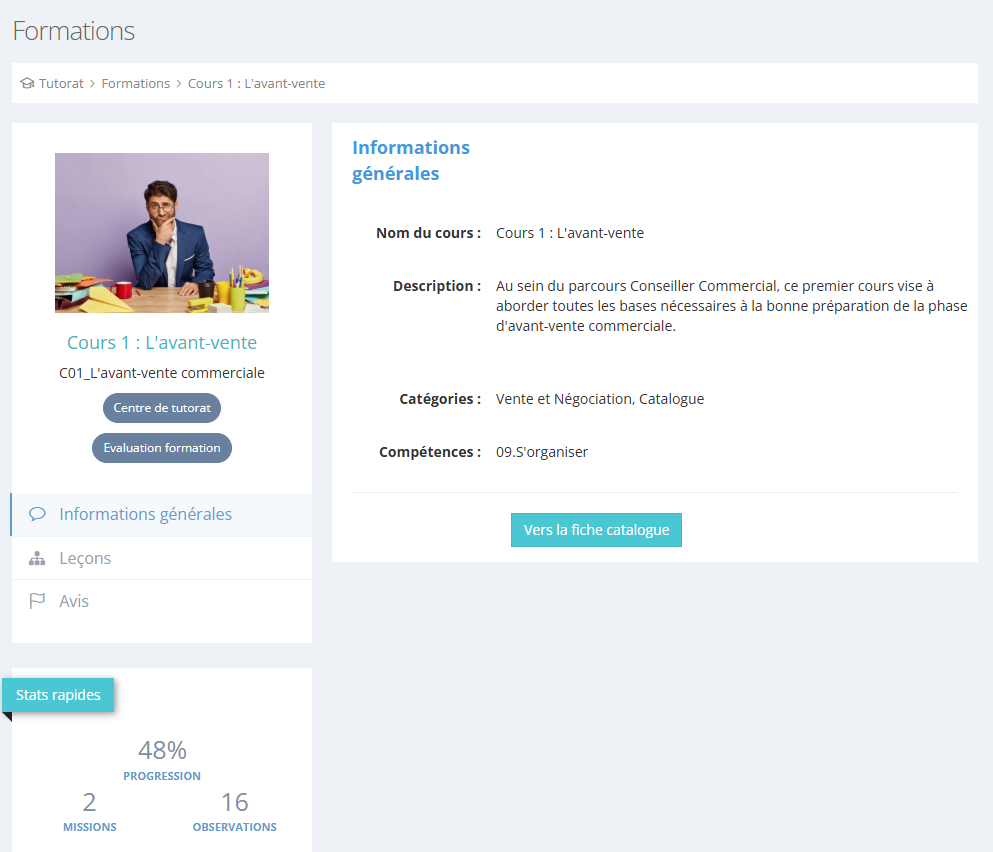](https://documentation.xperteam.net/uploads/images/gallery/2025-08/8f3image.png) ### Informations générales Cette section regroupe les **informations clés** sur le cours : - **Nom du cours** - **Description pédagogique** - **Catégories** auxquelles il appartient, - **Compétences** visées (liées au [référentiel de compétences](https://documentation.xperteam.net/books/le-referentiel-de-competences)). Enfin, un bouton mène à la **fiche catalogue** pour consulter le cours tel qu’il apparaît pour les apprenants. ### Leçons Dans cet onglet, vous retrouvez la liste des **leçons composant le cours**, qu’il s’agisse de modules e-learning, fiches pratiques, quiz ou webinaires. Pour chaque leçon, vous pouvez : - **Lancer le contenu** en cliquant sur les trois points, - ou **consulter les commentaires** laissés par les apprenants. L’interface affiche également des indicateurs utiles tels que le **nombre de points**, l’**état d’achèvement**, et le **nombre de commentaires** ou **corrections en attente**. ### Avis Cet onglet centralise les **retours laissés par les apprenants** à l’issue du cours. Chaque avis est affiché avec : - le nom de l’auteur, - la date de dépôt, - une **note sous forme d’étoiles**, - et un commentaire libre. Ces avis peuvent aider le tuteur à ajuster son accompagnement ou identifier des axes d’amélioration. # Le Centre de tutorat d'une formation ## Présentation de l’interface du **Centre de tutorat**Tutorat > Formations > \[Cours\] > **Centre de tutorat**
Le *Centre de tutorat* permet aux tuteurs de visualiser et de gérer l’ensemble du suivi des apprenants pour une formation donnée. L’interface se structure en plusieurs sections fonctionnelles : [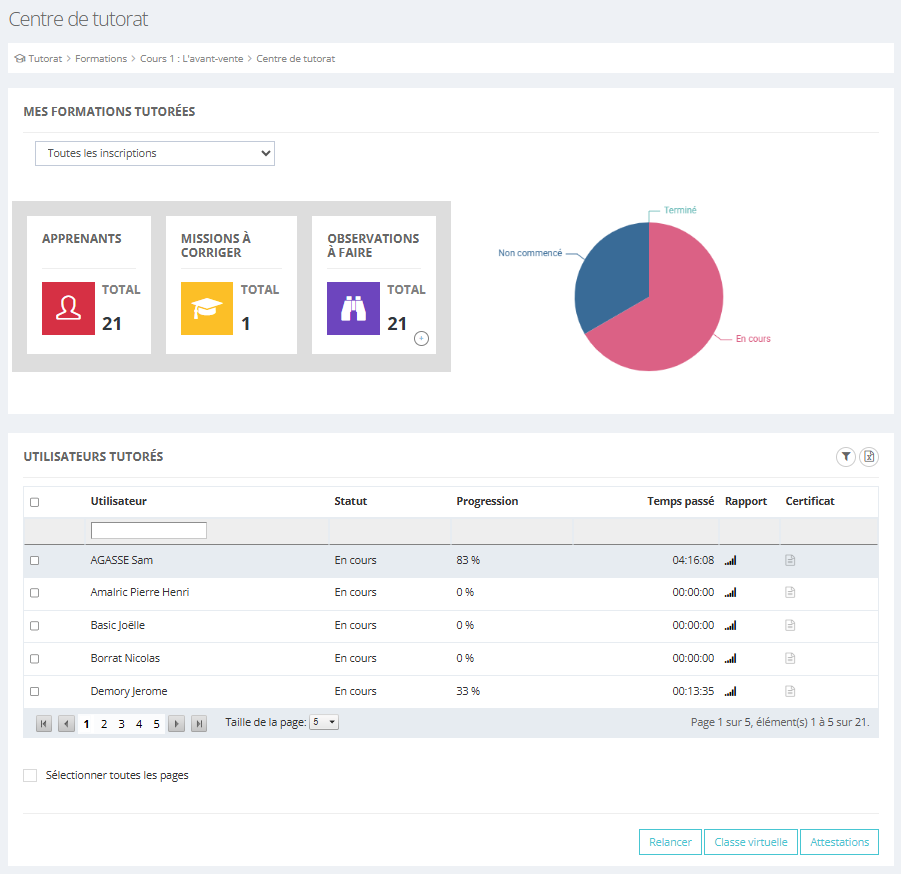](https://documentation.xperteam.net/uploads/images/gallery/2025-08/1jximage.png) ### Filtre des inscriptions Un menu déroulant situé en haut permet de filtrer les informations affichées selon le type d’inscription : - Toutes les inscriptions - Inscriptions obligatoires - Inscriptions recommandées - Inscriptions libres ### Indicateurs de suivi Trois encadrés synthétisent l’état global de la formation : - **Apprenants** : nombre total d’apprenants inscrits. - **Missions à corriger** : nombre d’activités nécessitant une correction. - **Observations à faire** : nombre de suivis personnalisés à effectuer. #### Graphique de progression Un diagramme circulaire permet de visualiser la répartition des apprenants selon leur avancement : - **Non commencé** - **En cours** - **Terminé** ### Utilisateurs tutorés Ce tableau affiche les informations détaillées de chaque apprenant : - **Utilisateur** - **Statut :** Non commencé, En cours, Terminé) - **Progression** (en %) - **Temps passé** dans la formation - **Rapport :** Accès au [rapport individuel](https://documentation.xperteam.net/books/espace-tutorat-suivi-des-apprenants/page/rapport-de-suivi-dun-apprenant-dans-une-formation) - **Certificat**, si disponible La sélection multiple permet de traiter plusieurs utilisateurs en même temps. Des boutons situés en bas de tableau permettent d’appliquer des actions aux apprenants sélectionnés : - **Relancer :** Envoyer une relance - **Classe virtuelle :** planification ou accès - **Attestations :** génération ou téléchargement # Rapport de suivi d’un apprenant dans une formation En cliquant sur l’icône **Rapport** d’un apprenant depuis le Centre de tutorat, on accède à une vue détaillée de son parcours dans la formation.Tutorat > Formations > \[Cours\] > Centre de tutorat > **\[Rapport apprenant\]**
[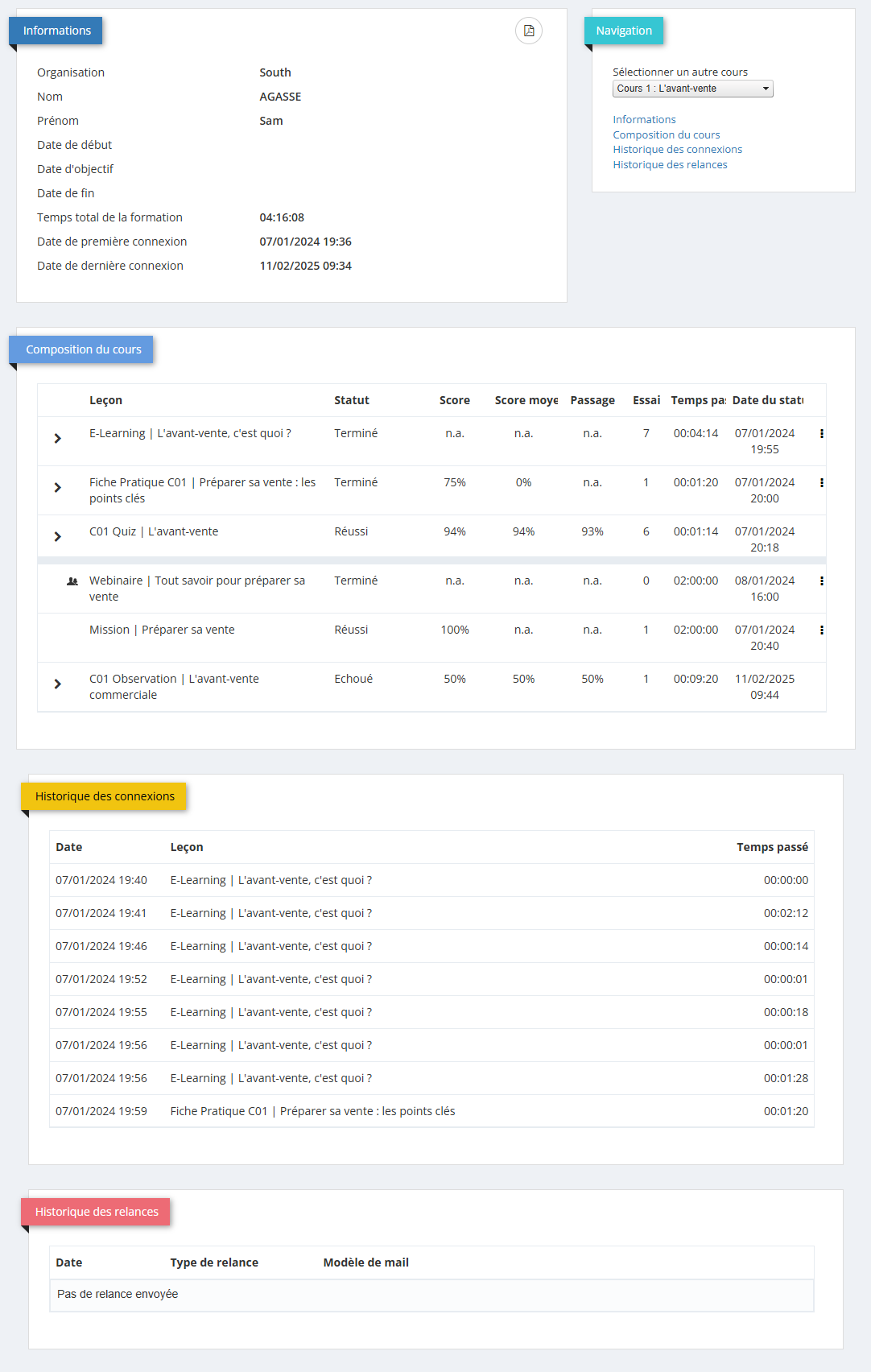](https://documentation.xperteam.net/uploads/images/gallery/2025-08/3Xoimage.png) L’interface se compose de quatre sections : 1. **Informations générales :** Ce bloc affiche les données de l’utilisateur (nom, prénom, organisation) ainsi que des indicateurs de suivi : date de début et de fin, temps total passé dans la formation, premières et dernières connexions. 2. **Composition du cours :** Ce tableau liste toutes les leçons suivies avec, pour chacune : son statut (terminé, réussi, échoué…), les scores obtenus, le nombre d’essais, le temps passé et la date de démarrage. 3. **Historique des connexions :** Un tableau chronologique affiche les accès successifs aux différentes leçons, avec leur durée. 4. **Historique des relances :** Si des relances ont été envoyées via la plateforme, elles apparaissent ici avec la date, le type et le modèle de mail utilisé. Si aucune relance n’a été envoyée, une mention explicite le signale. ### Composition du cours Dans la section **Composition du cours**, chaque ligne correspondant à une leçon peut être **dépliée** en cliquant sur le petit chevron situé à gauche du titre de la leçon. Cela permet d’accéder à l’historique détaillé des **essais successifs** réalisés par l’apprenant sur cette leçon. Pour chaque tentative, les informations suivantes sont affichées : - la **date et l’heure** de l’essai, - son **statut** (en cours, terminé, etc.), - le **score**, si applicable, - le **temps passé** sur l’essai. Cette vue est utile pour visualiser la **progression pas à pas** de l’apprenant, repérer d’éventuelles difficultés ou comportements bloquants, et appuyer l’accompagnement tutoré de manière plus individualisée. [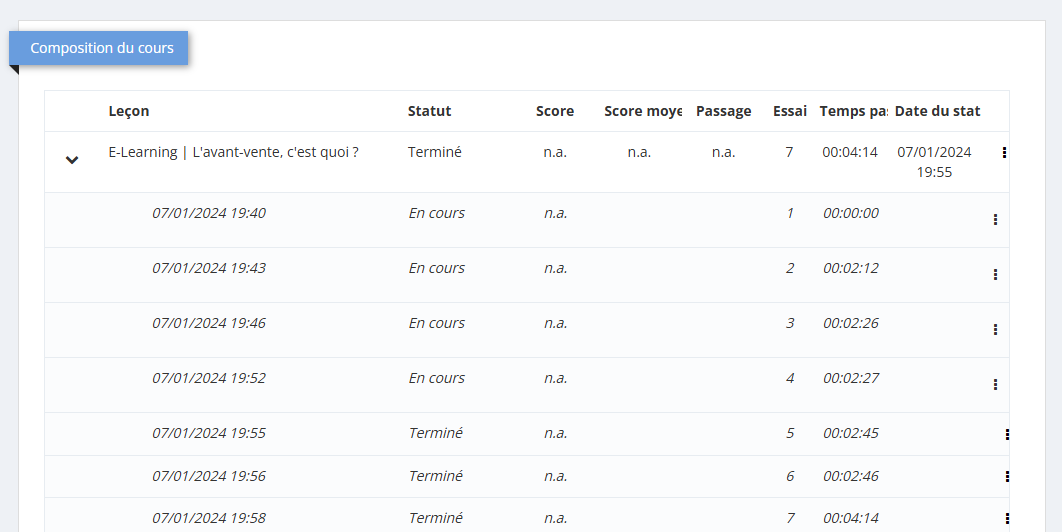](https://documentation.xperteam.net/uploads/images/gallery/2025-08/k6simage.png) #### Modifier les statistiques d'un apprenant depuis le centre de tutorat En cliquant sur l’icône à trois points située à droite de chaque leçon, le tuteur peut accéder aux options de modification des statistiques associées à cette leçon pour l’apprenant. [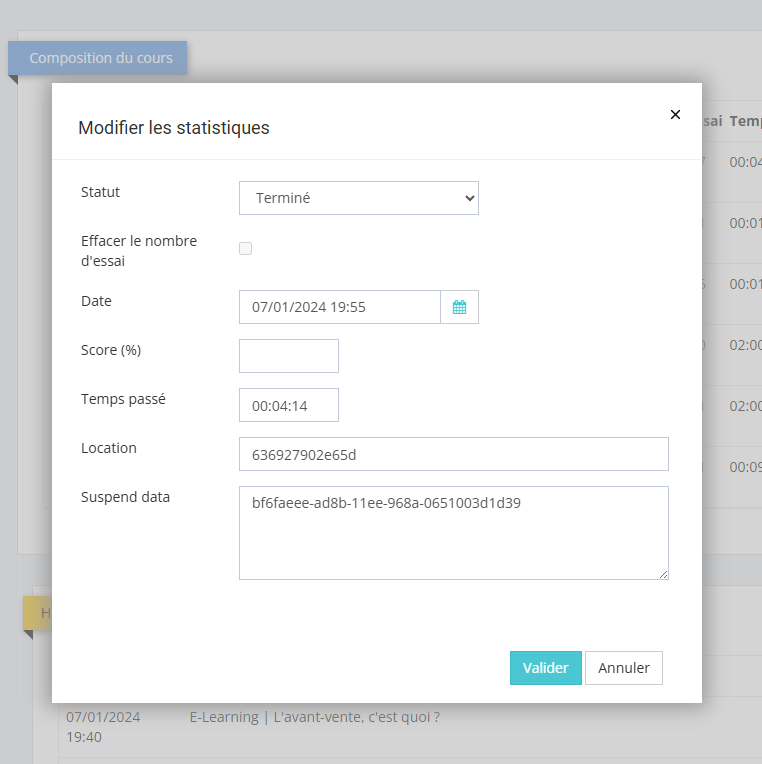](https://documentation.xperteam.net/uploads/images/gallery/2025-08/qFSimage.png) # Tutorat des sessions # Tutorat des missions # Tutorat des observations # Tutorat des évaluations # Tutorat et correction d'épreuves