Admin > Tutorat > **Formations**
L'écran d’accueil de l’onglet **Formations** dans le Centre de tutorat permet aux tuteurs d’accéder rapidement aux cours qu’ils accompagnent. Sur la **partie gauche**, une **arborescence** affiche tous les répertoires et sous-répertoires contenant les cours, permettant une navigation structurée. Chaque entrée représente un cours rattaché à un parcours ou à un thème donné. À droite, la **liste des cours** correspondants s’affiche avec leur nom et la **liste d’apprenants** associée ("Everyone", si le cours est accessible à tous les utilisateurs). Ce tableau peut être trié ou filtré à l’aide des outils situés en haut à droite, facilitant la recherche d’un cours en particulier. Un double-clic sur une ligne permet d’ouvrir la fiche détaillée du cours sélectionné. [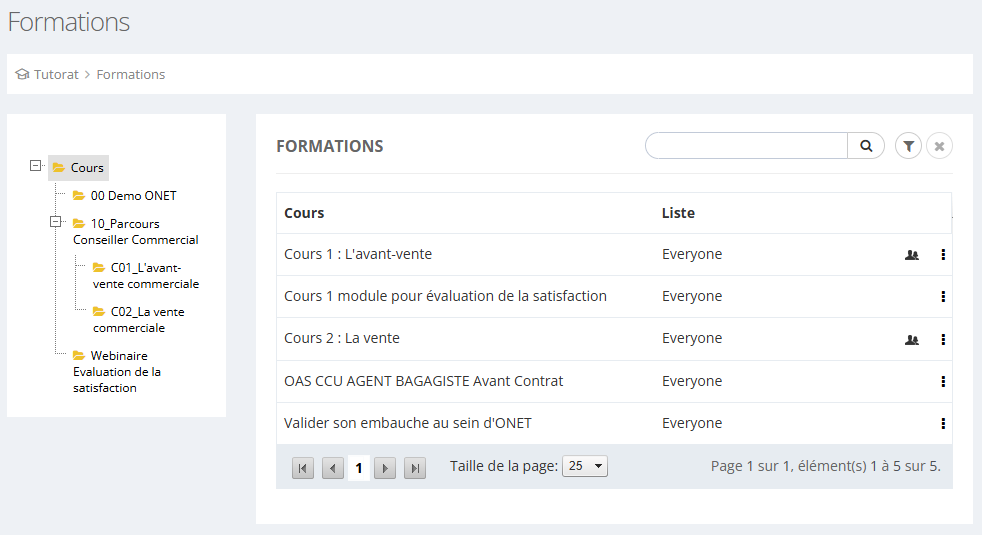](https://documentation.xperteam.net/uploads/images/gallery/2025-08/aZFimage.png)Comme d’habitude, si vous le souhaitez, vous pouvez **filtrer les cours affichés** par *cours* ou *liste* en cliquant sur l’icône [](https://documentation.xperteam.net/uploads/images/gallery/2025-08/lX6image.png) en haut à droite. Vous pouvez également effectuer une **recherche directe** si vous connaissez le nom du cours, en utilisant le champ prévu à cet effet.
Pour accéder aux détails d’un cours, il vous suffit de **double-cliquer sur le cours de votre choix** ou de **cliquer sur les trois points à droite** [](https://documentation.xperteam.net/uploads/images/gallery/2025-08/Xf8image.png) pour faire apparaître un menu contextuel. Ce menu vous permet notamment d’**accéder directement au Centre de tutorat** du cours concerné. ## Details d'un cours Une fois un cours sélectionné, sa fiche détaillée s’affiche. Elle est structurée en deux zones principales : - Un **panneau latéral gauche**, contenant la **vignette du cours**, des raccourcis vers le **Centre de tutorat** et l’**Évaluation de la formation**, ainsi que les **trois onglets principaux** (*Informations générales*, *Leçons*, *Avis*) et un encadré **Stats rapides**. - Une **zone principale à droite**, dont le contenu varie en fonction de l’onglet sélectionné (*Informations générales*, *Leçons* ou *Avis*). [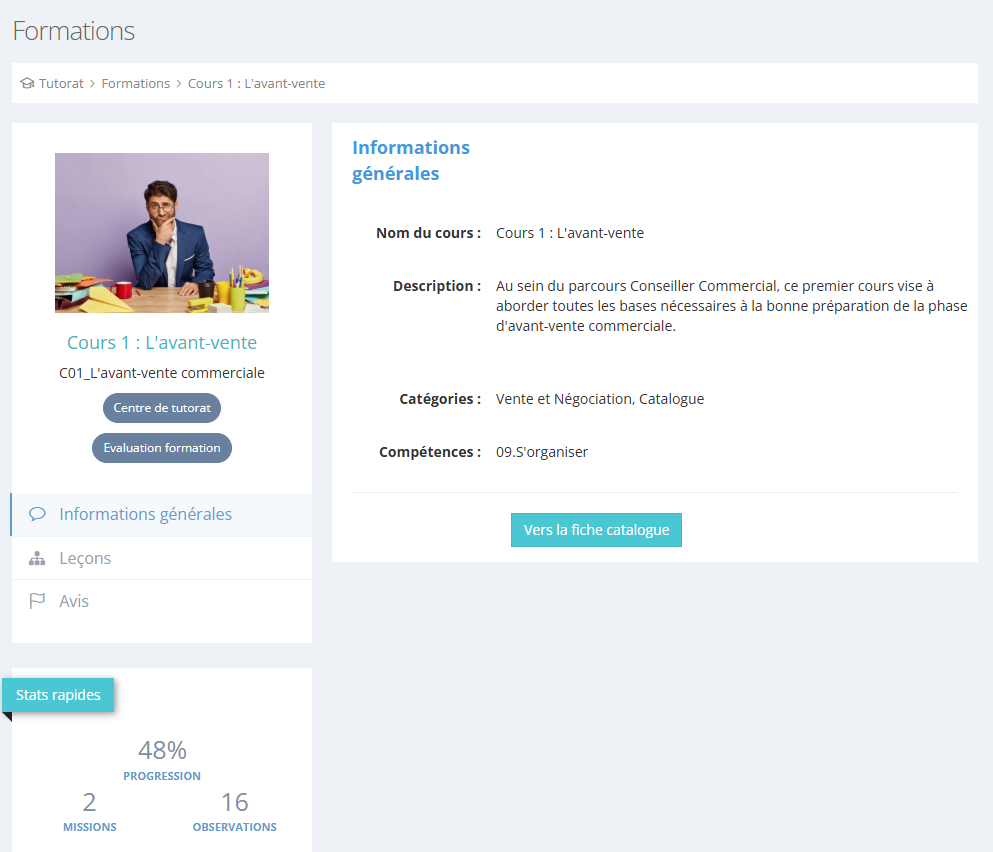](https://documentation.xperteam.net/uploads/images/gallery/2025-08/8f3image.png) ### Informations générales Cette section regroupe les **informations clés** sur le cours : - **Nom du cours** - **Description pédagogique** - **Catégories** auxquelles il appartient, - **Compétences** visées (liées au [référentiel de compétences](https://documentation.xperteam.net/books/le-referentiel-de-competences)). Enfin, un bouton mène à la **fiche catalogue** pour consulter le cours tel qu’il apparaît pour les apprenants. ### Leçons Dans cet onglet, vous retrouvez la liste des **leçons composant le cours**, qu’il s’agisse de modules e-learning, fiches pratiques, quiz ou webinaires. Pour chaque leçon, vous pouvez : - **Lancer le contenu** en cliquant sur les trois points, - ou **consulter les commentaires** laissés par les apprenants. L’interface affiche également des indicateurs utiles tels que le **nombre de points**, l’**état d’achèvement**, et le **nombre de commentaires** ou **corrections en attente**. ### Avis Cet onglet centralise les **retours laissés par les apprenants** à l’issue du cours. Chaque avis est affiché avec : - le nom de l’auteur, - la date de dépôt, - une **note sous forme d’étoiles**, - et un commentaire libre. Ces avis peuvent aider le tuteur à ajuster son accompagnement ou identifier des axes d’amélioration.