La fiche apprenant
La fiche apprenant : informations générales
1. Accéder à la fiche d'un apprenant
En tant qu’administrateur, il est possible d’avoir accès à la fiche d’un apprenant via le back-office.
- Pour ce faire, cliquez sur Gestion
- Puis sur Utilisateurs
- Sélectionnez l'Organisation dans laquelle se trouve l'utilisateur
- Sélectionnez l'apprenant dont vous souhaitez consulter la fiche
- Cliquez sur les trois points pour éditer
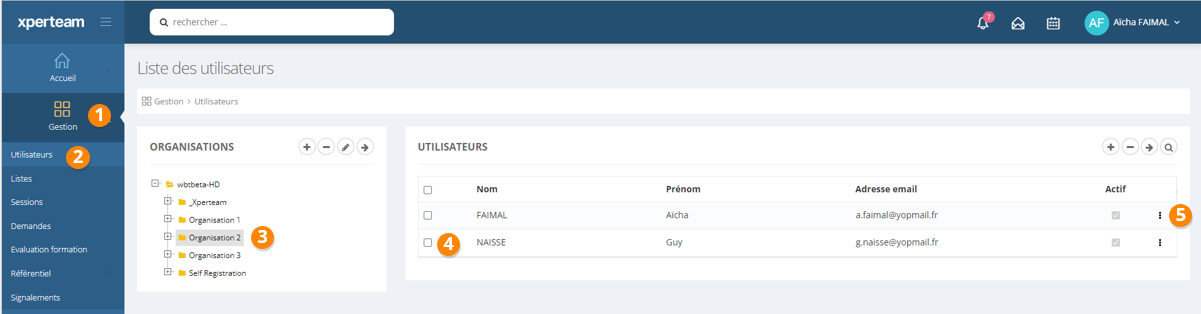
Vous accédez à la fiche de l'apprenant :
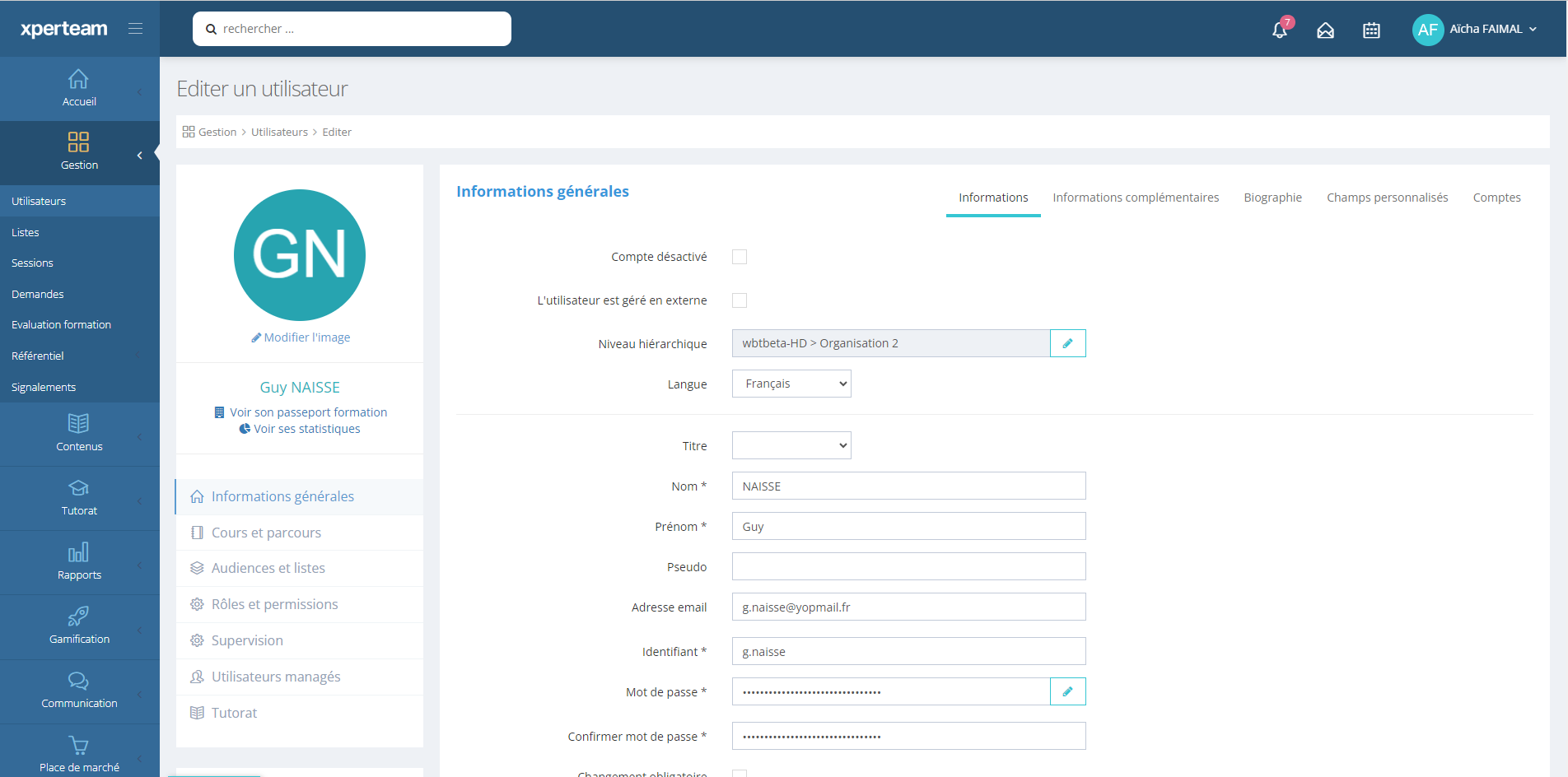
2. Consulter ou éditer les Informations générales de l'apprenant
- Cliquer sur Informations générales
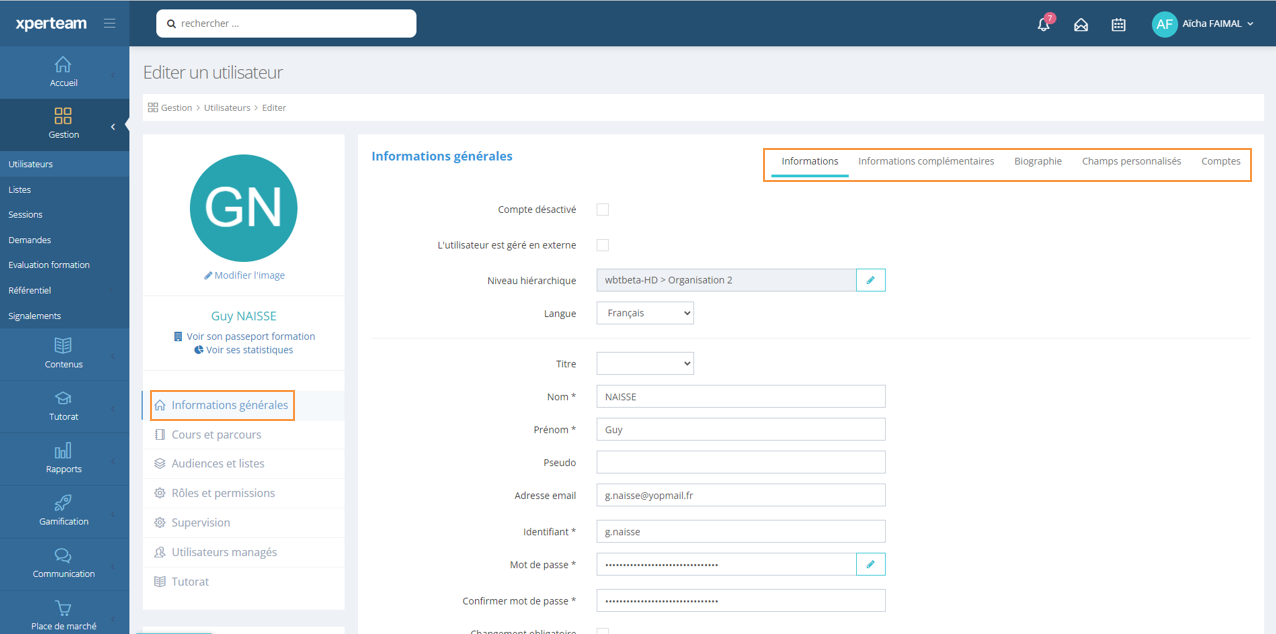
La partie Informations Générales est composée de 5 onglets :
- L’onglet Informations qui est la page par défaut lorsqu’on édite une fiche apprenant.
- L’onglet Informations complémentaires (adresse, téléphone…)
- L’onglet Biographie (texte libre)
- L’onglet Champs personnalisés (10 champs)
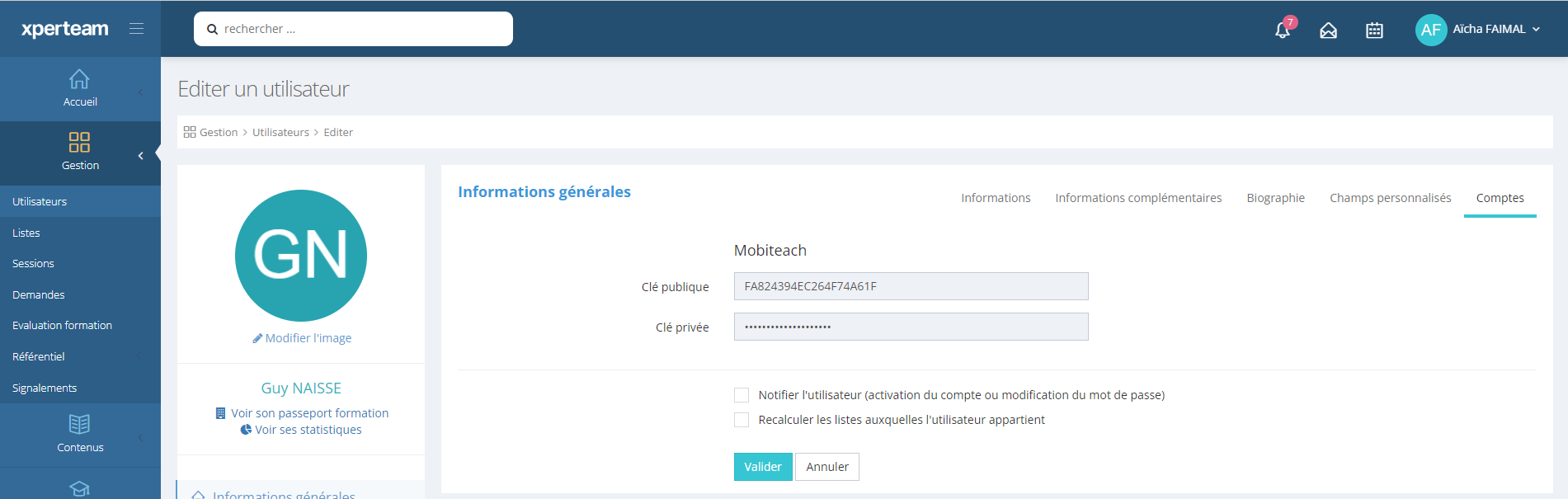
- L’onglet Comptes (Compte MOBITEACH)
Onglet Informations
L'onglet Informations donne les informations relatives à l'identité de l'utilisateur.
Les champs présentant une * sont obligatoires.
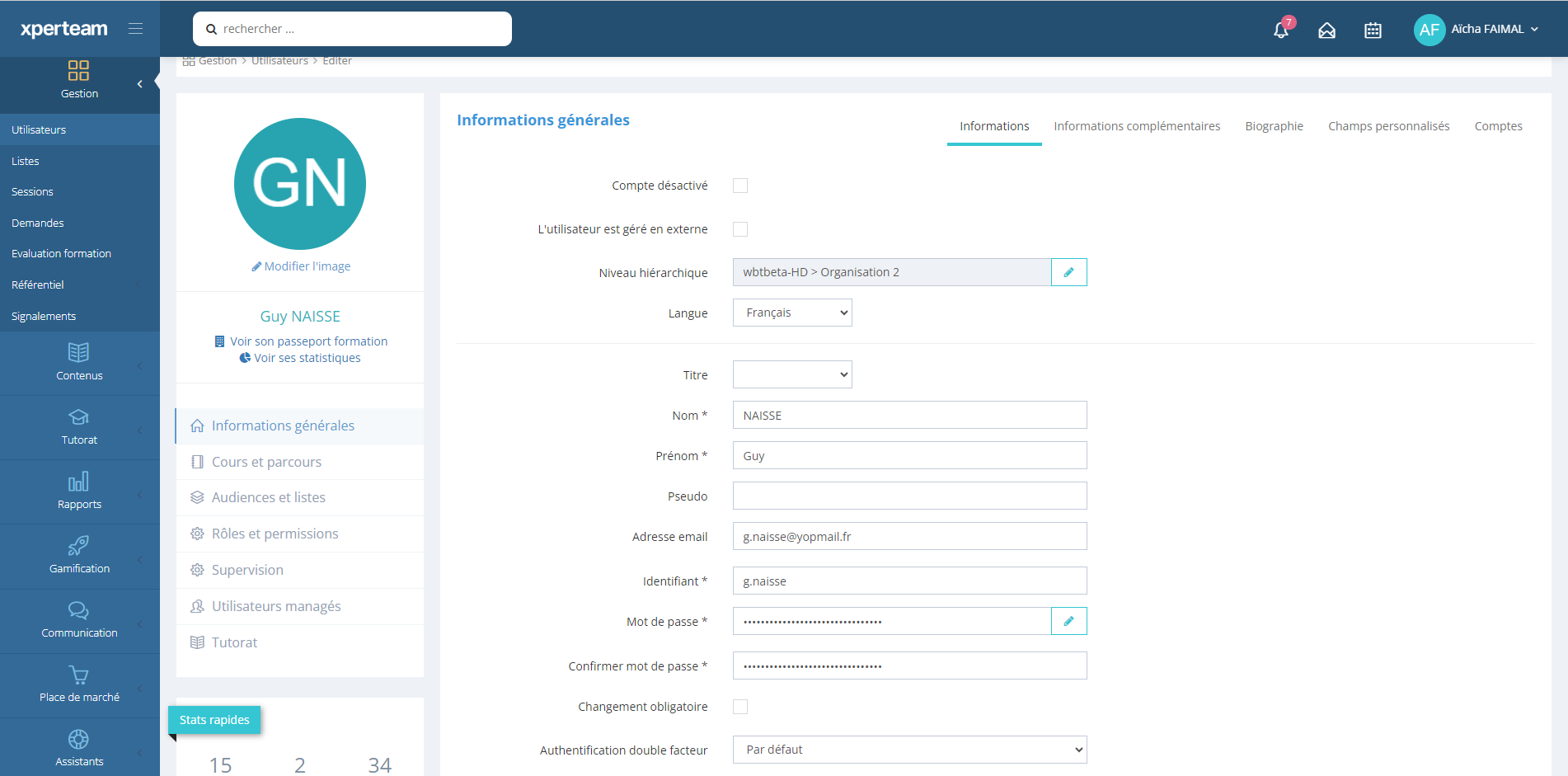
- Compte désactivé : lorsqu’un compte est désactivé, l’apprenant ne peut plus accéder au xLMS. Toutes ses statistiques sont conservées. Il peut être réactivité et à tout moment.
- L'utilisateur est géré en externe : le compte de l'utilisateur n'est pas piloté par xLMS.
- Niveau hiérarchique : rappelle l'organisation à laquelle l'apprenant est rattaché. Il peut être déplacé directement grâce au crayon en bout de ligne.
- Langue : langue de l'interface, parmi les langues disponibles.
- Titre : M., Mme, Mlle, Dr, Pr.
- Nom*
- Prénom*
- Pseudo
- Adresse email
- Identifiant* : élément notamment utilisé par l'apprenant pour se connecter à la plateforme (hors connexions type SSO). Il permet également d'identifier de façon unique l'apprenant sur la plateforme.
- Mot de passe* : plus ou moins complexe, en fonction du paramétrage de xLMS
- Confirmer le mot de passe* : vérification lors de la création manuelle d'un apprenant, ou lors de la mise à jour manuelle du mot de passe.
- Changement obligatoire : l'apprenant devra modifier son mot de passe lors de sa prochaine connexion pour pouvoir accéder aux contenus de la plateforme.
- Authentification double facteur : sécurité renforcée - à paramétrer par ailleurs.
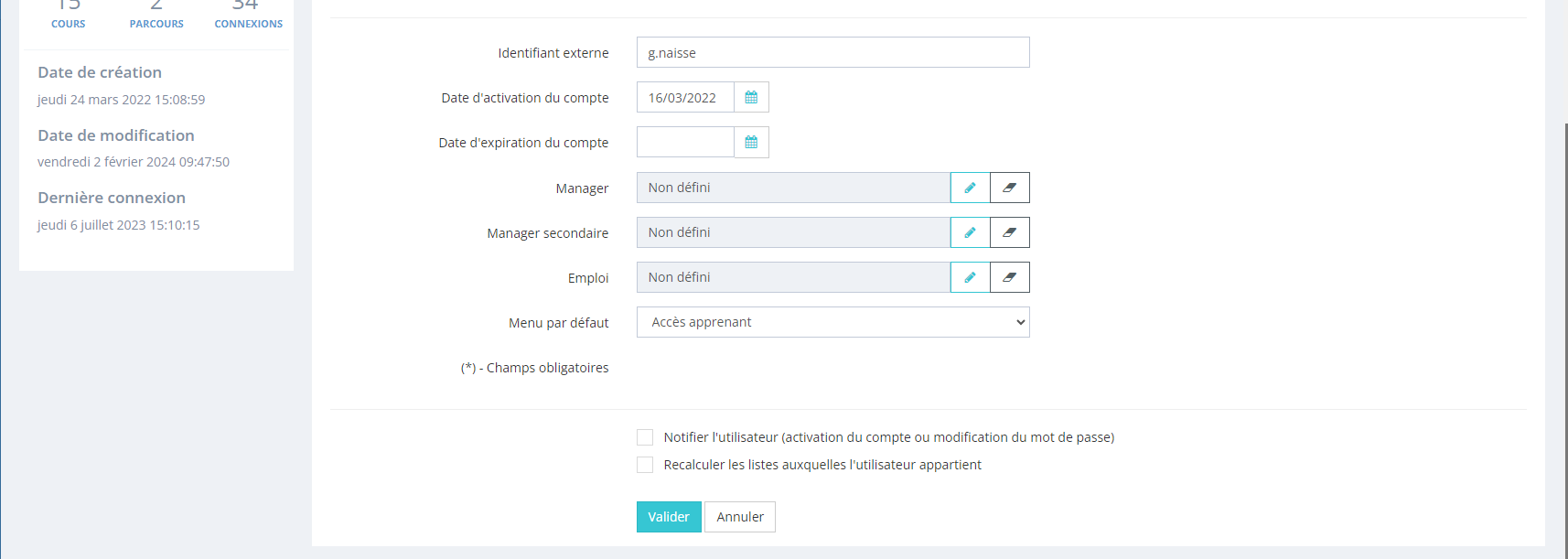
- Identifiant externe : autre identifiant unique possible mais non obligatoire. Nécessaire pour l’affectation des managers.
- Date d'activation du compte : avant cette date, l’apprenant ne pourra pas se connecter.
- Date d'expiration du compte : après cette date, l’apprenant ne pourra pas se connecter.
- Manager : le manager peut suivre l'avancement de son équipe.
- Manager secondaire : idem.
- Emploi : en lien avec Competency Manager
- Menu par défaut : par défaut le Front Office. Il est possible de définir le Back Office comme la page d’arrivé par défaut.
Onglet Informations complémentaires
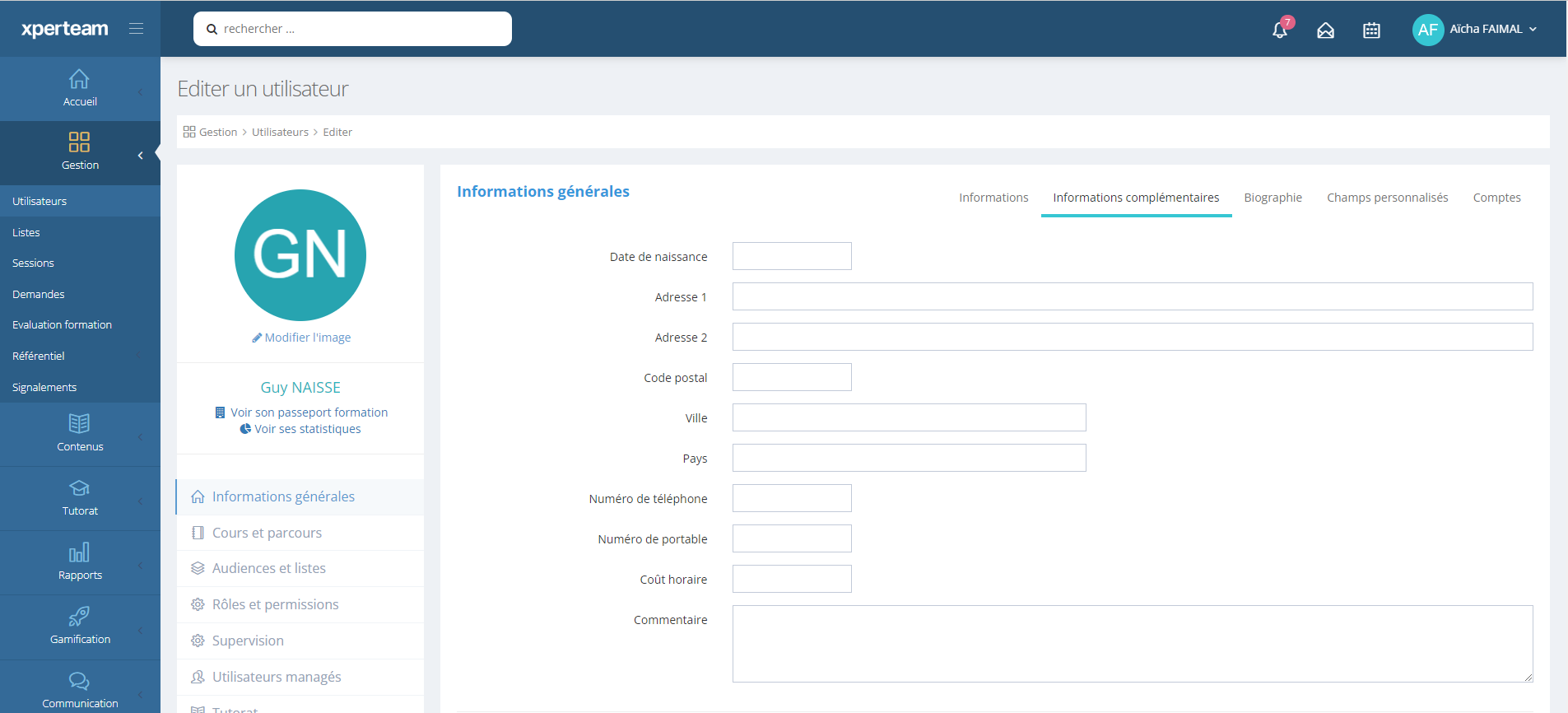
L'onglet Informations complémentaires est facultatif.
Les informations viennent enrichir les données utilisateurs et pourront être utilisées dans les rapports statistiques, les certificats, les filtres des listes dynamiques…
On y trouve les champs suivants :
- Date de naissance
- Adresse 1
- Adresse 2
- Code Postal
- Ville
- Pays
- Numéro de téléphone
- Numéro de portable
- Coût horaire
- Commentaire
Onglet Biographie
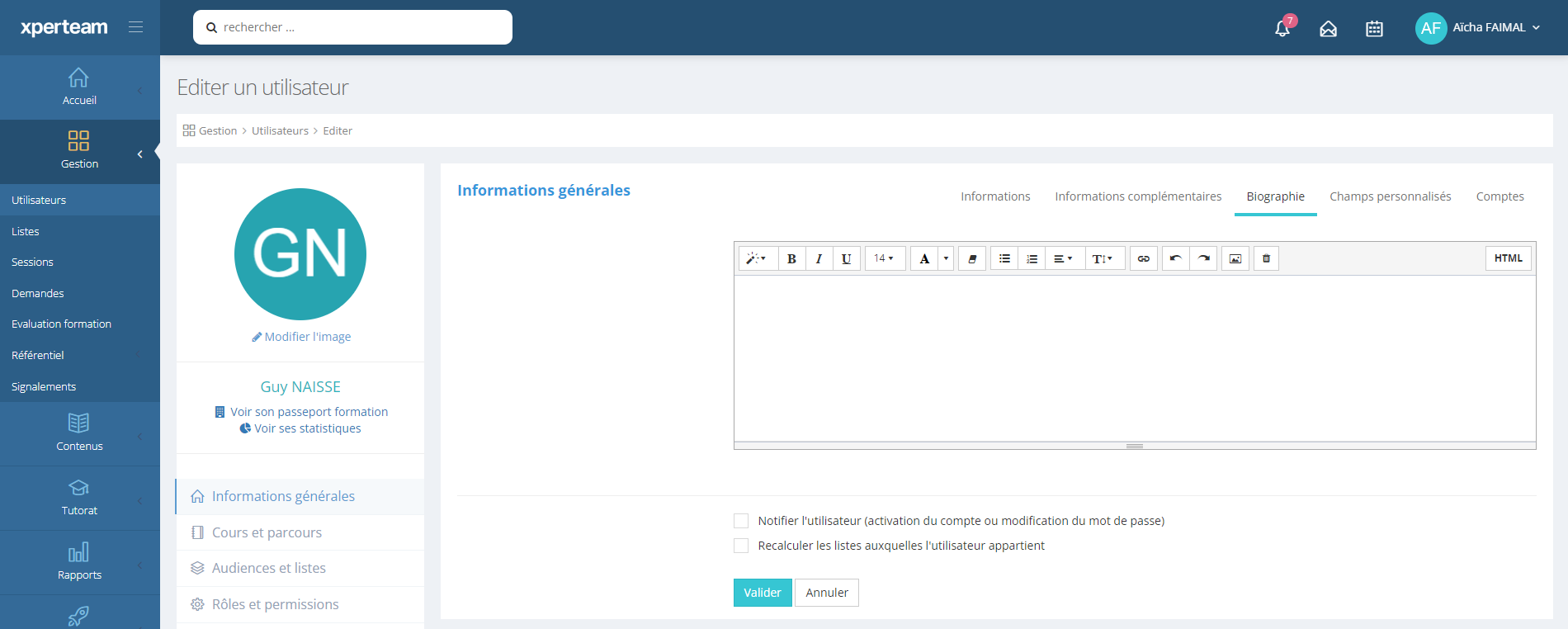
L'onglet Biographie est un champ texte libre, pouvant être mis en forme.
Son contenu se retrouve sur le profil de l’apprenant.
Onglet Champs Personnalisés
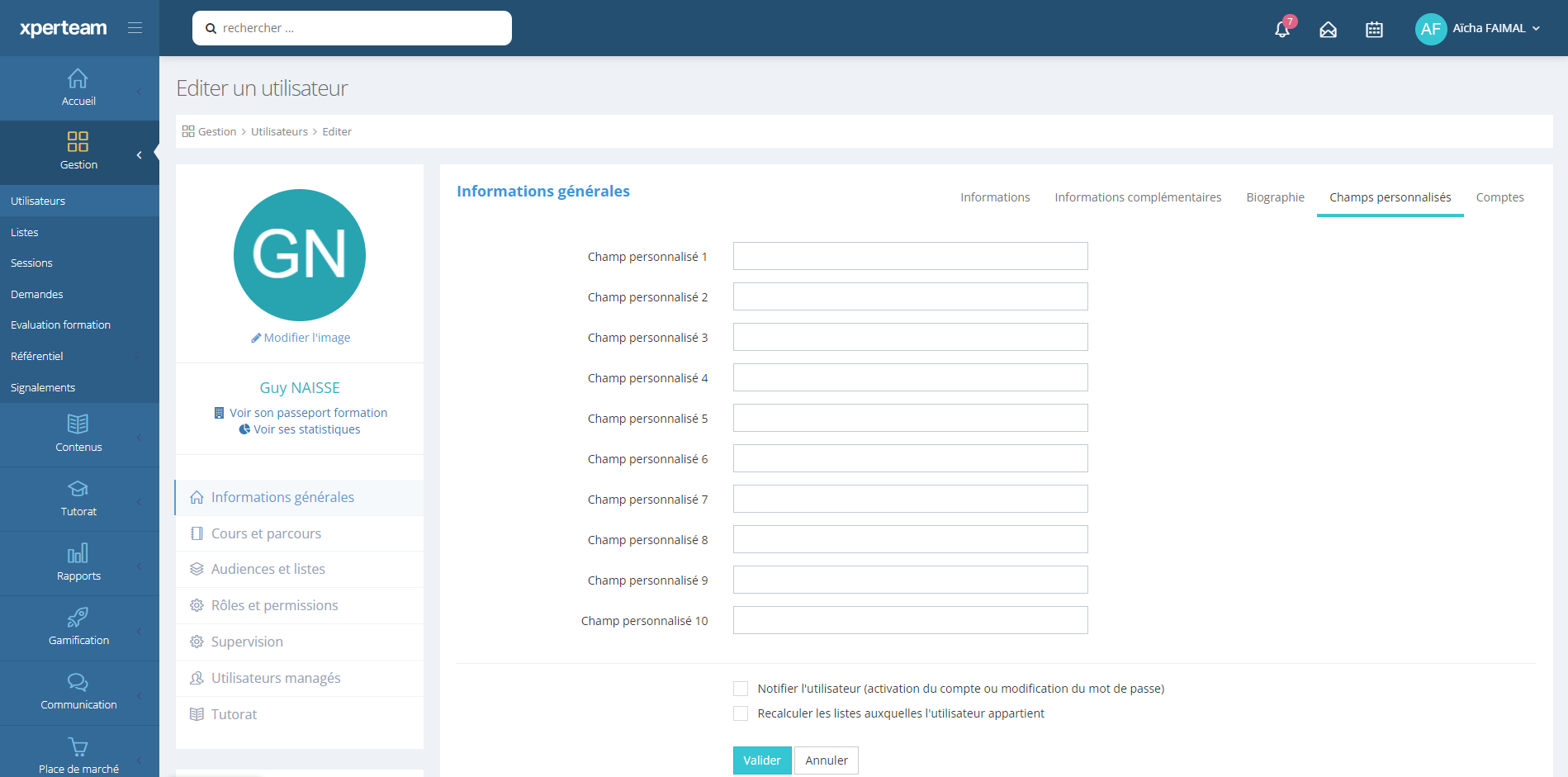
L'onglet Champs personnalisés est composé de 10 champs texte libre.
- Ces champs peuvent être utilisés dans le filtre utilisateur.
- Ils pourront être des filtres pour les listes dynamiques.
- Ils pourront ressortir dans certains exports et rapports.
Onglet Comptes
L'onglet Comptes est utilisé avec MOBITEACH.
Cela permet à l’utilisateur de connecter son compte à celui de cette application.
3. Consulter ou éditer les Informations générales de l'apprenant
Une permission permet de se connecter à la place de l’apprenant, avec son compte.
Une fois connecté avec le compte de l’utilisateur, vous pourrez voir ce qu’il voit.
Attention : toutes vos actions seront enregistrées comme si c’était l’utilisateur qui s’était connecté.
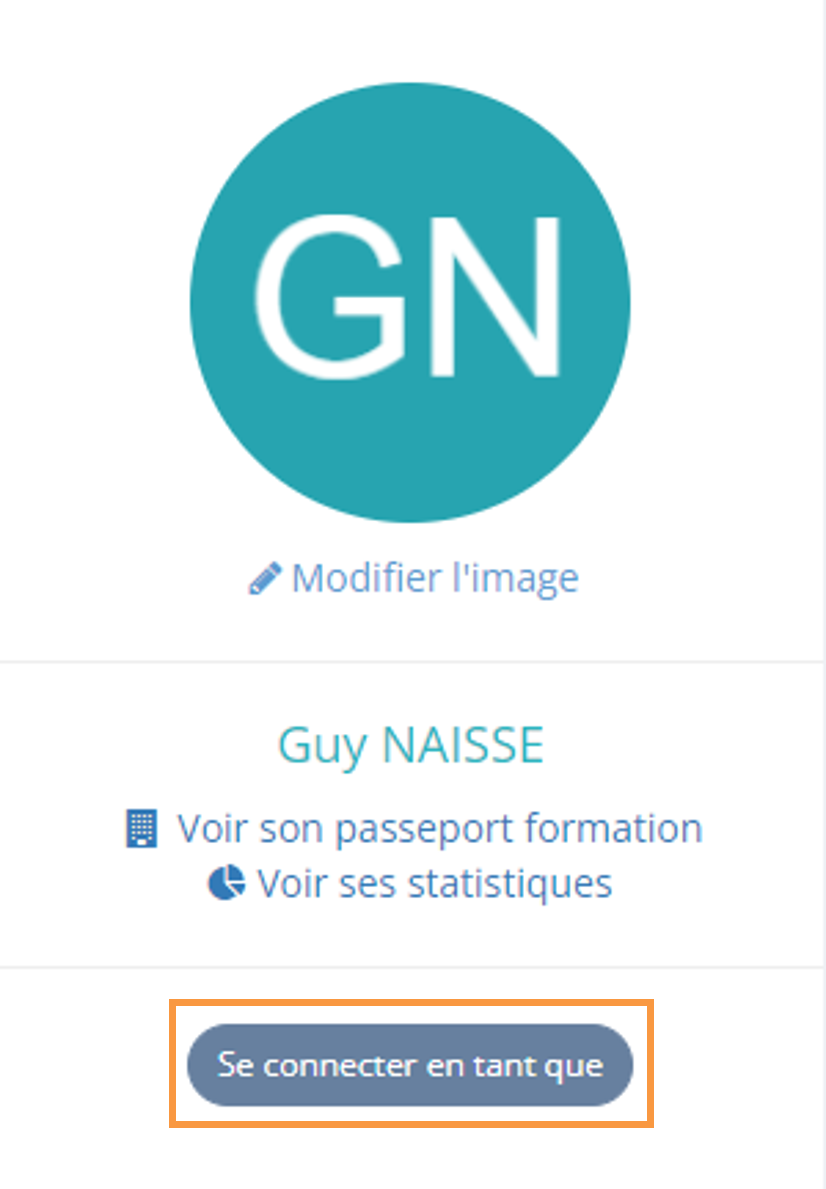
Vérifiez la date de dernière connexion de l'utilisateur avant de cliquer sur "Se connecter en tant que". Si l'utilisateur est connecté à ce moment là, il sera déconnecté par cette action.
La fiche apprenant : cours et parcours
1. Accéder aux cours et parcours d'un apprenant
- Cliquer sur Cours et parcours
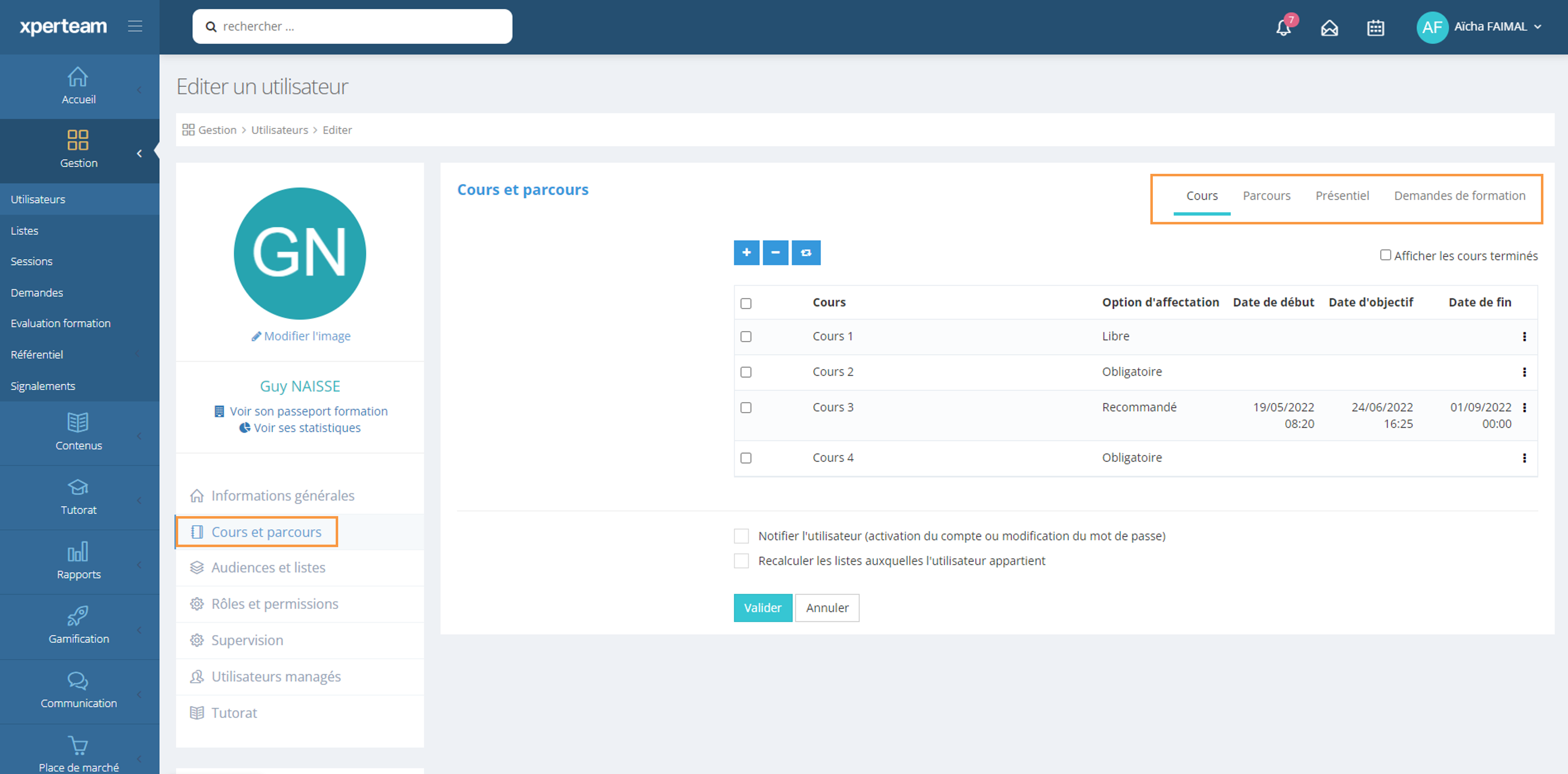
La partie Cours et parcours est composée de 4 onglets :
- L’onglet Cours qui permet de voir les cours de l’apprenant, de l’inscrire ou le désinscrire à des cours, de modifier les critères d’affectation aux cours.
- L’onglet Parcours qui permet de voir les cours de l’apprenant, de l’inscrire ou le désinscrire à des parcours, de modifier les critères d’affectation aux parcours.
- L’onglet Présentiel qui permet de voir les cours présentiels de l’apprenant, de le désinscrire à de ces cours, de lui affecter une session.
- L’onglet Demandes de formation dans lequel on retrouve les demandes faites par l’apprenant ou son manager (Plan de formation doit être activé pour le domaine).
- L'onglet Attestations qui permet de visualiser, regénérer un certificat, voir de l'archiver si un plus récent existe.
Onglet Cours
L’onglet Cours est l’onglet par défaut.
Il détaille les cours auxquels l’apprenant est inscrit.
Si le cours contient une leçon en présentiel ou en classe virtuelle, l’icone Groupe 
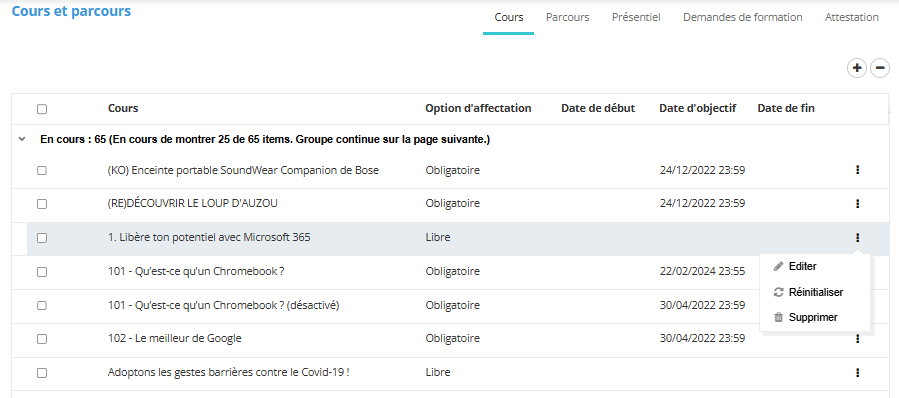
Depuis l'onglet Cours, il est possible :
- d'ajouter un cours à l'apprenant
- de réinitialiser un cours
- d'éditer l'inscription pour modifier les dates de début, d'objectif, de fin et le type d'inscription (libre, recommandé, obligatoire)
- de supprimer une inscription
Onglet Parcours
- L’onglet Parcours détaille les parcours auxquels l’apprenant est inscrit.
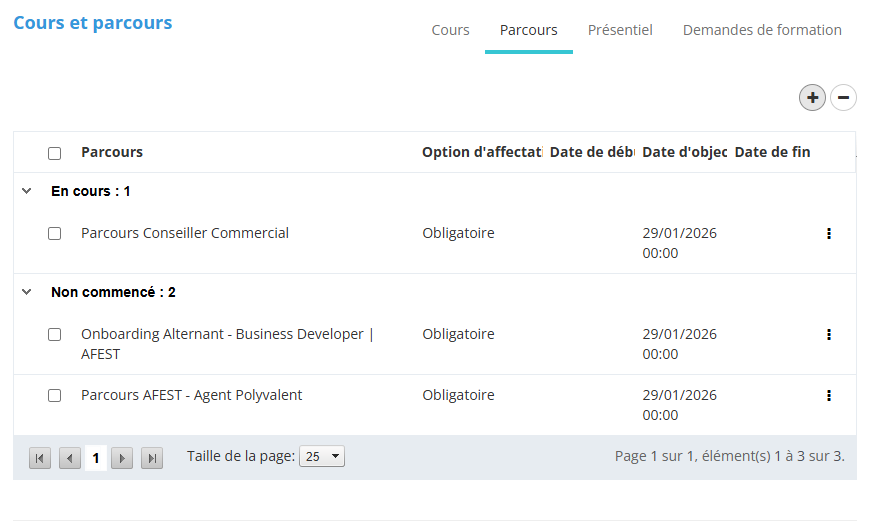
Depuis l'onglet Parcours, il est possible :
- d'ajouter un parcours à l'apprenant
- de réinitialiser un parcours
- d'éditer l'inscription pour modifier les dates de début, d'objectif, de fin et le type d'inscription (libre, recommandé, obligatoire)
- de supprimer une inscription
Onglet Présentiel
L’onglet Présentiel détaille les sessions auxquels l’apprenant est inscrit.
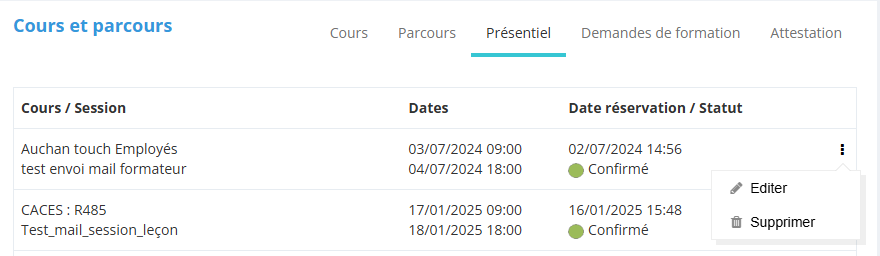
Il est possible de supprimer l'inscription ou de l'éditer pour modifier la session.
Onglet Demandes de formation
L’onglet Demandes de formation affiche les demandes et leur état : en cours ou validé
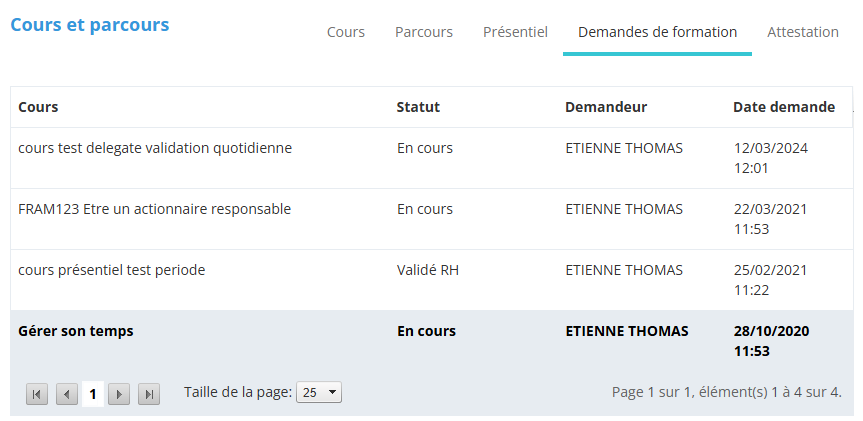
Onglet Attestation
L’onglet Attestation affiche tous les certificats obtenus.
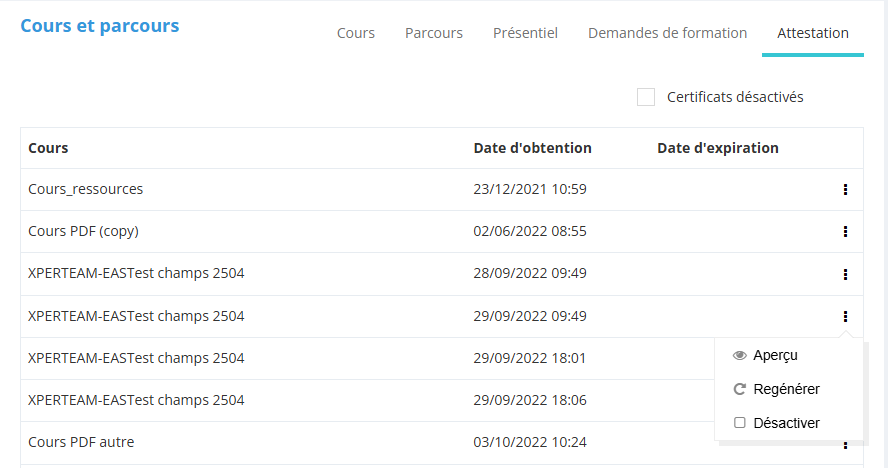
Il est possible de :
- Récupérer le certificat (Aperçu)
- Régénérer le certificat, pour le cas où vous avez modifier le modèle par exemple
- Désactiver. Ce n'est possible que si un certificat plus récent existe. Dans ce cas, le certificat désactivé disparaitra du Passeport Formation.