Gestion des utilisateurs
- Gestion des organisations
- La fiche apprenant
- Gestion des rôles et permissions
- Comment créer un apprenant manuellement dans le xLMS
- Les listes
Gestion des organisations
Ce chapitre détaille comment : - créer un dossier d'organisations - créer une organisation - importer des organisations
Les organisations apprenants
Définition
Une organisation est un dossier contenant des utilisateurs.
Bon à savoir : Sur la plateforme, le terme "Niveau hiérarchique" est parfois employé pour désigner une organisation.
Accéder aux organisations
Pour accéder aux organisations :
- Allez dans Gestion > Utilisateurs.
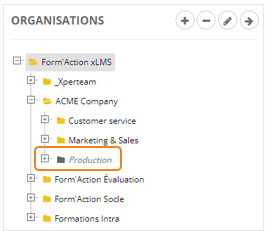
- Les organisations sont présentées dans l'arborescence : vous pouvez créer autant de niveaux que vous le souhaitez dans cette arborescence.
Une arborescence complexe peut ralentir le chargement de certaines pages ou l'exécution de certaines tâches.
- Pour créer, supprimer, éditer ou déplacer une organisation, cliquez sur le bouton correspondant.

Créer une organisation
Pour créer une organisation :
- Sélectionnez l'organisation mère de celle que vous souhaitez créer.
- Cliquez sur le bouton [+].

Informations générales
Informations
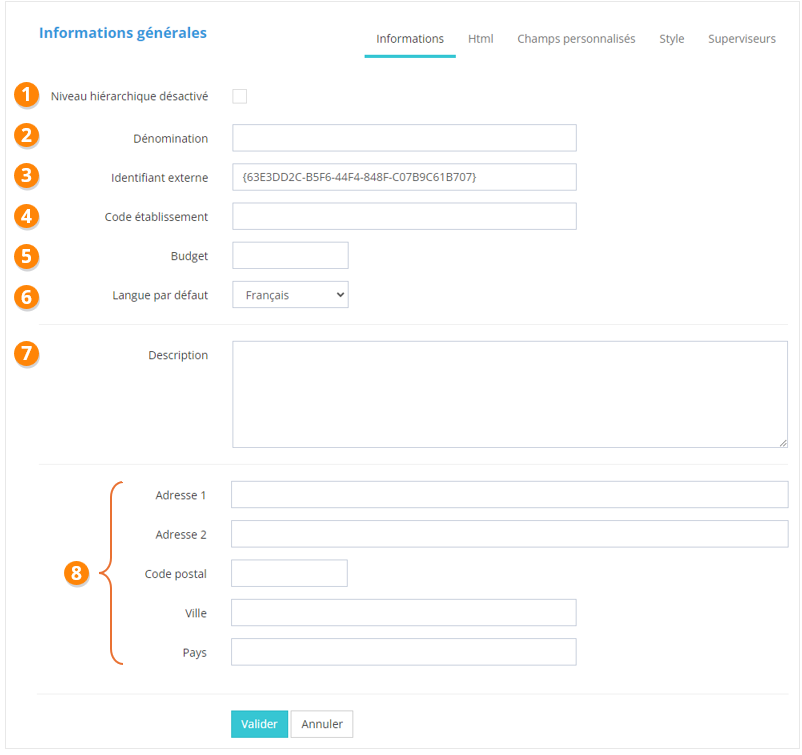
Sur la page Informations générales > Informations, vous pouvez :
- Activer / Désactiver l'organisation.
Les utilisateurs appartenant à une organisation désactivée ne peuvent pas se connecter.
Une organisation désactivée se repère par sa couleur grise et l'écriture en italique.

- Nommer l'organisation [obligatoire].
- Renseigner un identifiant externe.
L'identifiant externe d'une organisation doit être unique.
Cet identifiant externe sera nécessaire pour un import d'organisations ou un import d'utilisateurs.
- Ajouter un code établissement.
- Préciser son budget.
- Sélectionner la langue par défaut. Celle-ci sera attribuée à tout utilisateur nouvellement créé dans cette organisation.
Il est possible de modifier ensuite la langue d'un utilisateur depuis sa fiche apprenant.
- Ajouter une description. Celle-ci ne sera visible qu'en back-office.
- Renseigner l'adresse complète de l'organisation.
Html
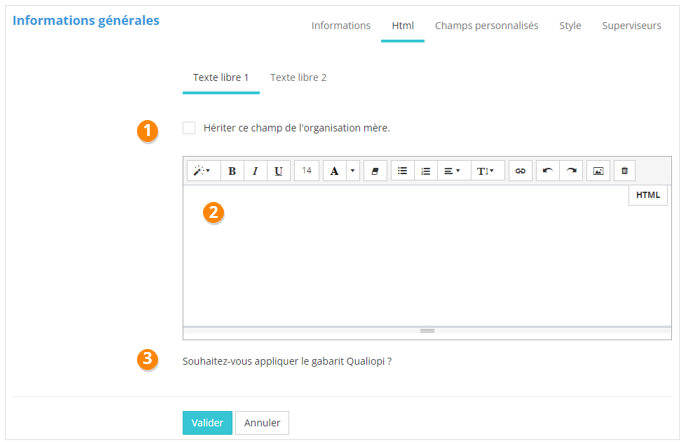
Sur la page Informations générales > Html, vous pouvez décrire votre organisation à l'aide de deux textes libres. Ces descriptions apparaîtront en front-office si vous utilisez le widget 0301 - Champ html de l'organisation (pour plus d'informations concernant les widgets, se référer au chapitre correspondant).
Pour chaque onglet de texte libre, vous pouvez :
- décider s'il doit être identiques ou non à celui de l'organisation mère ; Si vous cochez cette case, l'éditeur de texte sera désactivé.
- formater votre texte dans l'éditeur HTML
- le calibrer ou non avec un gabarit Qualiopi.
Champs personnalisés
Vous pouvez ajouter jusqu'à 10 champs personnalisés pour qualifier vos organisations.
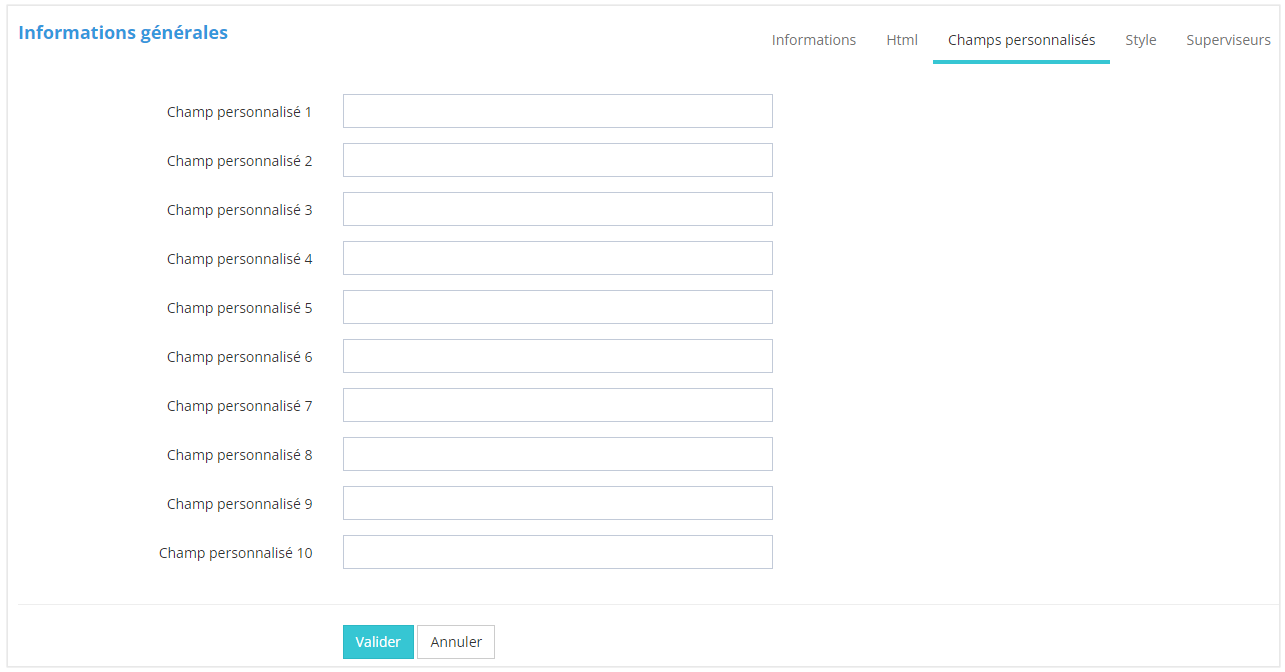
Ces champs personnalisés peuvent être utilisés lors d'une recherche d'organisation avec des filtres de recherche.
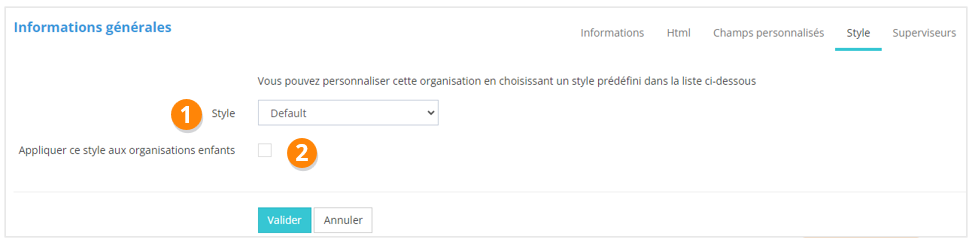
Style
De façon générique, il existe un seul style pour les organisations, nommé Default.
Lorsque vous possédez d'autres styles, vous pouvez :
- choisir le style de l'organisation dans le menu déroulant;
- décider d'appliquer ou non ce même style aux organisations enfants de celle que vous êtes en train de créer / éditer.

Superviseurs
Pour chaque organisation, vous pouvez définir des superviseurs. Ceux-ci auront accès au suivi des formations pour tous les utilisateurs de l'organisation, notamment via la Page Superviseurs à ajouter au front-office via le front-designer.
Pour plus d'informations, se référer aux chapitres Personnalisation du front-office et Page Superviseurs.
Cours et Parcours
Pour plus d'informations sur cet onglet, se référer au chapitre Affecter des cours et des parcours à une organisation.
La fiche apprenant
La fiche apprenant : informations générales
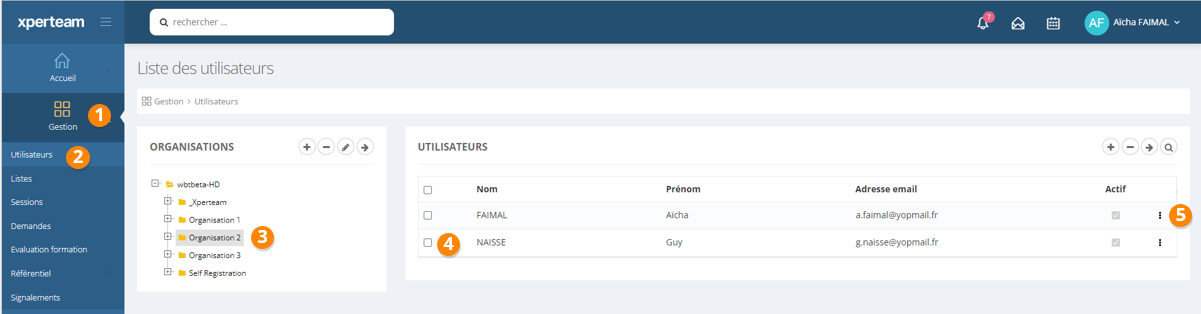
1. Accéder à la fiche d'un apprenant
En tant qu’administrateur, il est possible d’avoir accès à la fiche d’un apprenant via le back-office.
- Pour ce faire, cliquez sur Gestion
- Puis sur Utilisateurs
- Sélectionnez l'Organisation dans laquelle se trouve l'utilisateur
- Sélectionnez l'apprenant dont vous souhaitez consulter la fiche
- Cliquez sur les trois points pour éditer
Vous accédez à la fiche de l'apprenant :
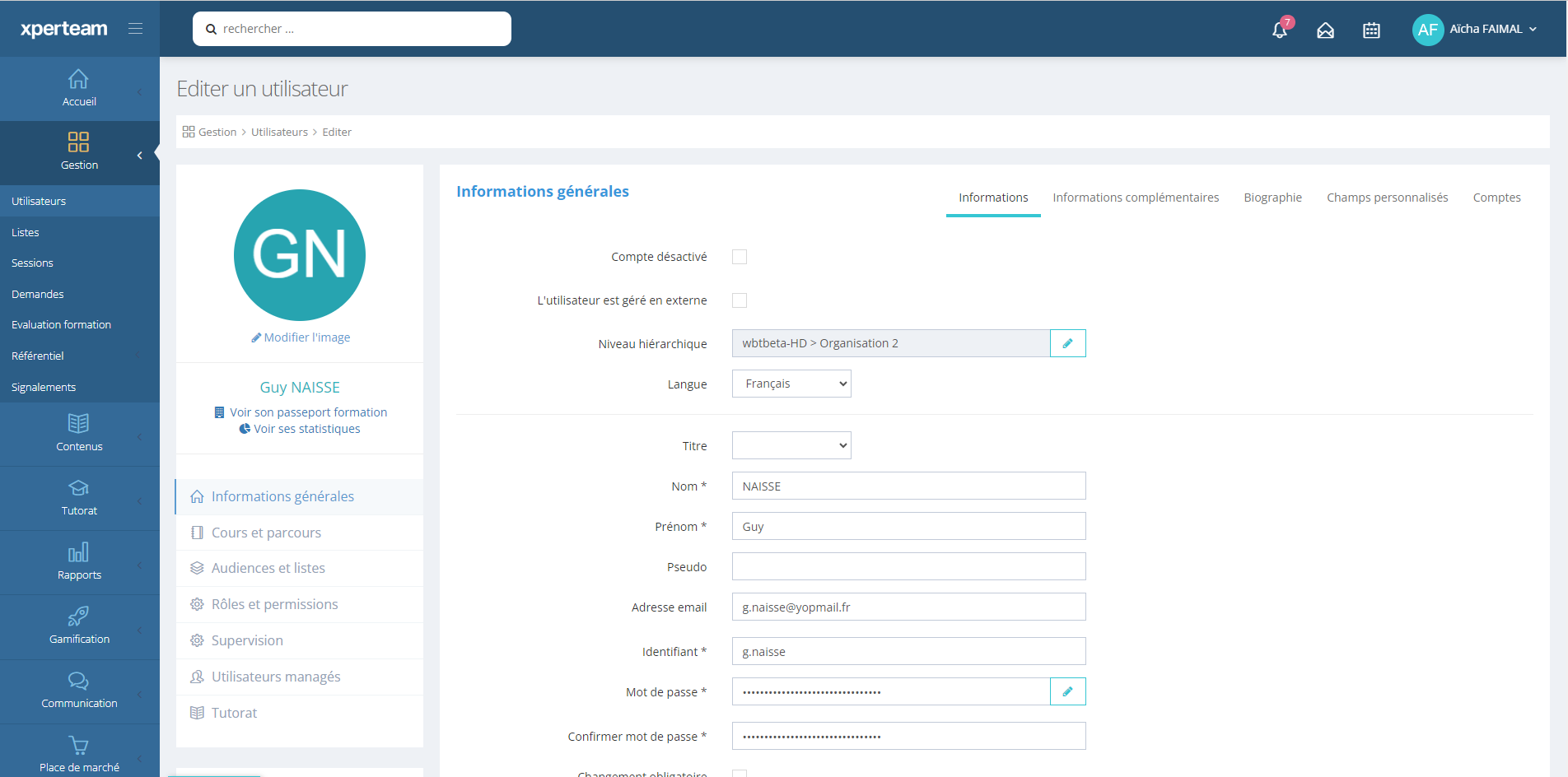
2. Consulter ou éditer les Informations générales de l'apprenant
- Cliquer sur Informations générales
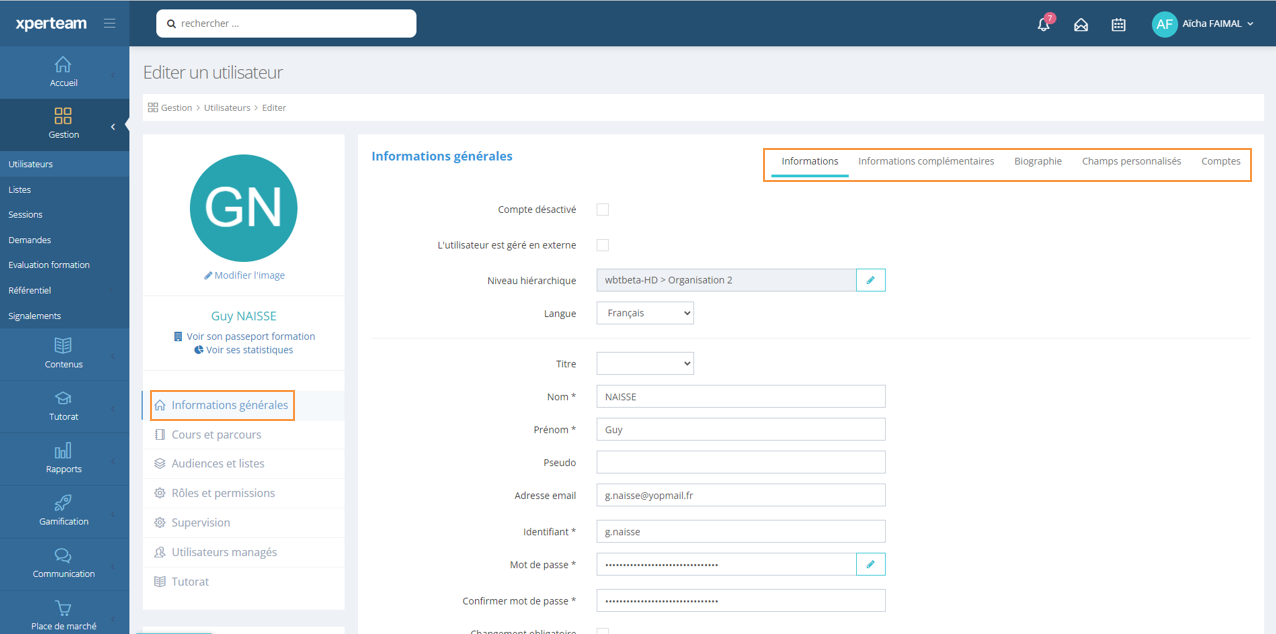
La partie Informations Générales est composée de 5 onglets :
- L’onglet Informations qui est la page par défaut lorsqu’on édite une fiche apprenant.
- L’onglet Informations complémentaires (adresse, téléphone…)
- L’onglet Biographie (texte libre)
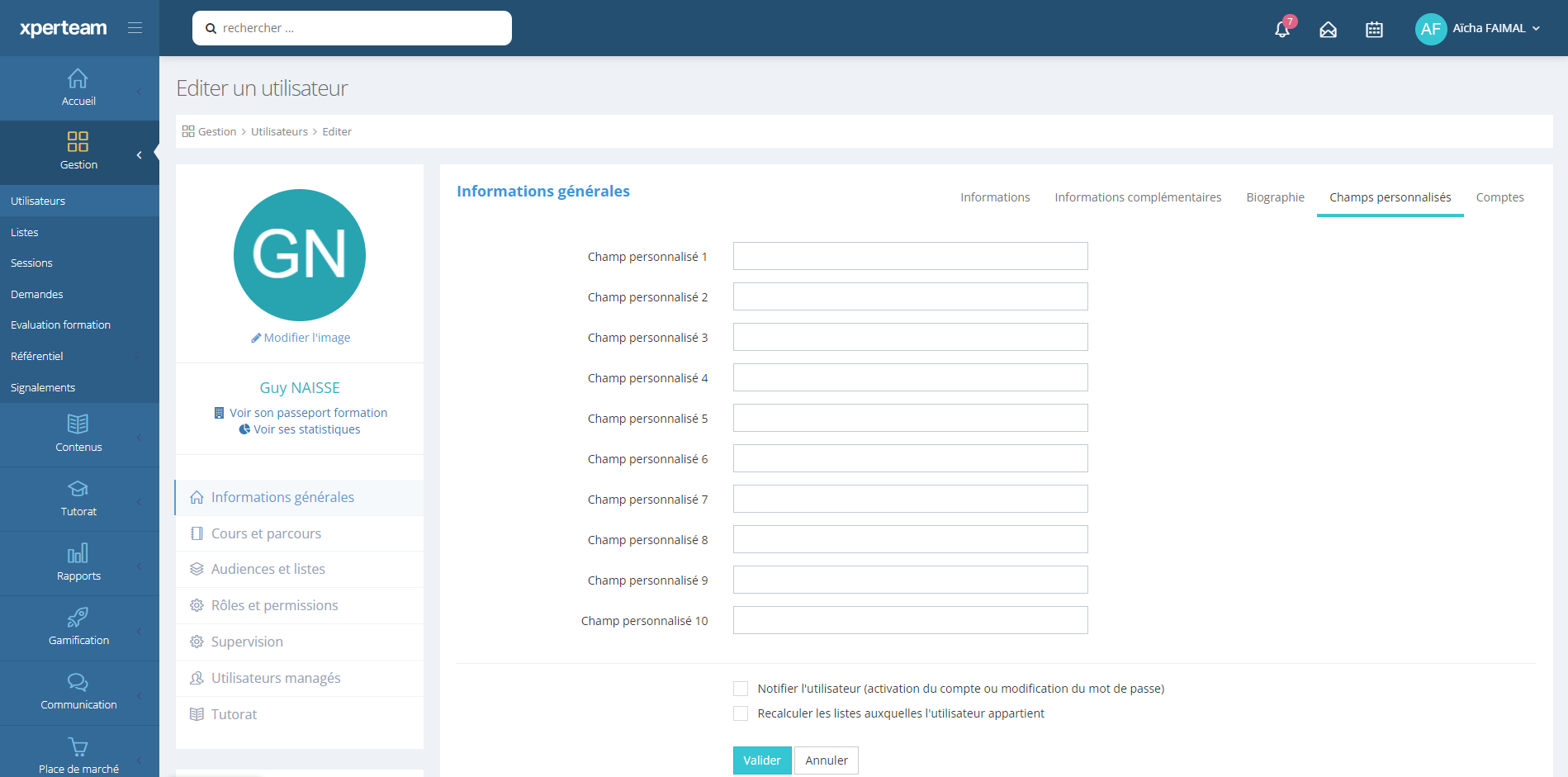
- L’onglet Champs personnalisés (10 champs)
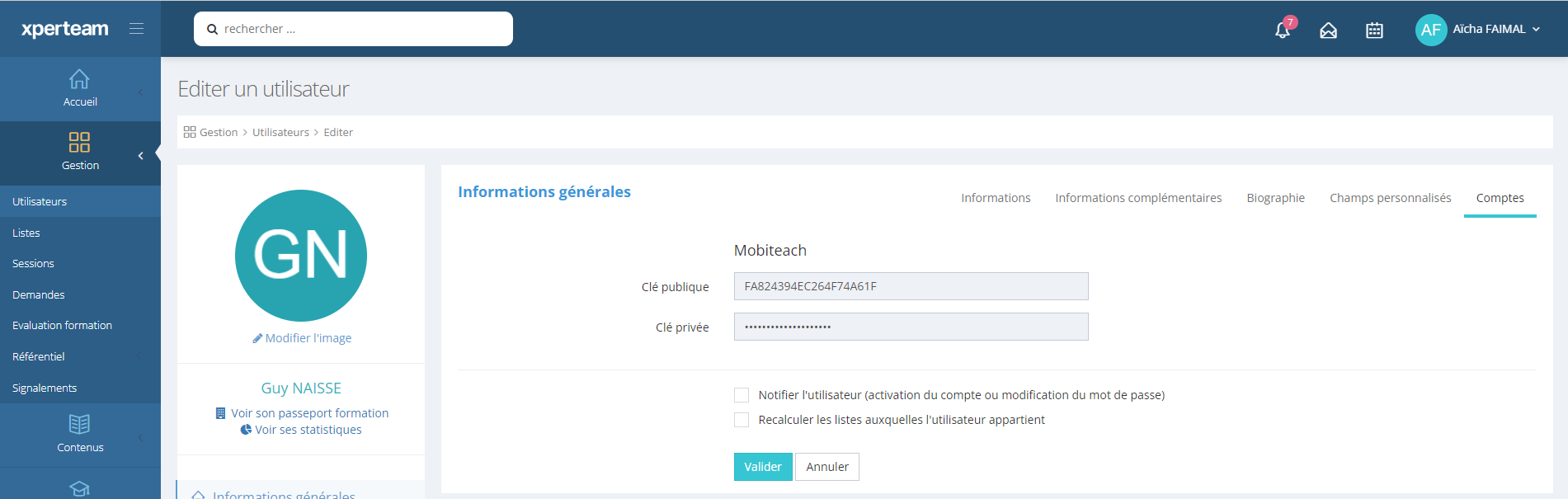
- L’onglet Comptes (Compte MOBITEACH)
Onglet Informations
L'onglet Informations donne les informations relatives à l'identité de l'utilisateur.
Les champs présentant une * sont obligatoires.
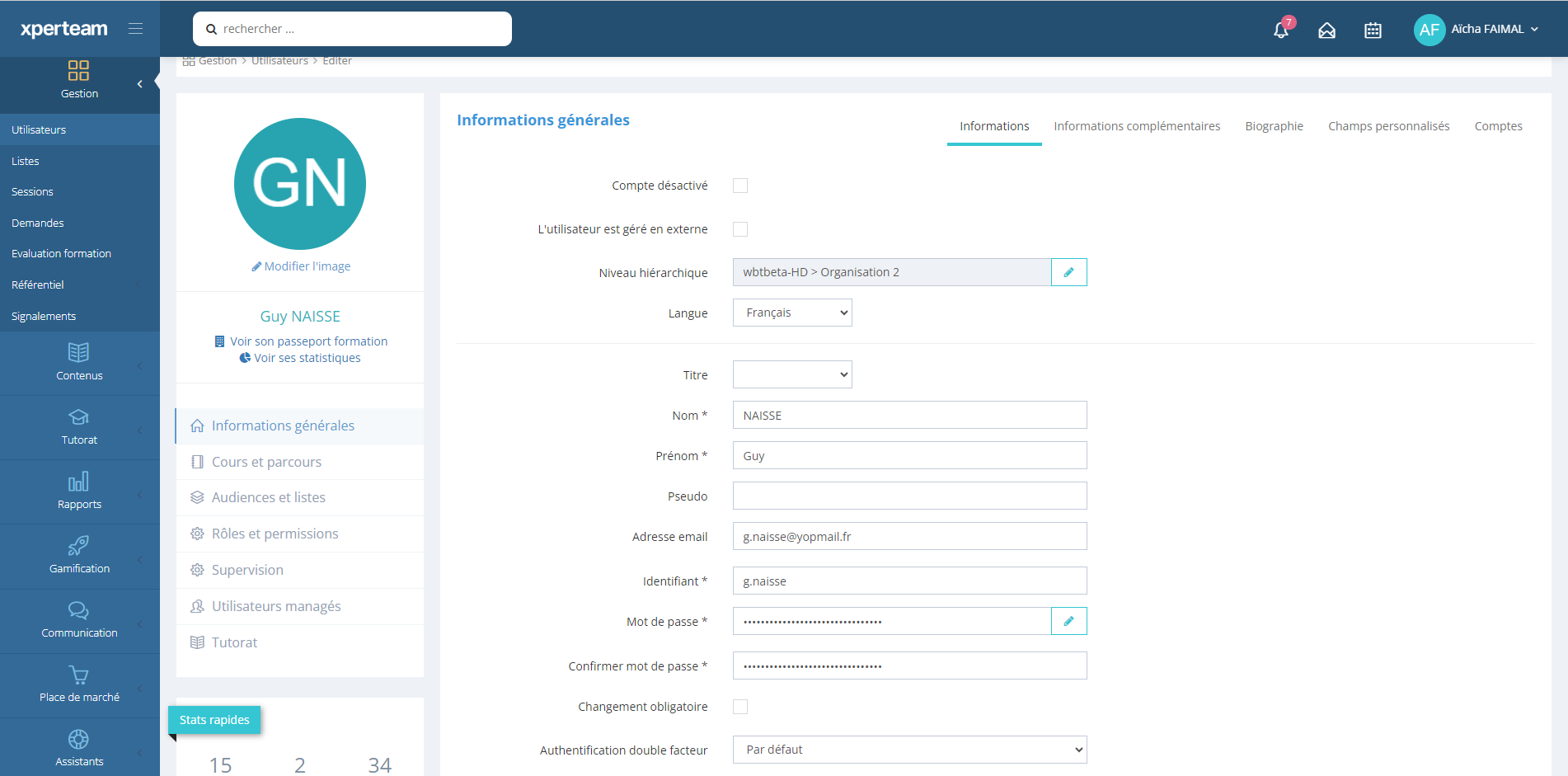
- Compte désactivé : lorsqu’un compte est désactivé, l’apprenant ne peut plus accéder au xLMS. Toutes ses statistiques sont conservées. Il peut être réactivité et à tout moment.
- L'utilisateur est géré en externe : le compte de l'utilisateur n'est pas piloté par xLMS.
- Niveau hiérarchique : rappelle l'organisation à laquelle l'apprenant est rattaché. Il peut être déplacé directement grâce au crayon en bout de ligne.
- Langue : langue de l'interface, parmi les langues disponibles.
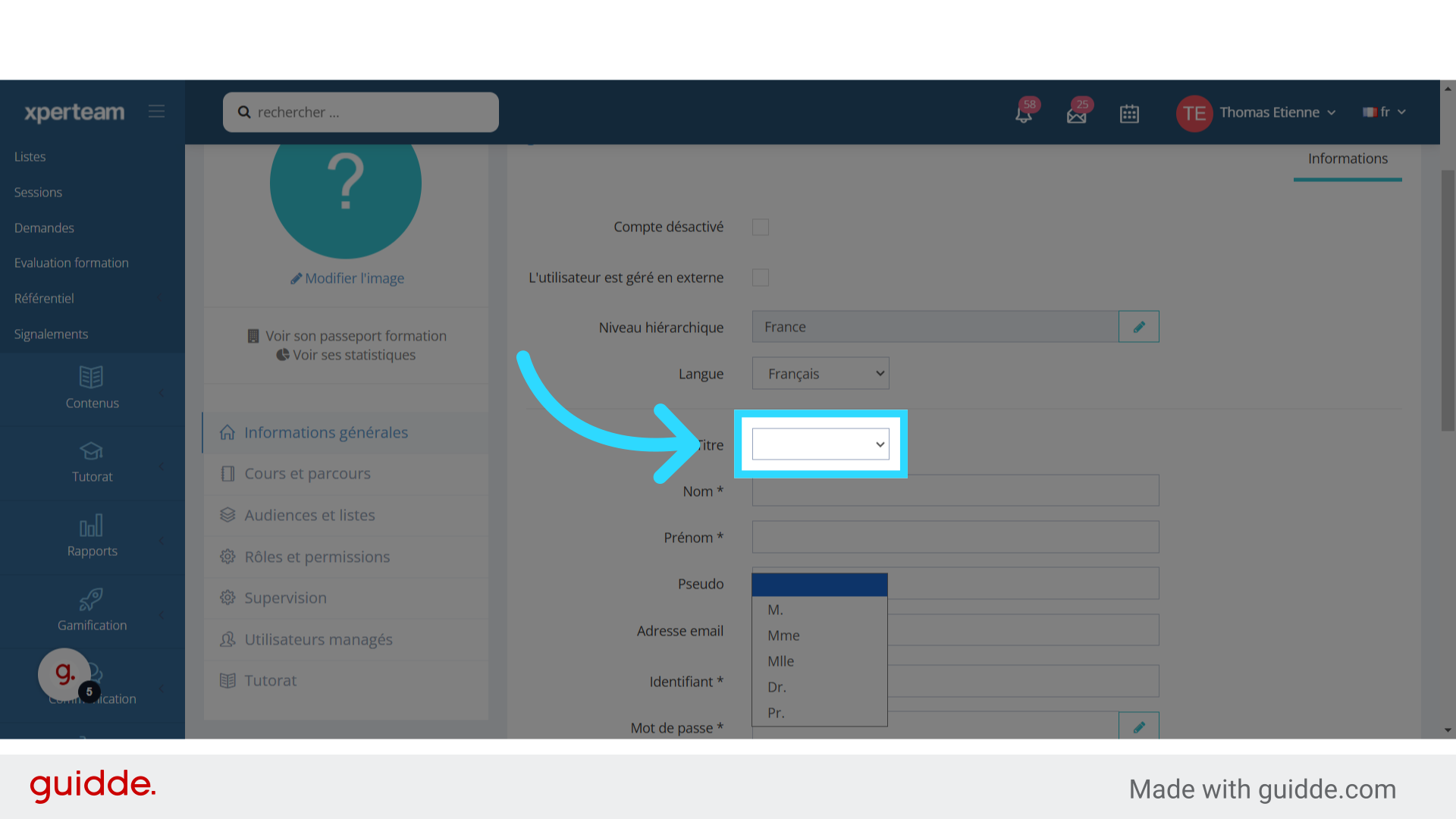
- Titre : M., Mme, Mlle, Dr, Pr.
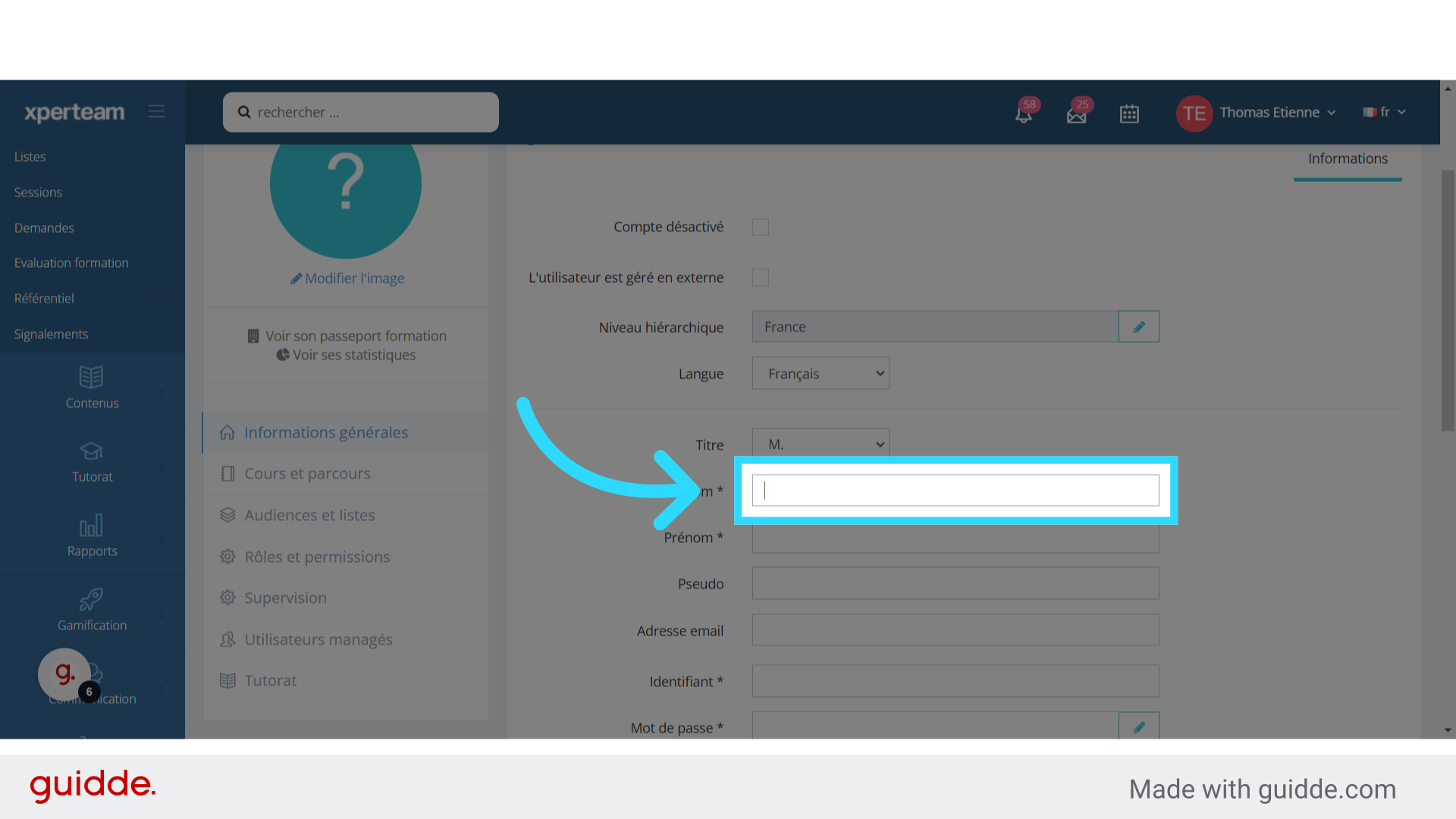
- Nom*
- Prénom*
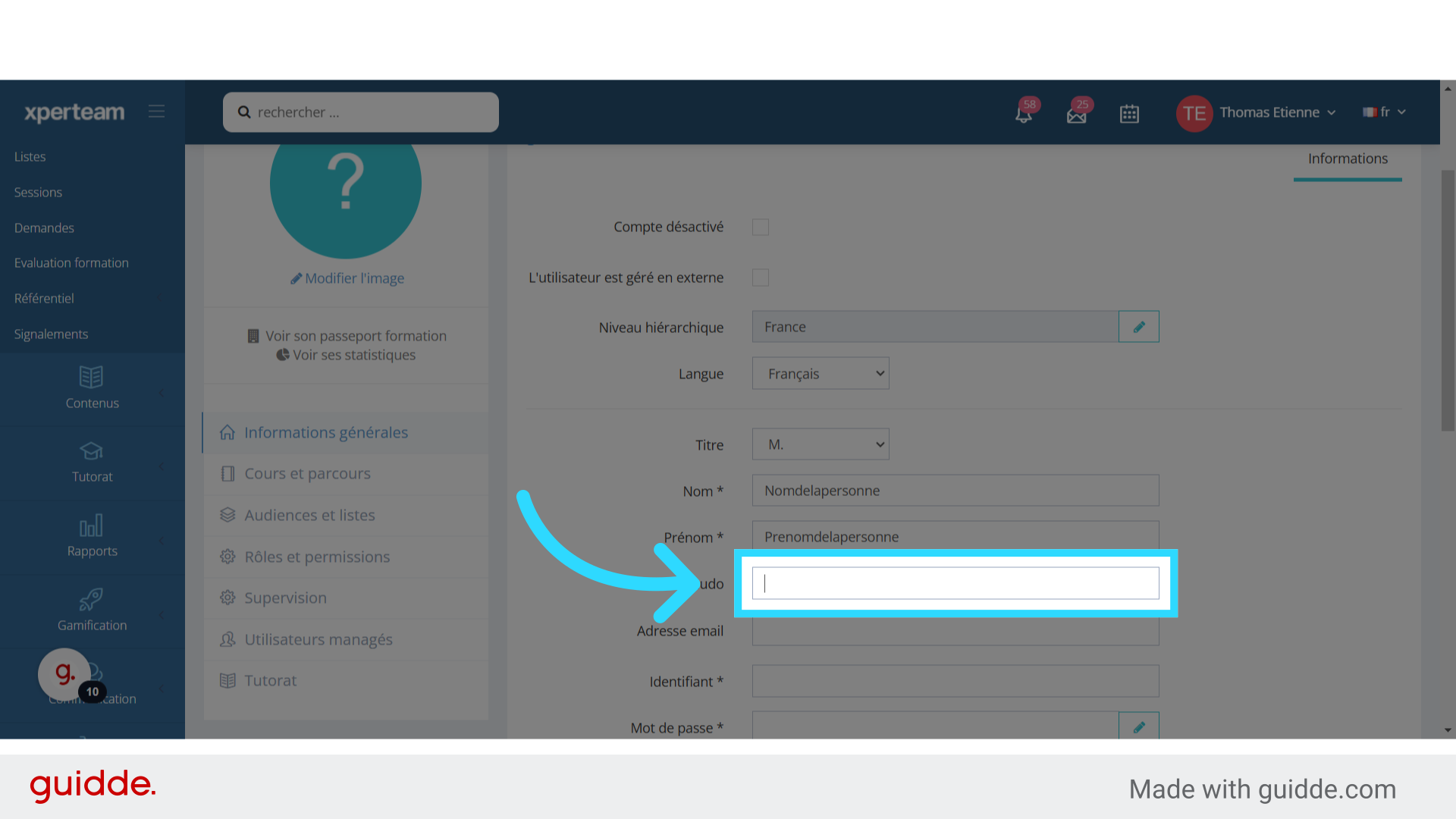
- Pseudo
- Adresse email
- Identifiant* : élément notamment utilisé par l'apprenant pour se connecter à la plateforme (hors connexions type SSO). Il permet également d'identifier de façon unique l'apprenant sur la plateforme.
- Mot de passe* : plus ou moins complexe, en fonction du paramétrage de xLMS
- Confirmer le mot de passe* : vérification lors de la création manuelle d'un apprenant, ou lors de la mise à jour manuelle du mot de passe.
- Changement obligatoire : l'apprenant devra modifier son mot de passe lors de sa prochaine connexion pour pouvoir accéder aux contenus de la plateforme.
- Authentification double facteur : sécurité renforcée - à paramétrer par ailleurs.
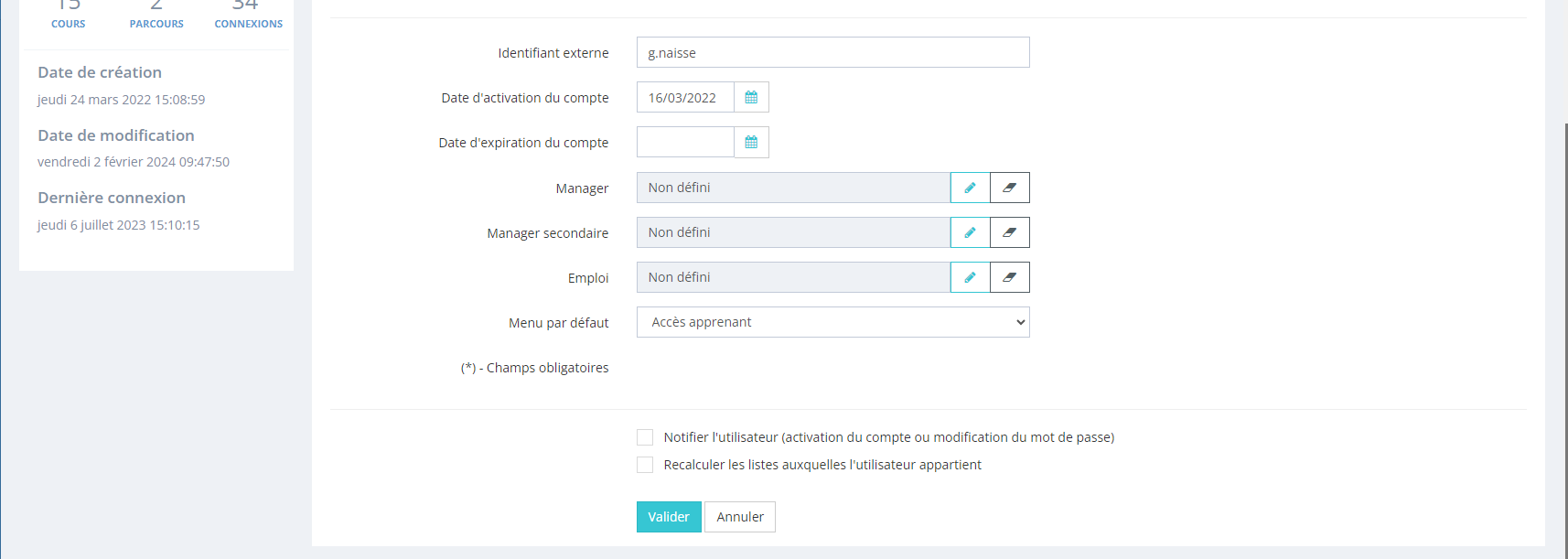
- Identifiant externe : autre identifiant unique possible mais non obligatoire. Nécessaire pour l’affectation des managers.
- Date d'activation du compte : avant cette date, l’apprenant ne pourra pas se connecter.
- Date d'expiration du compte : après cette date, l’apprenant ne pourra pas se connecter.
- Manager : le manager peut suivre l'avancement de son équipe.
- Manager secondaire : idem.
- Emploi : en lien avec Competency Manager
- Menu par défaut : par défaut le Front Office. Il est possible de définir le Back Office comme la page d’arrivé par défaut.
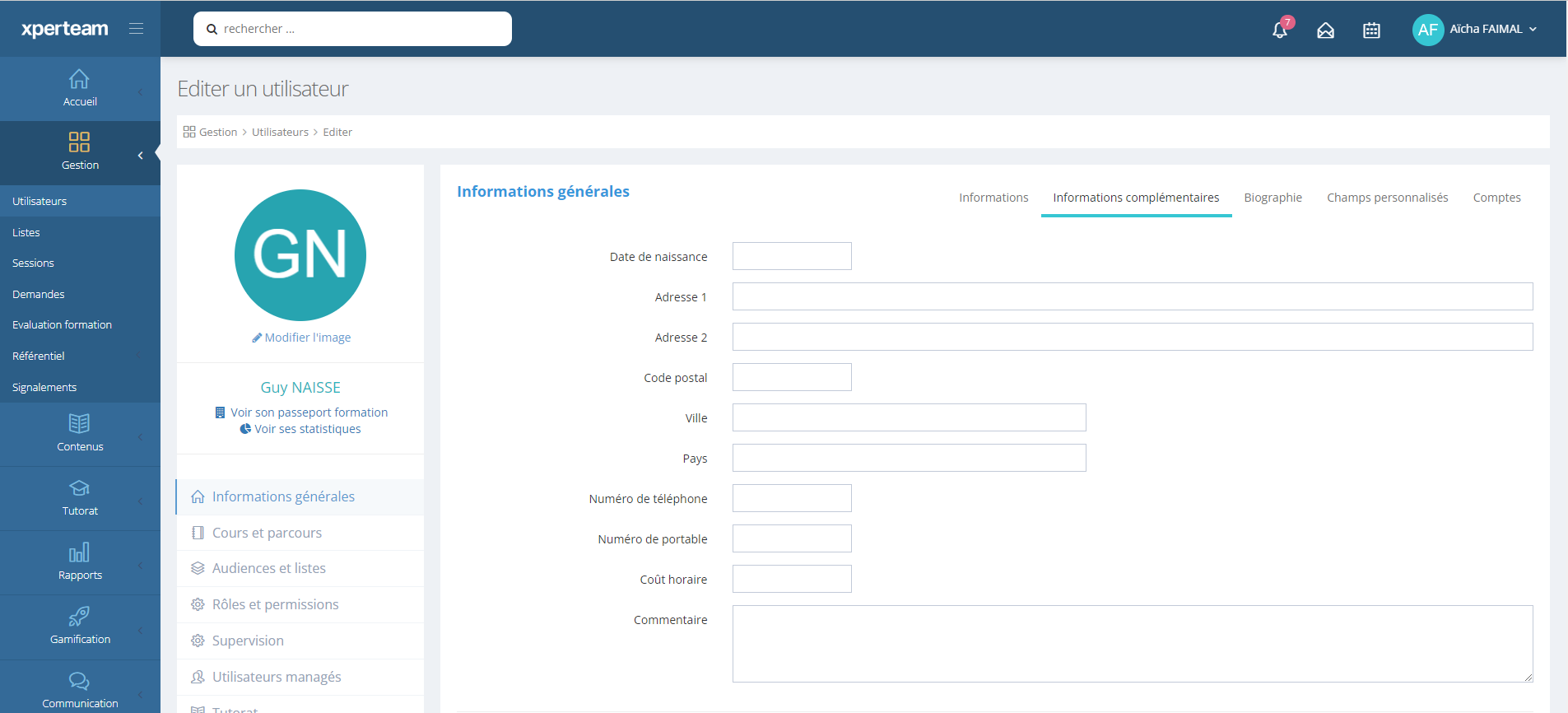
Onglet Informations complémentaires
L'onglet Informations complémentaires est facultatif.
Les informations viennent enrichir les données utilisateurs et pourront être utilisées dans les rapports statistiques, les certificats, les filtres des listes dynamiques…
On y trouve les champs suivants :
- Date de naissance
- Adresse 1
- Adresse 2
- Code Postal
- Ville
- Pays
- Numéro de téléphone
- Numéro de portable
- Coût horaire
- Commentaire
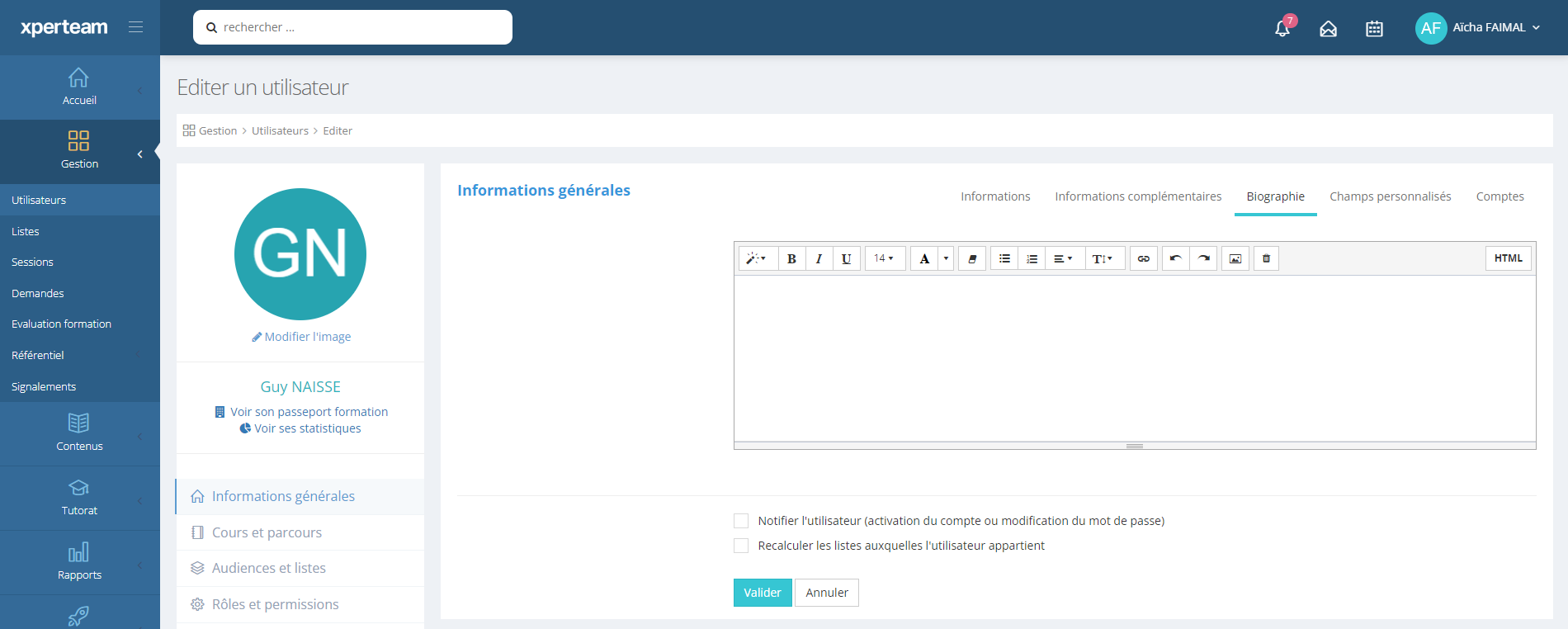
Onglet Biographie
L'onglet Biographie est un champ texte libre, pouvant être mis en forme.
Son contenu se retrouve sur le profil de l’apprenant.
Onglet Champs Personnalisés
L'onglet Champs personnalisés est composé de 10 champs texte libre.
- Ces champs peuvent être utilisés dans le filtre utilisateur.
- Ils pourront être des filtres pour les listes dynamiques.
- Ils pourront ressortir dans certains exports et rapports.
Onglet Comptes
L'onglet Comptes est utilisé avec MOBITEACH.
Cela permet à l’utilisateur de connecter son compte à celui de cette application.
3. Consulter ou éditer les Informations générales de l'apprenant
Une permission permet de se connecter à la place de l’apprenant, avec son compte.
Une fois connecté avec le compte de l’utilisateur, vous pourrez voir ce qu’il voit.
Attention : toutes vos actions seront enregistrées comme si c’était l’utilisateur qui s’était connecté.
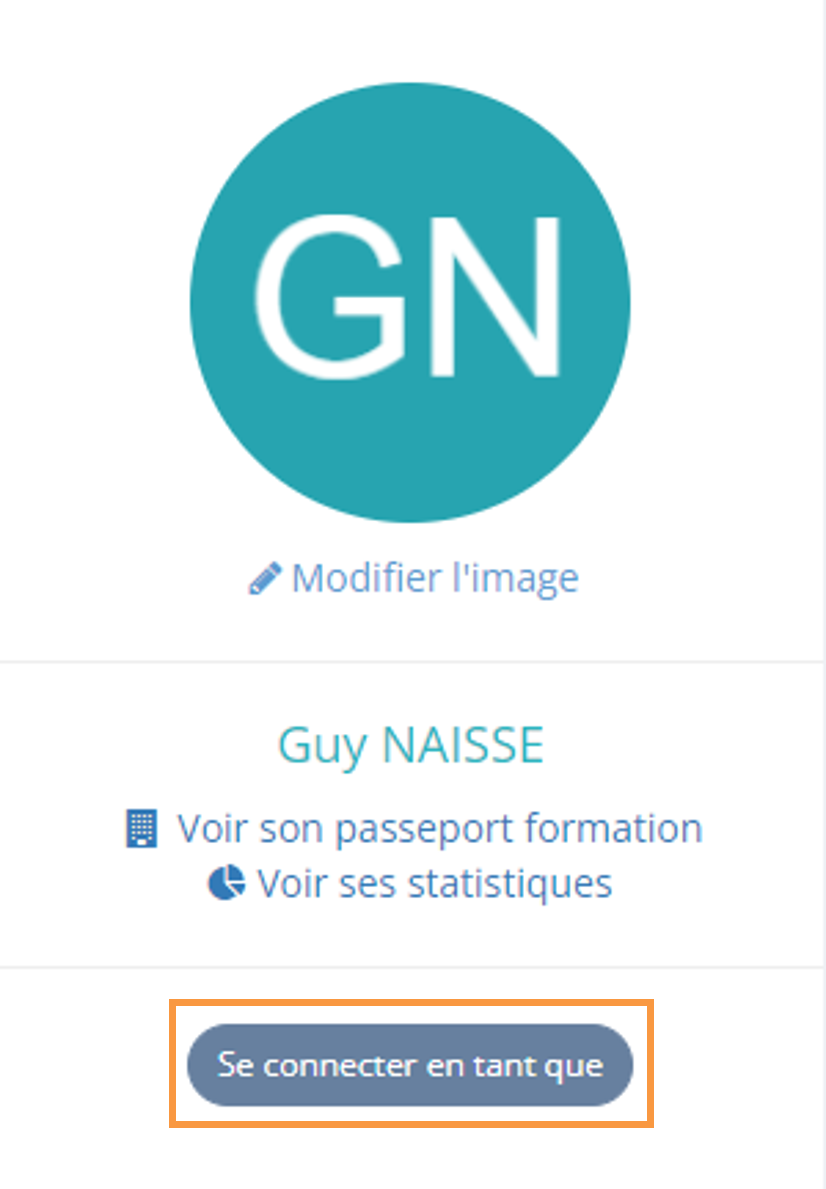
Vérifiez la date de dernière connexion de l'utilisateur avant de cliquer sur "Se connecter en tant que". Si l'utilisateur est connecté à ce moment là, il sera déconnecté par cette action.
La fiche apprenant : cours et parcours
1. Accéder aux cours et parcours d'un apprenant
- Cliquer sur Cours et parcours
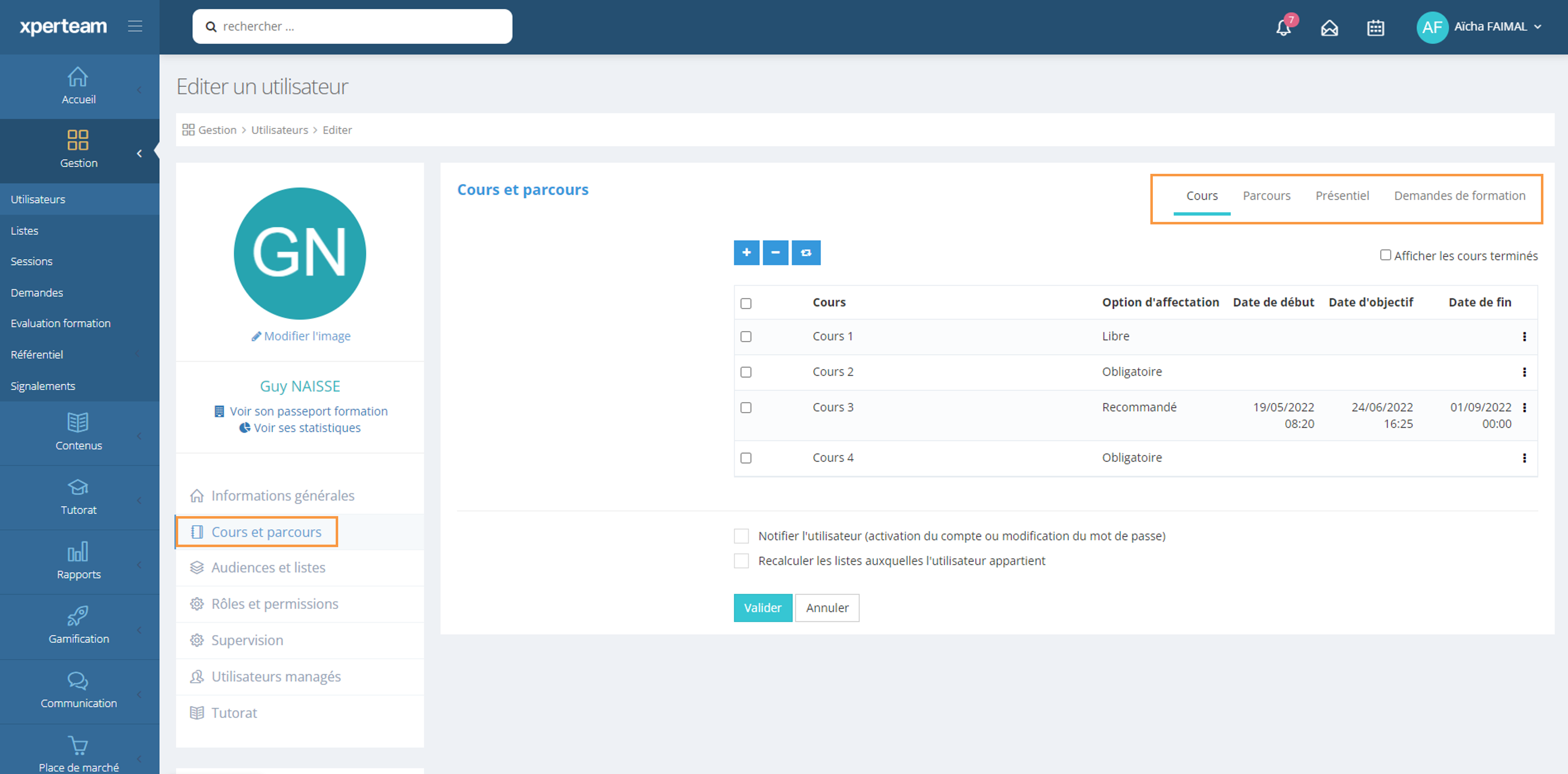
La partie Cours et parcours est composée de 4 onglets :
- L’onglet Cours qui permet de voir les cours de l’apprenant, de l’inscrire ou le désinscrire à des cours, de modifier les critères d’affectation aux cours.
- L’onglet Parcours qui permet de voir les cours de l’apprenant, de l’inscrire ou le désinscrire à des parcours, de modifier les critères d’affectation aux parcours.
- L’onglet Présentiel qui permet de voir les cours présentiels de l’apprenant, de le désinscrire à de ces cours, de lui affecter une session.
- L’onglet Demandes de formation dans lequel on retrouve les demandes faites par l’apprenant ou son manager (Plan de formation doit être activé pour le domaine).
- L'onglet Attestations qui permet de visualiser, regénérer un certificat, voir de l'archiver si un plus récent existe.
Onglet Cours
L’onglet Cours est l’onglet par défaut.
Il détaille les cours auxquels l’apprenant est inscrit.
Si le cours contient une leçon en présentiel ou en classe virtuelle, l’icone Groupe 
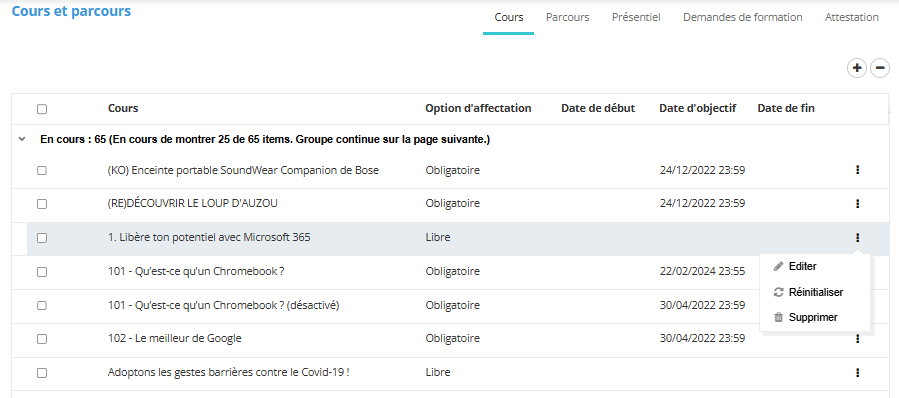
Depuis l'onglet Cours, il est possible :
- d'ajouter un cours à l'apprenant
- de réinitialiser un cours
- d'éditer l'inscription pour modifier les dates de début, d'objectif, de fin et le type d'inscription (libre, recommandé, obligatoire)
- de supprimer une inscription
Onglet Parcours
- L’onglet Parcours détaille les parcours auxquels l’apprenant est inscrit.
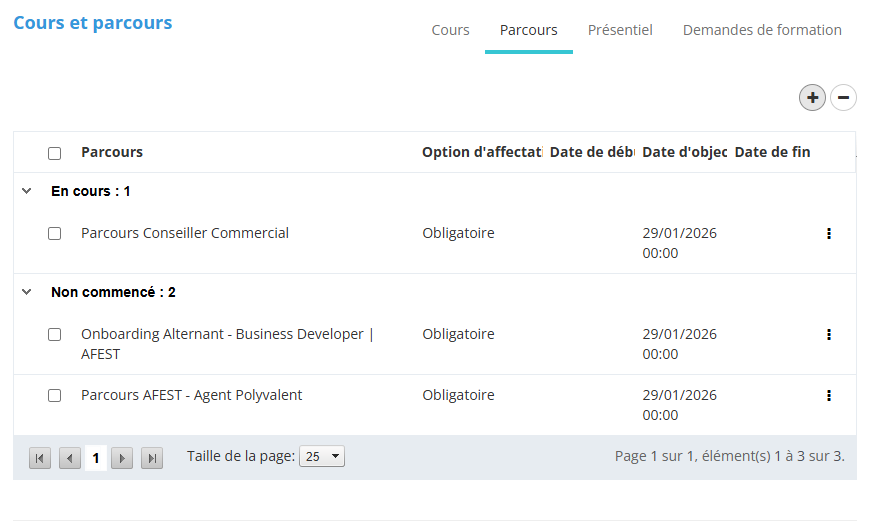
Depuis l'onglet Parcours, il est possible :
- d'ajouter un parcours à l'apprenant
- de réinitialiser un parcours
- d'éditer l'inscription pour modifier les dates de début, d'objectif, de fin et le type d'inscription (libre, recommandé, obligatoire)
- de supprimer une inscription
Onglet Présentiel
L’onglet Présentiel détaille les sessions auxquels l’apprenant est inscrit.
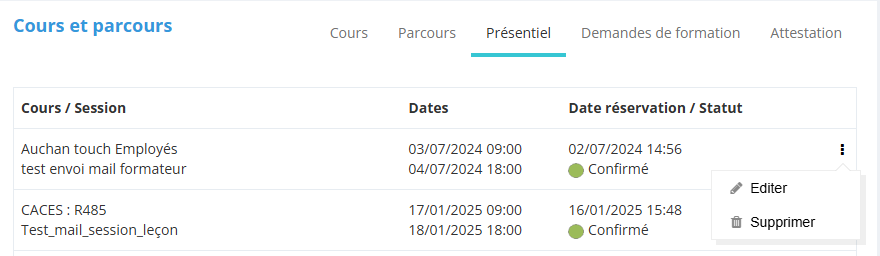
Il est possible de supprimer l'inscription ou de l'éditer pour modifier la session.
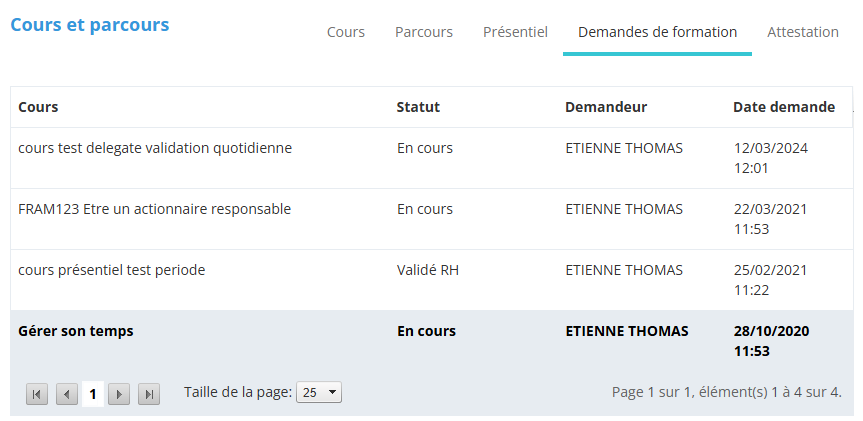
Onglet Demandes de formation
L’onglet Demandes de formation affiche les demandes et leur état : en cours ou validé
Onglet Attestation
L’onglet Attestation affiche tous les certificats obtenus.
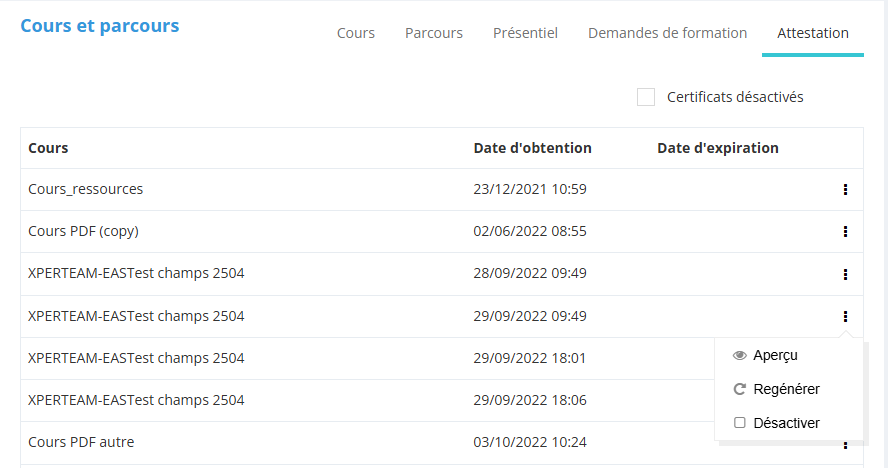
Il est possible de :
- Récupérer le certificat (Aperçu)
- Régénérer le certificat, pour le cas où vous avez modifier le modèle par exemple
- Désactiver. Ce n'est possible que si un certificat plus récent existe. Dans ce cas, le certificat désactivé disparaitra du Passeport Formation.
Gestion des rôles et permissions
Ce chapitre : - liste les permissions sur la plateforme - explique comment créer et paramétrer un rôle
Comment créer un apprenant manuellement dans le xLMS

1. Introduction

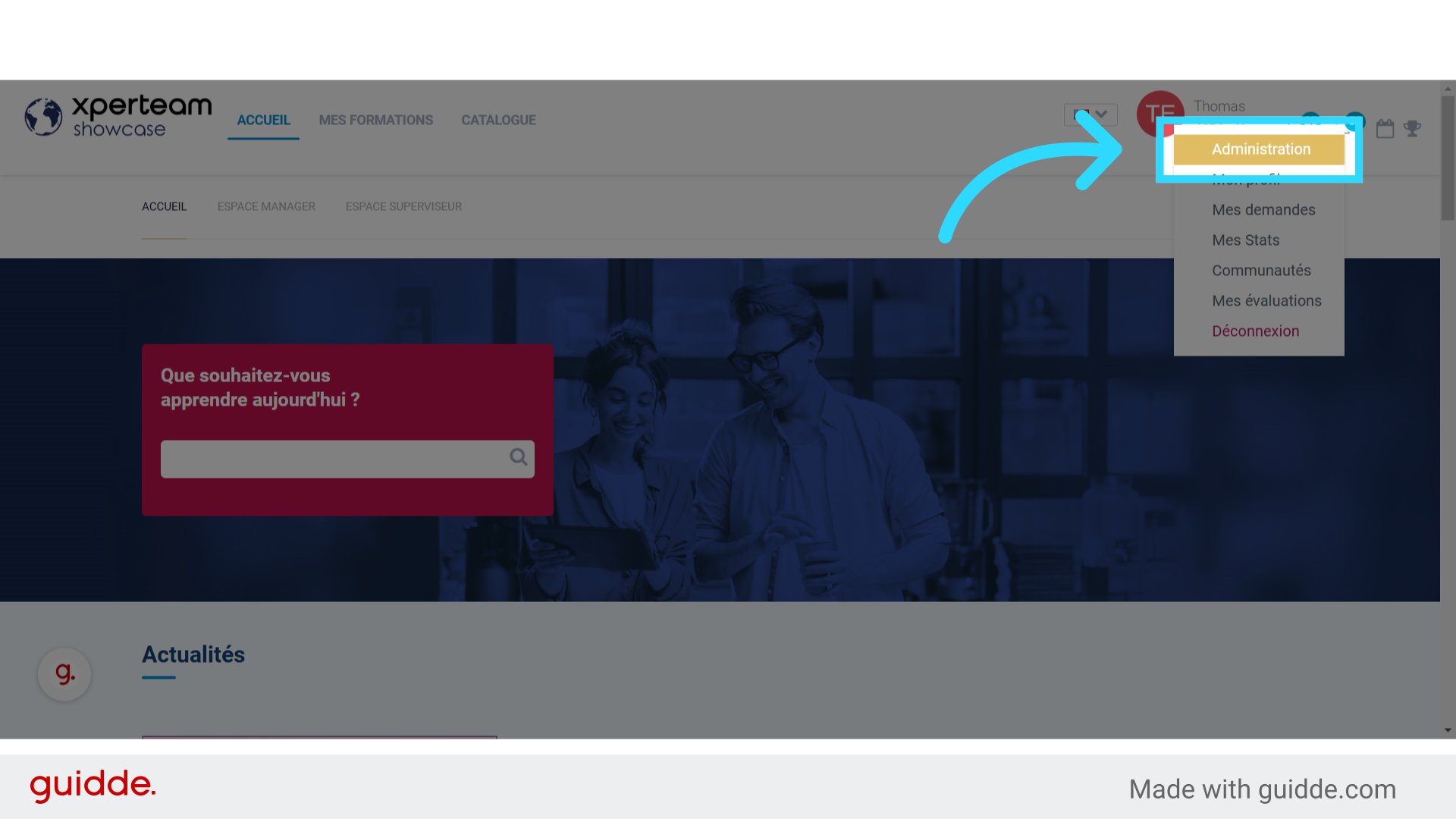
2. Cliquez sur "Administration"
3. Cliquez sur "Gestion"

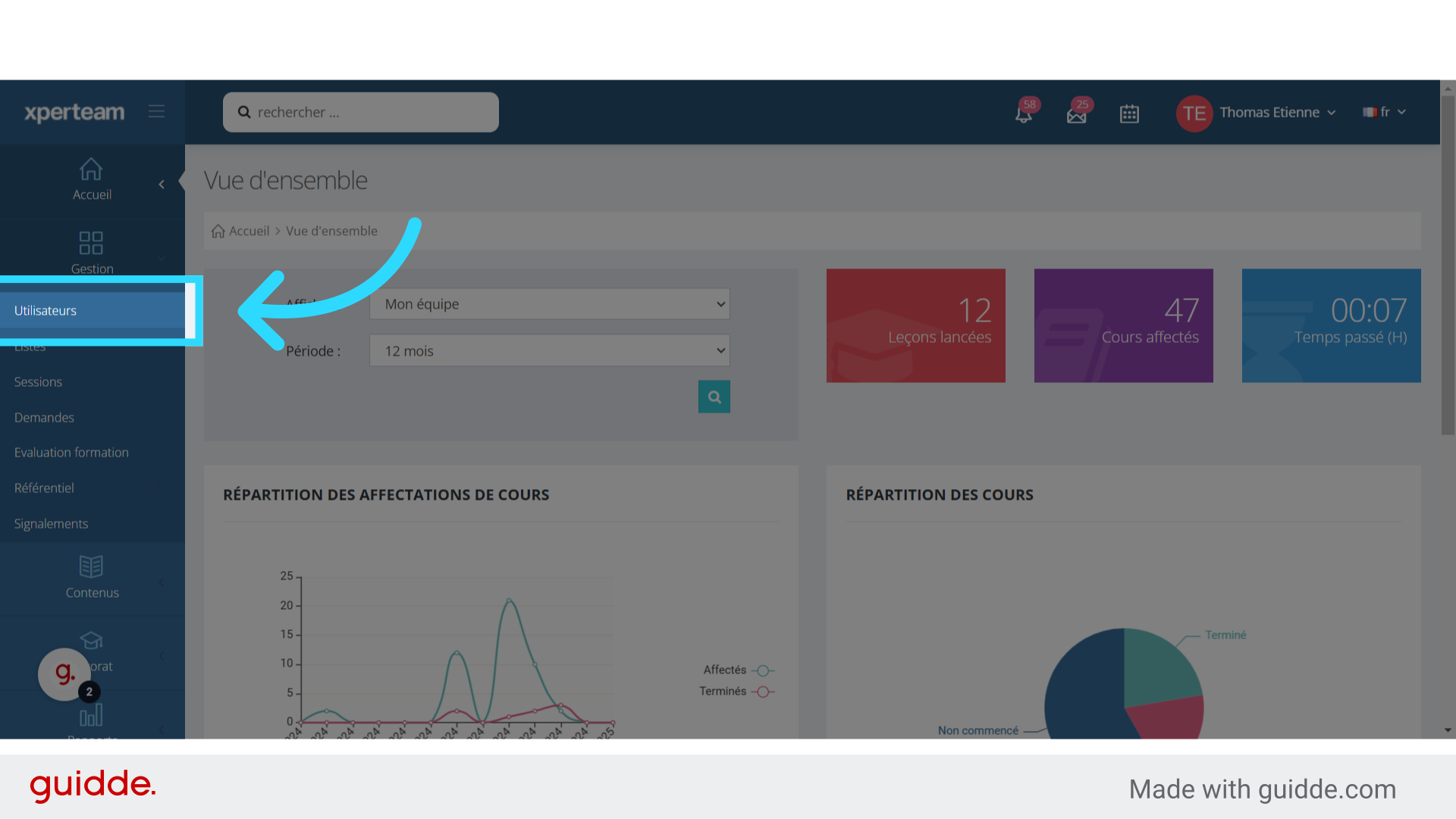
4. Cliquez sur "Utilisateurs"
Choisissez l'option "Utilisateurs".
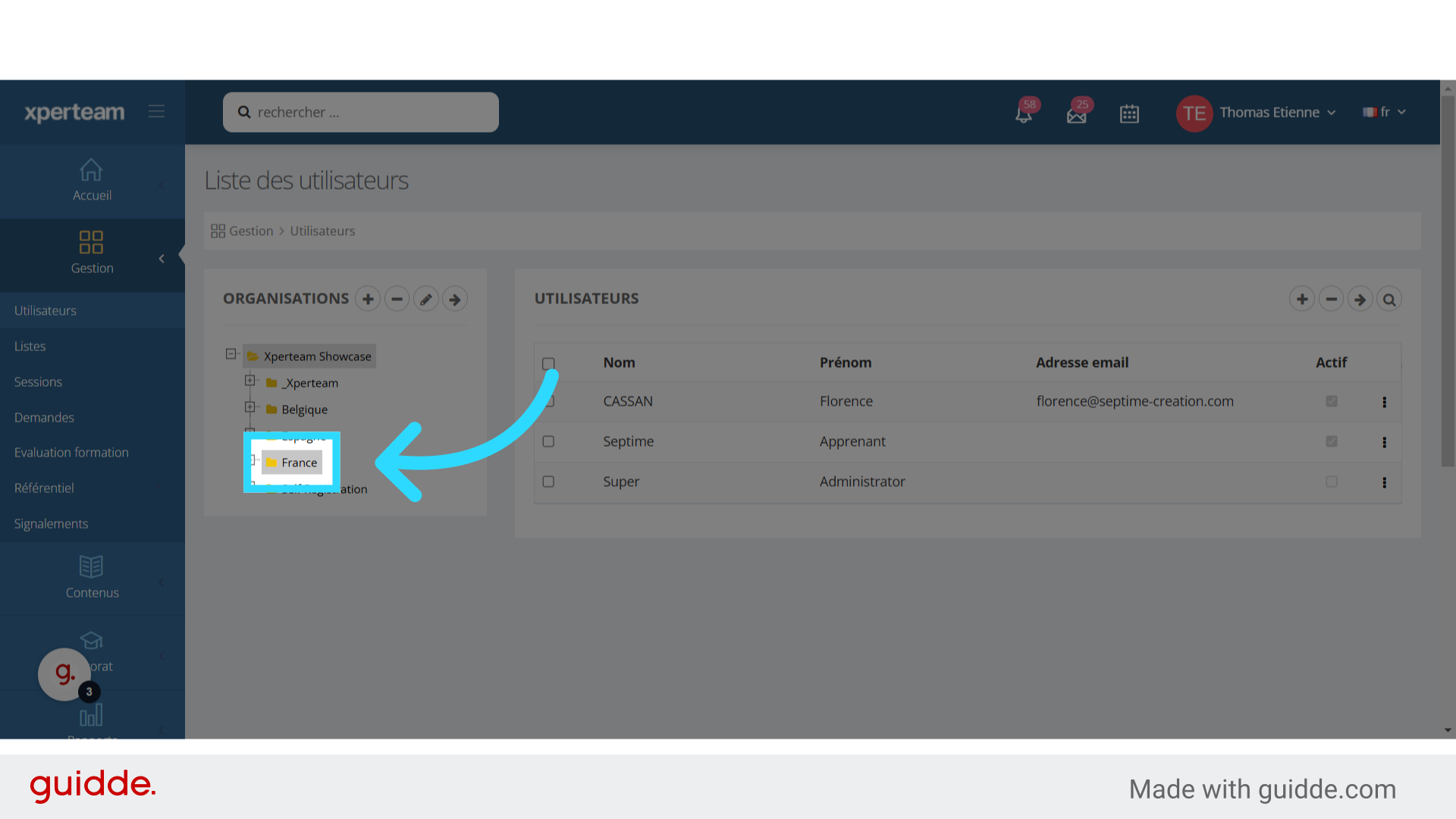
5. Cliquez sur l'organisation dans laquelle vous souhaitez créer votre apprenant.
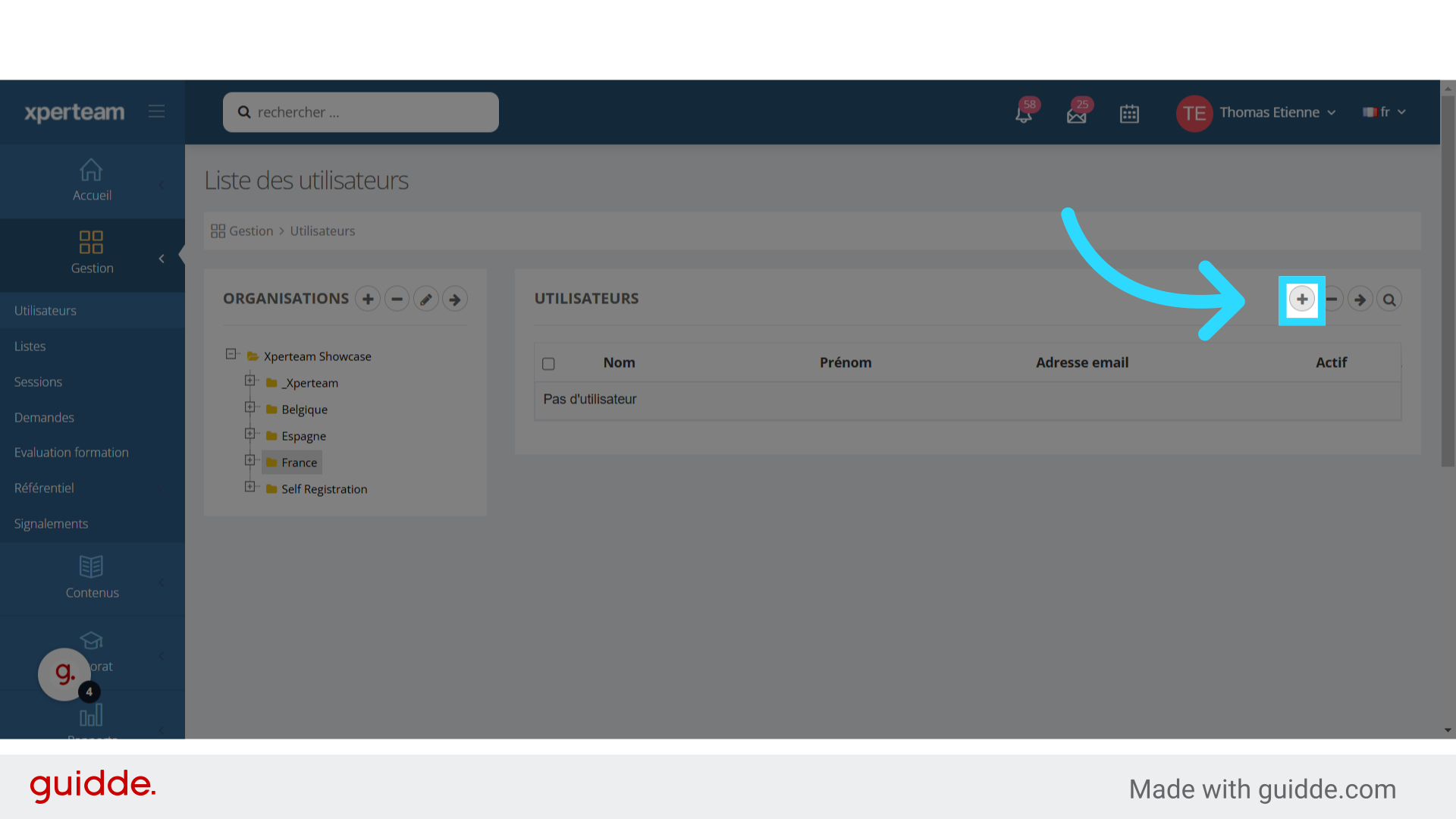
6. Cliquez sur le bouton de création d'apprenant.
7. Choisissez la civilité "M. , Mme, Mlle… "
8. Indiquez le nom de l'apprenant
9. Indiquez le prénom de l'apprenant

10. Vous pouvez indiquer un pseudonyme
11. Indiquez l'e-mail de la personne.
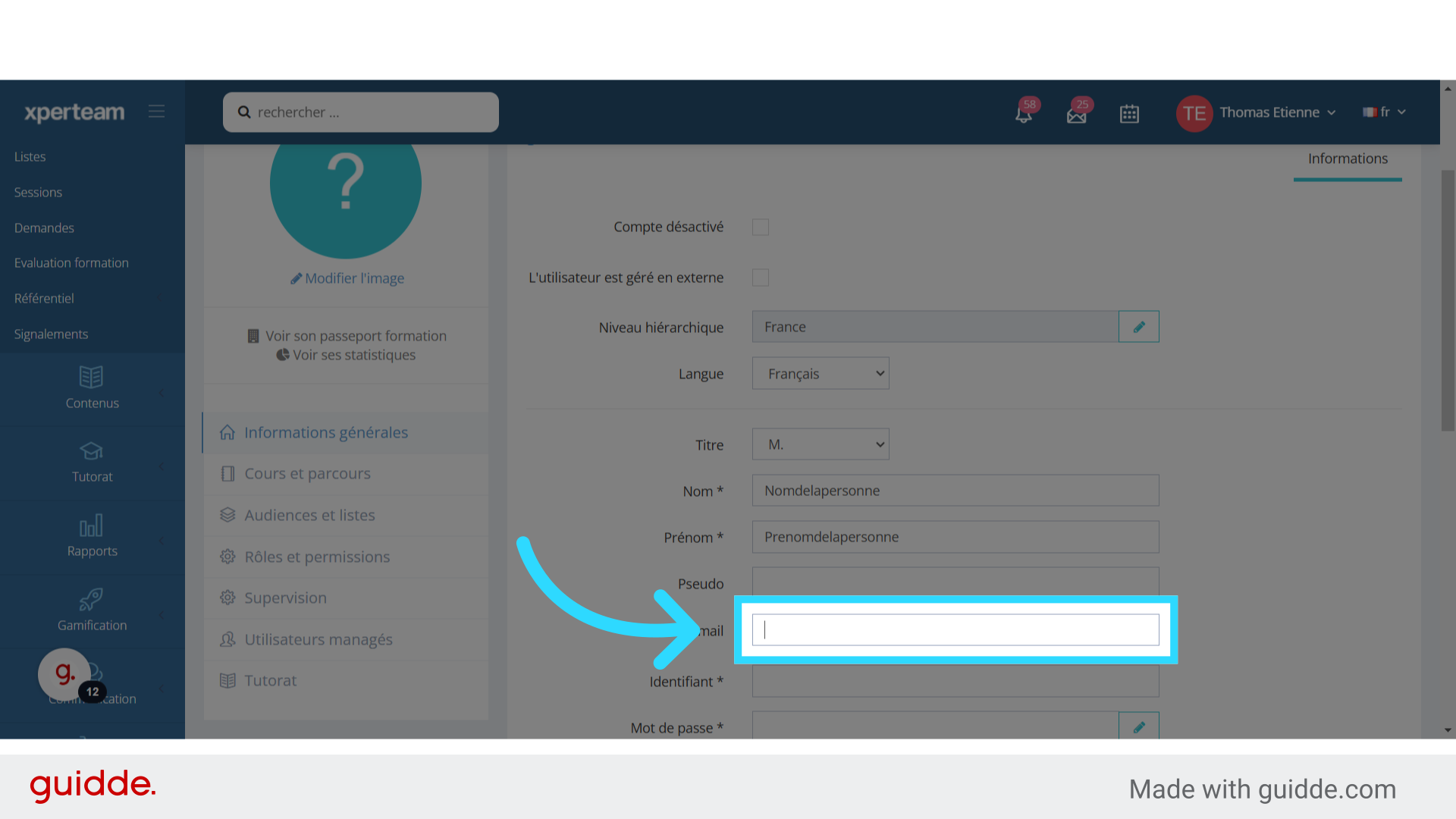
12. Indiquez l'identifiant de l'apprenant
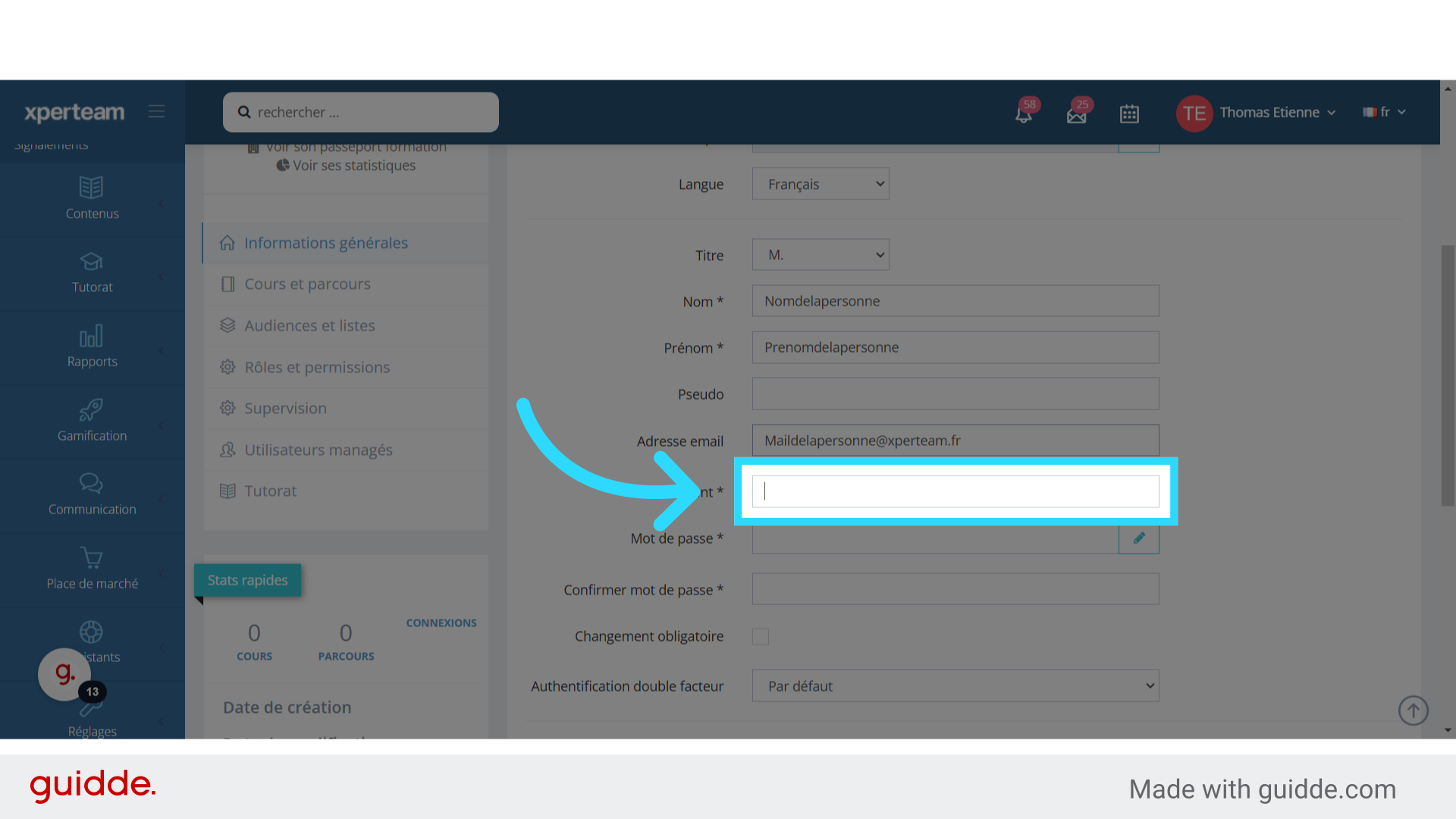
13. Indiquez le mot de passe de l'apprenant

14. Confirmez le mot passe
Confirmez le mot de passe en le réinsérant.
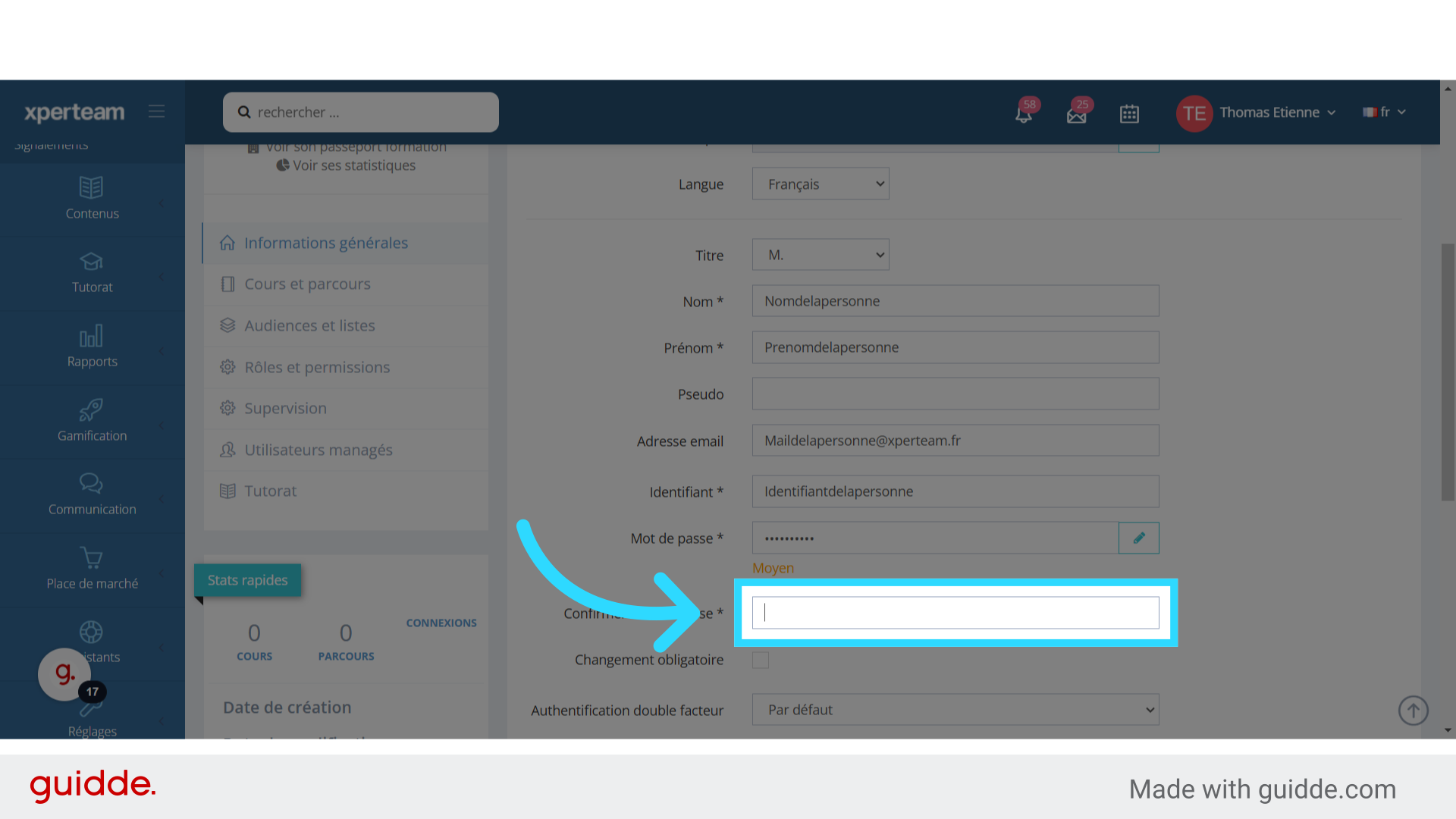
15. Vous pouvez rendre obligatoire la modification du mot de passe par l'apprenant à la prochaine connexion.
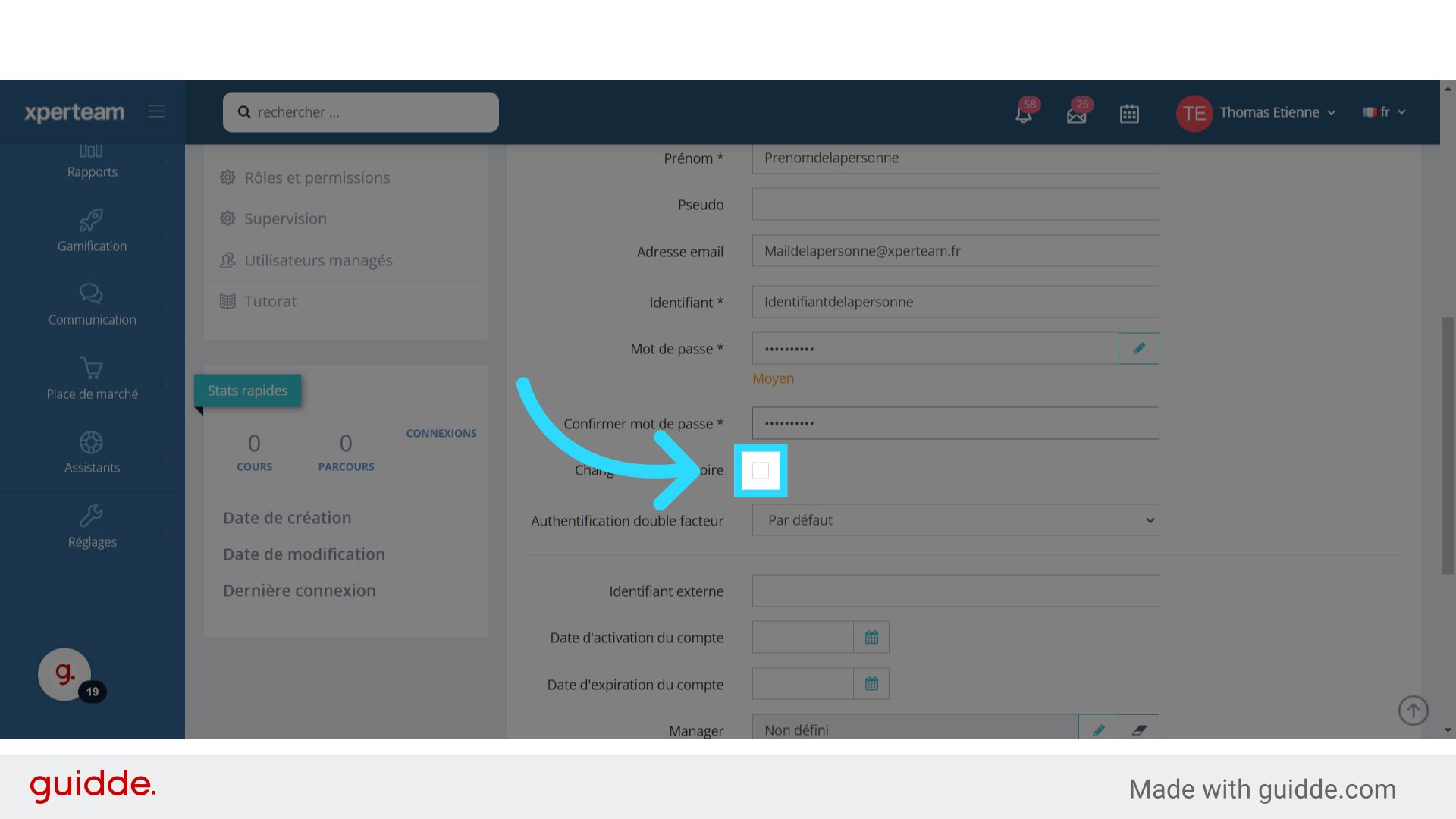
16. Vous avez la possibilité de définir une date d'activation du compte.
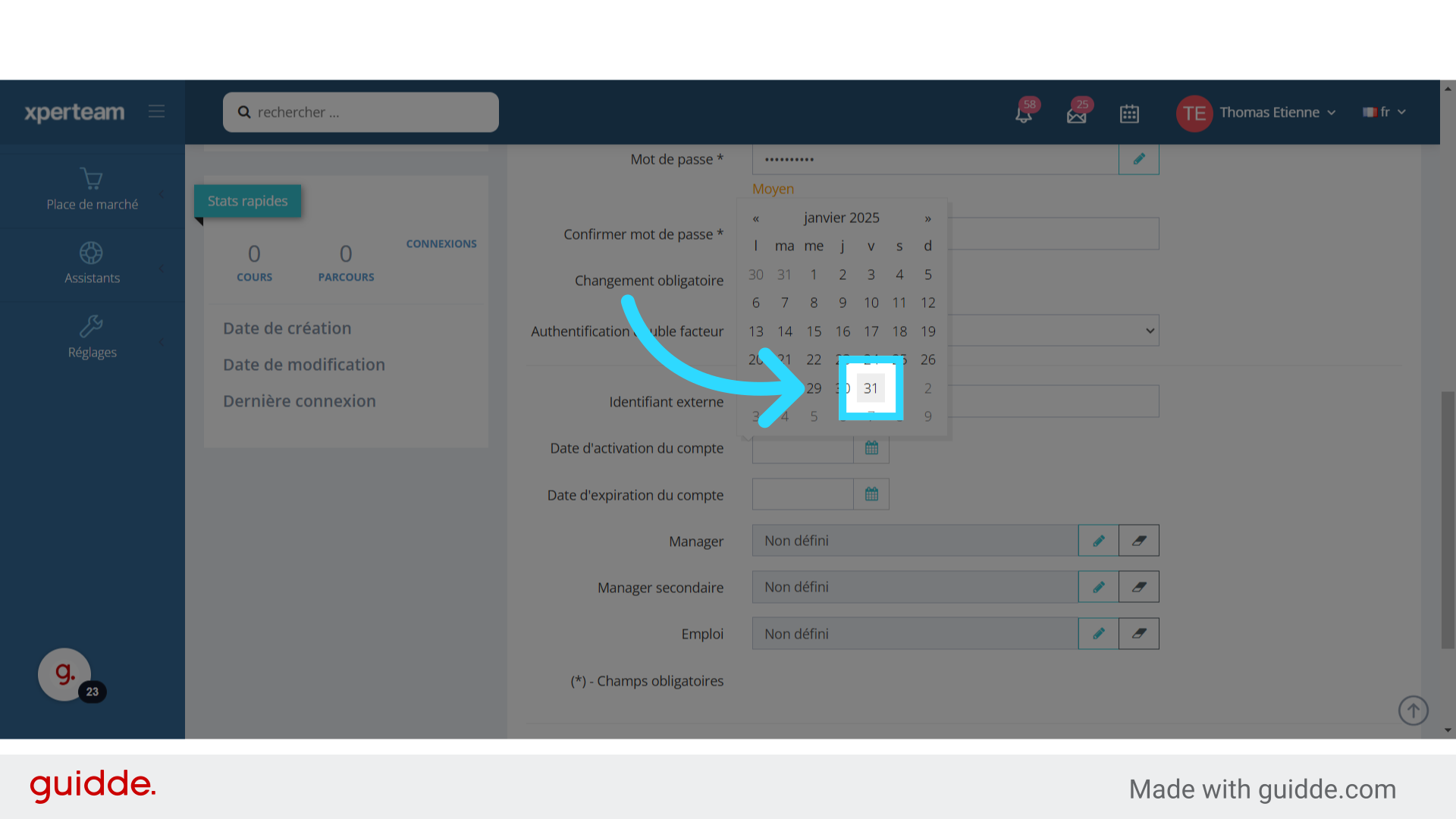
17. Vous pouvez également définir une date d'expiration du compte
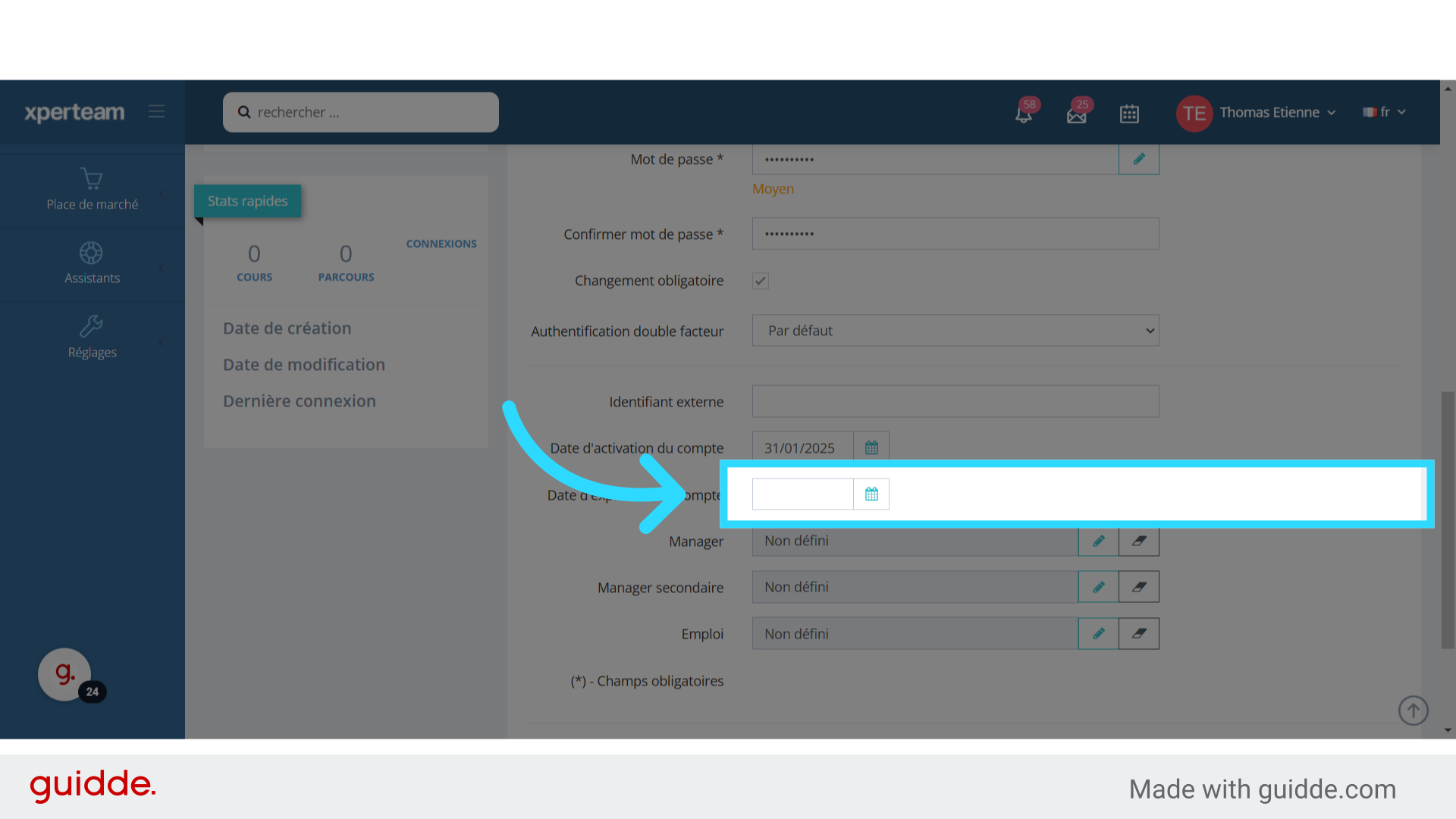
18. Utilisez le calendrier pour définir cette date.
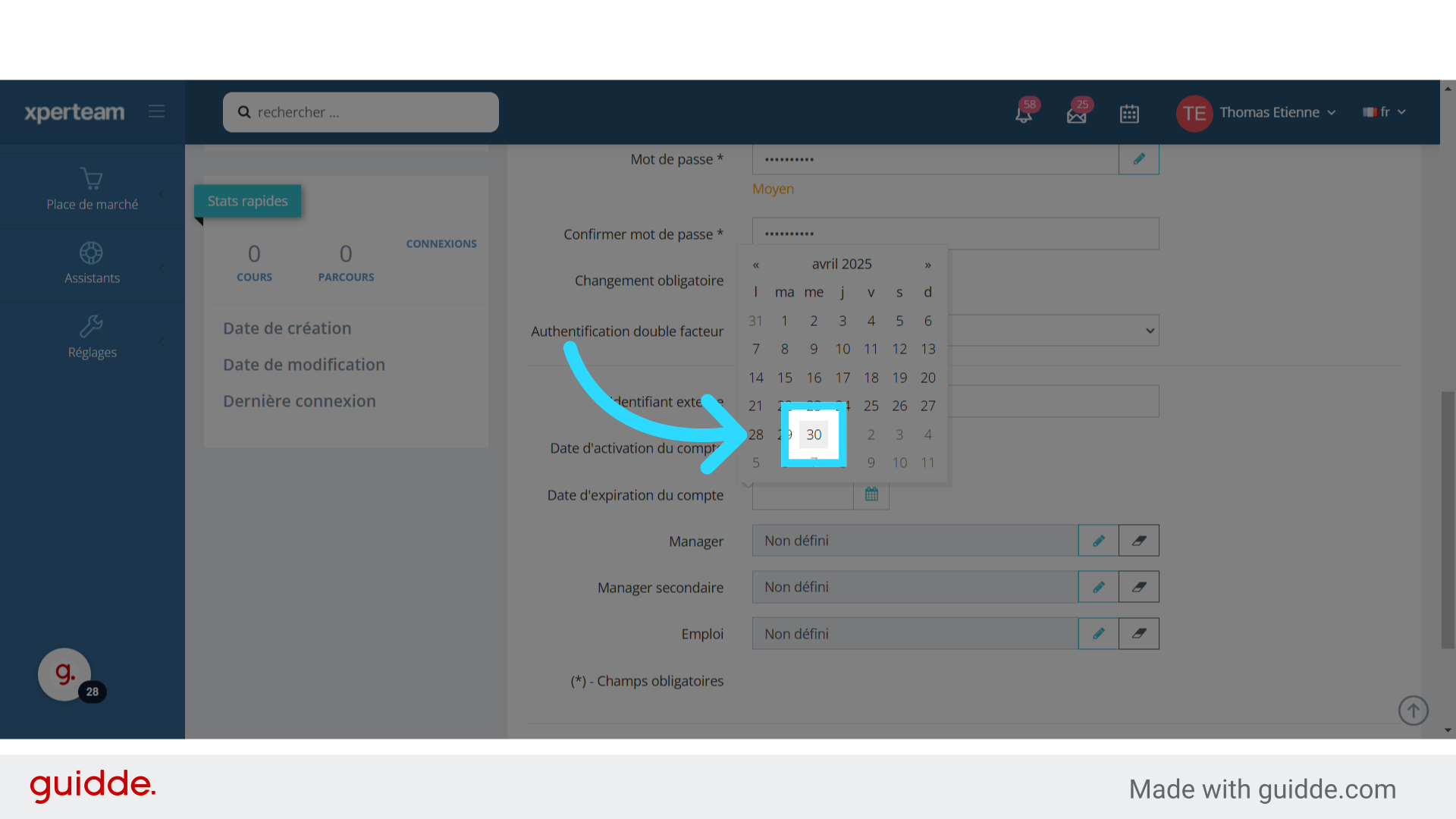
19. Vous pouvez définir un manager.
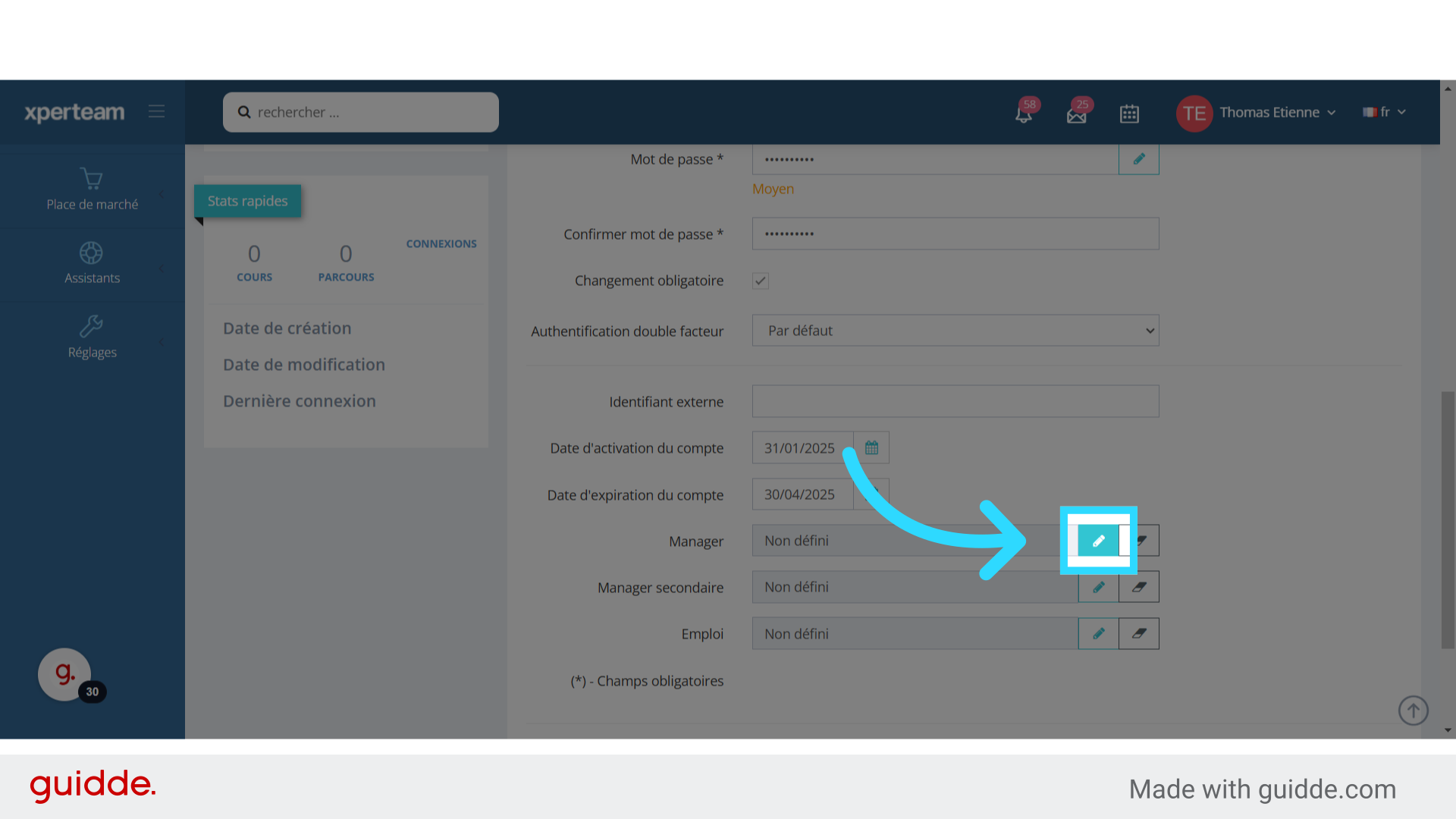
20. Choisissez le manager parmi les utilisateurs.
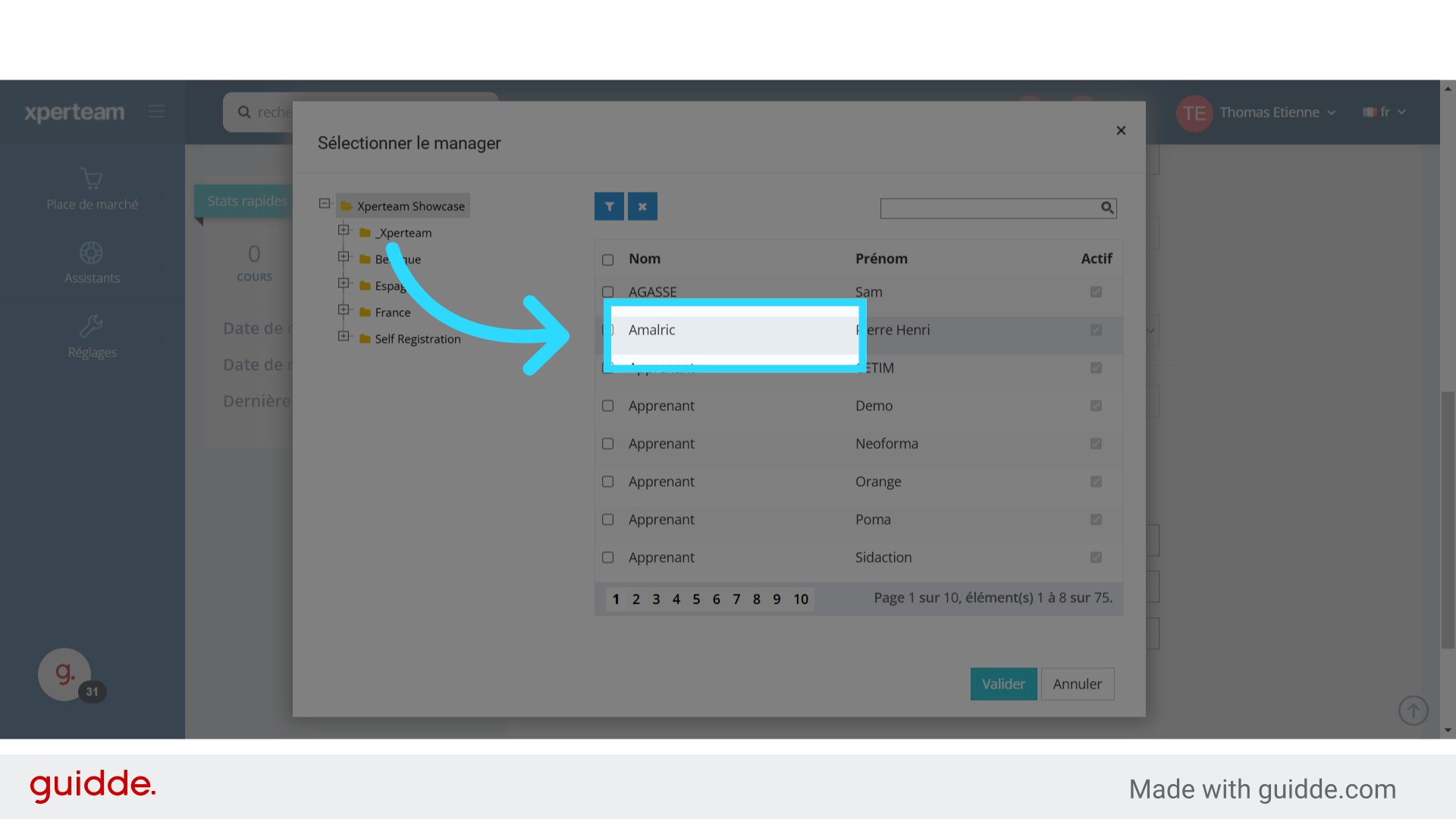
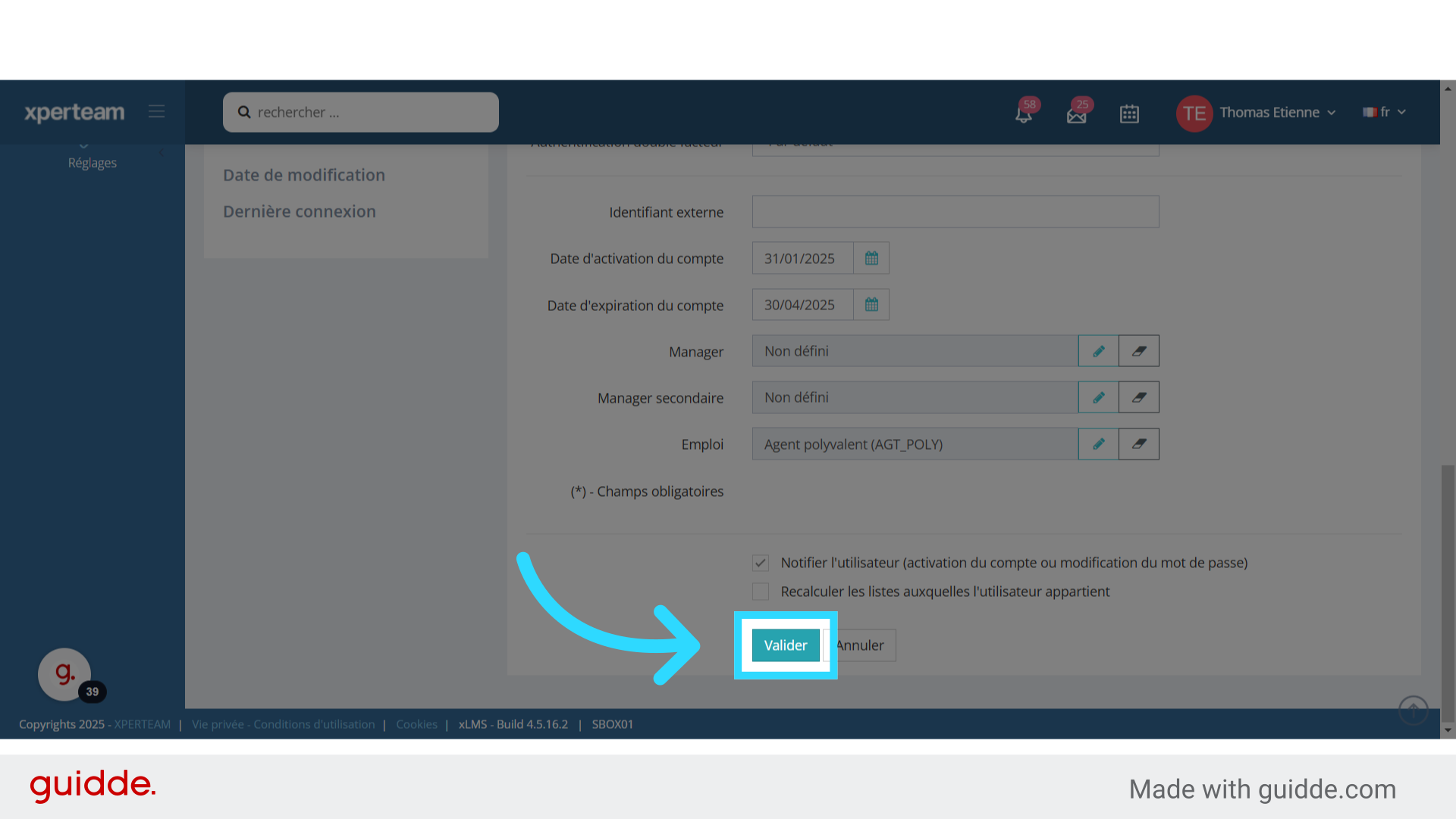
21. Après avoir sélectionné le manager, cliquez sur "Valider"
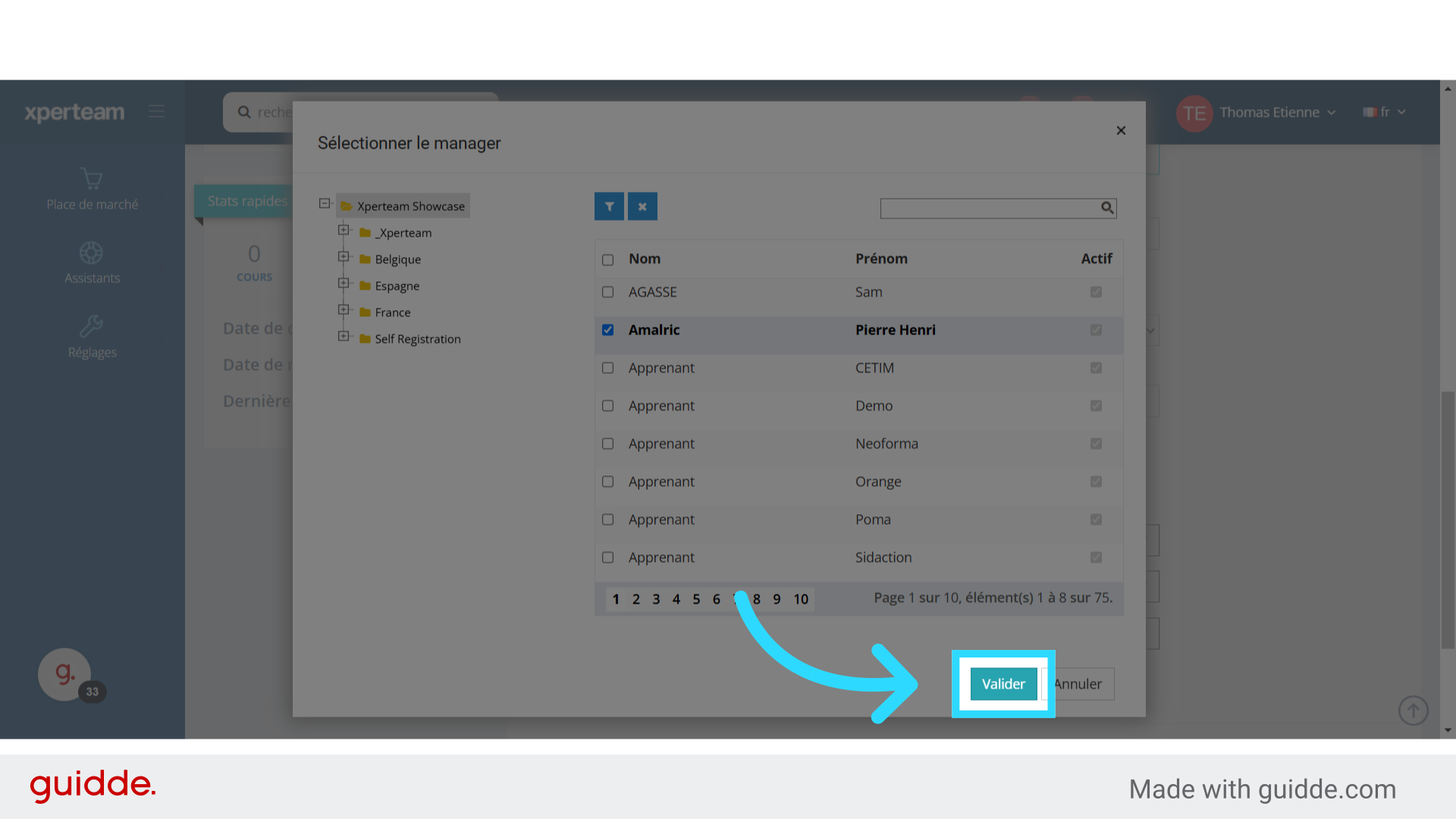
22. Vous pouvez affecter un emploi à l'utilisateur.
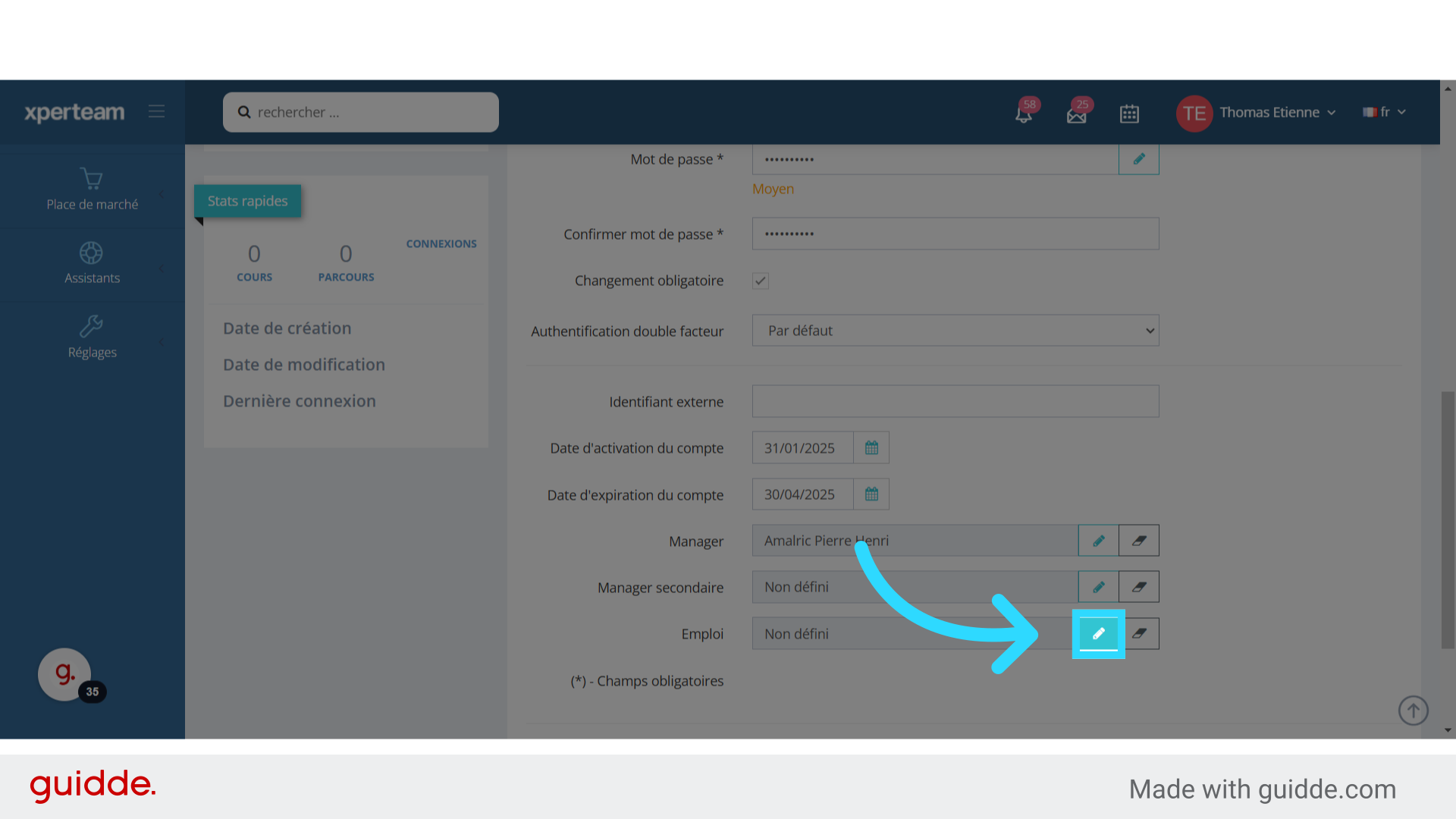
23. Sélectionnez sur l'emploi et cliquez sur "Valider"
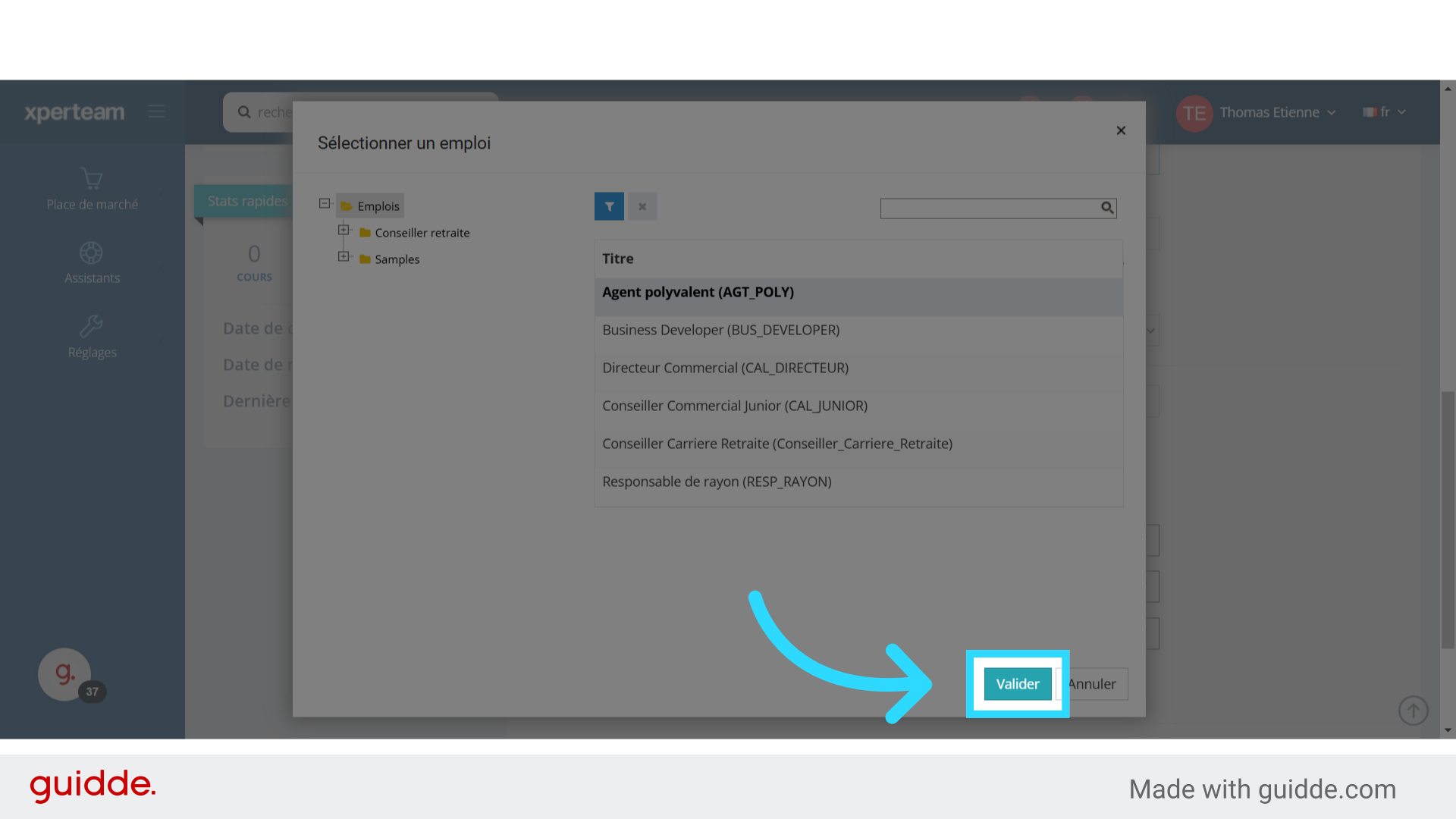
24. Si vous cochez "Notifier l'utilisateur", un mail lui sera automatiquement envoyé avec son identifiant et son mot de passe.

25. Il ne vous reste plus qu'à cliquez sur "Valider" pour finaliser la création de l'utilisateur.
Les listes
Comment créer une liste dynamique et comment la paramétrer.
Les listes dynamiques sont basés sur des filtres et se recalculent automatiquement toutes les nuits. Il est possible de relancer manuellement le recalcul d’une liste.
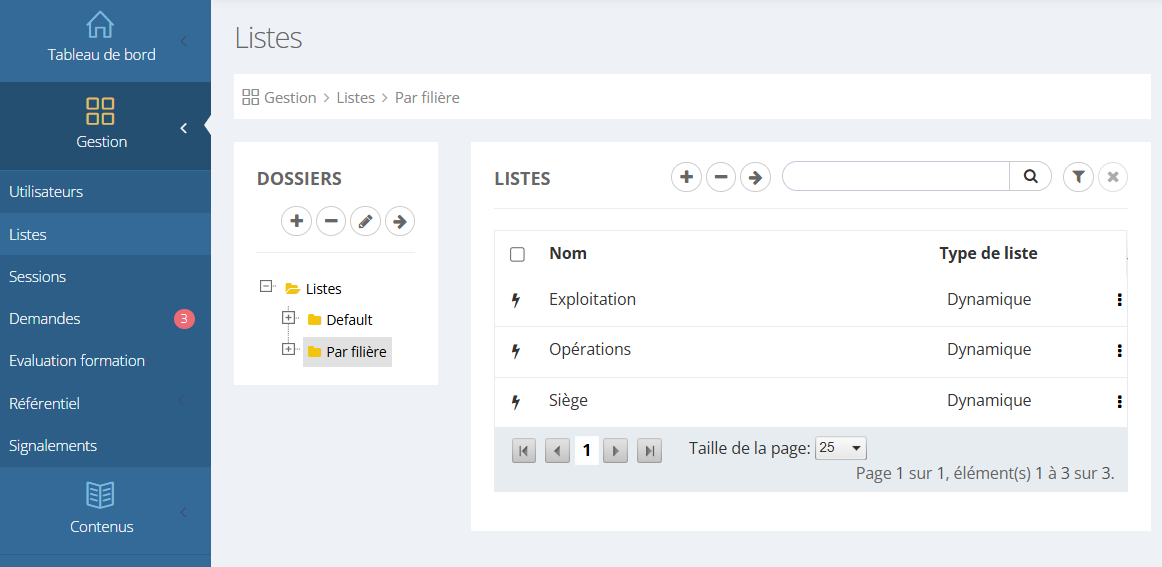
Dans le back office dans gestion, menu utilisateurs, se trouve le sous menu menu listes.
Les listes sont dans des dossiers.
Après avoir choisi un dossier, il faut cliquer sur le bouton « + » au centre pour ajouter une liste.
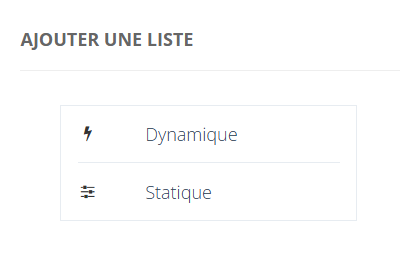
Il est proposé de créer soit une dynamique, soit une liste statique.
Il faut cliquer sur « liste dynamique » puis donner un nom à cette liste.
Pour paramétrer cette liste, il fait aller dans propriétés. Par défaut, la liste a un filtre qui est d'appartenir au niveau hiérarchique le plus haut.
Les filtres
Pour créer des filtres, il faut cliquer sur Ajout filtre.
Les filtres qu'on va choisir, ils sont de plusieurs sortes.
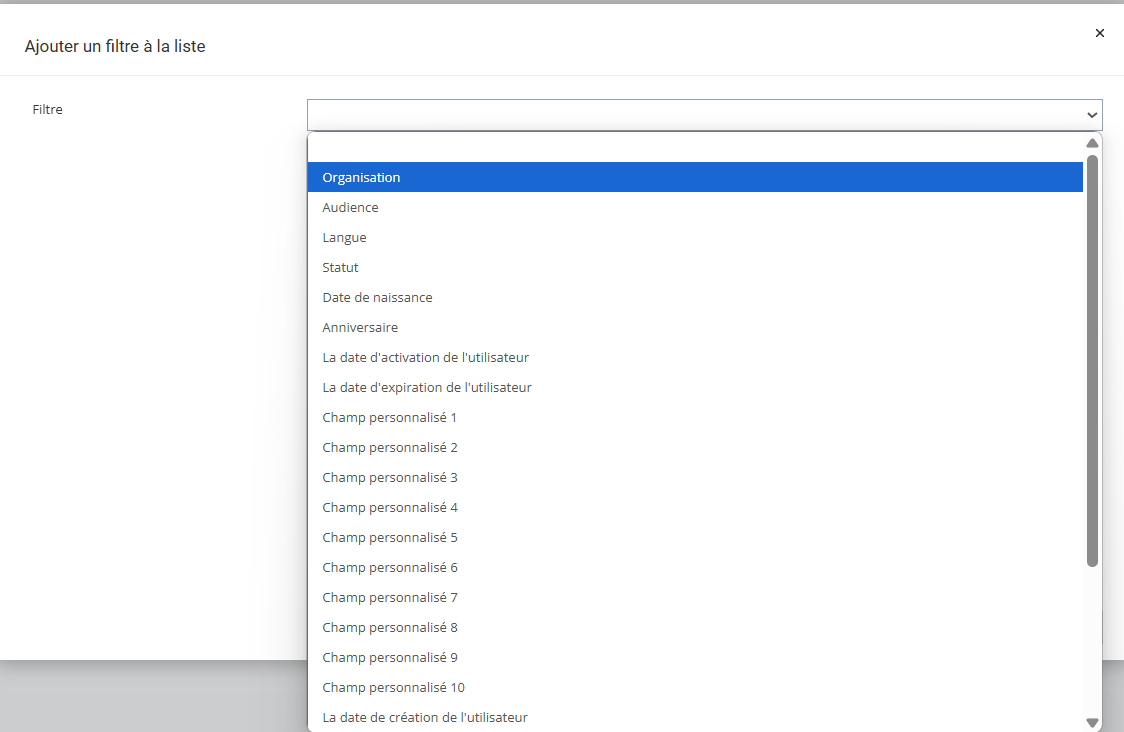
Filtre par rapport à une organisation.
Par exemple, tous les apprenants de telle organisation. Tous les apprenants qui n'appartiennent pas à cette organisation.
On peut inclure ou exclure.
Filtre par rapport à la langue.
Tous les apprenants qui utilisent telle langue ou tous les apprenants qui n'utilisent pas telle langue.
Filtre par rapport au statut actif ou inactif.
C'est-à-dire tous les apprenants qui ont un statut actif ou inactif.
Donc ça, cela va être très utile dans les listes dynamiques. On va mettre le critère Compte actif puisqu'on veut qu'il n'y ait que les actifs.
Filtre sur la date de naissance.
Par exemple, les apprenants dont la date de naissance est supérieure à ou inférieure, et cetera. Cela permet de faire des listes par tranche d'âge.
Filtres sur la date d'activation du compte ou la date d'expiration du compte ou la date de création du compte.
C'est un film qui va être utilisé pour les nouveaux arrivants par exemple.
On va définir, Date de création est inférieur à 90 jours. Tous les apprenants créé dans les 3 derniers mois seront dans la liste.
Filtre par rapports aux valeurs renseignées dans les champs personnalisés de la fiche Apprenant
Pour chacun des 10 champs, on va pouvoir indiquer de prendre les apprenants dont lka valeur du champ est égal ou différent d’une valeur donné, si elle contient ou ne contient pas une valeur donnée.
Par exemple, si dans le champ 1 est renseigné le type de contrat, CDI, CDD, intérimaire. On pourra créer trois listes, une liste avec champ est égal à CDI, une liste avec le champ 1 est égal à CDD, une liste avec le champ 1 égal à Interminaire.
Filtres par rapport au rôle.
Par exemple, si on a créer le rôle Formateur, on pourra créer une liste pur tous les apprenants qui ont le rôle Formateur.
Filtre par rapport au profil.
On peut également créer une liste par rapport au au profil.
Les profils sont différents des rôles. Il y’a 4 profils : apprenants, managers, superviseurs, et tuteurs. Un utilisateur peut cumuler les profils.
Filtre par rapport à un emploi.
Il est possible de créer des emplois dans le xLMS et de les affecter aux apprenants. La liste se base sur l’emploi de l’apprenant. Exemple, on pourra crée la liste des personnes qui ont l’emploi Conseiller Carrière Retraite.
Filtre par rapport à un cours.
Ce filtre contient tous les apprenants inscrits au cours défini.
On va utiliser ce filtre par exemple pour les listes que l’on va associer aux les communautés pour créer une communauté pour un cours.
Seuls les apprenants inscrits au cours accèderont à cette communauté
Filtre par rapport à un parcours.
Ce filtre contient tous les apprenants inscrits au parcours défini.
Filtre par rapport à une liste statique.
Les apprenants de la liste statiques seront dans la liste dynamiques. On viendra ajouter d’autres filtres pour affiner encore la liste dynamique.
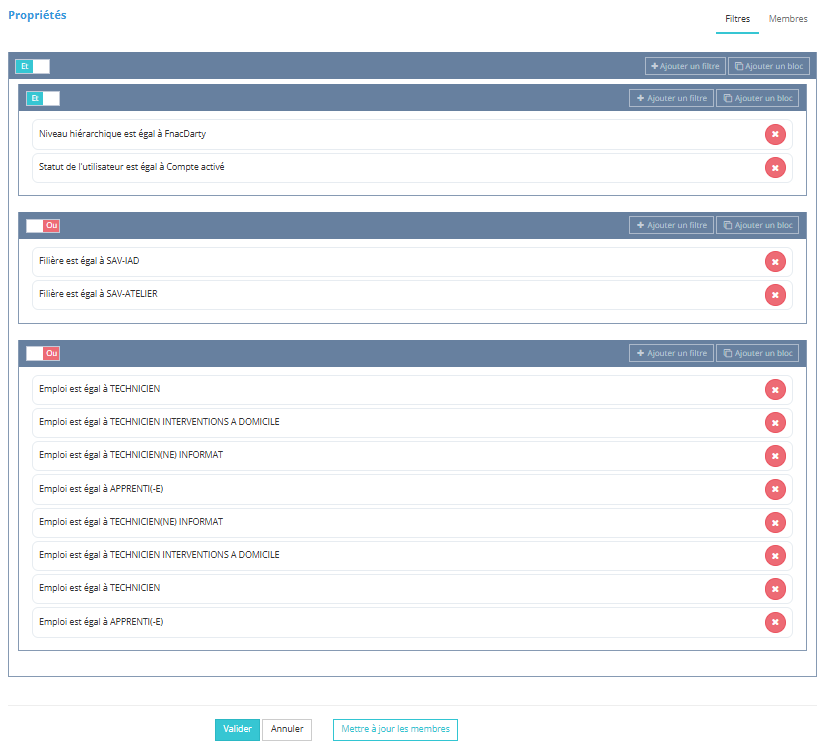
La syntaxe (et / ou)
Comment écoute-t-on les filtres et comment les combine-t-on ?
Les filtres pourront être inclus dans des bloc.
On définira si les filtres du bloc doivent tous être pris en compte avec un ET ou si chaque filtre est pris en compte avec un OU.
On pourra ainsi définir dans un bloc, appartient à l’organisation A ET a un compte actif.
Dans ce cas il faudra remplir les deux conditions pour appartenir à la liste.
En revanche Le même bloc avec un OU prendre tous les apprenants de l’organisation A ou tous les apprenants actifs.
On va pouvoir créer plusieurs blocs et définir dans chaque bloc si c’est un ET ou un OU.
On va également définir le lien entre les blocs entre ET et OU.
Exemple de listes possibles
Un bloc tous les apprenants de l’organisation A et actifs.
ET
Un bloc avec tous les apprenants avec l’emploi Business Développer, ou l’emploi Commercial, ou l’emploi Directeur Marketing ou l’emploi Responsable d’agence
Calcul de la liste/ Visualisation des membres de la liste
Le bouton « Mettre à jour les membres » en bas de la page, permet de lancer le calcul de la liste.
Pour visualiser le résultat, il faut lorsqu’on est dans le menu Propriétés, cliquer sur l’onglet Membres.
Associer des cours ou des parcours à une liste pour inscription automatique des apprenants
Vous avez la possibilité d'associer des cours à une liste :
- Soit pour limiter la visibilité du cours au catalogue à cette liste.
- Soit pour automatiser l'inscription à ce cours de tous les utilisateurs de la liste
- Soit pour faire les deux
Comment procéder ?
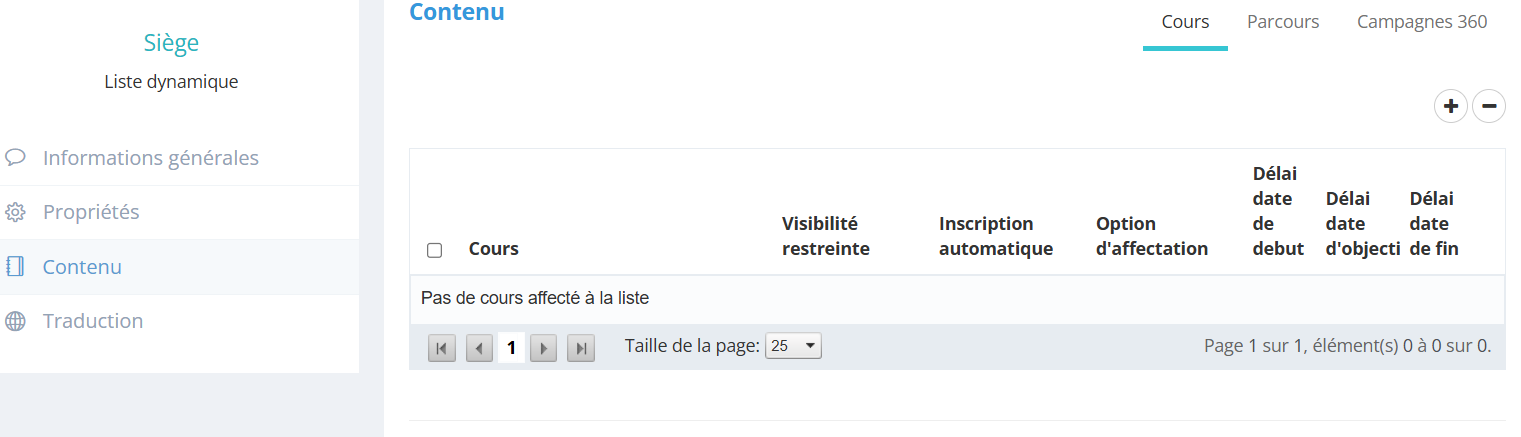
Lorsque vous êtes dans la liste, il faut aller dans le menu Contenus.
Vous pouvez associer des cours, des parcours ou des campagnes 360.
Pour associer un cours, il faut cliquer sur le bouton +
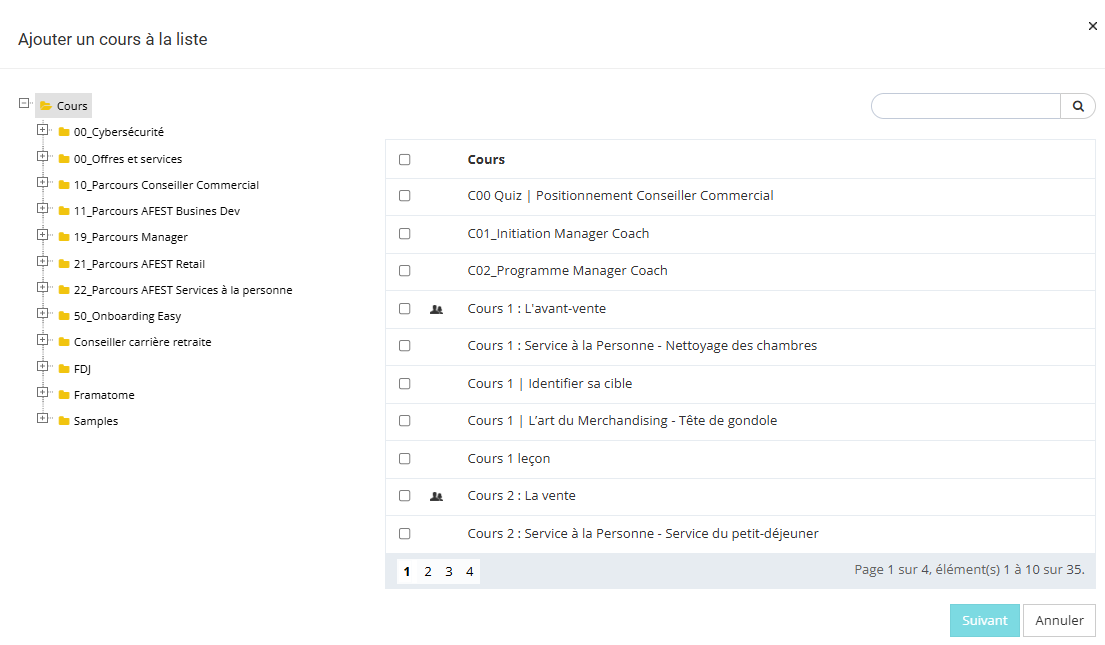
La fenêtre qui s’ouvre affiche les cours disponibles.
Il faut en sélectionner un ou plusieurs.
Une fois la sélection faite, il faut
- Soit cocher la case pour limiter la visibilité à cette liste dans le catalogue. Seuls les apprenants de cette liste pourront voir ce ou ces cours.
- Soit cocher la case pour inscrire les apprenants
- Soit cocher les 2.
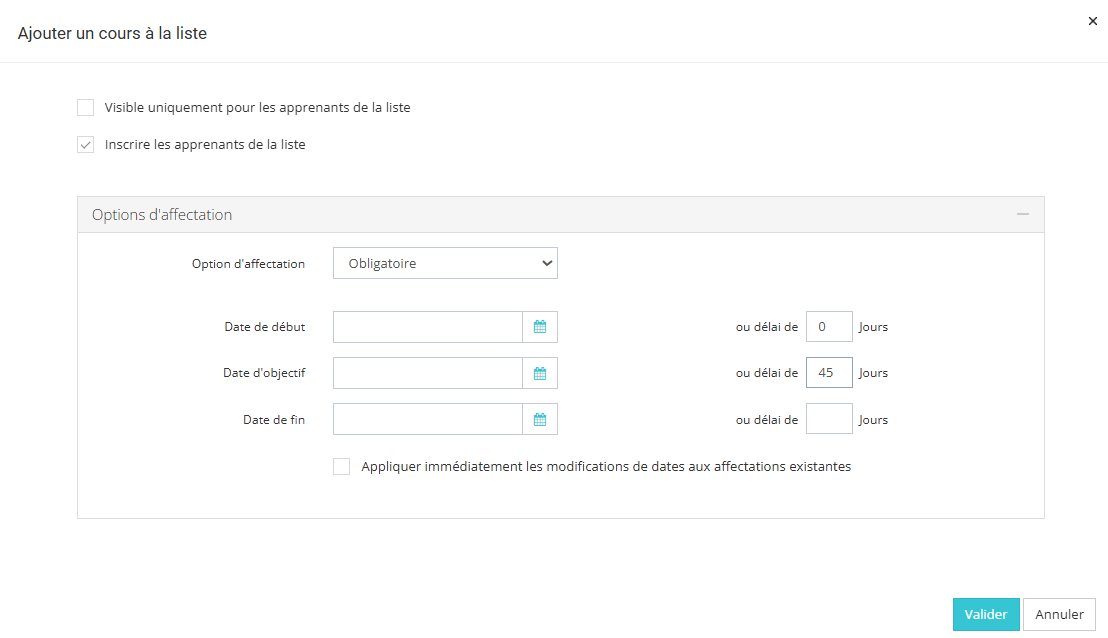
Si on choisit d’inscrire les apprenants du cours, on définit si cette inscription sera de type libre, recommandé ou obligatoire
Il est possible de définir une date de début, d’objectif ou de fin calendaire ou de définir une date de début, d’objectif ou de fin glissante.
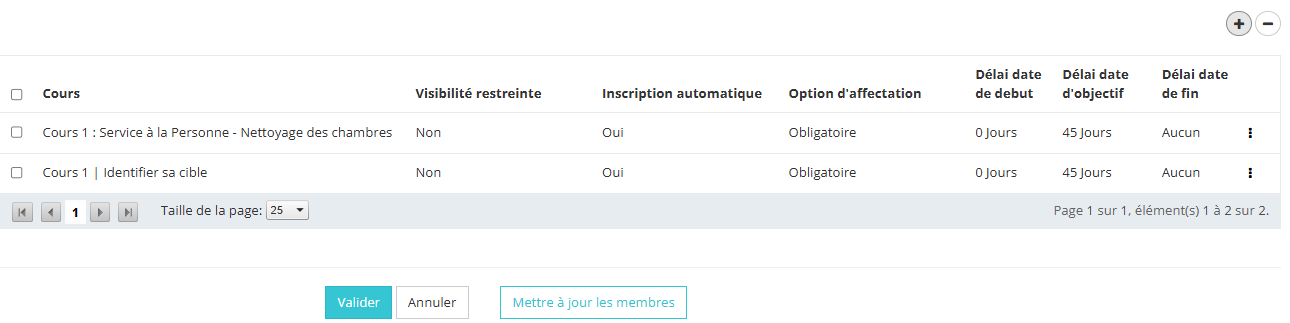
Par exemple, si la date de début est à 0 jour et la date d’objectif à 45.
Lors de l’inscription, la date de début sera la date du jour et la date d’objectif 45 jours plus tard.
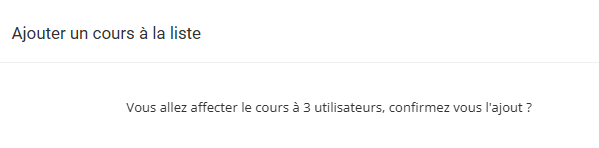
Lorsqu'on valide, le XLMS nous indique qu'il va affecter les cours au nombre d'utilisateurs de la liste.
Il faut confirmer en cliquant sur le bouton OUI.
Le ou les cours ont été ajoutés à la liste avec les indications du paramétrage qui a été fait.
Désormais, à chaque fois que la liste sera recalculée et à chaque fois qu'il y aura un nouvel apprenant dans cette liste, il sera automatiquement inscrit aux cours.
Il est possible de faire la même chose depuis le cours. C’est-à-dire, ajouter une liste pour inscription automatique depuis le cours.