# Comment créer un apprenant manuellement dans le xLMS

<div id="bkmrk-click-here-to-watch"></div>### [![Quick guidde](https://static.guidde.com/v0/qg%2FF0Mi31qIJvZosZk8mdNwgCEyE302%2FkjttkhEM9dfNQAwz7FfE9o%2Fo4o6pPURdmh2S8u6XiR3zf_cover.png?alt=media&token=16d03a65-1a11-4389-a8db-fc352ddcd758)](https://app.guidde.com/share/playbooks/kjttkhEM9dfNQAwz7FfE9o)

<div id="bkmrk-d%C3%A9couvrez-comment-cr">Découvrez comment créer manuellement un apprenant dans le xLMS en suivant ces instructions. Il est également possible de créer en masse des apprenants, par un import de fichier Excel. Cela fait l'objet d'une autre vidéo.</div>### 1. Introduction

<div id="bkmrk-chaque-%C3%A9tape-vous-gu">Chaque étape vous guidera à travers le processus et le renseignement des informations essentielles.</div>![Introduction](https://static.guidde.com/v0/qg%2FF0Mi31qIJvZosZk8mdNwgCEyE302%2FkjttkhEM9dfNQAwz7FfE9o%2FgbxRq3zrUgfnBEZaNQjcPz_doc.png?alt=media&token=748a3e2a-3ee6-4593-bb20-3ce5ec001372)

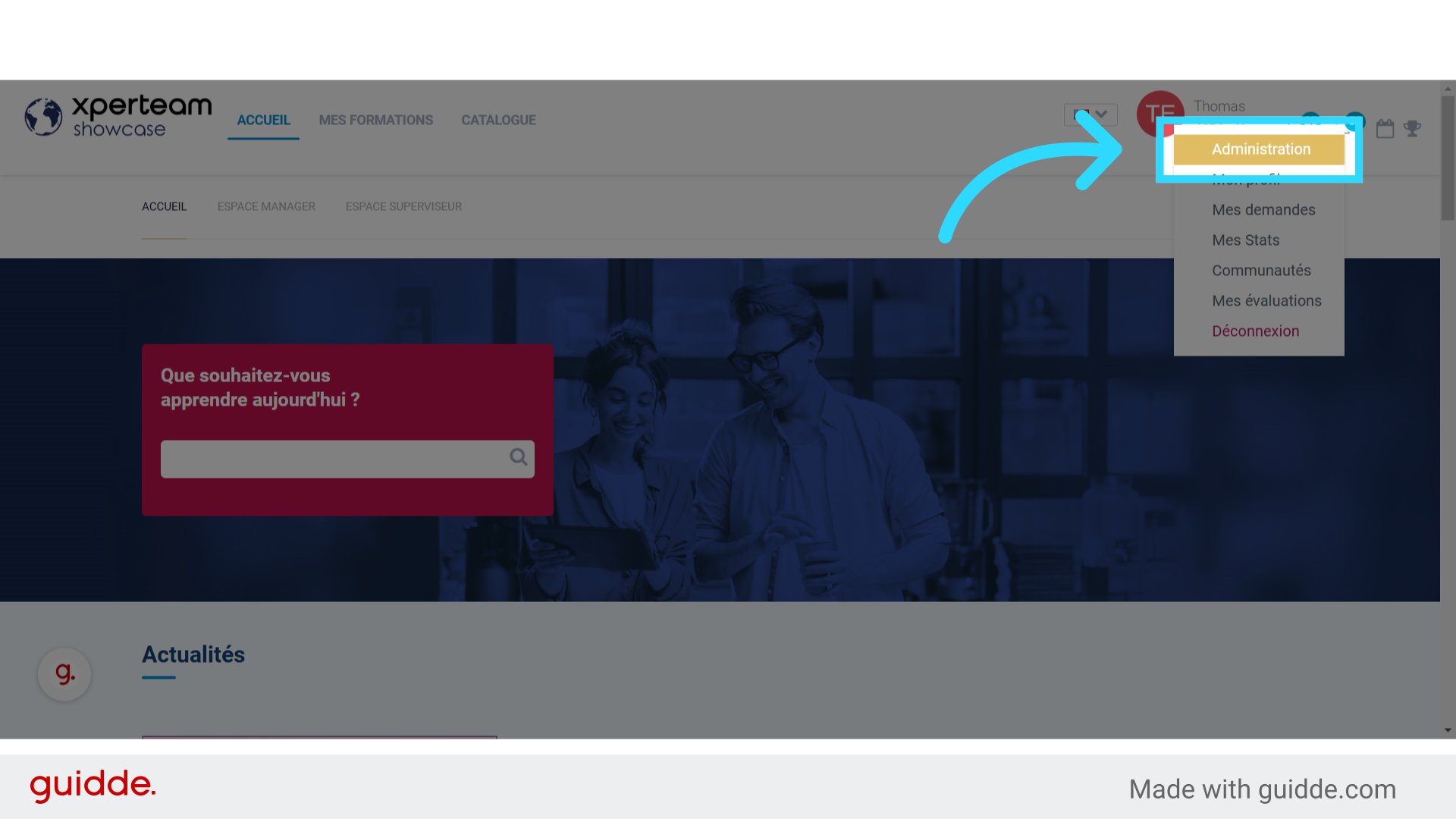
### 2. Cliquez sur "Administration"

<div id="bkmrk-acc%C3%A9dez-%C3%A0-l%27onglet-%22">Accédez à l'onglet "Administration".</div>![Cliquez sur 'Administration'](https://static.guidde.com/v0/qg%2FF0Mi31qIJvZosZk8mdNwgCEyE302%2FkjttkhEM9dfNQAwz7FfE9o%2F8ZG9GdWP2dQ3xdN2ANC9Zy_doc.png?alt=media&token=58e5d051-aa64-43c5-b4be-11ead149da5a)

### 3. Cliquez sur "Gestion"

<div id="bkmrk-s%C3%A9lectionnez-%22gestio">Sélectionnez "Gestion" dans le menu.</div>![Cliquez sur 'Gestion'](https://static.guidde.com/v0/qg%2FF0Mi31qIJvZosZk8mdNwgCEyE302%2FkjttkhEM9dfNQAwz7FfE9o%2F26xXcqJ5csbZux5HXs7D3J_doc.png?alt=media&token=59a1e5c2-f92e-4ce9-9e70-223ce2600072)

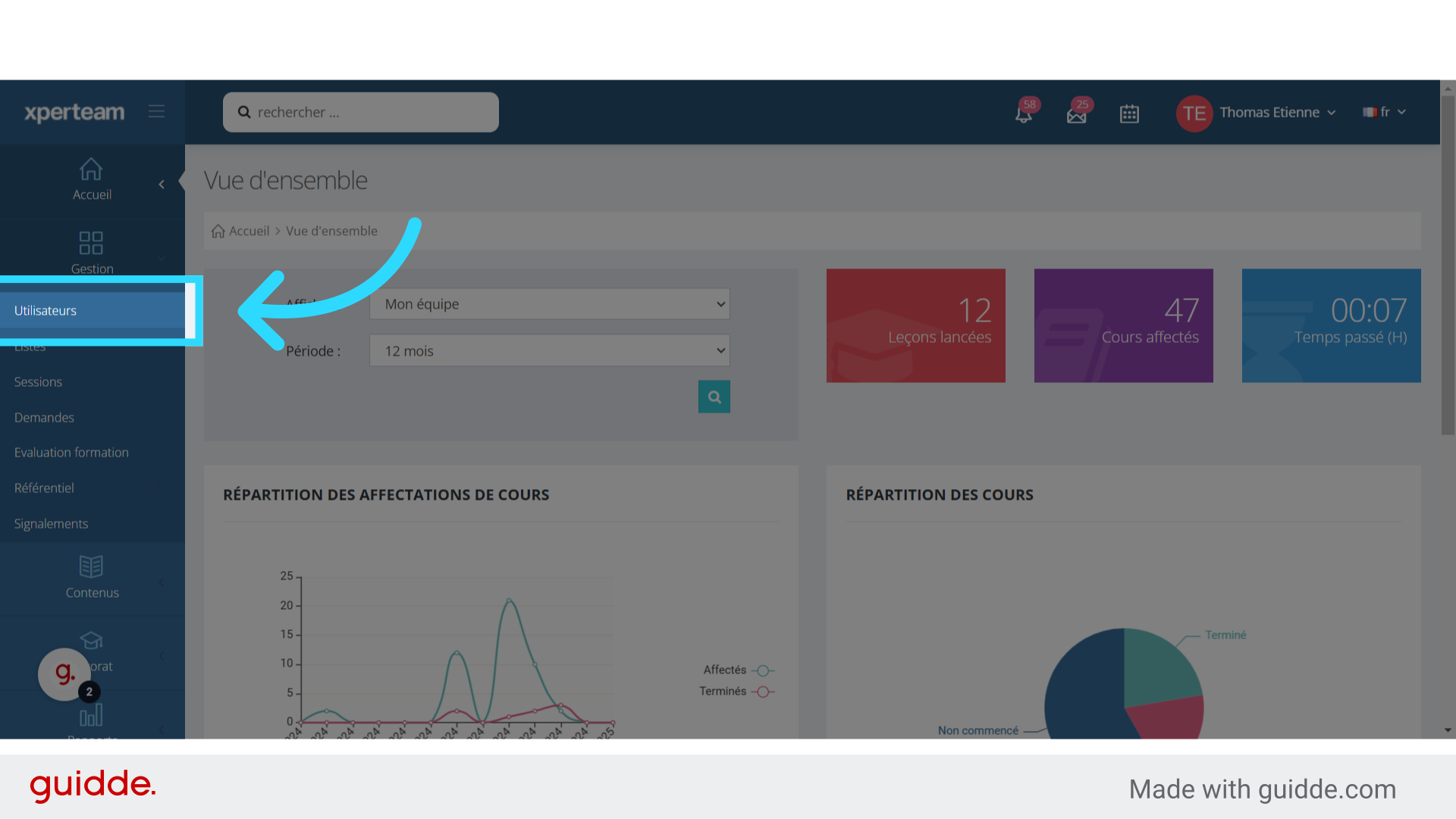
### 4. Cliquez sur "Utilisateurs"

Choisissez l'option "Utilisateurs".
![Cliquez sur 'Utilisateurs'](https://static.guidde.com/v0/qg%2FF0Mi31qIJvZosZk8mdNwgCEyE302%2FkjttkhEM9dfNQAwz7FfE9o%2F3f8TizSgAwDfQ9SeQsJej7_doc.png?alt=media&token=5830be72-d8e9-474c-a160-0fb2c9958d22)

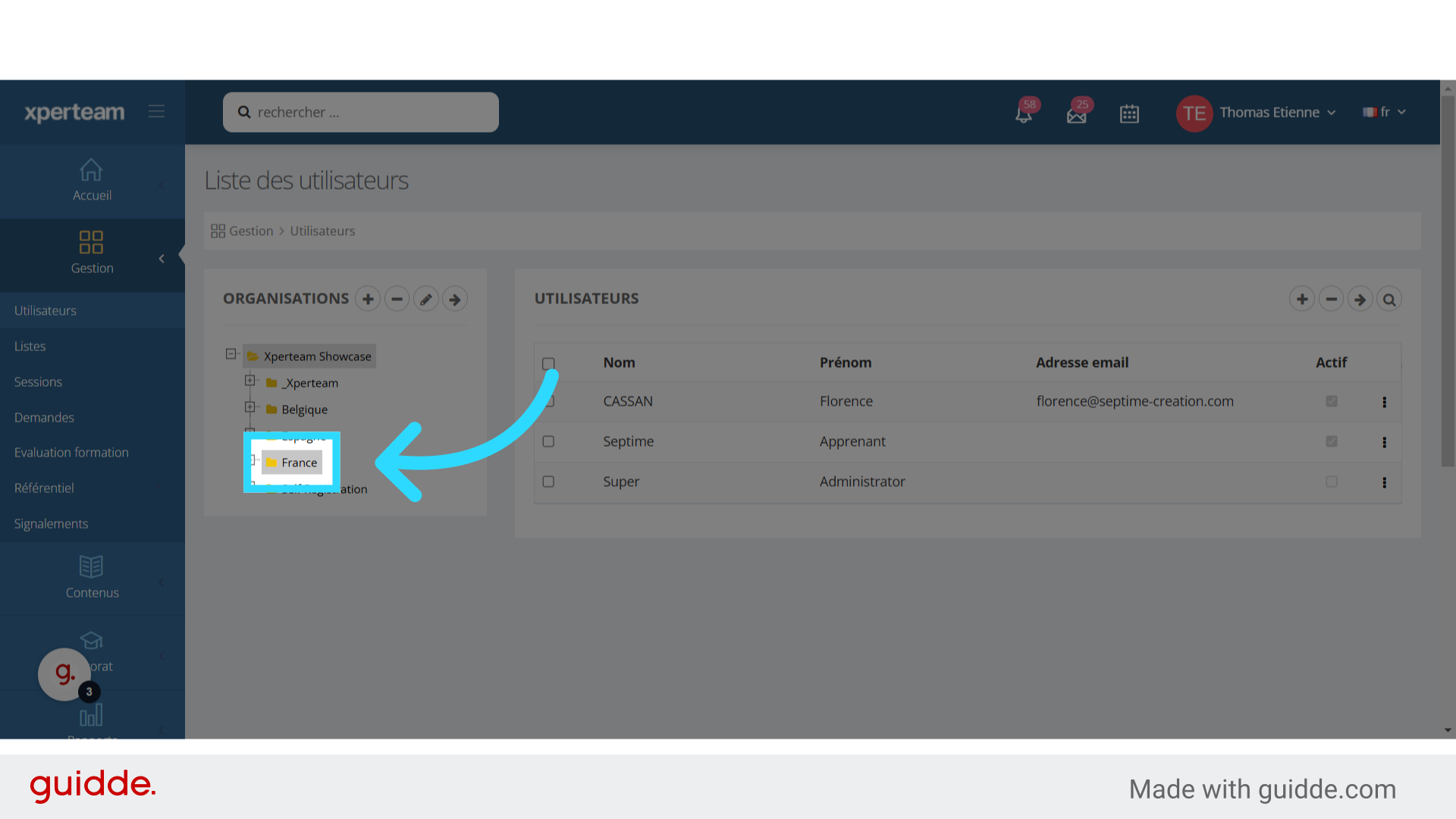
### 5. Cliquez sur l'organisation dans laquelle vous souhaitez créer votre apprenant.

<div id="bkmrk-ici-%22france%22.">Ici "France".</div>![Cliquez sur l'organisation dans laquelle vous souhaitez créer votre apprenant.](https://static.guidde.com/v0/qg%2FF0Mi31qIJvZosZk8mdNwgCEyE302%2FkjttkhEM9dfNQAwz7FfE9o%2FkaosUW7QW3e9b88zABpTgf_doc.png?alt=media&token=5af812c8-80e5-4650-b7e1-5e34d681a267)

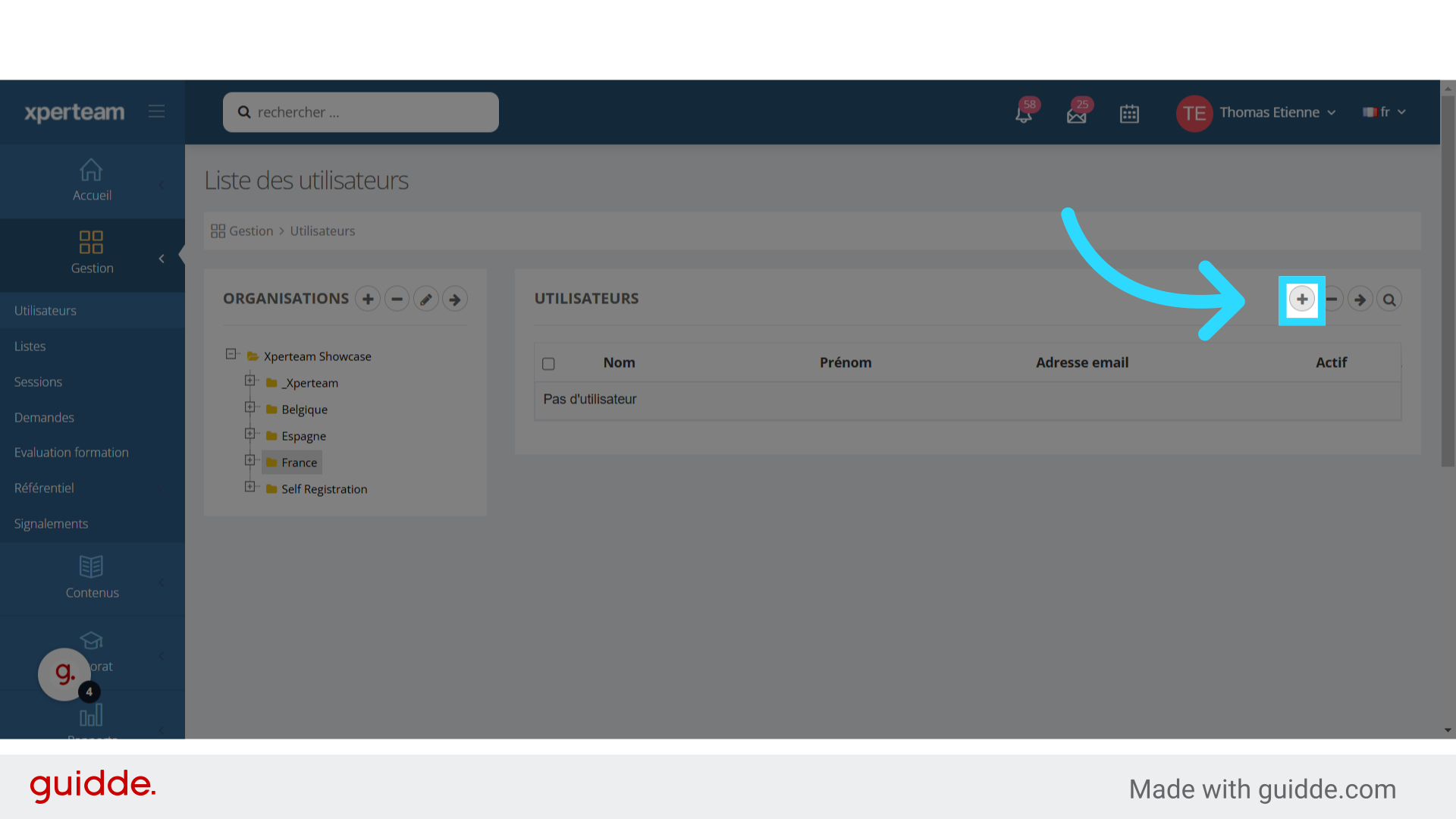
### 6. Cliquez sur le bouton de création d'apprenant.

<div id="bkmrk-cliquez-sur-le-bouto">Cliquez sur le bouton en forme de "Plus" en haut à droite.</div>![Cliquez sur le bouton de création d'apprenant.](https://static.guidde.com/v0/qg%2FF0Mi31qIJvZosZk8mdNwgCEyE302%2FkjttkhEM9dfNQAwz7FfE9o%2FrKo9tXnHtkP5gft3w3H1yR_doc.png?alt=media&token=3dff81b9-6537-4cbb-86ed-875713ea96d8)

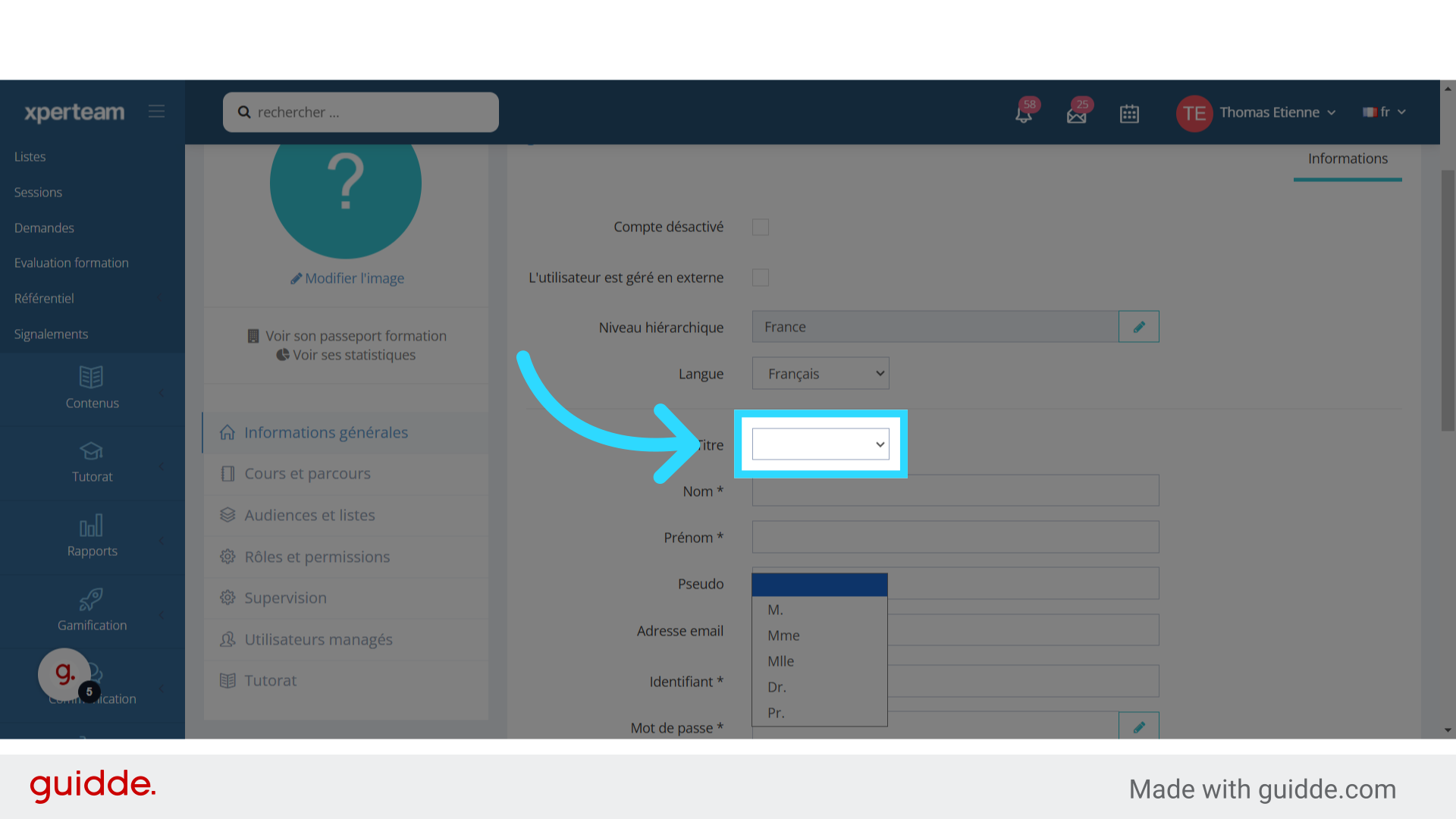
### 7. Choisissez la civilité "M. , Mme, Mlle… "

<div id="bkmrk-la-page-de-profil-ap">La page de profil apprenant s'ouvre. Notez la coche qui permet de désactiver un compte. Ici, sélectionnez le titre approprié. Monsieur ou Madame.</div>![Choisissez la civilité 'M. , Mme, 	Mlle… '](https://static.guidde.com/v0/qg%2FF0Mi31qIJvZosZk8mdNwgCEyE302%2FkjttkhEM9dfNQAwz7FfE9o%2FuU7FZ14dGwmbHJyd3zVb9Z_doc.png?alt=media&token=5ec30160-68de-4114-9d8e-0a171e86f809)

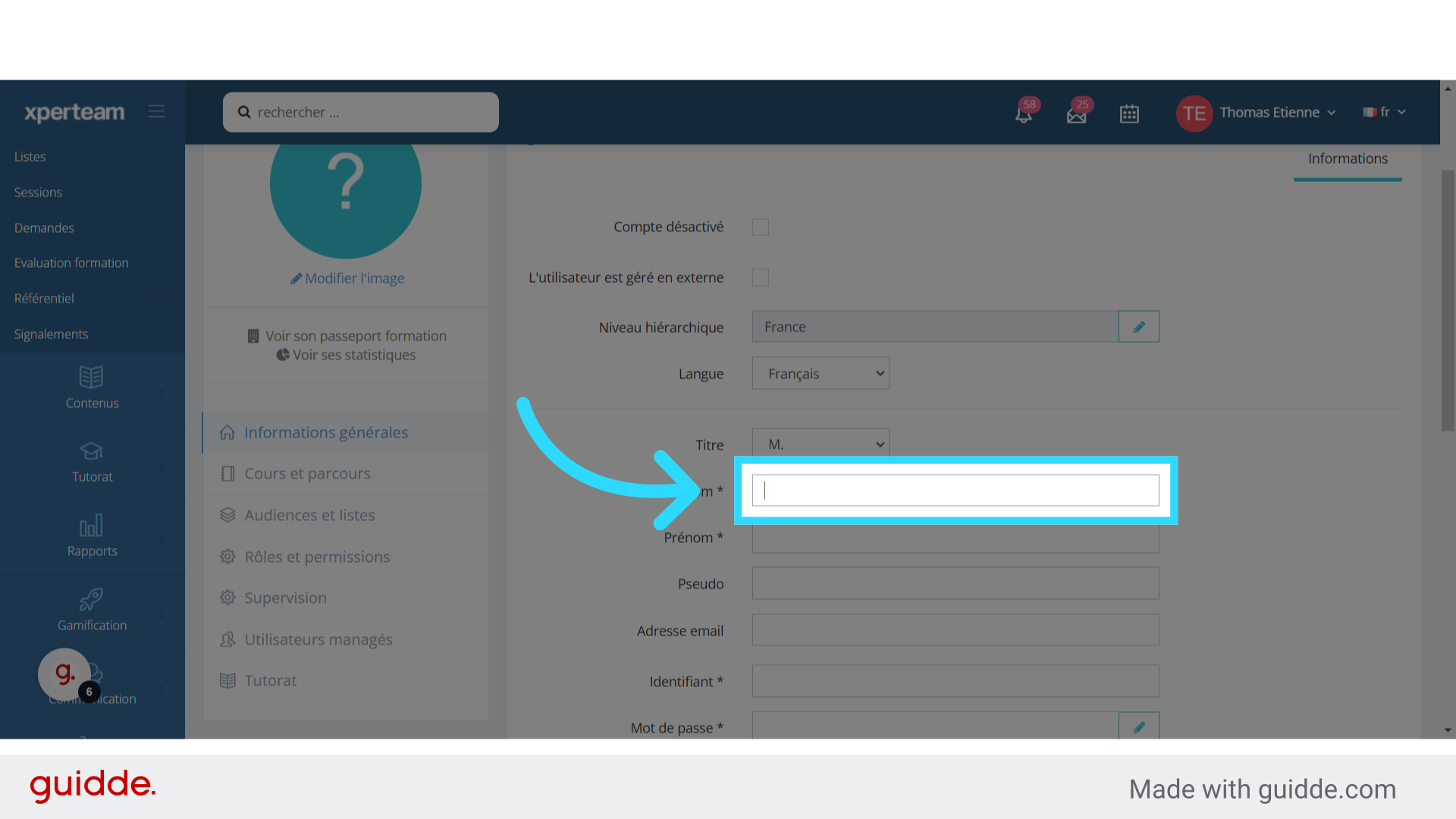
### 8. Indiquez le nom de l'apprenant

<div id="bkmrk-indiquez-le-nom-de-l">Indiquez le nom de l'apprenant.</div>![Indiquez le nom de l'apprenant](https://static.guidde.com/v0/qg%2FF0Mi31qIJvZosZk8mdNwgCEyE302%2FkjttkhEM9dfNQAwz7FfE9o%2FdJMzTGY3P4YSA5eVv1BSCu_doc.png?alt=media&token=ca4a6f3b-6d0c-4c18-a9f7-f67763b6b20e)

### 9. Indiquez le prénom de l'apprenant

<div id="bkmrk-indiquez-le-pr%C3%A9nom-d">Indiquez le prénom de l'apprenant.</div>![Indiquez le prénom de l'apprenant](https://static.guidde.com/v0/qg%2FF0Mi31qIJvZosZk8mdNwgCEyE302%2FkjttkhEM9dfNQAwz7FfE9o%2FktM9fFsf92a9b5w8JPwCFb_doc.png?alt=media&token=9047bf10-2e45-445a-a1c6-75512b85e296)

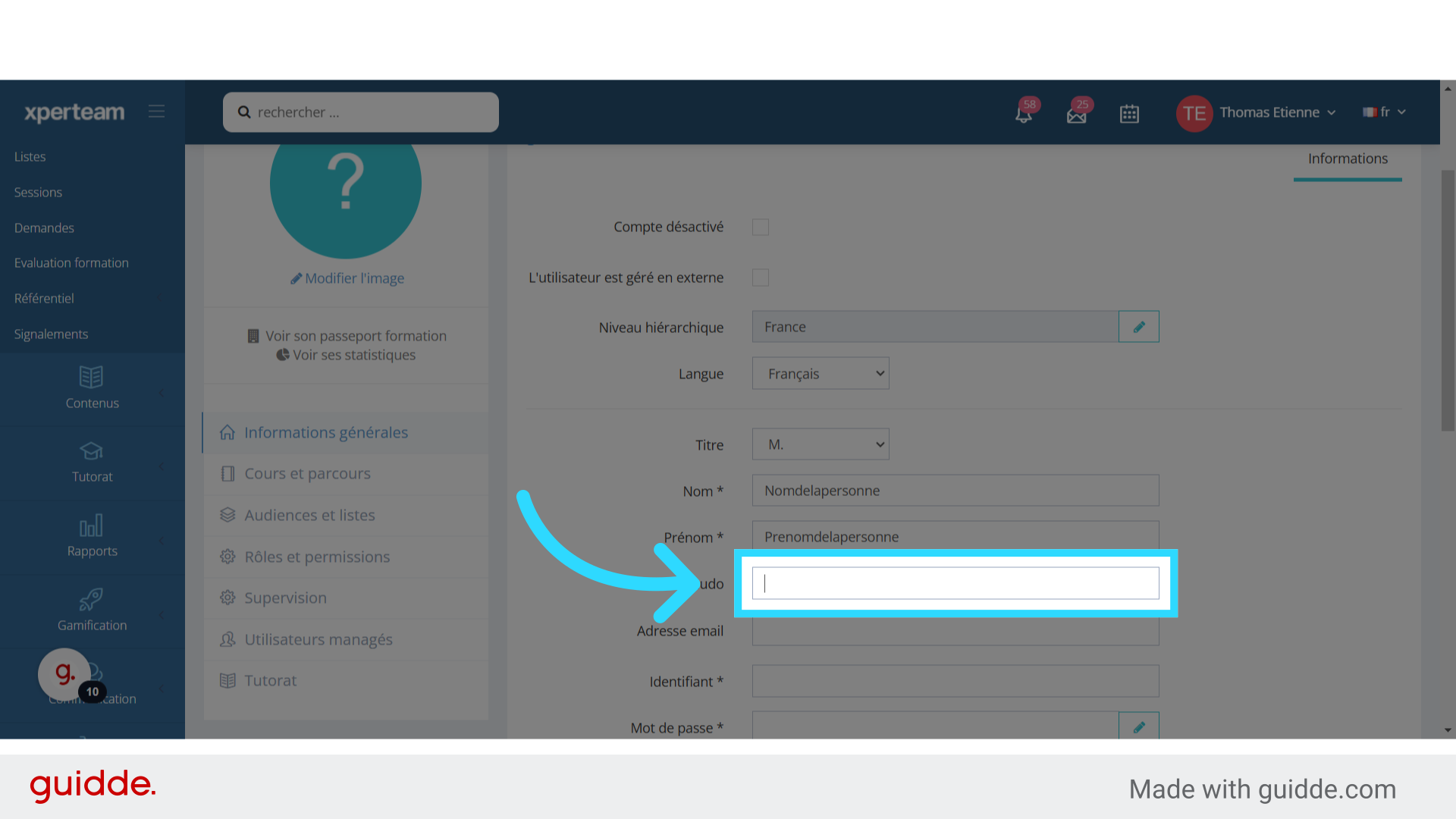
### 10. Vous pouvez indiquer un pseudonyme

<div id="bkmrk-vous-pouvez-indiquer">Vous pouvez indiquer un pseudonyme qui apparaîtra sous l'avatar de l'apprenant en Front Office.</div>![Vous pouvez indiquer un pseudonyme](https://static.guidde.com/v0/qg%2FF0Mi31qIJvZosZk8mdNwgCEyE302%2FkjttkhEM9dfNQAwz7FfE9o%2Fr2165oJCxUAsgA18XvtQuX_doc.png?alt=media&token=b0e7cf4f-a8b5-4046-98ef-1542be6e5031)

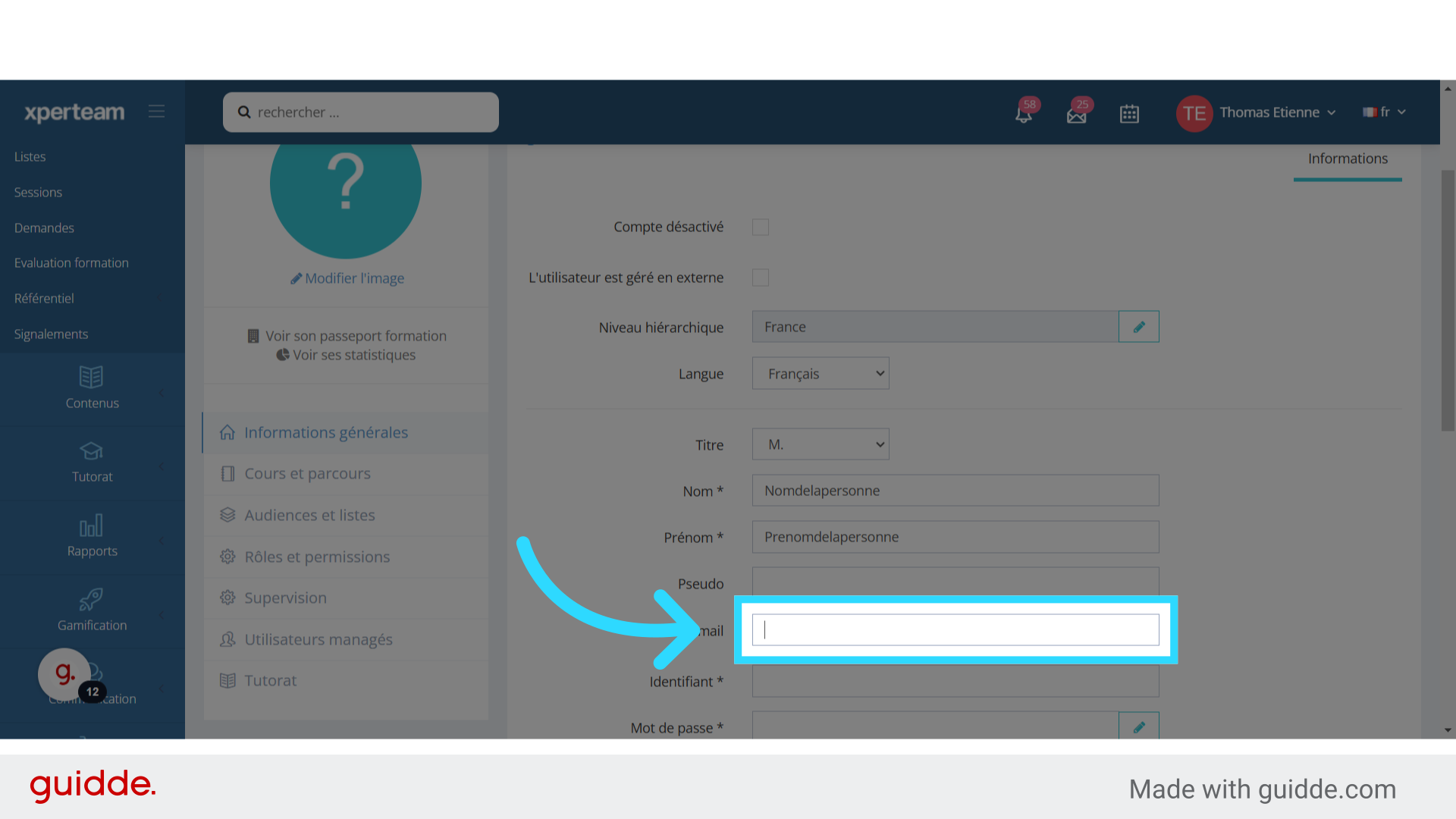
### 11. Indiquez l'e-mail de la personne.

<div id="bkmrk-entrez-l%27e-mail-de-l">Entrez l'e-mail de l'utilisateur. Il n'est pas obligatoire mais nécessaire pour récupérer son mot de passe oublié.</div>![Indiquez l'e-mail de la personne.](https://static.guidde.com/v0/qg%2FF0Mi31qIJvZosZk8mdNwgCEyE302%2FkjttkhEM9dfNQAwz7FfE9o%2Fqf99izNeAAJZVHTGbioK8D_doc.png?alt=media&token=87c97e80-2909-4ebd-b700-65cba6aac3b4)

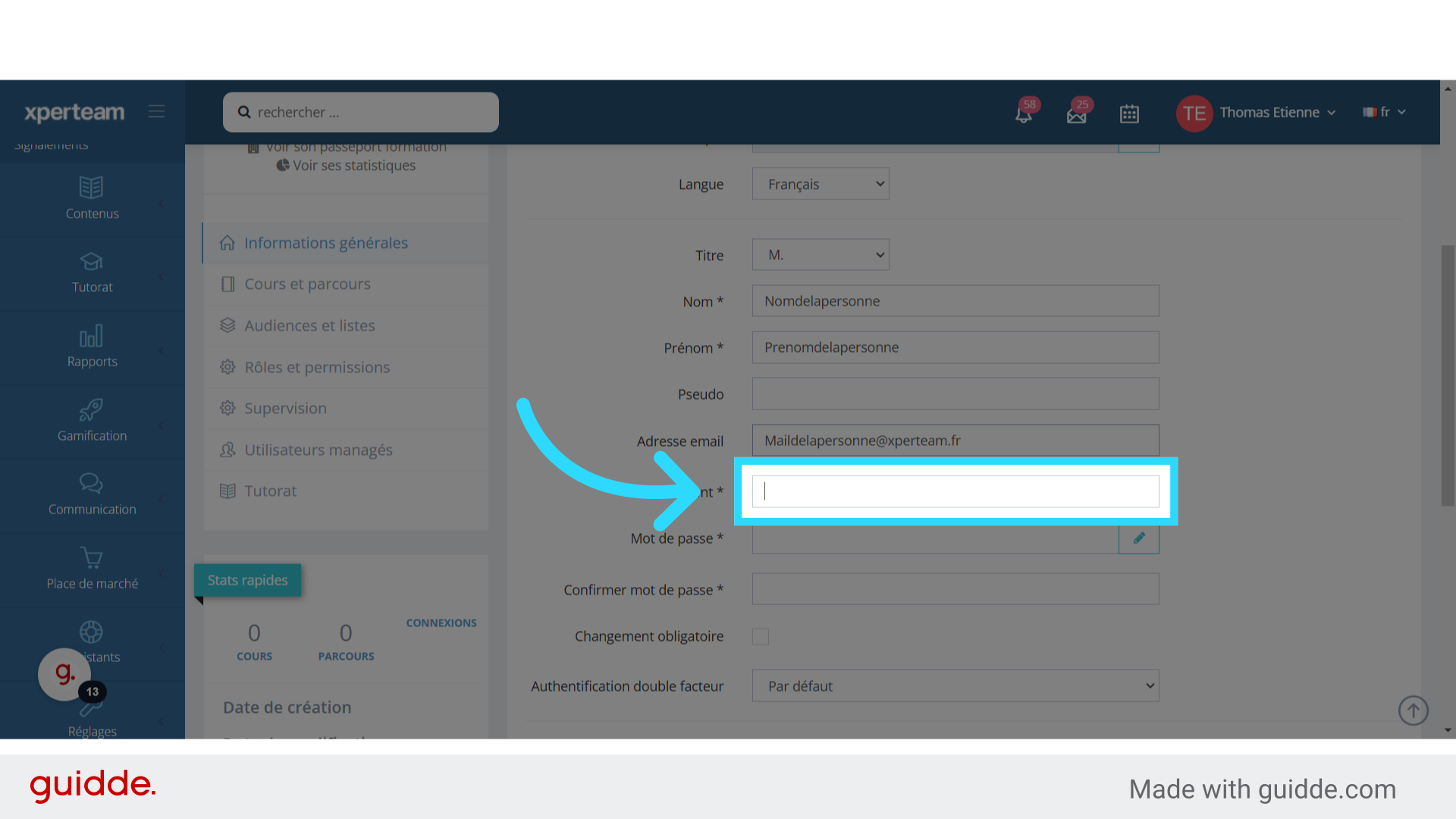
### 12. Indiquez l'identifiant de l'apprenant

<div id="bkmrk-indiquez-l%27identifia">Indiquez l'identifiant de l'apprenant.</div>![Indiquez l'identifiant de l'apprenant](https://static.guidde.com/v0/qg%2FF0Mi31qIJvZosZk8mdNwgCEyE302%2FkjttkhEM9dfNQAwz7FfE9o%2Fbw6CRiFhU3ZFiX1Td5GcKA_doc.png?alt=media&token=cd552ae7-7802-436f-bc11-630bd7c7ea2b)

### 13. Indiquez le mot de passe de l'apprenant

<div id="bkmrk-entrez-le-mot-de-pas">Entrez le mot de passe.</div>![Indiquez le mot de passe de l'apprenant](https://static.guidde.com/v0/qg%2FF0Mi31qIJvZosZk8mdNwgCEyE302%2FkjttkhEM9dfNQAwz7FfE9o%2Fs4ud3fDhBkJRsomgaVgcdN_doc.png?alt=media&token=217e0988-18a4-4600-84dd-cc7e8dcf6fcb)

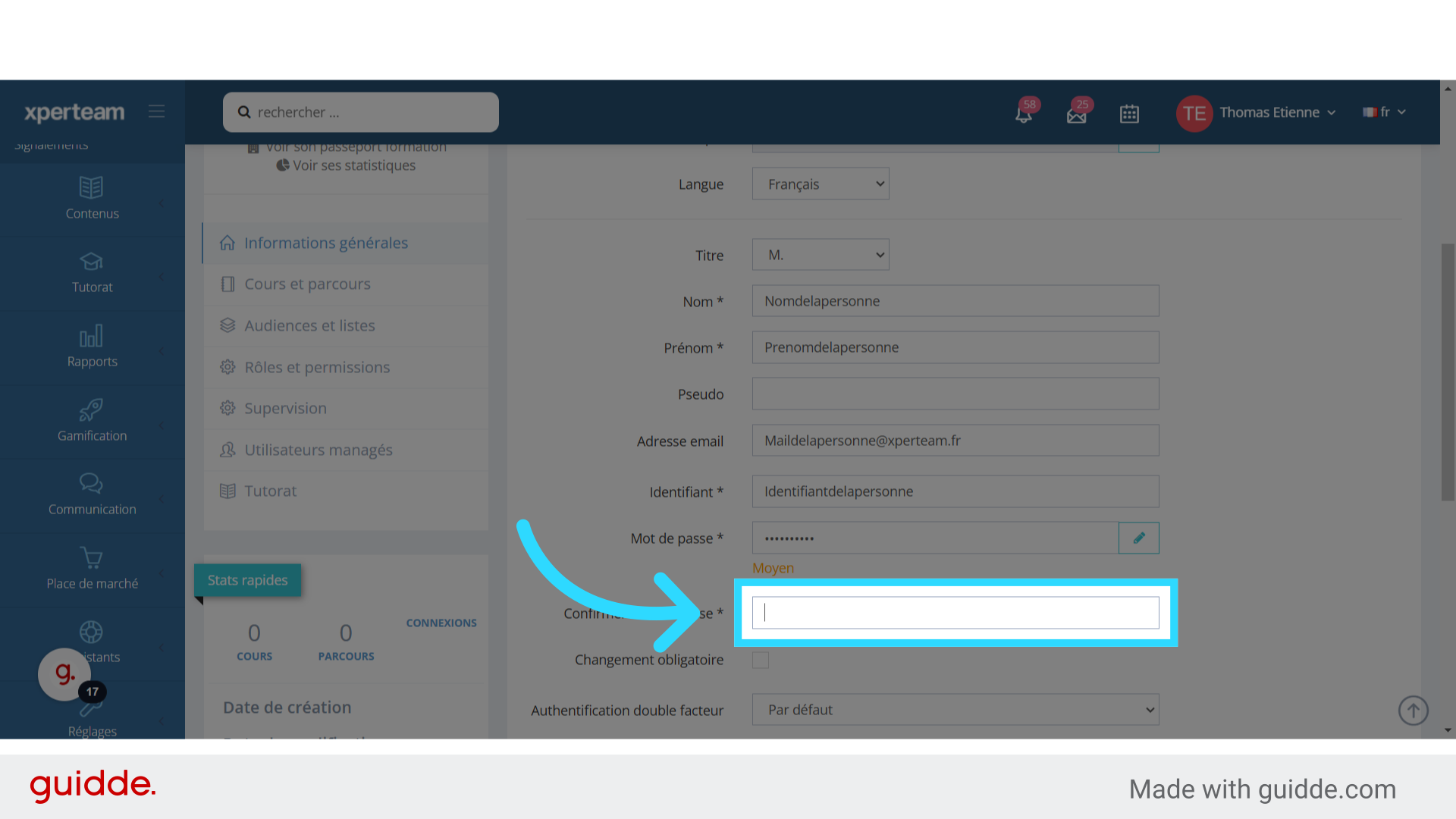
### 14. Confirmez le mot passe

Confirmez le mot de passe en le réinsérant.
![Confirmez le mot passe](https://static.guidde.com/v0/qg%2FF0Mi31qIJvZosZk8mdNwgCEyE302%2FkjttkhEM9dfNQAwz7FfE9o%2F2CiqEBvuPgLM5UQHXq1FTJ_doc.png?alt=media&token=952206fb-9596-457d-818b-9c6915997794)

### 15. Vous pouvez rendre obligatoire la modification du mot de passe par l'apprenant à la prochaine connexion.
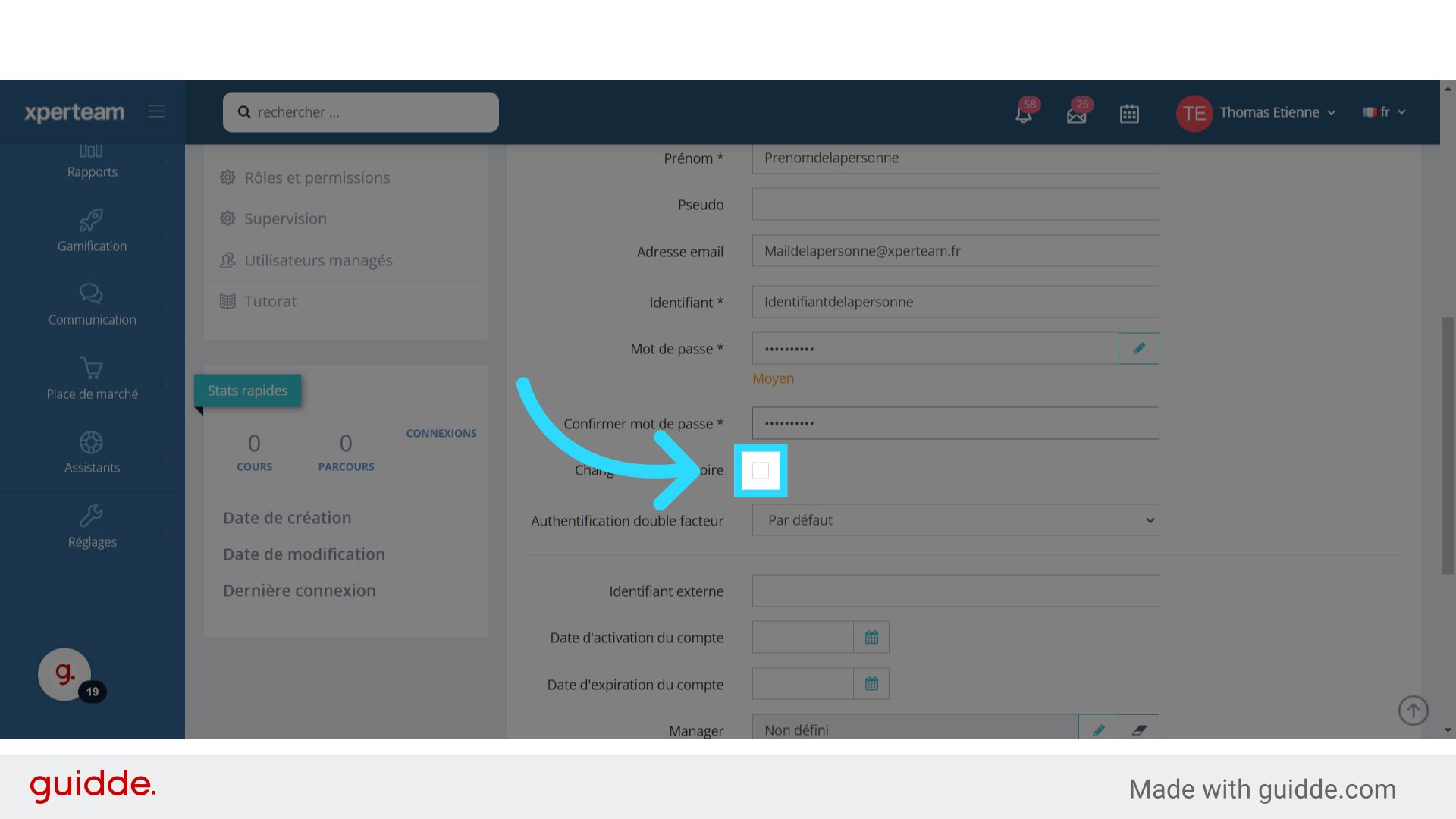
<div id="bkmrk-en-cochant-cette-cas">En cochant cette case, vous pouvez rendre obligatoire la modification du mot de passe par l'apprenant à la prochaine connexion.</div>![Vous pouvez rendre obligatoire la modification du mot de passe par l'apprenant à la prochaine connexion.](https://static.guidde.com/v0/qg%2FF0Mi31qIJvZosZk8mdNwgCEyE302%2FkjttkhEM9dfNQAwz7FfE9o%2FrzpXBCEAoA3tJgvRksZcuG_doc.png?alt=media&token=60440c44-73d4-457b-8201-28734a2beab1)

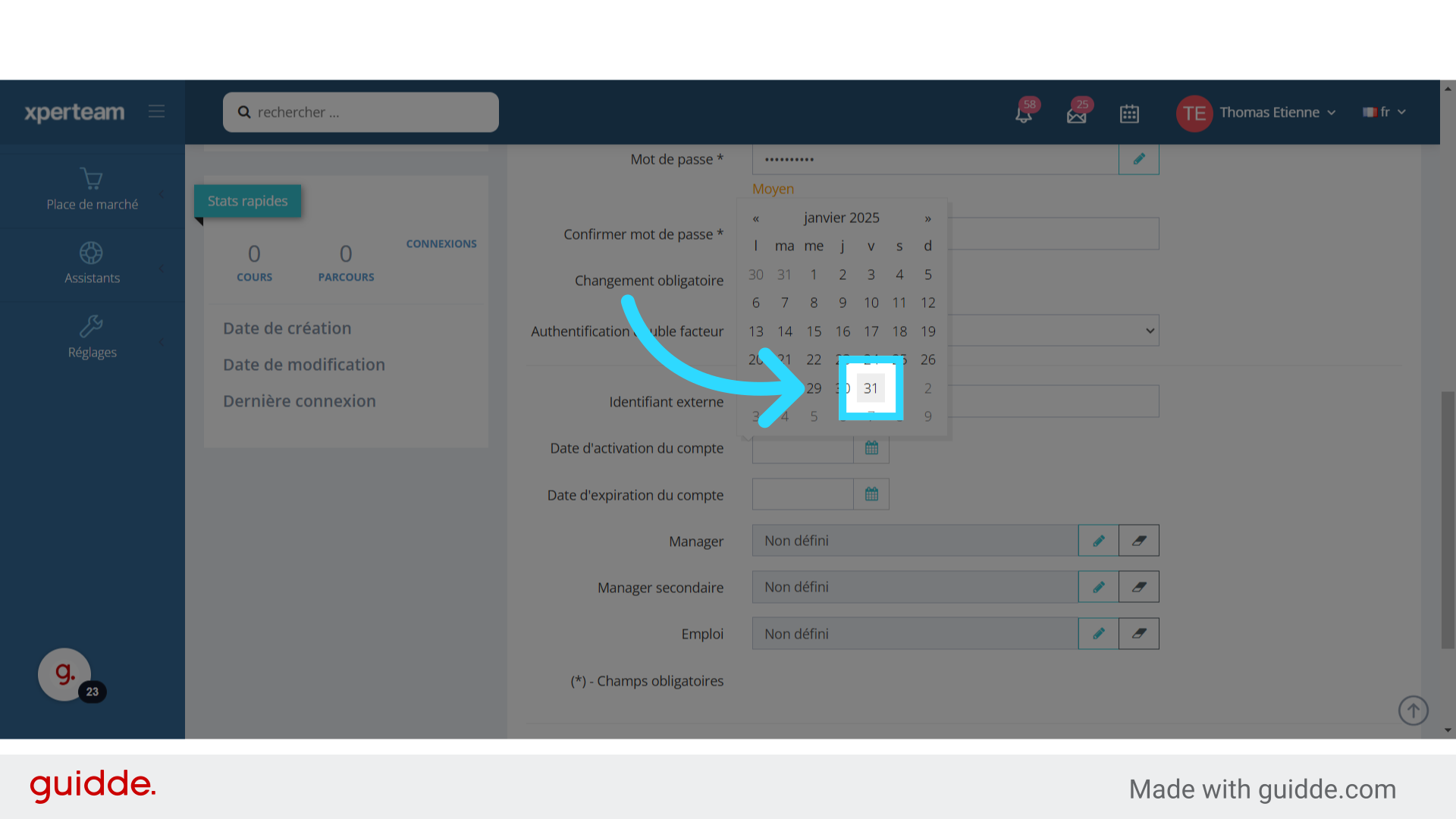
### 16. Vous avez la possibilité de définir une date d'activation du compte.

<div id="bkmrk-vous-avez-la-possibi">Vous avez la possibilité de définir une date d'activation du compte. Pour cela, utilisez le calendrier.</div>![Vous avez la possibilité de définir une date d'activation du compte.](https://static.guidde.com/v0/qg%2FF0Mi31qIJvZosZk8mdNwgCEyE302%2FkjttkhEM9dfNQAwz7FfE9o%2FsCwxdtiiMNx6NM2WfbBKRS_doc.png?alt=media&token=a413f202-5593-492d-8eb7-24e91f4a09ce)

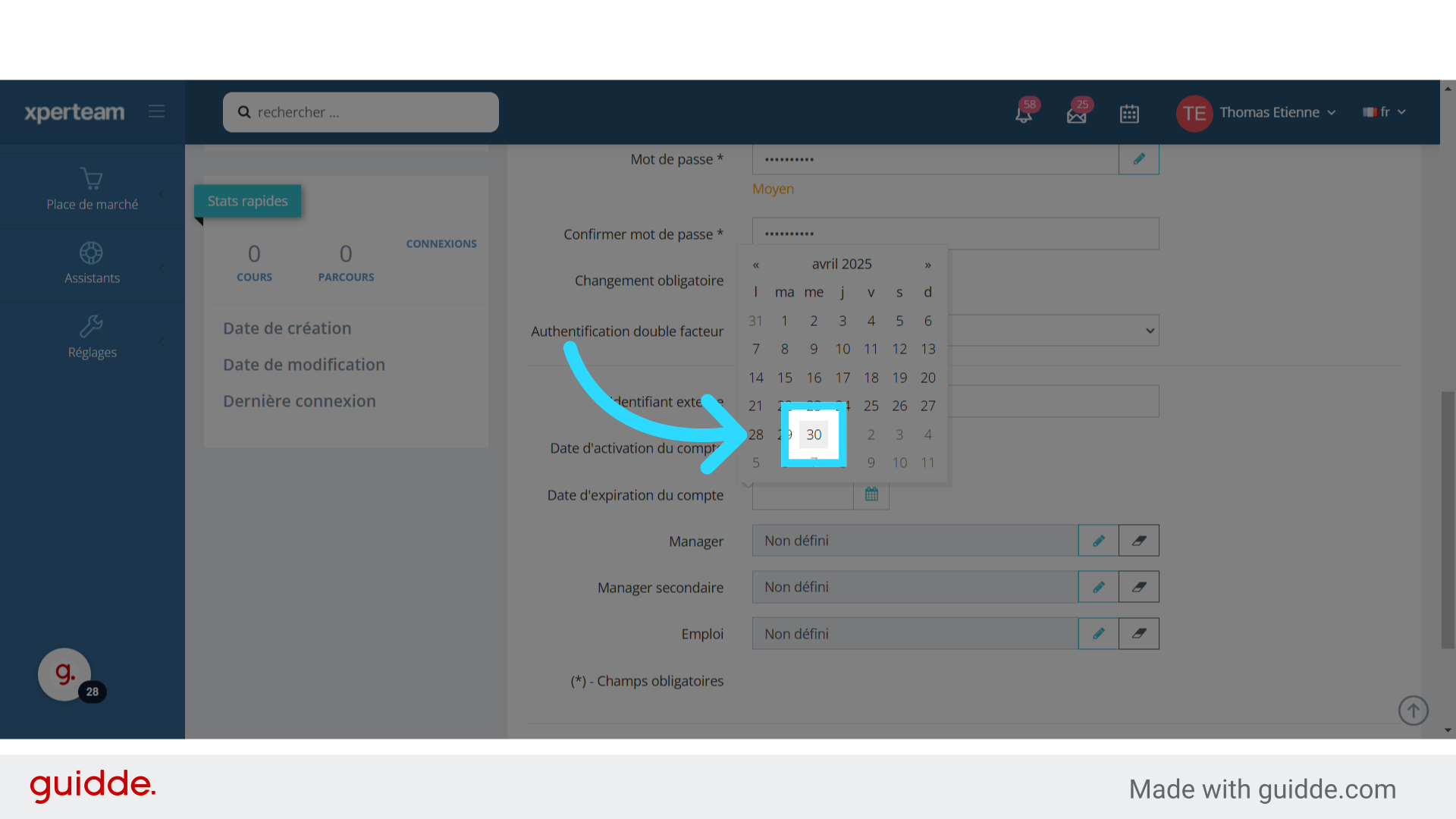
### 17. Vous pouvez également définir une date d'expiration du compte
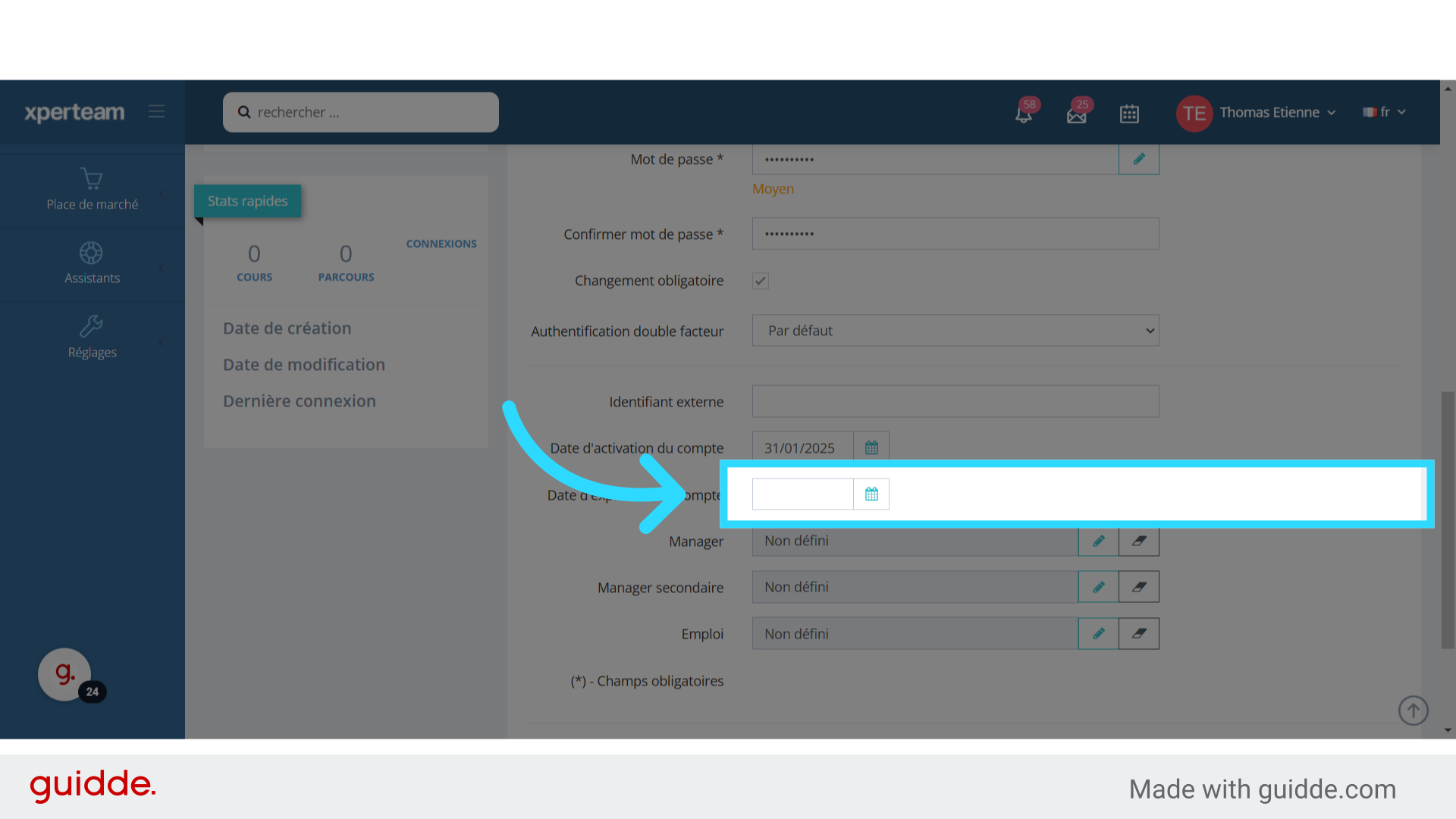
<div id="bkmrk-vous-pouvez-%C3%A9galemen">Vous pouvez également définir une date d'expiration du compte</div>![Vous pouvez également définir une date d'expiration du compte](https://static.guidde.com/v0/qg%2FF0Mi31qIJvZosZk8mdNwgCEyE302%2FkjttkhEM9dfNQAwz7FfE9o%2FtzEa58prNso2KA2ABXx8R3_doc.png?alt=media&token=e5d9cb59-50d9-46f7-b8c1-4c76e9c8ee94)

### 18. Utilisez le calendrier pour définir cette date.

<div id="bkmrk-pour-cela%2C-utilisez-">Pour cela, utilisez le calendrier.</div>![Utilisez le calendrier pour définir cette date.](https://static.guidde.com/v0/qg%2FF0Mi31qIJvZosZk8mdNwgCEyE302%2FkjttkhEM9dfNQAwz7FfE9o%2FcodXQqXKcQzSr8wLCNg6tC_doc.png?alt=media&token=fc8ceadd-3563-4192-987e-a18316f7b034)

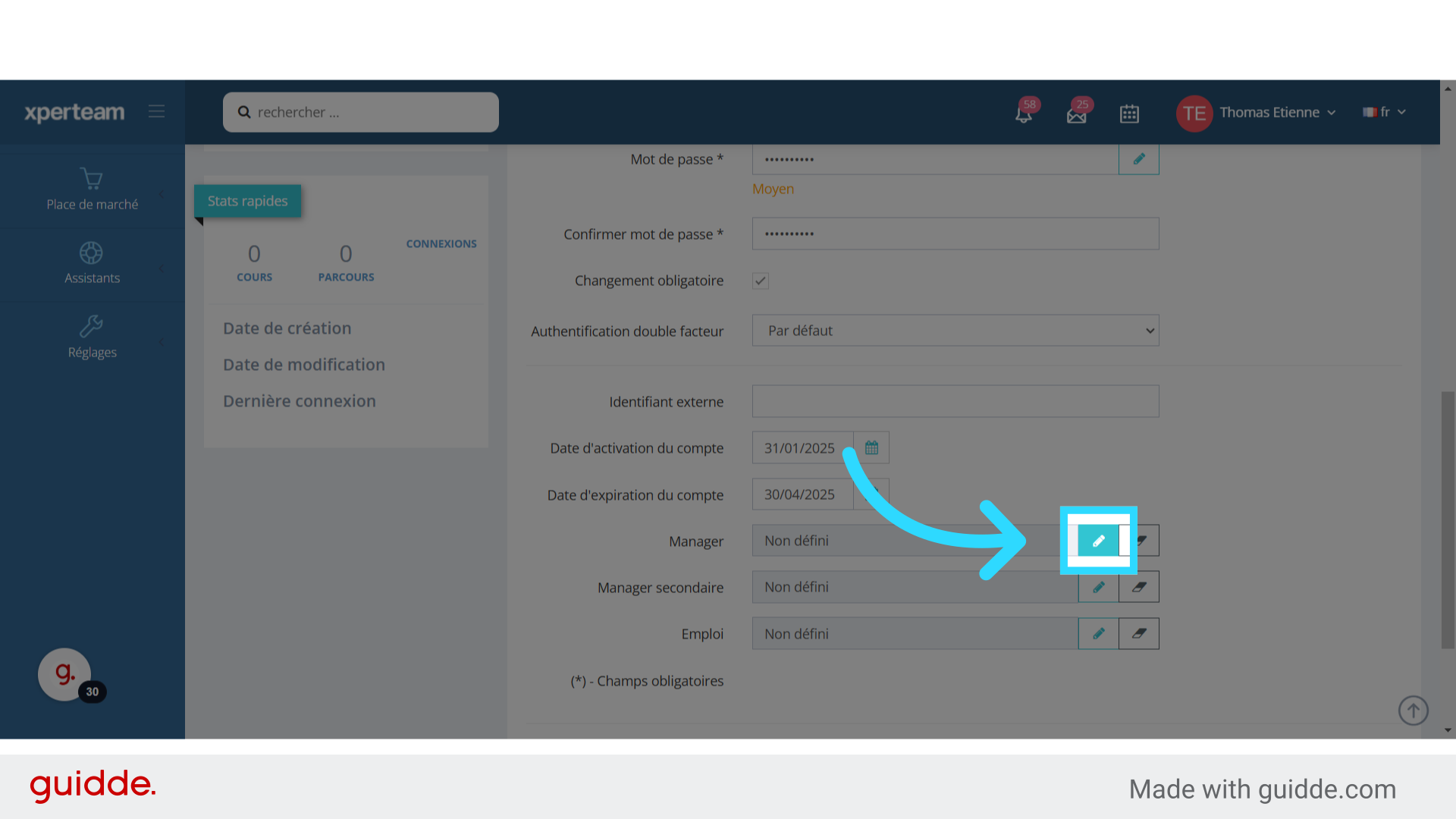
### 19. Vous pouvez définir un manager.

<div id="bkmrk-vous-pouvez-d%C3%A9finir-">Vous pouvez définir un manager. Le manager peut suivre l'avancement de ses apprenants dans l'espace manager.</div>![Vous pouvez définir un manager.](https://static.guidde.com/v0/qg%2FF0Mi31qIJvZosZk8mdNwgCEyE302%2FkjttkhEM9dfNQAwz7FfE9o%2F3yeJ5nrGanCz8YjZekoUT7_doc.png?alt=media&token=61c9d166-1852-4a39-8536-0e171a29ee22)

### 20. Choisissez le manager parmi les utilisateurs.
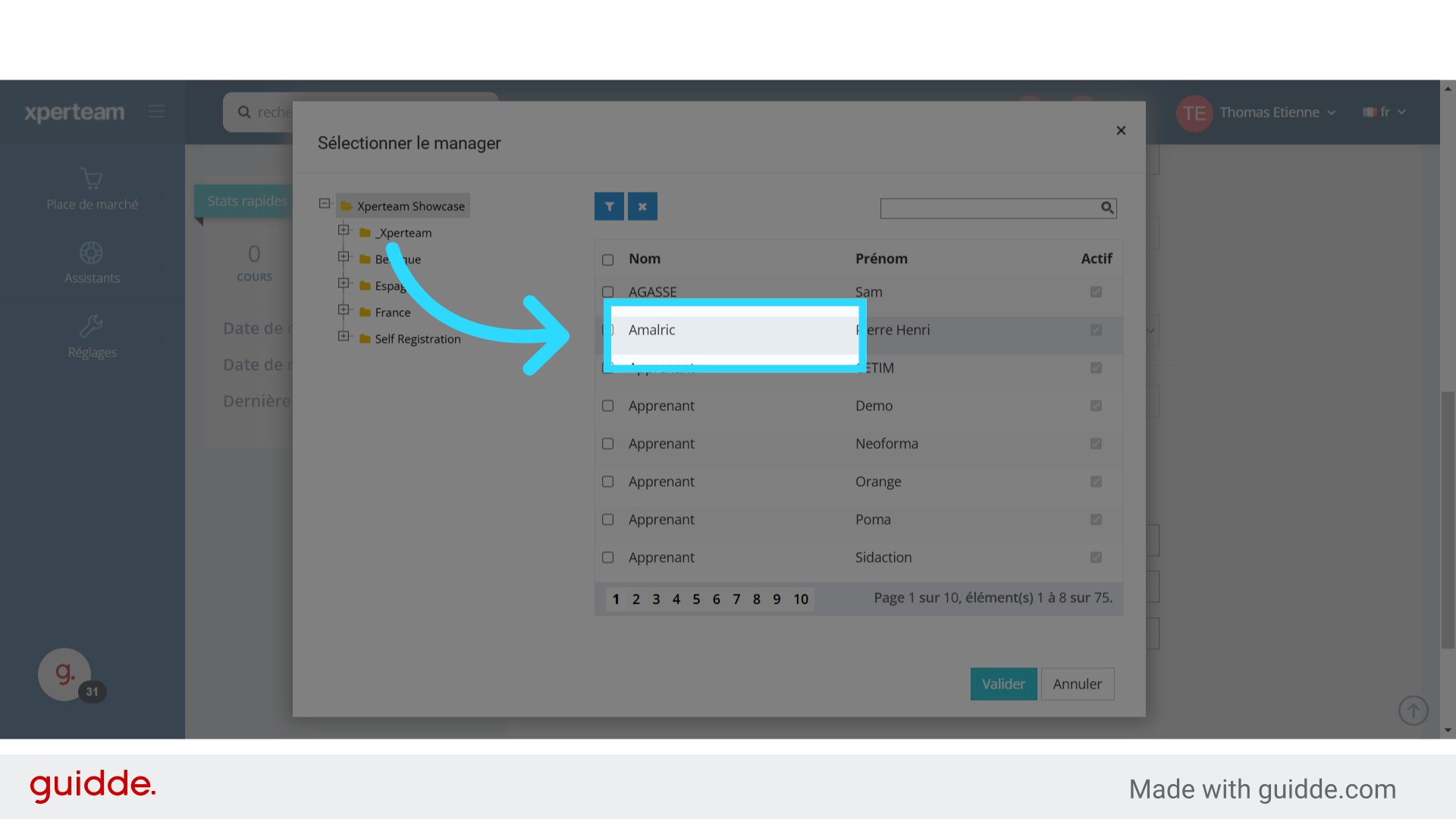
<div id="bkmrk-choisissez-le-manage">Choisissez le manager parmi les utilisateurs.</div>![Choisissez le manager parmi les utilisateurs.](https://static.guidde.com/v0/qg%2FF0Mi31qIJvZosZk8mdNwgCEyE302%2FkjttkhEM9dfNQAwz7FfE9o%2FvkWDYERZ7sw3CAM1FDWUgb_doc.png?alt=media&token=42081558-0043-43b0-927d-ad0bd7946674)

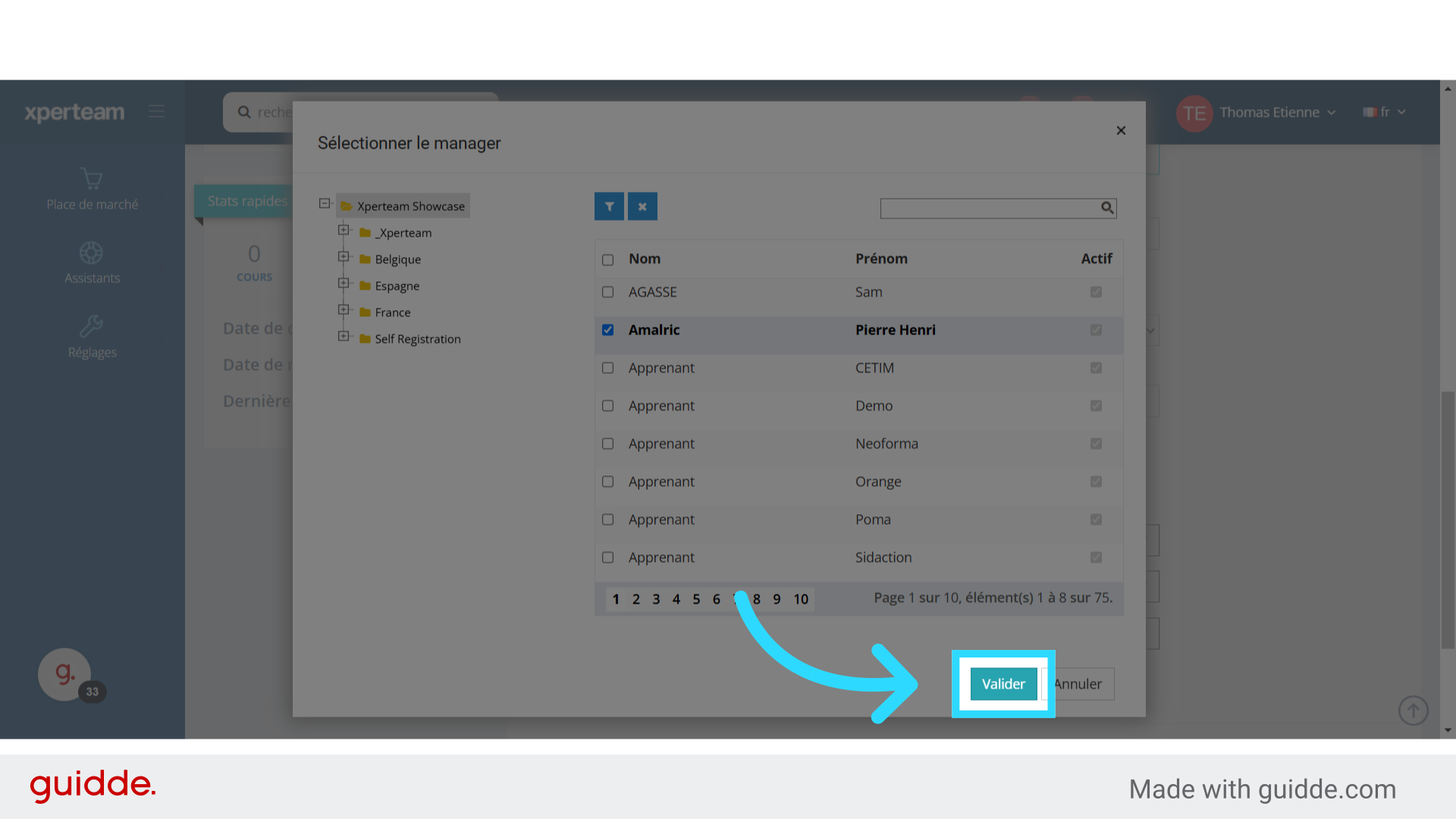
### 21. Après avoir sélectionné le manager, cliquez sur "Valider"

<div id="bkmrk-appuyez-sur-%22valider">Appuyez sur "Valider" pour confirmer votre sélection.</div>![Après avoir sélectionné le manager, cliquez sur 'Valider'](https://static.guidde.com/v0/qg%2FF0Mi31qIJvZosZk8mdNwgCEyE302%2FkjttkhEM9dfNQAwz7FfE9o%2F6b5XLLD787yQ4quqMhaLf2_doc.png?alt=media&token=3437e4c6-f1e6-4dc2-9a80-50ee455ebc3a)

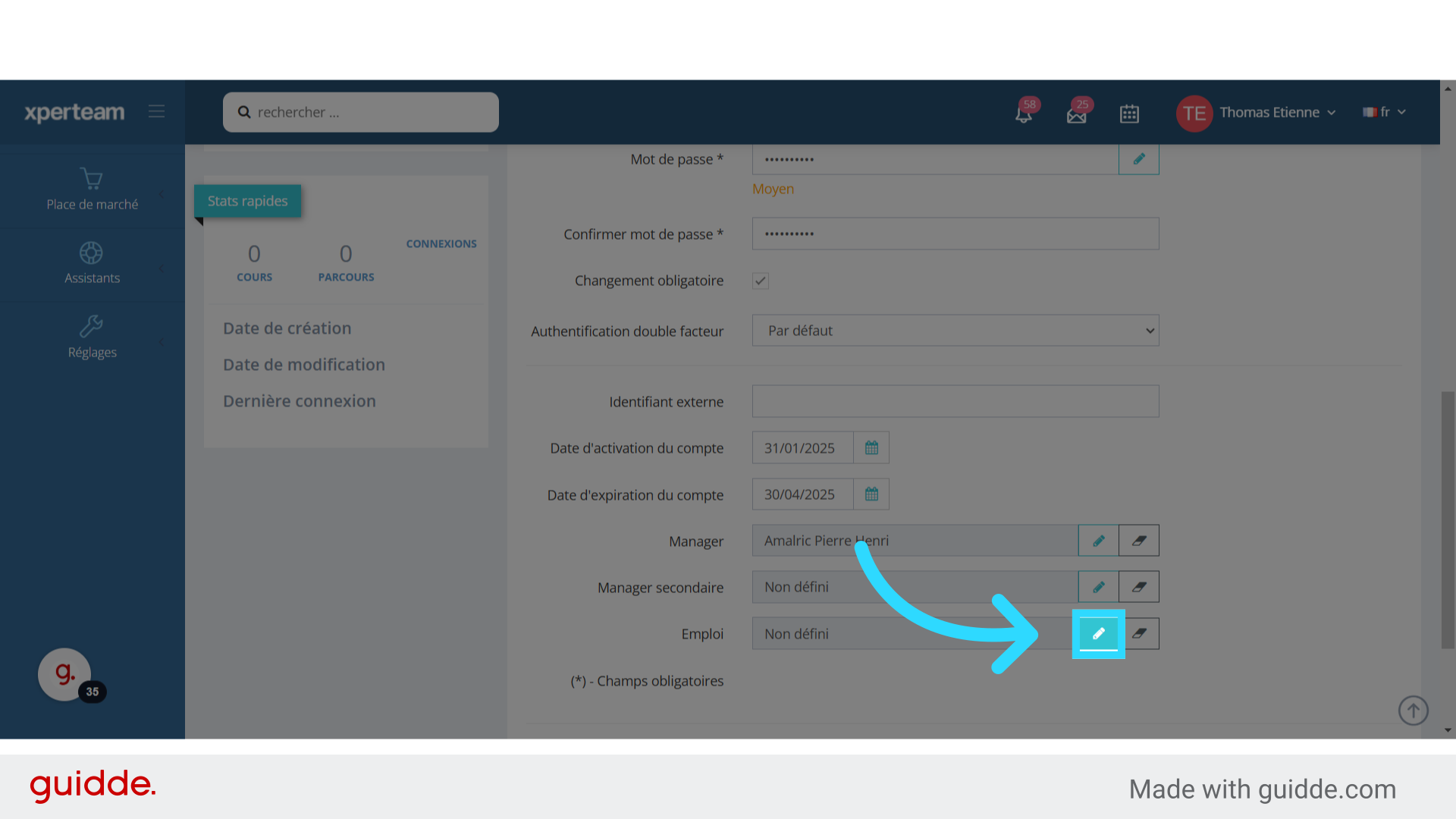
### 22. Vous pouvez affecter un emploi à l'utilisateur.

<div id="bkmrk-si-vous-avez-au-pr%C3%A9a">Si vous avez au préalable défini des emplois, vous pouvez en attribuer un à l'utilisateur.</div>![Vous pouvez affecter un emploi à l'utilisateur.](https://static.guidde.com/v0/qg%2FF0Mi31qIJvZosZk8mdNwgCEyE302%2FkjttkhEM9dfNQAwz7FfE9o%2FmA27L5QTmrUKKEVFocL93L_doc.png?alt=media&token=67ad4e34-dcbf-4ec3-b205-234c2e27c828)

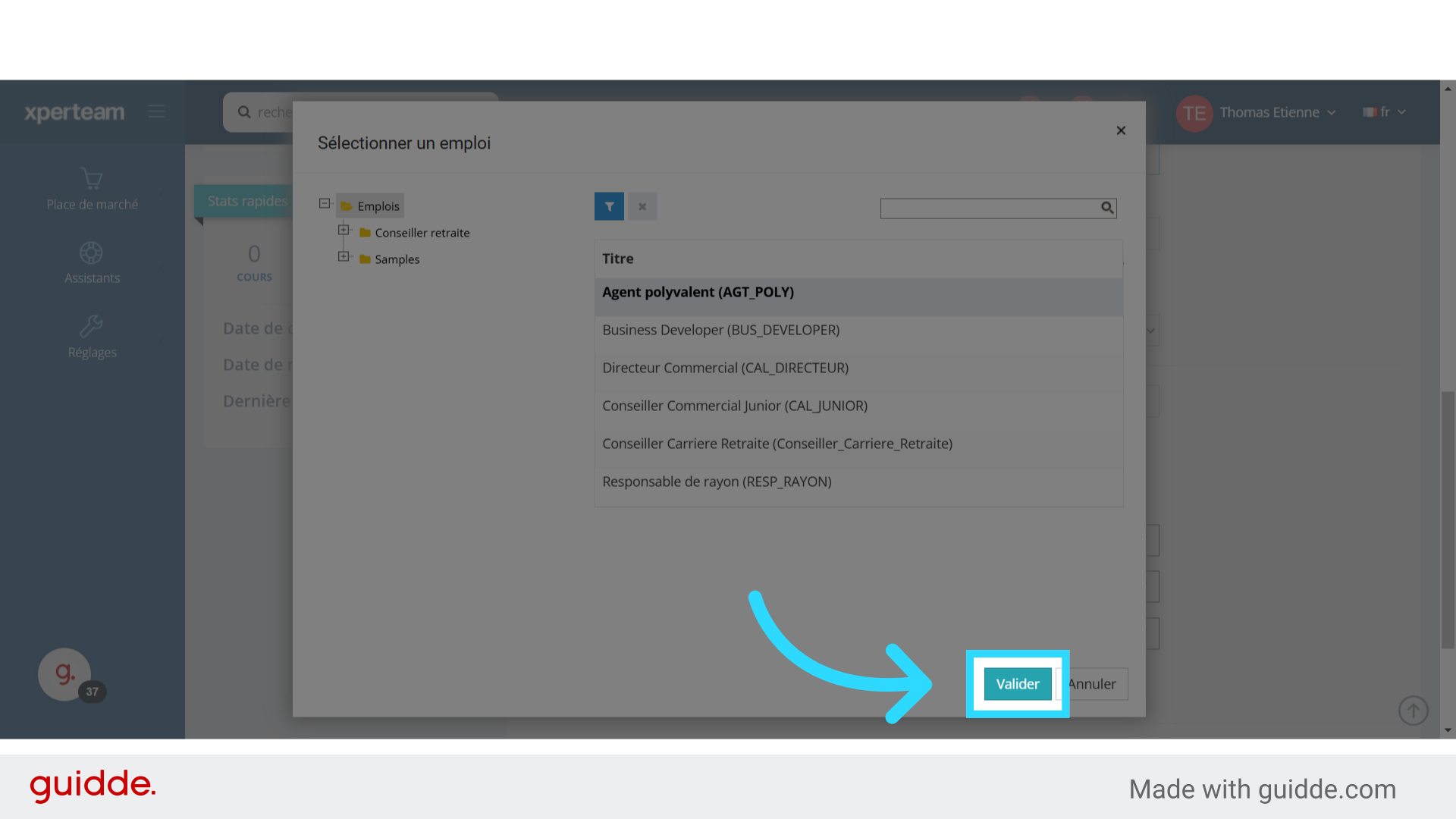
### 23. Sélectionnez sur l'emploi et cliquez sur "Valider"

<div id="bkmrk-choisissez-l%27emploi-">Choisissez l'emploi et cliquez sur "Valider"</div>![Sélectionnez sur l'emploi et cliquez sur 'Valider'](https://static.guidde.com/v0/qg%2FF0Mi31qIJvZosZk8mdNwgCEyE302%2FkjttkhEM9dfNQAwz7FfE9o%2FiuqryZ5Uw4wdZSTVVaV8Di_doc.png?alt=media&token=23e40283-dcea-4f84-99ce-62c5d4002371)

### 24. Si vous cochez "Notifier l'utilisateur", un mail lui sera automatiquement envoyé avec son identifiant et son mot de passe.

<div id="bkmrk-enfin%2C-si-vous-coche">Enfin, si vous cochez "Notifier l'utilisateur", un mail lui sera automatiquement envoyé avec son identifiant et son mot de passe.</div>![Si vous cochez 'Notifier l'utilisateur', un mail lui sera automatiquement envoyé avec son identifiant et son mot de passe.](https://static.guidde.com/v0/qg%2FF0Mi31qIJvZosZk8mdNwgCEyE302%2FkjttkhEM9dfNQAwz7FfE9o%2Fk4pKkmfYK9urb7jWU8w75Q_doc.png?alt=media&token=a50688a3-5048-4517-ab93-278eaf4cd8b5)

### 25. Il ne vous reste plus qu'à cliquez sur "Valider" pour finaliser la création de l'utilisateur.
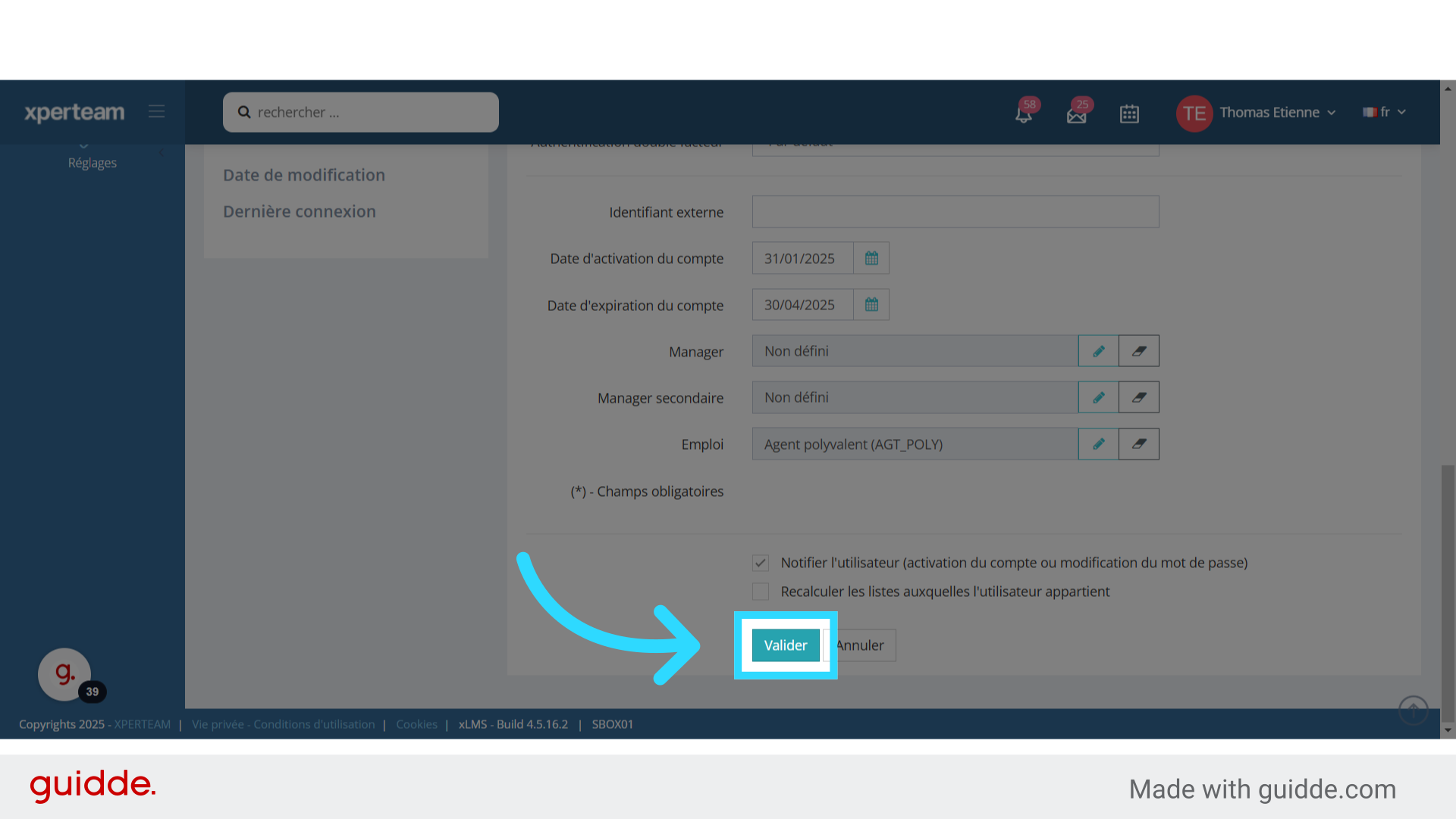
<div id="bkmrk-confirmez-en-appuyan">Confirmez en appuyant sur "Valider" pour finaliser la création de l'utilisateur.</div>![Il ne vous reste plus qu'à cliquez sur 'Valider' pour finaliser la création de l'utilisateur.](https://static.guidde.com/v0/qg%2FF0Mi31qIJvZosZk8mdNwgCEyE302%2FkjttkhEM9dfNQAwz7FfE9o%2Fsy7tAAJf9cSS6nPg3C3irv_doc.png?alt=media&token=c1119a7a-f532-4574-adc2-f9715778ed52)

<div id="bkmrk-voila%2C-nous-esp%C3%A9rons">Voila, nous espérons que ce guide vous a été utile. Vous pouvez ensuite inscrire l'apprenant à des cours et des parcours, lui attribuer un rôle, le mettre tuteur de cours, lui attribuer des collaborateurs.</div><div id="bkmrk-powered-by%C2%A0guidde">[Powered by **guidde**](https://www.guidde.com/)</div>