# La fiche apprenant : cours et parcours
##### **1. Accéder aux cours et parcours d'un apprenant**
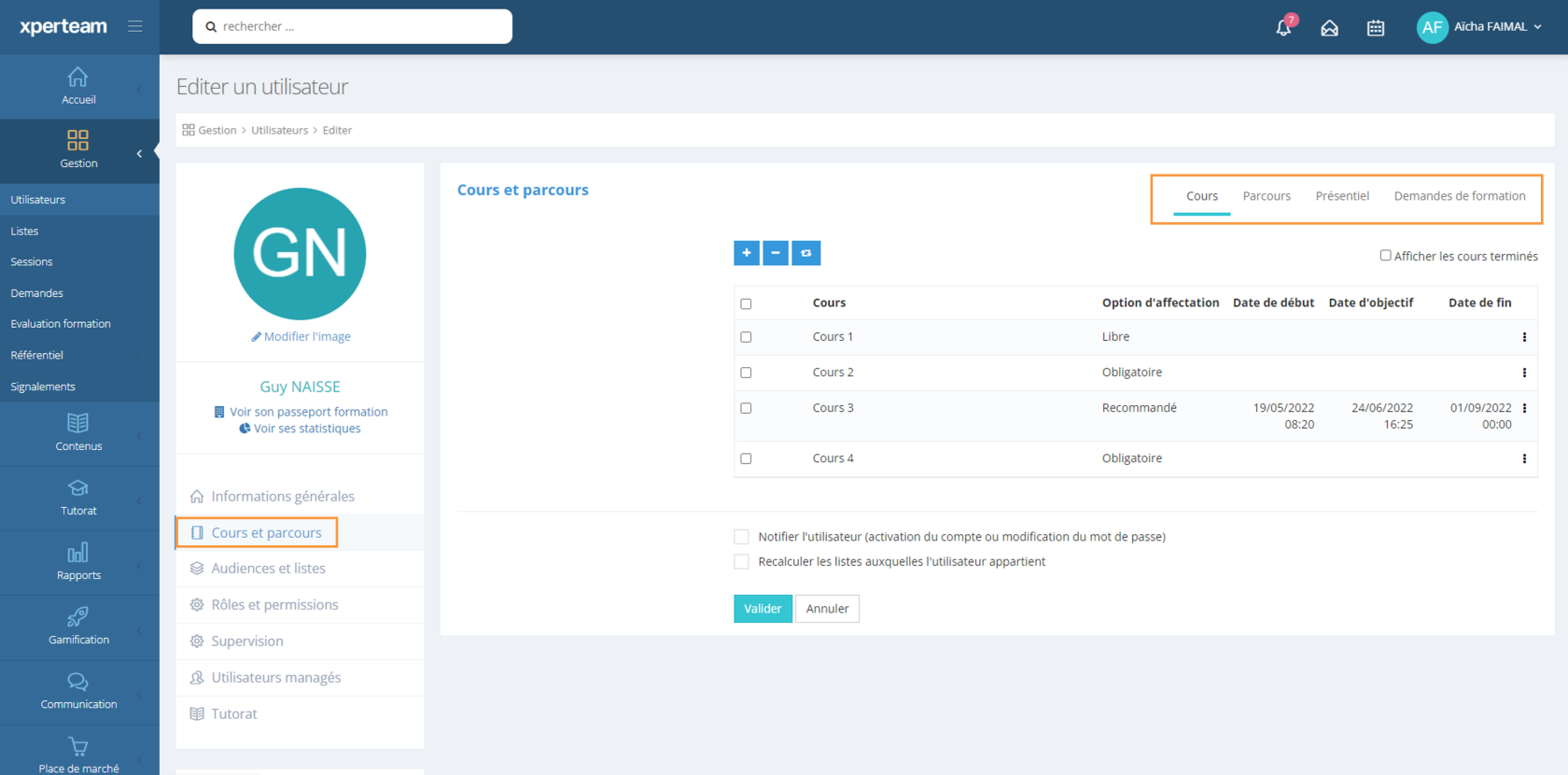
1. Cliquer sur **Cours et parcours**
**[](https://documentation.xperteam.net/uploads/images/gallery/2024-03/image1.png)**
La partie **Cours et parcours** est composée de 4 onglets :
- L’onglet **Cours** qui permet de voir les cours de l’apprenant, de l’inscrire ou le désinscrire à des cours, de modifier les critères d’affectation aux cours.
- L’onglet **Parcours** qui permet de voir les cours de l’apprenant, de l’inscrire ou le désinscrire à des parcours, de modifier les critères d’affectation aux parcours.
- L’onglet **Présentiel** qui permet de voir les cours présentiels de l’apprenant, de le désinscrire à de ces cours, de lui affecter une session.
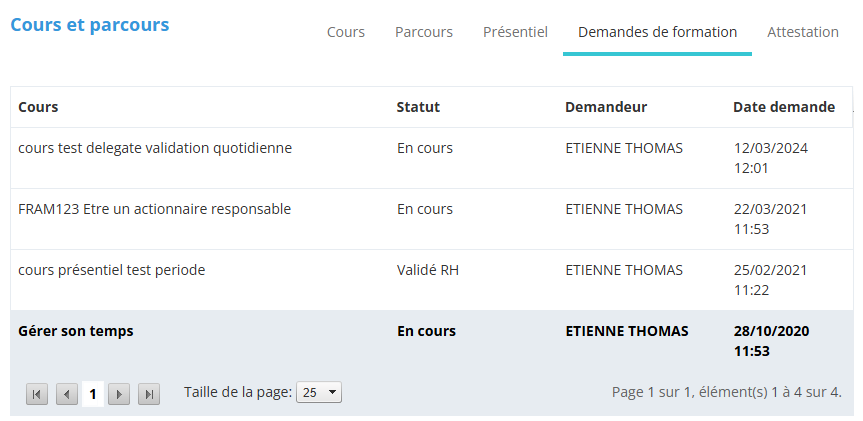
- L’onglet **Demandes de formation** dans lequel on retrouve les demandes faites par l’apprenant ou son manager (Plan de formation doit être activé pour le domaine).
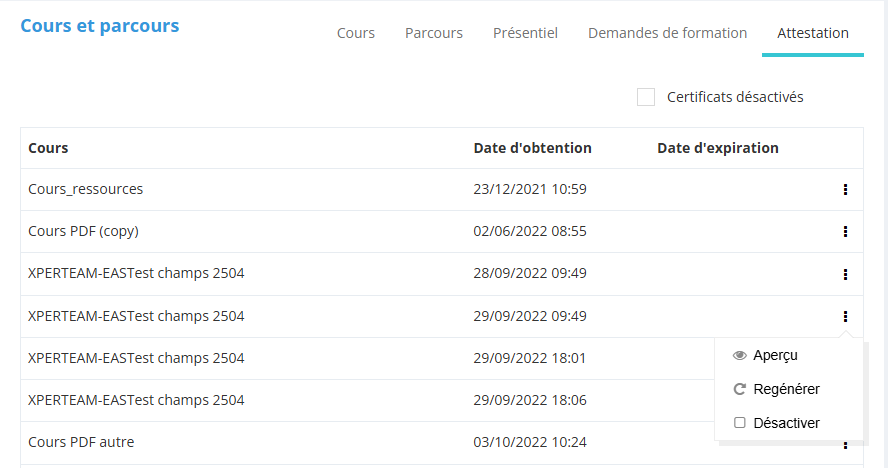
- L'onglet **Attestations** qui permet de visualiser, regénérer un certificat, voir de l'archiver si un plus récent existe.
Onglet Cours
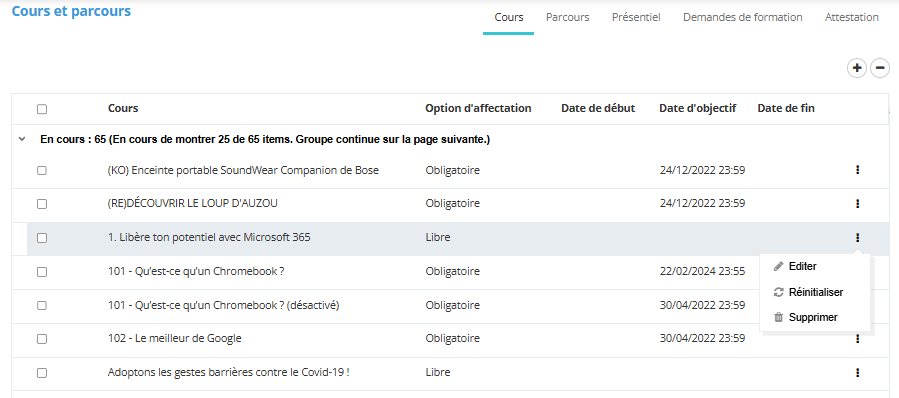
L’onglet **Cours **est l’onglet par défaut.
Il détaille les cours auxquels l’apprenant est inscrit.
Si le cours contient une leçon en présentiel ou en classe virtuelle, l’icone Groupe [](https://documentation.xperteam.net/uploads/images/gallery/2024-03/image3.png)
[](https://documentation.xperteam.net/uploads/images/gallery/2025-11/GBEimage.png)
Depuis l'onglet Cours, il est possible :
- d'ajouter un cours à l'apprenant
- de réinitialiser un cours
- d'éditer l'inscription pour modifier les dates de début, d'objectif, de fin et le type d'inscription (libre, recommandé, obligatoire)
- de supprimer une inscription
Onglet Parcours
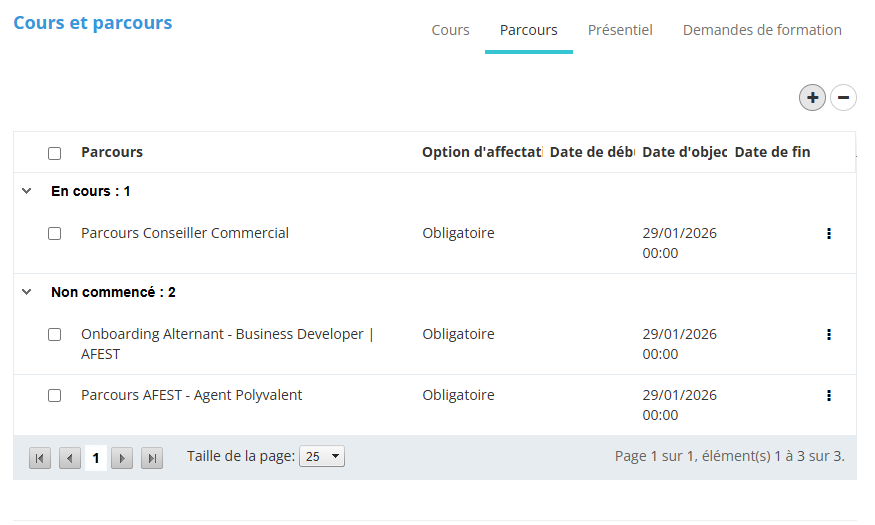
- L’onglet **Parcours **détaille les parcours auxquels l’apprenant est inscrit.
[](https://documentation.xperteam.net/uploads/images/gallery/2025-11/KHyimage.png)
Depuis l'onglet Parcours, il est possible :
- d'ajouter un parcours à l'apprenant
- de réinitialiser un parcours
- d'éditer l'inscription pour modifier les dates de début, d'objectif, de fin et le type d'inscription (libre, recommandé, obligatoire)
- de supprimer une inscription
Onglet Présentiel
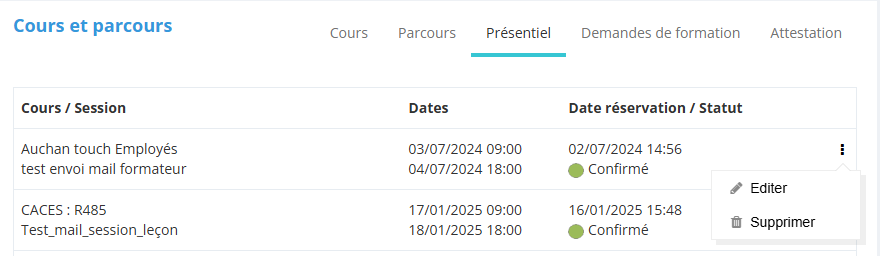
L’onglet **Présentiel **détaille les sessions auxquels l’apprenant est inscrit.
[](https://documentation.xperteam.net/uploads/images/gallery/2025-11/Mg4image.png)
Il est possible de supprimer l'inscription ou de l'éditer pour modifier la session.
Onglet Demandes de formation
L’onglet **Demandes de formation **affiche les demandes et leur état : en cours ou validé
[](https://documentation.xperteam.net/uploads/images/gallery/2025-11/MsUimage.png)
Onglet Attestation
L’onglet **Attestation **affiche tous les certificats obtenus.
[](https://documentation.xperteam.net/uploads/images/gallery/2025-11/lo1image.png)
Il est possible de :
- Récupérer le certificat (Aperçu)
- Régénérer le certificat, pour le cas où vous avez modifier le modèle par exemple
- Désactiver. Ce n'est possible que si un certificat plus récent existe. Dans ce cas, le certificat désactivé disparaitra du Passeport Formation.