# La fiche apprenant : informations générales
##### **1. Accéder à la fiche d'un apprenant**
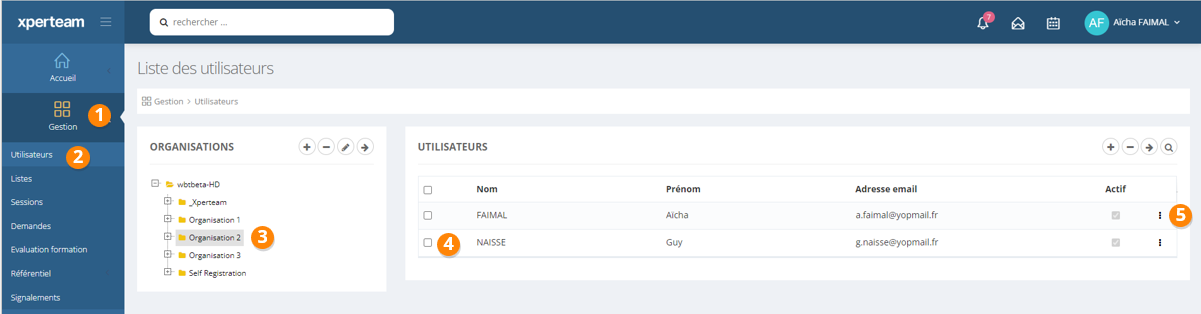
En tant qu’administrateur, il est possible d’avoir **accès à la fiche d’un apprenant** via le back-office.
1. Pour ce faire, cliquez sur **Gestion**
2. Puis sur **Utilisateurs**
3. Sélectionnez l'**Organisation** dans laquelle se trouve l'utilisateur
4. Sélectionnez l'**apprenant dont vous souhaitez consulter la fiche**
5. Cliquez sur les **trois points **pour éditer
[](https://documentation.xperteam.net/uploads/images/gallery/2024-02/capture-fiche-apprenant3.png)
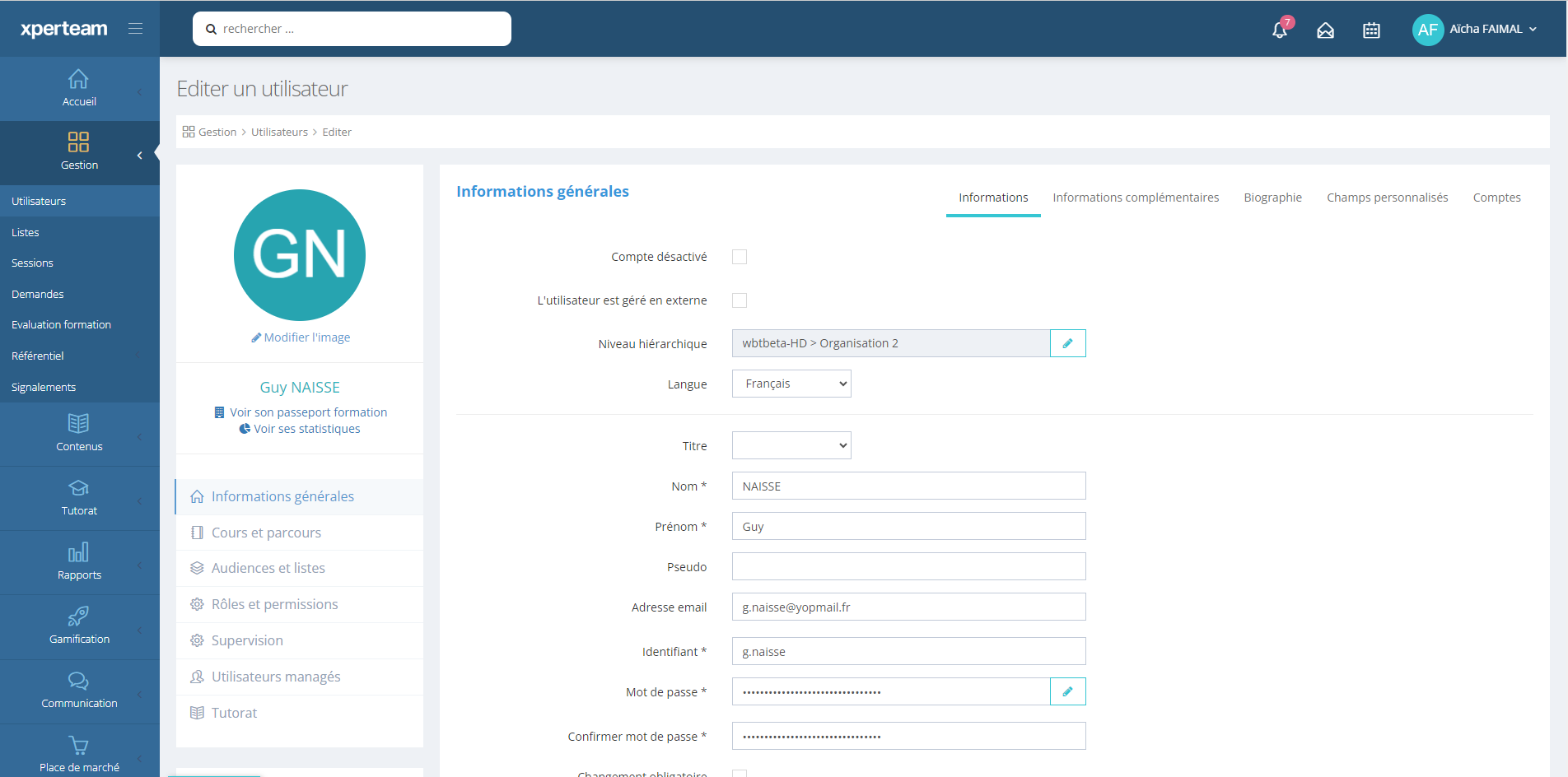
**Vous accédez à la fiche de l'apprenant :**
[](https://documentation.xperteam.net/uploads/images/gallery/2024-02/capture-fiche-apprenant4.png)
##### **2. Consulter ou éditer les Informations générales de l'apprenant**
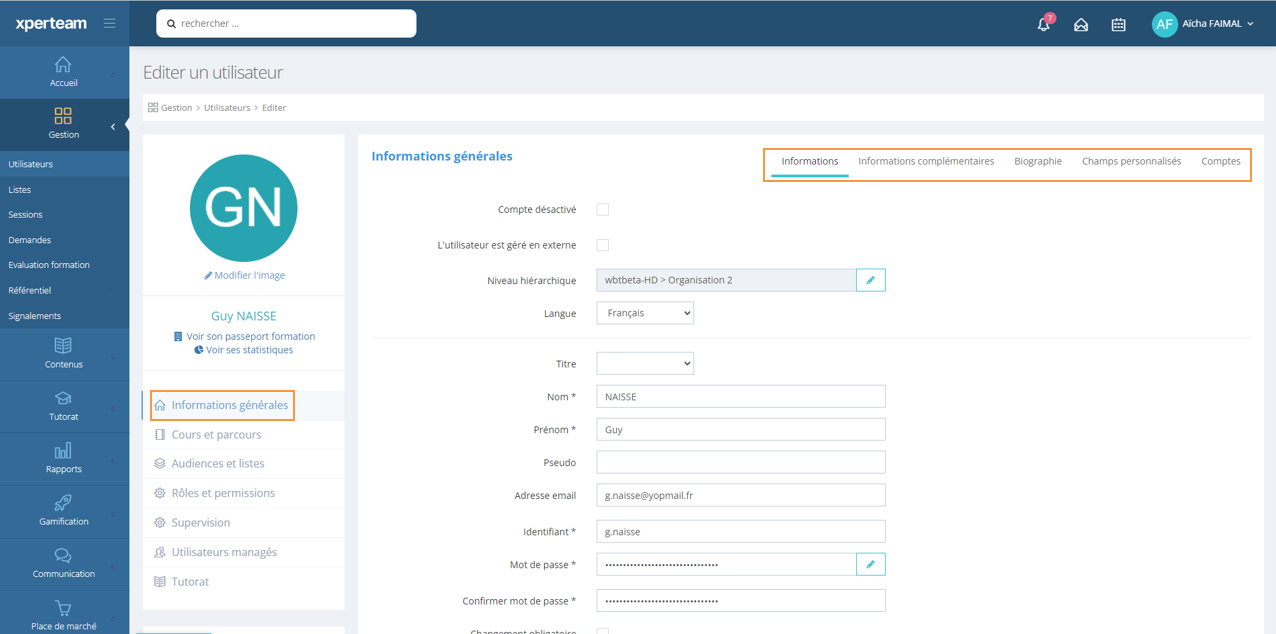
1. Cliquer sur **Informations générales**
[](https://documentation.xperteam.net/uploads/images/gallery/2024-02/capture-fiche-apprenant8.png)
La partie **Informations Générales** est composée de 5 onglets :
- L’onglet **Informations** qui est la page par défaut lorsqu’on édite une fiche apprenant.
- L’onglet **Informations complémentaires** (adresse, téléphone…)
- L’onglet **Biographie** (texte libre)
- L’onglet **Champs personnalisés** (10 champs)
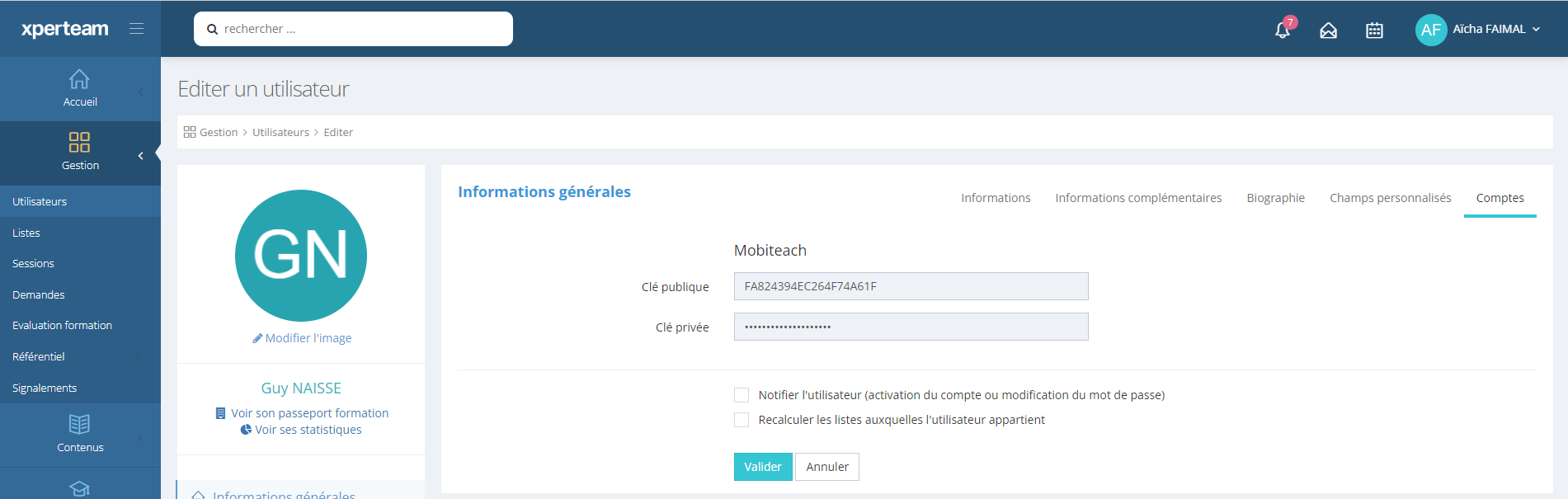
- L’onglet **Comptes** (Compte MOBITEACH)
Onglet Informations
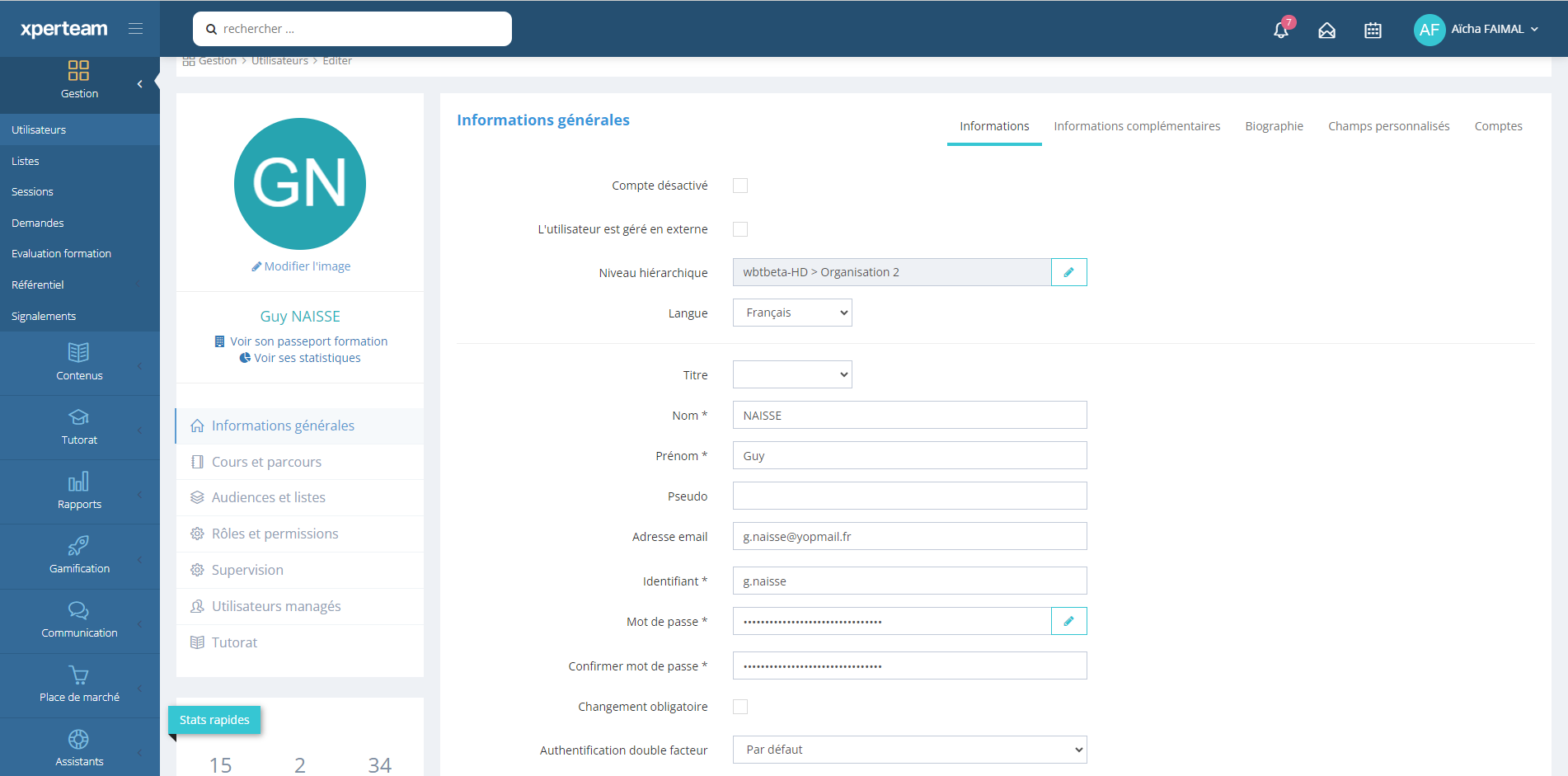
L'onglet Informations donne les informations relatives à l'identité de l'utilisateur.
Les champs présentant une **\*** sont obligatoires.
[](https://documentation.xperteam.net/uploads/images/gallery/2024-02/capture-fiche-apprenant6.png)
- **Compte désactivé **: lorsqu’un compte est désactivé, l’apprenant ne peut plus accéder au xLMS. Toutes ses statistiques sont conservées. Il peut être réactivité et à tout moment.
- **L'utilisateur est géré en externe** : le compte de l'utilisateur n'est pas piloté par xLMS.
- **Niveau hiérarchique** : rappelle l'organisation à laquelle l'apprenant est rattaché. Il peut être déplacé directement grâce au **crayon** en bout de ligne.
- **Langue** : langue de l'interface, parmi les langues disponibles.
- **Titre** : M., Mme, Mlle, Dr, Pr.
- **Nom\***
- **Prénom\***
- **Pseudo**
- **Adresse email**
- **Identifiant\*** : élément notamment utilisé par l'apprenant pour se connecter à la plateforme (hors connexions type SSO). Il permet également d'identifier de façon unique l'apprenant sur la plateforme.
- **Mot de passe\*** : plus ou moins complexe, en fonction du paramétrage de xLMS
- **Confirmer le mot de passe\*** : vérification lors de la création manuelle d'un apprenant, ou lors de la mise à jour manuelle du mot de passe.
- **Changement obligatoire** : l'apprenant devra modifier son mot de passe lors de sa prochaine connexion pour pouvoir accéder aux contenus de la plateforme.
- **Authentification double facteur** : sécurité renforcée - à paramétrer par ailleurs.
[](https://documentation.xperteam.net/uploads/images/gallery/2024-02/capture-fiche-apprenant7.png)
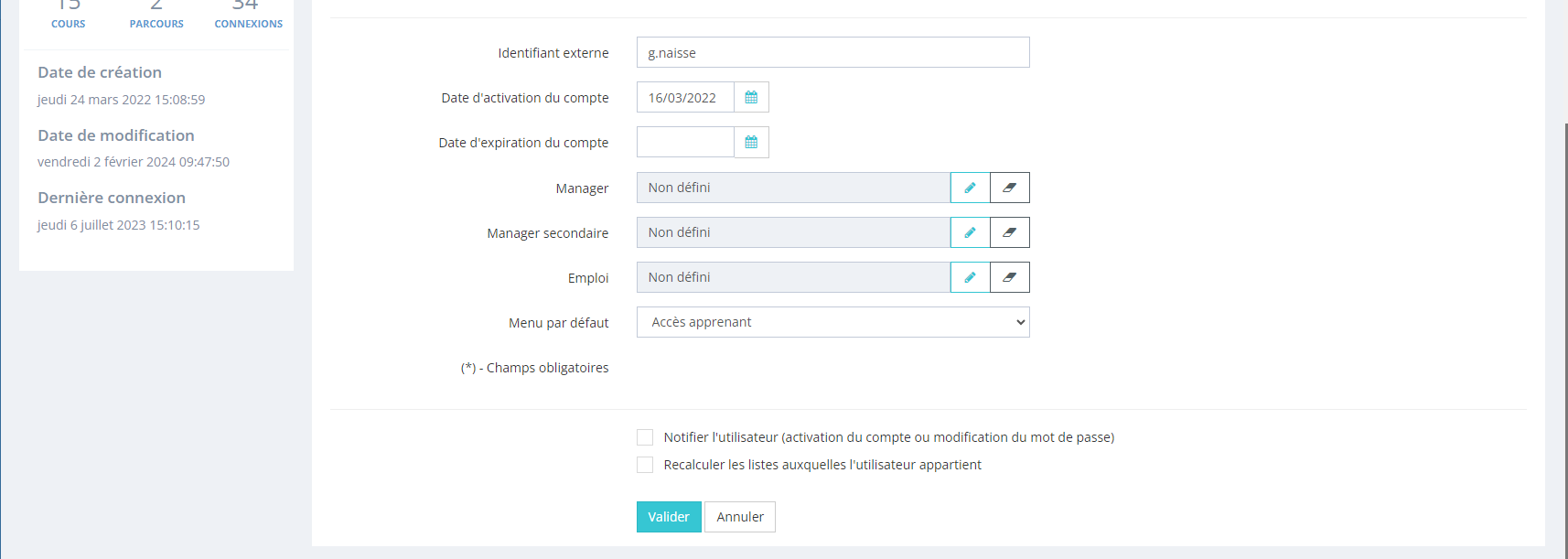
- **Identifiant externe** : autre identifiant unique possible mais non obligatoire. Nécessaire pour l’affectation des managers.
- **Date d'activation du compte** : avant cette date, l’apprenant ne pourra pas se connecter.
- **Date d'expiration du compte** : après cette date, l’apprenant ne pourra pas se connecter.
- **Manager** : le manager peut suivre l'avancement de son équipe.
- **Manager secondaire** : idem.
- **Emploi** : en lien avec Competency Manager
- **Menu par défaut** : par défaut le Front Office. Il est possible de définir le Back Office comme la page d’arrivé par défaut.
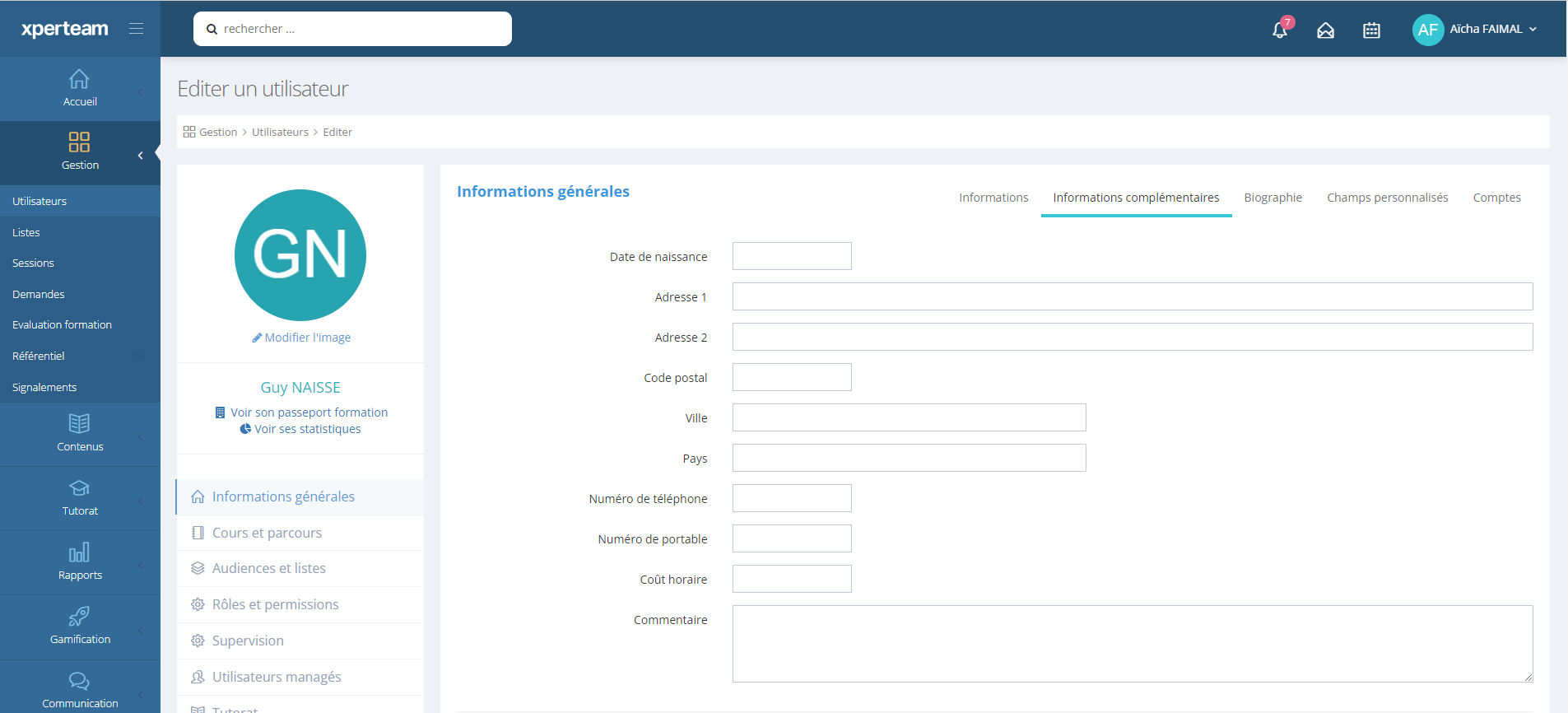
Onglet Informations complémentaires
L'onglet Informations complémentaires est **facultatif**.
Les informations viennent enrichir les données utilisateurs et pourront être utilisées dans les rapports statistiques, les certificats, les filtres des listes dynamiques…
On y trouve les champs suivants :
- **Date de naissance**
- **Adresse 1**
- **Adresse 2**
- **Code Postal**
- **Ville**
- **Pays**
- **Numéro de téléphone**
- **Numéro de portable**
- **Coût horaire**
- **Commentaire**
**[](https://documentation.xperteam.net/uploads/images/gallery/2024-02/capture-fiche-apprenant9.png)**
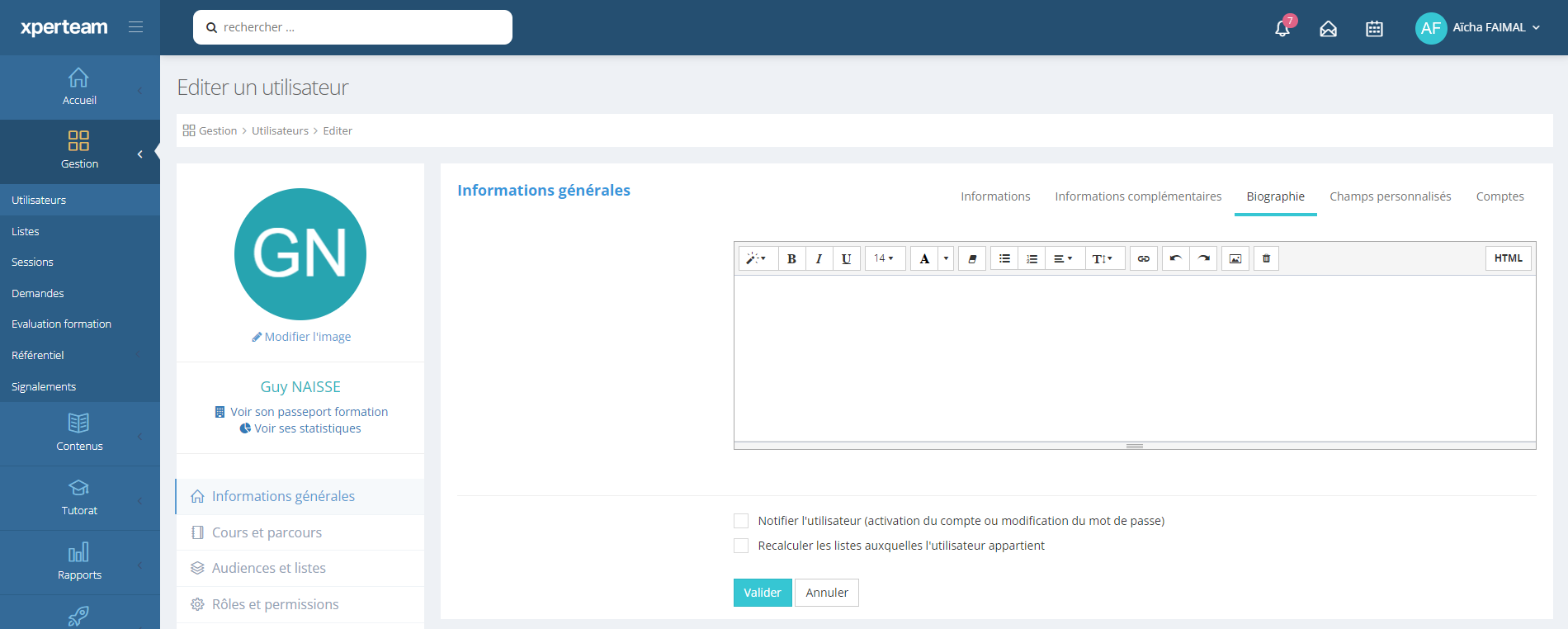
Onglet Biographie
L'onglet **Biographie** est un champ texte libre, pouvant être mis en forme.
Son contenu se retrouve sur le profil de l’apprenant.
[](https://documentation.xperteam.net/uploads/images/gallery/2024-02/capture-decran-2024-02-19-102612.png)
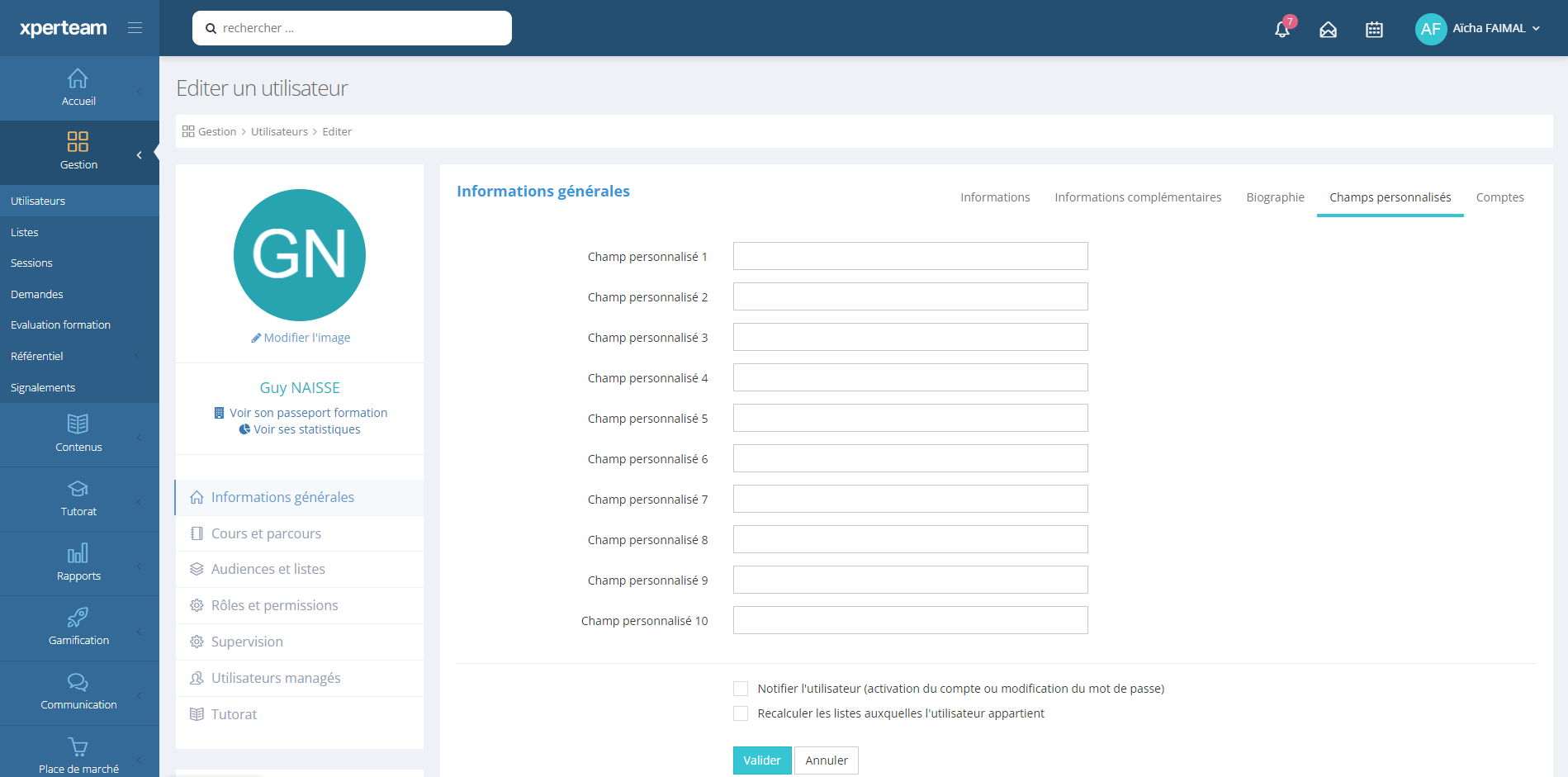
Onglet Champs Personnalisés
L'onglet **Champs personnalisés** est composé de 10 champs texte libre.
- Ces champs peuvent être utilisés dans le **filtre utilisateur**.
- Ils pourront être des filtres pour les **listes dynamiques**.
- Ils pourront ressortir dans certains **exports et rapports**.
[](https://documentation.xperteam.net/uploads/images/gallery/2024-02/capture-decran-2024-02-19-102728.png)
Onglet Comptes
L'onglet **Comptes** est utilisé avec MOBITEACH.
Cela permet à l’utilisateur de connecter son compte à celui de cette application.
[](https://documentation.xperteam.net/uploads/images/gallery/2024-02/capture-decran-2024-02-19-103054.png)
**Vérifiez la date de dernière connexion de l'utilisateur avant de cliquer sur "Se connecter en tant que". Si l'utilisateur est connecté à ce moment là, il sera déconnecté par cette action.**