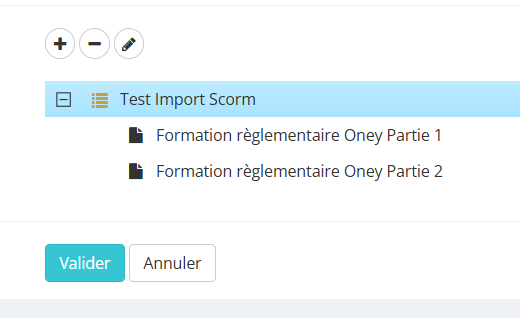
Importer un package SCORM depuis la structure du cours
Informations préalables à l'import SCORM
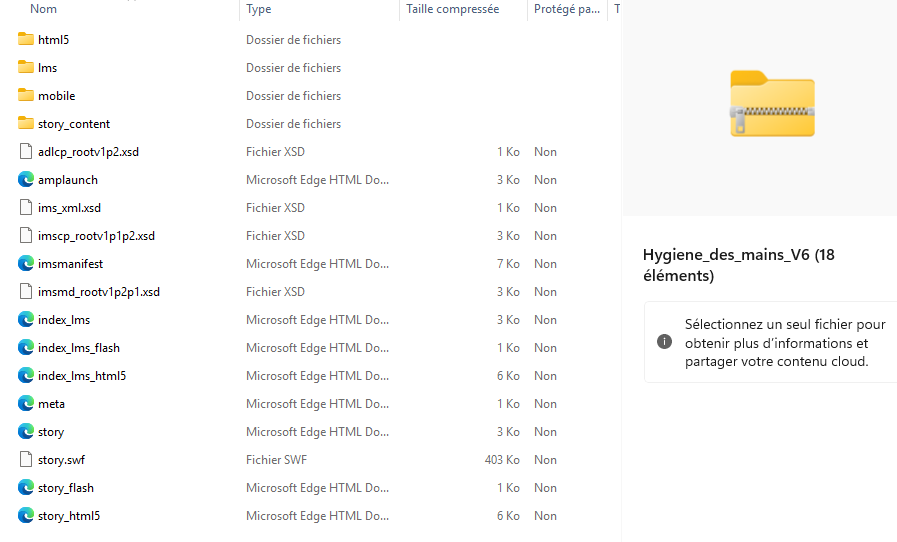
- Les dossiers SCORM à importer sont obligatoirement des dossiers zippés.
- Les éléments du dossier SCORM (et notamment le fichier manifest) doivent être au premier niveau dans le dossier zippé. En d'autres termes, il ne faut pas lorsqu'on ouvre le dossier zip trouver un premier dossier puis les éléments du dossier.
Exemple des éléments du zip SCORM
L'import du Package Scorm depuis la fiche de cours se fait dans le menu Structure.
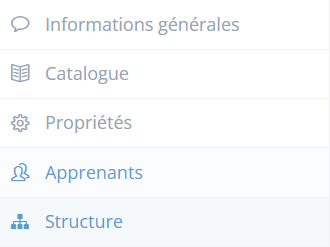
Sélectionner le package Scorm
Dans la structure du cours, il faut cliquer sur le bouton +
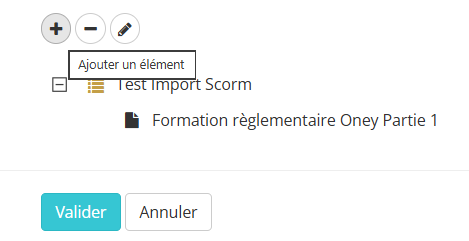
Puis sur Package Scorm
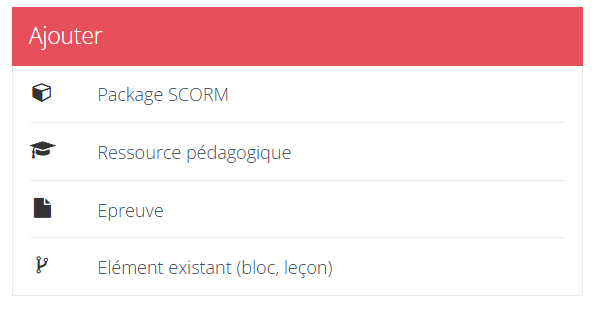
Dans la fenêtre qui s'ouvre, cliquer sur l'encadrer pour ouvrir une fenêtre de sélection ou faire glisser le dossier ZIP du Scorm.
Si le cours ne comporte pas déjà de leçon Scorm, l'import va aller jusqu'au bout.
Choisir la création d'une nouvelle leçon ou la mise à jour d'une leçon existante
S'il y'a déjà une ou plusieurs leçons Scorm, une fenêtre demande si :
- il faut créer une nouvelle leçon
- mettre à jour une des leçons existante
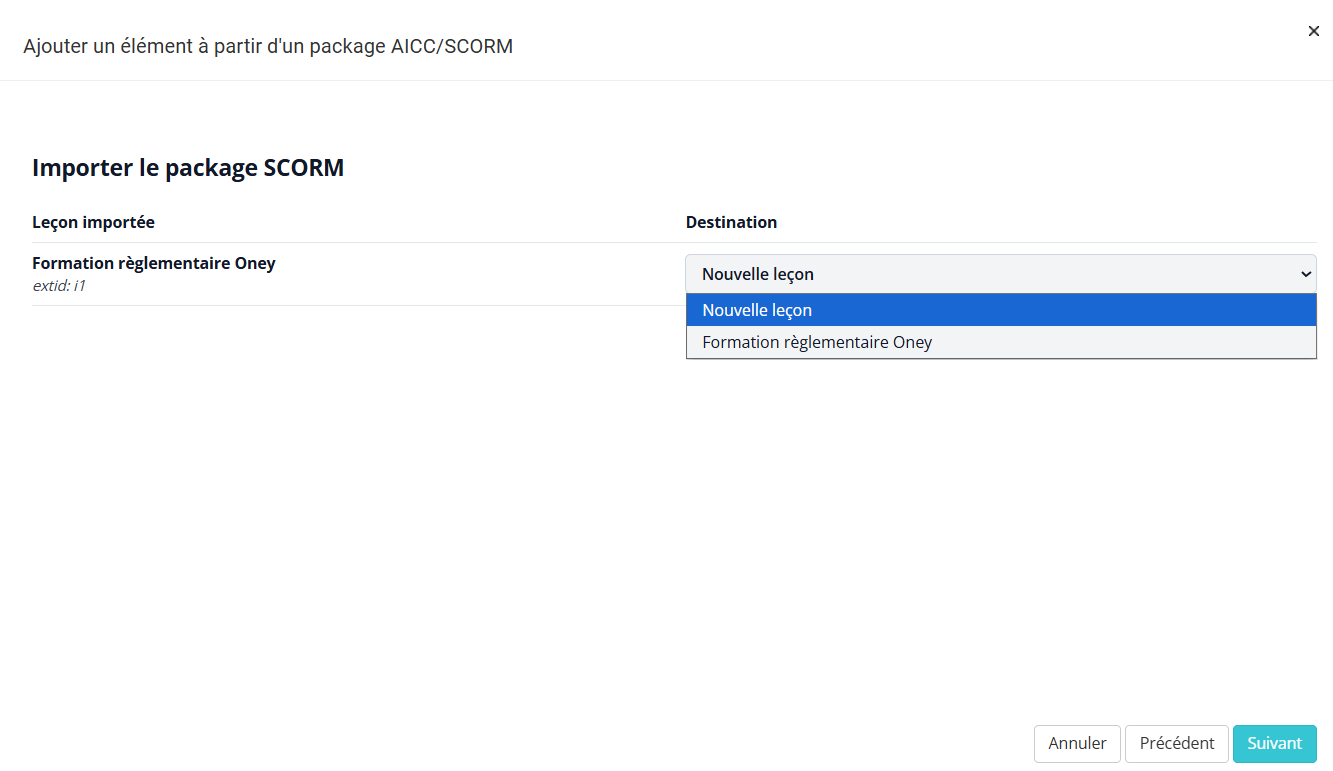
Une fois le choix fait et le bouton cliqué, l'import se poursuit. A la fin de l'import, un message vous indique si le package est conforme.
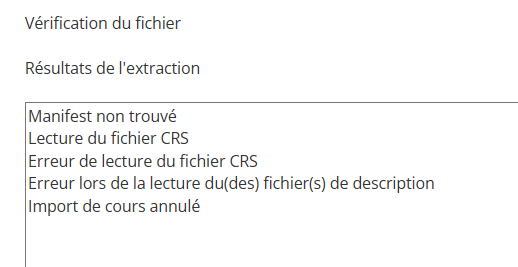
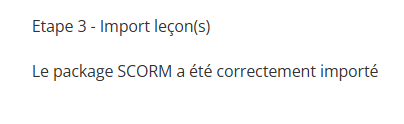
Il faut alors cliquer sur Suivant. Un message indique que l'import a bien été fait
Vérification dans la structure de cours
La leçon a été mise à jour ou une nouvelle leçon a été créée.