Le référentiel de compétences
Ce tuto propose une vue d'ensemble de Competency Manager. Le module référentiel de compétences permet de gérer : - Les compétences - Les profils de compétence - Les emplois - Les actions de formation
- Généralités
- Gestion du référentiel de compétences
- Structuration du référentiel de compétences dans xLMS
- Les compétences
- Les profils de compétences
- Les emplois
- Paramètres avancés
Généralités
Introduction
Le module Référentiel de compétences permet de cartographier l’évolution des compétences des apprenants grâce aux évaluations, associées à un référentiel intégré à la solution.
La solution comprend deux modules complémentaires :
-
Le module Évaluation permet de créer des questions et des épreuves, de les distribuer, puis d’analyser les résultats.
-
Le module Référentiel de compétences, qui complète Évaluation, permet de gérer les emplois, les profils de compétences, les compétences elles-mêmes, ainsi que les actions de formation.
Le Référentiel de compétences vise à proposer des actions de formation individualisées et pertinentes en répondant aux questions suivantes :
-
De quoi avez-vous besoin pour exercer votre fonction ?
-
Que connaissez-vous déjà ?
-
Quelles sont les actions de formation nécessaires ?
Glossaire
| Terme | Définition |
| Emploi |
Un ou plusieurs profils de compétences nécessaires pour accomplir les tâches du métier. |
| Profil de compétences |
Niveau acquis dans chacun des compétences pour pouvoir exercer un emploi (une activité). Regroupe une ou plusieurs compétences et définit un niveau minimum à atteindre. |
| Compétence |
Ensemble des ressources intellectuelles et des caractéristiques personnelles mobilisées en situation professionnelle pour atteindre le résultat attendu |
| Action de formation |
Activité pédagogique qui permet d'acquérir une ou plusieurs compétences. Les activités de formation peuvent être de plusieurs natures : stage de formation, modules eLearning, documentation technique, tutorat. |
| Question |
Élément d'une épreuve |
| Épreuve | Ensemble de questions |
| Dossier | Élément de classement des questions et des épreuves |
| Thème | A chaque question sont associés un thème et une connaissance. Le score obtenu à une question permet d'évaluer une connaissance |
Comprendre la démarche du référentiel de compétences
Chaque apprenant possède un emploi. Ce emploi requière un certain nombre de compétences regroupées en profil de compétences. Ces compétences constituent les compétences requises du professionnel.
En complément, le référentiel liste les actions de formations disponibles. Les actions de formations permettent d’acquérir un ou plusieurs niveaux de compétences.
Exemple de profil
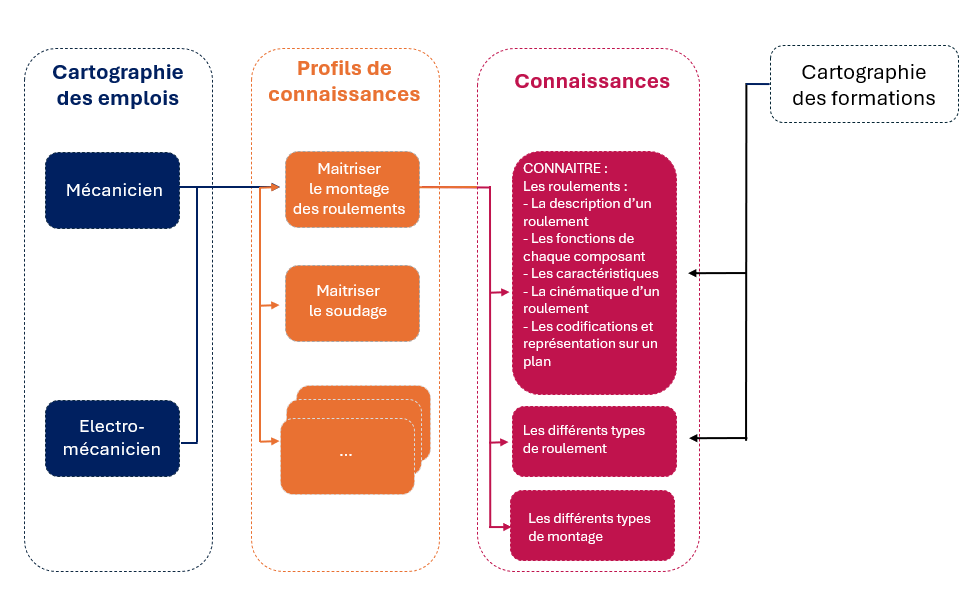
Les campagnes d’évaluations permettent de diagnostiquer les compétences des professionnels.
Des thèmes représentant les compétences sont associés aux questions et permettent de déterminer le niveau des compétences acquis des professionnels :
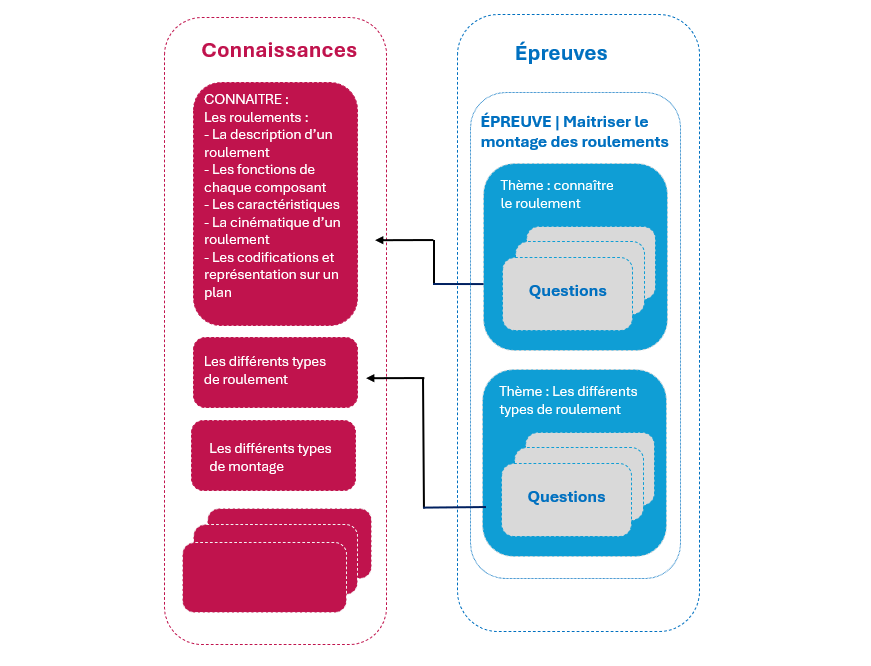
Une comparaison entre les niveaux de compétences requis par le métier et les niveaux de compétences acquis mesurés par les questionnaires permettent de déterminer le cas échéant des écarts.
L’évaluateur, sur la base des écarts constatés, pourra faire des préconisations d’action de formation pertinentes dans l’optique de combler ces écarts.
Il est indispensable d'établir des conventions de nommage pour travailler harmonieusement en équipe.
Gestion du référentiel de compétences
Structuration du référentiel de compétences dans xLMS
Votre plateforme xLMS repose sur une architecture à trois niveaux pour la gestion du référentiel de compétences :
-
Les compétences : unité de base du référentiel, représentant un savoir ou un savoir-faire identifiable.
-
Les profils de compétences : ensembles cohérents de compétences, correspondant à des exigences spécifiques pour un rôle ou une activité.
-
Les emplois : regroupements de profils de compétences associés à des fonctions ou postes au sein de l’organisation.
Ces trois niveaux sont hiérarchisés et interdépendants. La construction de votre référentiel commence donc par l’identification des compétences (niveau fondamental), que vous regrouperez ensuite en profils de compétences, eux-mêmes intégrés à des emplois.
Une fois le module activé sur votre instance xLMS, vous pouvez accéder au référentiel de compétences depuis le menu
Admin > Gestion > Référentiel
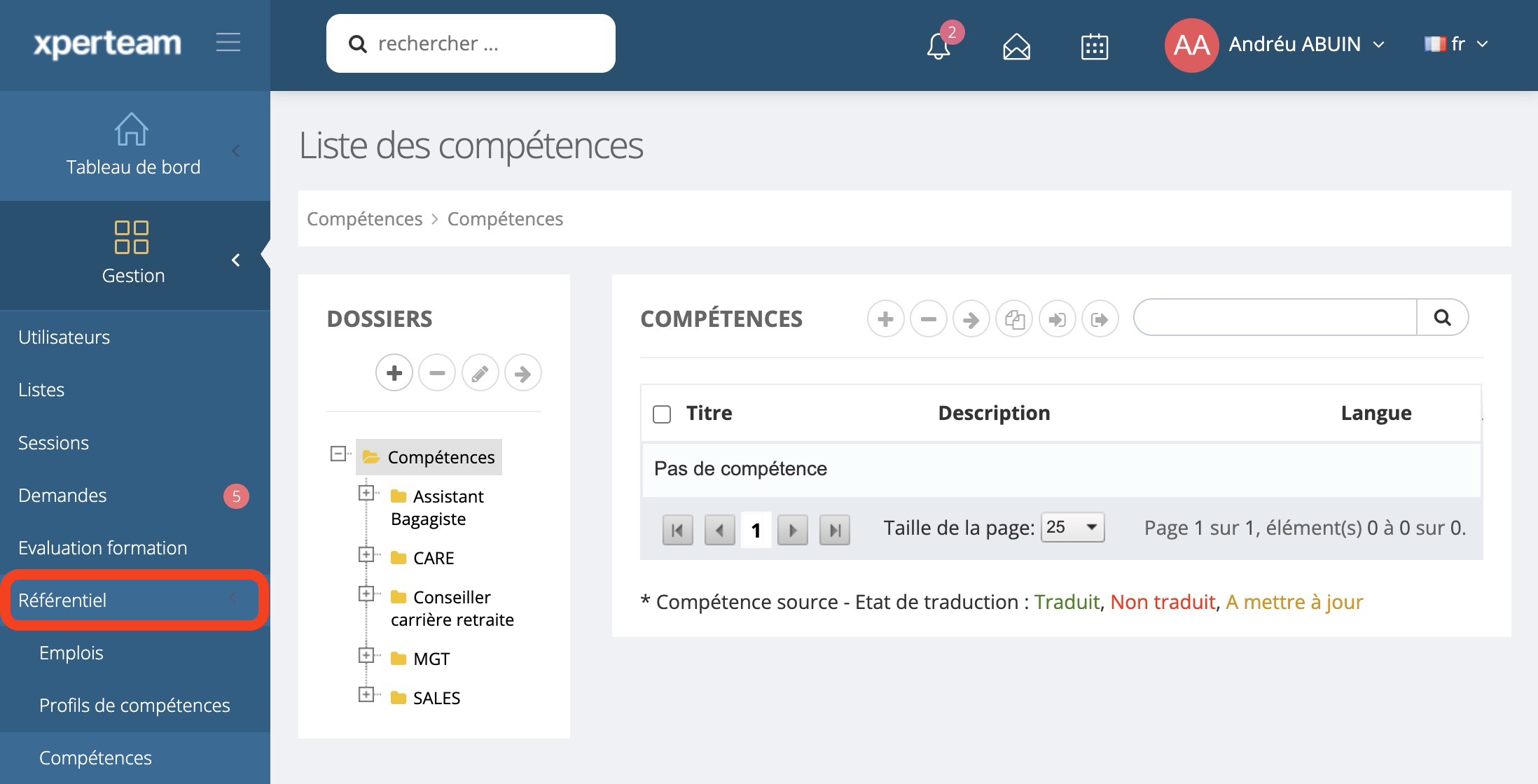
Les compétences
Les compétences constituent le niveau de base du référentiel. Elles peuvent être réutilisées dans plusieurs profils de compétences, et donc dans différents emplois. Chaque compétence est associée à une échelle de notation, qui peut être adaptée individuellement selon le métier ou le profil concerné.
Par exemple, la compétence Communication peut être exigée au niveau 4 pour un Agent commercial, mais seulement au niveau 3 pour un Développeur.
Pour créer ou modifier une compétence, rendez-vous dans :
Admin > Gestion > Référentiel > Compétences
Création d'une compétence
-
Sélectionnez un dossier existant ou créez-en un nouveau.
-
Dans le bloc Compétences (à droite de l’arborescence des dossiers), cliquez sur + pour créer une nouvelle compétence.
-
Remplissez les champs requis.
-
Cliquez sur Valider pour enregistrer.
Champs disponibles
La fiche de compétence est structurée en deux sections principales : Informations générales et Propriétés. Voici le détail des champs que vous pouvez renseigner :
Informations générales
Informations
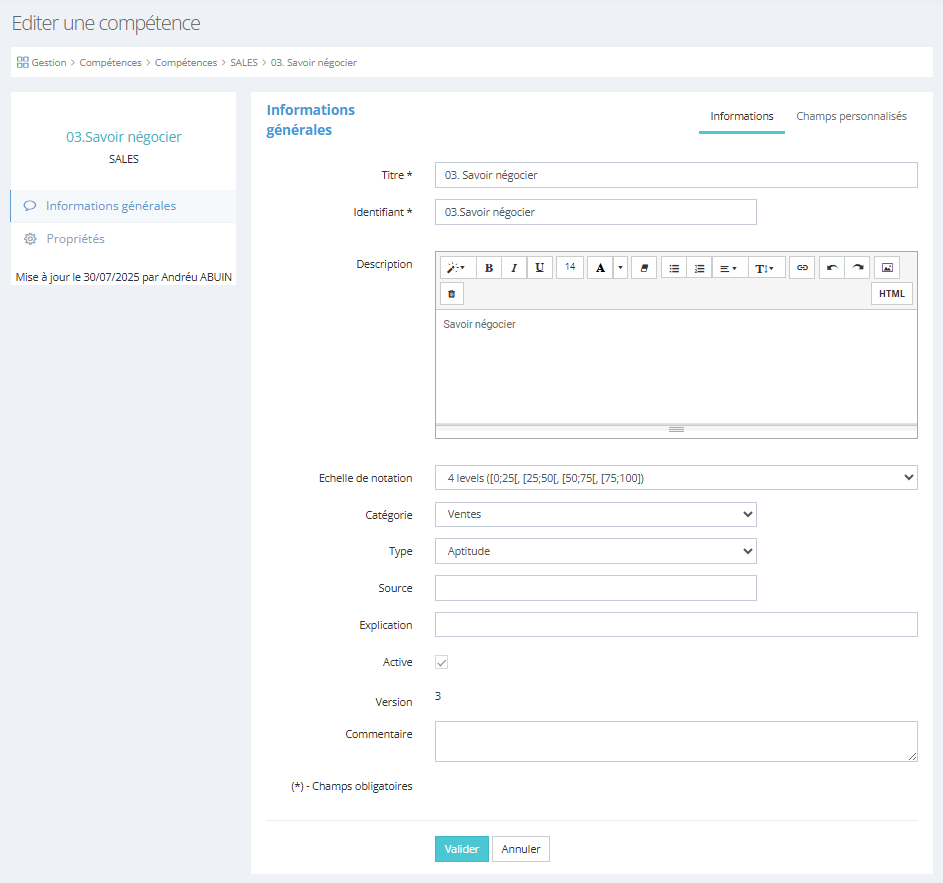
| Champ | Description |
|---|---|
| Titre | Obligatoire. Intitulé visible de la compétence. |
| Identifiant | Obligatoire et unique. Peut contenir des espaces, accents et caractères spéciaux. |
| Description | Optionnel. Permet de détailler le contenu ou le périmètre de la compétence. |
| Échelle de notation | Obligatoire. Définissez l’échelle applicable. Vous pouvez la modifier ou en créer d'autres via les Paramètres avancés. |
| Catégorie | Optionnel. Choix parmi une liste prédéfinie. |
| Type | Optionnel. Choix parmi une liste prédéfinie. |
| Source | Optionnel. Permet d’indiquer l’origine de la compétence (référentiel externe, interne, etc.). |
| Explication | Optionnel. Utile pour contextualiser l’utilisation de la compétence. |
| Active | Par défaut cochée. Décochez pour désactiver la compétence sans la supprimer. |
| Version | Optionnel. Pour versionner une compétence au fil du temps. |
| Commentaire | Optionnel. Informations internes à destination des administrateurs. |
Champs personnalisés
Vous avez la possibilité d’ajouter jusqu’à 10 champs personnalisés si vous souhaitez enrichir les fiches de compétences avec des informations spécifiques à votre organisation.
Propriétés
-
Thèmes associés : Permettent de valider automatiquement la compétence sur la base des résultats obtenus aux épreuves liées à ces thèmes. Cliquez sur l’icône en forme de loupe pour rechercher et associer un thème existant.
-
Actions de formation : Permettent de rattacher la compétence à une ou plusieurs actions de formation, dans une logique de développement ciblé.
-
Cours et parcours : Affichent la liste des cours et parcours actuellement liés à la compétence.
-
Localisations : Permettent de traduire la compétence dans les langues de votre choix, facilitant son usage dans un contexte multilingue.
Édition d'une compétence existante
Pour modifier une compétence :
-
Accédez au répertoire de votre choix dans la liste des compétences.
-
Double-cliquez sur la compétence concernée pour ouvrir son interface d’édition.
-
Naviguez entre les sections Informations générales et Propriétés pour ajuster les informations.
Les champs disponibles sont les mêmes que lors de la création (voir ci-dessus).
Vous pouvez à tout moment :
-
Modifier les textes, l’échelle ou l’état de la compétence.
-
Ajouter ou retirer des thèmes, actions, contenus liés, ou traductions.
-
Compléter ou modifier les champs personnalisés si besoin.
Associer une compétence à un thème
Il est possible d’associer une compétence à un Thème pédagogique, afin de lier son acquisition aux résultats d’épreuves comportant des questions associées à ce thème.
Cette association permet ainsi de valider automatiquement une compétence en fonction de l’index de réussite obtenu par un apprenant sur une ou plusieurs épreuves ciblées.
Exemple : Si la compétence Communication orale est associée au thème Prise de parole en public, elle pourra être considérée comme acquise si l’apprenant obtient un score suffisant à une épreuve intégrant des questions relevant de ce thème.
Comment faire ?
-
Ouvrez la compétence de votre choix en double-cliquant dessus.
-
Accédez à l’onglet Propriétés.
-
Cliquez sur Thème, puis sélectionnez le thème souhaité dans la liste.
-
Enregistrez vos modifications.
Les profils de compétences
Un profil de compétences regroupe un ensemble de compétences issues du référentiel, chacune assortie d’une note requise, c’est-à-dire le niveau attendu pour valider cette compétence dans le cadre d'un emploi.
Les profils permettent ainsi de définir des exigences spécifiques pour chaque emploi, tout en réutilisant les mêmes compétences d’un profil à l’autre si nécessaire.
À quoi servent les profils de compétences ?
-
À formaliser les attentes liées à un emploi donné.
-
À construire des parcours de montée en compétence individualisés.
-
À faciliter l’identification des écarts entre les résultats obtenus et les attentes.
Exemple d’utilisation
Pour trois emplois distincts comme :
- Directeur commercial
-
Commercial senior
-
Commercial junior
il est nécessaire de créer trois profils de compétences différents, car la note requise pour chaque compétence varie selon l’emploi.
| Emploi | Profil de compétences associé | Connaître les offres | Savoir négocier | Écouter activement |
|---|---|---|---|---|
| Directeur commercial | Pilotage commercial avancé | 5 / 5 | 5 / 5 | 5 / 5 |
| Commercial senior | Maîtrise des fondamentaux commerciaux | 3 / 5 | 4 / 5 | 2 / 5 |
| Commercial junior | Initiation aux techniques de vente | 2 / 5 | 3 / 5 | 2 / 5 |
Vous pouvez associer autant de profils de compétences que nécessaire à un même emploi, afin de couvrir l’ensemble des domaines d’activité ou de responsabilités concernés. Cela permet d’ajuster plus finement les exigences en fonction des différentes dimensions du poste.
Ainsi, une même compétence peut apparaître dans plusieurs profils, avec des niveaux requis différents, en fonction des postes et de leurs exigences spécifiques.
Pour créer ou modifier une compétence, rendez-vous dans :
Admin > Gestion > Référentiel > Profils de compétences
Création d’un profil de compétences
Étapes de création
-
Sélectionnez un dossier existant ou créez-en un nouveau dans le répertoire des profils.
-
Dans le bloc Profils de compétences (à droite de l’arborescence), cliquez sur le bouton + pour créer un nouveau profil.
-
Remplissez les champs requis dans les deux sections : Informations générales et Propriétés.
-
Cliquez sur Valider pour enregistrer le profil.
Champs disponibles
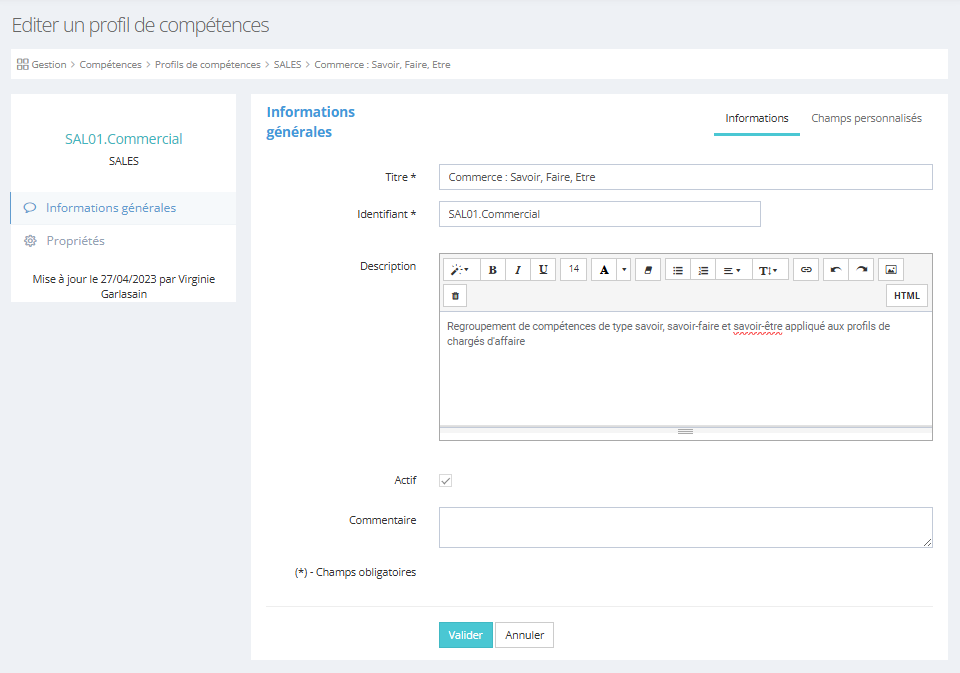
La fiche d’un profil de compétences est structurée en deux onglets principaux : Informations générales et Propriétés.
Informations générales
Informations
| Champ | Description |
|---|---|
| Titre | Obligatoire. Intitulé visible du profil de compétences. |
| Identifiant | Obligatoire et unique. Peut contenir des espaces, accents et caractères spéciaux. |
| Description | Optionnel. Permet de décrire le contenu ou la finalité du profil. |
| Actif | Par défaut activé. À décocher si vous souhaitez désactiver le profil sans le supprimer. |
| Commentaire | Optionnel. Informations internes visibles uniquement par les administrateurs. |
Champs personnalisés
Vous pouvez ajouter jusqu’à 10 champs personnalisés pour enrichir la fiche avec des données spécifiques à votre organisation.
Propriétés
Compétences
Dans cette sous-section, vous associez les compétences du référentiel à votre profil, en définissant pour chacune :
- Échelle de notation (ex. sur 4 niveaux)
-
Note requise : niveau attendu pour satisfaire la compétence dans le cadre de ce profil
Vous pouvez réutiliser les mêmes compétences dans plusieurs profils, avec des notes requises différentes.
Emplois
Cette sous-section liste les emplois auxquels ce profil de compétences a été associé. L’association se fait depuis la fiche de l’emploi, pas depuis le profil lui-même.
Localisations
Cette section permet de traduire les contenus du profil (titre, description, etc.) dans les langues de votre choix.
Édition d’un profil de compétences existant
Pour modifier un profil :
-
Accédez au répertoire souhaité dans la liste des profils de compétences.
-
Double-cliquez sur le profil à modifier pour ouvrir son interface d’édition.
-
Naviguez entre les onglets Informations générales et Propriétés pour ajuster les données.
Vous pouvez à tout moment :
-
Modifier le titre, l’identifiant, la description ou l’état actif.
-
Ajouter ou retirer des compétences, en ajustant leur note requise.
-
Visualiser les emplois associés au profil.
-
Ajouter ou modifier les traductions.
-
Compléter ou modifier les champs personnalisés si besoin.
Les emplois
Les emplois permettent d’associer un ou plusieurs profils de compétences à un groupe d’utilisateurs. Ils constituent le lien entre les attentes métiers définies dans les profils, et les apprenants concernés.
Chaque emploi peut être associé à un ou plusieurs utilisateurs, qui hériteront ainsi automatiquement des compétences et des notes requises définies dans les profils associés.
Par exemple, l’emploi Directeur commercial peut être associé à plusieurs profils de compétences selon le contexte ou le niveau d’évaluation visé, comme : Pilotage stratégique, Leadership commercial et Management d’équipe.
Chacun de ces profils regroupe des compétences spécifiques avec des notes requises adaptées à des dimensions différentes du poste.
Les emplois facilitent la gestion individualisée des parcours, le suivi des compétences par métier, et l’analyse des écarts entre les résultats obtenus et les attendus.
Pour créer ou modifier un emploi, rendez-vous dans :
Admin > Gestion > Référentiel > Emplois
Création d’un emploi
Étapes de création
-
Sélectionnez un dossier existant ou créez-en un nouveau dans le répertoire des emplois.
-
Dans le bloc Emplois (à droite de l’arborescence), cliquez sur le bouton + pour créer un nouvel emploi.
-
Remplissez les champs requis dans les deux sections : Informations générales et Propriétés.
-
Cliquez sur Valider pour enregistrer.
Champs disponibles
La fiche d’un emploi est structurée en deux parties : Informations générales et Propriétés.
Informations générales
Informations
| Champ | Description |
|---|---|
| Titre | Obligatoire. Intitulé visible de l’emploi. |
| Identifiant | Obligatoire et unique. Peut contenir des espaces, accents et caractères spéciaux. |
| Description | Optionnel. Permet de décrire le rôle ou les spécificités de l’emploi. |
Champs personnalisés
Jusqu’à 10 champs personnalisés peuvent être ajoutés pour intégrer des informations spécifiques à votre organisation (ex. département, niveau hiérarchique, code interne...).
Propriétés
La section Propriétés comprend trois onglets :
Utilisateurs
Permet d’associer des utilisateurs à cet emploi.
Cette association facilite le suivi des compétences attendues selon le poste occupé.
Profils de compétences
Permet d’associer un ou plusieurs profils de compétences à l’emploi.
Chaque utilisateur rattaché à cet emploi hérite ainsi des compétences et des notes requises définies dans les profils associés.
Localisation
Permet de traduire les champs de l’emploi (titre, description, etc.) dans les langues de votre choix, pour une utilisation multilingue de la plateforme
Édition d’un emploi existant
Pour modifier un emploi :
-
Accédez au dossier contenant l’emploi à modifier.
-
Double-cliquez sur l’emploi concerné pour ouvrir sa fiche.
-
Modifiez les champs souhaités dans les sections Informations générales ou Propriétés.
-
Cliquez sur Valider pour enregistrer vos modifications.
Vous pouvez notamment :
-
Corriger le titre, l’identifiant ou la description.
-
Ajouter ou retirer des utilisateurs associés.
-
Associer ou désassocier des profils de compétences.
-
Modifier ou compléter les champs personnalisés.
-
Gérer les traductions dans l’onglet Localisation.
Paramètres avancés
Compétences : Paramètres avancés
Admin > Réglages > Réglages du domaine > Compétences
Échelle de notation
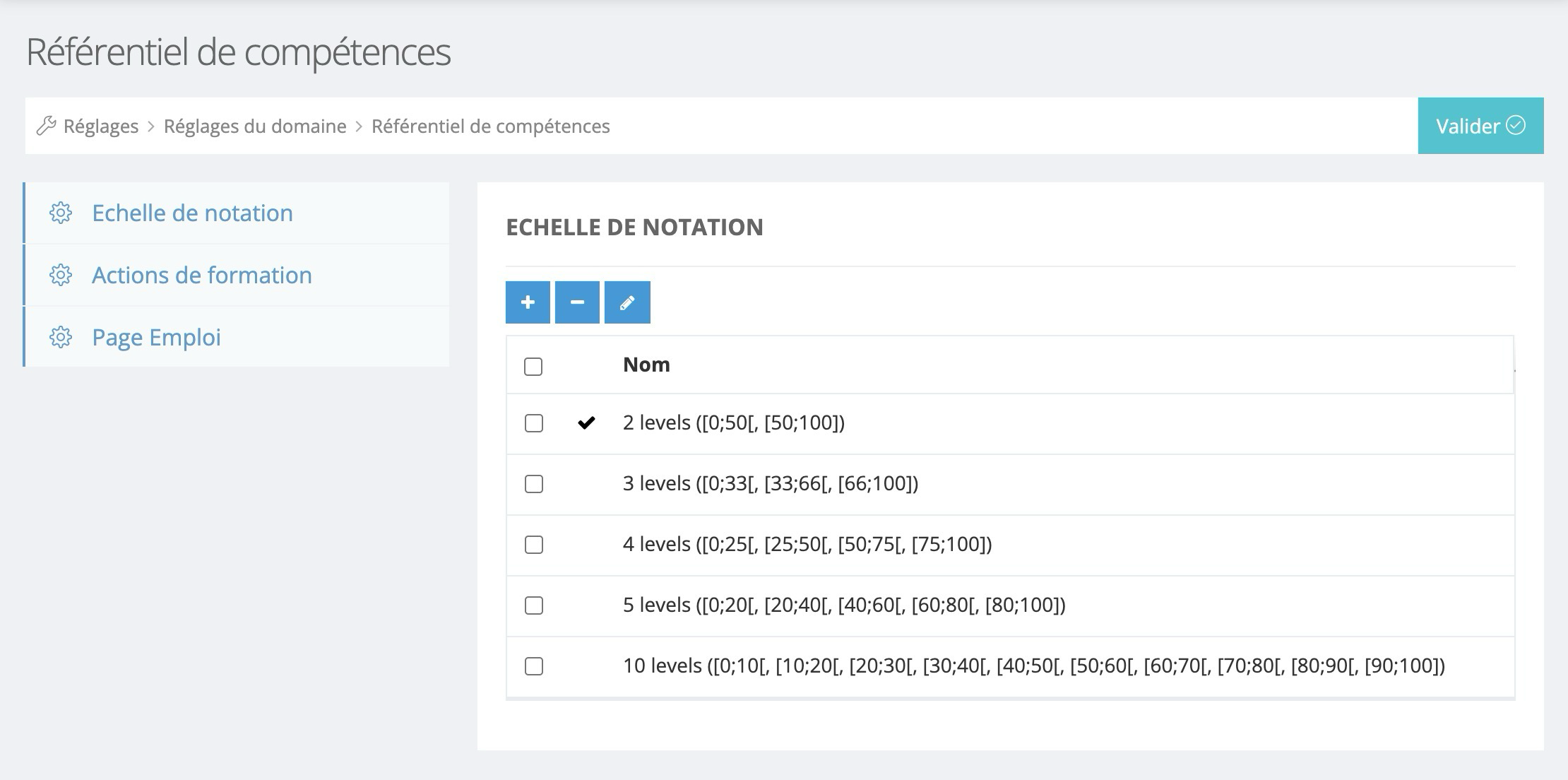
Admin > Réglages > Réglages du domaine > Compétences > Échelle de notation
Ici, vous pouvez ajouter, modifier et supprimer les échelles de notation de vos compétences afin de les adapter à vos besoins. Voir : Création de compétences
Astuce : cliquez à côté de la case à cocher pour sélectionner l’option par défaut lors de la création d’une nouvelle compétence. Dans la capture ci-dessous, l’échelle 2 est sélectionnée par défaut.
Actions de formation
Admin > Réglages > Réglages du domaine > Compétences > Actions de formation
Page emploi
Admin > Réglages > Réglages du domaine > Compétences > Page emploi