# Les compétences

Les **compétences** constituent le niveau de base du référentiel. Elles peuvent être réutilisées dans plusieurs **profils de compétences**, et donc dans différents **emplois**. Chaque compétence est associée à une **échelle de notation**, qui peut être adaptée individuellement selon le métier ou le profil concerné.

Par exemple, la compétence *Communication* peut être exigée au **niveau 4** pour un Agent commercial, mais seulement au **niveau 3** pour un Développeur.

Pour créer ou modifier une compétence, rendez-vous dans :

<p class="callout info">Admin &gt; Gestion &gt; Référentiel &gt; **Compétences**</p>

---

## Création d'une compétence

1. Sélectionnez un dossier existant ou créez-en un nouveau.
2. Dans le bloc **Compétences** (à droite de l’arborescence des dossiers), cliquez sur + pour créer une nouvelle compétence.
3. Remplissez les champs requis.
4. Cliquez sur **Valider** pour enregistrer.

### Champs disponibles

La fiche de compétence est structurée en deux sections principales : **Informations générales** et **Propriétés**. Voici le détail des champs que vous pouvez renseigner :

#### Informations générales

##### Informations

[![image.png](https://documentation.xperteam.net/uploads/images/gallery/2025-07/scaled-1680-/qTyimage.png)](https://documentation.xperteam.net/uploads/images/gallery/2025-07/qTyimage.png)
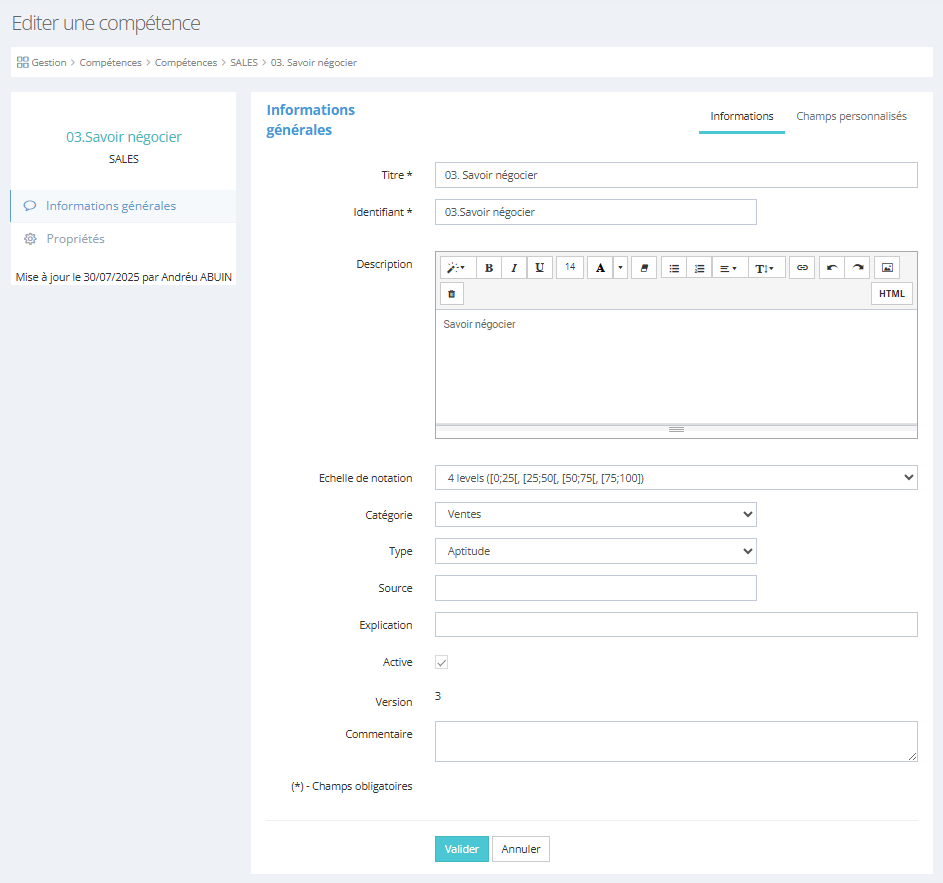
<table id="bkmrk-champ-description-ti"><thead><tr><th>Champ</th><th>Description</th></tr></thead><tbody><tr><td>**Titre**</td><td>Obligatoire. Intitulé visible de la compétence.</td></tr><tr><td>**Identifiant**</td><td>Obligatoire et unique. Peut contenir des espaces, accents et caractères spéciaux.</td></tr><tr><td>**Description**</td><td>Optionnel. Permet de détailler le contenu ou le périmètre de la compétence.</td></tr><tr><td>**Échelle de notation**</td><td>Obligatoire. Définissez l’échelle applicable. Vous pouvez la modifier ou en créer d'autres via les [Paramètres avancés](https://documentation.xperteam.net/books/le-referentiel-de-competences/page/competences-parametres-avances).  
</td></tr><tr><td>**Catégorie**</td><td>Optionnel. Choix parmi une liste prédéfinie.</td></tr><tr><td>**Type**</td><td>Optionnel. Choix parmi une liste prédéfinie.</td></tr><tr><td>**Source**</td><td>Optionnel. Permet d’indiquer l’origine de la compétence (référentiel externe, interne, etc.).</td></tr><tr><td>**Explication**</td><td>Optionnel. Utile pour contextualiser l’utilisation de la compétence.</td></tr><tr><td>**Active**</td><td>Par défaut cochée. Décochez pour désactiver la compétence sans la supprimer.</td></tr><tr><td>**Version**</td><td>Optionnel. Pour versionner une compétence au fil du temps.</td></tr><tr><td>**Commentaire**</td><td>Optionnel. Informations internes à destination des administrateurs.</td></tr></tbody></table>

<span style="color: rgb(34, 34, 34); font-family: -apple-system, BlinkMacSystemFont, 'Segoe UI', Oxygen, Ubuntu, Roboto, Cantarell, 'Fira Sans', 'Droid Sans', 'Helvetica Neue', sans-serif; font-size: 1.4em; font-weight: 400;">Champs personnalisés</span>

Vous avez la possibilité d’ajouter jusqu’à **10 champs personnalisés** si vous souhaitez enrichir les fiches de compétences avec des informations spécifiques à votre organisation.

#### Propriétés 

- **Thèmes associés :** Permettent de valider automatiquement la compétence sur la base des résultats obtenus aux épreuves liées à ces thèmes. Cliquez sur l’**icône en forme de loupe** pour rechercher et associer un thème existant.
- **Actions de formation :** Permettent de rattacher la compétence à une ou plusieurs actions de formation, dans une logique de développement ciblé.
- **Cours et parcours :** Affichent la liste des cours et parcours actuellement liés à la compétence.
- **Localisations :** Permettent de **traduire la compétence** dans les langues de votre choix, facilitant son usage dans un contexte multilingue.

---

## Édition d'une compétence existante

Pour modifier une compétence :

1. Accédez au **répertoire de votre choix** dans la liste des compétences.
2. **Double-cliquez** sur la compétence concernée pour ouvrir son interface d’édition.
3. Naviguez entre les sections **Informations générales** et **Propriétés** pour ajuster les informations.

Les champs disponibles sont les mêmes que lors de la création (voir ci-dessus).  
Vous pouvez à tout moment :

- Modifier les textes, l’échelle ou l’état de la compétence.
- Ajouter ou retirer des thèmes, actions, contenus liés, ou traductions.
- Compléter ou modifier les champs personnalisés si besoin.

---

<span style="color: rgb(34, 34, 34); font-family: -apple-system, BlinkMacSystemFont, 'Segoe UI', Oxygen, Ubuntu, Roboto, Cantarell, 'Fira Sans', 'Droid Sans', 'Helvetica Neue', sans-serif; font-size: 2.8275em; font-weight: 400;">Associer une compétence à un thème</span>

Il est possible d’associer une compétence à un **Thème** pédagogique, afin de lier son acquisition aux **résultats d’épreuves** comportant des **questions associées à ce thème**.

Cette association permet ainsi de **valider automatiquement une compétence** en fonction de l’**index de réussite** obtenu par un apprenant sur une ou plusieurs épreuves ciblées.

<p class="callout info">**Exemple :** Si la compétence *Communication orale* est associée au thème *Prise de parole en public*, elle pourra être considérée comme acquise si l’apprenant obtient un score suffisant à une épreuve intégrant des questions relevant de ce thème.</p>

#### Comment faire ?

1. Ouvrez la compétence de votre choix en double-cliquant dessus.
2. Accédez à l’onglet **Propriétés**.
3. Cliquez sur **Thème**, puis sélectionnez le thème souhaité dans la liste.
4. Enregistrez vos modifications.