Les emplois
La fonctionnalité Emplois dans xLMS permet d’associer chaque apprenant à un métier cible et de suivre sa progression sur les compétences requises. Ce tutoriel présente les principales interfaces liées aux emplois, comme Mon emploi, Profils de compétences ou Suivi des collaborateurs, et explique comment interpréter les écarts, accéder aux formations recommandées ou encore ajuster les positionnements pour mieux accompagner l’évolution professionnelle.
Mon emploi
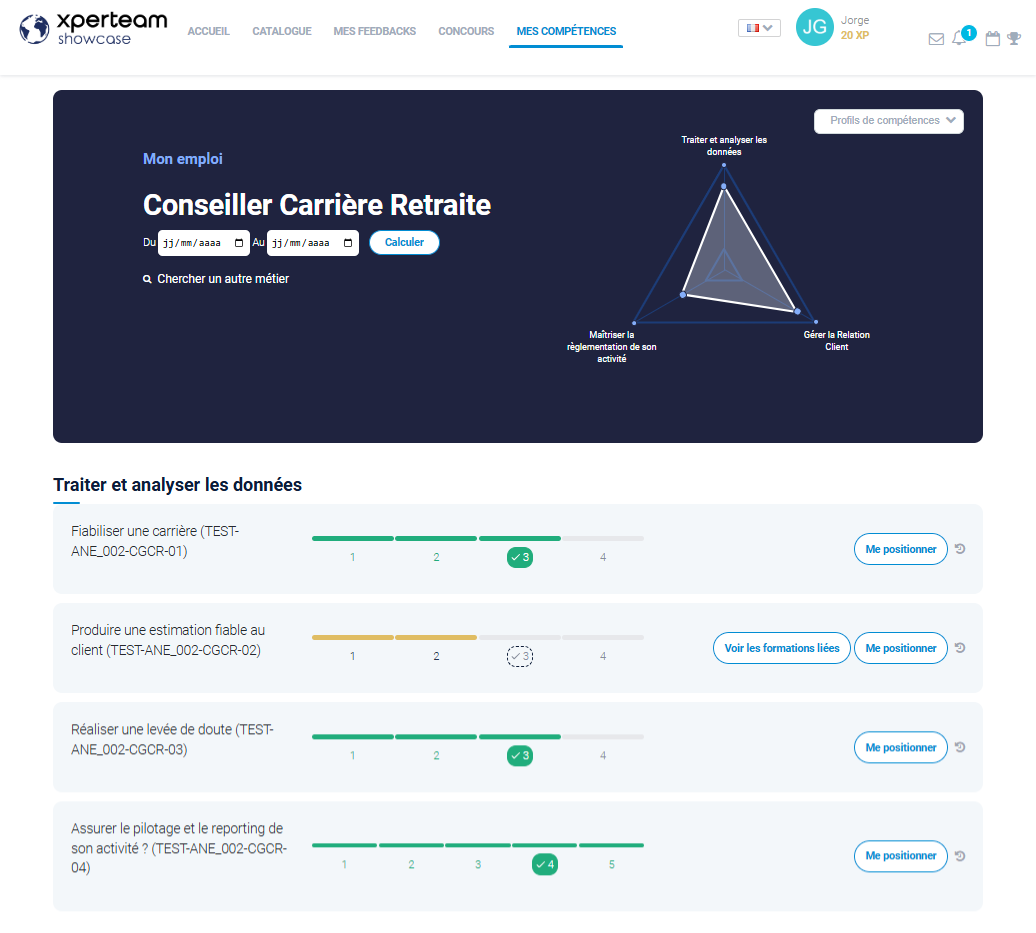
Cette page offre à l’apprenant une vue personnalisée de ses compétences en lien avec un emploi cible. Les compétences sont regroupées par profils de compétences, qui structurent les grands domaines d’activité. Un graphique radar en haut de la page synthétise visuellement le positionnement global de l’apprenant sur l’ensemble des profils.
Pour chaque compétence, une échelle de niveaux permet de visualiser le niveau attendu et le niveau atteint, représenté par une pastille colorée. L’apprenant peut ainsi évaluer sa progression, accéder à des formations liées pour combler les écarts, ou encore se positionner manuellement s’il a acquis une compétence hors formation.
Informations affichées pour chaque compétence
Pour chaque compétence, une échelle de positionnement indique visuellement les niveaux atteints et requis.
-
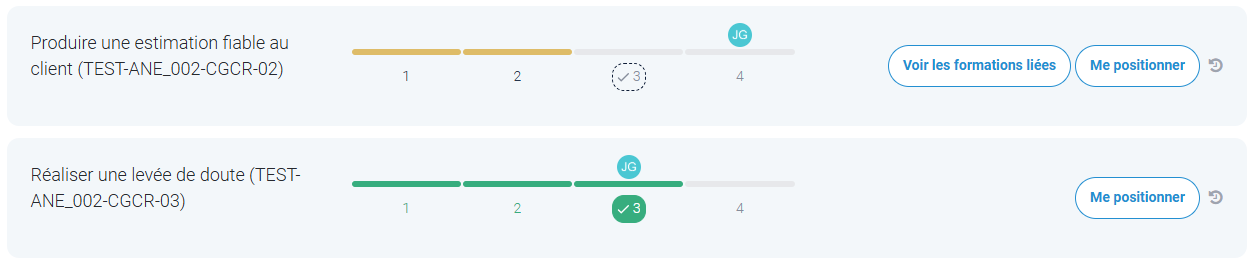
En haut de l’échelle, une pastille avec les initiales de l’apprenant marque le niveau auquel il s’est autopositionné.
-
En bas de l’échelle, une icône en forme de coche (✓) précède le niveau requis pour cette compétence.
-
Les niveaux acquis sont représentés en vert, tandis que les niveaux non atteints apparaissent en gris.
Lorsqu’un écart est identifié, un bouton « Voir les formations liées » permet à l’apprenant d’accéder rapidement aux parcours proposés pour progresser.
Plus d'informations, autopositionnement et formations liés
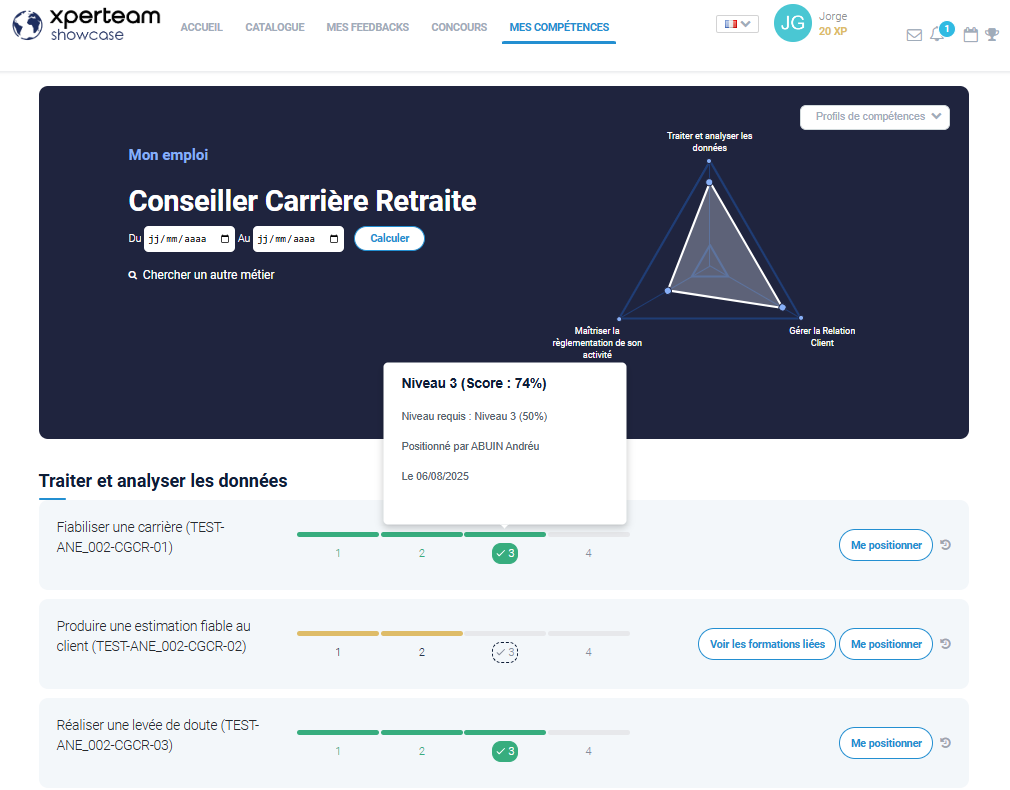
En survolant l’échelle de positionnement d’une compétence, l’apprenant accède à une infobulle détaillée indiquant le niveau atteint et le score associé, le niveau requis, le nom de la personne ayant effectué le positionnement (manager, superviseur…) ainsi que la date du positionnement.
Le manager peut, s’il le souhaite, autoriser les apprenants à se positionner eux-mêmes.
Lorsqu’une compétence n’est pas encore acquise, un bouton « Voir les formations liées » permet à l’apprenant d’identifier rapidement les parcours de formation qui lui permettront de progresser et d’atteindre le niveau attendu.
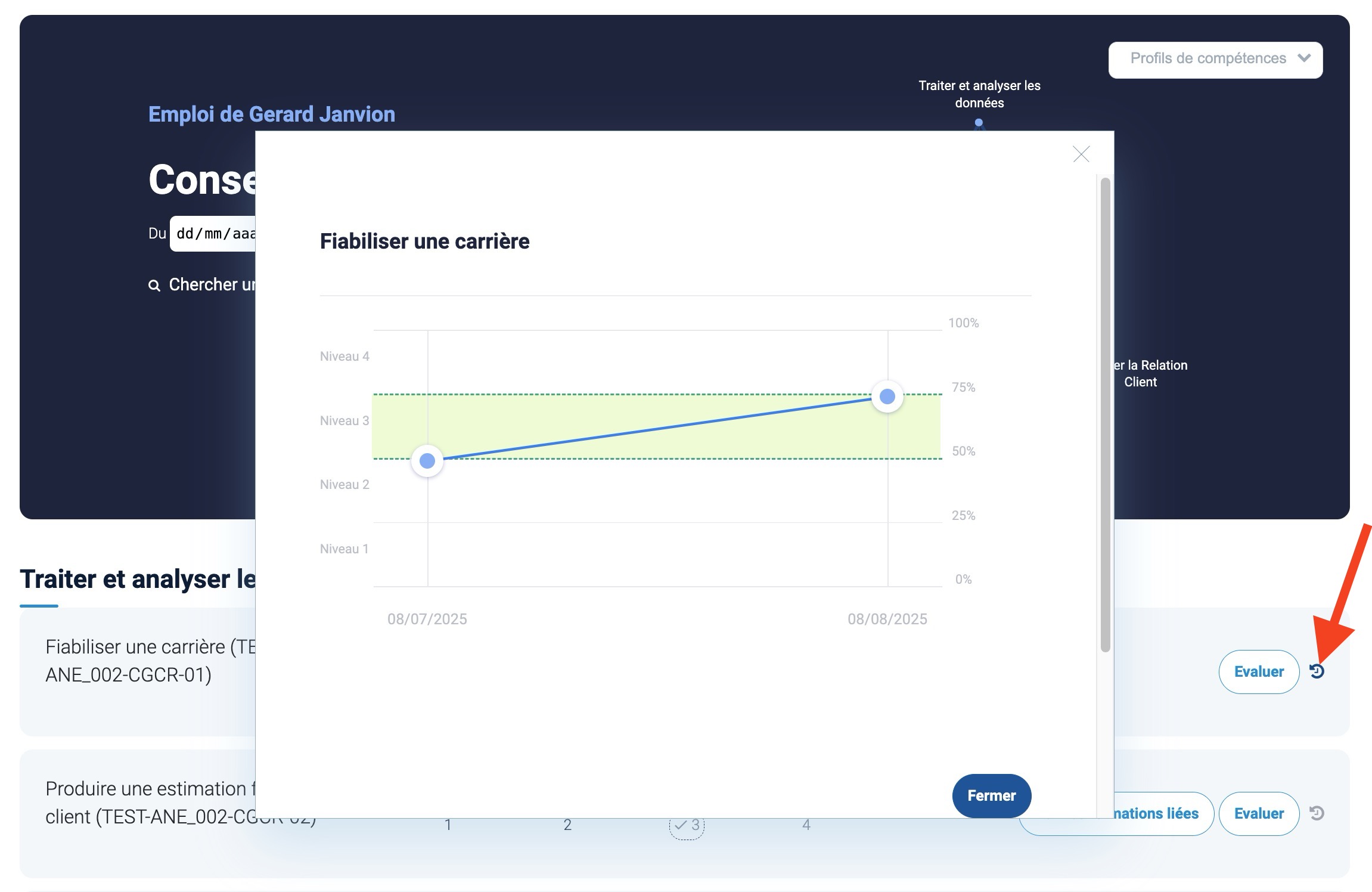
Le bouton Historique  permet en effet d’avoir un aperçu de l’acquisition des compétences, en indiquant les différentes actions et les acteurs impliqués : apprenant, tuteur, formateur, manager.
Positionnement des apprenants par le manager ou le superviseur
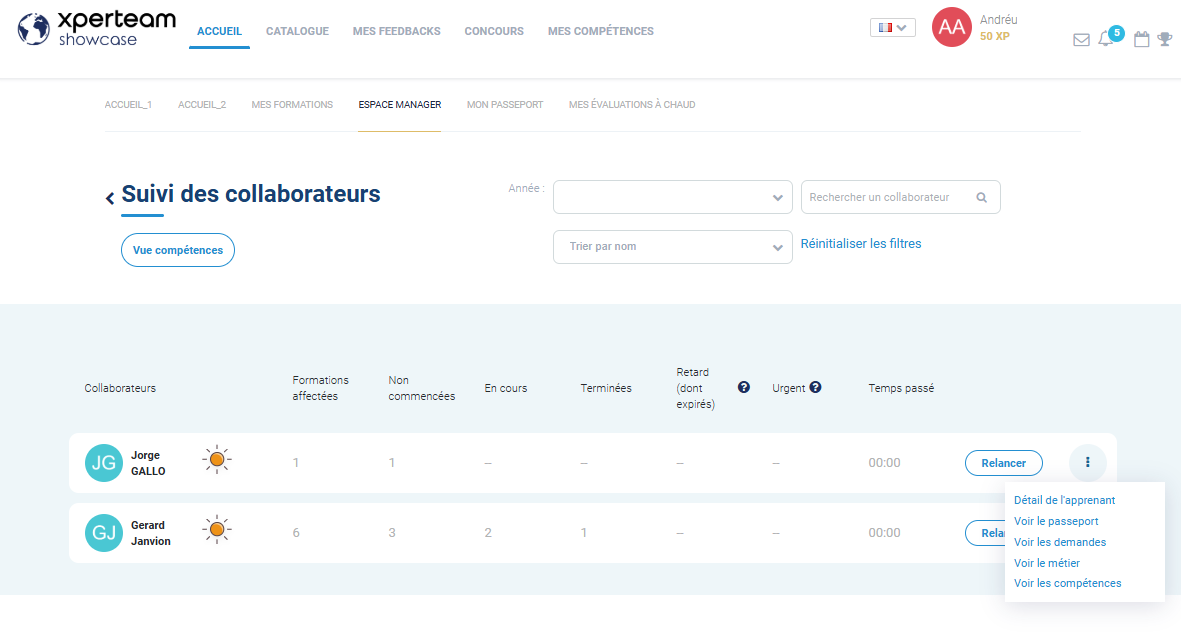
Depuis l’Espace Manager ou Espace Superviseur, les responsables peuvent accéder à l’onglet Suivi des collaborateurs pour visualiser rapidement les formations suivies, le temps passé, les retards éventuels, et l’état d’avancement de chaque collaborateur.
Les espaces Manager et Superviseur sont disponibles sur le front-office de votre xLMS. S’ils ne sont pas encore visibles, vous pouvez les ajouter facilement via le Front-designer, en suivant les instructions disponibles dans La page espace manageur.
En cliquant sur le menu à trois points situé à droite de chaque ligne, ils peuvent :
-
Consulter le détail de l’apprenant
-
accéder à son passeport de compétences
-
voir les demandes en attente
-
voir le métier associé
-
ou encore voir et modifier les niveaux de compétences
Cette fonctionnalité leur permet d’évaluer collaborateurs, d’ajuster leur positionnement sur chaque compétence, et de mieux cibler les besoins en formation.
Pour découvrir toutes les façons d’acquérir des compétences, que ce soit par l’apprenant lui-même ou par ses responsables (tuteur, formateur, manager, superviseur), rendez-vous dans le chapitre Acquisition de compétences.
Acquisition des compétences
Les apprenants peuvent acquérir les niveaux de compétences requis pour leur emploi soit 1. en atteignant un score déterminé dans des évaluations, 2. soit tuteur ou formateur -> des observations ou 3. par manageur ou superviseur -> validation directe.
Acquisition de compétences grâce aux Évaluations
Acquisition de compétences grâce aux Observations
Admin > Tutorat > Observations
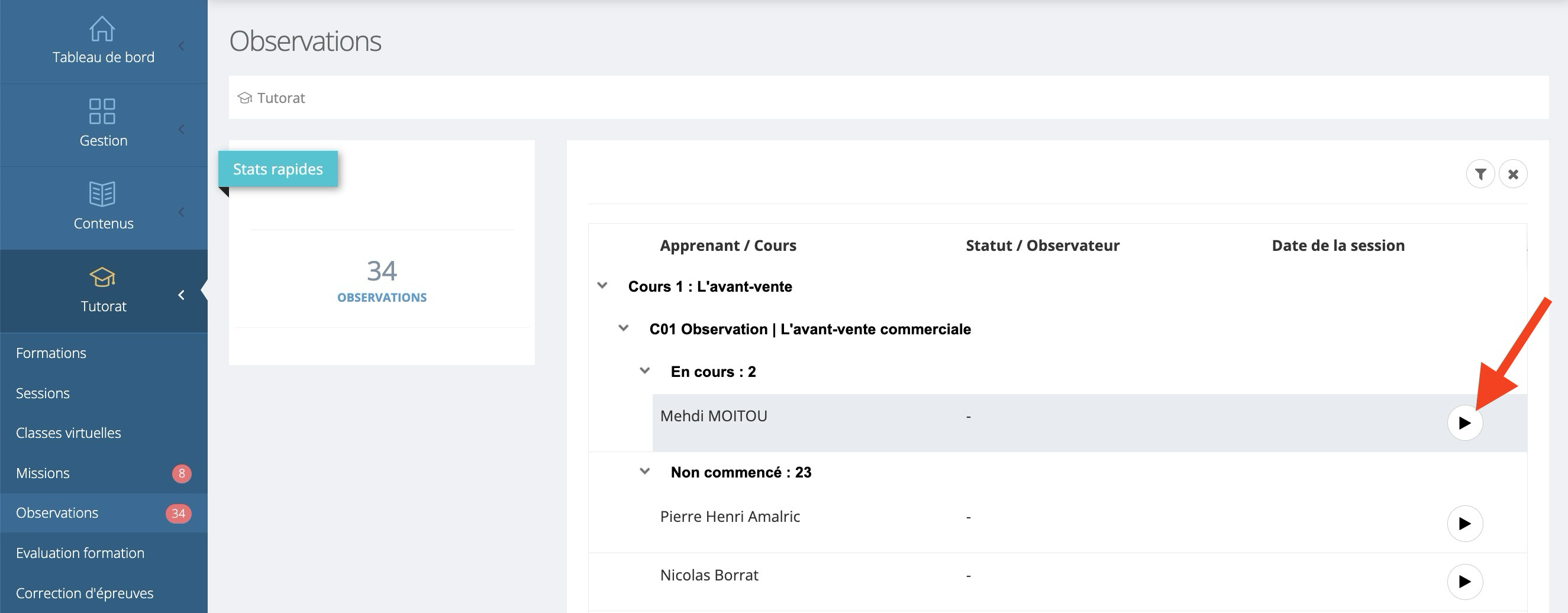
Le tuteur et le formateur ont également la possibilité de valider des compétences d’un apprenant grâce aux épreuves de type Observation.
Une épreuve de type "Observation" permet d'évaluer le comportement, les compétences et les capacités d'un apprenant par un tuteur ou un formateur. Un score est calculé pour l'épreuve et pour chaque thème. Aucun feedback ne peut être donné au participant. Pour plus d'informations, rendez-vous sur la page Les épreuves de type Observation.
Il leur suffit de se rendre dans l'espace Observations pour retrouver les apprenants qu’il accompagne, puis de lancer une observation afin de les évaluer sur les compétences visées.
Validations des compétences par le Manager ou par le Superviseur
Le manager (d'une équipe) ou le superviseur (d'une organisation) à la possibilité en Front Office, dans son Espace Manager/Superviseurs d'accéder aux pages emplois des apprenants.
ils leur suffit de cliquer sur Suivi des collaborateurs
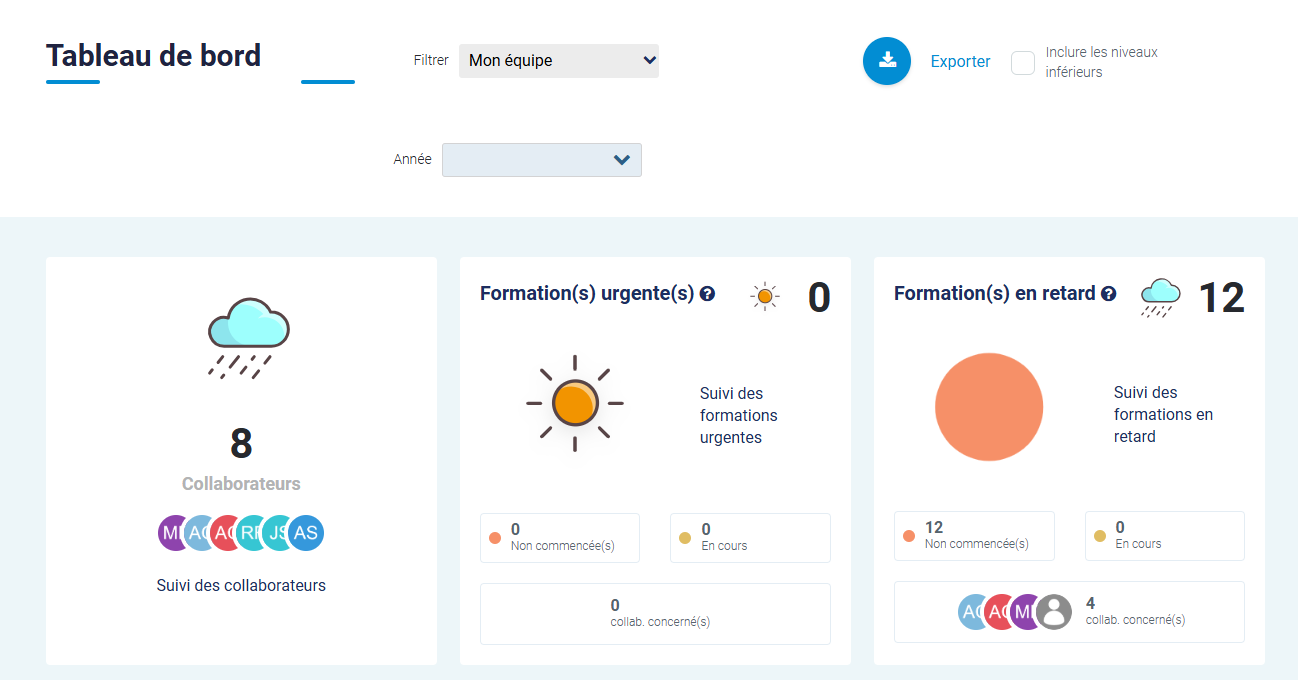
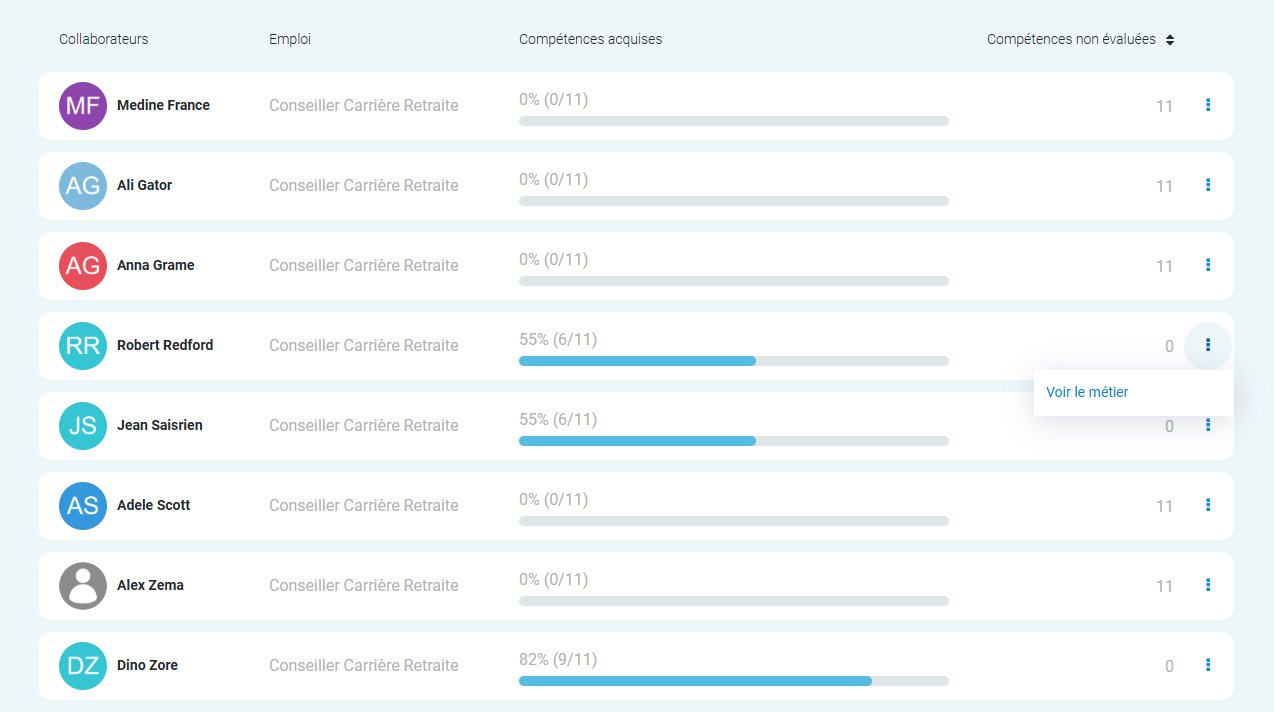
De choisir la vue Compétences
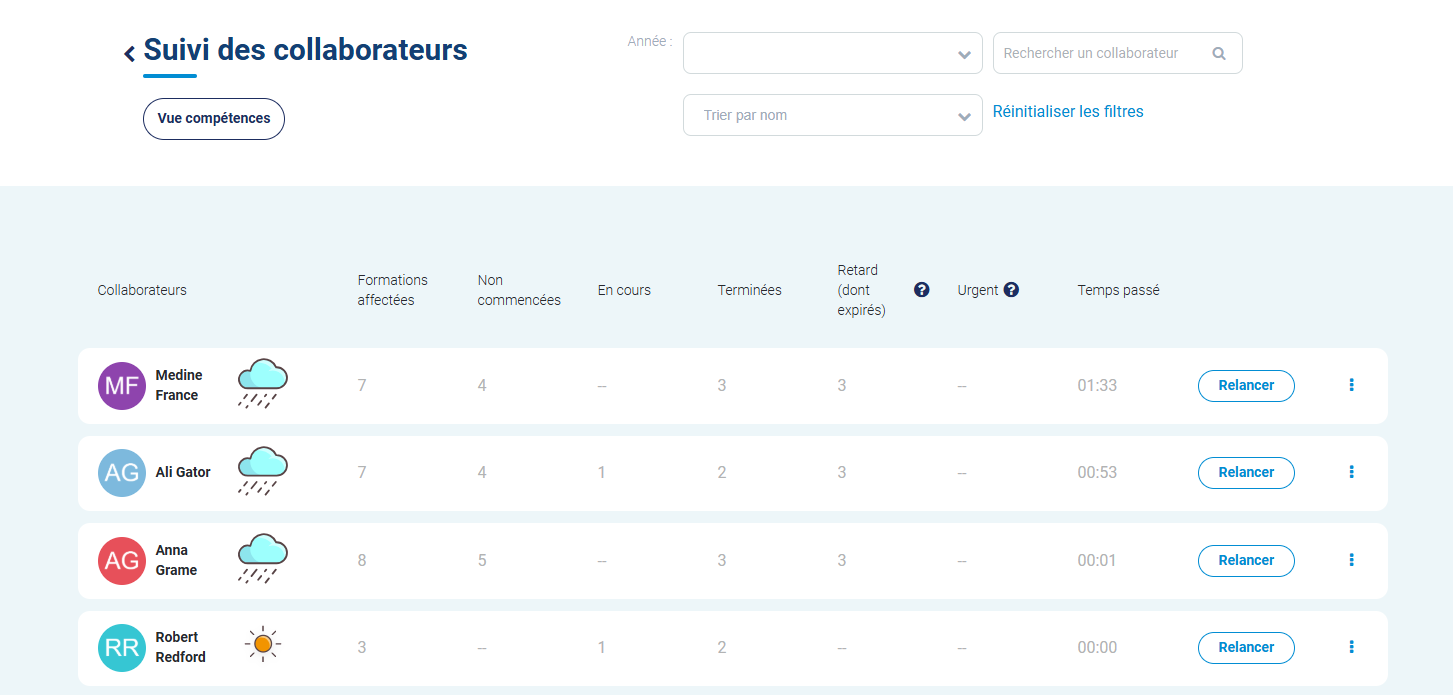
La page affiche l'emploi des apprenants et le nombre de compétences acquises.
En cliquant sur les trois petits points à droite, il est possible d'accéder à la page Emploi de l'apprenant.
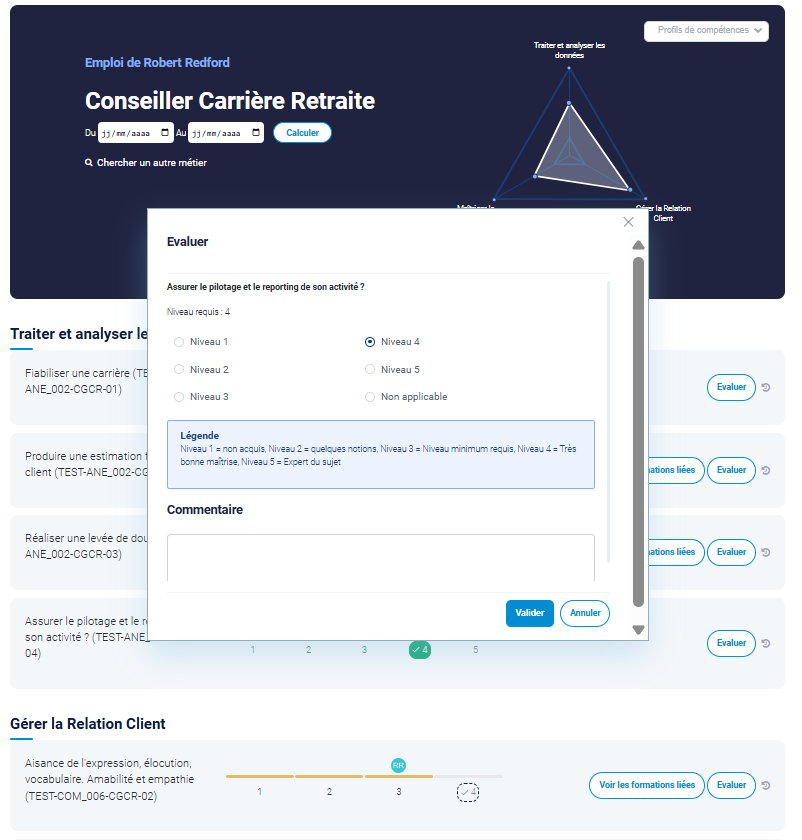
Dans cette page, le manager ou le superviseur peut positionner définir le niveau pour chacune des compétences en cliquant sur Evaluer.
Leçons disponibles selon les compétences (à corriger)
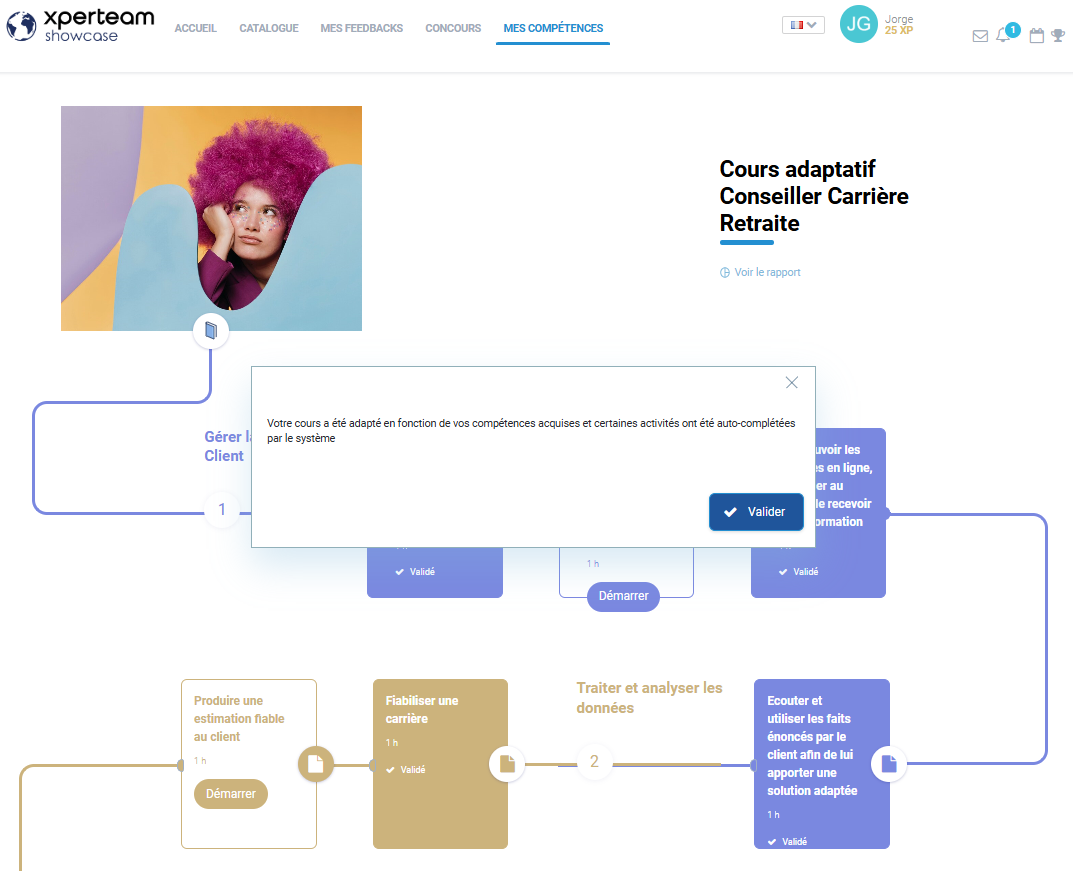
Lorsqu’un apprenant est assigné à un cours comportant des compétences associées, les leçons correspondant à des compétences déjà acquises seront automatiquement validées. L’apprenant pourra ainsi se concentrer uniquement sur les leçons liées aux compétences non acquises.