Les évaluations à chaud
- Vidéo complète de présentation des évaluations à chaud
- Créer et ajouter l'évaluation au cours
- Réglages du domaine pour les relances
- L'évaluation à chaud côté apprenant
- L'évaluation à chaud côté Superviseur/Manager
- Suivi côté administrateur et relance manuelle
- Suivi côté tuteur et relance manuel
- Suivi côté formateur et relance par mail
Vidéo complète de présentation des évaluations à chaud
Cliquez ici sur cette vidéo présente les évaluations à chaud

Créer et ajouter l'évaluation au cours
Création des questions
|
Allez dans Contenus > Évaluation > Questions
Sélectionnez le dossier dans lequel vous souhaitez créer la question.
Cliquez sur le bouton [+].
Sélectionnez le type de question désiré : choix multiple ou échelle de Likert.
|
|
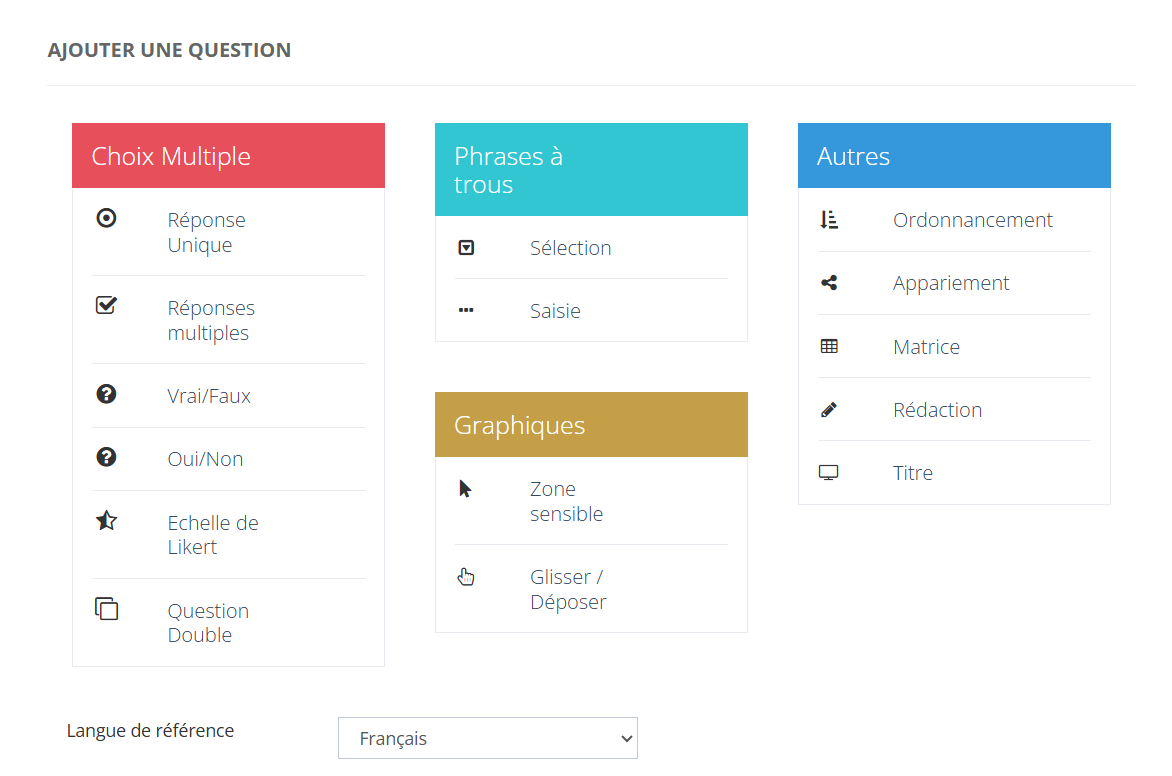
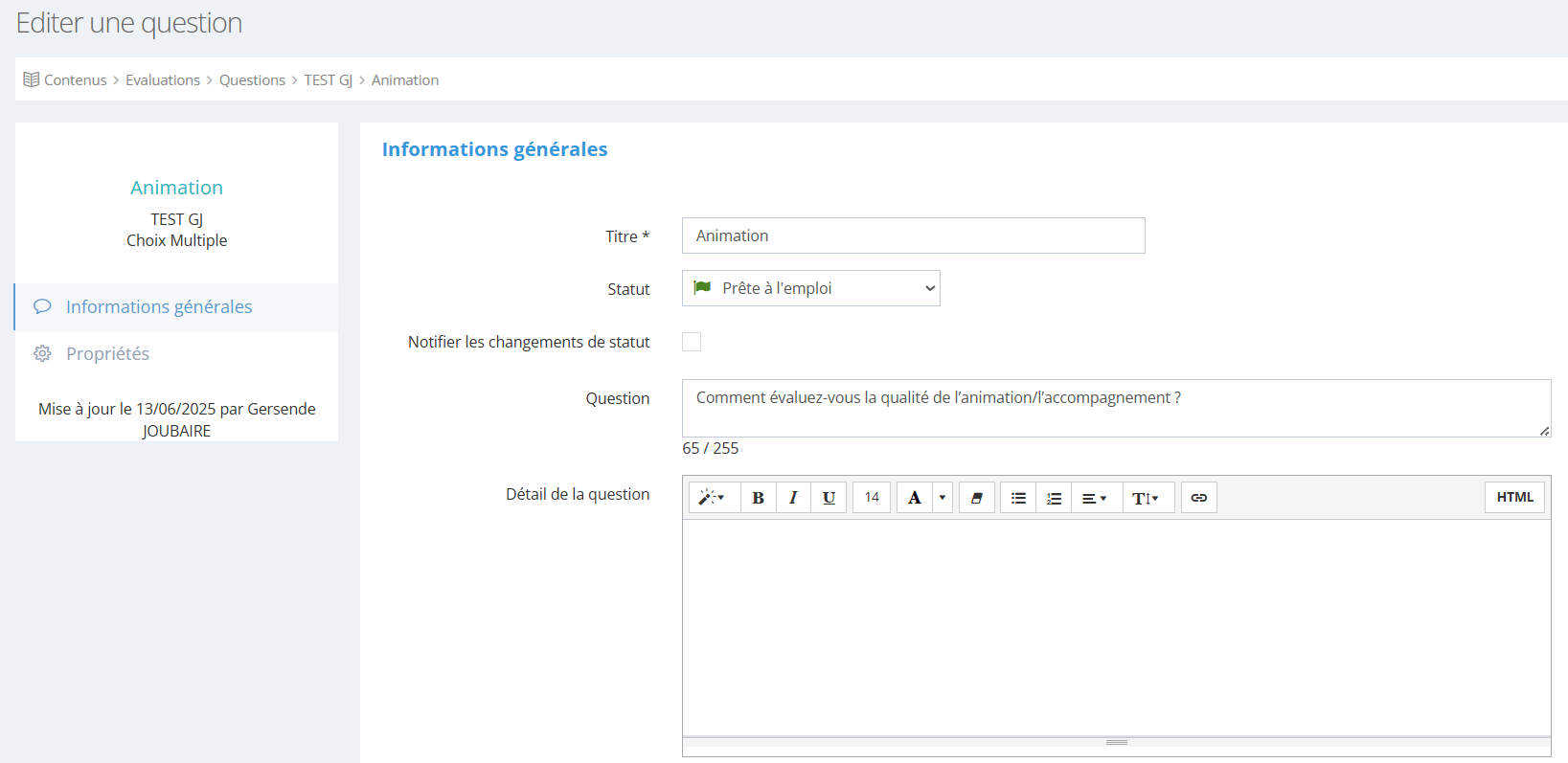
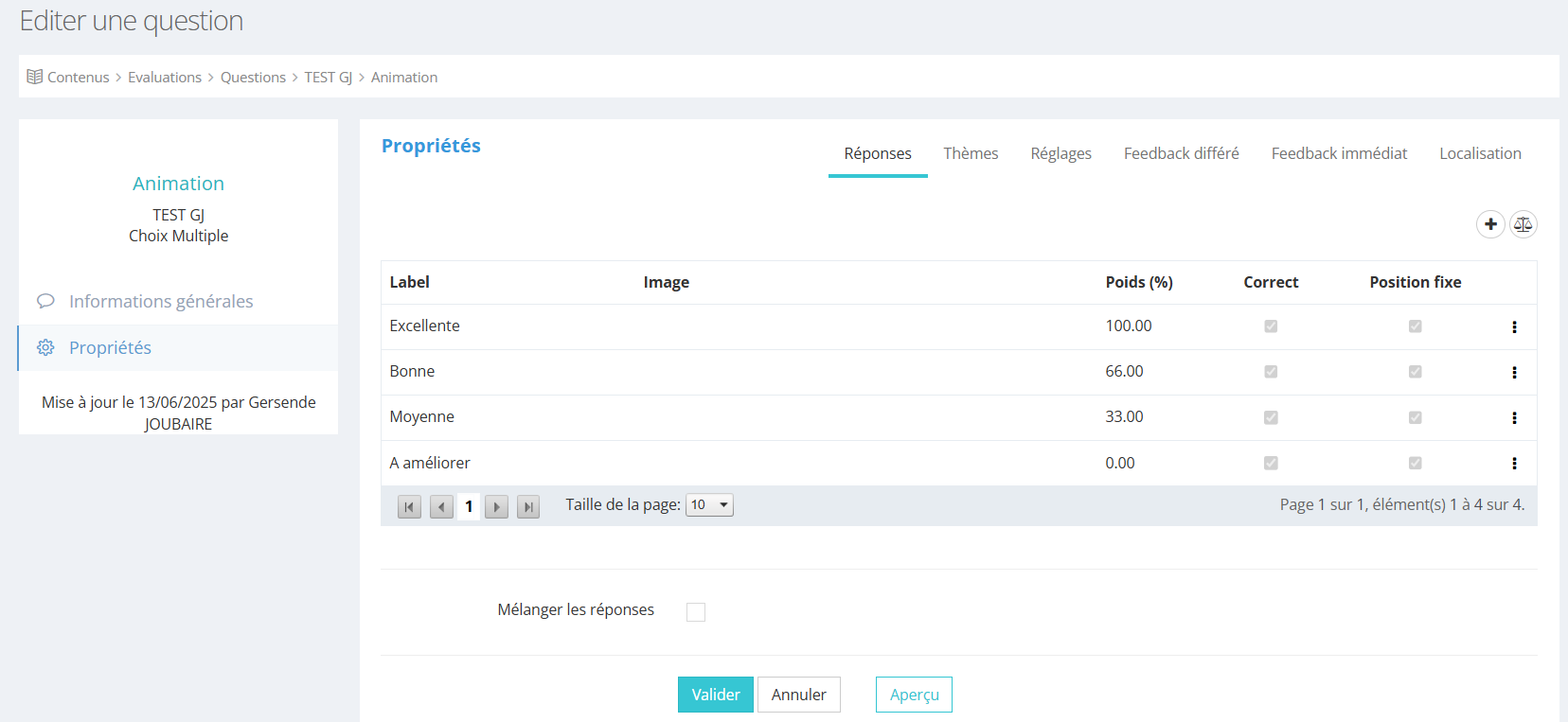
Il est possible de paramétrer les questions en se référant à ce chapitre.
 |
|
Création de l'épreuve
|
Une fois toutes les questions éditées, allez dans Contenus > Évaluation > Epreuve.
Sélectionnez le dossier dans lequel vous souhaitez créer la question.
Cliquez sur le bouton [+].
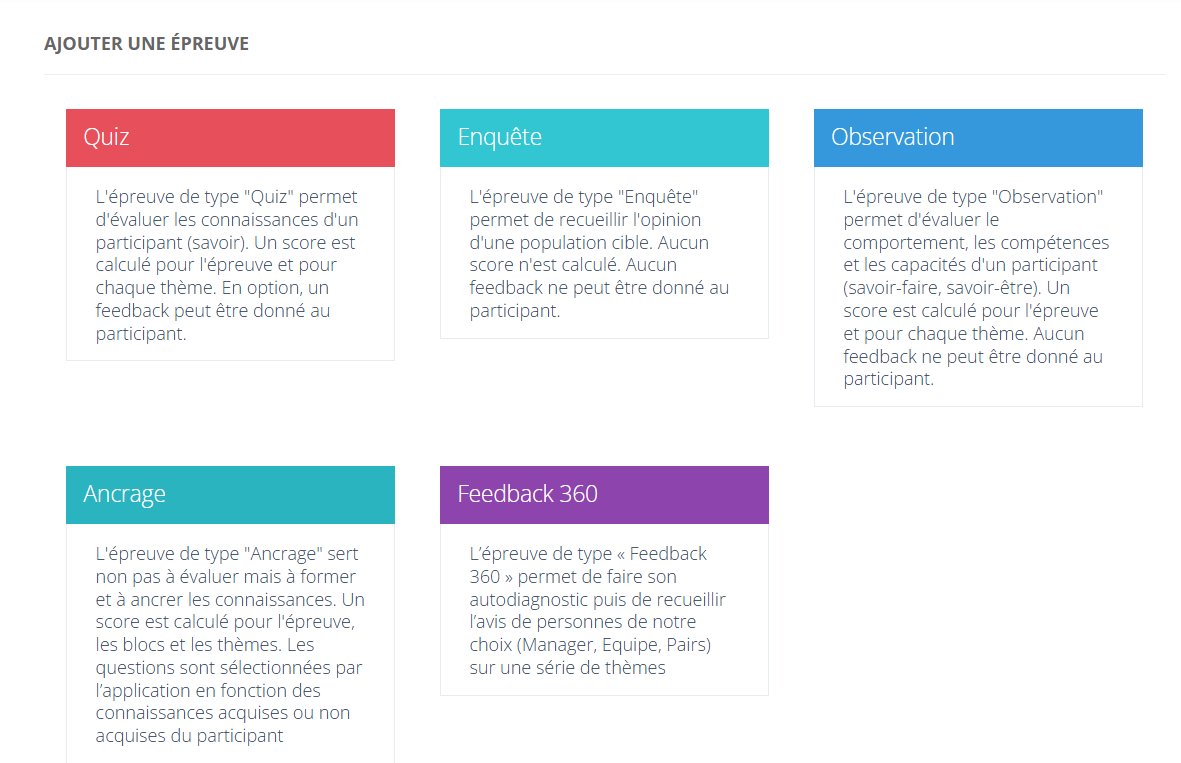
Sélectionnez l'épreuve de type enquête |
|
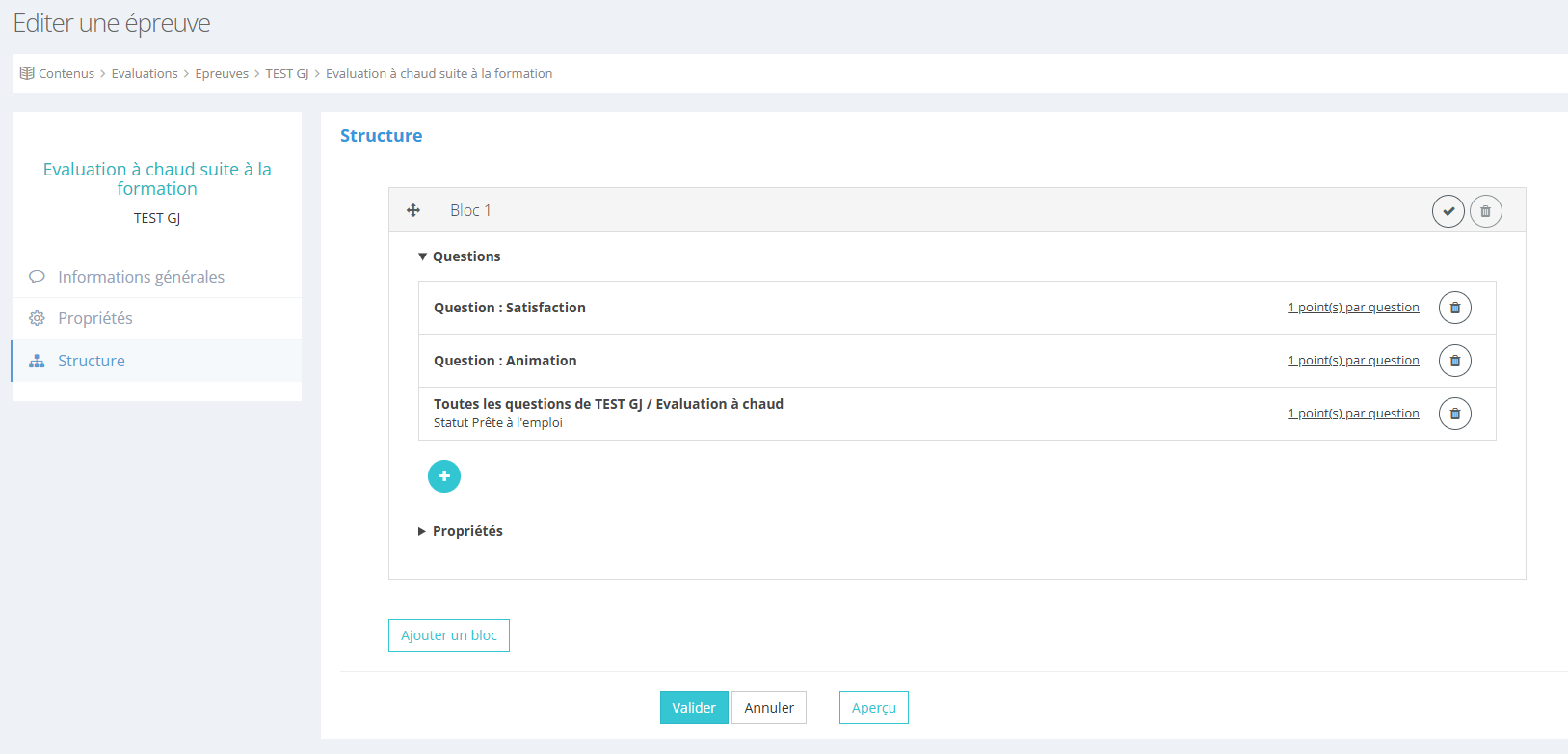
| Les questions sont ajoutées dans la structure de l'épreuve |
|
|
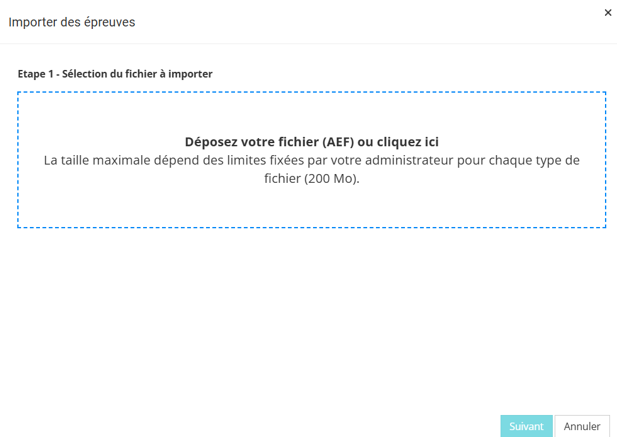
L'épreuve peut également être importé directement |
|

Ajout de l'évaluation à chaud dans le cours
|
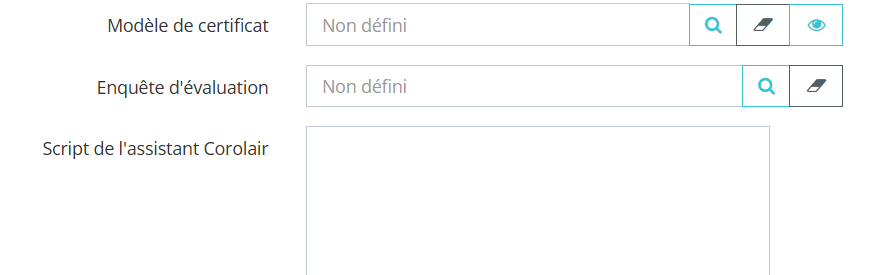
Allez dans le cours, menu propriétés et onglet réglages.
Ajouter l'évaluation dans "Enquête d'évaluation" |
|
Réglages du domaine pour les relances
|
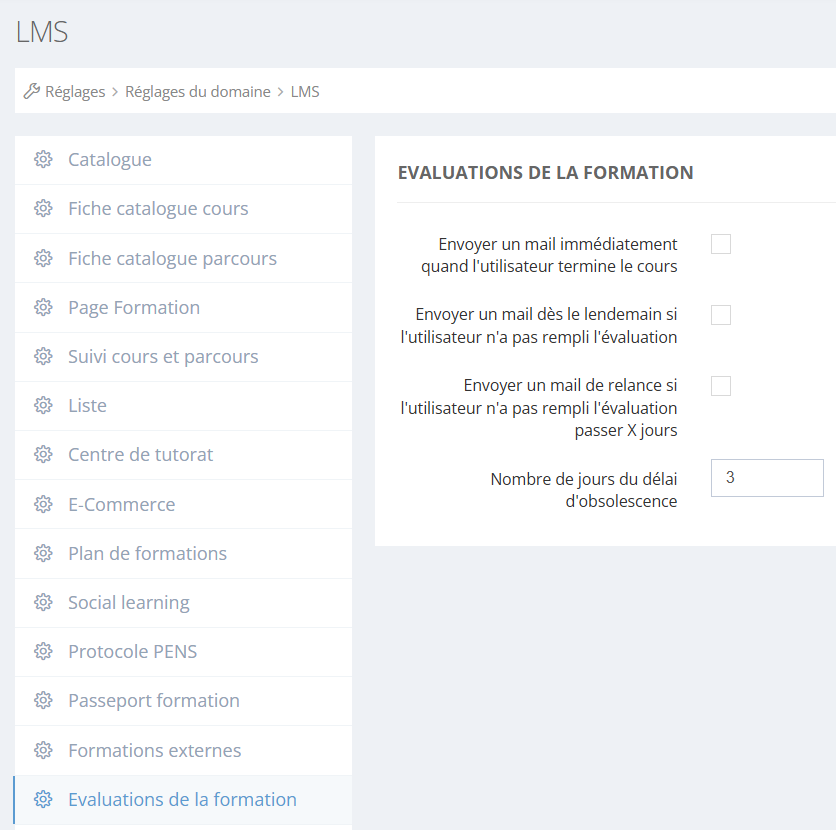
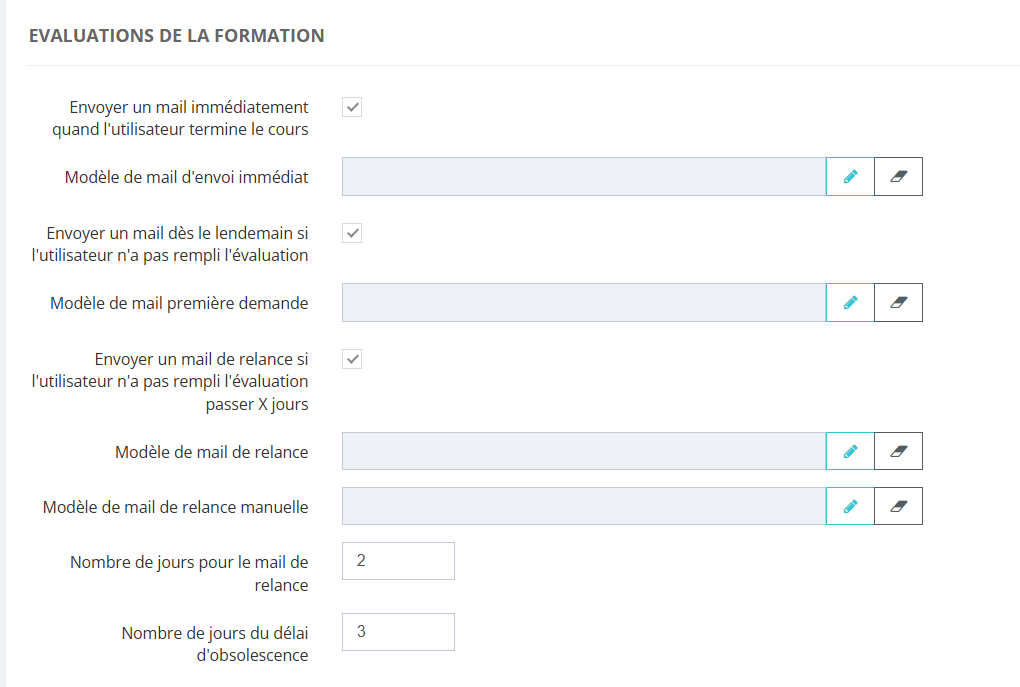
Allez dans Réglages > Réglages du domaine > Lms > Evaluation de la formation.
Le nombre de jours du délai d’obsolescence doit être renseigné pour que les évaluations à chaud se lancent.
Dans ce cas, ce sont les mails system qui partent. |
|
| Dans ce cas, ce sont les mails définis par l'administrateur qui partent.
|
|
|
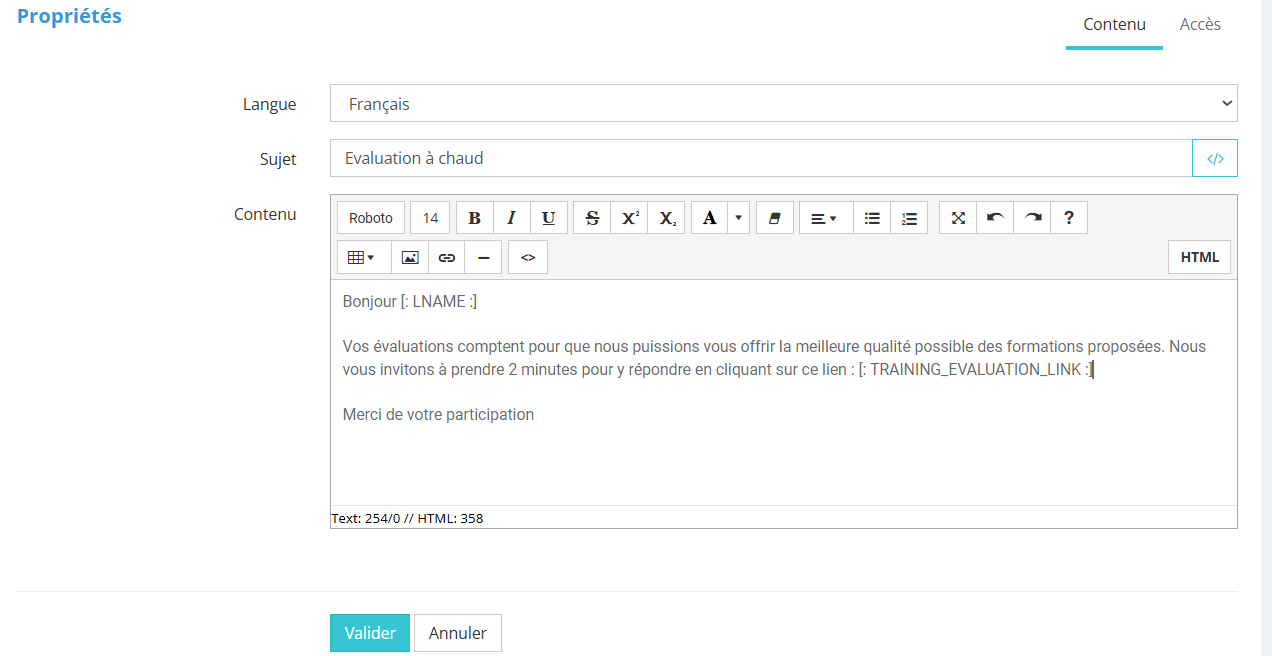
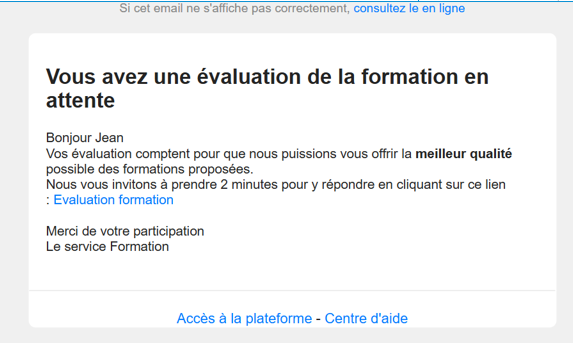
Exemple de mail personnalisée (voir paramétrage des mails standards) :
|
|

L'évaluation à chaud côté apprenant
|
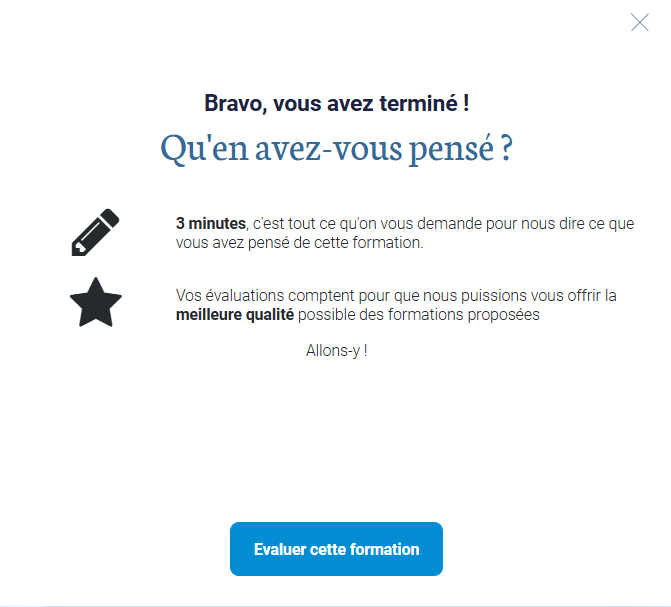
À la fin du cours, une fenêtre s’ouvrira automatiquement afin de permettre à l'apprenant d’évaluer le contenu et la qualité de la formation. |
|
|
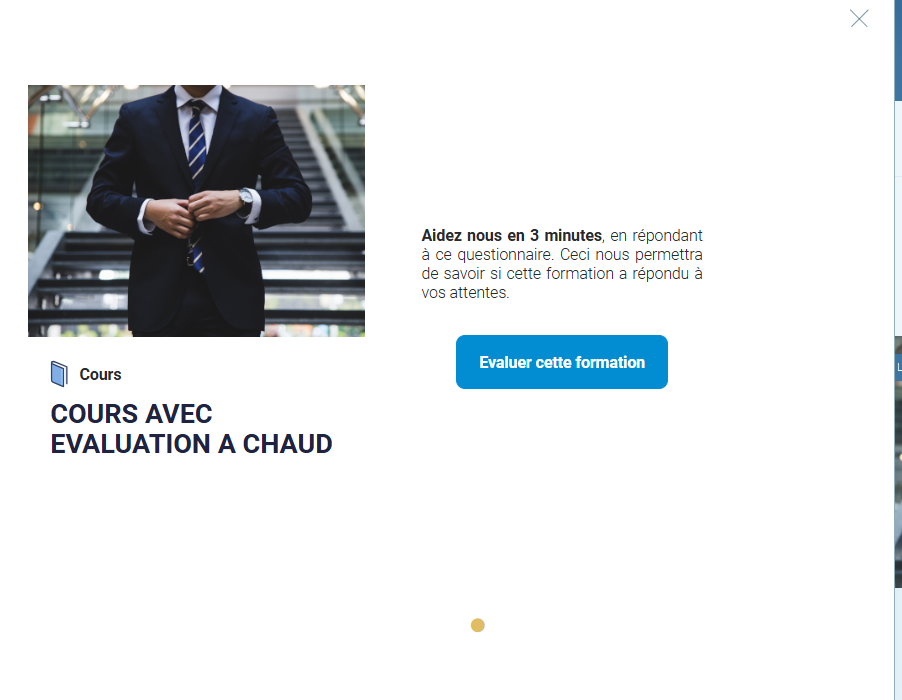
Si l’apprenant ne répond pas à l’évaluation à chaud. Lors de la première connexion du jour, une pop up s’affichera pour lui demander d’y répondre. |
|
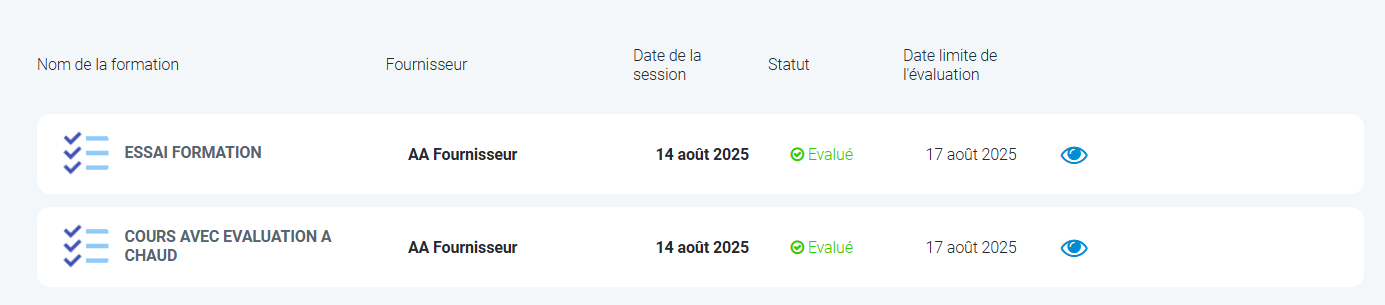
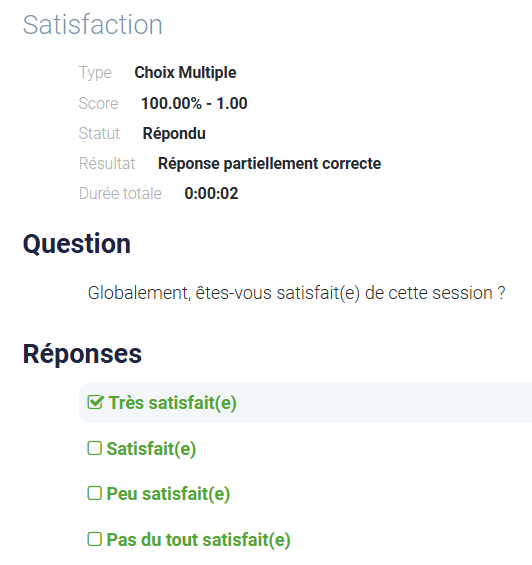
| L'apprenant peut également faire le suivi de ces évaluations si la page "Evaluation des formations" a été créé. |
|
L'évaluation à chaud côté Superviseur/Manager
|
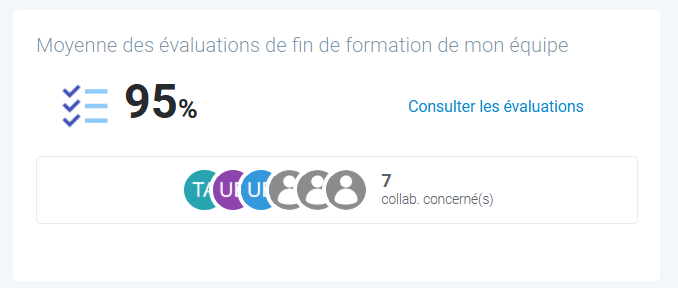
Les évaluations de mon équipe son visible sur la page "Espace manager" ou "Espace Superviseur" |
|

Suivi côté administrateur et relance manuelle
|
Allez dans Gestion > Evaluation de la formation.
Il est possible de visualiser par apprenant ou d’exporter.
|
|
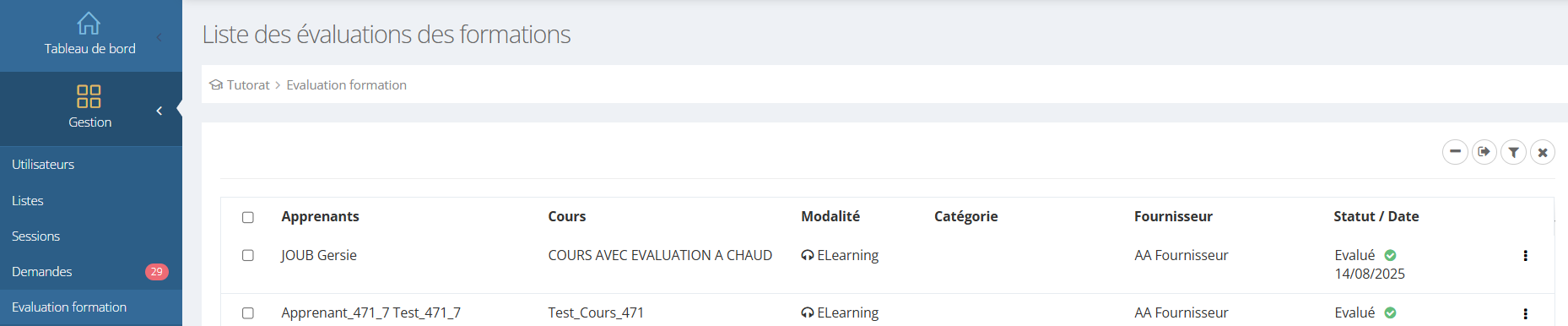
| Les filtres : cliquer sur ajouter des filtres |
|
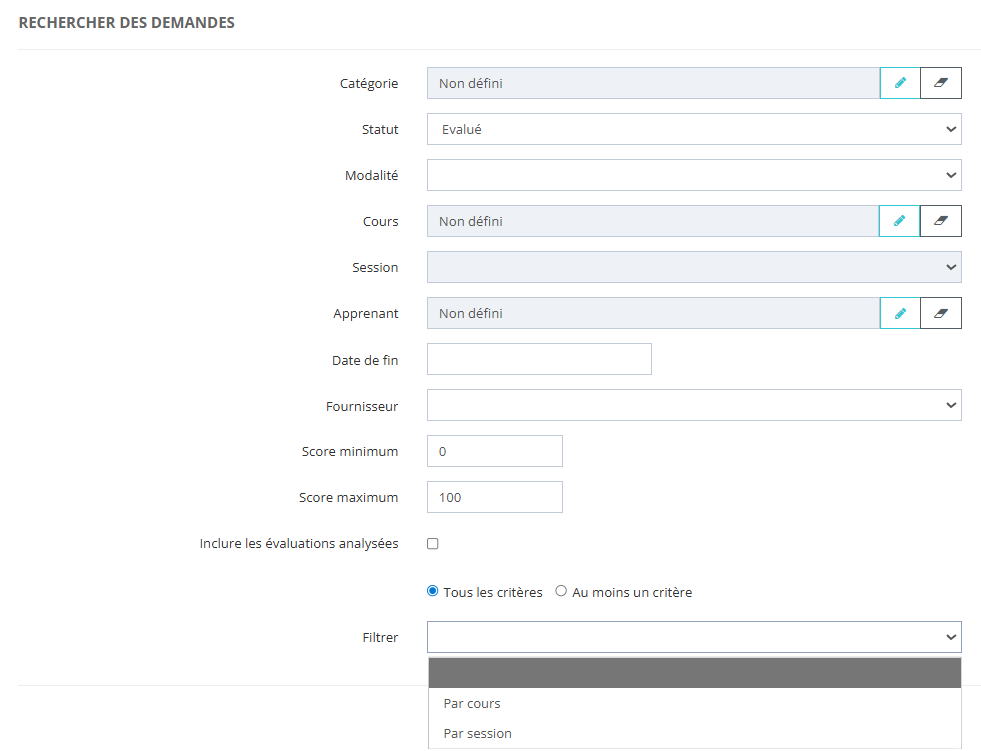
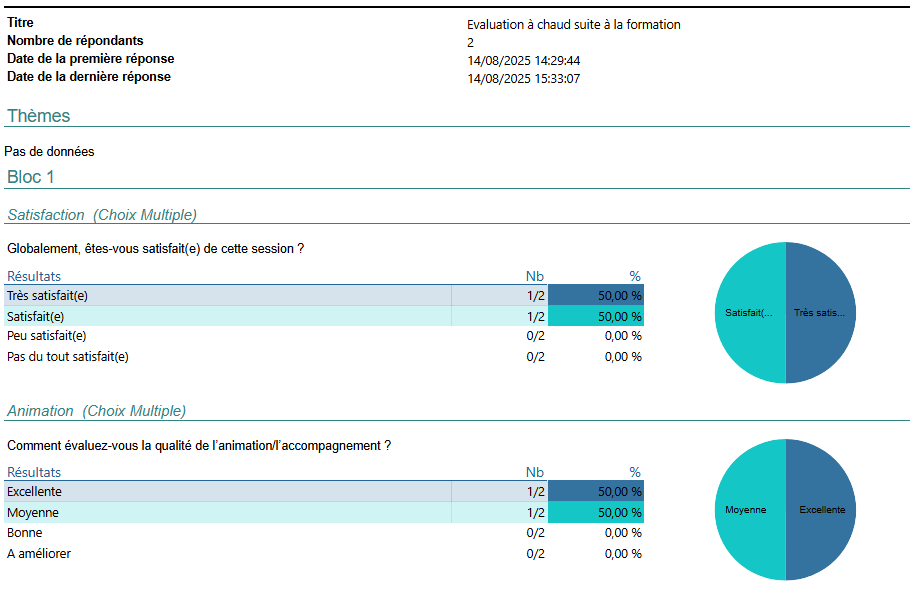
| Après avoir ajouter des filtres, cliquer sur le camembert pour obtenir le graphique |
|

| Les relances par mail |
|

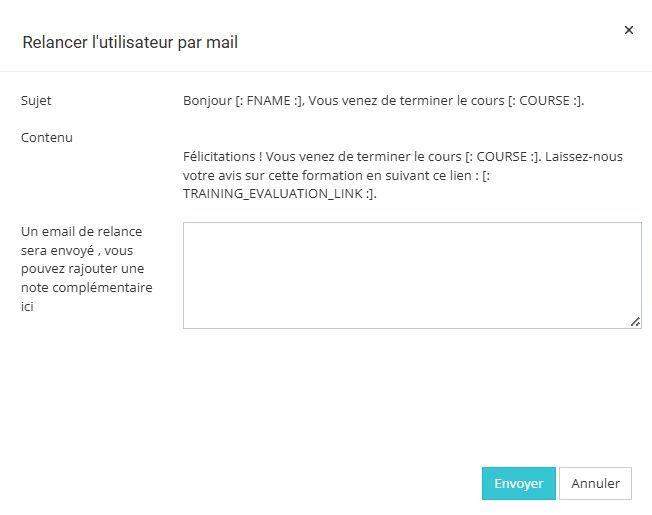
Suivi côté tuteur et relance manuel
|
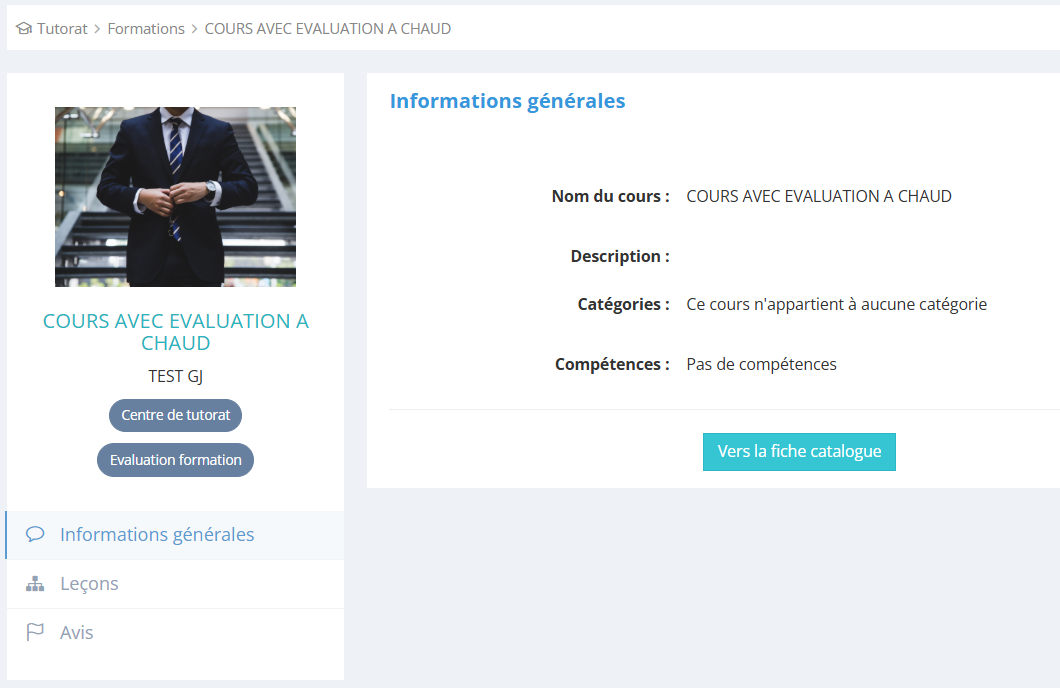
Allez dans Tutorat > Formation.
Sélectionner le cours concerné
|
|

|
Cliquer sur "Evaluation de la formation" |
|
|
|
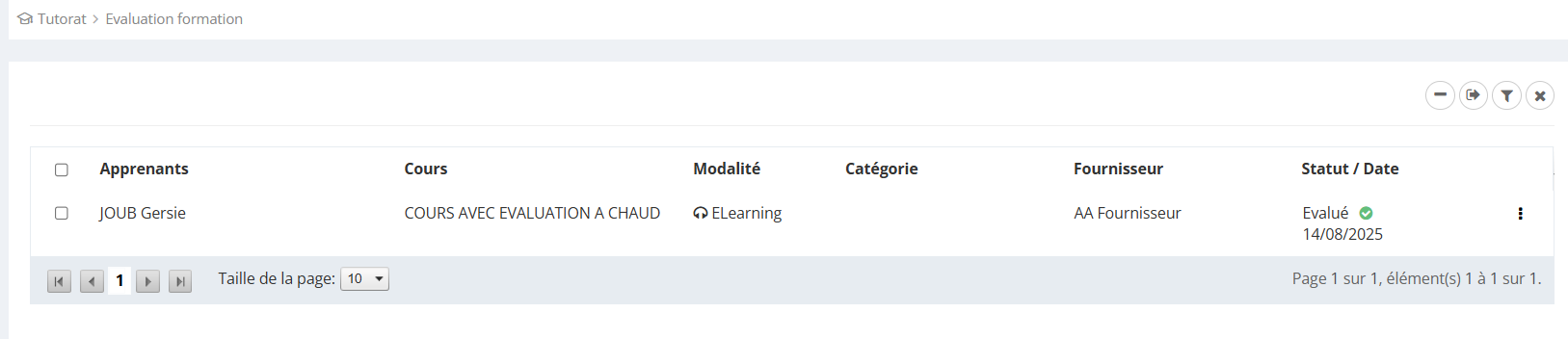
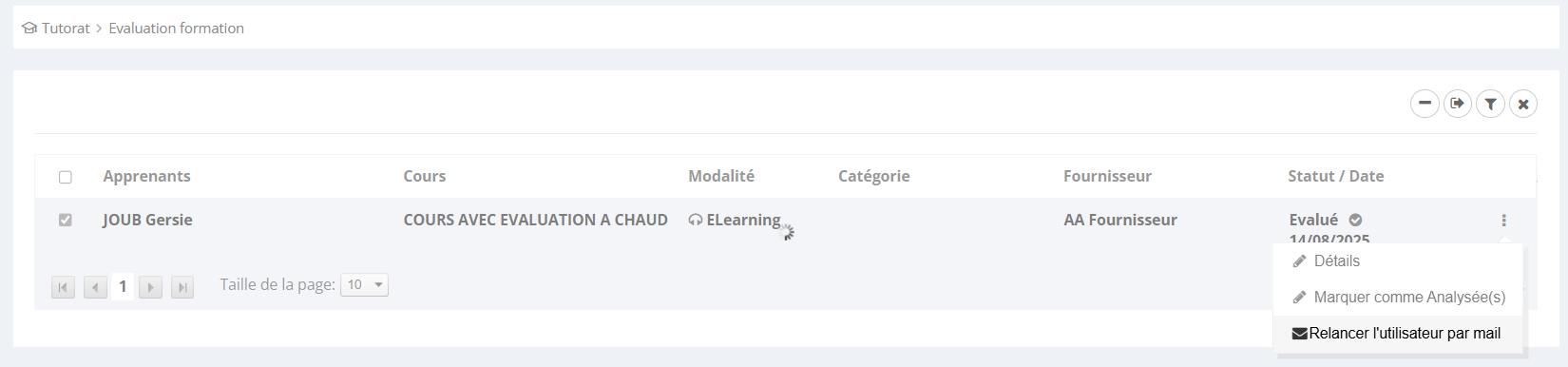
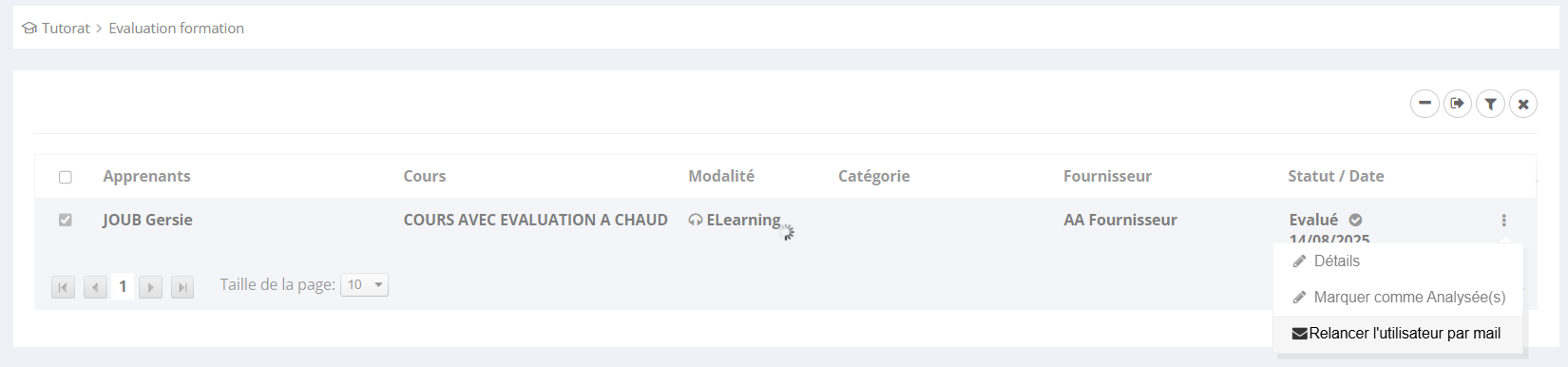
| Les relances par mail |
|
Suivi côté formateur et relance par mail
|
Allez dans Tutorat > Sessions, dans le menu participants, le formateur peut rendre accessible l’évaluation à chaud, même si le cours n’est pas terminé. |
|
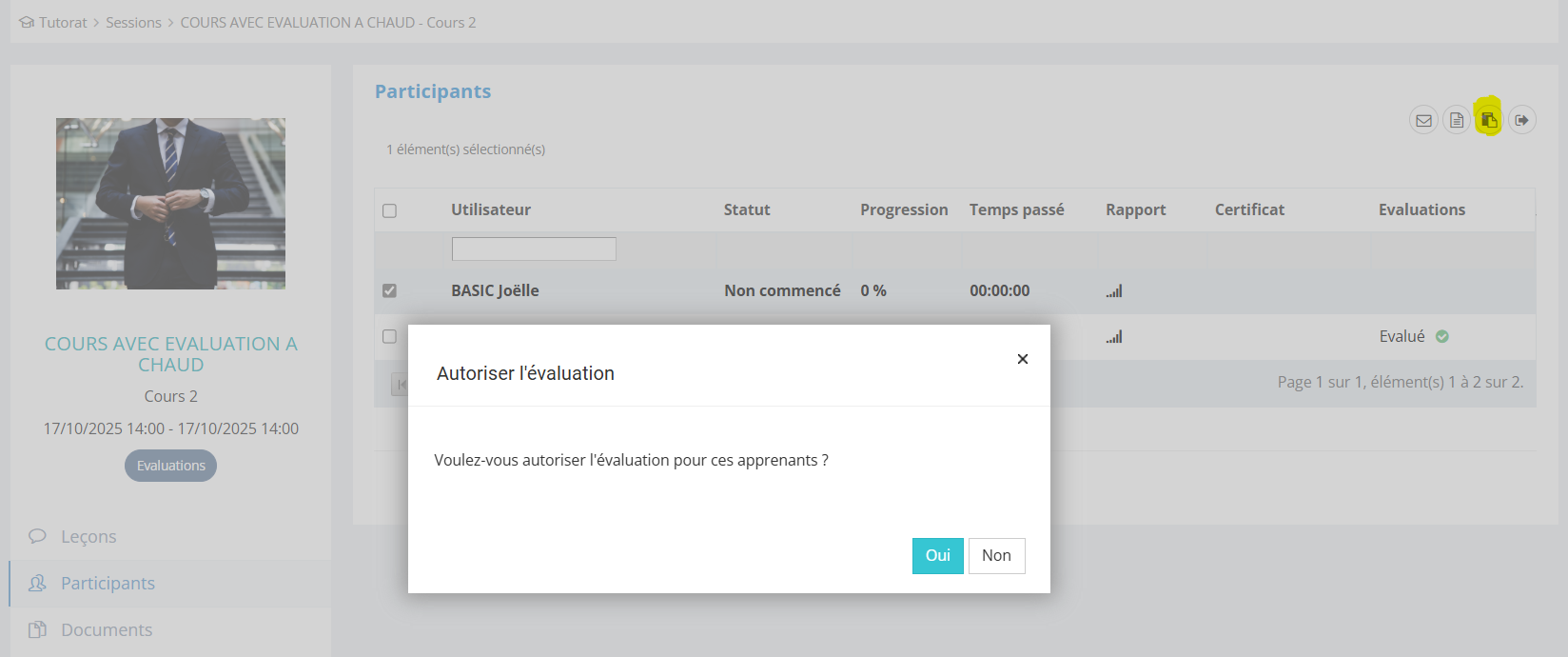
| L’apprenant peut faire l’évaluation, même s’il n’a pas terminé le cours |
|

| Les relances par mail |
|