Les pages standards
- La page catalogue
- La page ressource pédagogique
- La page liste des cours
- La page liste des parcours
- La page profil utilisateur
- La page aperçu du profil
- La page mes communautés
- La page tous les rapports
- La page plan de formation
- La page mes formations
- Le passeport formation
- La page évaluation des formations
- La page mes formations terminées
- La page mes favoris
- La page suivi des formations
- La page suivi des collaborateurs
- La page espace manageur
- La page espace superviseur
- La page campagne feedback360
- La page suivi des compétences
- La page emplois
- La page mes concours
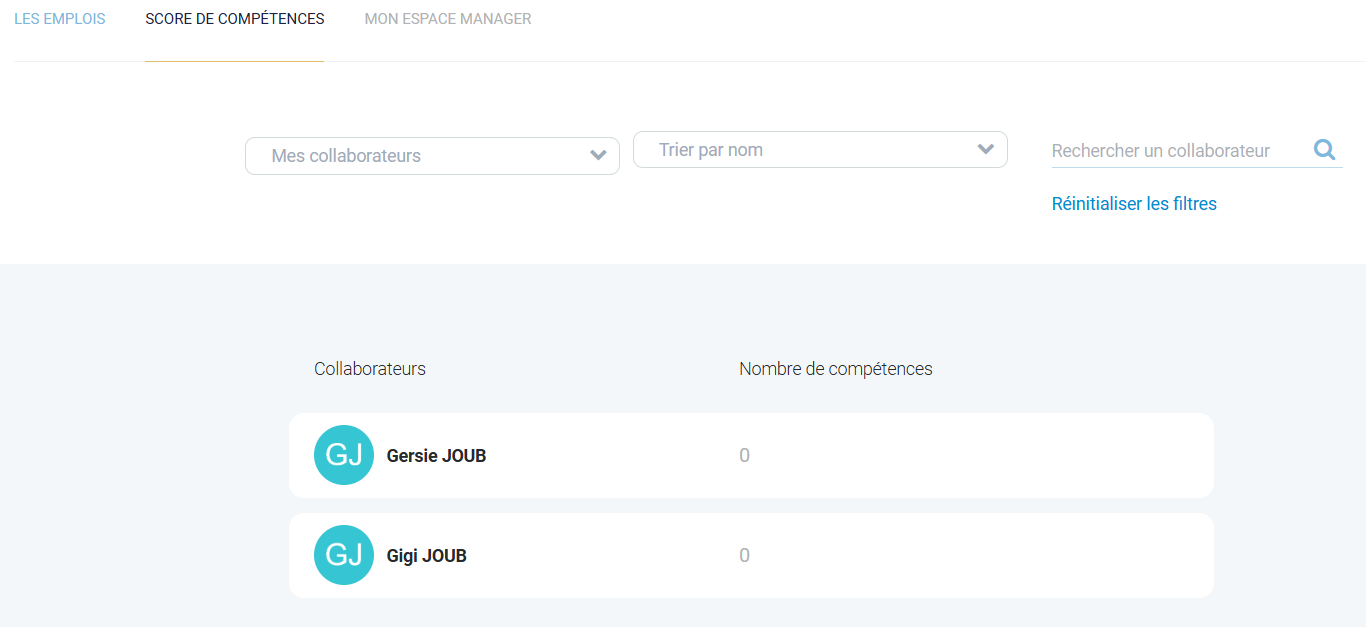
- La page suivi des scores de compétences
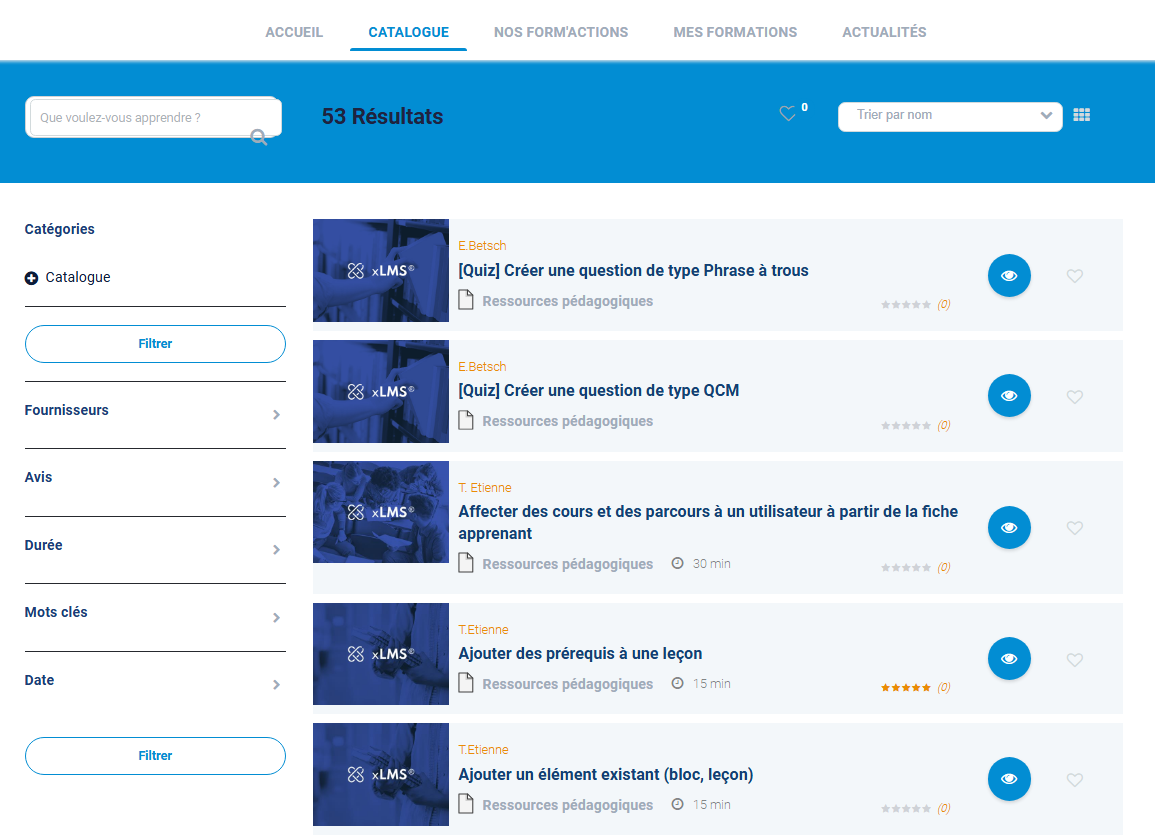
La page catalogue
|
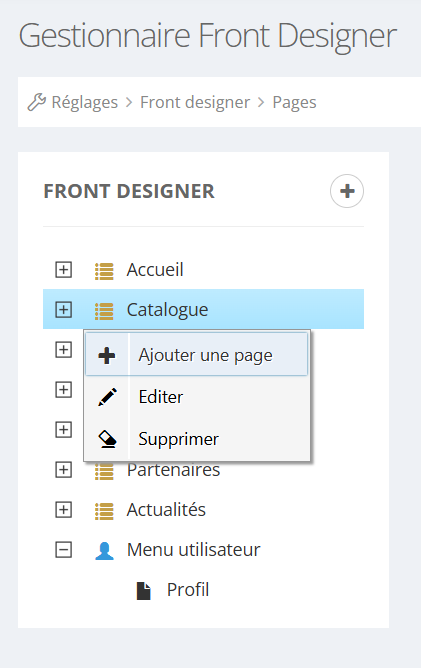
Au niveau de l'onglet Réglages, Front Designer, Pages, il est possible d'ajouter une section "Catalogue".
Une fois éditer l'entrée de cette page, il faut ajouter une nouvelle page. |
|
|
Après avoir ajouter une page, une nouvelle fenêtre s'ouvre.
Dans l'onglet général, il faut la nommer et sélectionner le "modèle de page" |
 |
|
Dans l'onglet contenu, on choisit parmi la liste le type de modèle "catalogue". |
 |
|
Une fois le modèle sélectionné, on clique sur "configuration".
Pour que les catégories apparaissent sur la page "catalogue" en front office, il faut sélectionner "true".
|
|

|
|
La page ressource pédagogique
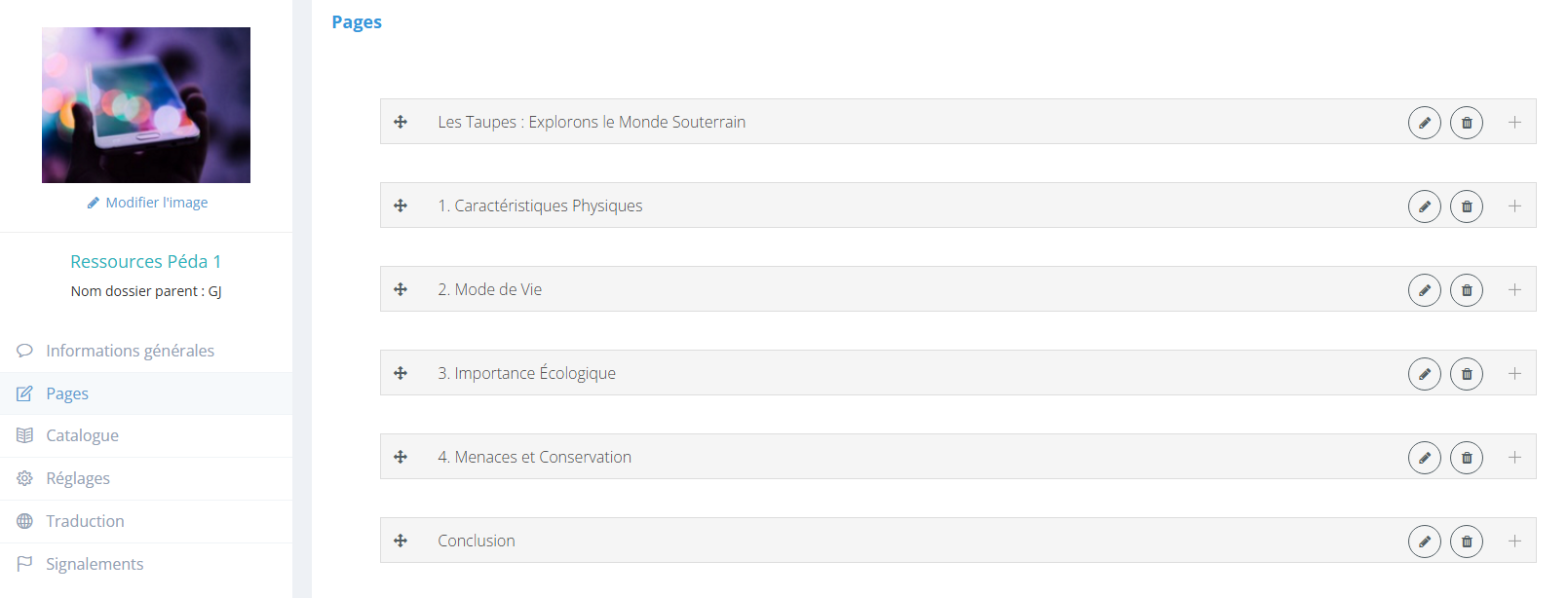
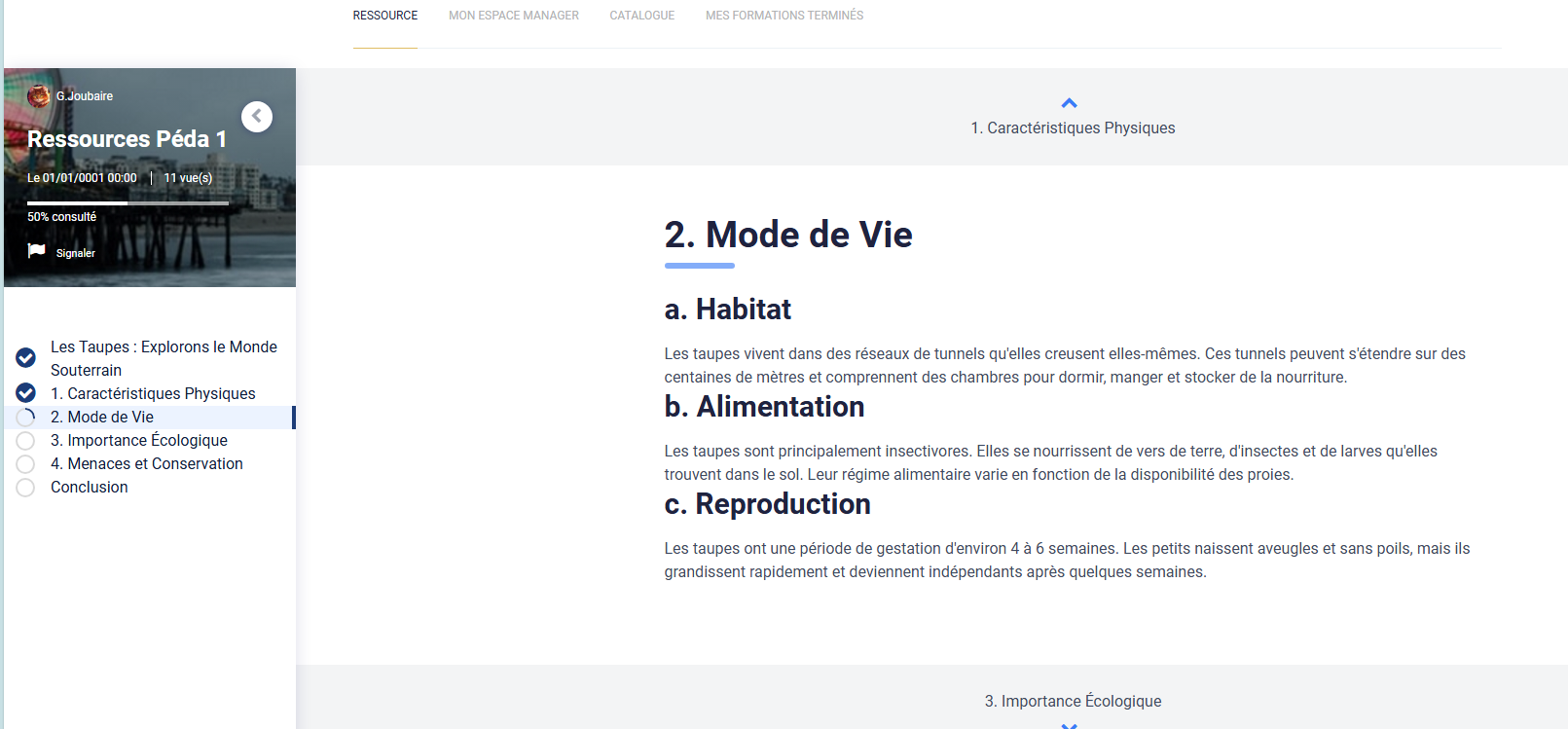
Cela permet d'afficher une ressource pédagogique comme une page du site et non comme une ressource pédagogique dans le catalogue.
|
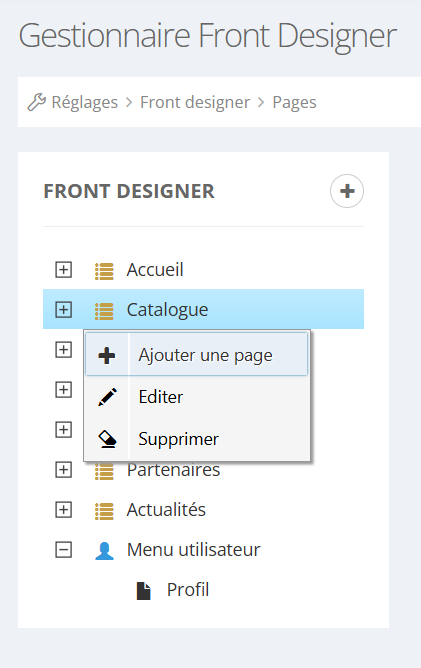
Au niveau de l'onglet Réglages, Front Designer, Pages, après avoir sélectionné la section où l'on souhaite ajouter cette page, on clique doit sur la souris et "ajouter une page".
|
|
|
Dans l'onglet général, on choisit le nom et on sélectionne le "modèle de page". |
 |
|
Dans l'onglet contenu, on choisit parmi la liste le type de modèle "Ressource pédagogique" |
 |
|
Une fois le modèle sélectionné, on clique sur "configuration".
On note le numéro de la ressource pédagogique créé en amont (chiffre sur le lien URL)
Puis on valide deux fois. |
 |
|
|
|
|
La page liste des cours
Cela permet d'afficher une liste des cours comme une page du site et non comme une liste des cours dans le catalogue.
|
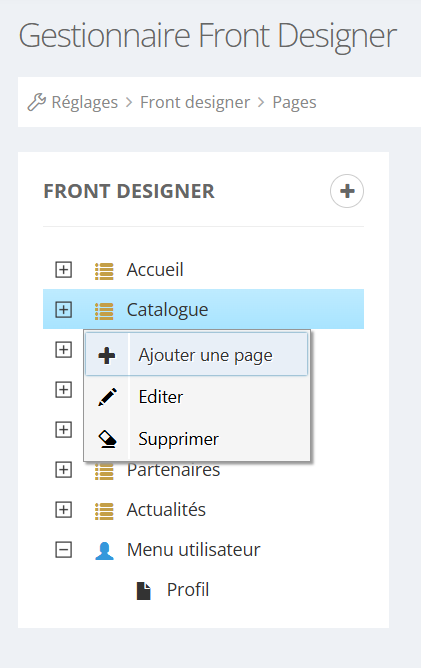
Au niveau de l'onglet Réglages, Front Designer, Pages, après avoir sélectionné la section où l'on souhaite ajouter cette page, on clique doit sur la souris et "ajouter une page".
|
|
|
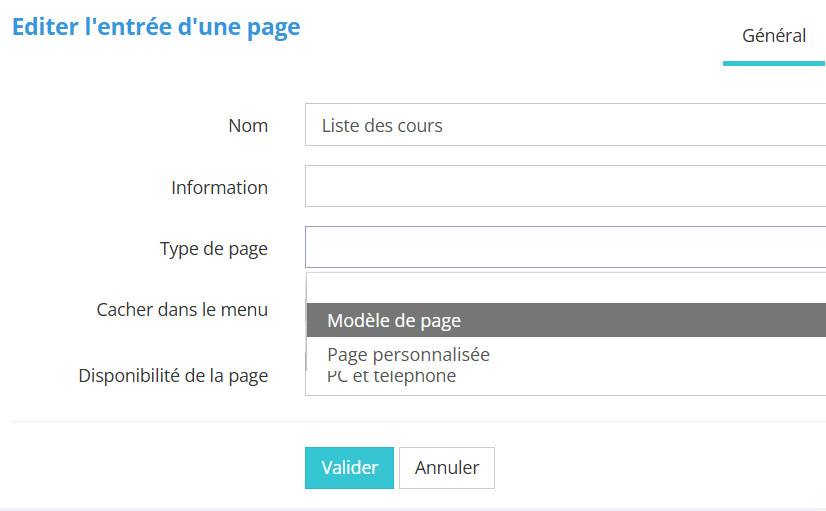
Dans l'onglet général, on choisit le nom et on sélectionne le "modèle de page". |
|
|
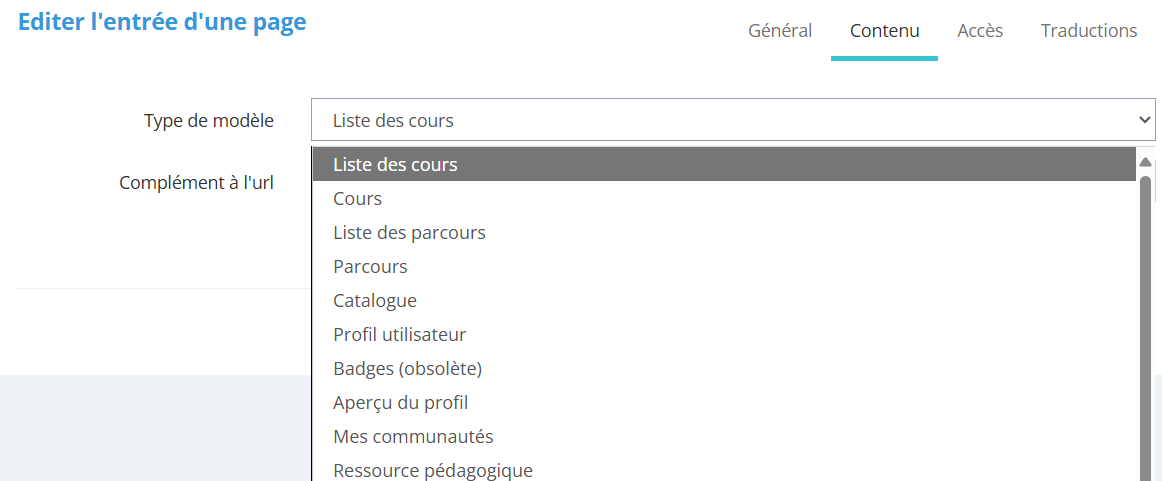
Dans l'onglet contenu, on choisit parmi la liste le type de modèle "Liste des cours" et on clique sur valider. |
|
|
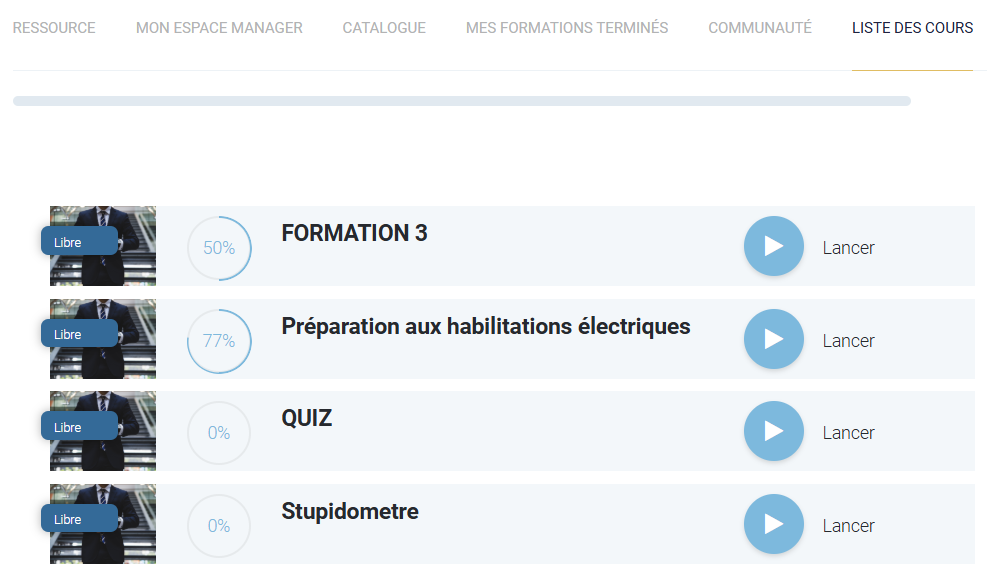
Les cours auxquels l’apprenant est inscrit sont visibles directement sur la page d’accueil dans l'onglet "Liste des cours" |
|
La page liste des parcours
Cela permet d'afficher une liste des parcours comme une page du site et non comme une liste des parcours dans le catalogue.
|
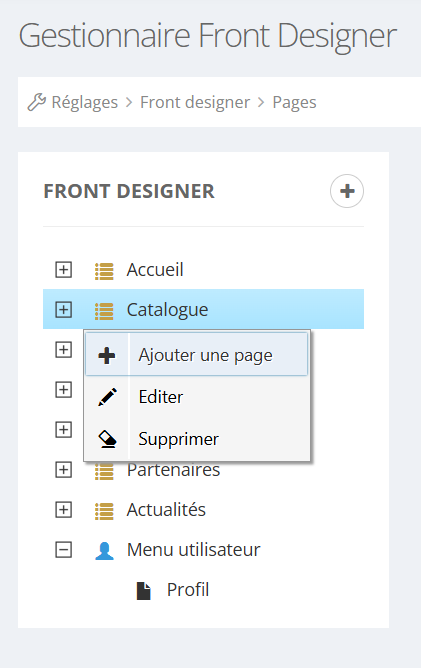
Au niveau de l'onglet Réglages, Front Designer, Pages, après avoir sélectionné la section où l'on souhaite ajouter cette page, on clique doit sur la souris et "ajouter une page". |
|
|
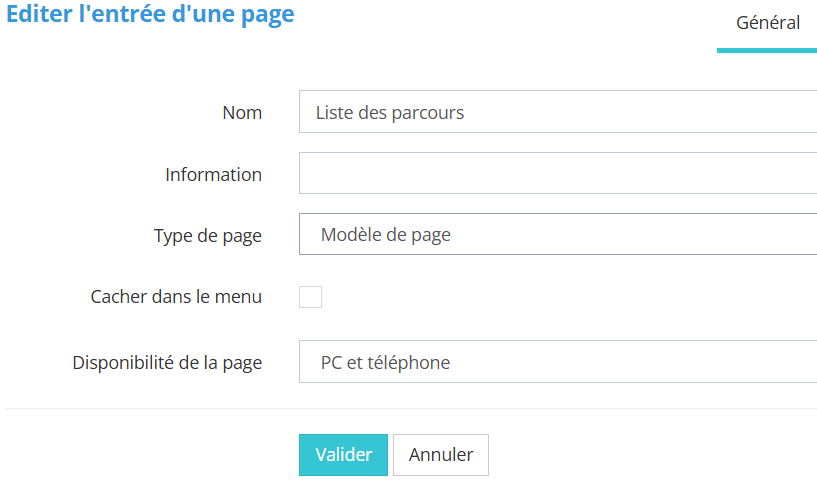
Dans l'onglet général, on choisit le nom et on sélectionne le "modèle de page". |
|
|
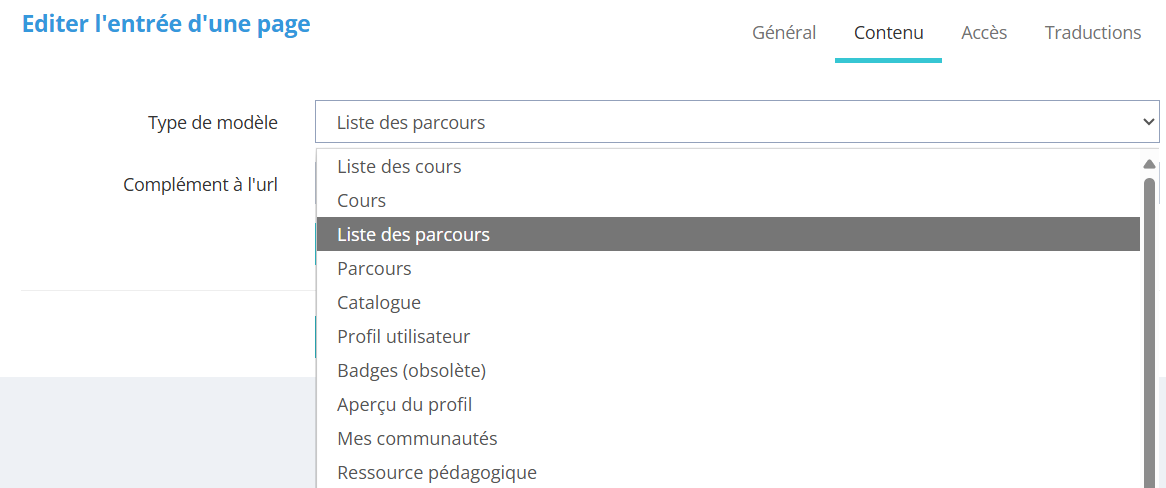
Dans l'onglet contenu, on choisit parmi la liste le type de modèle "Liste de parcours" et on clique sur valider |
|
|
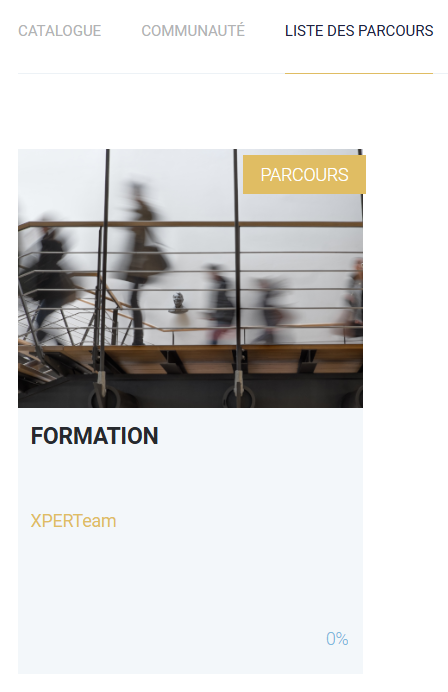
Les parcours auxquels l’apprenant est inscrit sont visibles directement sur la page d’accueil dans l'onglet "Liste des parcours" |
|
La page profil utilisateur
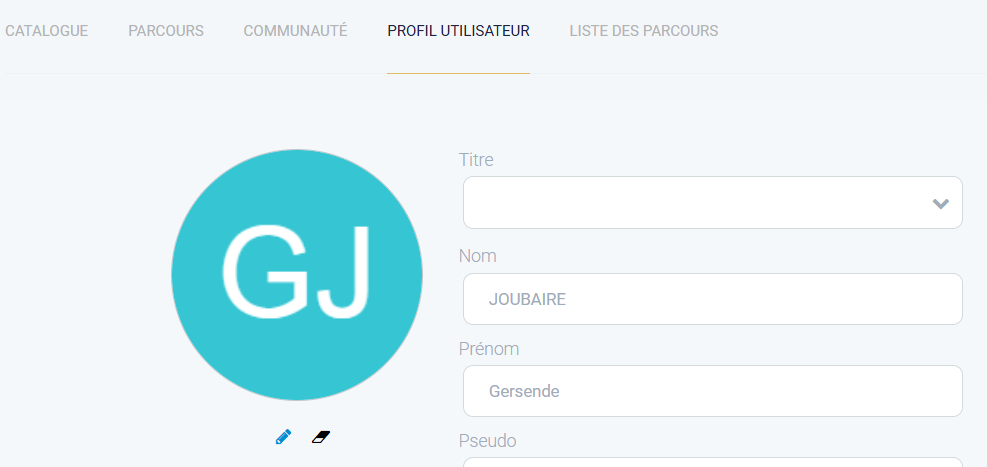
Cela permet d'afficher un profil utilisateur comme une page du site et non comme un profil utilisateur dans le catalogue.
|
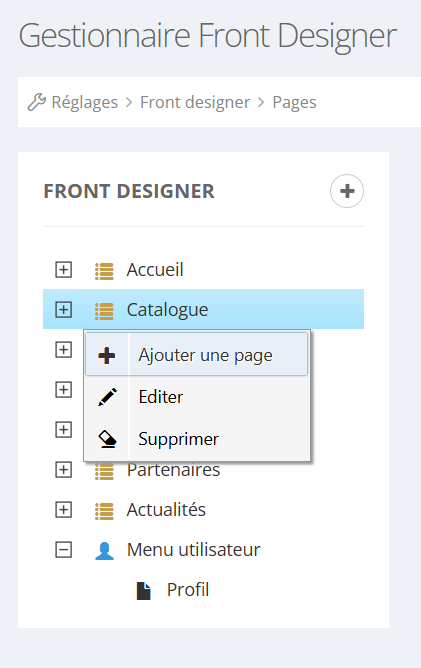
Au niveau de l'onglet Réglages, Front Designer, Pages, après avoir sélectionné la section où l'on souhaite ajouter cette page, on clique doit sur la souris et "ajouter une page".
|
|
|
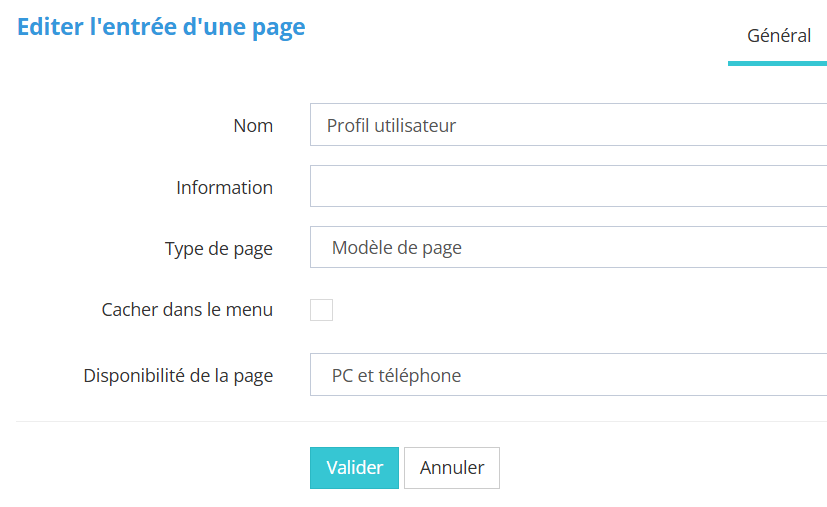
Dans l'onglet général, on choisit le nom et on sélectionne le "modèle de page".
|
|
|
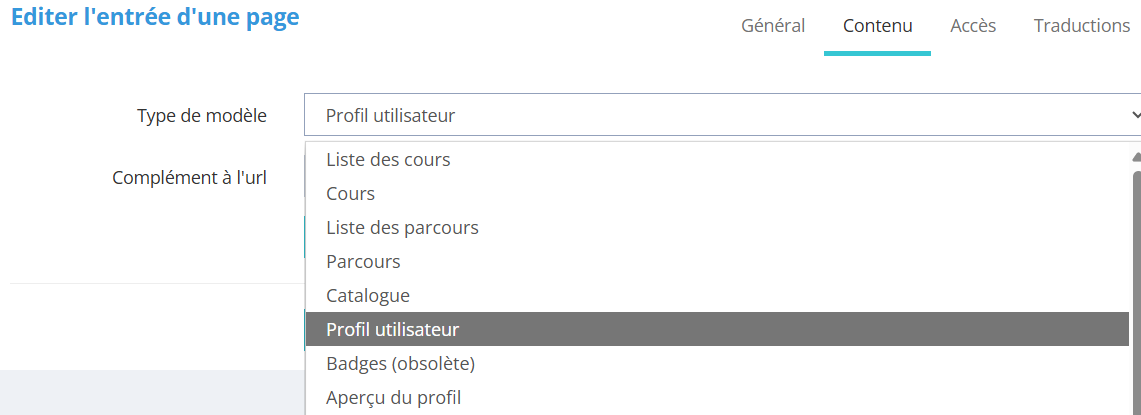
Dans l'onglet contenu, on choisit parmi la liste le type de modèle "Profil utilisateur " et on clique sur valider |
|
|
|
La page aperçu du profil
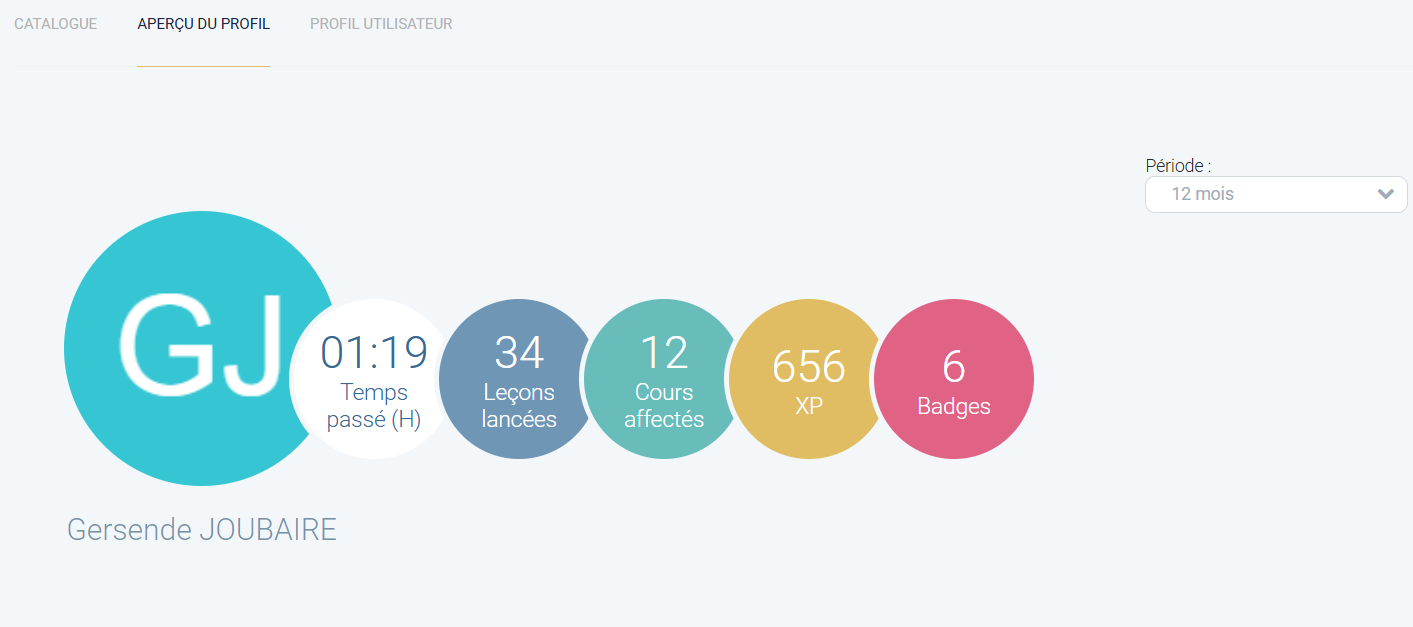
Cela permet d'afficher l'aperçu du profil comme une page du site et non comme un aperçu du profil dans le catalogue.
|
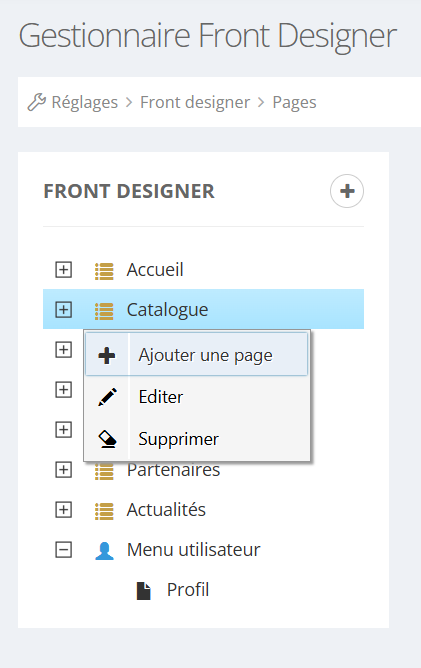
Au niveau de l'onglet Réglages, Front Designer, Pages, après avoir sélectionné la section où l'on souhaite ajouter cette page, on clique doit sur la souris et "ajouter une page". |
|
|
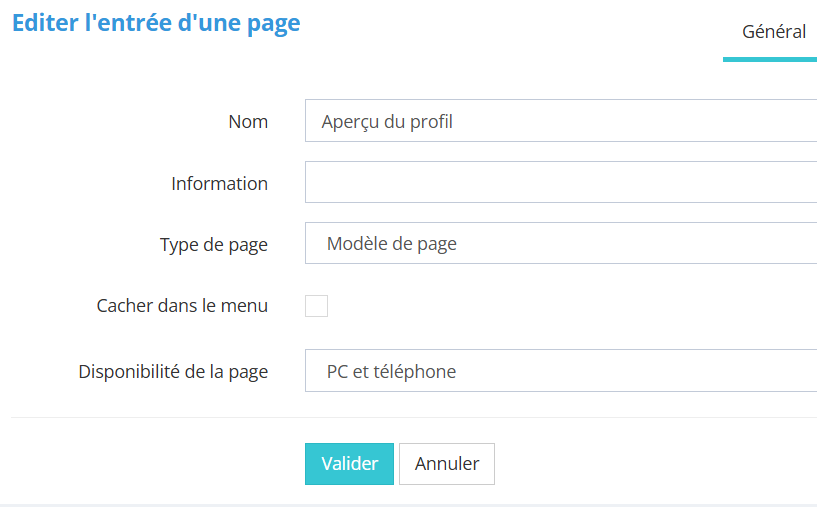
Dans l'onglet général, on choisit le nom et on sélectionne le "modèle de page". |
|
|
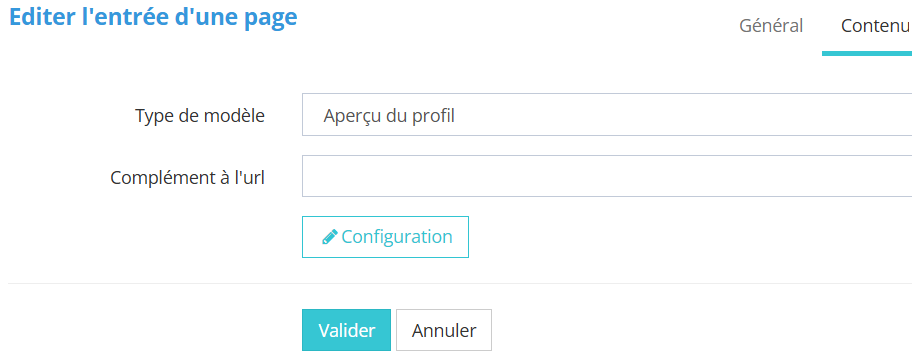
Dans l'onglet contenu, on choisit parmi la liste le type de modèle "Aperçu du profil " |
|
|
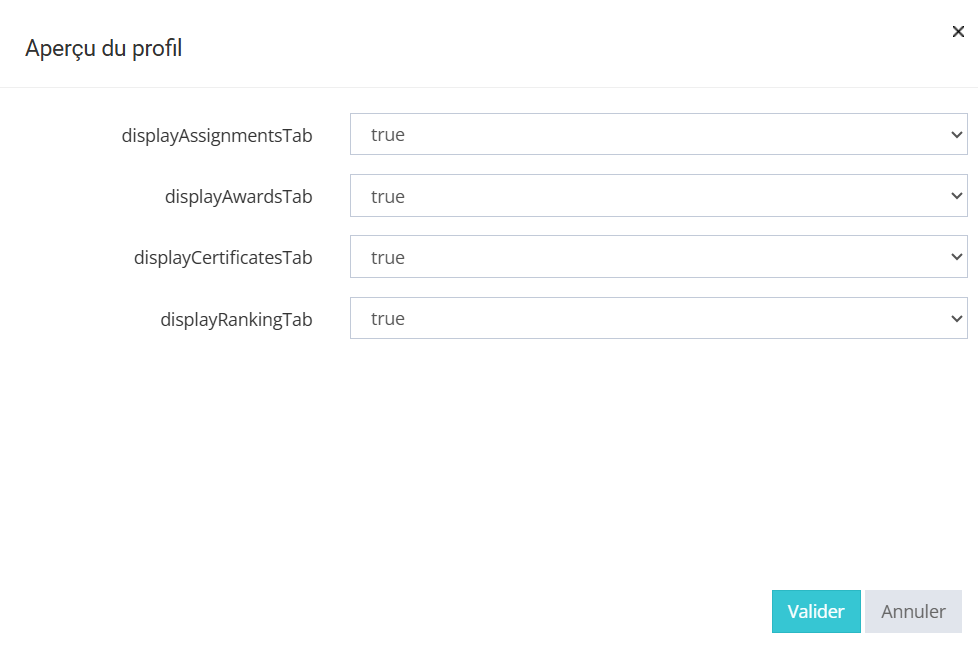
Une fois le modèle sélectionné, on clique sur "configuration".
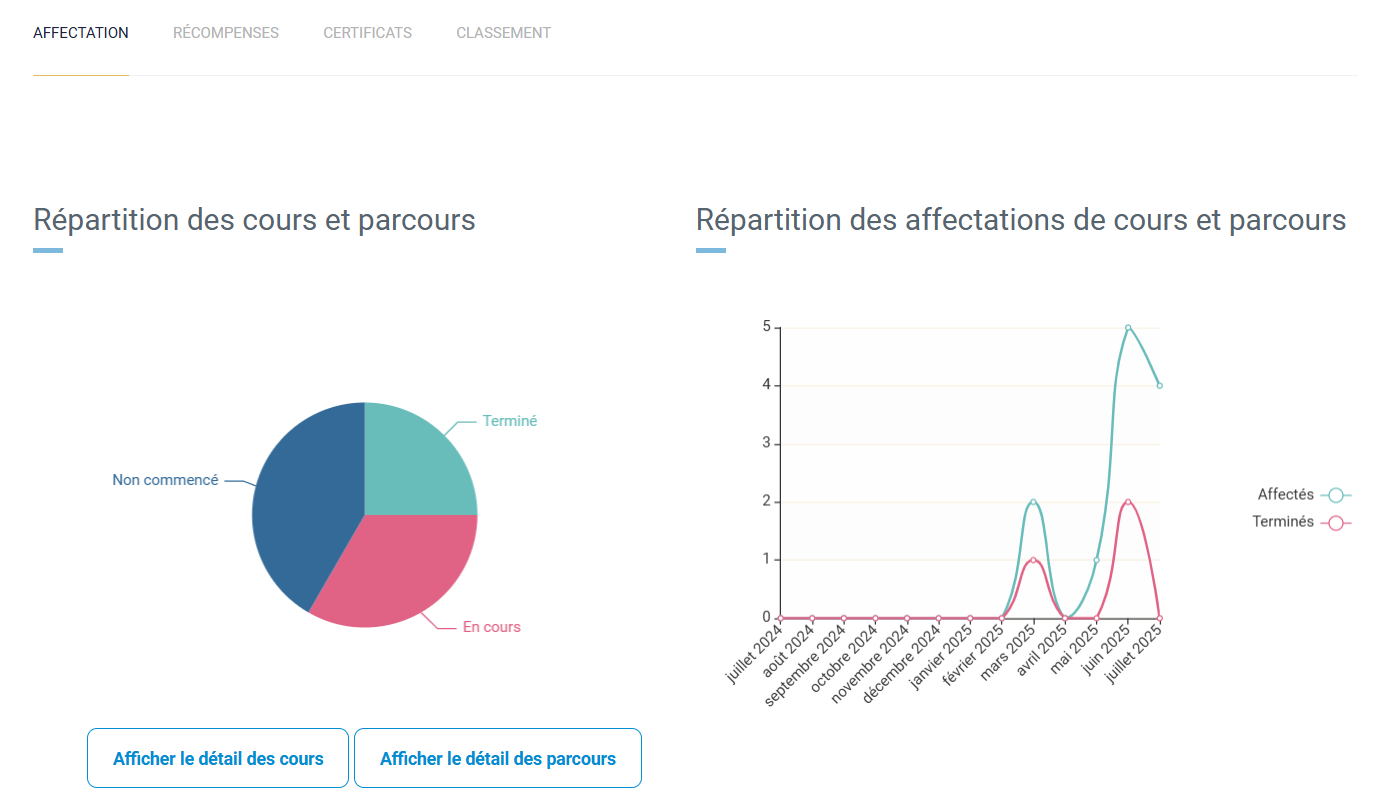
Pour que les catégories apparaissent sur la page en front office, il faut sélectionné "true".
|
|
|
|
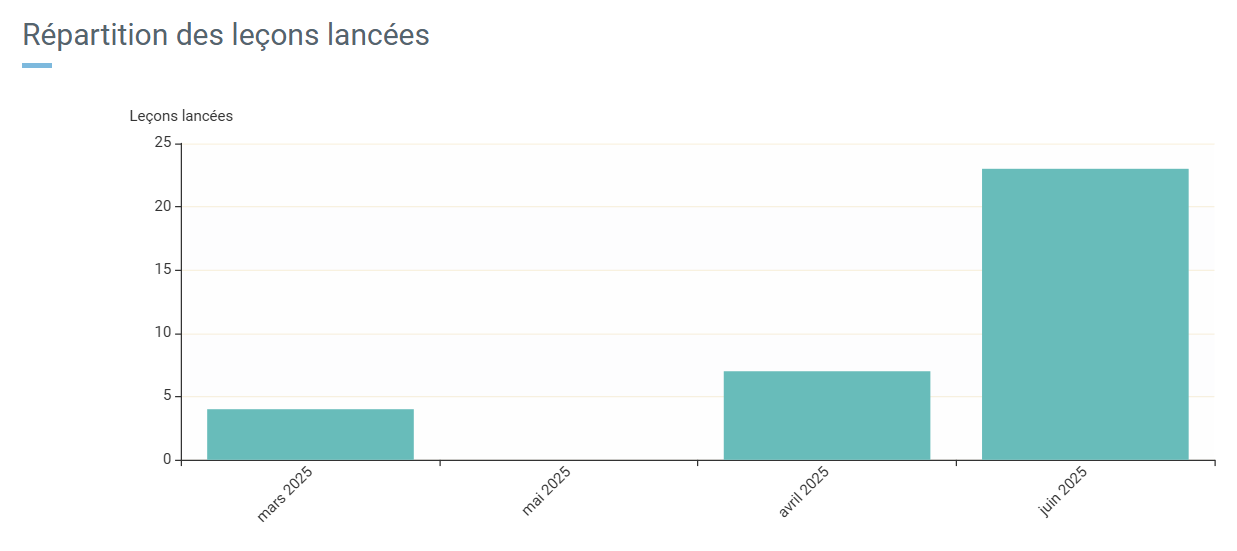
La page mes communautés
Cela permet d'afficher une communauté comme une page du site et non comme une communauté dans le catalogue.
|
Au niveau de l'onglet Réglages, Front Designer, Pages, après avoir sélectionné la section où l'on souhaite ajouter cette page, on clique doit sur la souris et "ajouter une page". |
 |
|
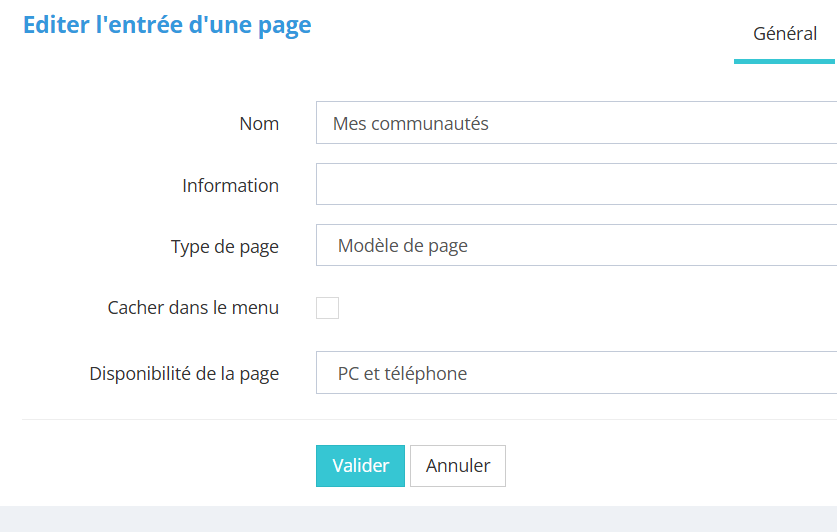
Dans l'onglet général, on choisit le nom et on sélectionne le "modèle de page". |
|
|
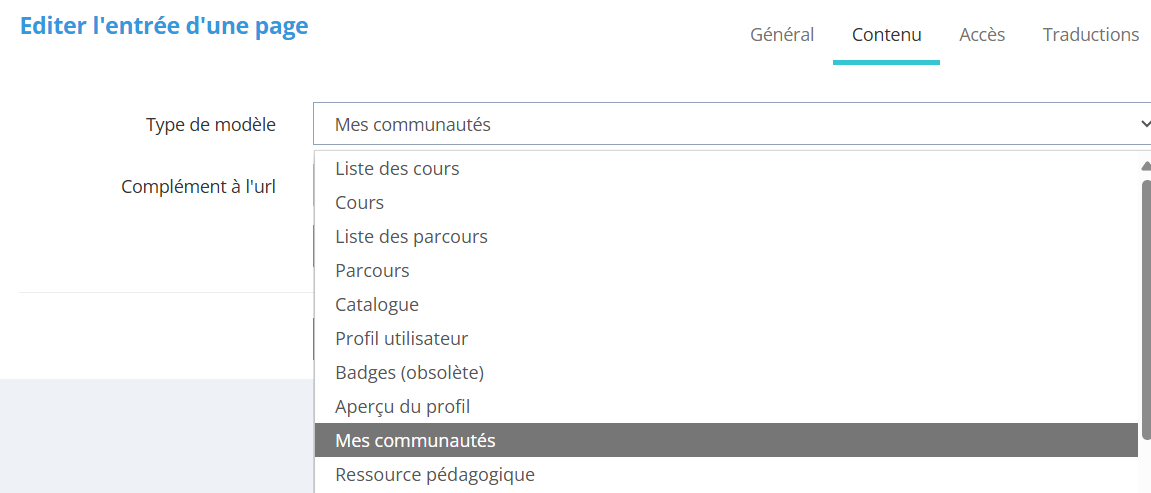
Dans l'onglet contenu, on choisit parmi la liste le type de modèle "Mes communautés " et cliquer sur valider |
|
| L'apprenant voit | 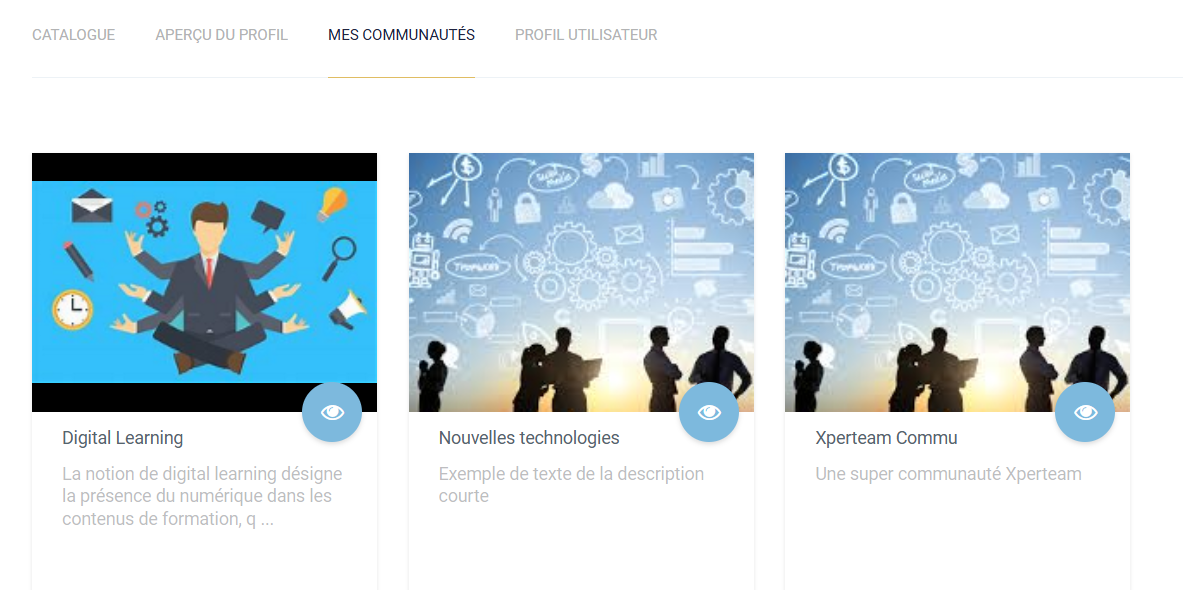 |
|
|
La page tous les rapports
Cela permet d'afficher tous les rapports dans une page du site en Front Office.
|
Au niveau de l'onglet Réglages, Front Designer, Pages, après avoir sélectionné la section où l'on souhaite ajouter cette page, on clique doit sur la souris et "ajouter une page". |
|
|
Dans l'onglet général, on choisit le nom et on sélectionne le "modèle de page". |
|
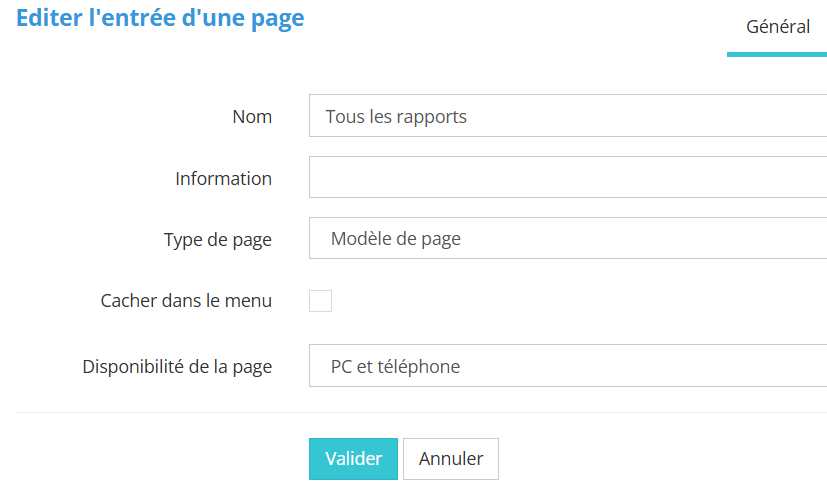
|
Dans l'onglet contenu, on choisit parmi la liste le type de modèle " Tous les rapports" et cliquer sur valider |
|
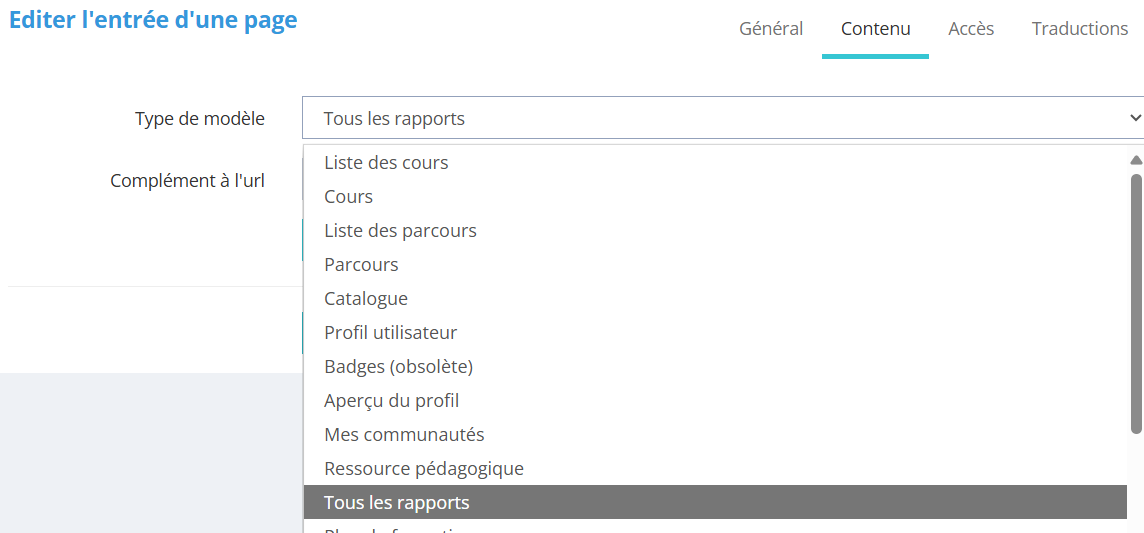
|
|
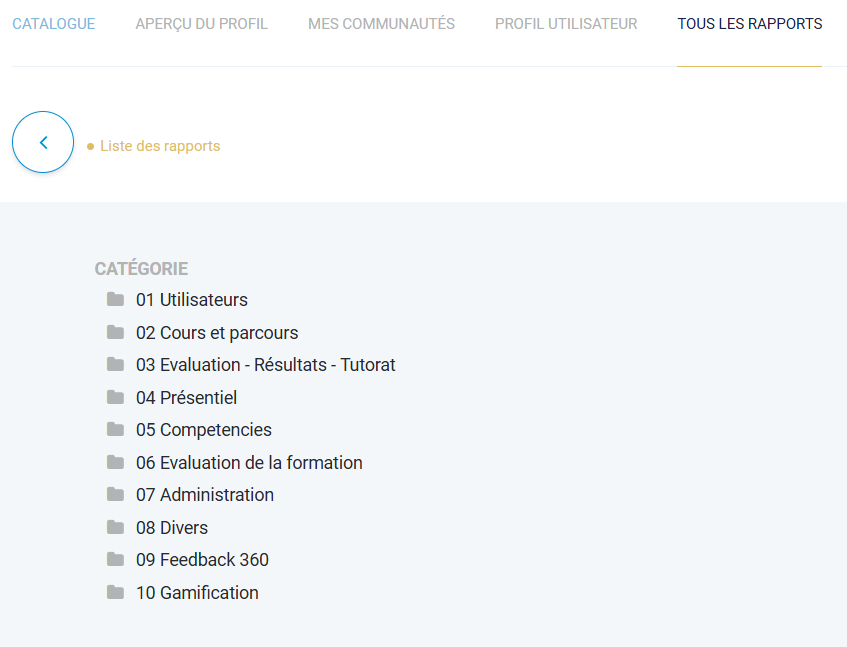
La page plan de formation
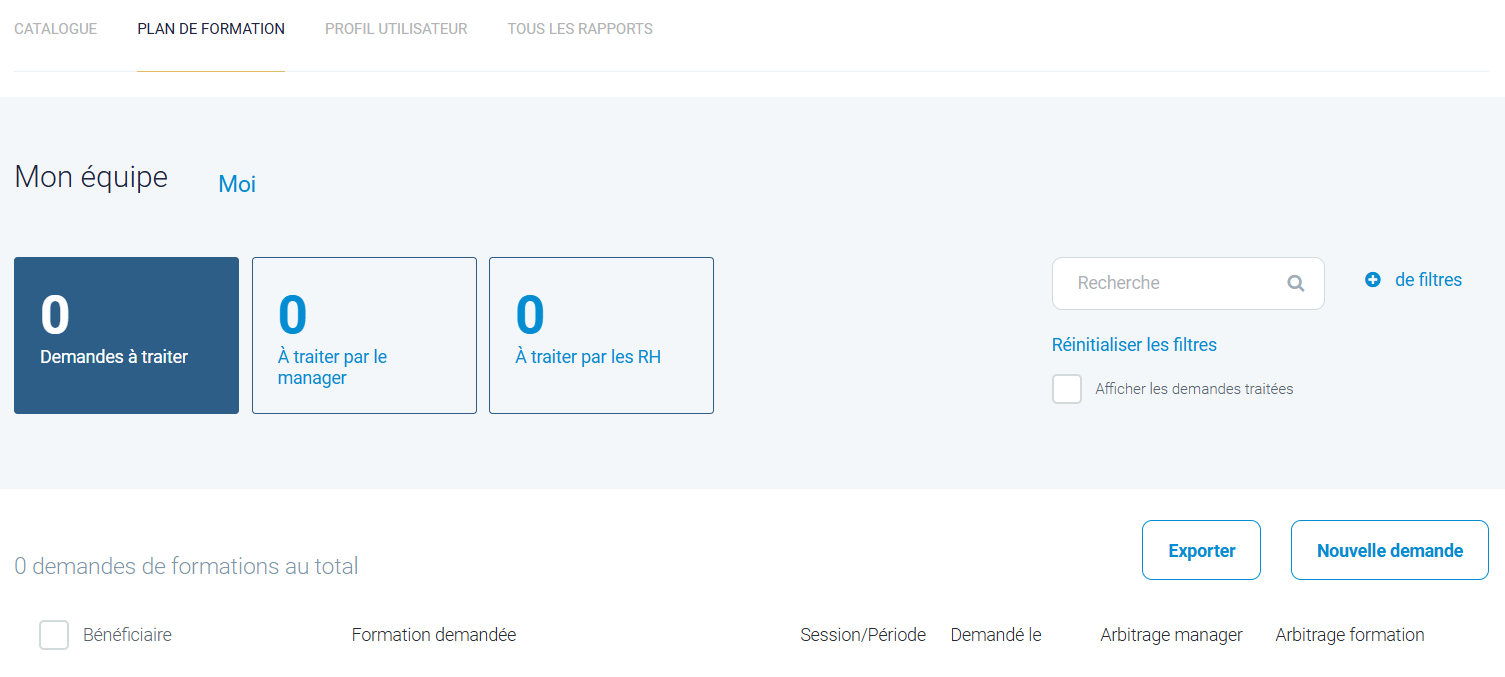
Cela permet d'afficher un plan de formation comme une page du site et non comme un plan de formation dans le catalogue.
|
Au niveau de l'onglet Réglages, Front Designer, Pages, après avoir sélectionné la section où l'on souhaite ajouter cette page, on clique doit sur la souris et "ajouter une page".
|
|
| Dans l'onglet général, on choisit le nom et on sélectionne le "modèle de page" . |
|
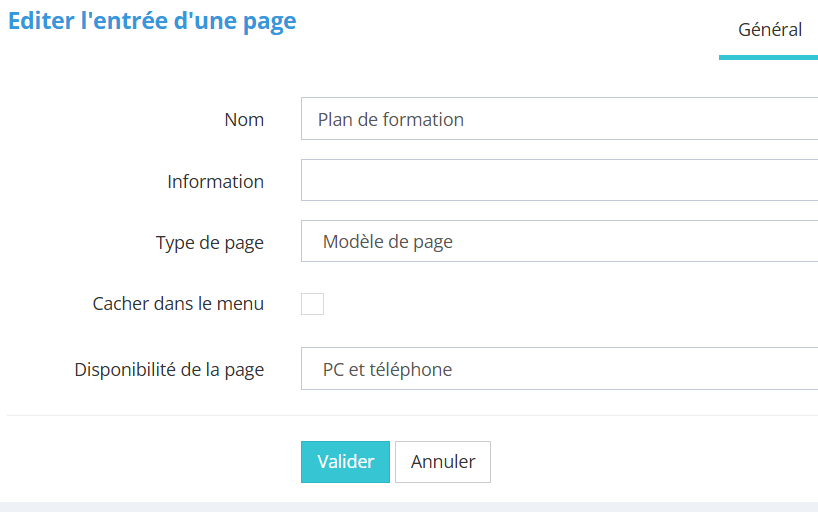
|
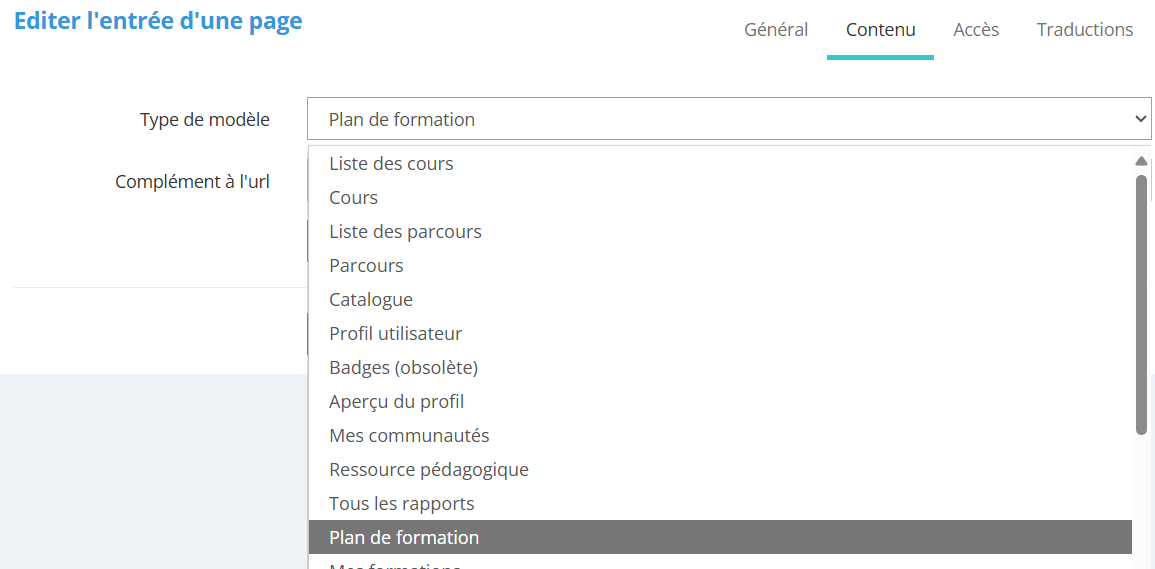
Dans l'onglet contenu, on choisit parmi la liste le type de modèle " Plan de formation" et on clique sur valider. |
|
|
|
La page mes formations
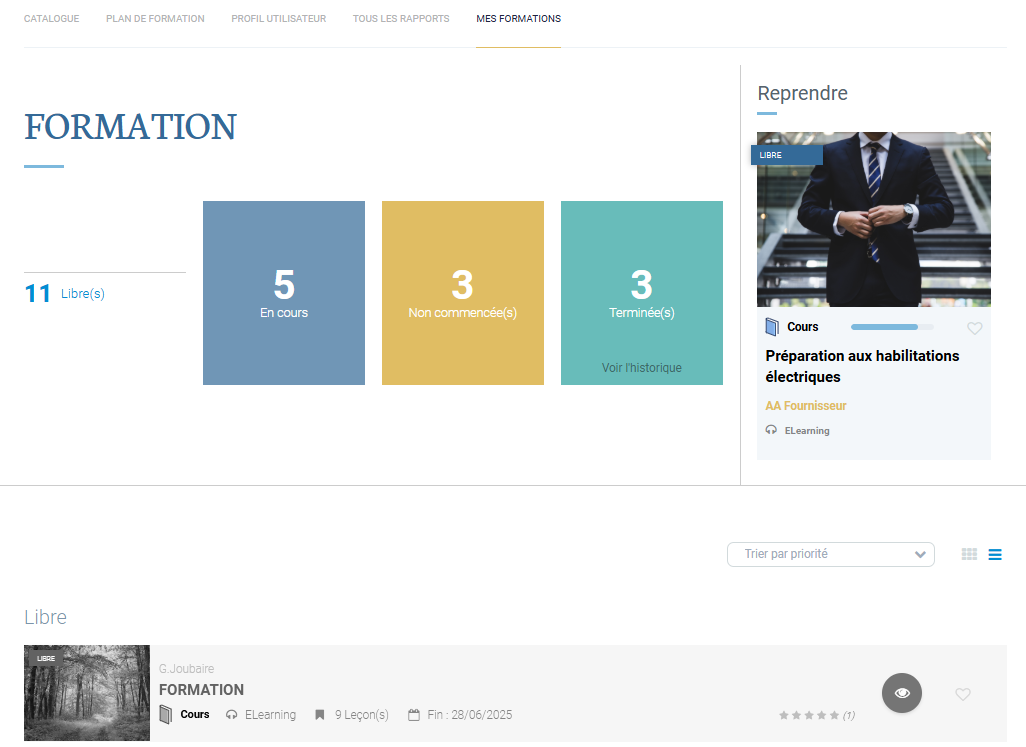
Cela permet d'afficher un page de mes formations comme une page du site et non comme un page des mes formations dans le catalogue.
|
Au niveau de l'onglet Réglages, Front Designer, Pages, après avoir sélectionné la section où l'on souhaite ajouter cette page, on clique doit sur la souris et "ajouter une page".
|
|
|
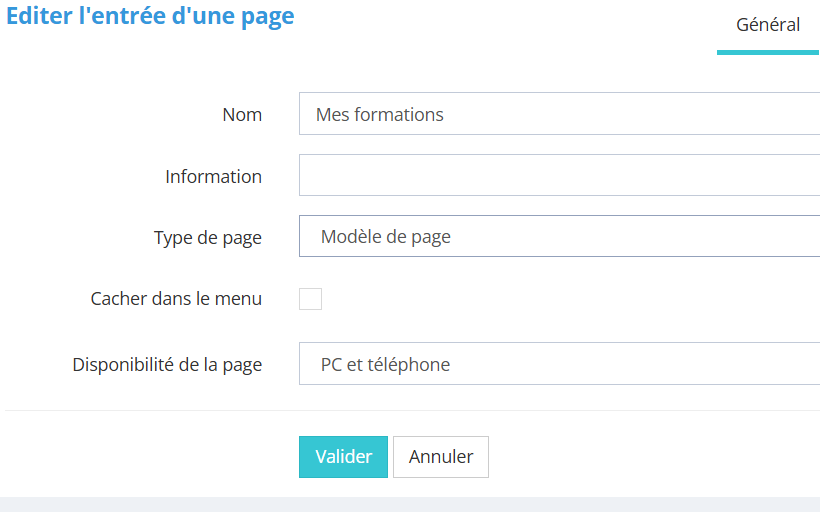
Dans l'onglet général, on choisit le nom et on sélectionne le "modèle de page". |
|
|
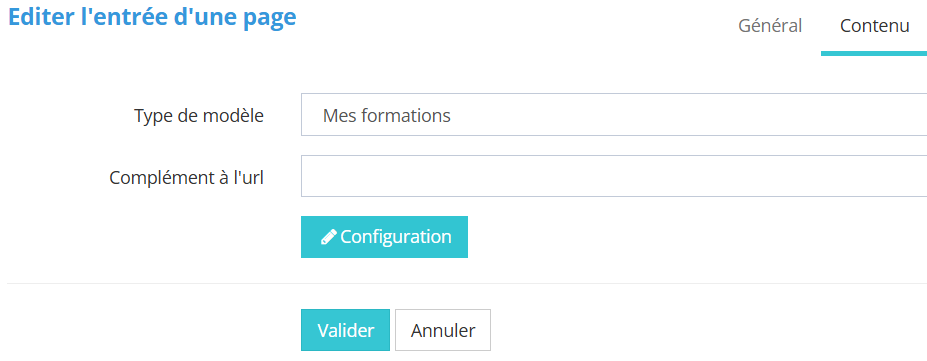
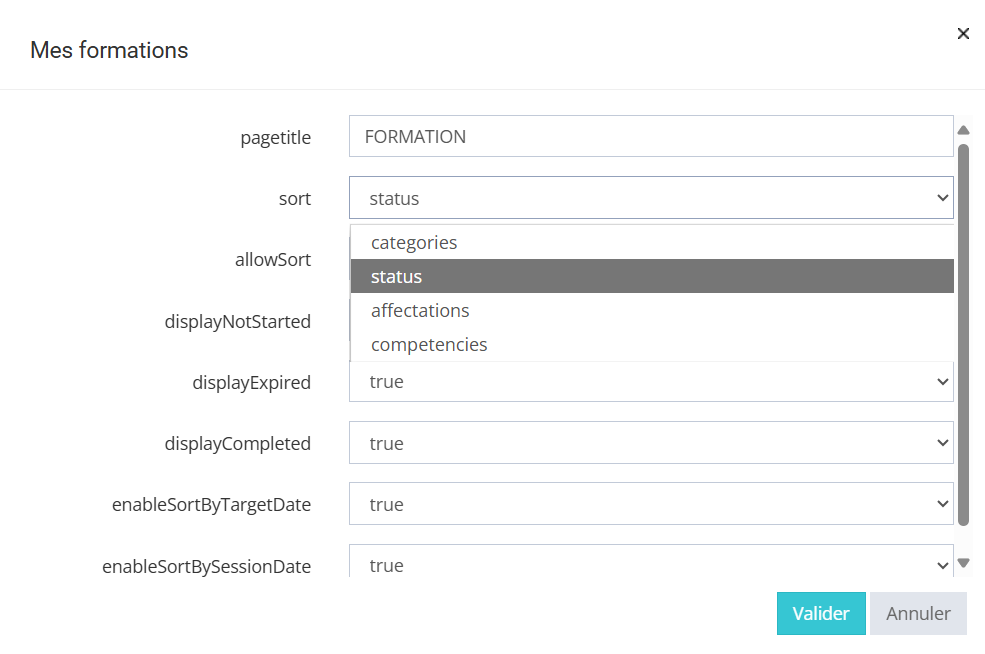
Dans l'onglet contenu, on choisit parmi la liste le type de modèle " Mes formations " et on clique sur configuration. |
|
|
Dans ces catégories on peut choisir le nom, trier par statut, compétences.... Pour que les autres catégories apparaissent sur la page en front office, il faut sélectionner "true". |
|
 |
Le passeport formation
Cela permet d'afficher le passeport formation comme une page du site et non uniquement accessible par les managers/ superviseurs ou l'administrateur.
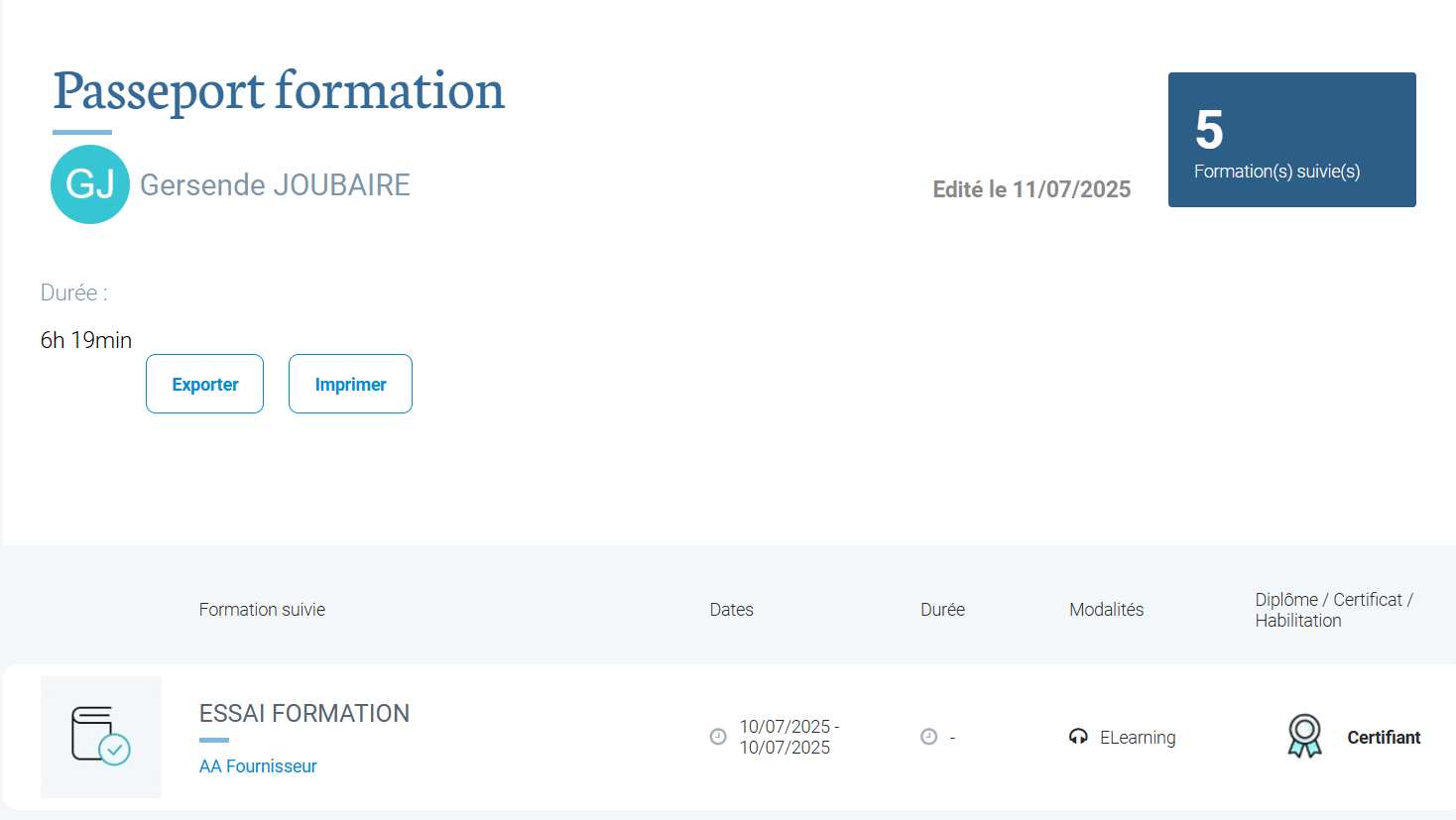
Le passeport formation permet d'attester des formations réalisées par l'apprenant. C'est également un compteur des heures réalisées :
- Seuls les cours terminés apparaissent dans le passeport (il est possible de définir sur un cours qu'il n'apparaisse pas dans le passeport).
- Les formations externes (créées par l'apprenant ou le manager/ superviseur) apparaissent également dans le passeport, ceci afin d'être le plus exhaustif.
- Si un certificat est rattaché au cours, il est téléchargeable depuis le passeport formation.
- Le passeport formation peut afficher les cours par année calendaire, permettant de connaître le nombre d'heures de formations réalisé par l'apprenant sur une année.
- Les heures prises en compte peuvent être réelles (nombre de temps passé effectif sur les cours e-learning et présentiel) ou théoriques (la durée définie sur la cours).
- Il est possible de sauvegarder en PDF le passeport ou de l'imprimer. Dans ce cas, la date d'édition est indiquée (horodatage).
- L'apprenant, le manager de l'apprenant, le superviseur de l'apprenant ont accès au passeport.
Accès par défaut au Passeport formation
Pour les administrateurs
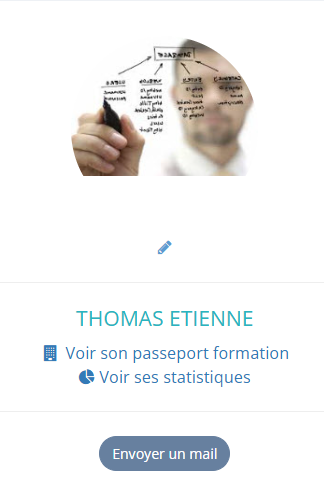
Le passeport est accessible en back office depuis la fiche utilisateur, sous le nom de l'utilisateur.
Managers et Superviseurs
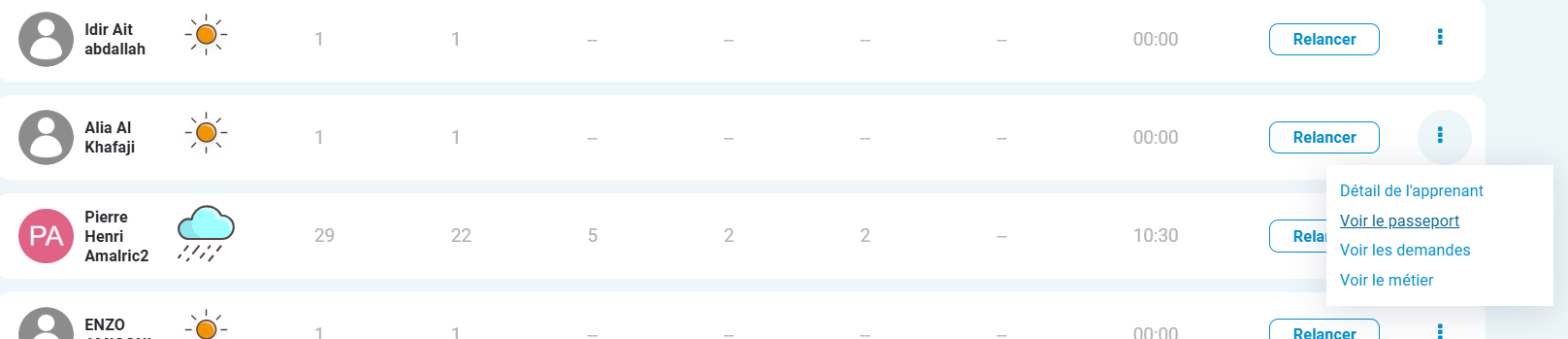
Depuis l'espace Manager/ Superviseur depuis la page qui liste des apprenants
Paramétrage du passeport Formation dans les réglages du domaine
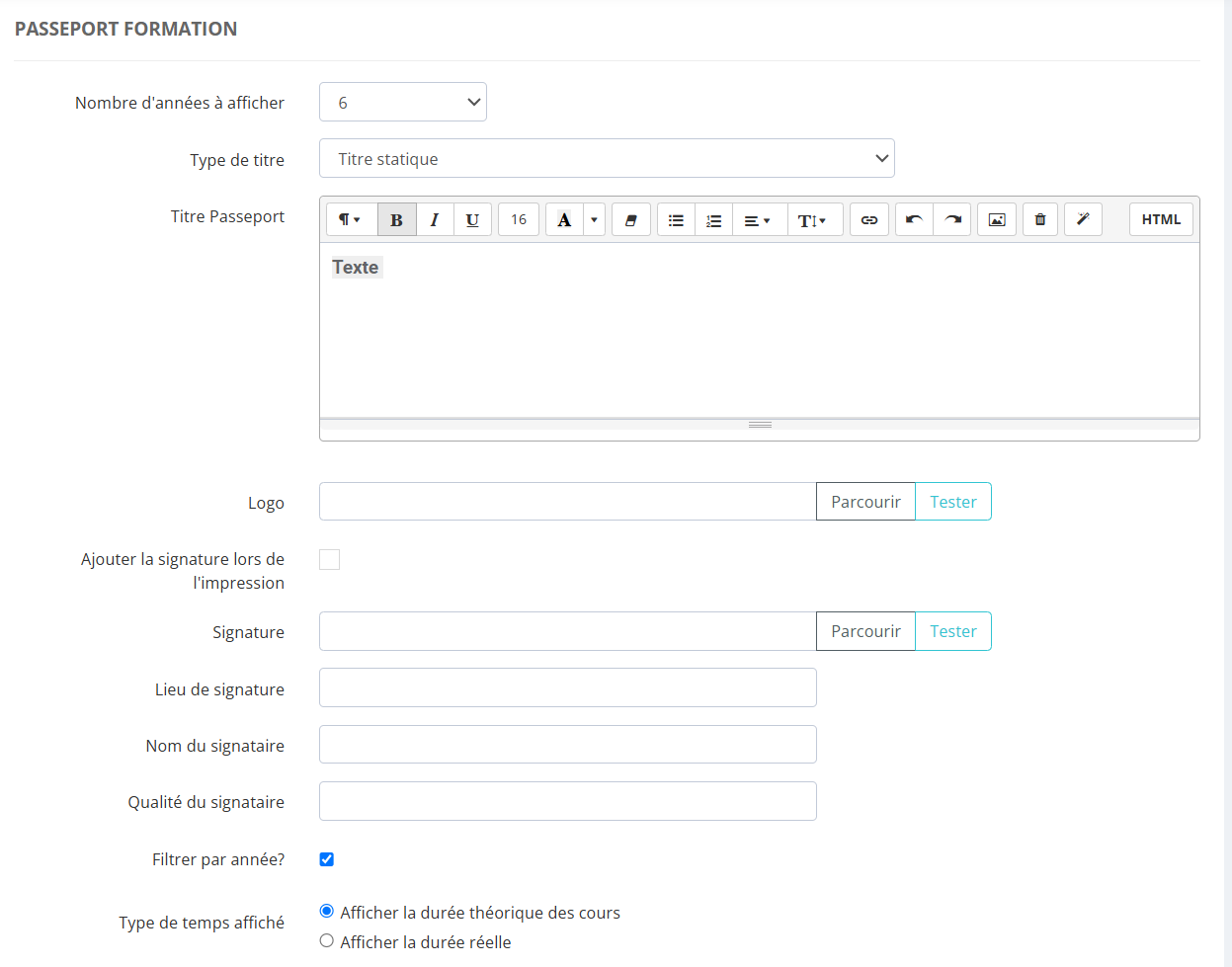
Dans Réglages / Réglages du domaine / LMS/ Passeport Formation
On définit :
- Le nombre d'années à afficher
- Le titre statique ou la traduction du titre
- La possibilité de mettre un texte qui s'affiche en tête du passeport
- La possibilité de mettre le logo de l'entreprise
- La possibilité d'ajouter l'image de la signature à faire apparaître lors de l'impression du passeport
- La possibilité d'ajouter le lieu à faire apparaître sous la signature lors de l'impression du passeport
- La possibilité d'ajouter le nom à faire apparaître sous la signature lors de l'impression du passeport
- La possibilité d'ajouter la qualité du signataire à faire apparaître sous la signature lors de l'impression du passeport
- L'activation du filtre par année
- Le type d'heures à prendre en compte : au réel ou au temps passé
Pour ajouter le Passeport Formation comme une page du Front Office
|
Au niveau de l'onglet Réglages, Front Designer, Pages, après avoir sélectionné la section où l'on souhaite ajouter cette page, on clique doit sur la souris et "ajouter une page". |
 |
|
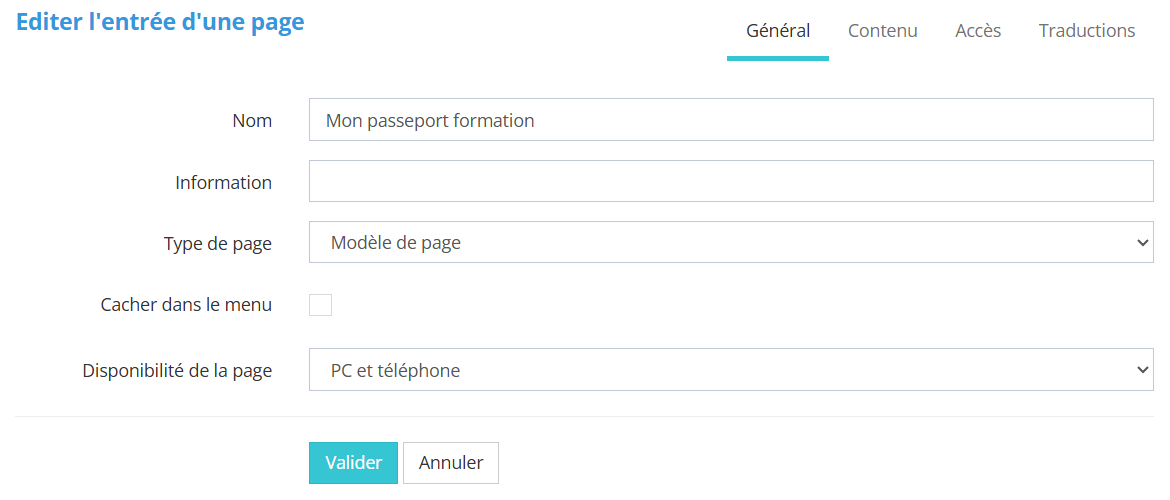
Dans l'onglet général, on choisit le nom et on sélectionne le "modèle de page". |
|
|
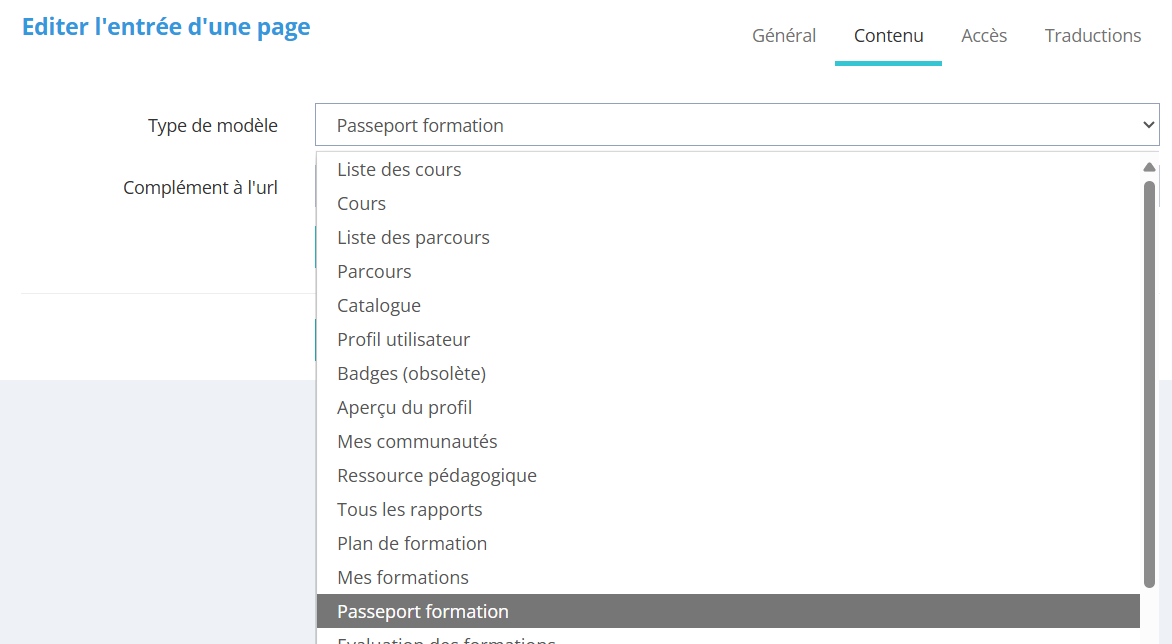
Dans l'onglet contenu, on choisit parmi la liste le type de modèle "Passeport formation " et on clique sur valider. |
|
|
|
La page évaluation des formations
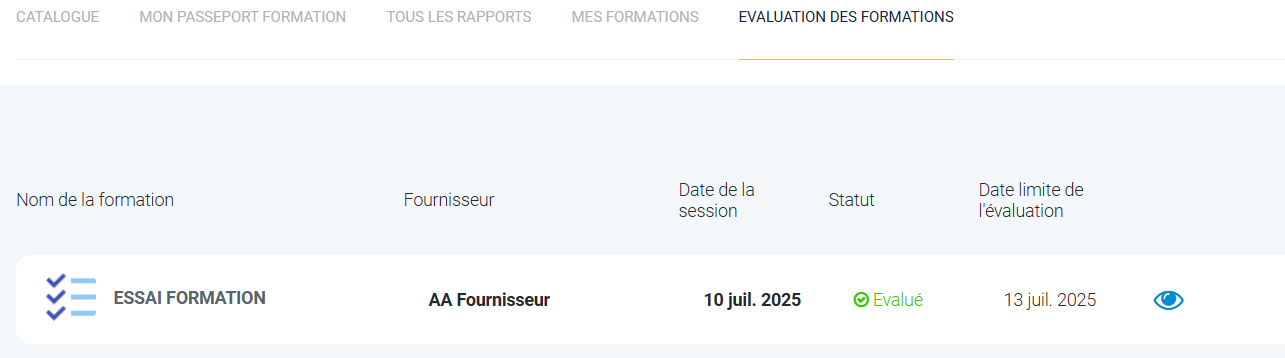
Cela permet d'afficher l'évaluation des formations comme une page du site et non comme l'évaluation des formations dans le catalogue.
|
Au niveau de l'onglet Réglages, Front Designer, Pages, après avoir sélectionné la section où l'on souhaite ajouter cette page, on clique doit sur la souris et "ajouter une page". |
|
|
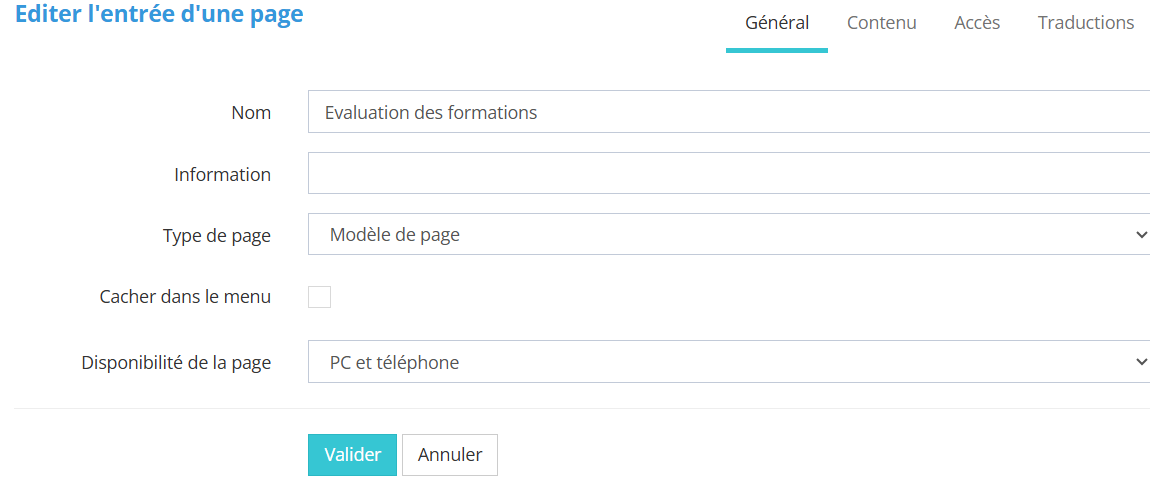
Dans l'onglet général, on choisit le nom et on sélectionne le "modèle de page". |
|
|
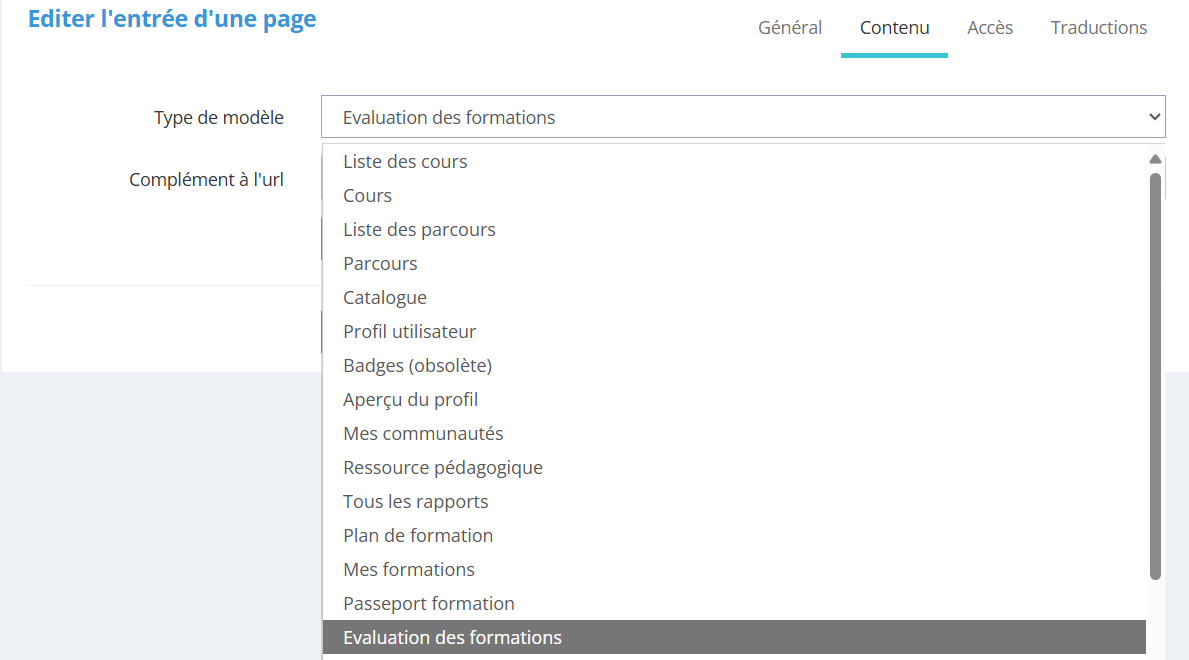
Dans l'onglet contenu, on choisit parmi la liste le type de modèle "Evaluation des formations" et cliquer sur valider. |
|
|
|
La page mes formations terminées
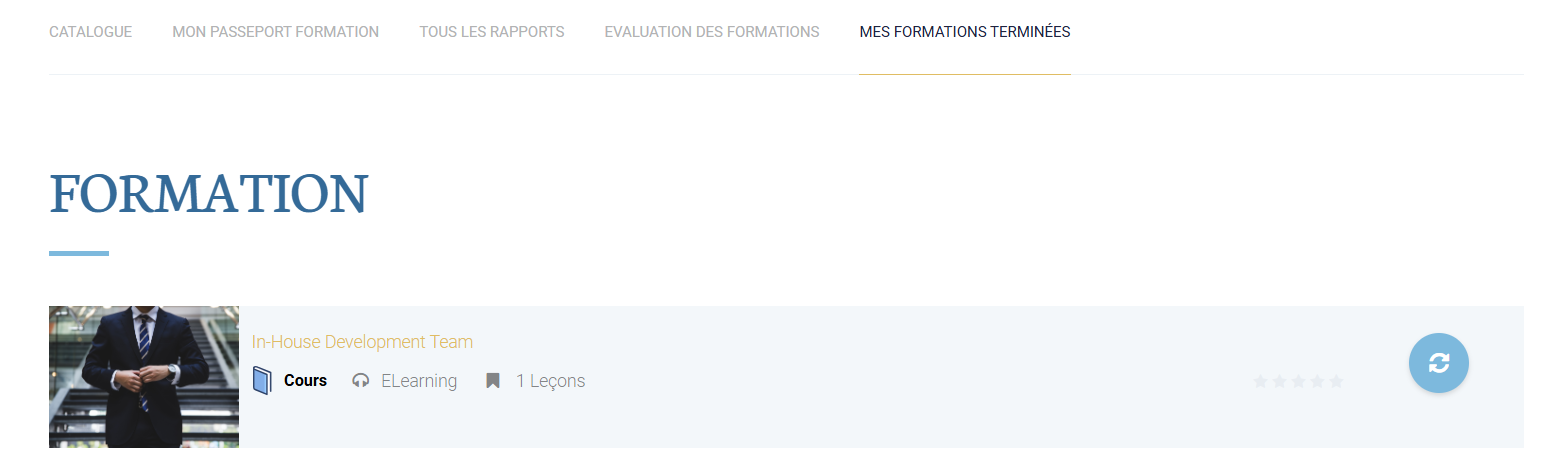
Cela permet d'afficher mes formations terminées comme une page du site et non comme une page mes formations terminées dans le catalogue.
|
Au niveau de l'onglet Réglages, Front Designer, Pages, après avoir sélectionné la section où l'on souhaite ajouter cette page, on clique doit sur la souris et "ajouter une page". |
|
|
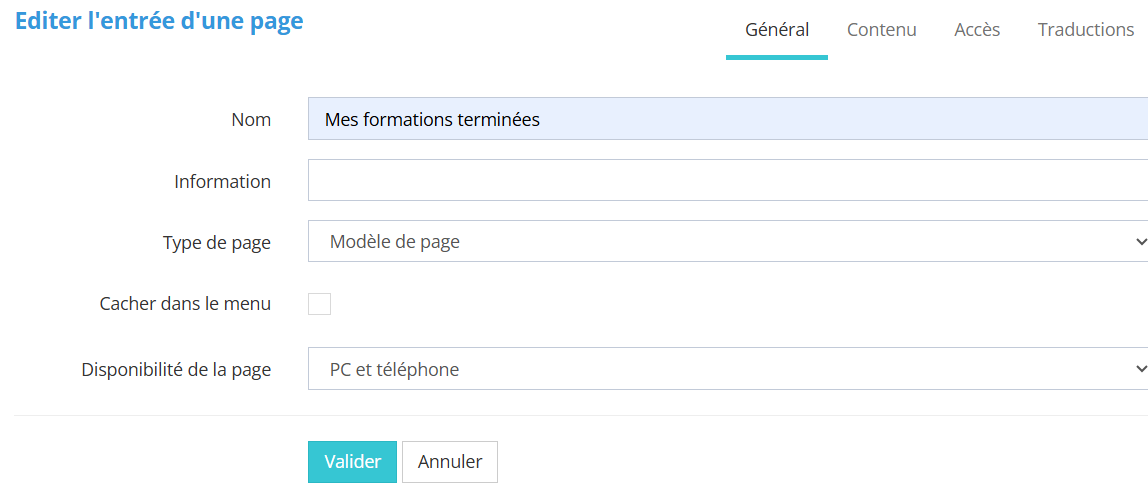
Dans l'onglet général, on choisit le nom et on sélectionne le "modèle de page". |
|
|
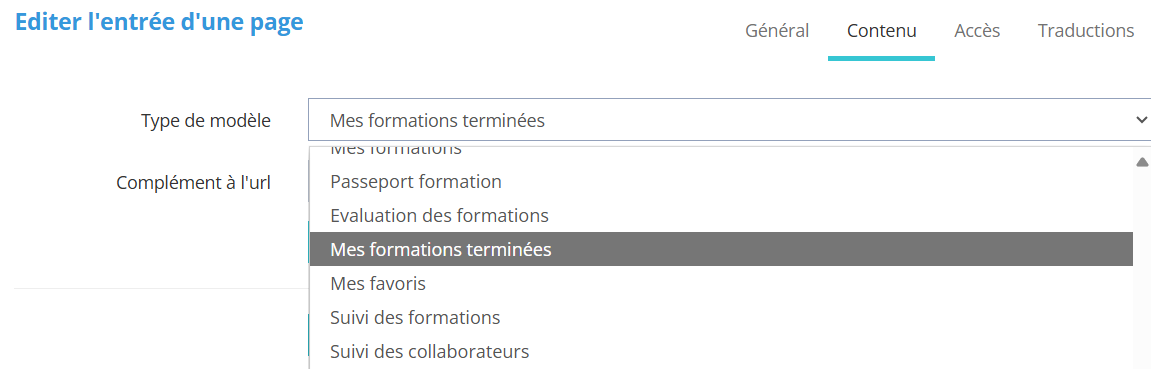
Dans l'onglet contenu, on choisit parmi la liste le type de modèle "Mes formations terminées " |
|
|
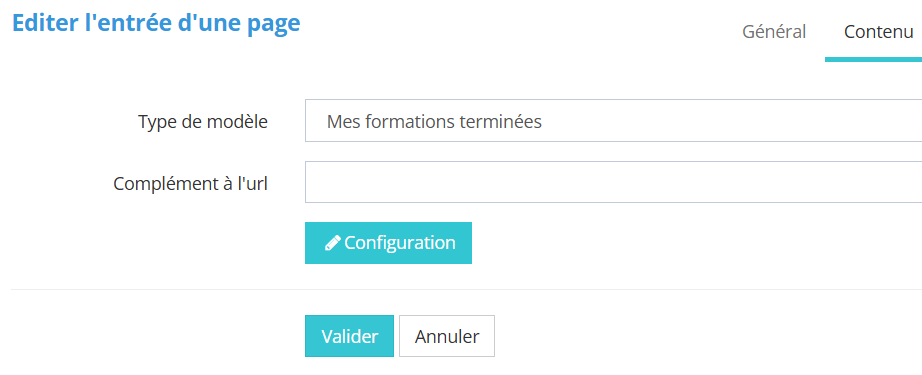
Une fois le modèle sélectionné, on clique sur "configuration". |
|
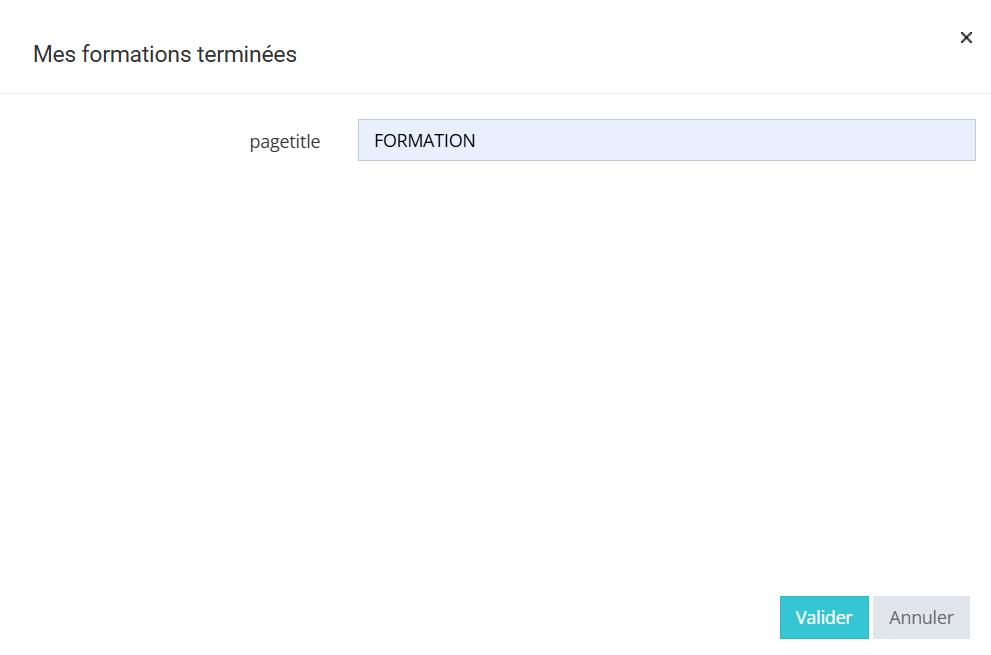
| On note le nom de la page et on valide deux fois. |
|
|
|
La page mes favoris
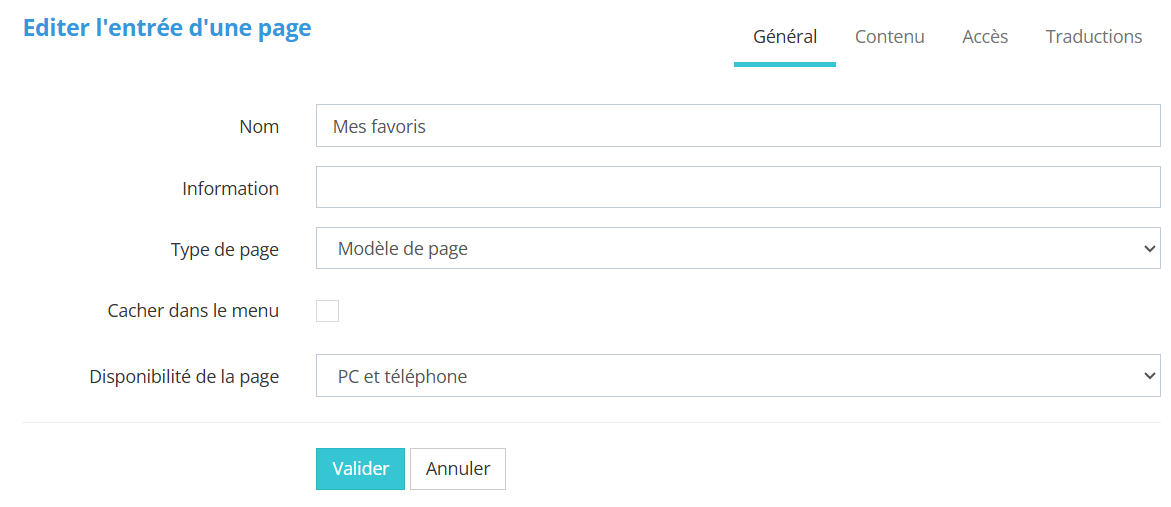
Cela permet d'afficher mes favoris comme une page du site et non comme une page mes favoris dans le catalogue.
|
Au niveau de l'onglet Réglages, Front Designer, Pages, après avoir sélectionné la section où l'on souhaite ajouter cette page, on clique doit sur la souris et "ajouter une page". |
|
|
Dans l'onglet général, on choisit le nom et on sélectionne le "modèle de page". |
|
|
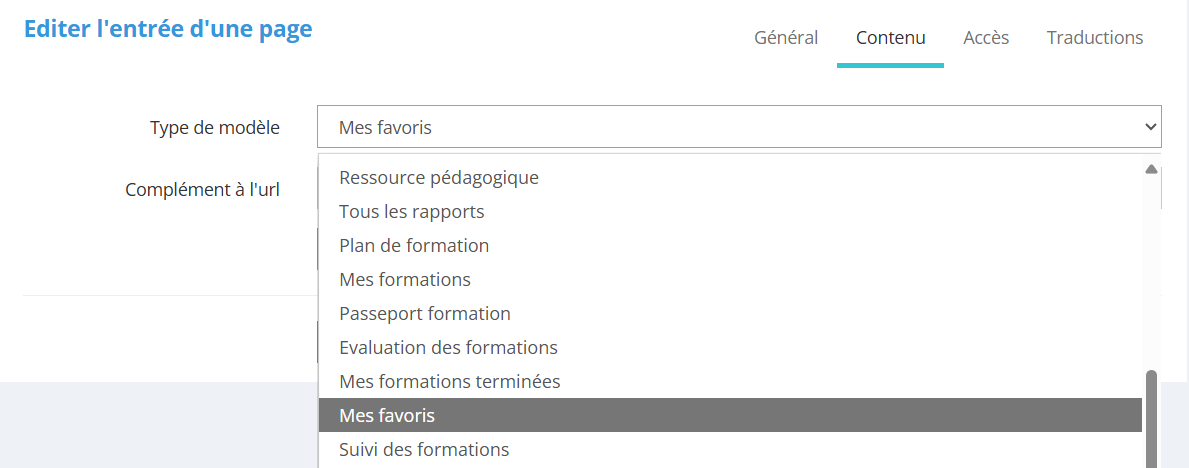
Dans l'onglet contenu, on choisit parmi la liste le type de modèle "Mes favoris " et on clique sur valider. |
|
|
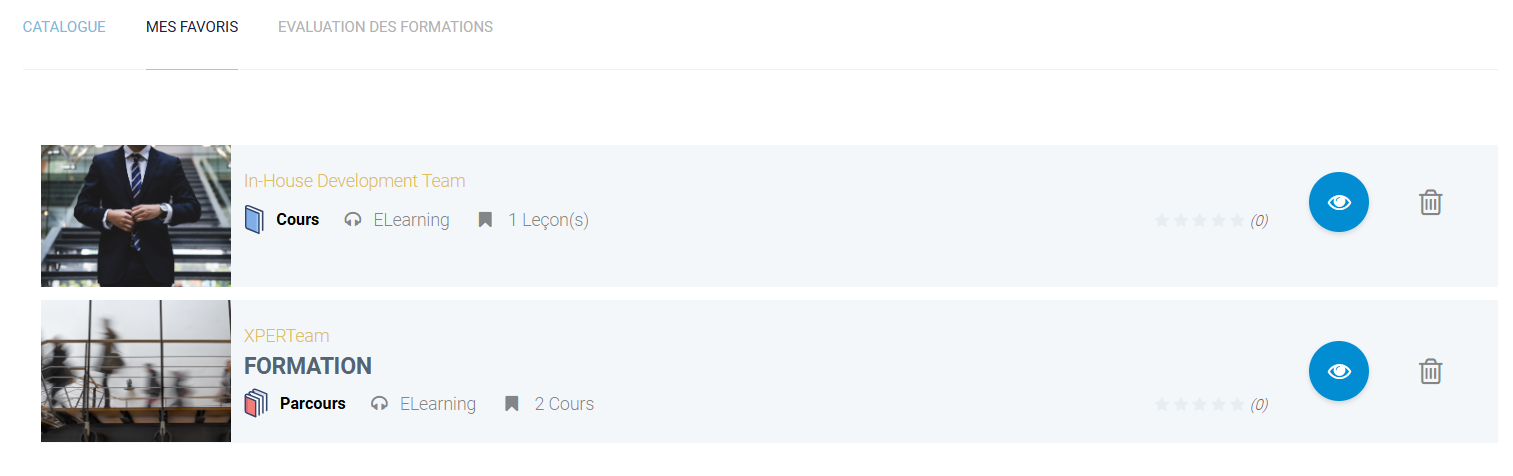
Les cours auxquels l’apprenant a ajouté un
|
|


La page suivi des formations
Cela permet d'afficher le suivi des formations comme une page du site et non comme une page suivi des formations dans le catalogue.
|
Au niveau de l'onglet Réglages, Front Designer, Pages, après avoir sélectionné la section où l'on souhaite ajouter cette page, on clique doit sur la souris et "ajouter une page". |
|
|
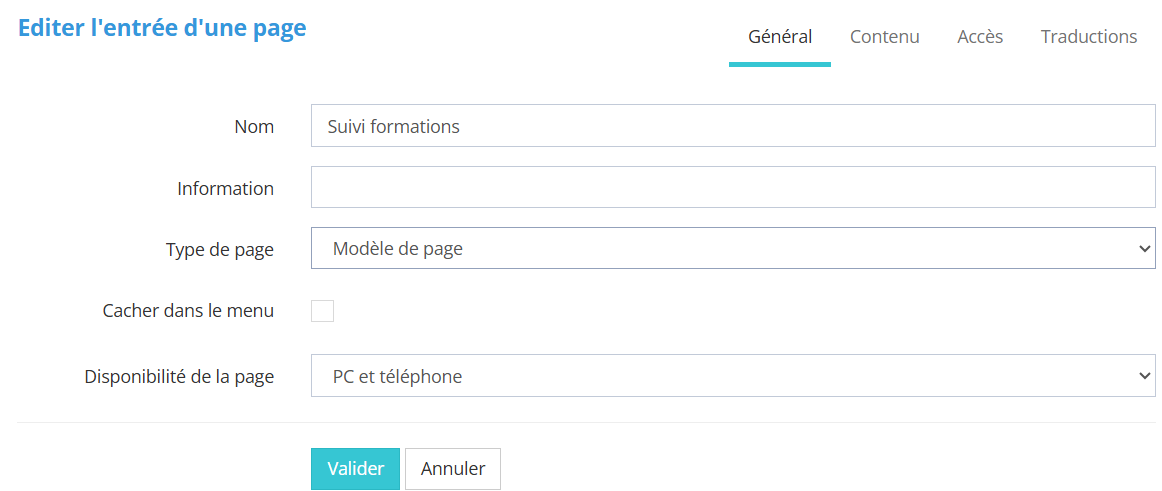
Dans l'onglet général, on choisit le nom et on sélectionne le "modèle de page".
|
|
|
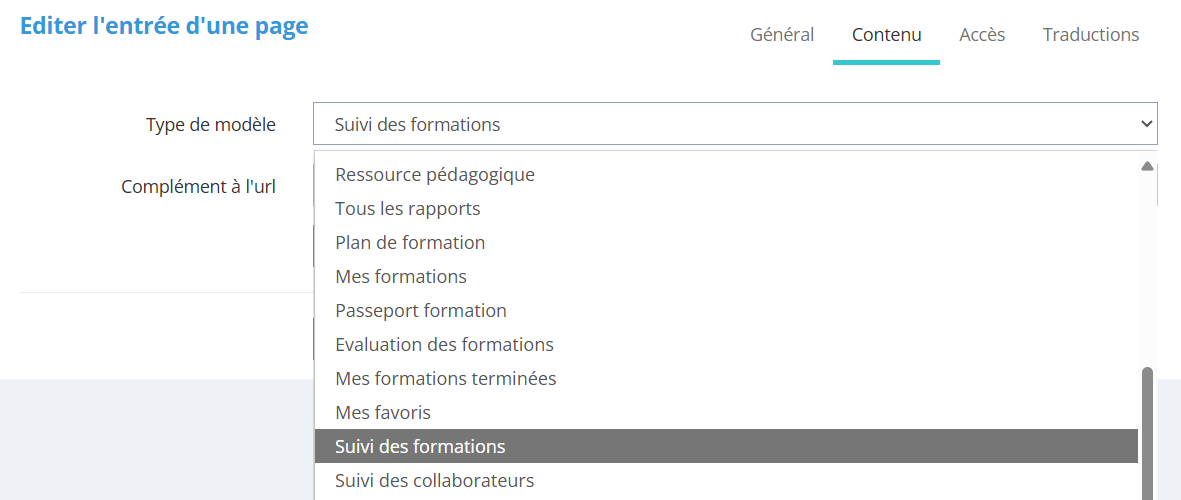
Dans l'onglet contenu, on choisit parmi la liste le type de modèle " Suivi des formations " |
|
|
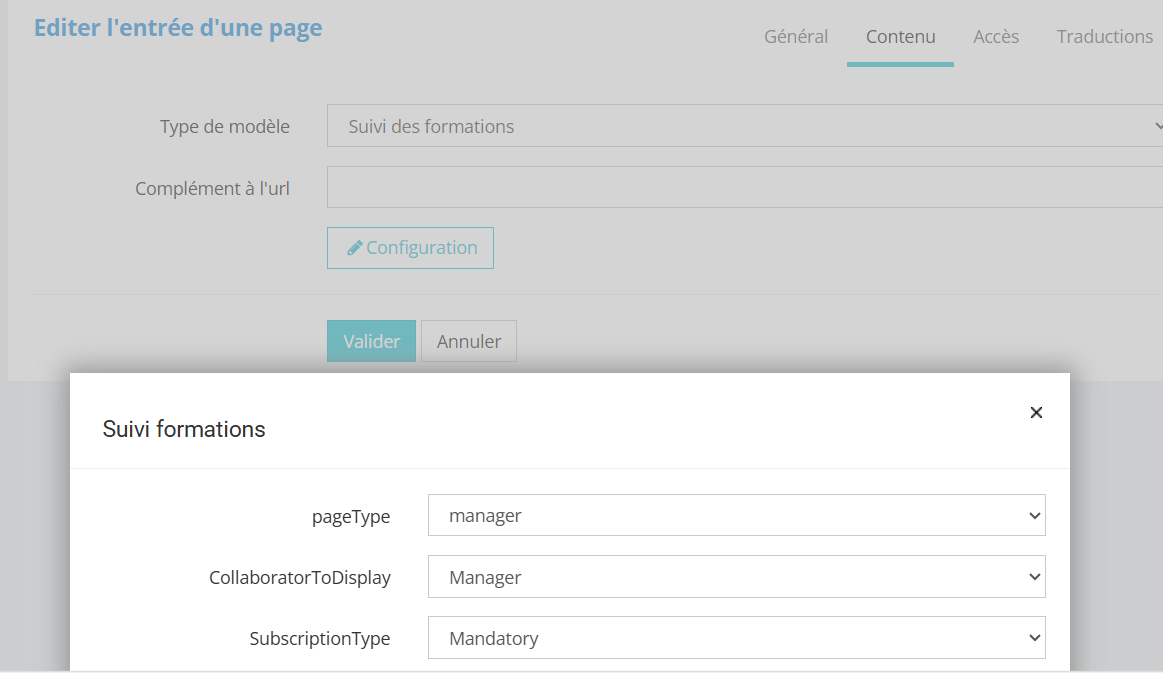
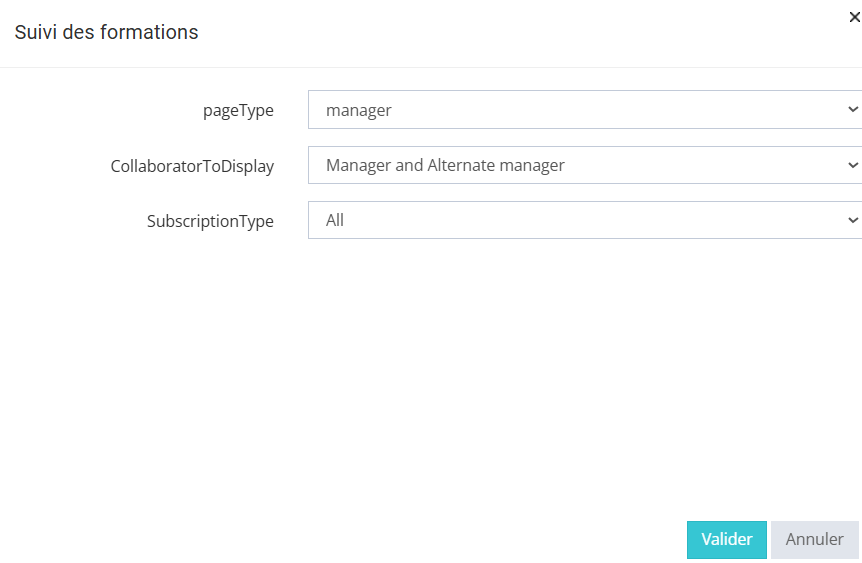
Une fois le modèle sélectionné, on clique sur "configuration".
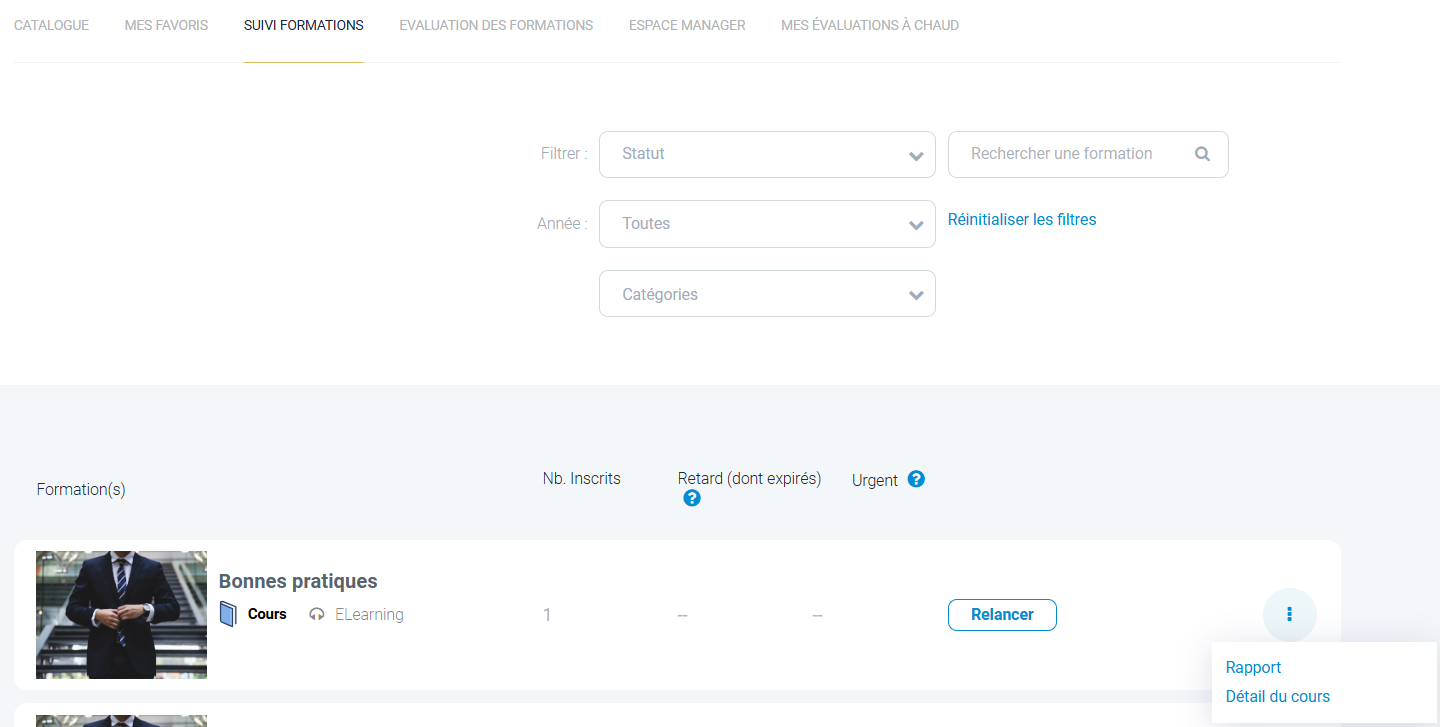
En fonction des paramètres choisi, on aura un affichage différent |
|
|
|
|
La page suivi des collaborateurs
Cela permet d'afficher le suivi des collaborateur comme une page du site et non comme une page de suivi des collaborateurs dans le catalogue.
|
Au niveau de l'onglet Réglages, Front Designer, Pages, après avoir sélectionné la section où l'on souhaite ajouter cette page, on clique doit sur la souris et "ajouter une page". |
|
|
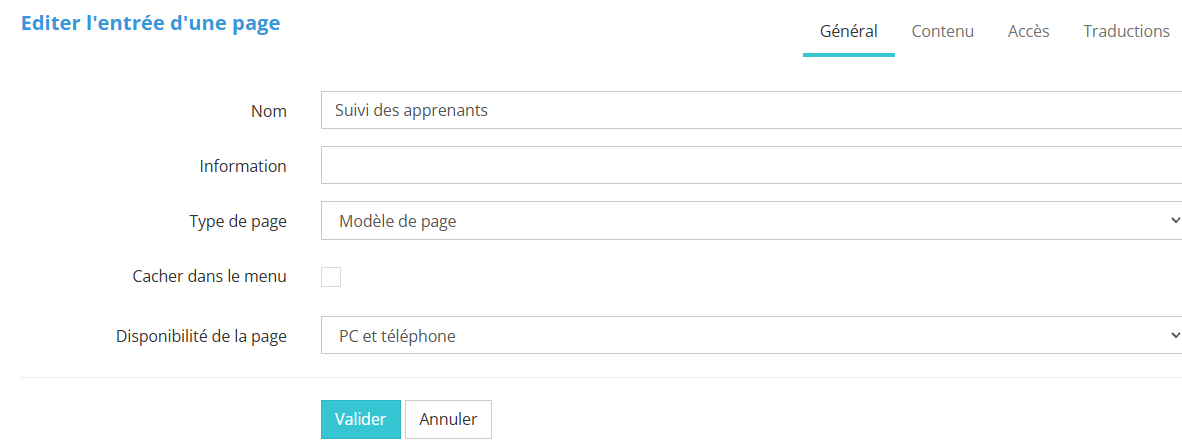
Dans l'onglet général, on choisit le nom et on sélectionne le "modèle de page". |
|
|
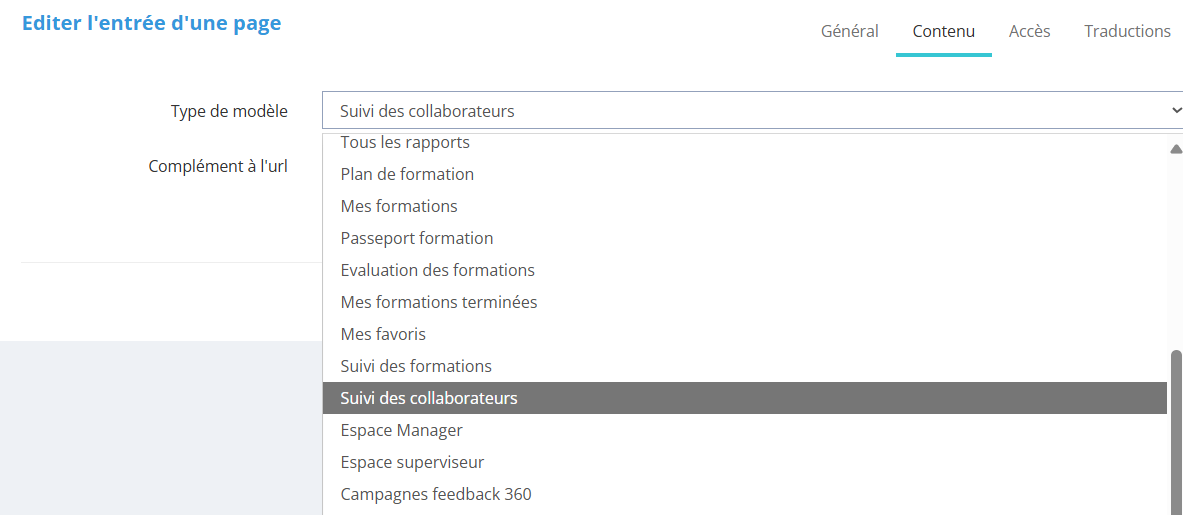
Dans l'onglet contenu, on choisit parmi la liste le type de modèle " Suivi des collaborateurs" |
|
|
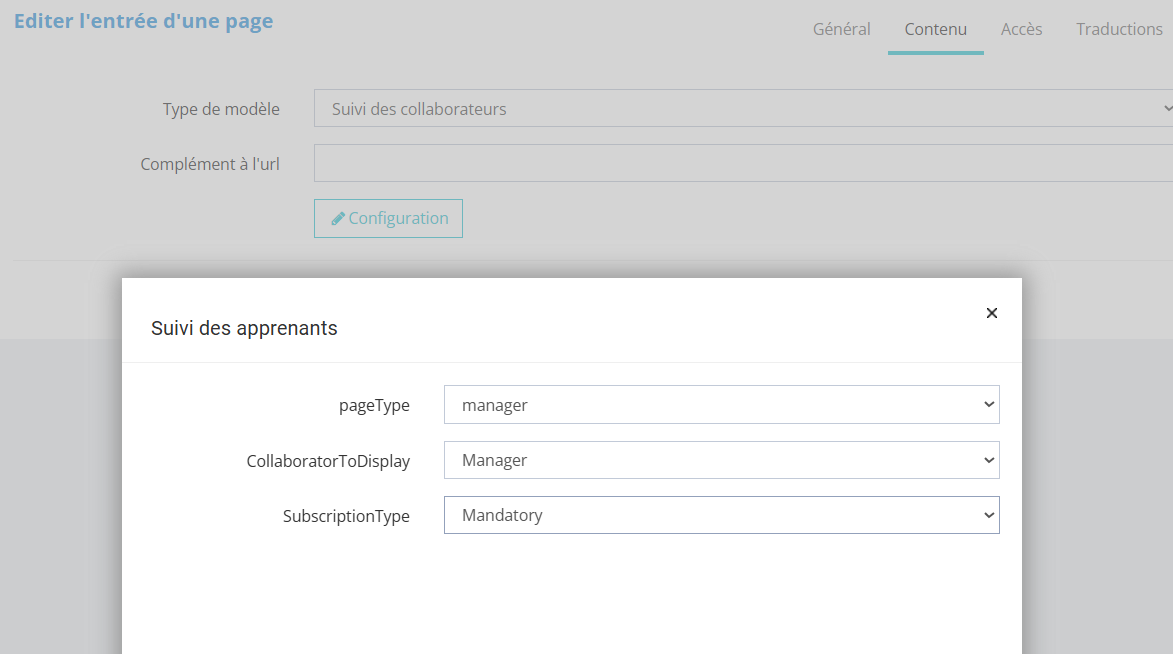
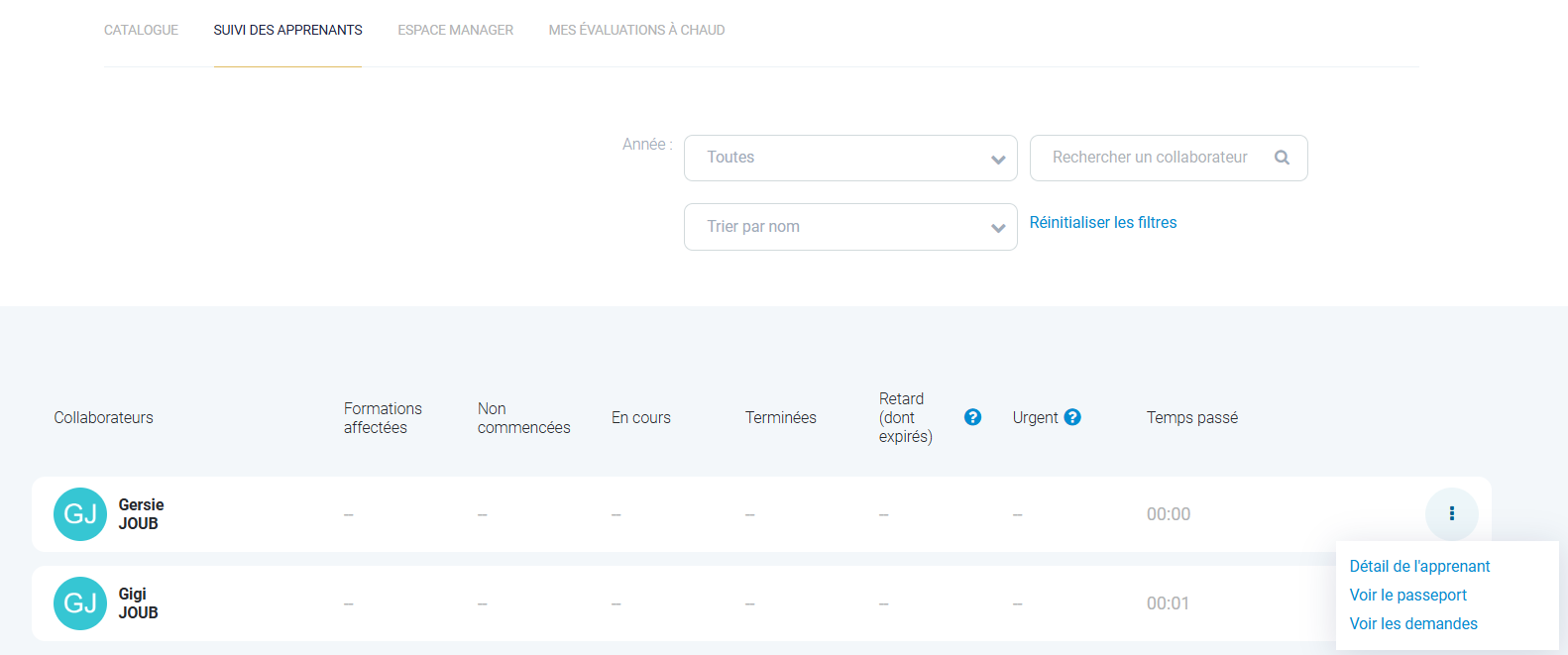
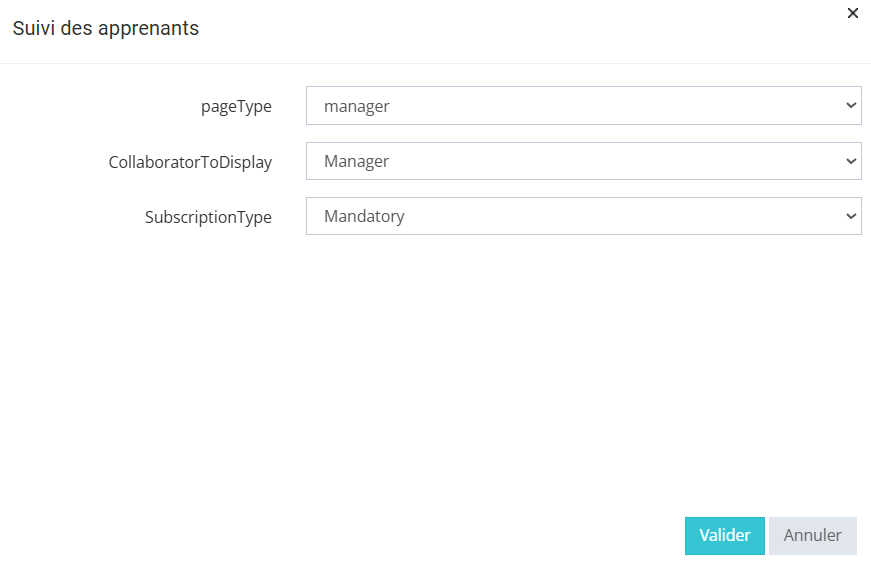
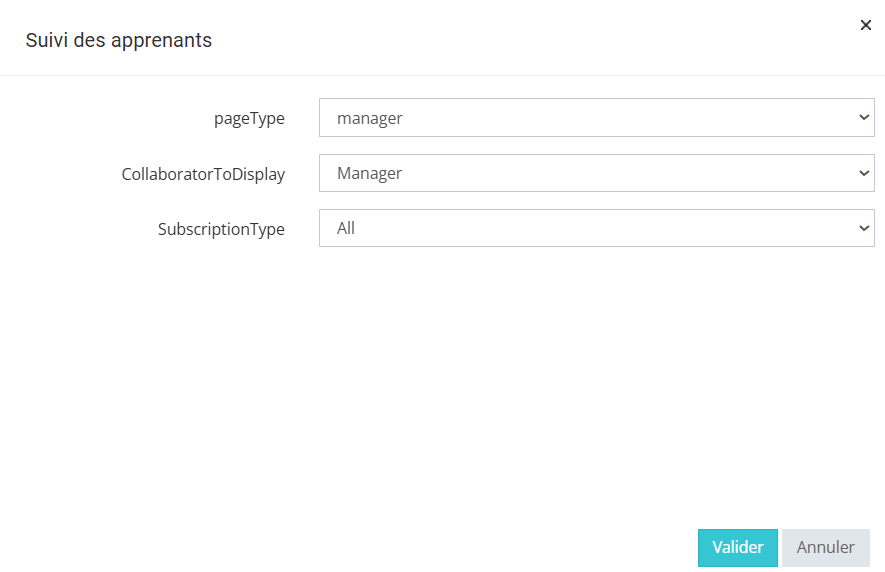
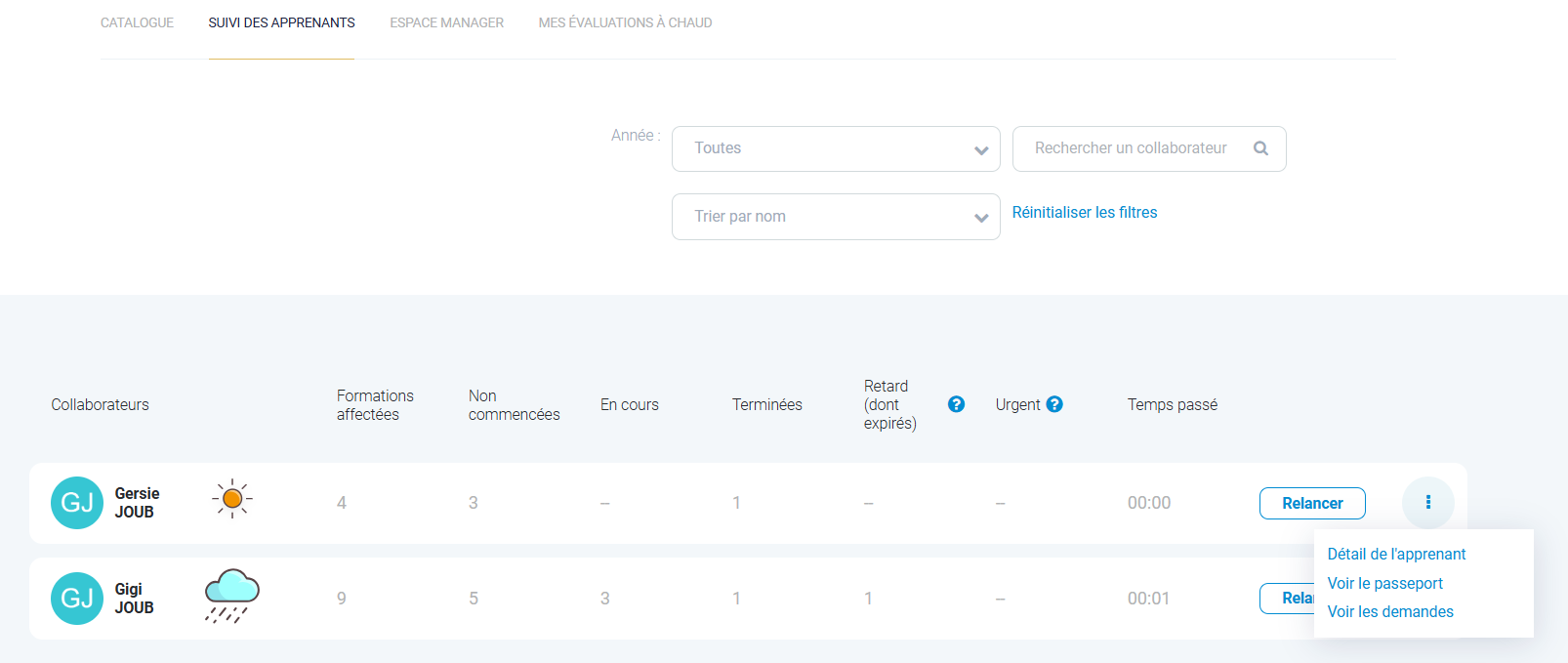
Une fois le modèle sélectionné, on clique sur "configuration".
En fonction des paramètres choisi, on aura un affichage différent. |
|
|
|
 |
|
|
|
La page espace manageur
Cela permet d'afficher un espace manageur comme une page du site et non comme un espace manageur dans le catalogue.
|
Au niveau de l'onglet Réglages, Front Designer, Pages, après avoir sélectionné la section où l'on souhaite ajouter cette page, on clique doit sur la souris et "ajouter une page".
|
|
|
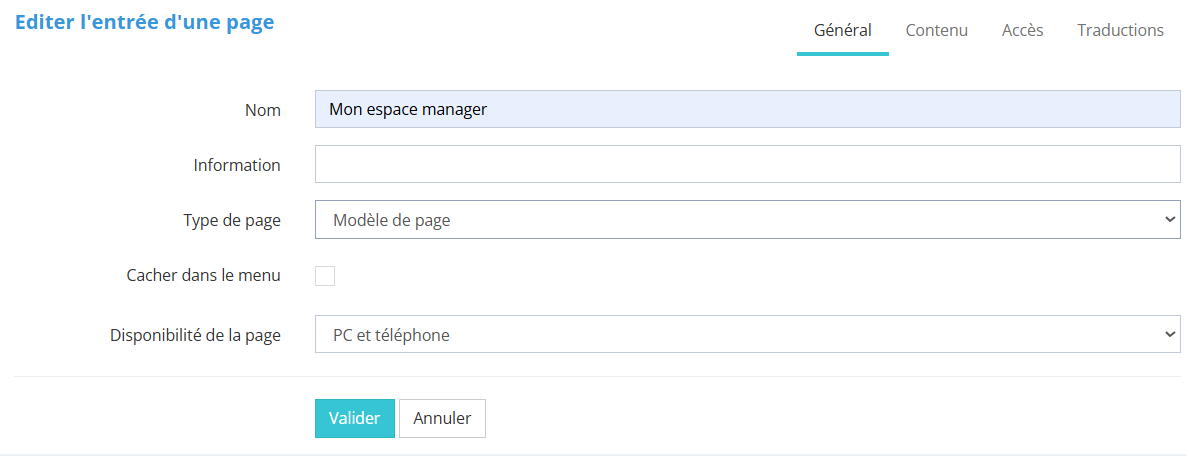
Dans l'onglet général, on choisit le nom et on sélectionne le "modèle de page". |
|
|
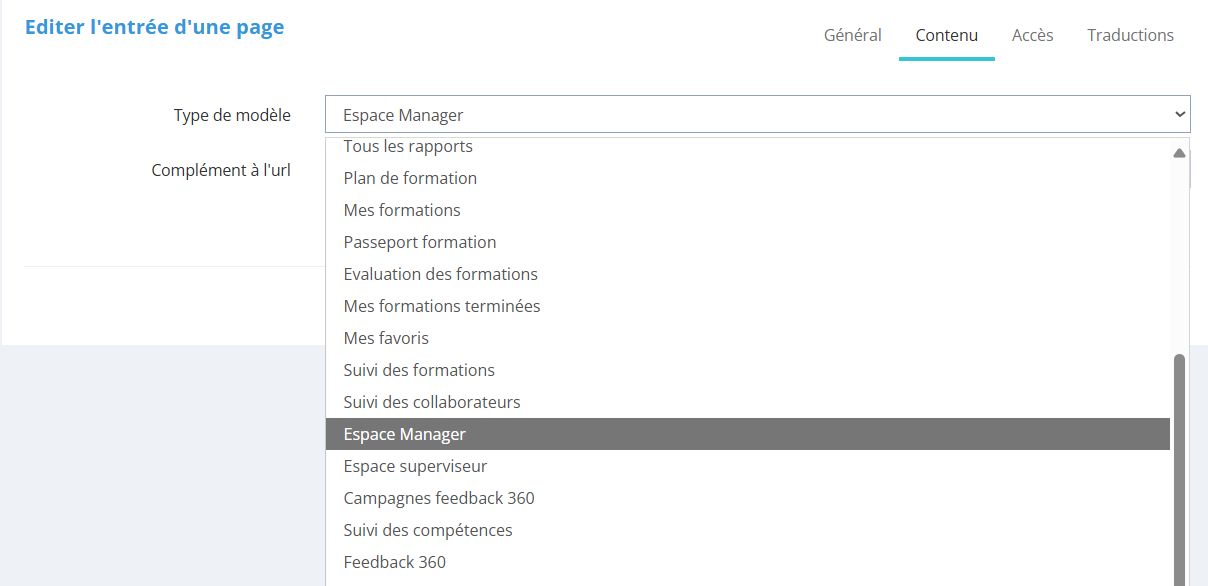
Dans l'onglet contenu, on choisit parmi la liste le type de modèle "Espace manager" |
|
|
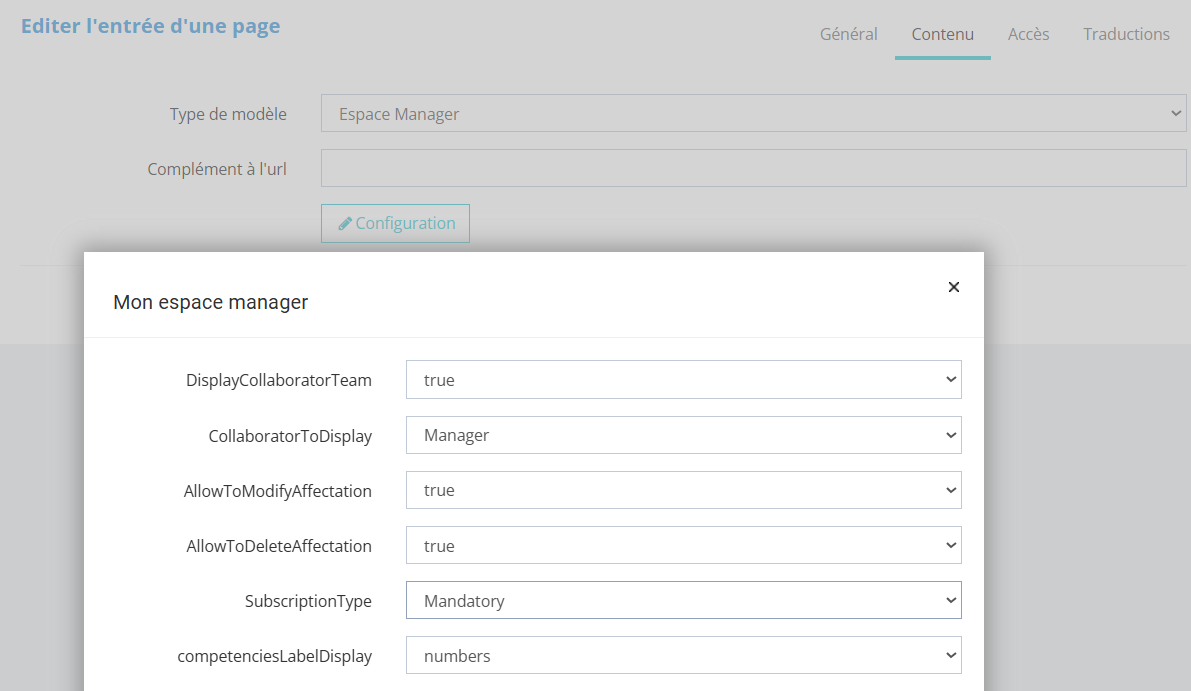
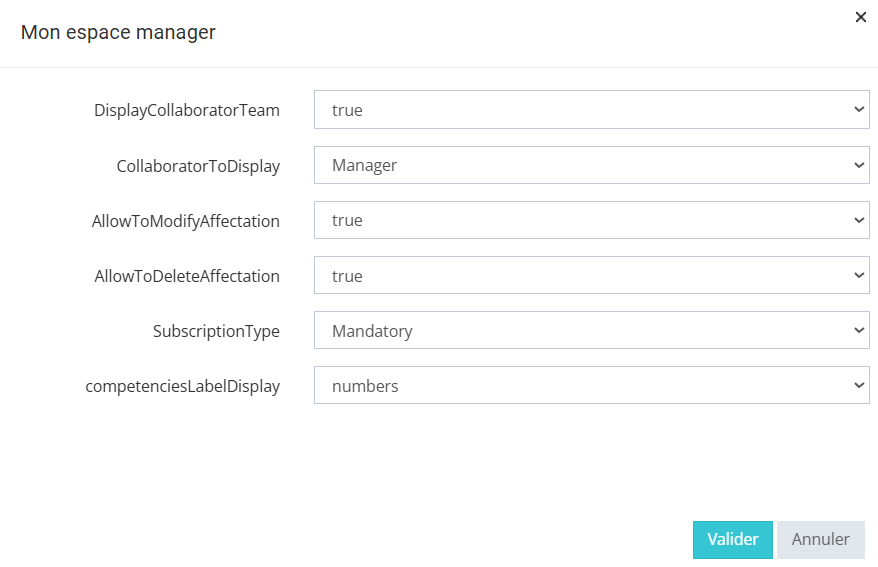
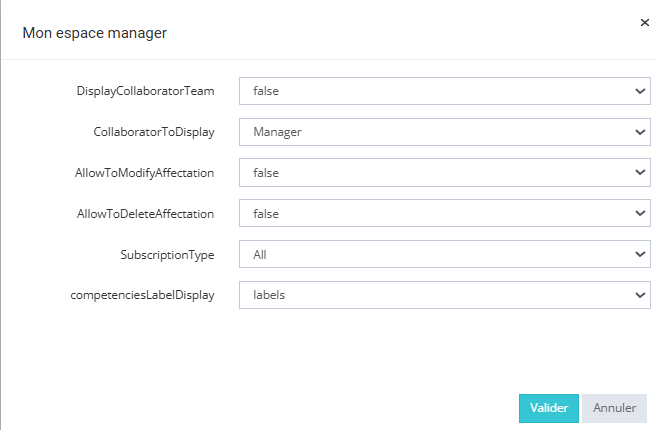
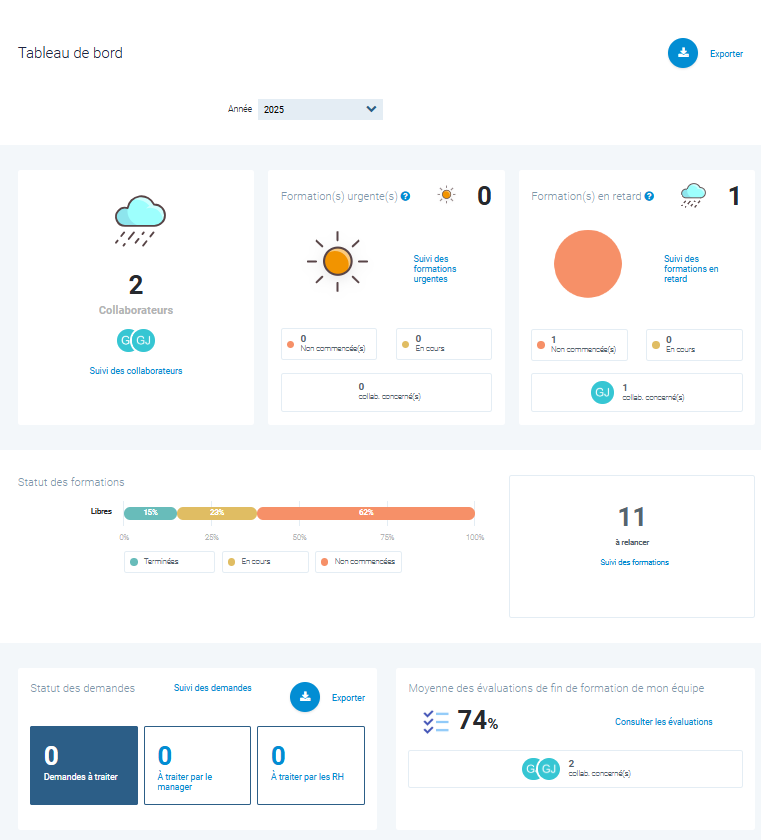
Une fois le modèle sélectionné, on clique sur "configuration".
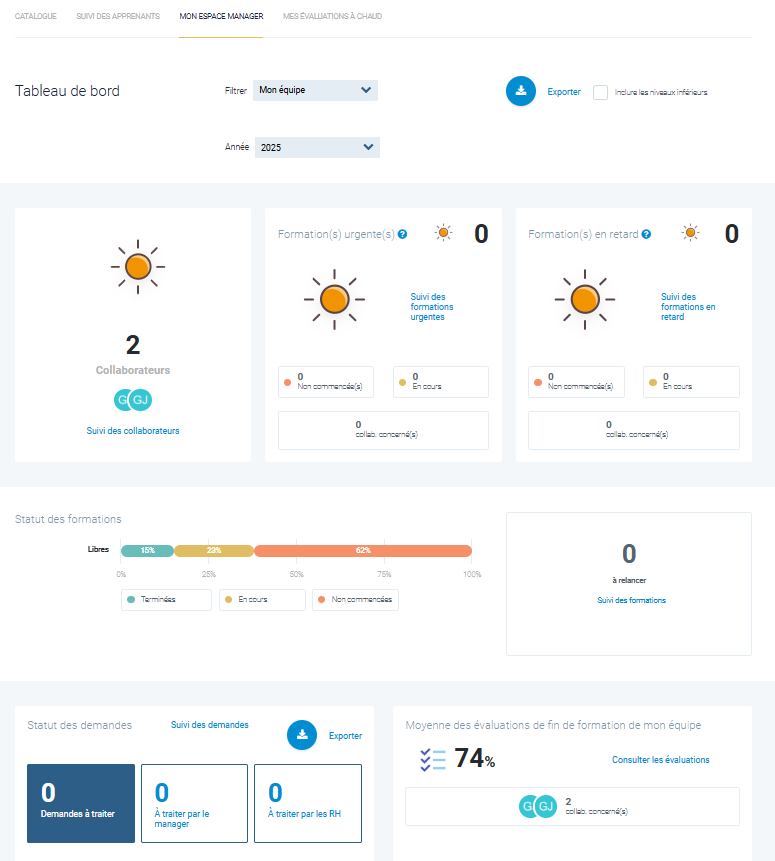
En fonction des paramètres choisi, on aura un affichage différent. |
|
|
|
|
|
|
|
La page espace superviseur
Cela permet d'afficher l'espace superviseur comme une page du site et non comme un espace dans le catalogue.
|
Au niveau de l'onglet Réglages, Front Designer, Pages, après avoir sélectionné la section où l'on souhaite ajouter cette page, on clique doit sur la souris et "ajouter une page". |
|
|
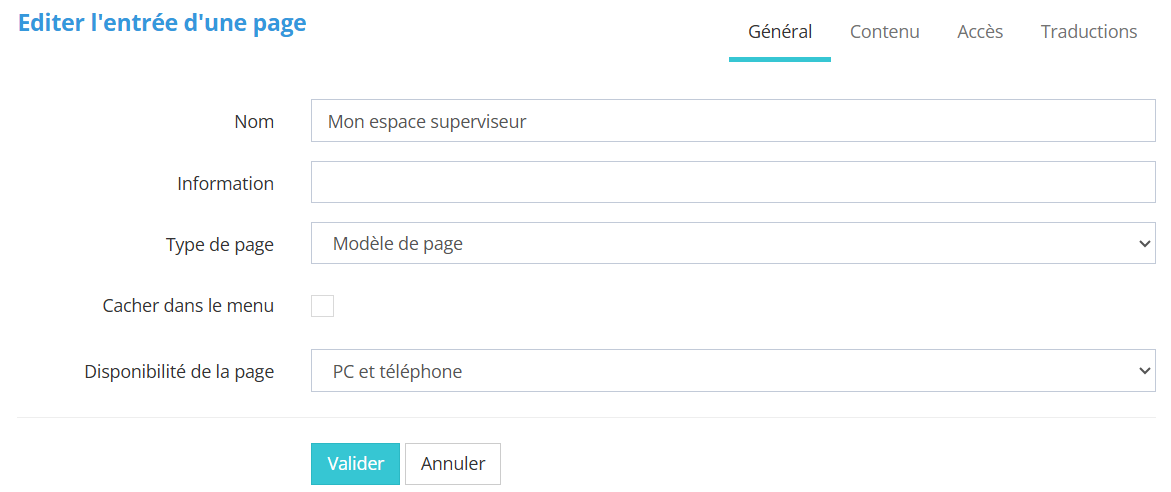
Dans l'onglet général, on choisit le nom et on sélectionne le "modèle de page".
|
|
|
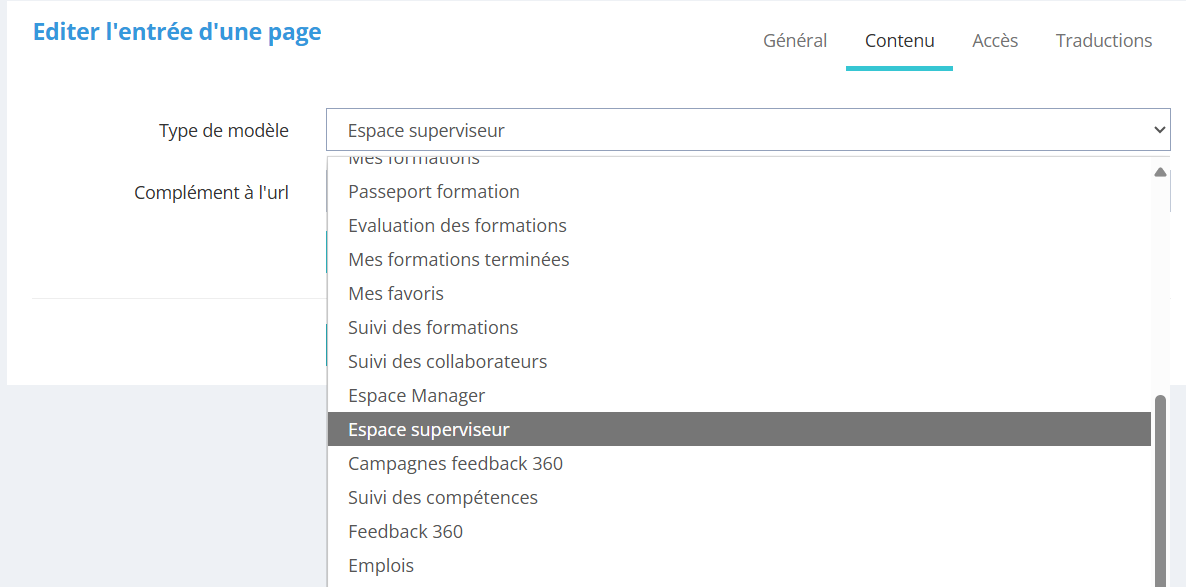
Dans l'onglet contenu, on choisit parmi la liste le type de modèle "Espace superviseur " |
|
|
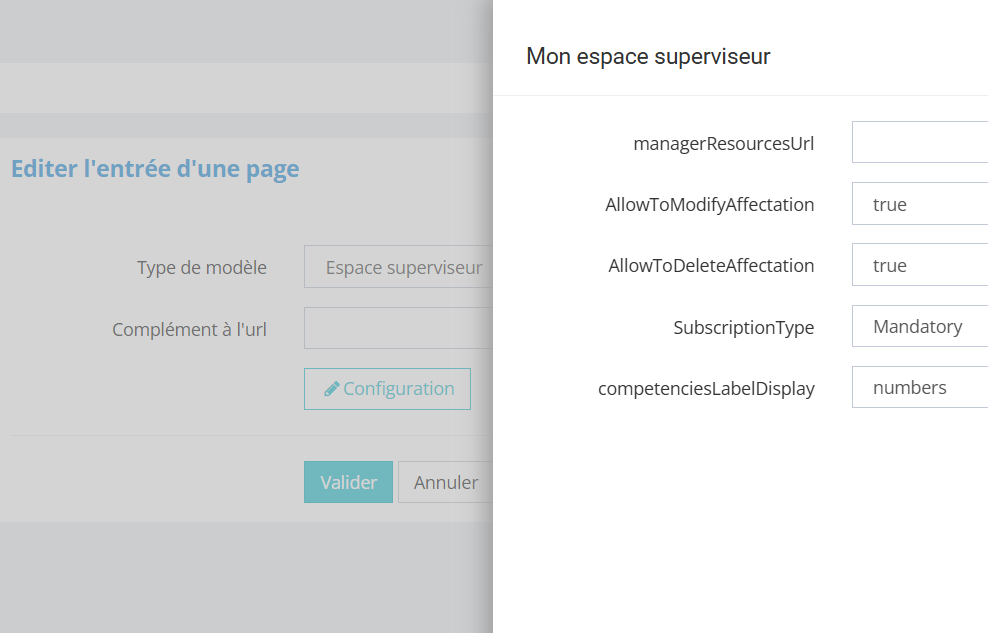
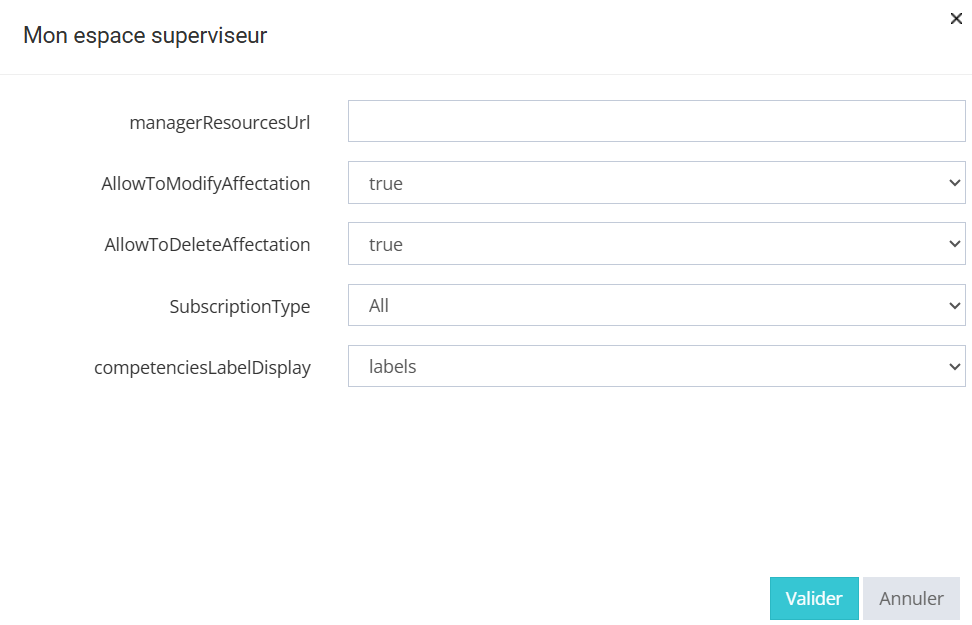
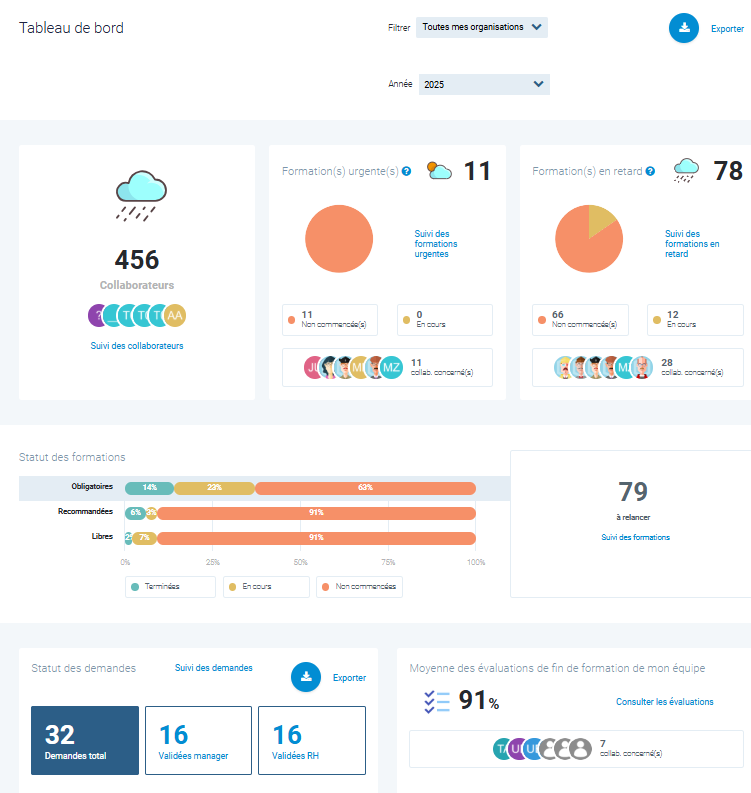
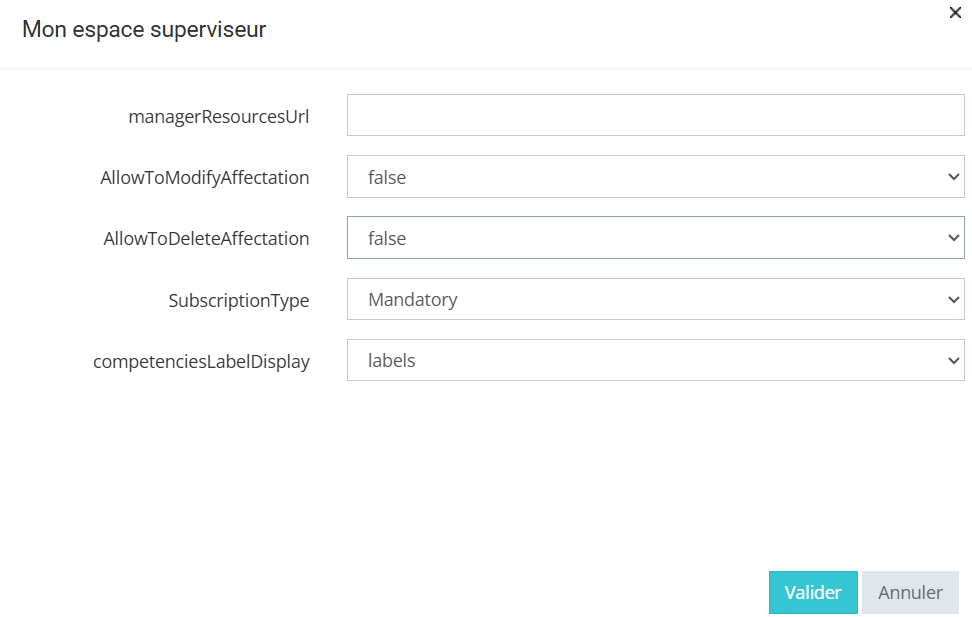
Une fois le modèle sélectionné, on clique sur "configuration".
En fonction des paramètres choisi, on aura un affichage différent. |
|
|
|
|
|
|
|
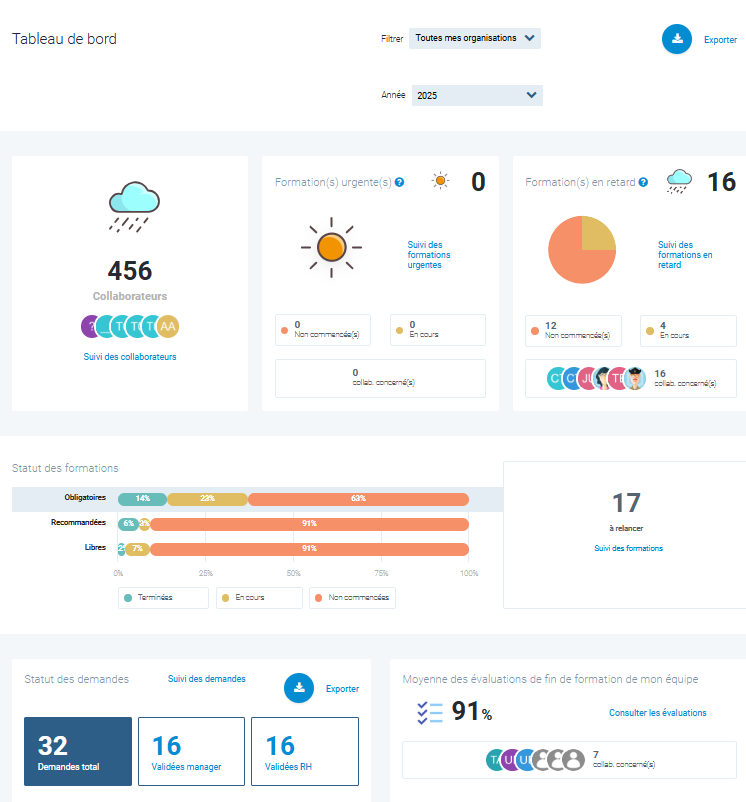
La page campagne feedback360
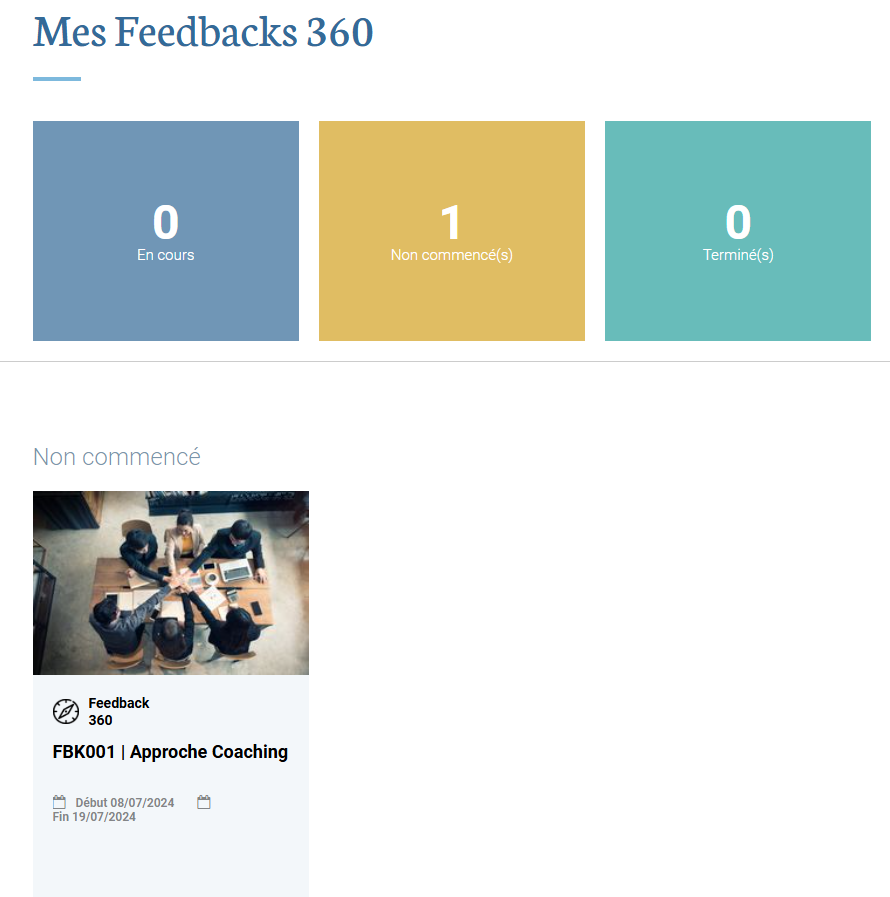
Cela permet d'afficher une campagne feedback 360 comme une page du site et non comme une campagne feedback 360 dans le catalogue.
|
Au niveau de l'onglet Réglages, Front Designer, Pages, après avoir sélectionné la section où l'on souhaite ajouter cette page, on clique doit sur la souris et "ajouter une page". |
|
|
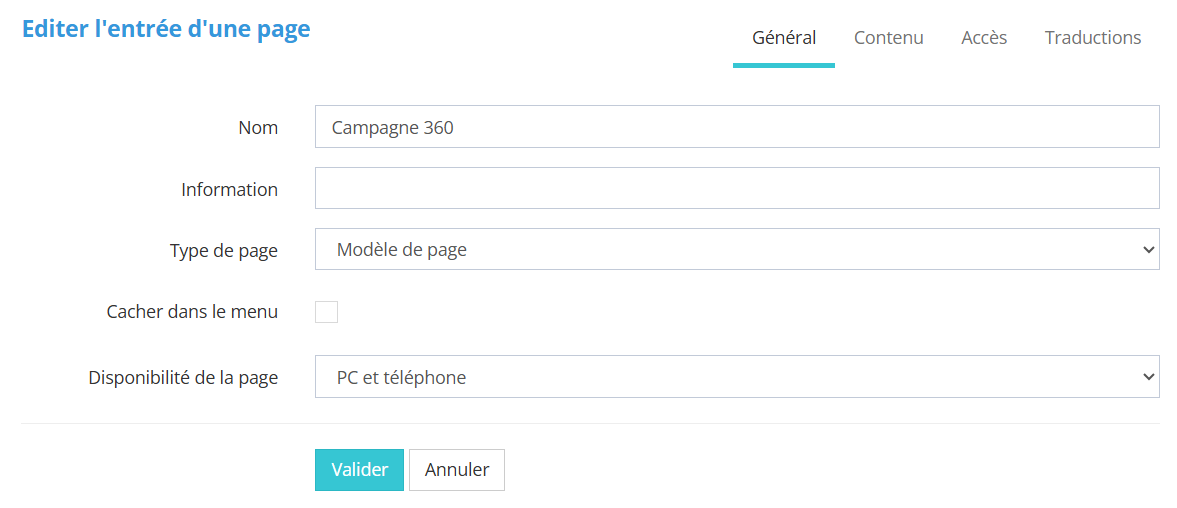
Dans l'onglet général, on choisit le nom et on sélectionne le "modèle de page". |
|
|
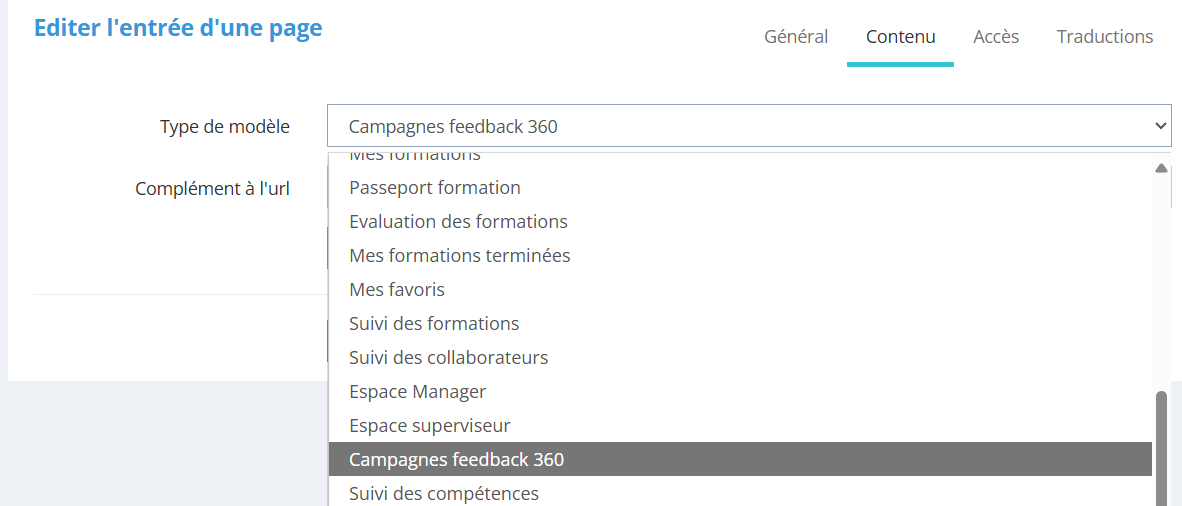
Dans l'onglet contenu, on choisit parmi la liste le type de modèle "Campagnes feedback 360" et on clique sur valider. |
|
|
|
La page suivi des compétences
Cela permet d'afficher le suivi des compétences comme une page du site et non comme le suivi des compétences dans le catalogue.
|
Au niveau de l'onglet Réglages, Front Designer, Pages, après avoir sélectionné la section où l'on souhaite ajouter cette page, on clique doit sur la souris et "ajouter une page". |
|
|
Dans l'onglet général, on choisit le nom et on sélectionne le "modèle de page". |
 |
|
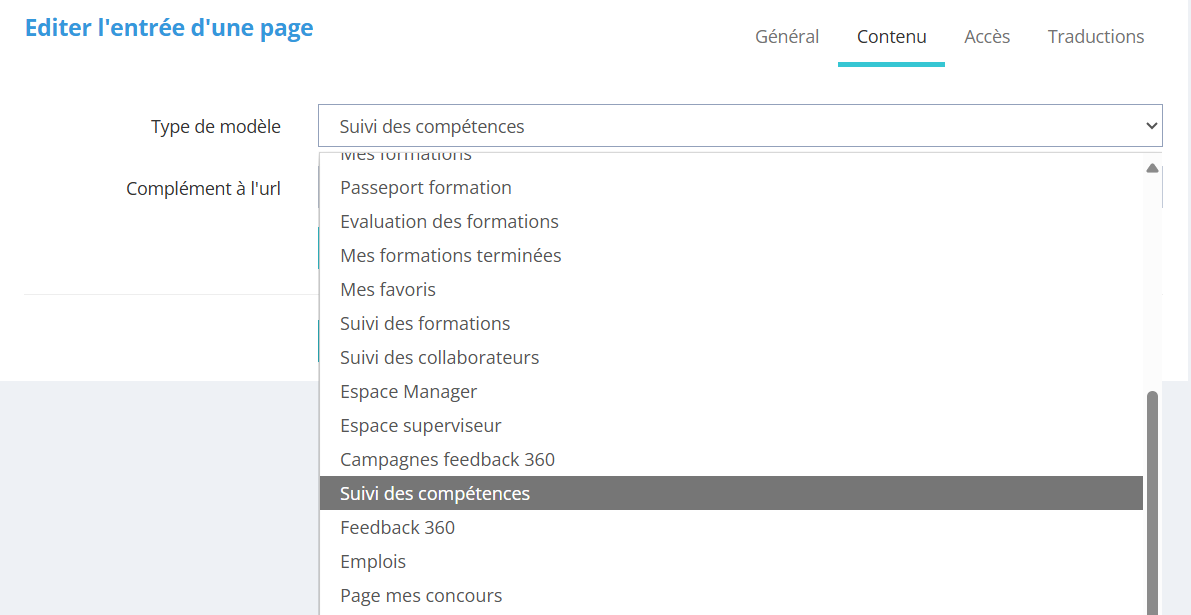
Dans l'onglet contenu, on choisit parmi la liste le type de modèle " Suivi des compétences" |
|
|
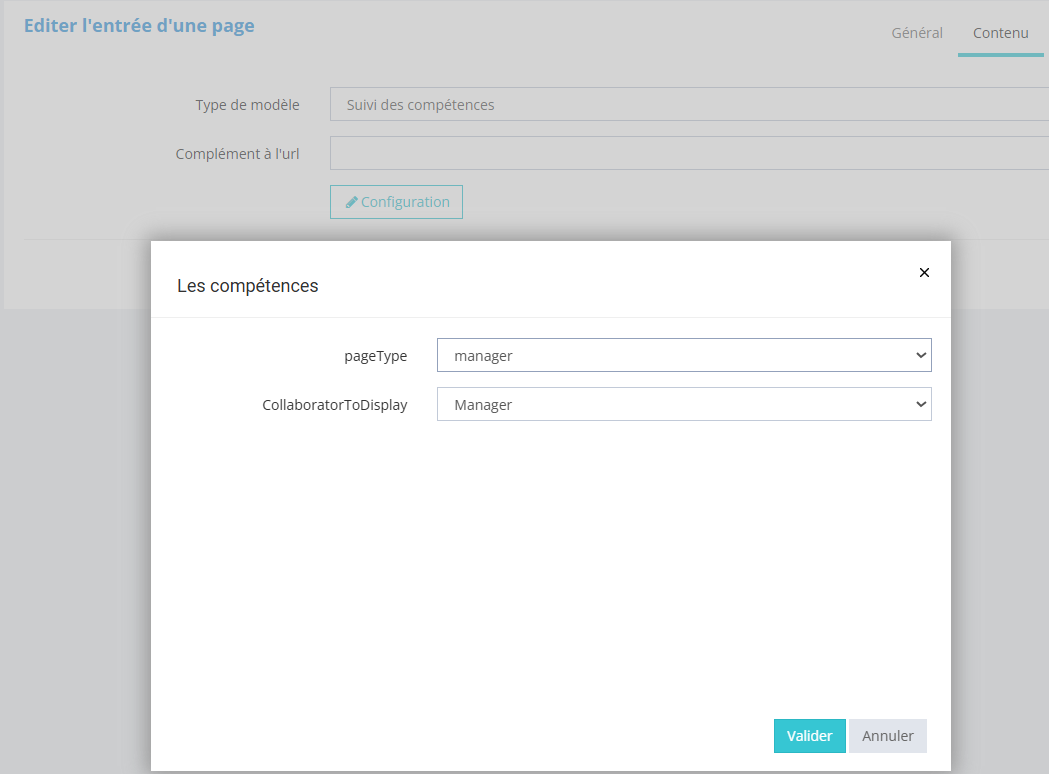
Une fois le modèle sélectionné, on clique sur "configuration".
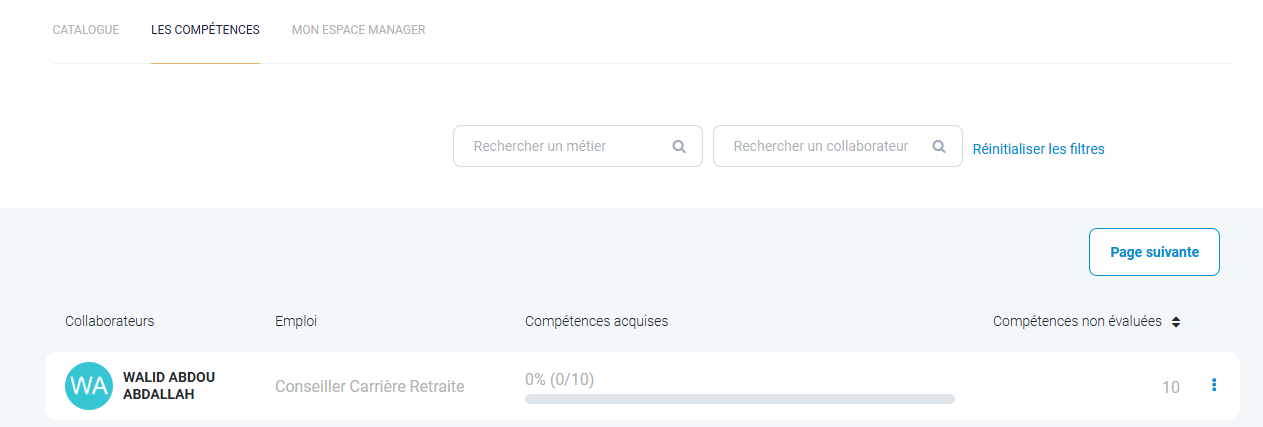
En fonction des paramètres choisi, on aura un affichage différent. |
|
|
|
La page emplois
|
Au niveau de l'onglet Réglages, Front Designer, Pages, après avoir sélectionné la section où l'on souhaite ajouter cette page, on clique doit sur la souris et "ajouter une page". |
|
|
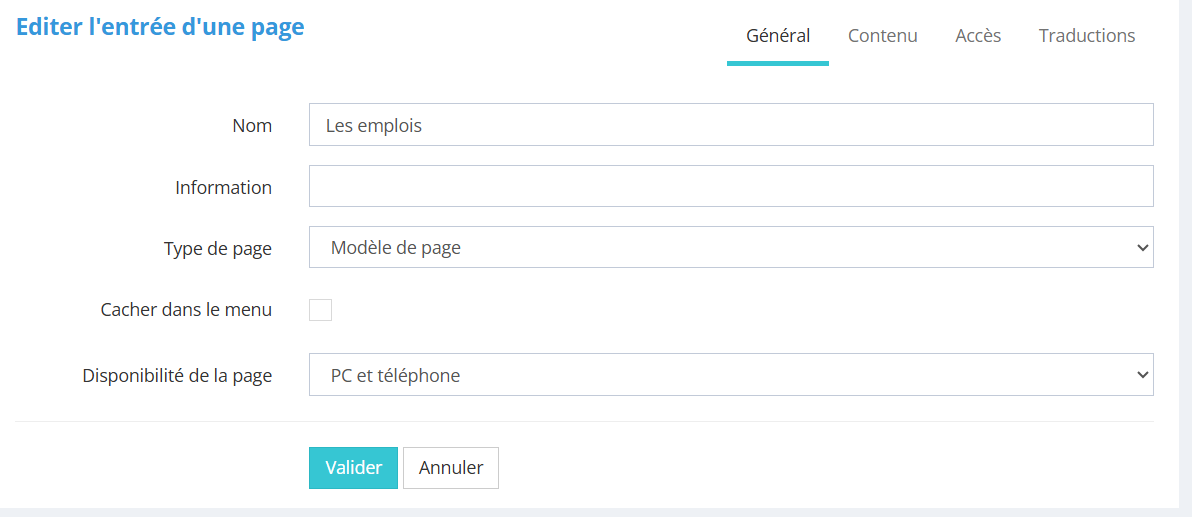
Dans l'onglet général, on choisit le nom et on sélectionne le "modèle de page". |
|
|
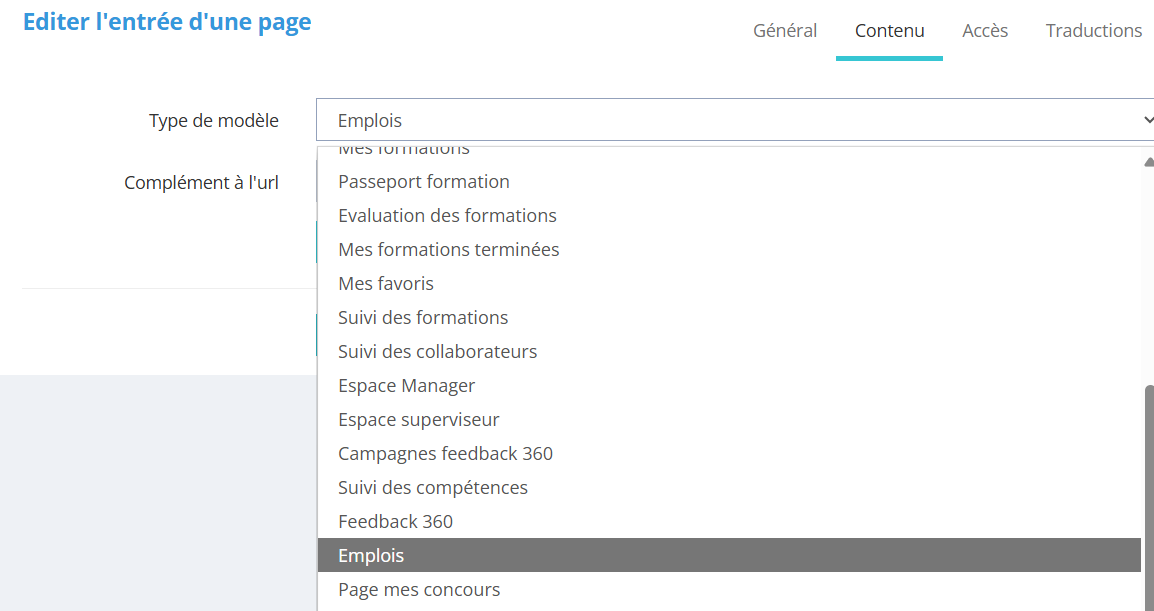
Dans l'onglet contenu, on choisit parmi la liste le type de modèle "Emplois " |
|
|
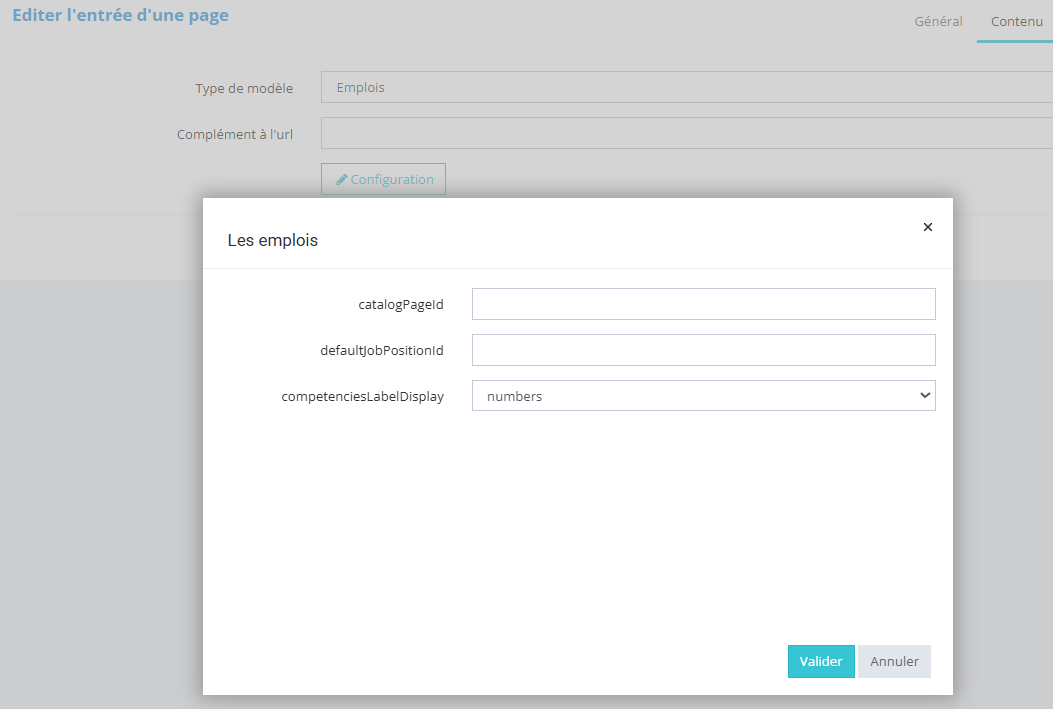
Une fois le modèle sélectionné, on clique sur "configuration".
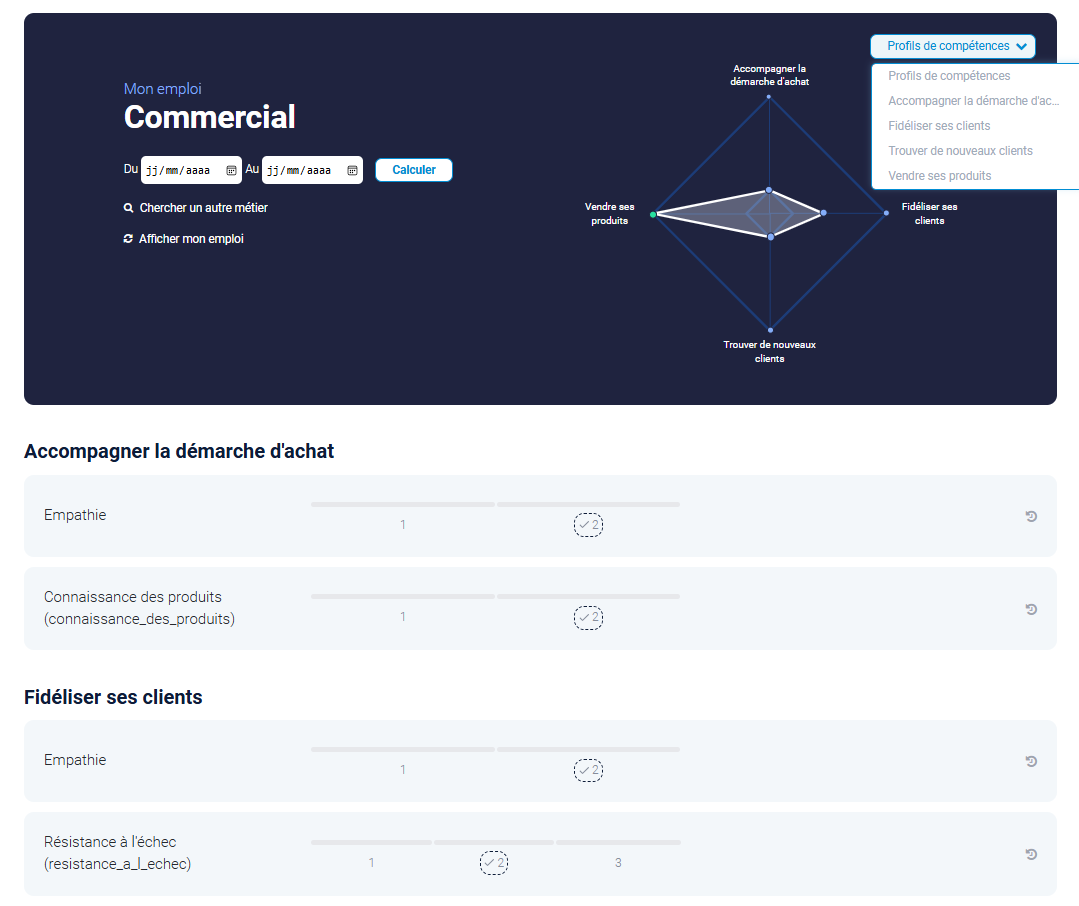
En fonction des paramètres choisi, on aura un affichage différent.
|
|
|
|
La page mes concours
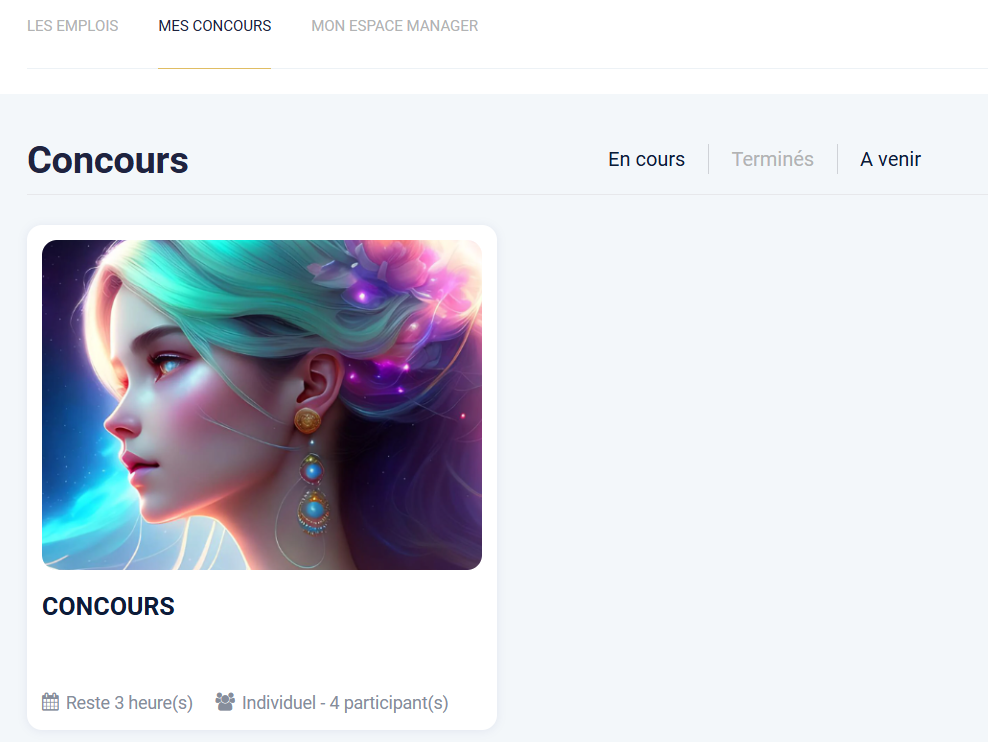
Cela permet d'afficher une page mes concours comme une page du site et non comme une page mes ressources dans le catalogue.
|
Au niveau de l'onglet Réglages, Front Designer, Pages, après avoir sélectionné la section où l'on souhaite ajouter cette page, on clique doit sur la souris et "ajouter une page". |
|
|
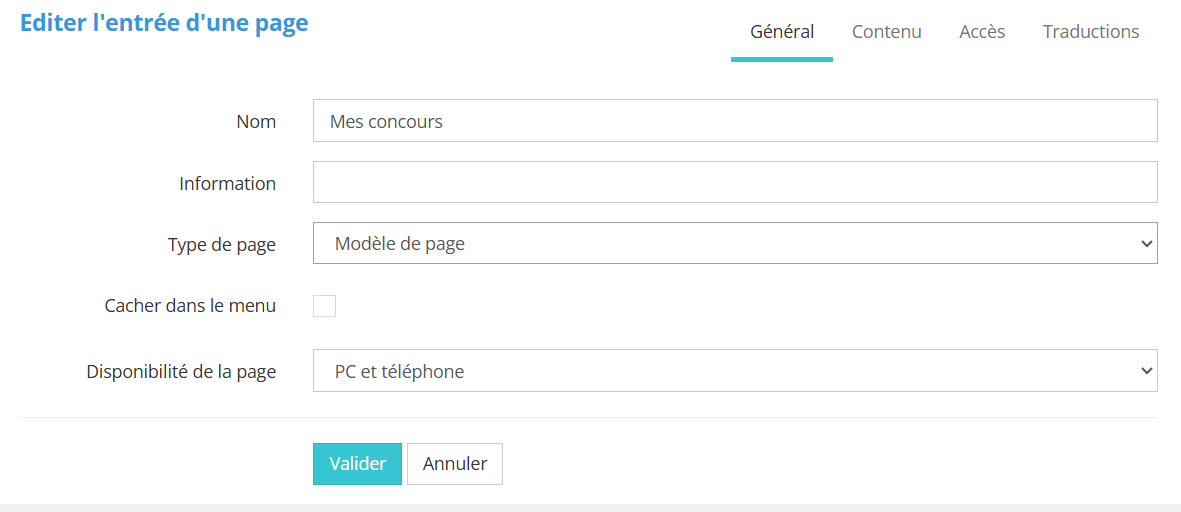
Dans l'onglet général, on choisit le nom et on sélectionne le "modèle de page".
|
|
|
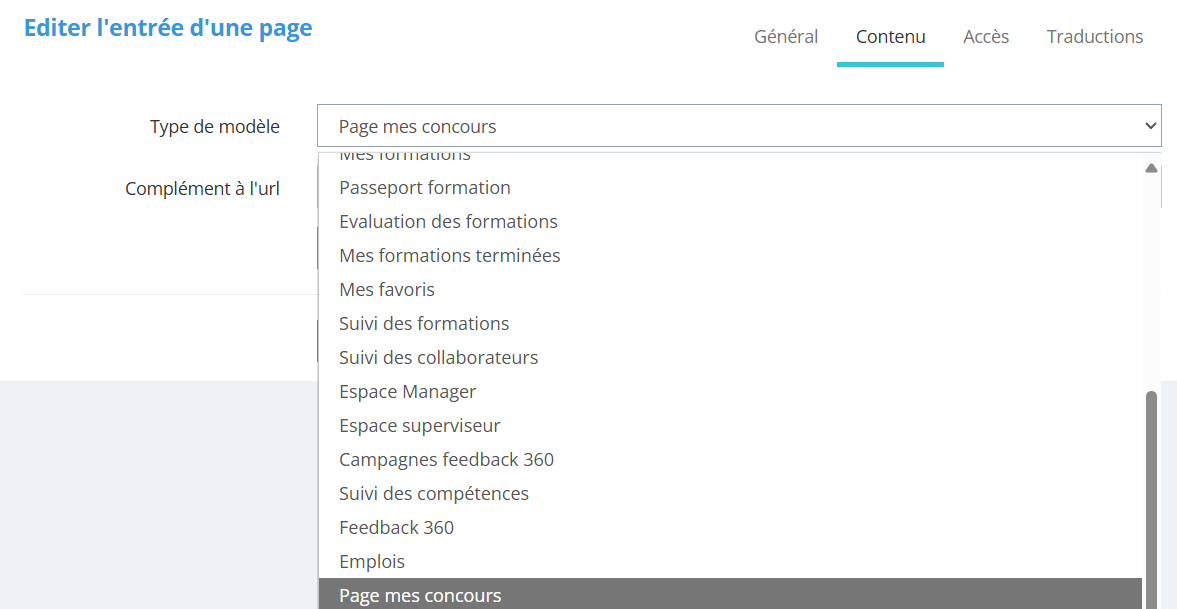
Dans l'onglet contenu, on choisit parmi la liste le type de modèle "Page mes concours " et on clique sur valider.
|
|
|
|
La page suivi des scores de compétences
| Au niveau de l'onglet Réglages, Front Designer, Pages, après avoir sélectionné la section où l'on souhaite ajouter cette page, on clique doit sur la souris et "ajouter une page". | |
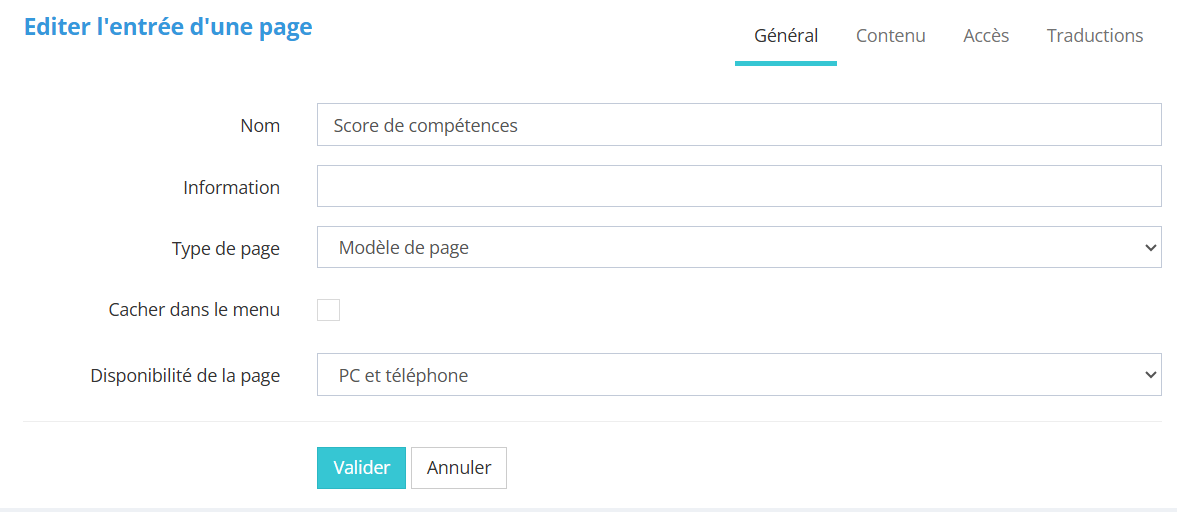
Dans l'onglet général, on choisit le nom et on sélectionne le "modèle de page". |
|
|
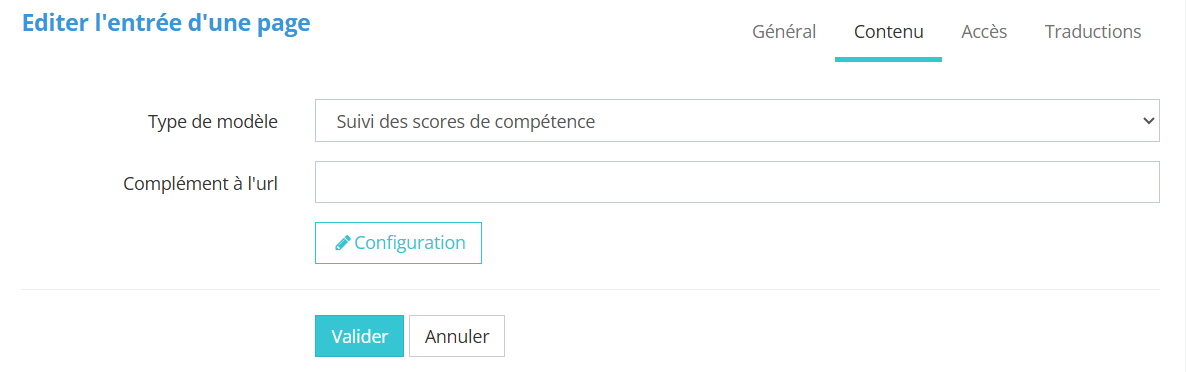
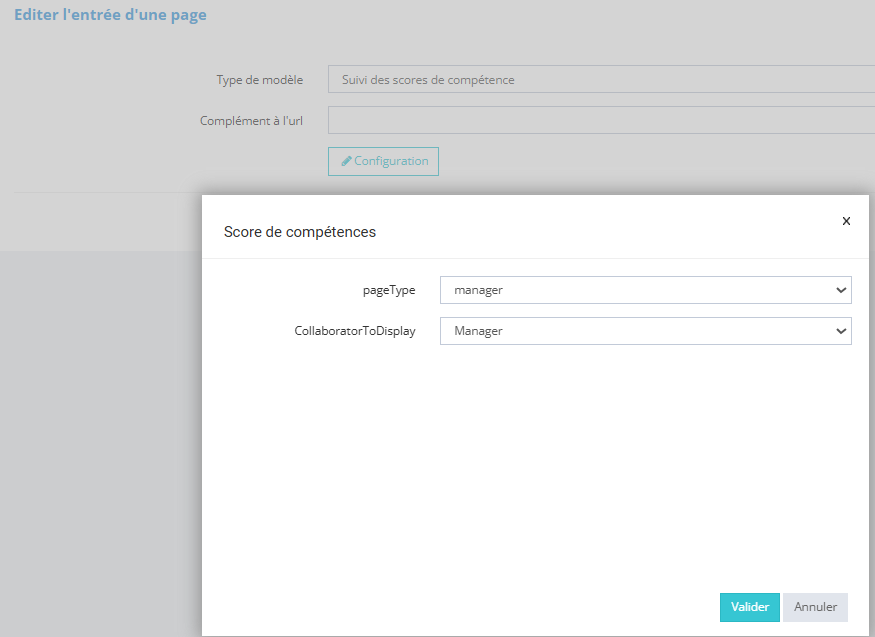
Dans l'onglet contenu, on choisit parmi la liste le type de modèle "Suivi des scores de compétence" |
|
|
Une fois le modèle sélectionné, on clique sur "configuration".
En fonction des paramètres choisi, on aura un affichage différent. |
|
|
|