# Les pages standards

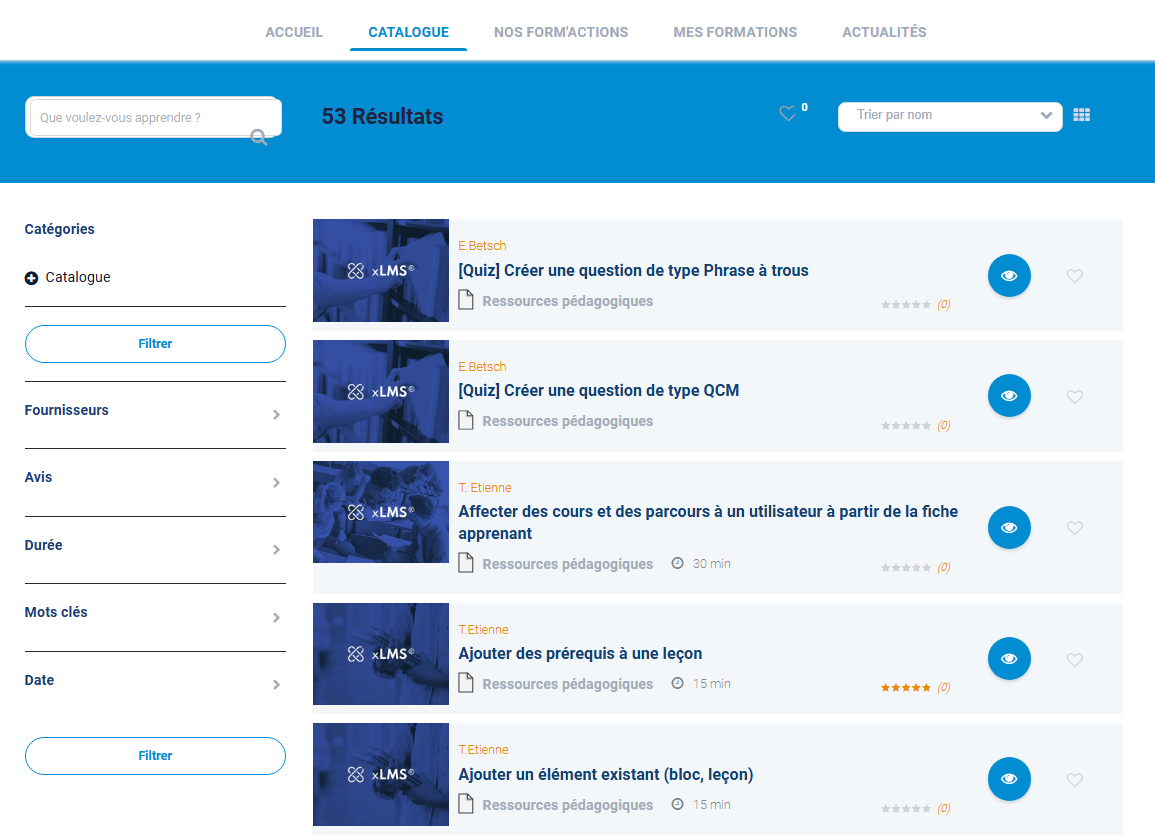
# La page catalogue

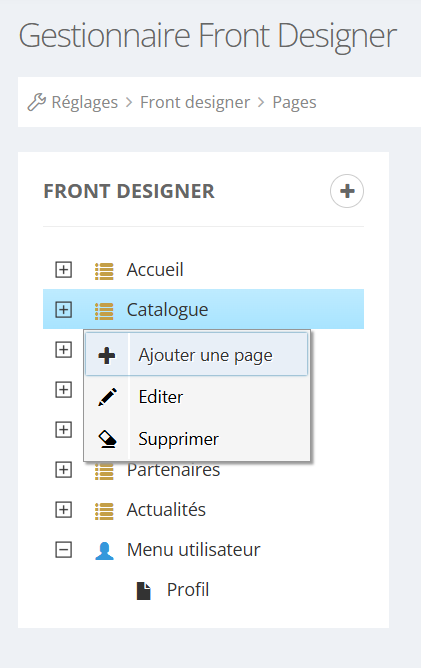
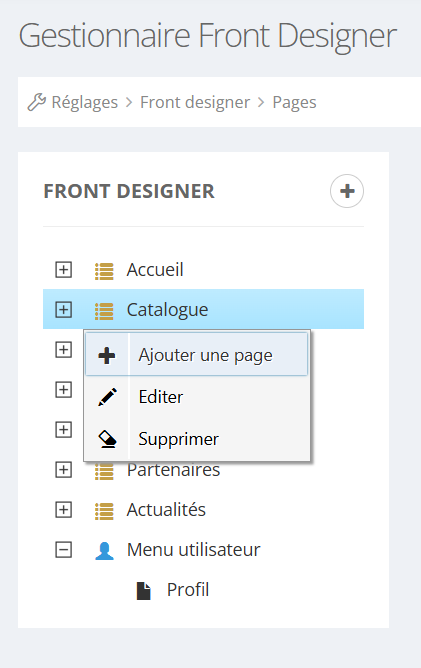
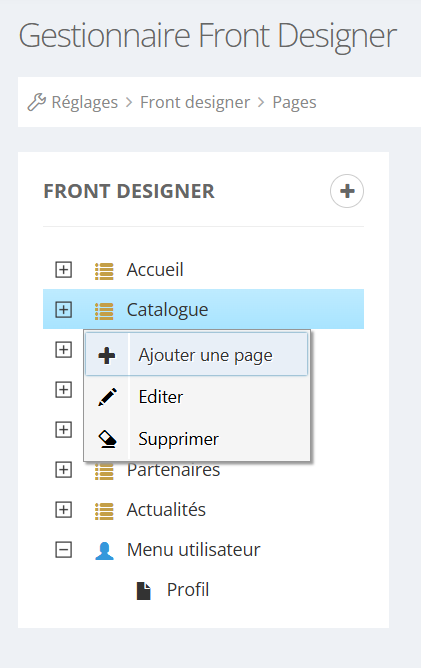
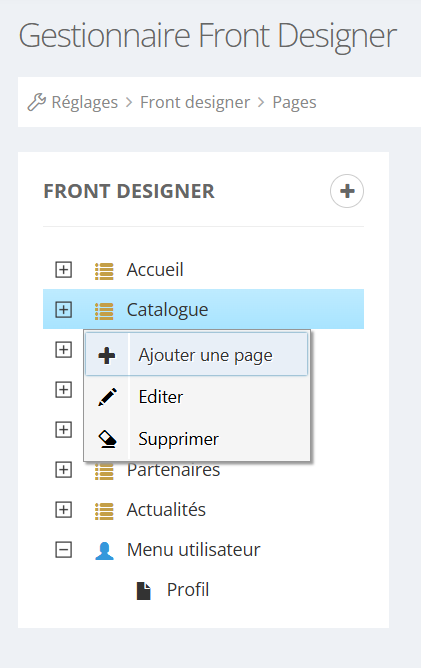
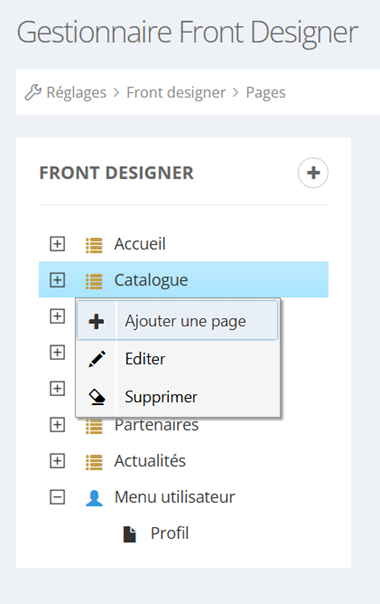
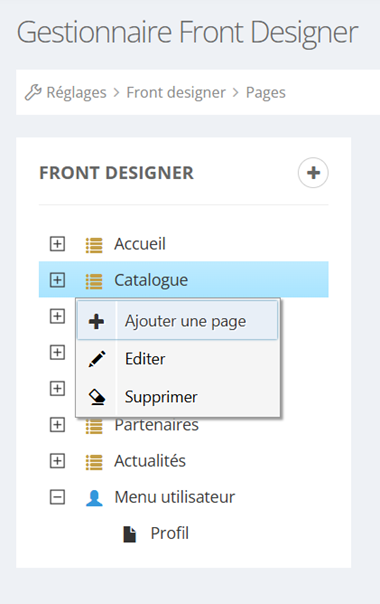
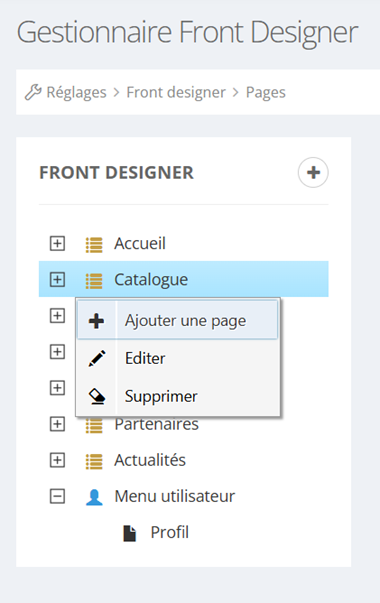
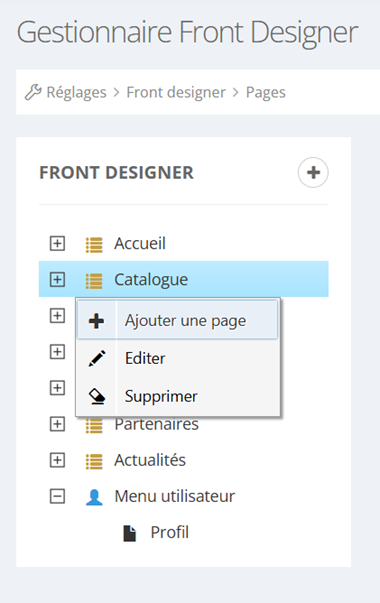
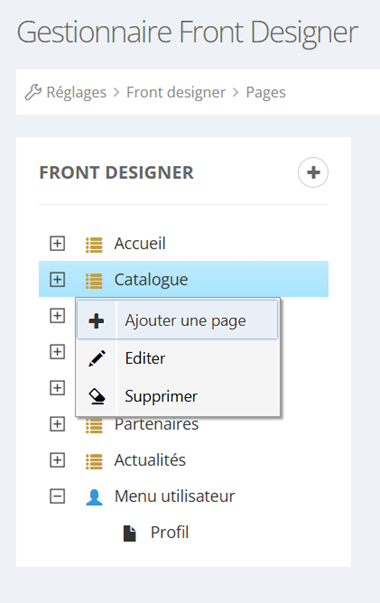
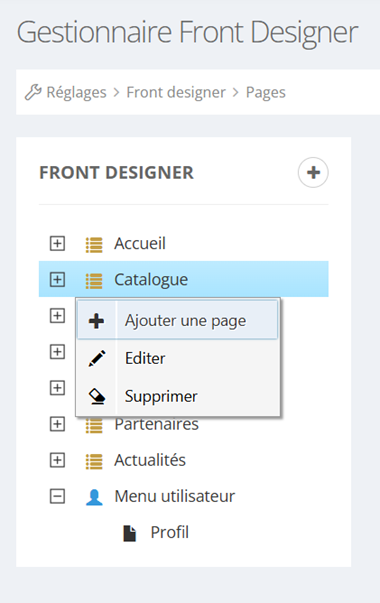
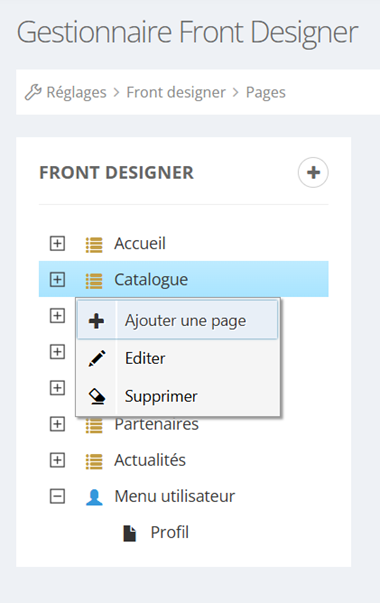
<table border="1" id="bkmrk-%C2%A0-%C2%A0au-niveau-de-l%27on" style="border-collapse: collapse; width: 110.988%;"><colgroup><col style="width: 28.9301%;"></col><col style="width: 71.0699%;"></col></colgroup><tbody><tr><td>Au niveau de l'onglet Réglages, Front Designer, Pages, il est possible d'ajouter une section "Catalogue".

Une fois éditer l'entrée de cette page, il faut ajouter une nouvelle page.

</td><td>[![Capture d'écran 2025-07-08 135429.png](https://documentation.xperteam.net/uploads/images/gallery/2025-07/scaled-1680-/capture-decran-2025-07-08-135429.png)](https://documentation.xperteam.net/uploads/images/gallery/2025-07/capture-decran-2025-07-08-135429.png)

</td></tr></tbody></table>

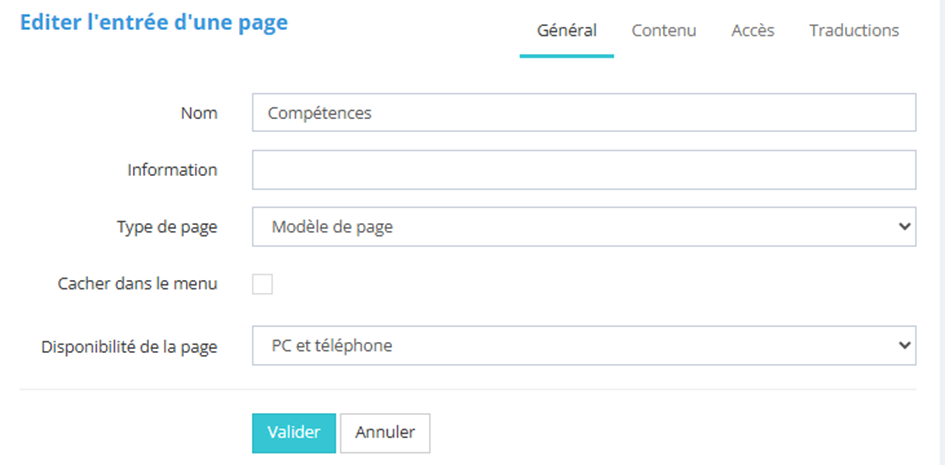
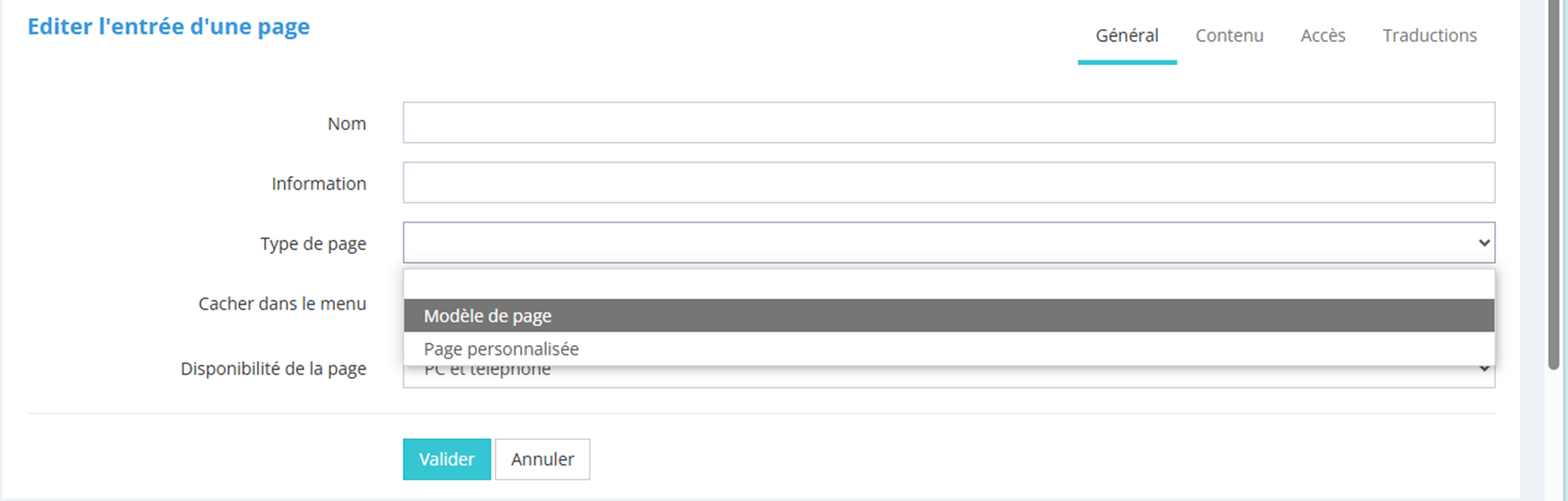
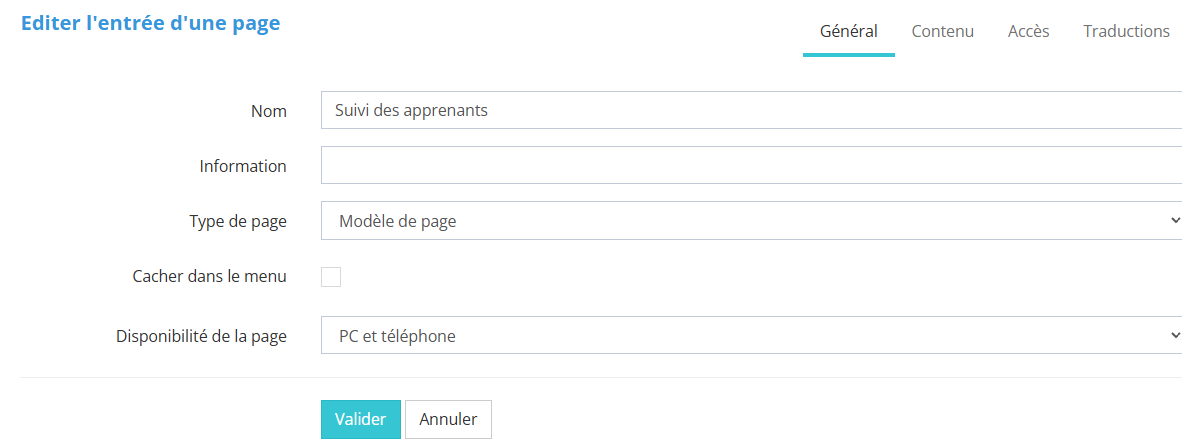
<table border="1" id="bkmrk-%C2%A0-%C2%A0-apr%C3%A8s-avoir-ajou" style="border-collapse: collapse; width: 100%;"><colgroup><col style="width: 29.8149%;"></col><col style="width: 70.3087%;"></col></colgroup><tbody><tr><td>Après avoir ajouter une page, une nouvelle fenêtre s'ouvre.

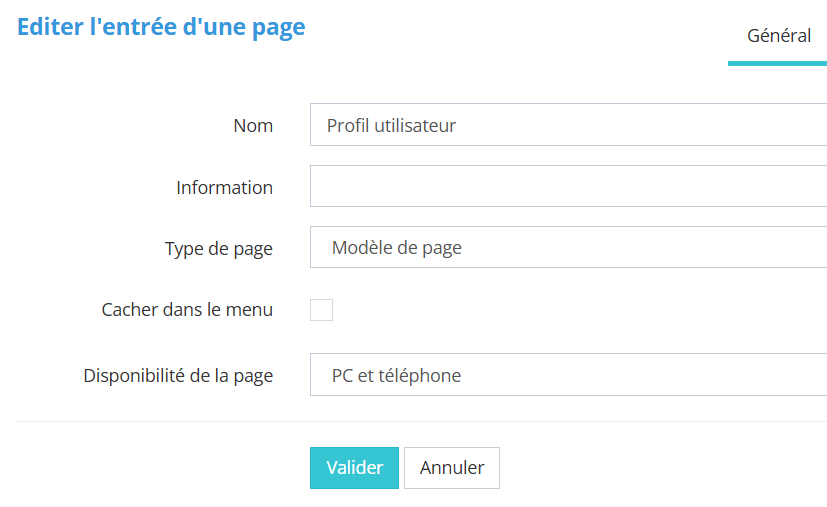
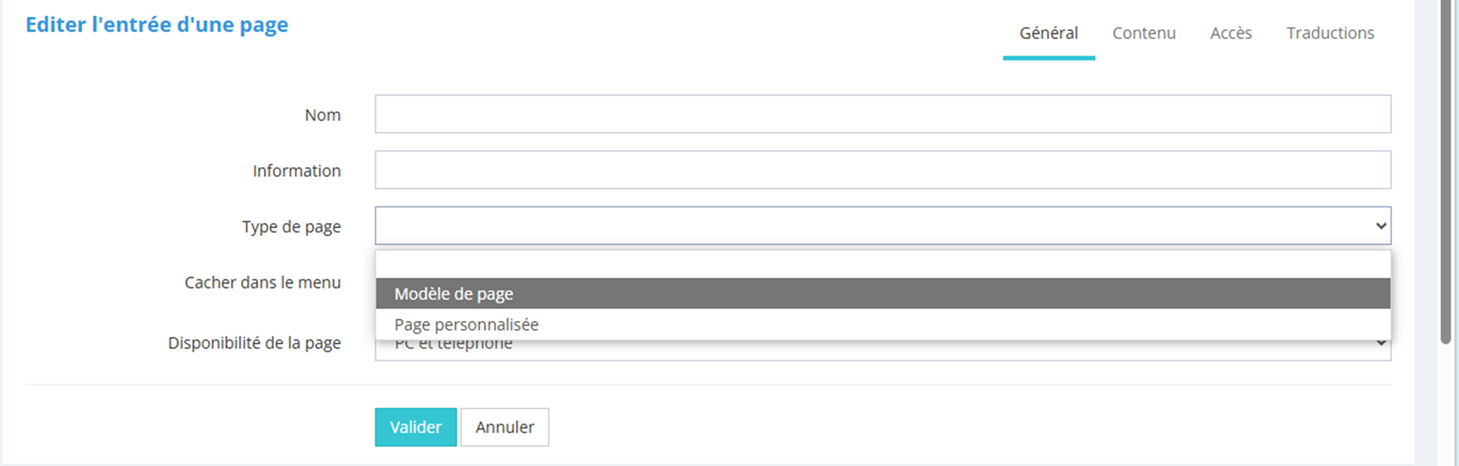
Dans l'onglet général, il faut la nommer et sélectionner le "modèle de page"

</td><td>![](https://documentation.xperteam.net/uploads/images/gallery/2025-05/embedded-image-tghdzhvl.png)</td></tr></tbody></table>

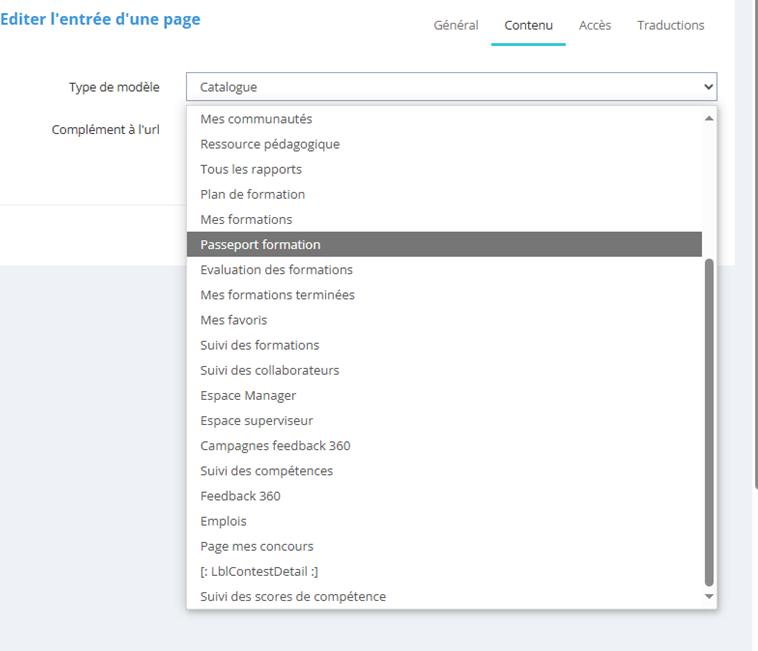
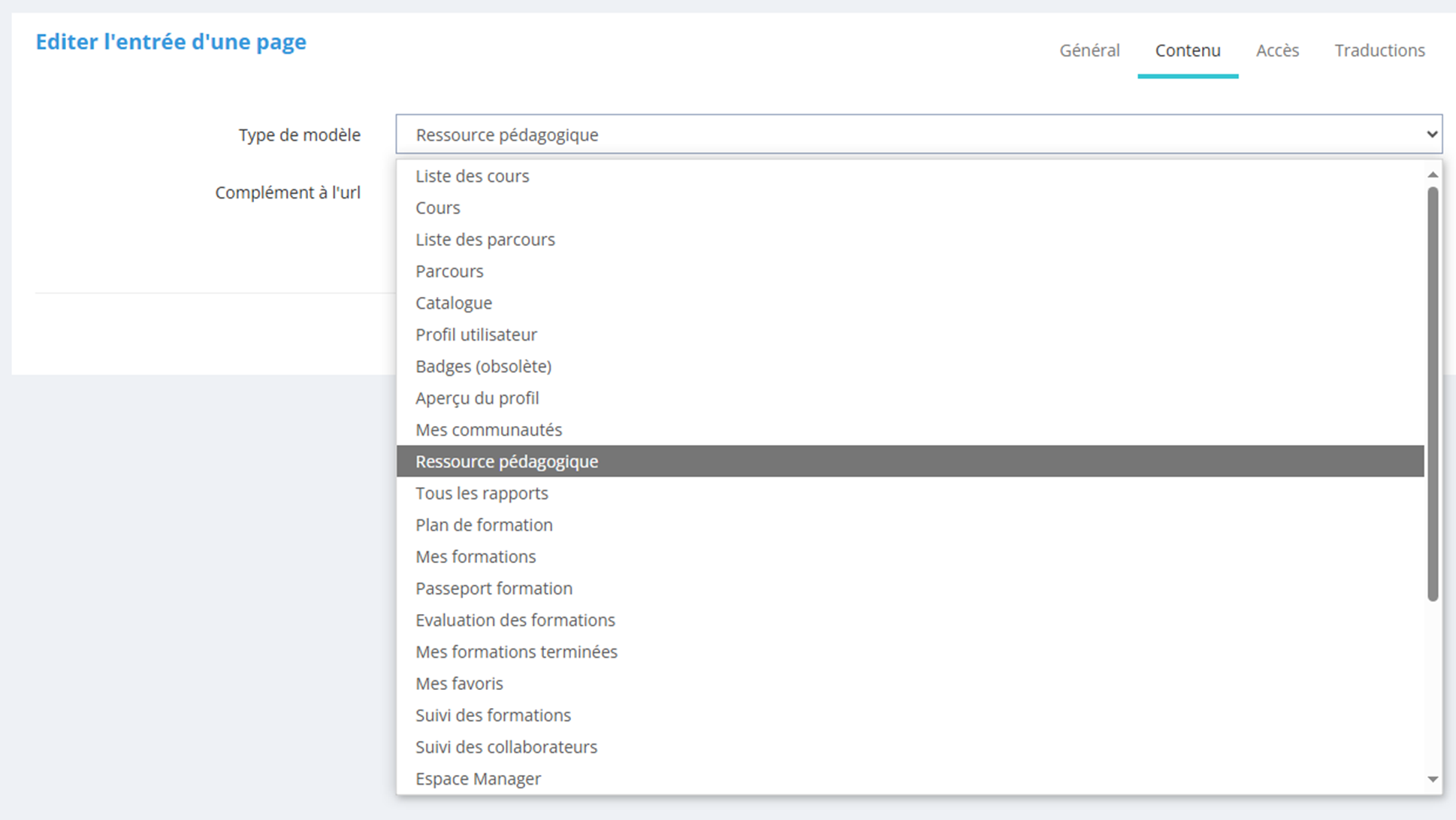
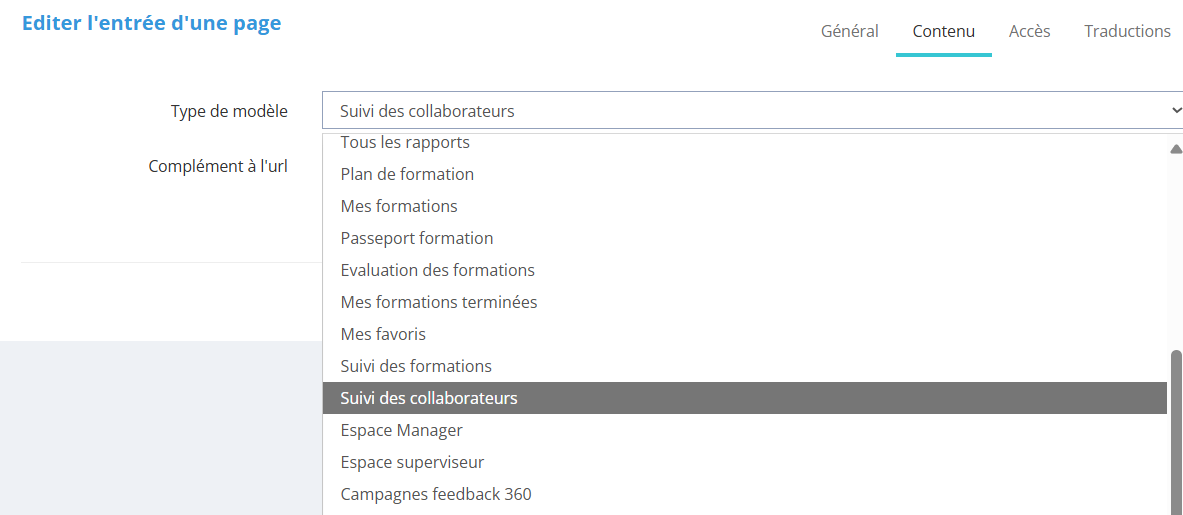
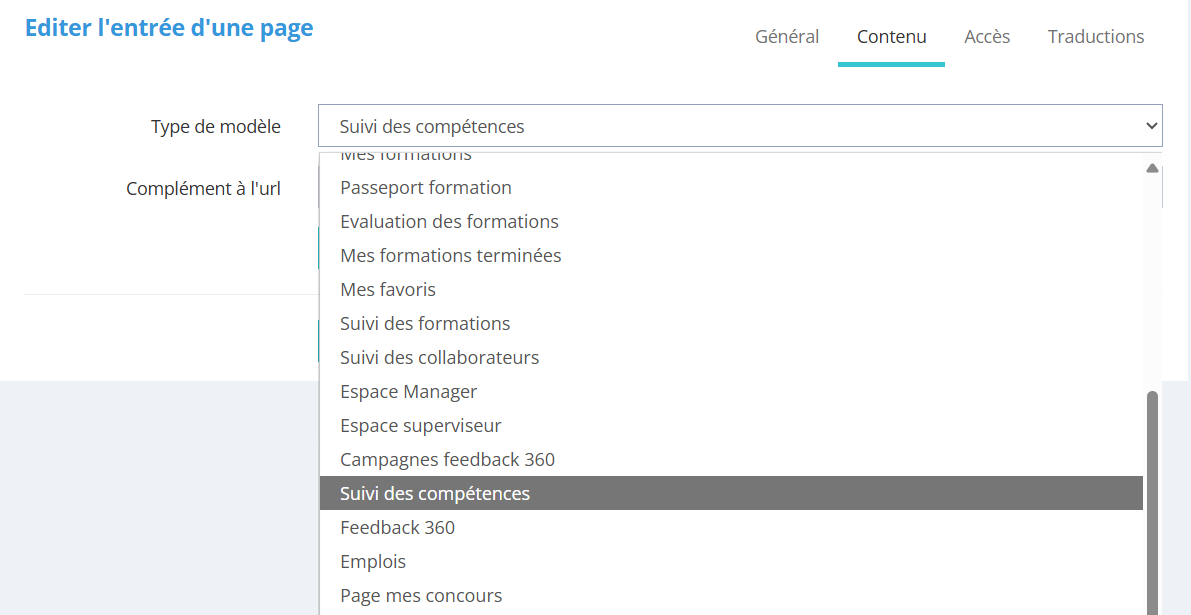
<table border="1" id="bkmrk-%C2%A0-%C2%A0-%C2%A0-%C2%A0-dans-l%27ongle" style="border-collapse: collapse; width: 100%;"><colgroup><col style="width: 30.1573%;"></col><col style="width: 69.8427%;"></col></colgroup><tbody><tr><td>Dans l'onglet contenu, on choisit parmi la liste le type de modèle "catalogue".

</td><td>![](https://documentation.xperteam.net/uploads/images/gallery/2025-05/embedded-image-cgjdlfmq.png)</td></tr></tbody></table>

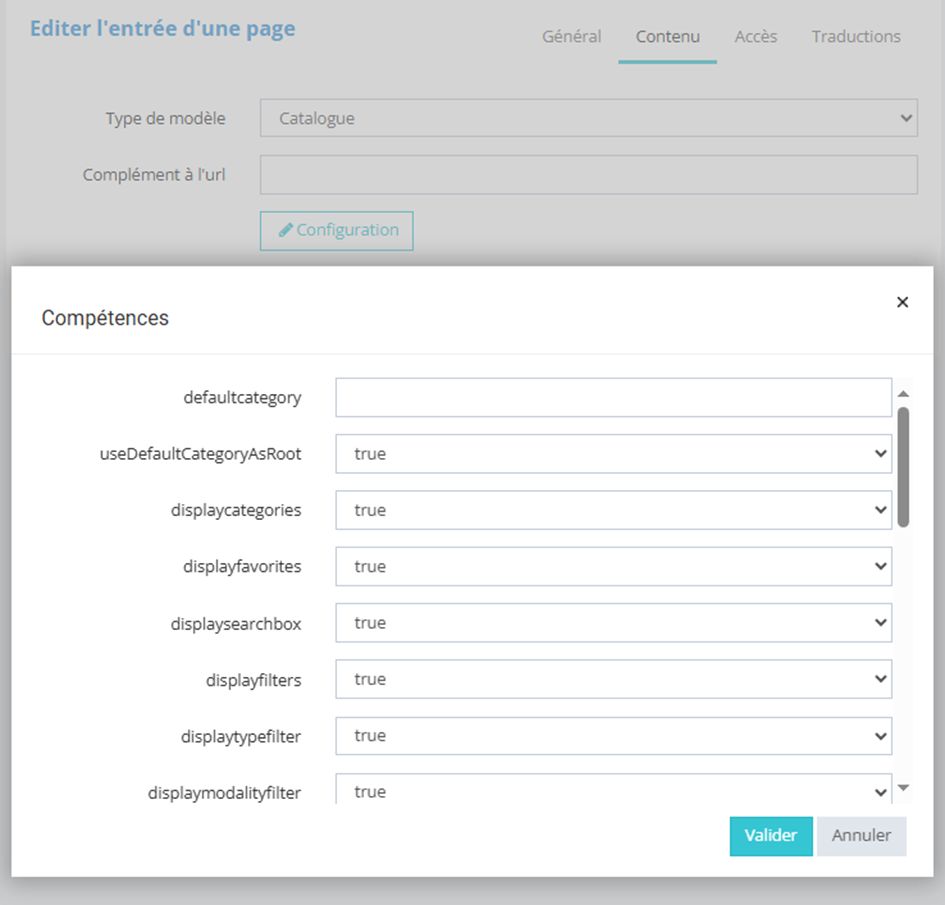
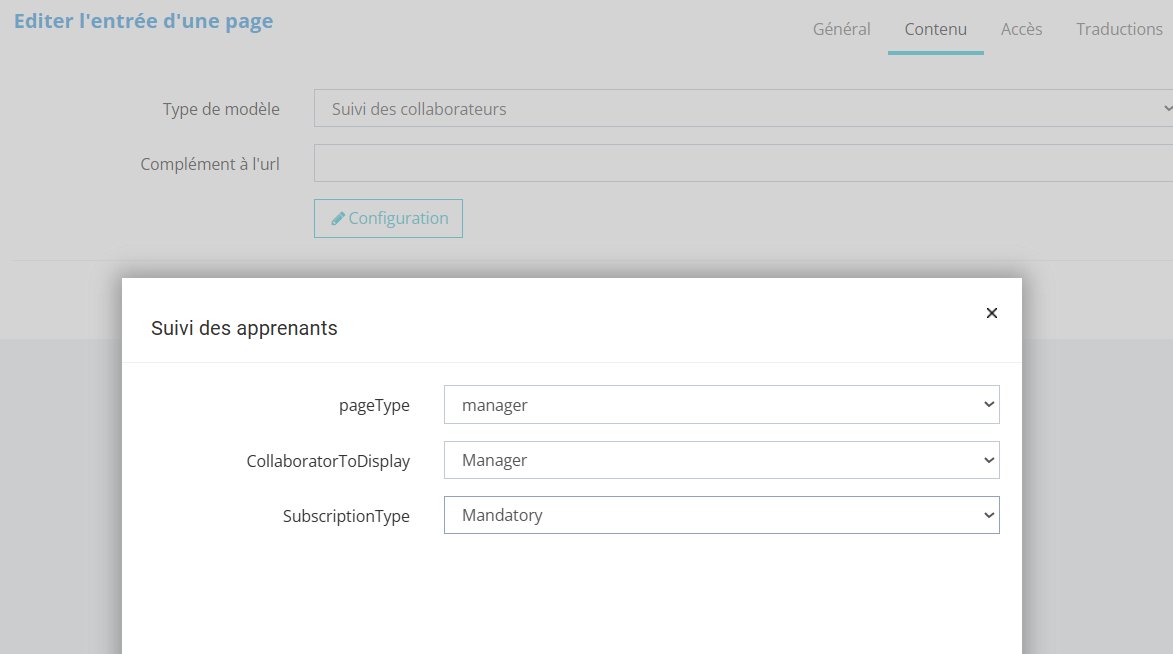
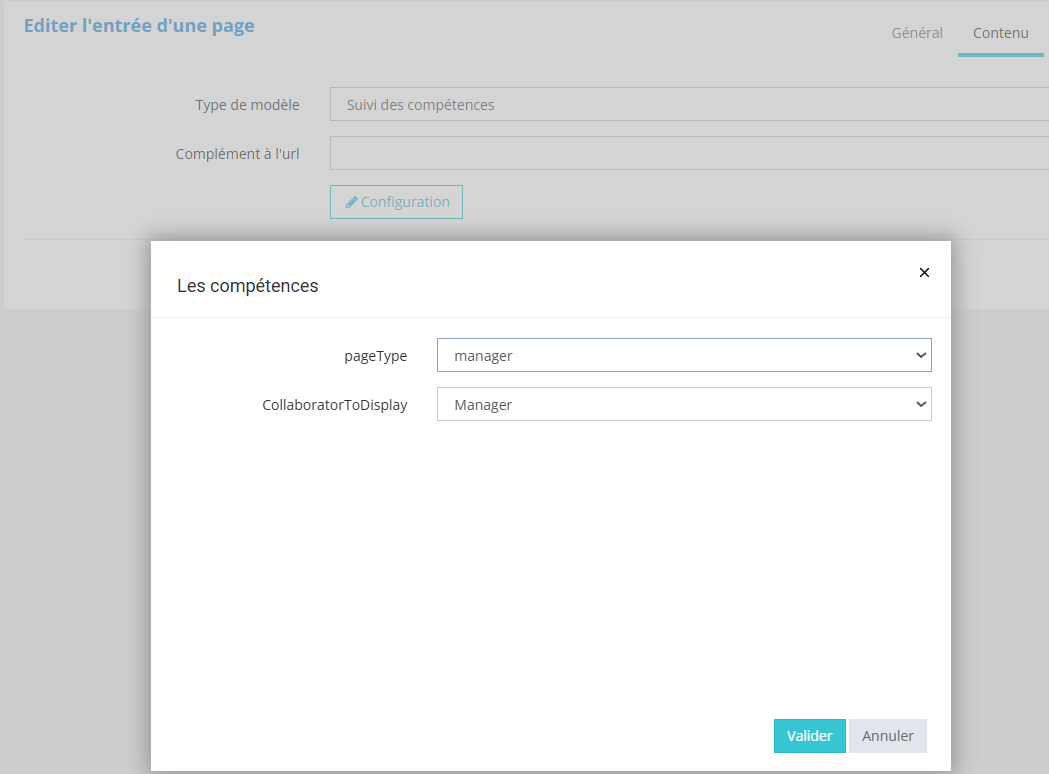
<table border="1" id="bkmrk-%C2%A0-une-fois-le-mod%C3%A8le" style="border-collapse: collapse; width: 100%;"><colgroup><col style="width: 30.1697%;"></col><col style="width: 69.8303%;"></col></colgroup><tbody><tr><td>Une fois le modèle sélectionné, on clique sur "configuration".

Pour que les catégories apparaissent sur la page "catalogue" en front office, il faut sélectionner "true".

<div class="form-group"><div class="col-xs-8">  
</div></div></td><td>![](https://documentation.xperteam.net/uploads/images/gallery/2025-05/embedded-image-g5rwdjz7.png)

</td></tr></tbody></table>

<table border="1" id="bkmrk--5" style="border-collapse: collapse; width: 100%;"><colgroup><col style="width: 99.8765%;"></col></colgroup><tbody><tr><td>[![image.png](https://documentation.xperteam.net/uploads/images/gallery/2025-05/scaled-1680-/v8uimage.png)](https://documentation.xperteam.net/uploads/images/gallery/2025-05/v8uimage.png)

</td></tr></tbody></table>

# La page ressource pédagogique

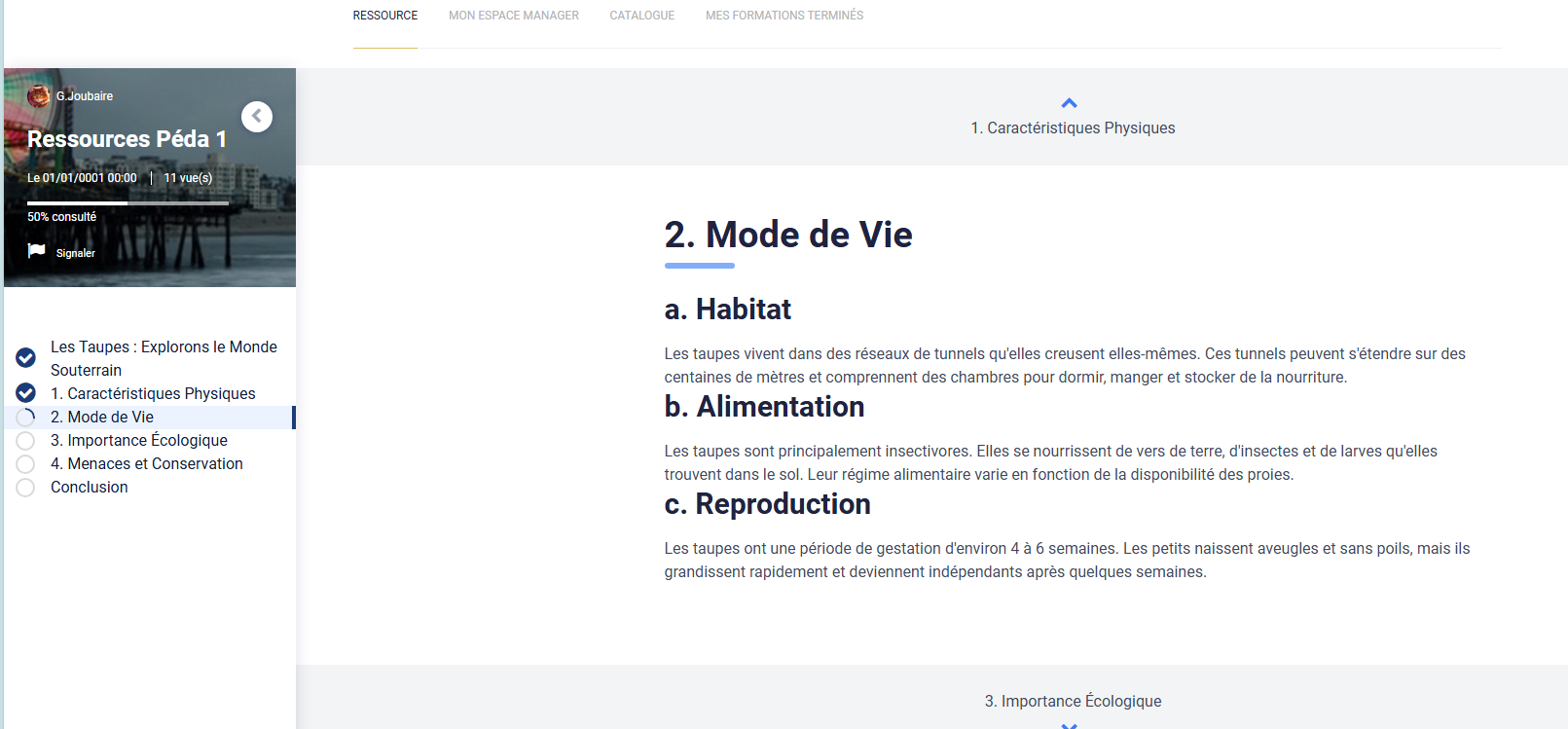
Cela permet d'afficher une ressource pédagogique comme une page du site et non comme une ressource pédagogique dans le catalogue.

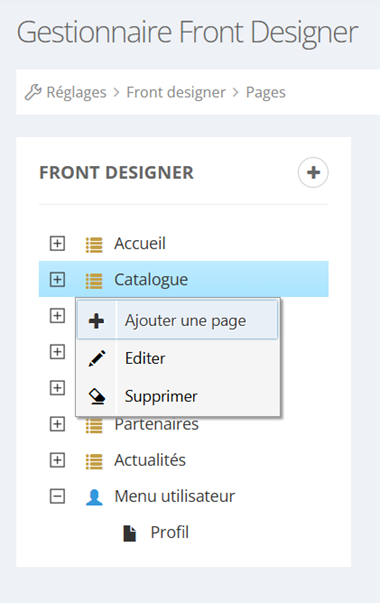
<table border="1" id="bkmrk-%C2%A0-%C2%A0-%C2%A0-au-niveau-de-l" style="border-collapse: collapse; width: 100%;"><colgroup><col style="width: 29.5426%;"></col><col style="width: 70.4574%;"></col></colgroup><tbody><tr><td>Au niveau de l'onglet Réglages, Front Designer, Pages, après avoir sélectionné la section où l'on souhaite ajouter cette page, on clique doit sur la souris et "ajouter une page".

</td><td>[![Capture d'écran 2025-07-08 135429.png](https://documentation.xperteam.net/uploads/images/gallery/2025-07/scaled-1680-/bW1capture-decran-2025-07-08-135429.png)](https://documentation.xperteam.net/uploads/images/gallery/2025-07/bW1capture-decran-2025-07-08-135429.png)

</td></tr></tbody></table>


<table border="1" id="bkmrk-%C2%A0-dans-l%27onglet-g%C3%A9n%C3%A9" style="border-collapse: collapse; width: 100%;"><colgroup><col style="width: 29.3211%;"></col><col style="width: 70.8025%;"></col></colgroup><tbody><tr><td>Dans l'onglet général, on choisit le nom et on sélectionne le "modèle de page".

</td><td>![](https://documentation.xperteam.net/uploads/images/gallery/2025-05/embedded-image-tz4salv8.png)</td></tr></tbody></table>


<table border="1" id="bkmrk-%C2%A0-%C2%A0-%C2%A0-%C2%A0-%C2%A0-dans-l%27ong" style="border-collapse: collapse; width: 100%;"><colgroup><col style="width: 29.2954%;"></col><col style="width: 70.7046%;"></col></colgroup><tbody><tr><td>Dans l'onglet contenu, on choisit parmi la liste le type de modèle "Ressource pédagogique"

</td><td>![](https://documentation.xperteam.net/uploads/images/gallery/2025-05/embedded-image-ag3liozh.png)</td></tr></tbody></table>

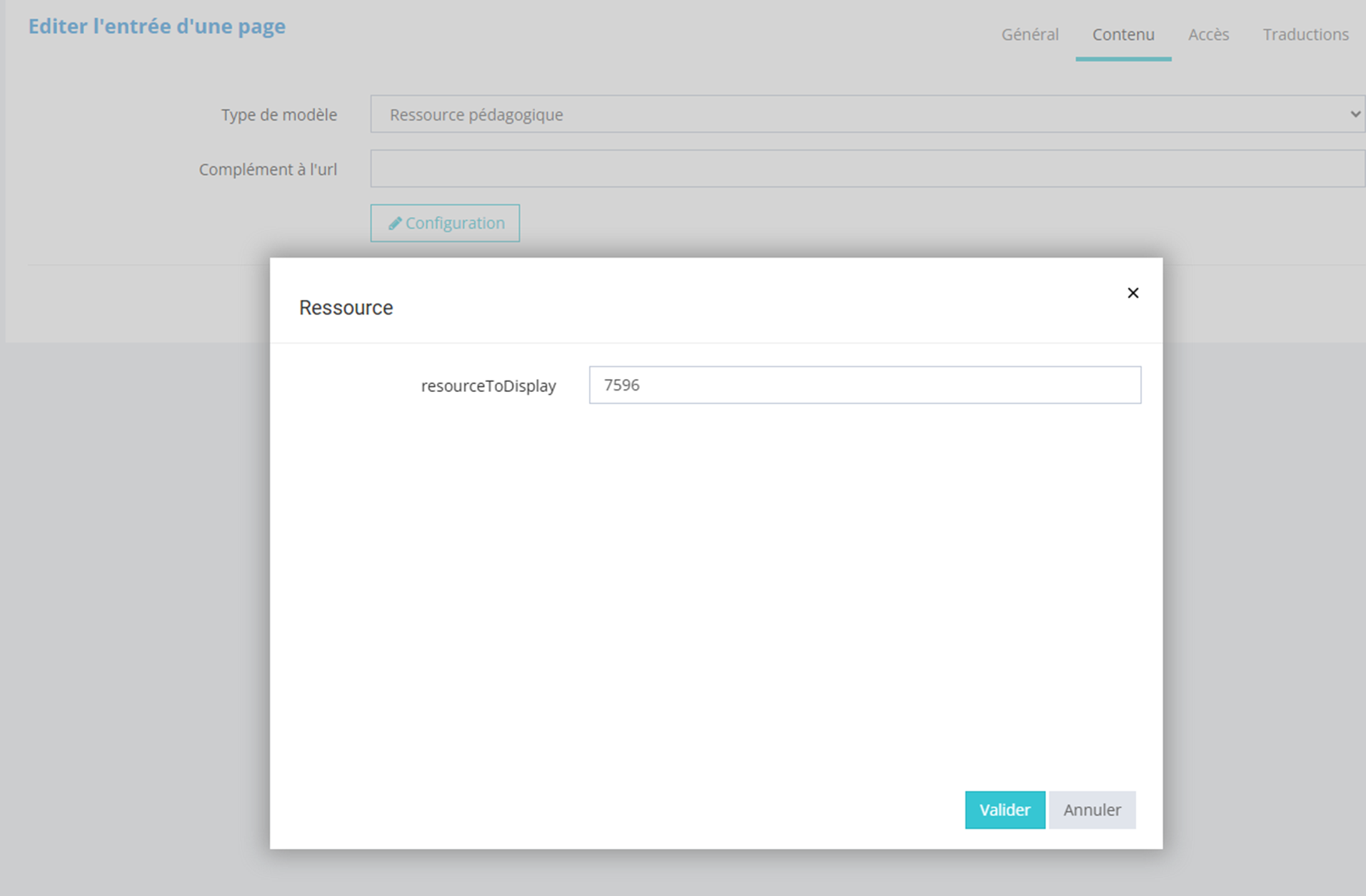
<table border="1" id="bkmrk-%C2%A0-%C2%A0-%C2%A0-%C2%A0-une-fois-le-" style="border-collapse: collapse; width: 100%;"><colgroup><col style="width: 28.9507%;"></col><col style="width: 71.1729%;"></col></colgroup><tbody><tr><td>Une fois le modèle sélectionné, on clique sur "configuration".

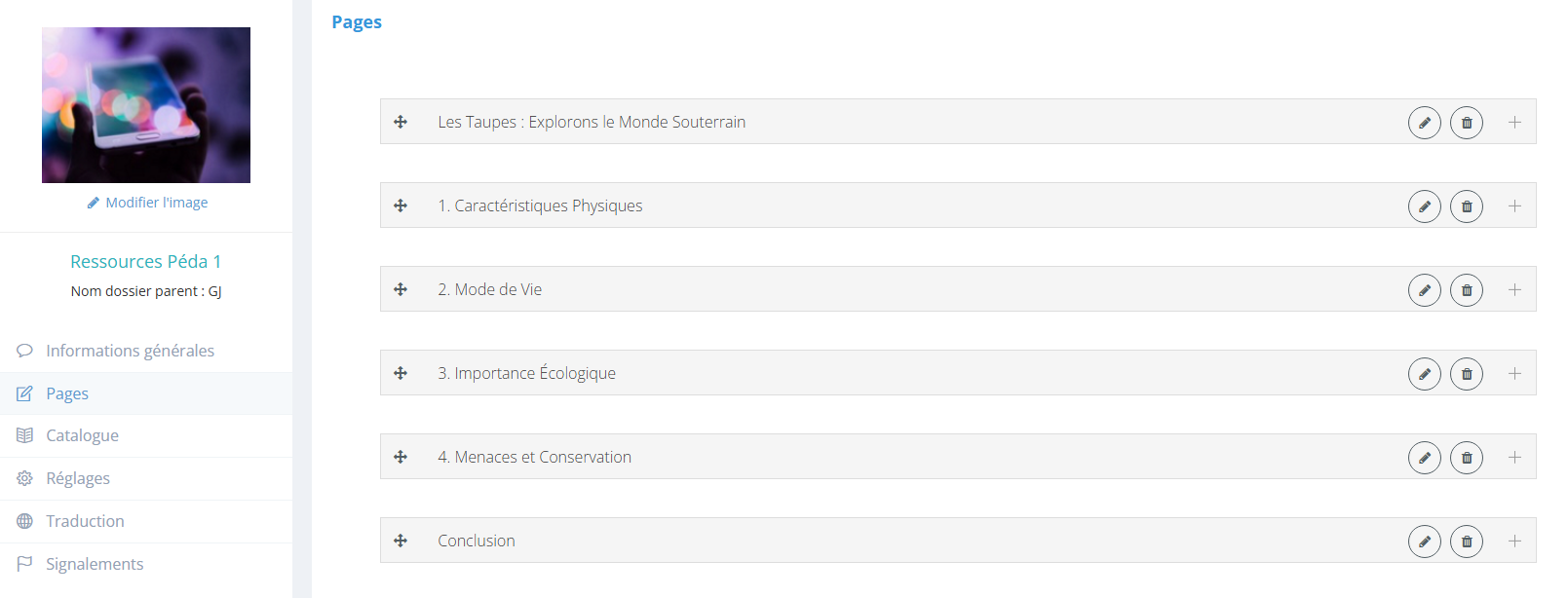
On note le numéro de la ressource pédagogique créé en amont (chiffre sur le lien URL)

Puis on valide deux fois.

</td><td>![](https://documentation.xperteam.net/uploads/images/gallery/2025-05/embedded-image-eldx4ne9.png)</td></tr></tbody></table>


<table border="1" id="bkmrk-" style="border-collapse: collapse; width: 100%;"><colgroup><col style="width: 99.8765%;"></col></colgroup><tbody><tr><td>[![image.png](https://documentation.xperteam.net/uploads/images/gallery/2025-05/scaled-1680-/G6kimage.png)](https://documentation.xperteam.net/uploads/images/gallery/2025-05/G6kimage.png)

</td></tr><tr><td>[![image.png](https://documentation.xperteam.net/uploads/images/gallery/2025-05/scaled-1680-/da8image.png)](https://documentation.xperteam.net/uploads/images/gallery/2025-05/da8image.png)

</td></tr></tbody></table>

# La page liste des cours

Cela permet d'afficher une liste des cours comme une page du site et non comme une liste des cours dans le catalogue.

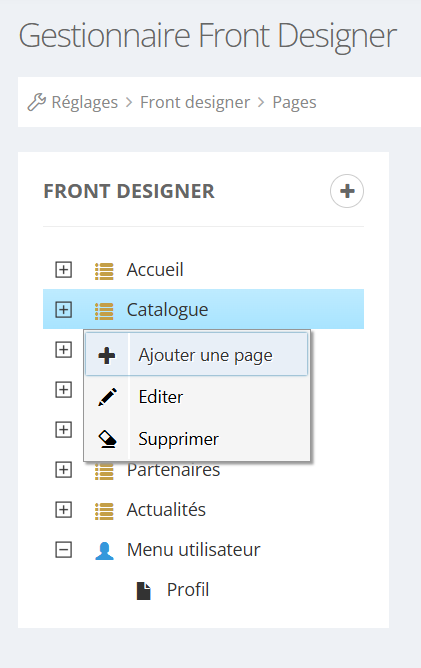
<table border="1" id="bkmrk-au-niveau-de-l%27ongle" style="border-collapse: collapse; width: 100%;"><colgroup><col style="width: 31.521%;"></col><col style="width: 68.5581%;"></col></colgroup><tbody><tr><td>Au niveau de l'onglet Réglages, Front Designer, Pages, après avoir sélectionné la section où l'on souhaite ajouter cette page, on clique doit sur la souris et "ajouter une page".

</td><td>[![Capture d'écran 2025-07-08 135429.png](https://documentation.xperteam.net/uploads/images/gallery/2025-07/scaled-1680-/C3Ncapture-decran-2025-07-08-135429.png)](https://documentation.xperteam.net/uploads/images/gallery/2025-07/C3Ncapture-decran-2025-07-08-135429.png)

</td></tr></tbody></table>

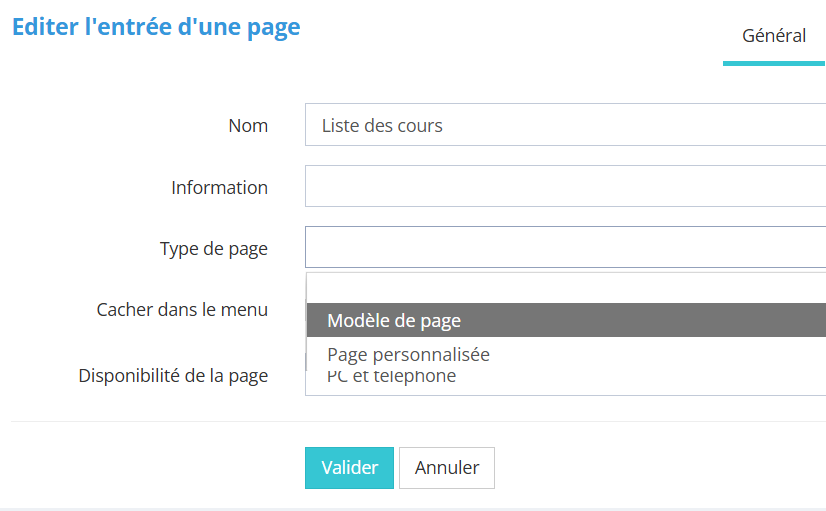
<table border="1" id="bkmrk-dans-l%27onglet-g%C3%A9n%C3%A9ra" style="border-collapse: collapse; width: 100%;"><colgroup><col style="width: 31.7679%;"></col><col style="width: 68.3111%;"></col></colgroup><tbody><tr><td>Dans l'onglet général, on choisit le nom et on sélectionne le "modèle de page".

</td><td>[![Capture d'écran 2025-07-07 150109.png](https://documentation.xperteam.net/uploads/images/gallery/2025-07/scaled-1680-/capture-decran-2025-07-07-150109.png)](https://documentation.xperteam.net/uploads/images/gallery/2025-07/capture-decran-2025-07-07-150109.png)

</td></tr></tbody></table>

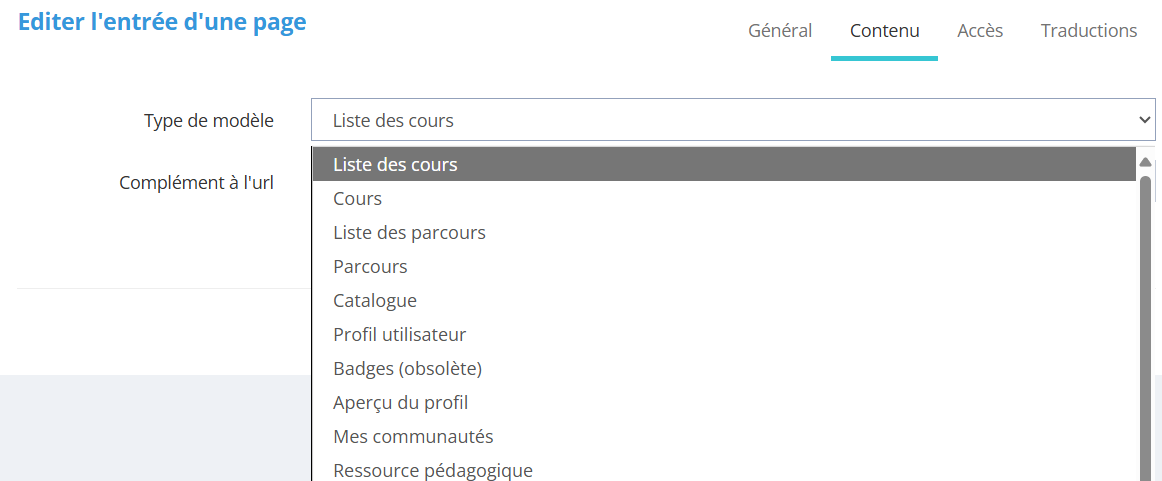
<table border="1" id="bkmrk-dans-l%27onglet-conten" style="border-collapse: collapse; width: 100%;"><colgroup><col style="width: 31.8914%;"></col><col style="width: 68.1877%;"></col></colgroup><tbody><tr><td>Dans l'onglet contenu, on choisit parmi la liste le type de modèle "Liste des cours" et on clique sur valider.

</td><td>[![Capture d'écran 2025-07-07 162134.png](https://documentation.xperteam.net/uploads/images/gallery/2025-07/scaled-1680-/capture-decran-2025-07-07-162134.png)](https://documentation.xperteam.net/uploads/images/gallery/2025-07/capture-decran-2025-07-07-162134.png)

</td></tr></tbody></table>

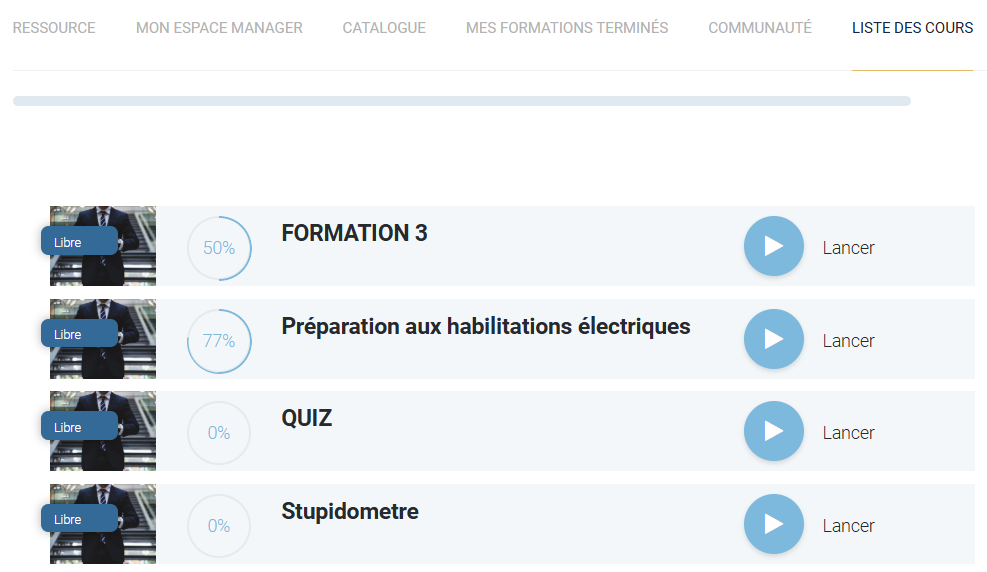
<table border="1" id="bkmrk-les-cours-auxquels-l" style="border-collapse: collapse; width: 100%;"><colgroup><col style="width: 30.6568%;"></col><col style="width: 69.4223%;"></col></colgroup><tbody><tr><td>Les cours auxquels l’apprenant est inscrit sont visibles directement sur la page d’accueil dans l'onglet "Liste des cours"

</td><td>[![image.png](https://documentation.xperteam.net/uploads/images/gallery/2025-07/scaled-1680-/LCnimage.png)](https://documentation.xperteam.net/uploads/images/gallery/2025-07/LCnimage.png)

</td></tr></tbody></table>

# La page liste des parcours

Cela permet d'afficher une liste des parcours comme une page du site et non comme une liste des parcours dans le catalogue.

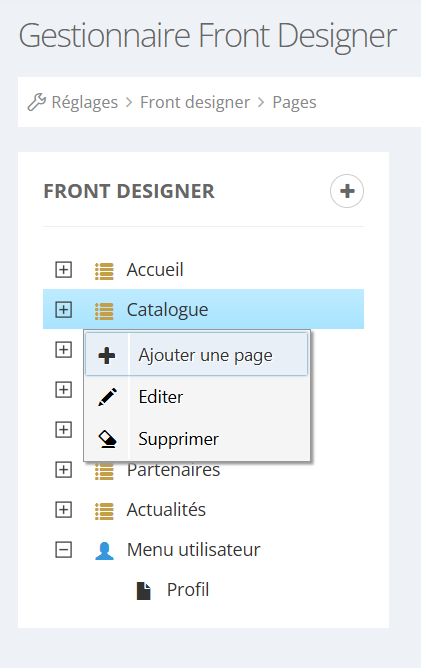
<table border="1" id="bkmrk-au-niveau-de-l%27ongle" style="border-collapse: collapse; width: 100%;"><colgroup><col style="width: 22.3633%;"></col><col style="width: 77.5922%;"></col></colgroup><tbody><tr><td>Au niveau de l'onglet Réglages, Front Designer, Pages, après avoir sélectionné la section où l'on souhaite ajouter cette page, on clique doit sur la souris et "ajouter une page".

</td><td>[![Capture d'écran 2025-07-08 135429.png](https://documentation.xperteam.net/uploads/images/gallery/2025-07/scaled-1680-/sP0capture-decran-2025-07-08-135429.png)](https://documentation.xperteam.net/uploads/images/gallery/2025-07/sP0capture-decran-2025-07-08-135429.png)

</td></tr></tbody></table>

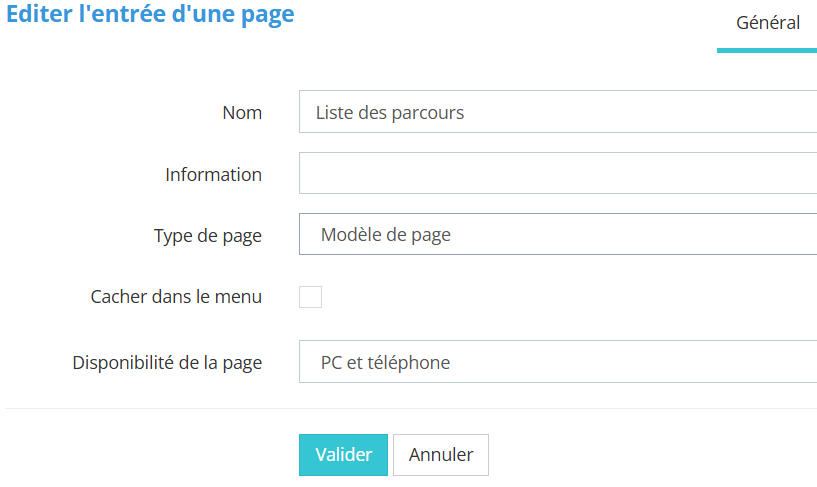
<table border="1" id="bkmrk-%C2%A0-%C2%A0-%C2%A0-dans-l%27onglet-" style="border-collapse: collapse; width: 100%;"><colgroup><col style="width: 22.0148%;"></col><col style="width: 78.0642%;"></col></colgroup><tbody><tr><td>Dans l'onglet général, on choisit le nom et on sélectionne le "modèle de page".

</td><td>[![image.png](https://documentation.xperteam.net/uploads/images/gallery/2025-07/scaled-1680-/HEwimage.png)](https://documentation.xperteam.net/uploads/images/gallery/2025-07/HEwimage.png)

</td></tr></tbody></table>

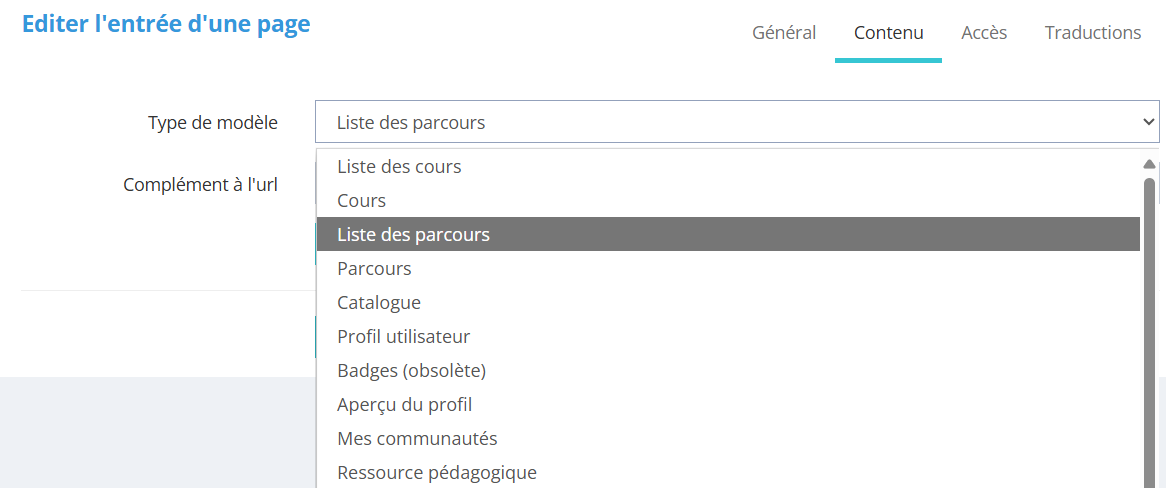
<table border="1" id="bkmrk-%C2%A0-%C2%A0-%C2%A0-dans-l%27onglet--1" style="border-collapse: collapse; width: 100%;"><colgroup><col style="width: 21.8711%;"></col><col style="width: 78.0844%;"></col></colgroup><tbody><tr><td>Dans l'onglet contenu, on choisit parmi la liste le type de modèle "Liste de parcours" et on clique sur valider

</td><td>[![Capture d'écran 2025-07-07 162253.png](https://documentation.xperteam.net/uploads/images/gallery/2025-07/scaled-1680-/capture-decran-2025-07-07-162253.png)](https://documentation.xperteam.net/uploads/images/gallery/2025-07/capture-decran-2025-07-07-162253.png)

</td></tr></tbody></table>

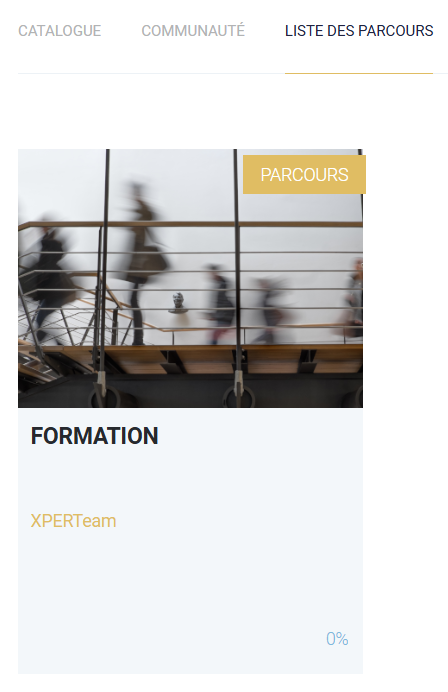
<table border="1" id="bkmrk-" style="border-collapse: collapse; width: 100%;"><colgroup><col style="width: 21.6445%;"></col><col style="width: 78.4346%;"></col></colgroup><tbody><tr><td>Les parcours auxquels l’apprenant est inscrit sont visibles directement sur la page d’accueil dans l'onglet "Liste des parcours"

</td><td>[![image.png](https://documentation.xperteam.net/uploads/images/gallery/2025-07/scaled-1680-/eh8image.png)](https://documentation.xperteam.net/uploads/images/gallery/2025-07/eh8image.png)

</td></tr></tbody></table>

# La page profil utilisateur

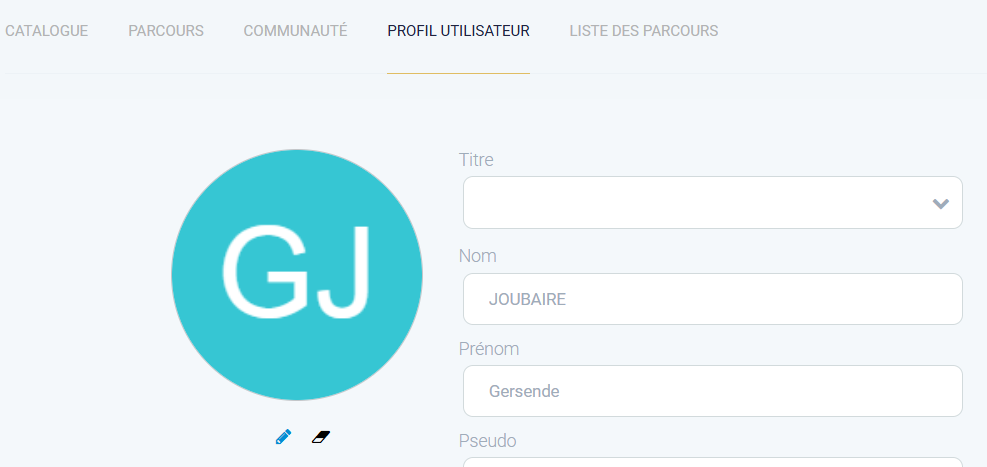
Cela permet d'afficher un profil utilisateur comme une page du site et non comme un profil utilisateur dans le catalogue.

<table border="1" id="bkmrk-au-niveau-de-l%27ongle" style="border-collapse: collapse; width: 100%;"><colgroup><col style="width: 20.2615%;"></col><col style="width: 79.6941%;"></col></colgroup><tbody><tr><td>Au niveau de l'onglet Réglages, Front Designer, Pages, après avoir sélectionné la section où l'on souhaite ajouter cette page, on clique doit sur la souris et "ajouter une page".

</td><td>[![Capture d'écran 2025-07-08 135429.png](https://documentation.xperteam.net/uploads/images/gallery/2025-07/scaled-1680-/qybcapture-decran-2025-07-08-135429.png)](https://documentation.xperteam.net/uploads/images/gallery/2025-07/qybcapture-decran-2025-07-08-135429.png)

</td></tr></tbody></table>

<table border="1" id="bkmrk-dans-l%27onglet-g%C3%A9n%C3%A9ra" style="border-collapse: collapse; width: 100%;"><colgroup><col style="width: 20.5334%;"></col><col style="width: 79.5457%;"></col></colgroup><tbody><tr><td>Dans l'onglet général, on choisit le nom et on sélectionne le "modèle de page".

</td><td>[![image.png](https://documentation.xperteam.net/uploads/images/gallery/2025-07/scaled-1680-/Lpvimage.png)](https://documentation.xperteam.net/uploads/images/gallery/2025-07/Lpvimage.png)

</td></tr></tbody></table>

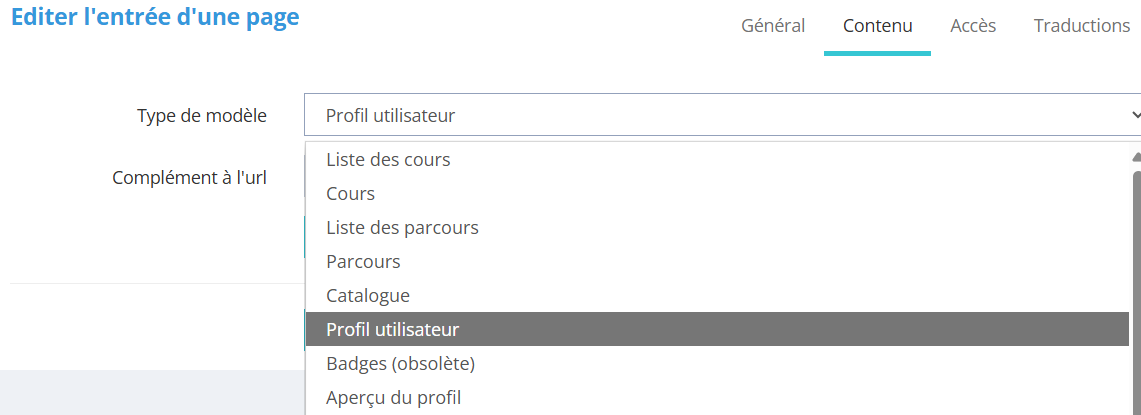
<table border="1" id="bkmrk-dans-l%27onglet-conten" style="border-collapse: collapse; width: 100%;"><colgroup><col style="width: 21.0272%;"></col><col style="width: 79.0519%;"></col></colgroup><tbody><tr><td>Dans l'onglet contenu, on choisit parmi la liste le type de modèle

"Profil utilisateur<span style="mso-spacerun: yes;"> </span>" et on clique sur valider

</td><td>[![Capture d'écran 2025-07-07 163239.png](https://documentation.xperteam.net/uploads/images/gallery/2025-07/scaled-1680-/capture-decran-2025-07-07-163239.png)](https://documentation.xperteam.net/uploads/images/gallery/2025-07/capture-decran-2025-07-07-163239.png)

</td></tr></tbody></table>

<table border="1" id="bkmrk--1" style="border-collapse: collapse; width: 100%;"><colgroup><col style="width: 99.9555%;"></col></colgroup><tbody><tr><td>[![image.png](https://documentation.xperteam.net/uploads/images/gallery/2025-07/scaled-1680-/WE5image.png)](https://documentation.xperteam.net/uploads/images/gallery/2025-07/WE5image.png)

</td></tr></tbody></table>

# La page aperçu du profil

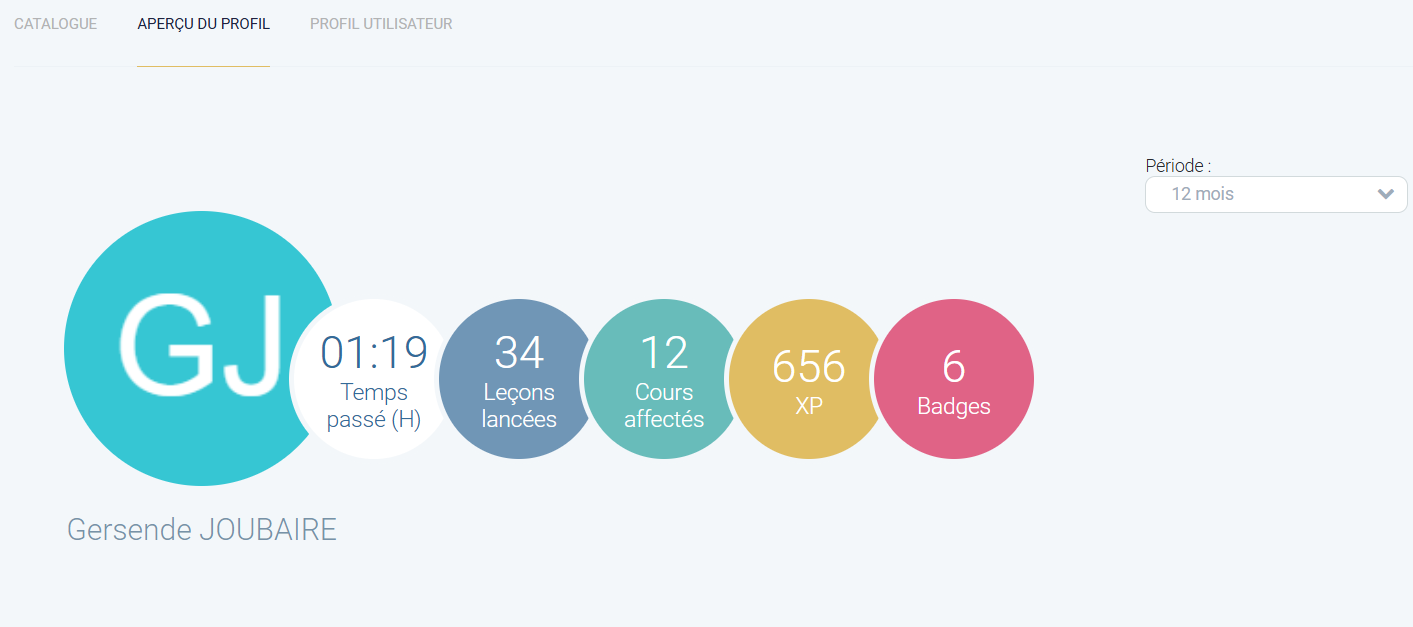
Cela permet d'afficher l'aperçu du profil comme une page du site et non comme un aperçu du profil dans le catalogue.

<table border="1" id="bkmrk-%C2%A0-au-niveau-de-l%27ong" style="border-collapse: collapse; width: 100%;"><colgroup><col style="width: 21.0043%;"></col><col style="width: 78.9513%;"></col></colgroup><tbody><tr><td>Au niveau de l'onglet Réglages, Front Designer, Pages, après avoir sélectionné la section où l'on souhaite ajouter cette page, on clique doit sur la souris et "ajouter une page".

</td><td class="align-center">[![Capture d'écran 2025-07-08 135429.png](https://documentation.xperteam.net/uploads/images/gallery/2025-07/scaled-1680-/DXScapture-decran-2025-07-08-135429.png)](https://documentation.xperteam.net/uploads/images/gallery/2025-07/DXScapture-decran-2025-07-08-135429.png)

</td></tr></tbody></table>

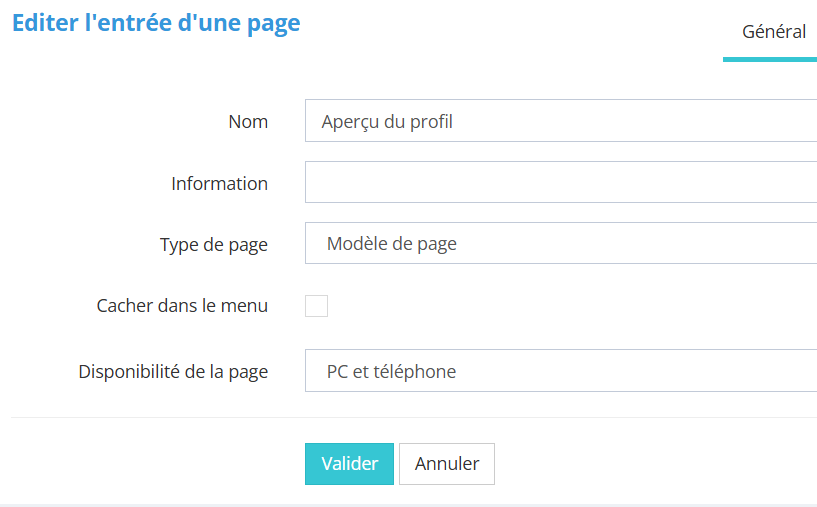
<table border="1" id="bkmrk-%C2%A0-%C2%A0-%C2%A0-%C2%A0-%C2%A0-dans-l%27ong" style="border-collapse: collapse; width: 100%;"><colgroup><col style="width: 22.2618%;"></col><col style="width: 77.8173%;"></col></colgroup><tbody><tr><td>Dans l'onglet général, on choisit le nom et on sélectionne le "modèle de page".

</td><td>[![image.png](https://documentation.xperteam.net/uploads/images/gallery/2025-07/scaled-1680-/qG2image.png)](https://documentation.xperteam.net/uploads/images/gallery/2025-07/qG2image.png)

</td></tr></tbody></table>

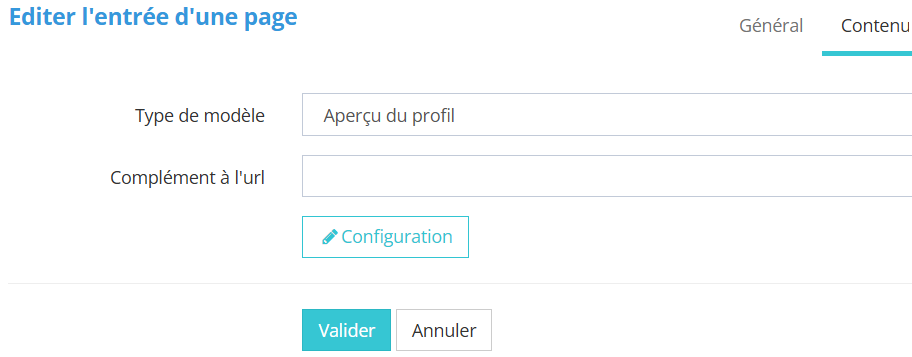
<table border="1" id="bkmrk-dans-l%27onglet-conten" style="border-collapse: collapse; width: 100%;"><colgroup><col style="width: 22.6321%;"></col><col style="width: 77.4469%;"></col></colgroup><tbody><tr><td>Dans l'onglet contenu, on choisit parmi la liste le type de modèle

 "Aperçu du profil "

</td><td>[![image.png](https://documentation.xperteam.net/uploads/images/gallery/2025-07/scaled-1680-/uzGimage.png)](https://documentation.xperteam.net/uploads/images/gallery/2025-07/uzGimage.png)

</td></tr></tbody></table>

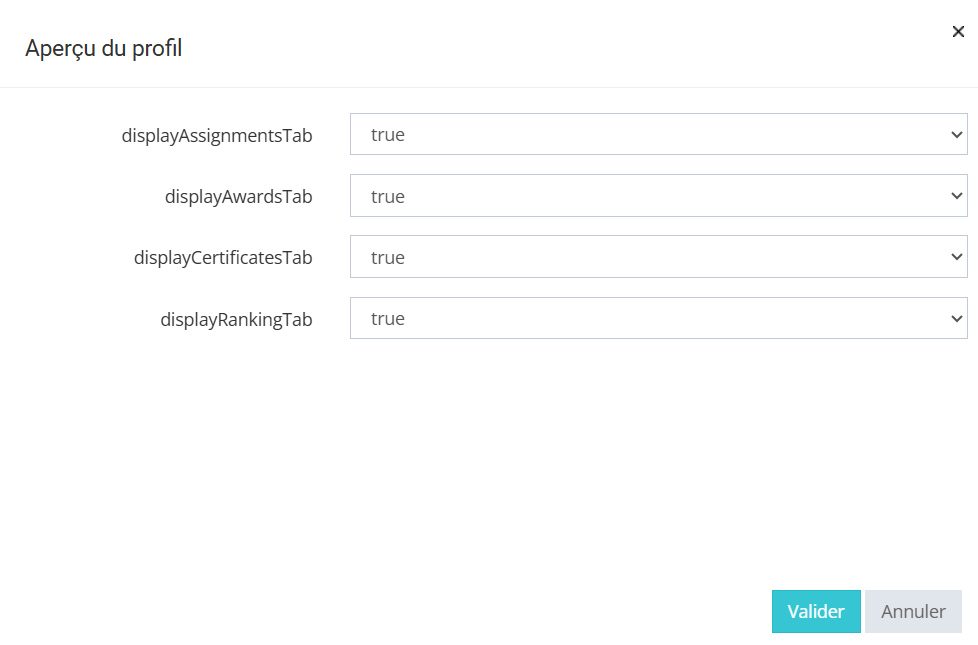
<table border="1" id="bkmrk-une-fois-le-mod%C3%A8le-s" style="border-collapse: collapse; width: 100%;"><colgroup><col style="width: 22.5087%;"></col><col style="width: 77.5704%;"></col></colgroup><tbody><tr><td>Une fois le modèle sélectionné, on clique sur "configuration".

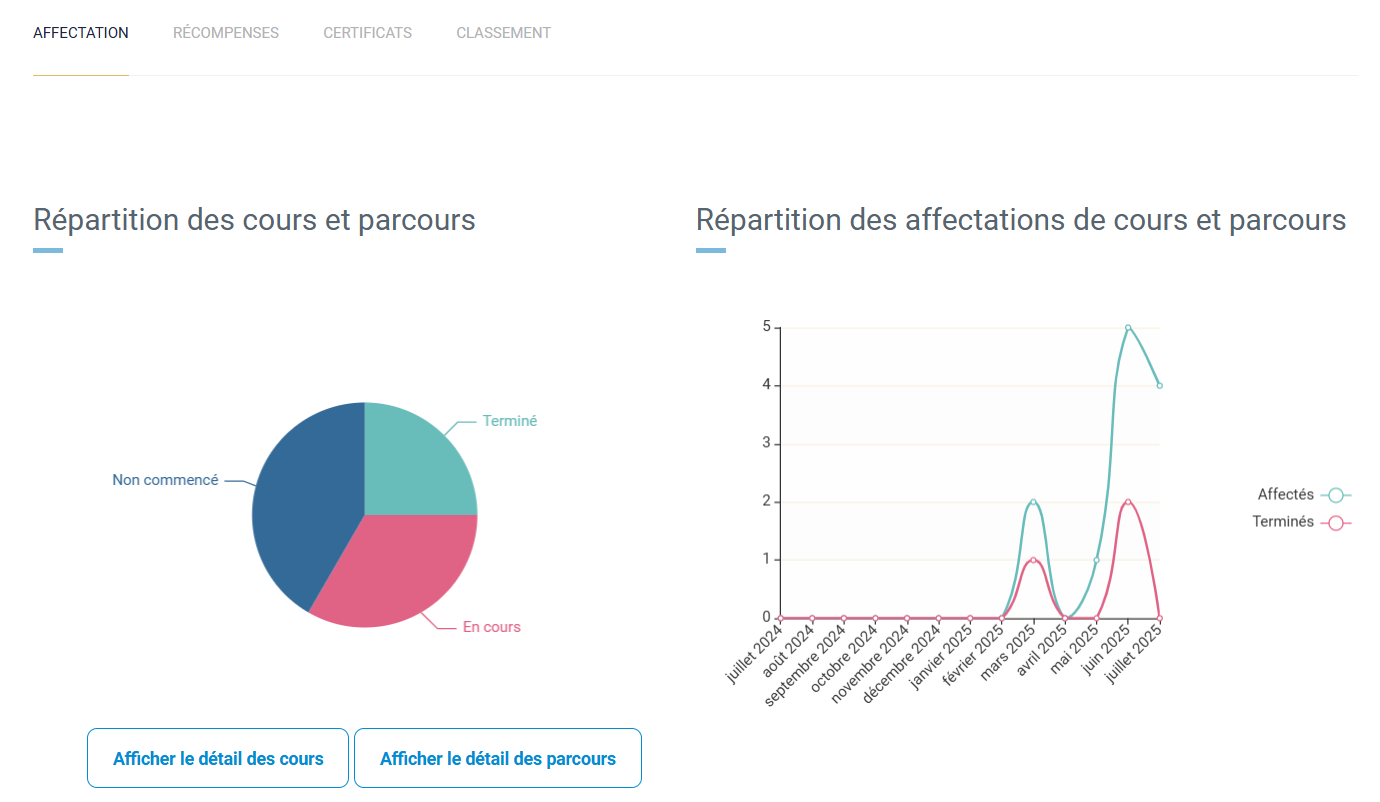
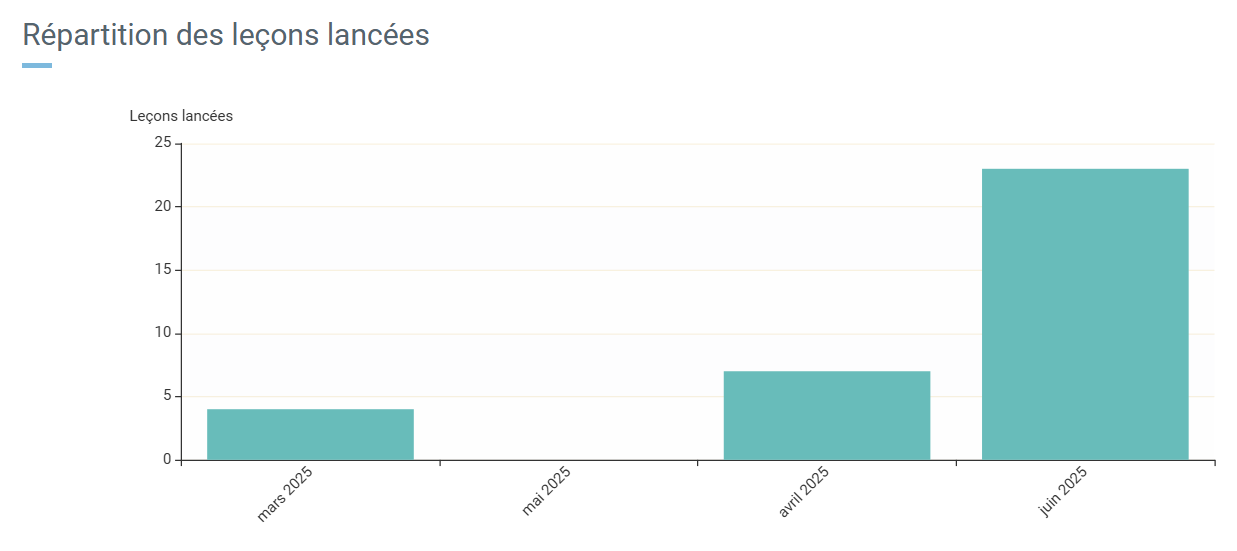
Pour que les catégories apparaissent sur la page en front office, il faut sélectionné "true".

</td><td>[![image.png](https://documentation.xperteam.net/uploads/images/gallery/2025-07/scaled-1680-/rJGimage.png)](https://documentation.xperteam.net/uploads/images/gallery/2025-07/rJGimage.png)

</td></tr></tbody></table>

<table border="1" id="bkmrk-" style="border-collapse: collapse; width: 100%;"><colgroup><col style="width: 100%;"></col></colgroup><tbody><tr><td>[![image.png](https://documentation.xperteam.net/uploads/images/gallery/2025-07/scaled-1680-/BbBimage.png)](https://documentation.xperteam.net/uploads/images/gallery/2025-07/BbBimage.png)

[![image.png](https://documentation.xperteam.net/uploads/images/gallery/2025-07/scaled-1680-/ipTimage.png)](https://documentation.xperteam.net/uploads/images/gallery/2025-07/ipTimage.png)
[![image.png](https://documentation.xperteam.net/uploads/images/gallery/2025-07/scaled-1680-/mm5image.png)](https://documentation.xperteam.net/uploads/images/gallery/2025-07/mm5image.png)
</td></tr></tbody></table>

# La page mes communautés

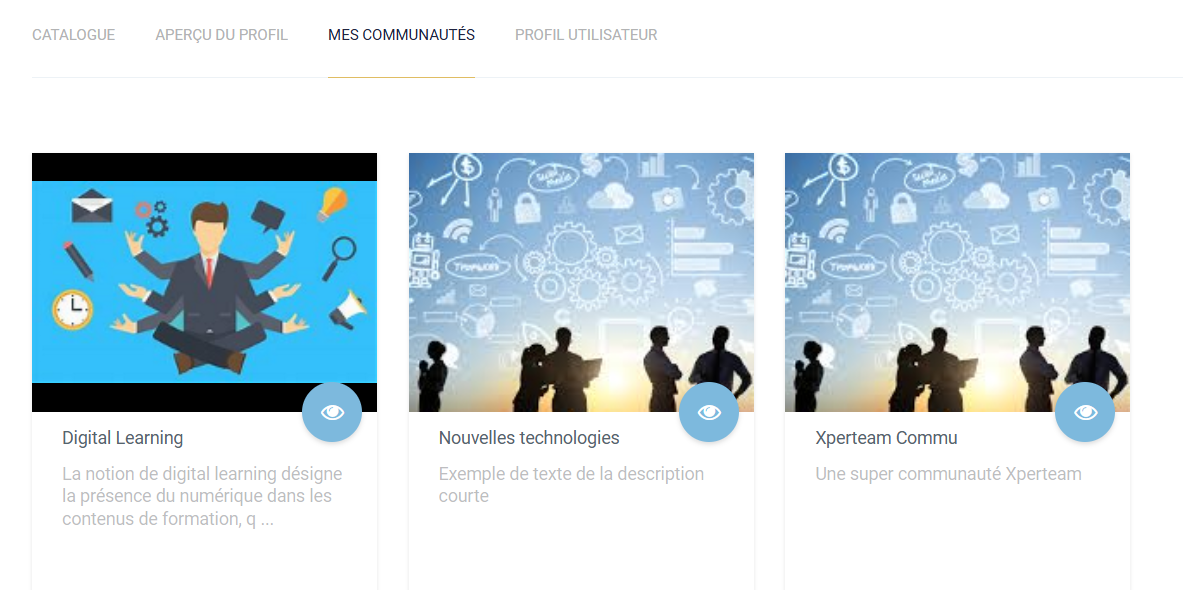
Cela permet d'afficher une communauté comme une page du site et non comme une communauté dans le catalogue.

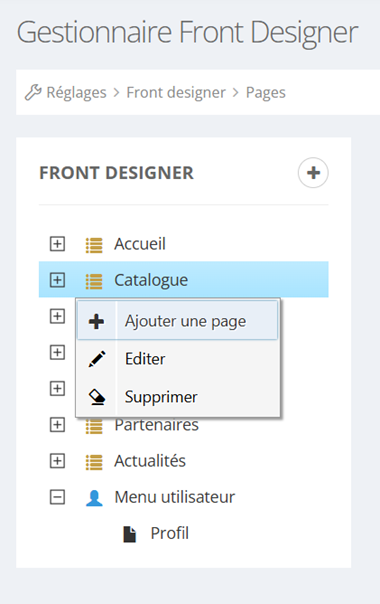
<table border="1" id="bkmrk-au-niveau-de-l%27ongle" style="border-collapse: collapse; width: 100%;"><colgroup><col style="width: 22.2363%;"></col><col style="width: 77.7192%;"></col></colgroup><tbody><tr><td>Au niveau de l'onglet Réglages, Front Designer, Pages, après avoir sélectionné la section où l'on souhaite ajouter cette page, on clique doit sur la souris et "ajouter une page".

</td><td class="align-center">![](https://documentation.xperteam.net/uploads/images/gallery/2025-07/embedded-image-ehyfumnx.png)</td></tr></tbody></table>

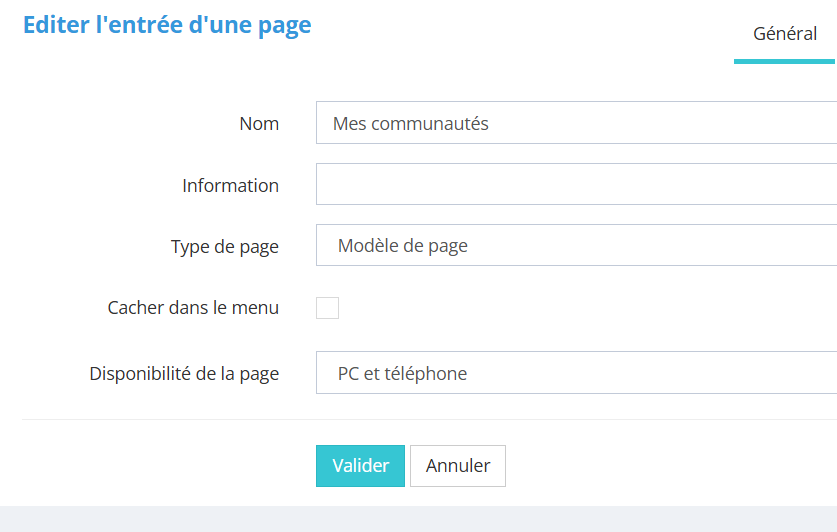
<table border="1" id="bkmrk-dans-l%27onglet-g%C3%A9n%C3%A9ra" style="border-collapse: collapse; width: 100%;"><colgroup><col style="width: 23.126%;"></col><col style="width: 76.9531%;"></col></colgroup><tbody><tr><td>Dans l'onglet général, on choisit le nom et on sélectionne le "modèle de page".

</td><td>[![image.png](https://documentation.xperteam.net/uploads/images/gallery/2025-07/scaled-1680-/Mbeimage.png)](https://documentation.xperteam.net/uploads/images/gallery/2025-07/Mbeimage.png)

</td></tr></tbody></table>

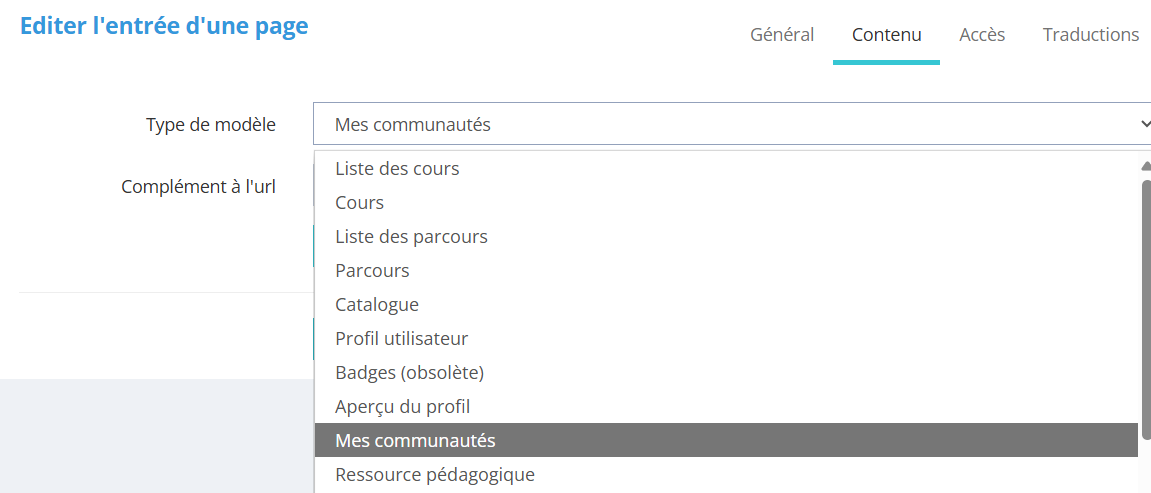
<table border="1" id="bkmrk-dans-l%27onglet-conten" style="border-collapse: collapse; width: 100%;"><colgroup><col style="width: 23.126%;"></col><col style="width: 76.9531%;"></col></colgroup><tbody><tr><td>Dans l'onglet contenu, on choisit parmi la liste le type de modèle

"Mes communautés<span style="mso-spacerun: yes;"> </span>" et cliquer sur valider

</td><td>[![Capture d'écran 2025-07-08 143032.png](https://documentation.xperteam.net/uploads/images/gallery/2025-07/scaled-1680-/capture-decran-2025-07-08-143032.png)](https://documentation.xperteam.net/uploads/images/gallery/2025-07/capture-decran-2025-07-08-143032.png)

</td></tr></tbody></table>

<table border="1" id="bkmrk-l%27apprenant-voit%C2%A0" style="border-collapse: collapse; width: 100%;"><colgroup><col style="width: 50%;"></col><col style="width: 50%;"></col></colgroup><tbody><tr><td>L'apprenant voit </td><td>[![image.png](https://documentation.xperteam.net/uploads/images/gallery/2025-07/scaled-1680-/iFDimage.png)](https://documentation.xperteam.net/uploads/images/gallery/2025-07/iFDimage.png)</td></tr></tbody></table>

<table border="1" id="bkmrk-" style="border-collapse: collapse; width: 100%;"><colgroup><col style="width: 99.8765%;"></col></colgroup><tbody><tr><td>[![image.png](https://documentation.xperteam.net/uploads/images/gallery/2025-07/scaled-1680-/iFDimage.png)](https://documentation.xperteam.net/uploads/images/gallery/2025-07/iFDimage.png)

</td></tr></tbody></table>

# La page tous les rapports

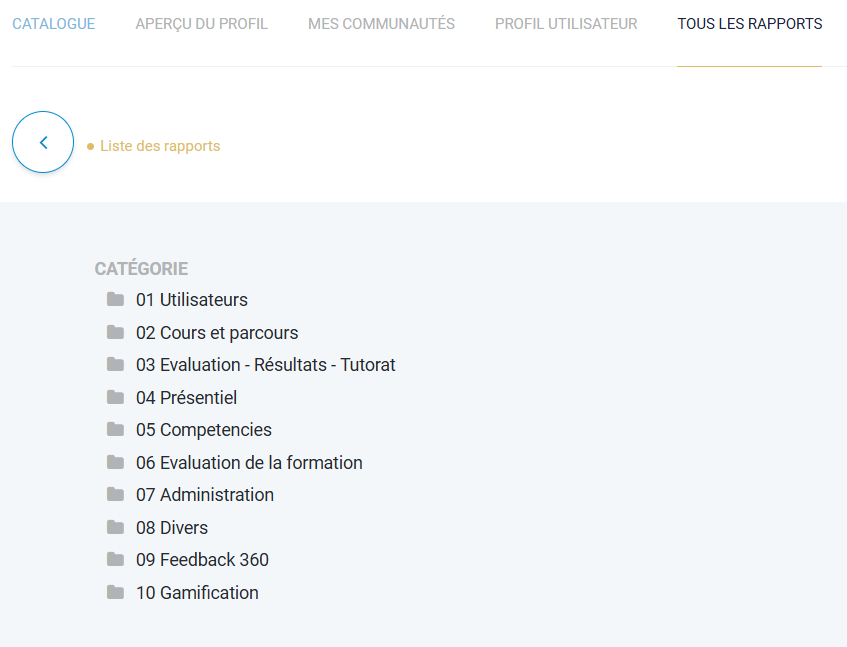
Cela permet d'afficher tous les rapports dans une page du site en Front Office.

<table border="1" id="bkmrk-au-niveau-de-l%27ongle" style="border-collapse: collapse; width: 100%;"><colgroup><col style="width: 22.4869%;"></col><col style="width: 77.4686%;"></col></colgroup><tbody><tr><td>Au niveau de l'onglet Réglages, Front Designer, Pages, après avoir sélectionné la section où l'on souhaite ajouter cette page, on clique doit sur la souris et "ajouter une page".

</td><td>![](https://documentation.xperteam.net/uploads/images/gallery/2025-07/embedded-image-ovus8qq0.png)</td></tr></tbody></table>

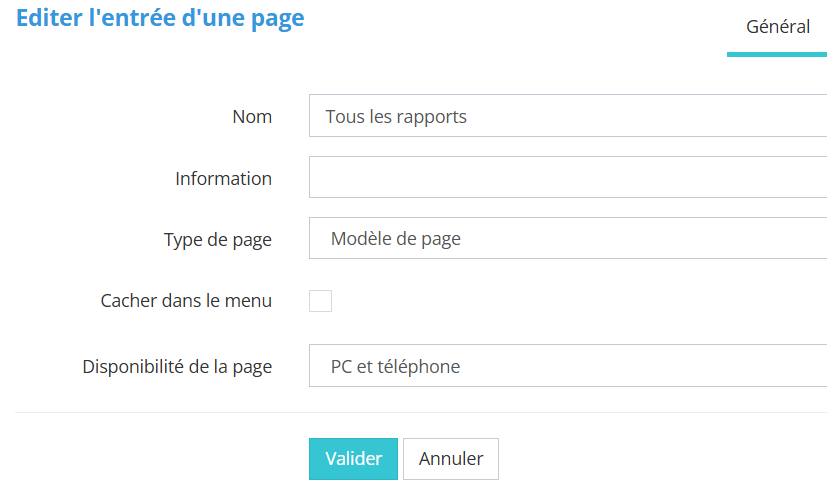
<table border="1" id="bkmrk-dans-l%27onglet-g%C3%A9n%C3%A9ra" style="font-family: -apple-system, BlinkMacSystemFont, 'Segoe UI', Oxygen, Ubuntu, Roboto, Cantarell, 'Fira Sans', 'Droid Sans', 'Helvetica Neue', sans-serif; font-size: 14px; width: 100%;"><colgroup><col style="width: 22.2398%;"></col><col style="width: 77.7157%;"></col></colgroup><tbody><tr><td>Dans l'onglet général, on choisit le nom et on sélectionne le "modèle de page".

</td><td>[![image.png](https://documentation.xperteam.net/uploads/images/gallery/2025-07/scaled-1680-/nCximage.png)](https://documentation.xperteam.net/uploads/images/gallery/2025-07/nCximage.png)

</td></tr></tbody></table>

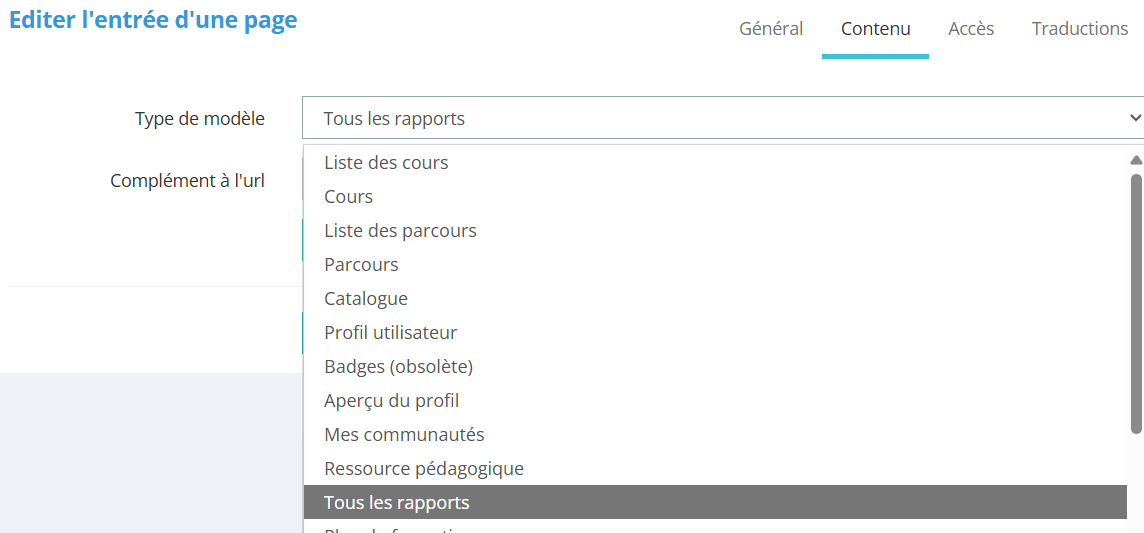
<table border="1" id="bkmrk-dans-l%27onglet-conten" style="border-collapse: collapse; width: 100%;"><colgroup><col style="width: 22.2618%;"></col><col style="width: 77.8173%;"></col></colgroup><tbody><tr><td>Dans l'onglet contenu, on choisit parmi la liste le type de modèle

"<span style="mso-spacerun: yes;"> Tous les rapports" et cliquer sur valider</span>

</td><td>[![Capture d'écran 2025-07-08 145049.png](https://documentation.xperteam.net/uploads/images/gallery/2025-07/scaled-1680-/capture-decran-2025-07-08-145049.png)](https://documentation.xperteam.net/uploads/images/gallery/2025-07/capture-decran-2025-07-08-145049.png)

</td></tr></tbody></table>

<table border="1" id="bkmrk-" style="border-collapse: collapse; width: 100%;"><colgroup><col style="width: 99.8765%;"></col></colgroup><tbody><tr><td>[![image.png](https://documentation.xperteam.net/uploads/images/gallery/2025-07/scaled-1680-/vq2image.png)](https://documentation.xperteam.net/uploads/images/gallery/2025-07/vq2image.png)

</td></tr></tbody></table>

# La page plan de formation

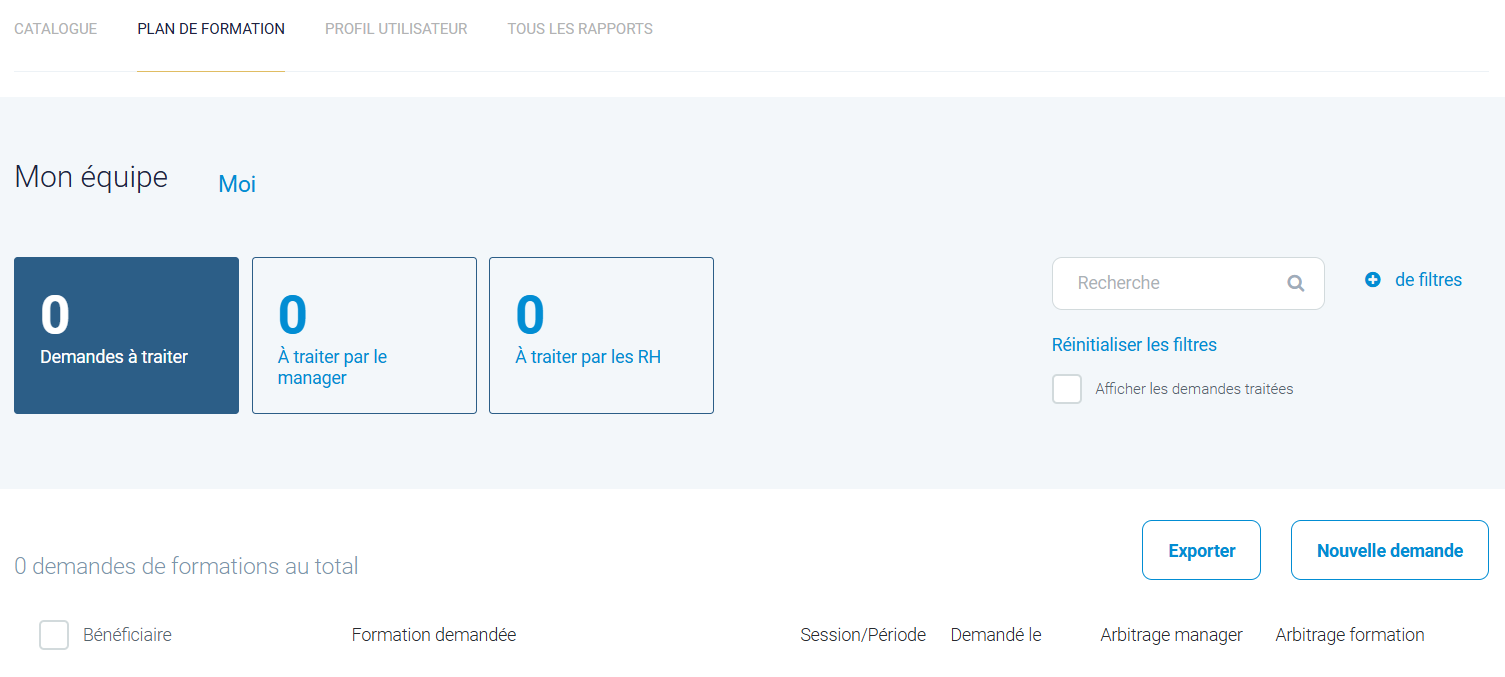
Cela permet d'afficher un plan de formation comme une page du site et non comme un plan de formation dans le catalogue.

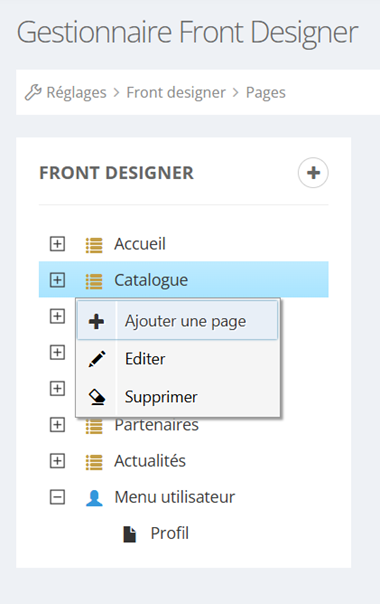
<table border="1" id="bkmrk-au-niveau-de-l%27ongle" style="border-collapse: collapse; width: 100%;"><colgroup><col style="width: 19.2718%;"></col><col style="width: 80.6838%;"></col></colgroup><tbody><tr><td>Au niveau de l'onglet Réglages, Front Designer, Pages, après avoir sélectionné la section où l'on souhaite ajouter cette page, on clique doit sur la souris et "ajouter une page".

</td><td>![](https://documentation.xperteam.net/uploads/images/gallery/2025-07/embedded-image-ihniwnfz.png)</td></tr></tbody></table>

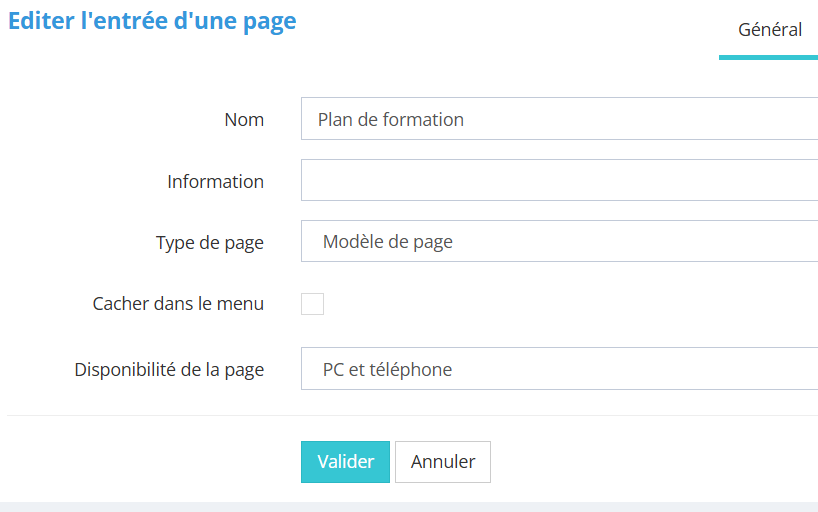
<table border="1" id="bkmrk-dans-l%27onglet-g%C3%A9n%C3%A9ra" style="font-family: -apple-system, BlinkMacSystemFont, 'Segoe UI', Oxygen, Ubuntu, Roboto, Cantarell, 'Fira Sans', 'Droid Sans', 'Helvetica Neue', sans-serif; font-size: 14px; width: 100%;"><colgroup><col style="width: 20.1394%;"></col><col style="width: 79.8162%;"></col></colgroup><tbody><tr><td>Dans l'onglet général, on choisit le nom et on sélectionne le "modèle de page" .</td><td>[![image.png](https://documentation.xperteam.net/uploads/images/gallery/2025-07/scaled-1680-/lBwimage.png)](https://documentation.xperteam.net/uploads/images/gallery/2025-07/lBwimage.png)

</td></tr></tbody></table>

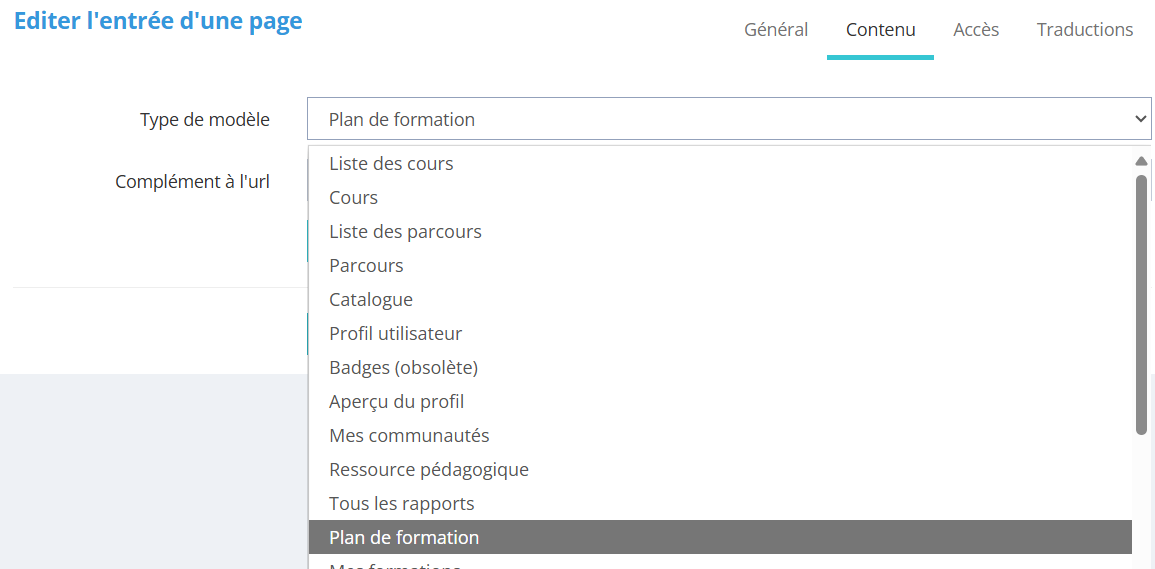
<table border="1" id="bkmrk-dans-l%27onglet-conten" style="border-collapse: collapse; width: 100%;"><colgroup><col style="width: 21.6445%;"></col><col style="width: 78.4346%;"></col></colgroup><tbody><tr><td>Dans l'onglet contenu, on choisit parmi la liste le type de modèle "<span style="mso-spacerun: yes;"> Plan de formation</span>" et on clique sur valider.

</td><td>[![Capture d'écran 2025-07-08 155911.png](https://documentation.xperteam.net/uploads/images/gallery/2025-07/scaled-1680-/capture-decran-2025-07-08-155911.png)](https://documentation.xperteam.net/uploads/images/gallery/2025-07/capture-decran-2025-07-08-155911.png)

</td></tr></tbody></table>

<table border="1" id="bkmrk-" style="border-collapse: collapse; width: 100%;"><colgroup><col style="width: 99.8765%;"></col></colgroup><tbody><tr><td>[![image.png](https://documentation.xperteam.net/uploads/images/gallery/2025-07/scaled-1680-/9hoimage.png)](https://documentation.xperteam.net/uploads/images/gallery/2025-07/9hoimage.png)

</td></tr></tbody></table>

# La page mes formations

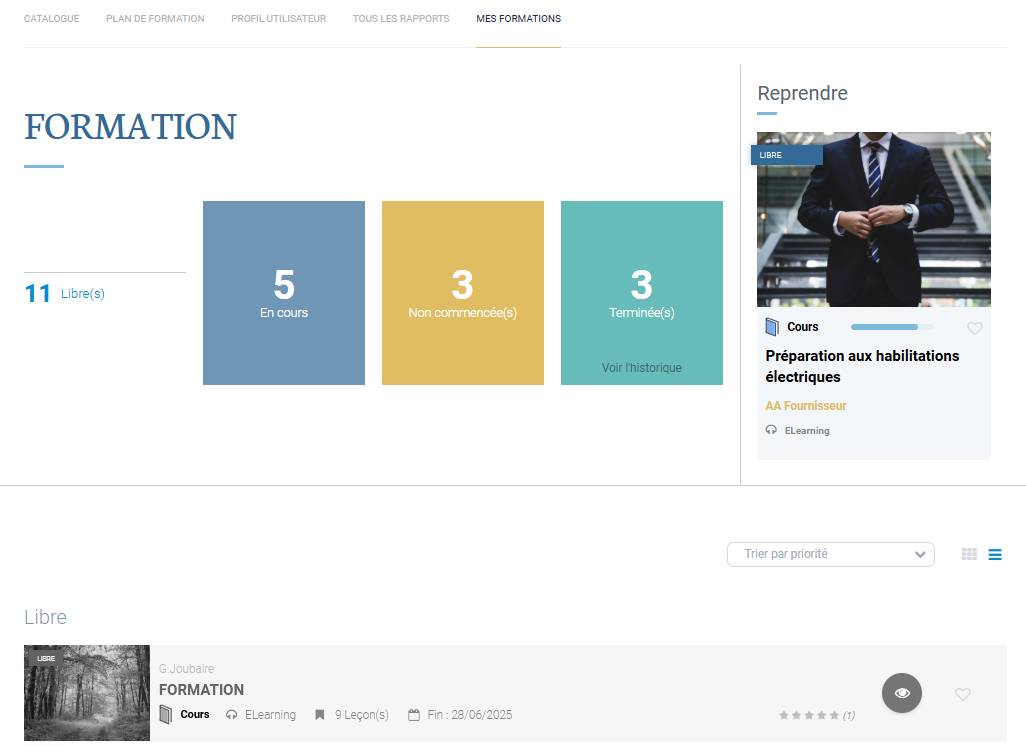
Cela permet d'afficher un page de mes formations comme une page du site et non comme un page des mes formations dans le catalogue.

<table border="1" id="bkmrk-au-niveau-de-l%27ongle" style="border-collapse: collapse; width: 100%;"><colgroup><col style="width: 21.6445%;"></col><col style="width: 78.4346%;"></col></colgroup><tbody><tr><td>Au niveau de l'onglet Réglages, Front Designer, Pages, après avoir sélectionné la section où l'on souhaite ajouter cette page, on clique doit sur la souris et "ajouter une page".

</td><td class="align-center">![](https://documentation.xperteam.net/uploads/images/gallery/2025-07/embedded-image-mc9vh1o3.png)</td></tr></tbody></table>

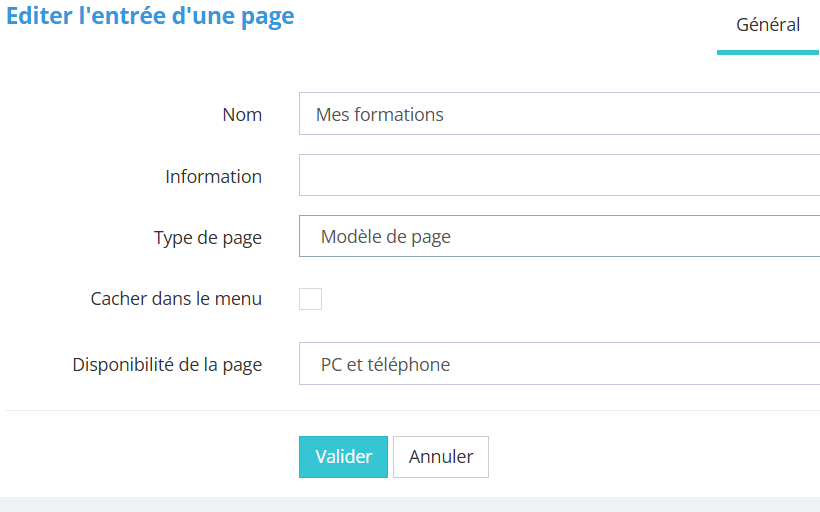
<table border="1" id="bkmrk-dans-l%27onglet-g%C3%A9n%C3%A9ra" style="font-family: -apple-system, BlinkMacSystemFont, 'Segoe UI', Oxygen, Ubuntu, Roboto, Cantarell, 'Fira Sans', 'Droid Sans', 'Helvetica Neue', sans-serif; font-size: 14px; width: 100%;"><colgroup><col style="width: 22.2618%;"></col><col style="width: 77.8173%;"></col></colgroup><tbody><tr><td>Dans l'onglet général, on choisit le nom et on sélectionne le "modèle de page".

</td><td>[![image.png](https://documentation.xperteam.net/uploads/images/gallery/2025-07/scaled-1680-/cZEimage.png)](https://documentation.xperteam.net/uploads/images/gallery/2025-07/cZEimage.png)

</td></tr></tbody></table>

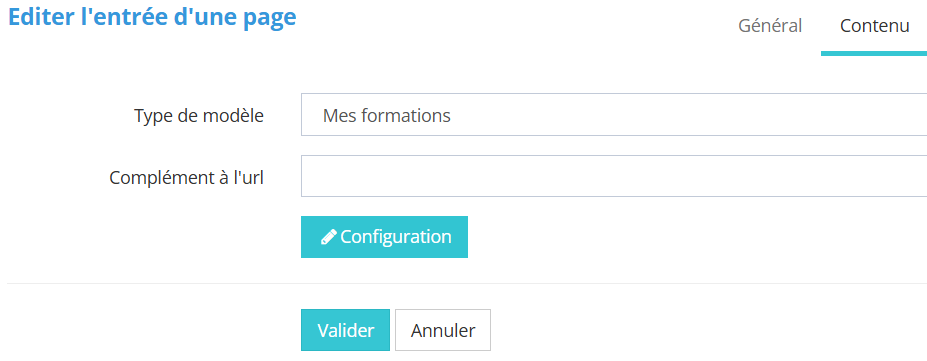
<table border="1" id="bkmrk-dans-l%27onglet-conten" style="border-collapse: collapse; width: 100%;"><colgroup><col style="width: 23.2282%;"></col><col style="width: 76.7273%;"></col></colgroup><tbody><tr><td>Dans l'onglet contenu, on choisit parmi la liste le type de modèle

"<span style="mso-spacerun: yes;"> Mes formations </span>" et on clique sur configuration.

</td><td>[![Capture d'écran 2025-07-08 161921.png](https://documentation.xperteam.net/uploads/images/gallery/2025-07/scaled-1680-/capture-decran-2025-07-08-161921.png)](https://documentation.xperteam.net/uploads/images/gallery/2025-07/capture-decran-2025-07-08-161921.png)

</td></tr></tbody></table>

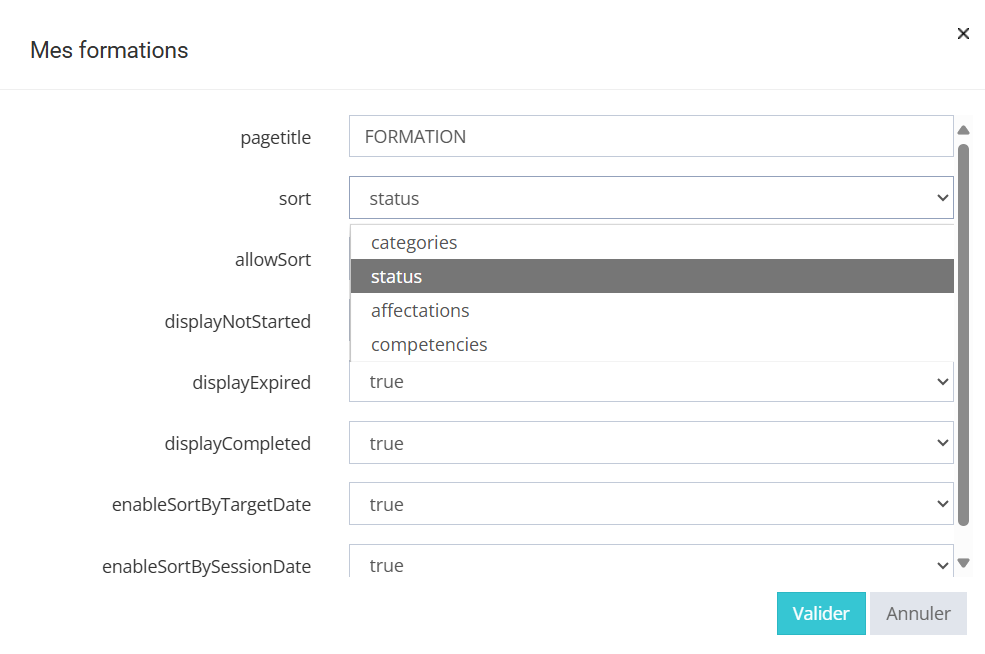
<table border="1" id="bkmrk-%C2%A0-%C2%A0" style="border-collapse: collapse; width: 100%; height: 194.44px;"><colgroup><col style="width: 23.7432%;"></col><col style="width: 76.3358%;"></col></colgroup><tbody><tr style="height: 194.44px;"><td style="height: 194.44px;">Dans ces catégories on peut choisir le nom, trier par statut, compétences....

Pour que les autres catégories apparaissent sur la page en front office, il faut sélectionner "true".

</td><td style="height: 194.44px;">[![Capture d'écran 2025-07-09 151833.png](https://documentation.xperteam.net/uploads/images/gallery/2025-07/scaled-1680-/capture-decran-2025-07-09-151833.png)](https://documentation.xperteam.net/uploads/images/gallery/2025-07/capture-decran-2025-07-09-151833.png)

</td></tr></tbody></table>

<table border="1" id="bkmrk-" style="border-collapse: collapse; width: 100%;"><colgroup><col style="width: 99.8765%;"></col></colgroup><tbody><tr><td>[![image.png](https://documentation.xperteam.net/uploads/images/gallery/2025-07/scaled-1680-/H16image.png)](https://documentation.xperteam.net/uploads/images/gallery/2025-07/H16image.png)</td></tr></tbody></table>

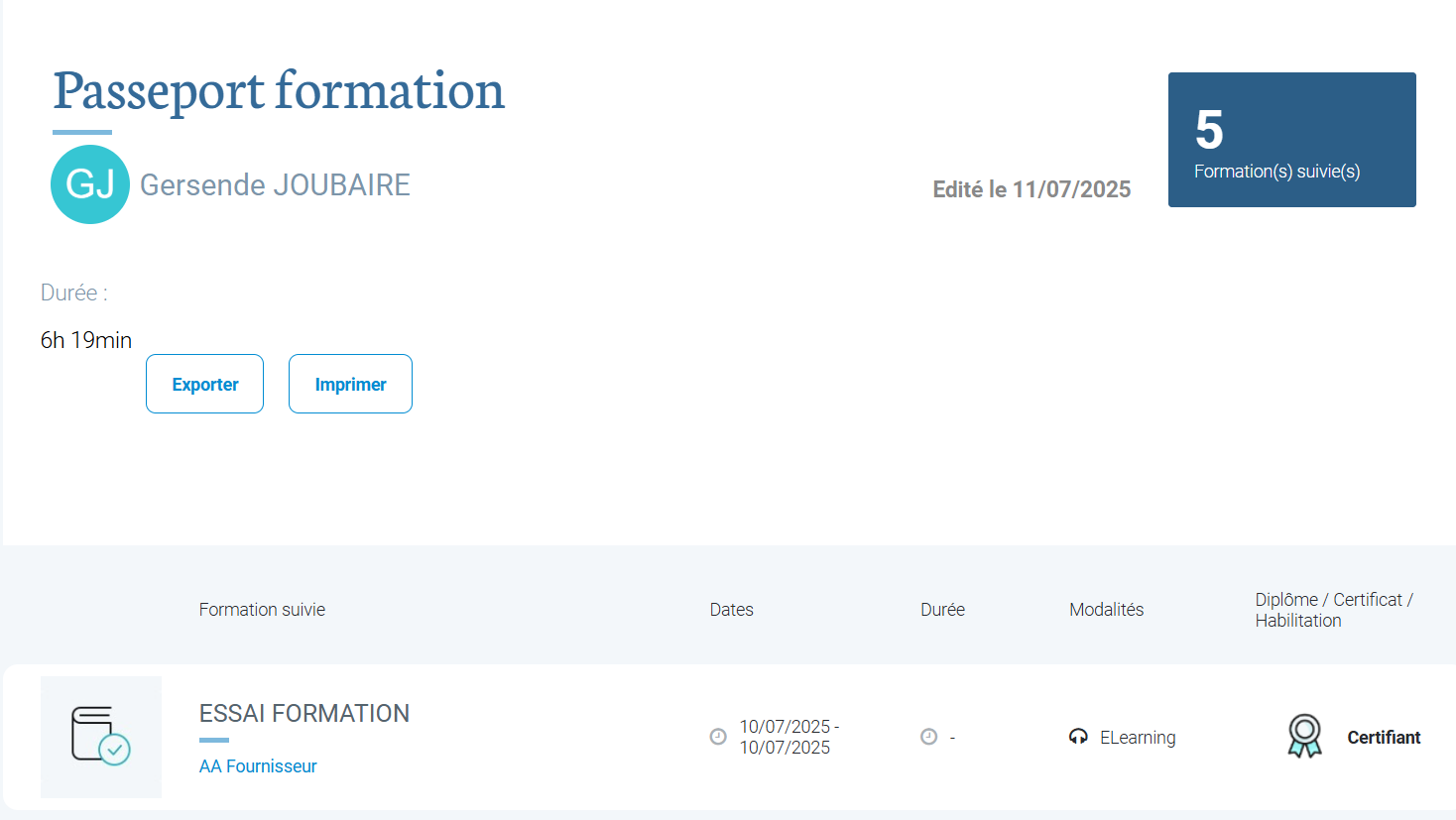
# La page passeport formation

Cela permet d'afficher le passeport formation comme une page du site et non comme un passeport formation dans le catalogue.

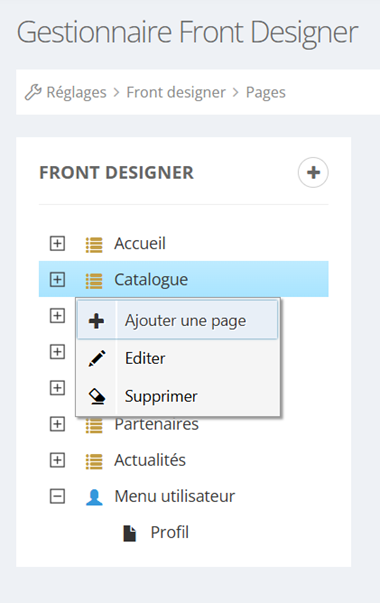
<table border="1" id="bkmrk-au-niveau-de-l%27ongle" style="border-collapse: collapse; width: 100%;"><colgroup><col style="width: 19.9161%;"></col><col style="width: 80.163%;"></col></colgroup><tbody><tr><td>Au niveau de l'onglet Réglages, Front Designer, Pages, après avoir sélectionné la section où l'on souhaite ajouter cette page, on clique doit sur la souris et "ajouter une page".

</td><td class="align-center">![](https://documentation.xperteam.net/uploads/images/gallery/2025-07/embedded-image-jwfhudy4.png)</td></tr></tbody></table>

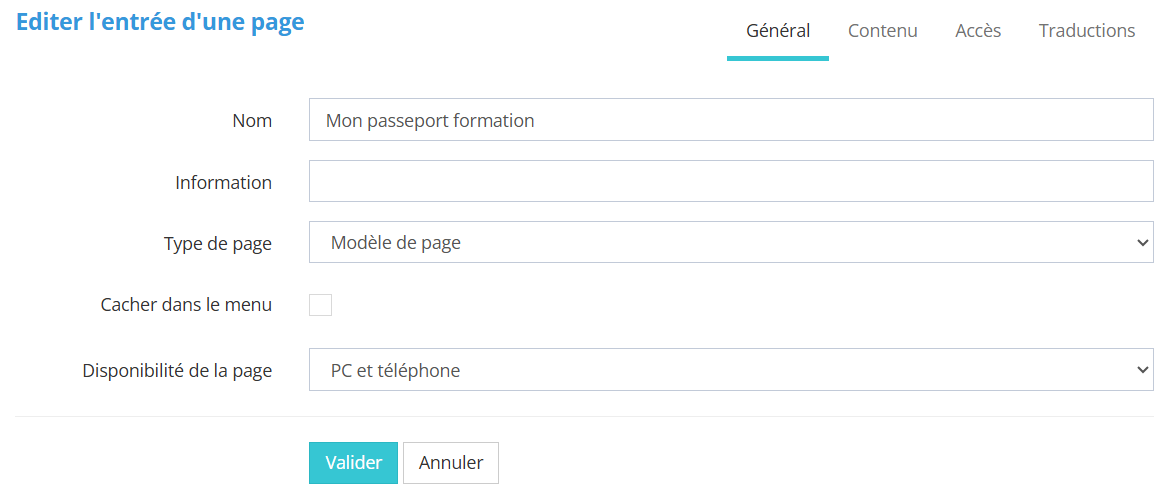
<table border="1" id="bkmrk-dans-l%27onglet-g%C3%A9n%C3%A9ra" style="border-collapse: collapse; width: 100%;"><colgroup><col style="width: 20.5334%;"></col><col style="width: 79.5457%;"></col></colgroup><tbody><tr><td>Dans l'onglet général, on choisit le nom et on sélectionne le "modèle de page".

</td><td>[![image.png](https://documentation.xperteam.net/uploads/images/gallery/2025-07/scaled-1680-/Mc2image.png)](https://documentation.xperteam.net/uploads/images/gallery/2025-07/Mc2image.png)

</td></tr></tbody></table>

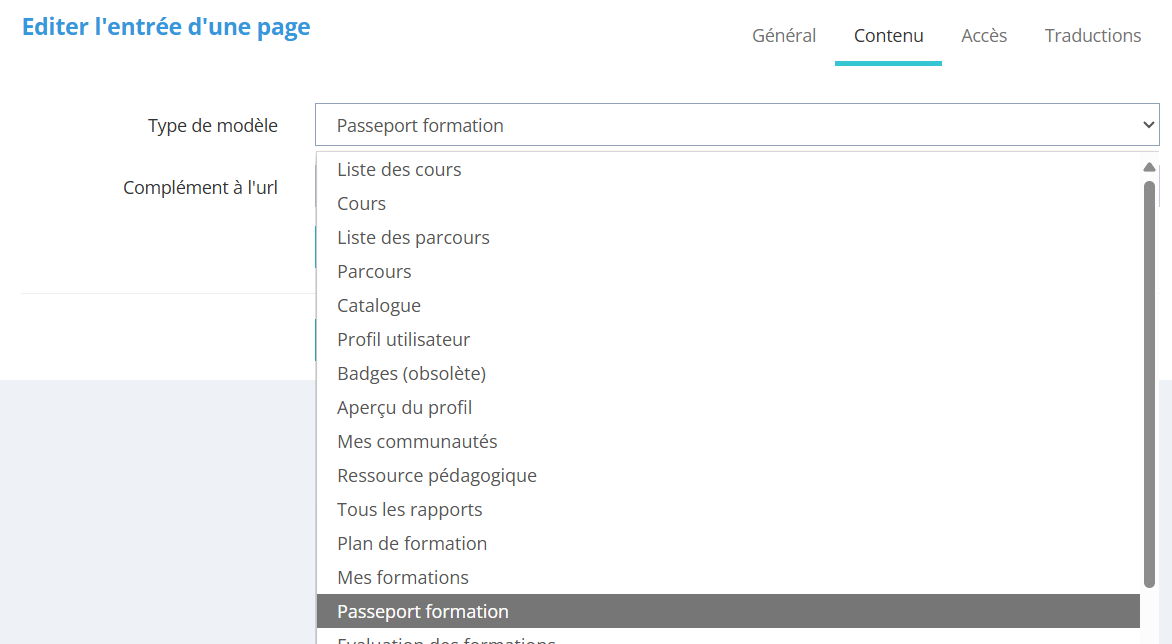
<table border="1" id="bkmrk-dans-l%27onglet-conten" style="border-collapse: collapse; width: 100%;"><colgroup><col style="width: 21.0272%;"></col><col style="width: 79.0519%;"></col></colgroup><tbody><tr><td>Dans l'onglet contenu, on choisit parmi la liste le type de modèle

"<span style="mso-spacerun: yes;">Passeport formation </span>" et on clique sur valider.

</td><td>[![Capture d'écran 2025-07-11 161213.png](https://documentation.xperteam.net/uploads/images/gallery/2025-07/scaled-1680-/capture-decran-2025-07-11-161213.png)](https://documentation.xperteam.net/uploads/images/gallery/2025-07/capture-decran-2025-07-11-161213.png)

</td></tr></tbody></table>

<table border="1" id="bkmrk-" style="border-collapse: collapse; width: 100%;"><colgroup><col style="width: 99.8765%;"></col></colgroup><tbody><tr><td>[![image.png](https://documentation.xperteam.net/uploads/images/gallery/2025-07/scaled-1680-/qm5image.png)](https://documentation.xperteam.net/uploads/images/gallery/2025-07/qm5image.png)

</td></tr></tbody></table>

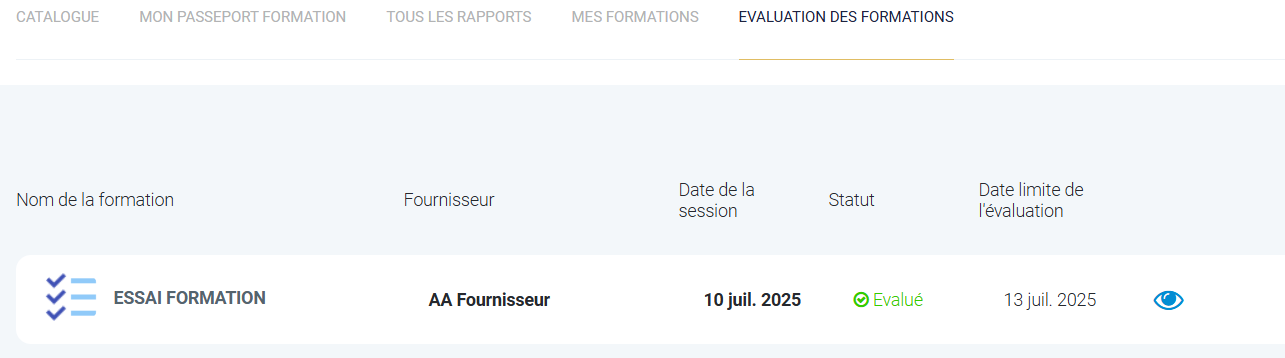
# La page évaluation des formations

Cela permet d'afficher l'évaluation des formations comme une page du site et non comme l'évaluation des formations dans le catalogue.

<table border="1" id="bkmrk-au-niveau-de-l%27ongle" style="border-collapse: collapse; width: 100%;"><colgroup><col style="width: 23.969%;"></col><col style="width: 75.9866%;"></col></colgroup><tbody><tr><td>Au niveau de l'onglet Réglages, Front Designer, Pages, après avoir sélectionné la section où l'on souhaite ajouter cette page, on clique doit sur la souris et "ajouter une page".

</td><td class="align-center">![](https://documentation.xperteam.net/uploads/images/gallery/2025-07/embedded-image-ouytahnp.png)</td></tr></tbody></table>

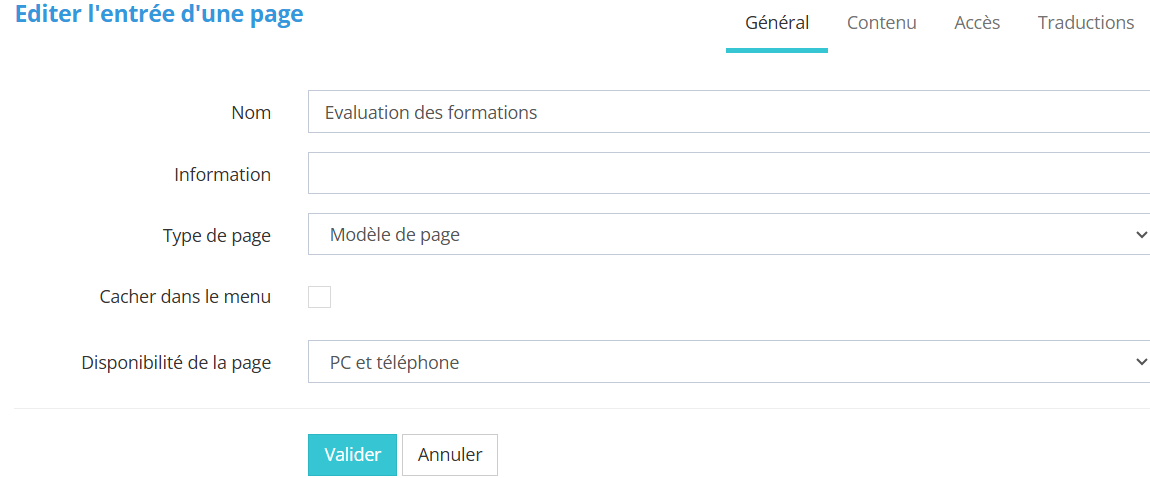
<table border="1" id="bkmrk-dans-l%27onglet-g%C3%A9n%C3%A9ra" style="border-collapse: collapse; width: 100%;"><colgroup><col style="width: 23.7218%;"></col><col style="width: 76.2338%;"></col></colgroup><tbody><tr><td>Dans l'onglet général, on choisit le nom et on sélectionne le "modèle de page".

</td><td>[![image.png](https://documentation.xperteam.net/uploads/images/gallery/2025-07/scaled-1680-/6aDimage.png)](https://documentation.xperteam.net/uploads/images/gallery/2025-07/6aDimage.png)

</td></tr></tbody></table>

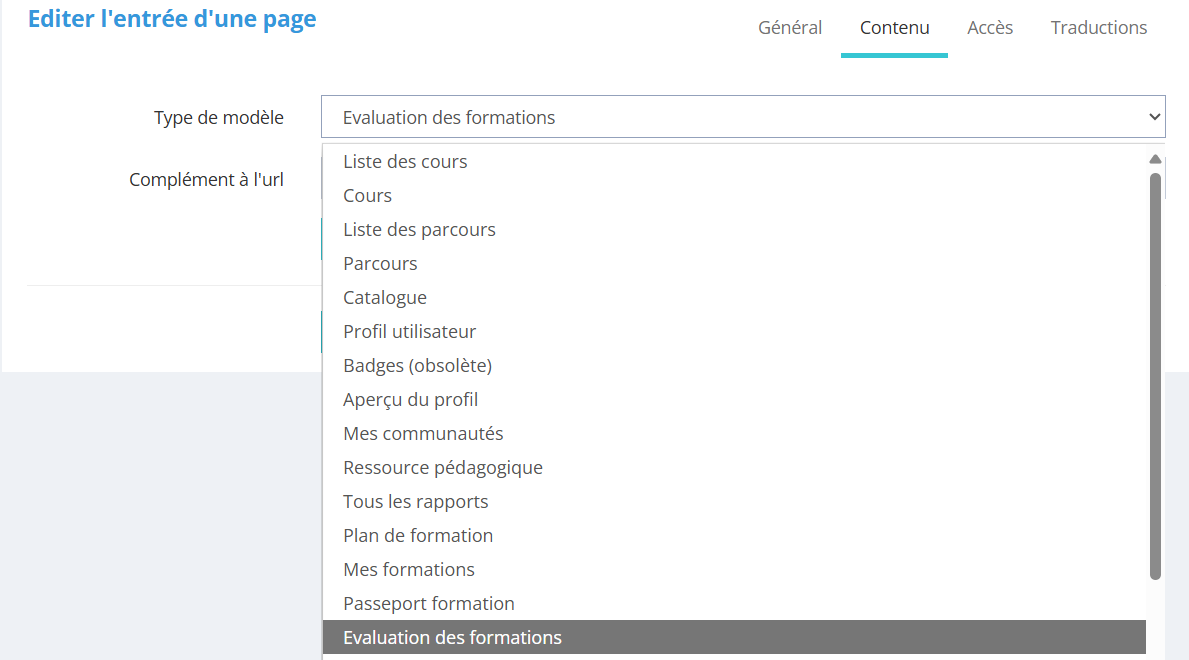
<table border="1" id="bkmrk-dans-l%27onglet-conten" style="border-collapse: collapse; width: 100%;"><colgroup><col style="width: 23.8452%;"></col><col style="width: 76.1103%;"></col></colgroup><tbody><tr><td>Dans l'onglet contenu, on choisit parmi la liste le type de modèle

"Evaluation des formations"

et cliquer sur valider.

</td><td>[![Capture d'écran 2025-07-11 162149.png](https://documentation.xperteam.net/uploads/images/gallery/2025-07/scaled-1680-/capture-decran-2025-07-11-162149.png)](https://documentation.xperteam.net/uploads/images/gallery/2025-07/capture-decran-2025-07-11-162149.png)

</td></tr></tbody></table>

<table border="1" id="bkmrk-" style="border-collapse: collapse; width: 100%;"><colgroup><col style="width: 99.8765%;"></col></colgroup><tbody><tr><td>[![image.png](https://documentation.xperteam.net/uploads/images/gallery/2025-07/scaled-1680-/1Lkimage.png)](https://documentation.xperteam.net/uploads/images/gallery/2025-07/1Lkimage.png)

</td></tr></tbody></table>

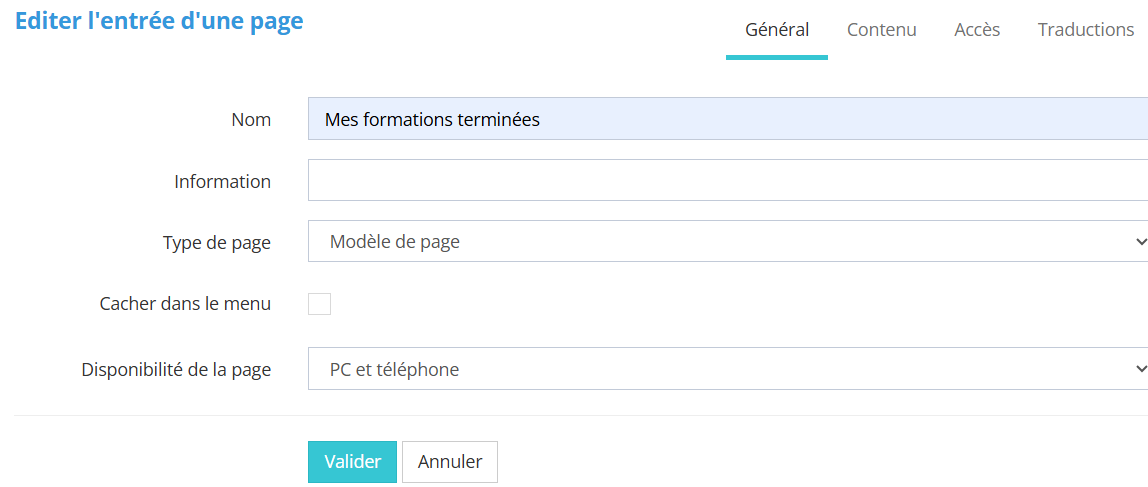
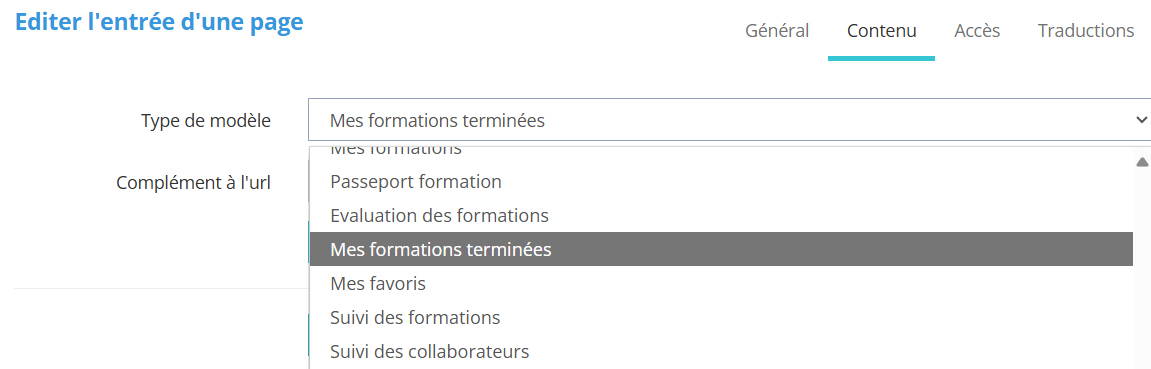
# La page mes formations terminées

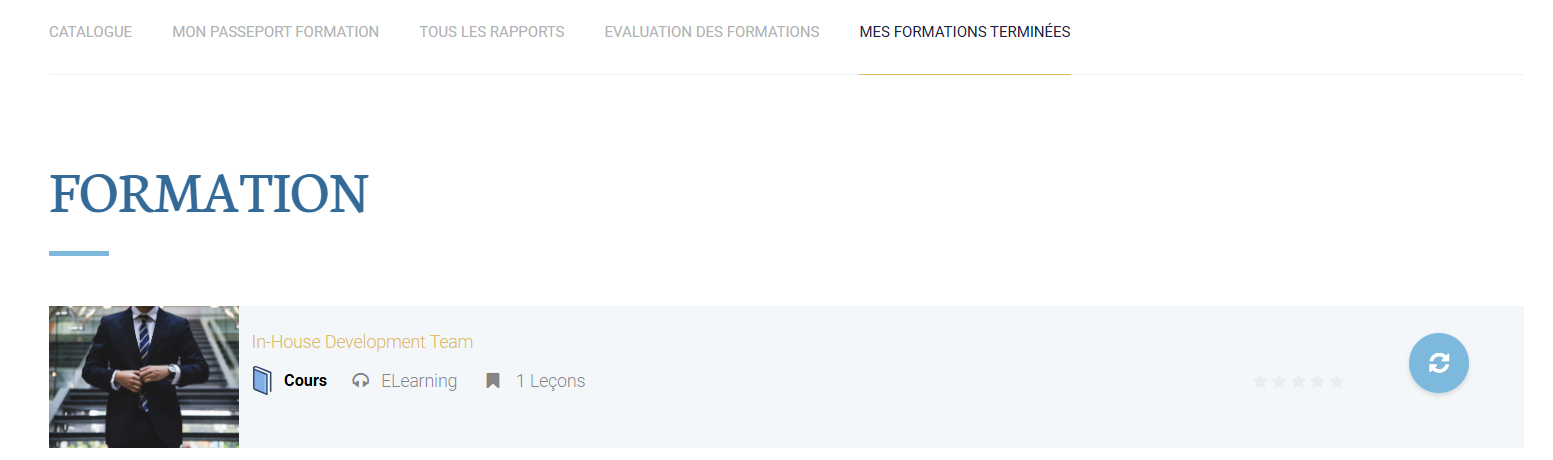
Cela permet d'afficher mes formations terminées comme une page du site et non comme une page mes formations terminées dans le catalogue.

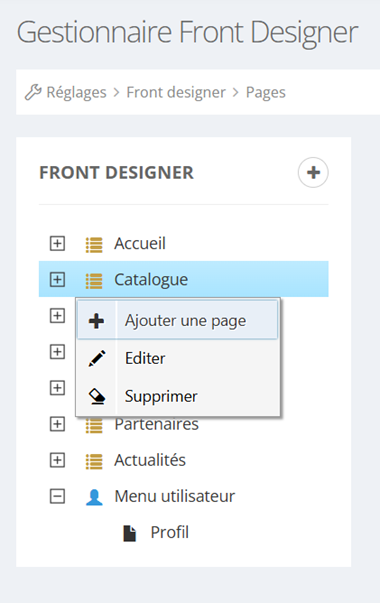
<table border="1" id="bkmrk-au-niveau-de-l%27ongle" style="border-collapse: collapse; width: 100%;"><colgroup><col style="width: 24.5863%;"></col><col style="width: 75.3693%;"></col></colgroup><tbody><tr><td>Au niveau de l'onglet Réglages, Front Designer, Pages, après avoir sélectionné la section où l'on souhaite ajouter cette page, on clique doit sur la souris et "ajouter une page".

</td><td>![](https://documentation.xperteam.net/uploads/images/gallery/2025-07/embedded-image-vbag6eet.png)</td></tr></tbody></table>

<table border="1" id="bkmrk-dans-l%27onglet-g%C3%A9n%C3%A9ra" style="font-family: -apple-system, BlinkMacSystemFont, 'Segoe UI', Oxygen, Ubuntu, Roboto, Cantarell, 'Fira Sans', 'Droid Sans', 'Helvetica Neue', sans-serif; font-size: 14px; width: 100%;"><colgroup><col style="width: 24.216%;"></col><col style="width: 75.7395%;"></col></colgroup><tbody><tr><td>Dans l'onglet général, on choisit le nom et on sélectionne le "modèle de page".

</td><td>[![image.png](https://documentation.xperteam.net/uploads/images/gallery/2025-07/scaled-1680-/ZBlimage.png)](https://documentation.xperteam.net/uploads/images/gallery/2025-07/ZBlimage.png)

</td></tr></tbody></table>

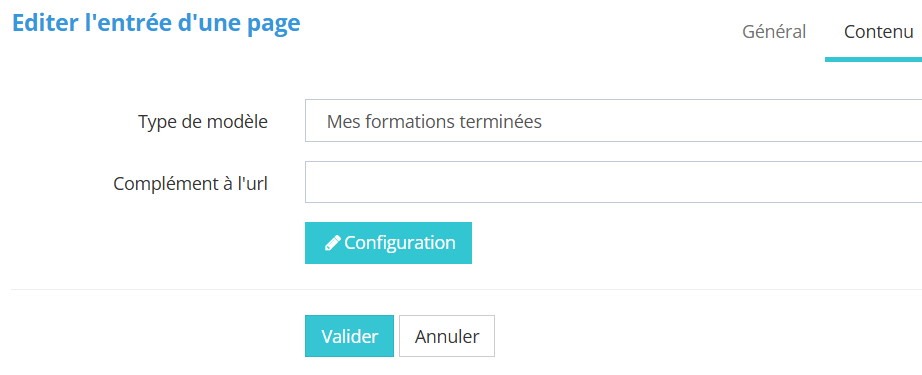
<table border="1" id="bkmrk-dans-l%27onglet-conten" style="border-collapse: collapse; width: 100%;"><colgroup><col style="width: 24.0925%;"></col><col style="width: 75.863%;"></col></colgroup><tbody><tr><td>Dans l'onglet contenu, on choisit parmi la liste le type de modèle

"Mes formations terminées<span style="mso-spacerun: yes;"> </span>"

</td><td>[![Capture d'écran 2025-07-11 163722.png](https://documentation.xperteam.net/uploads/images/gallery/2025-07/scaled-1680-/capture-decran-2025-07-11-163722.png)](https://documentation.xperteam.net/uploads/images/gallery/2025-07/capture-decran-2025-07-11-163722.png)

</td></tr></tbody></table>

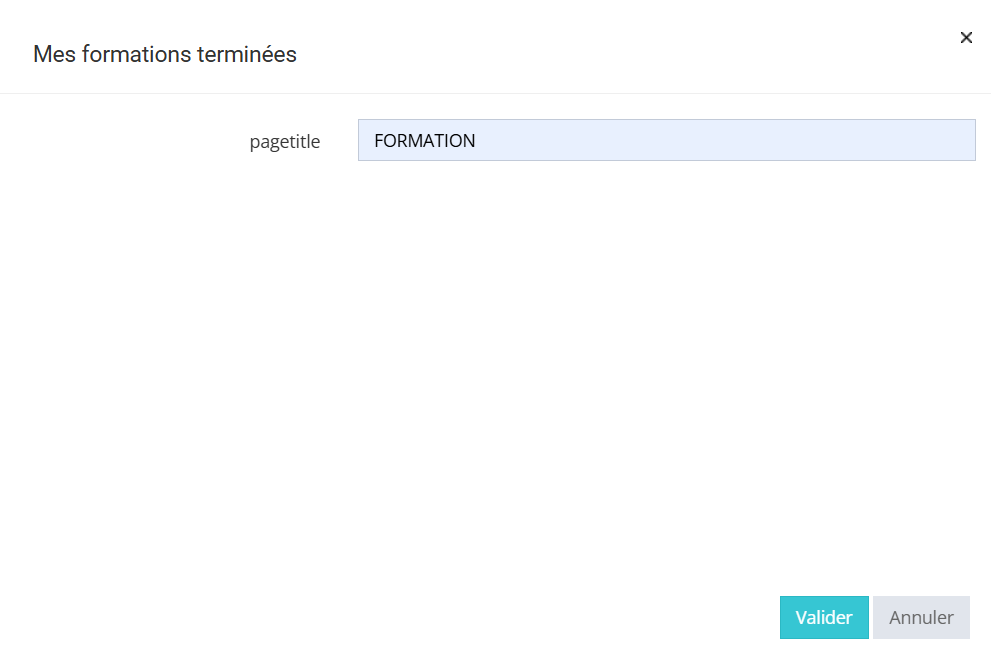
<table border="1" id="bkmrk-une-fois-le-mod%C3%A8le-s" style="border-collapse: collapse; width: 100%;"><colgroup><col style="width: 23.7432%;"></col><col style="width: 76.3358%;"></col></colgroup><tbody><tr><td>Une fois le modèle sélectionné, on clique sur "configuration".

</td><td>[![image.png](https://documentation.xperteam.net/uploads/images/gallery/2025-07/scaled-1680-/NFLimage.png)](https://documentation.xperteam.net/uploads/images/gallery/2025-07/NFLimage.png)

</td></tr></tbody></table>

<table border="1" id="bkmrk-on-note-le-nom-de-la" style="border-collapse: collapse; width: 100%;"><colgroup><col style="width: 24.1136%;"></col><col style="width: 75.9655%;"></col></colgroup><tbody><tr><td>On note le nom de la page et on valide deux fois. </td><td>[![image.png](https://documentation.xperteam.net/uploads/images/gallery/2025-07/scaled-1680-/qguimage.png)](https://documentation.xperteam.net/uploads/images/gallery/2025-07/qguimage.png)

</td></tr></tbody></table>

<table border="1" id="bkmrk-" style="border-collapse: collapse; width: 100%;"><colgroup><col style="width: 99.8765%;"></col></colgroup><tbody><tr><td>[![image.png](https://documentation.xperteam.net/uploads/images/gallery/2025-07/scaled-1680-/vfuimage.png)](https://documentation.xperteam.net/uploads/images/gallery/2025-07/vfuimage.png)

</td></tr></tbody></table>

# La page mes favoris

Cela permet d'afficher mes favoris comme une page du site et non comme une page mes favoris dans le catalogue.

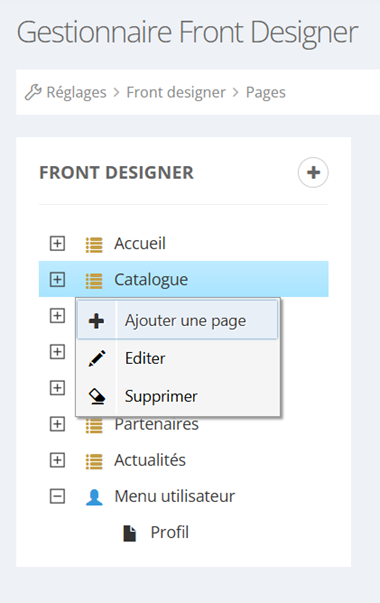
<table border="1" id="bkmrk-au-niveau-de-l%27ongle" style="border-collapse: collapse; width: 100%;"><colgroup><col style="width: 24.3605%;"></col><col style="width: 75.7186%;"></col></colgroup><tbody><tr><td>Au niveau de l'onglet Réglages, Front Designer, Pages, après avoir sélectionné la section où l'on souhaite ajouter cette page, on clique doit sur la souris et "ajouter une page".

</td><td>![](https://documentation.xperteam.net/uploads/images/gallery/2025-07/embedded-image-yh85kdye.png)</td></tr></tbody></table>

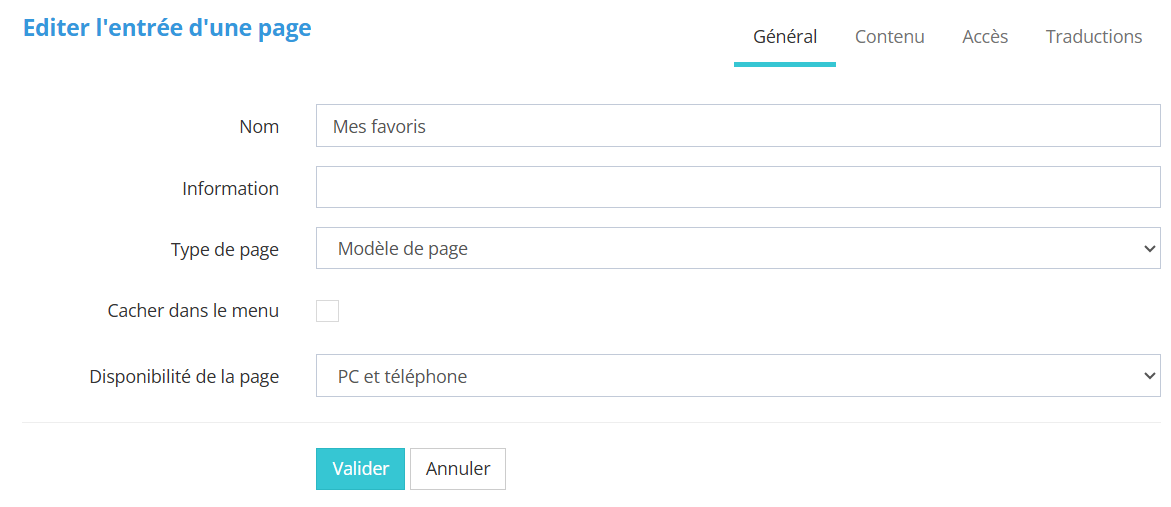
<table border="1" id="bkmrk-dans-l%27onglet-g%C3%A9n%C3%A9ra" style="border-collapse: collapse; width: 100%;"><colgroup><col style="width: 24.8544%;"></col><col style="width: 75.2247%;"></col></colgroup><tbody><tr><td>Dans l'onglet général, on choisit le nom et on sélectionne le "modèle de page".

</td><td>[![image.png](https://documentation.xperteam.net/uploads/images/gallery/2025-07/scaled-1680-/0Ucimage.png)](https://documentation.xperteam.net/uploads/images/gallery/2025-07/0Ucimage.png)

</td></tr></tbody></table>

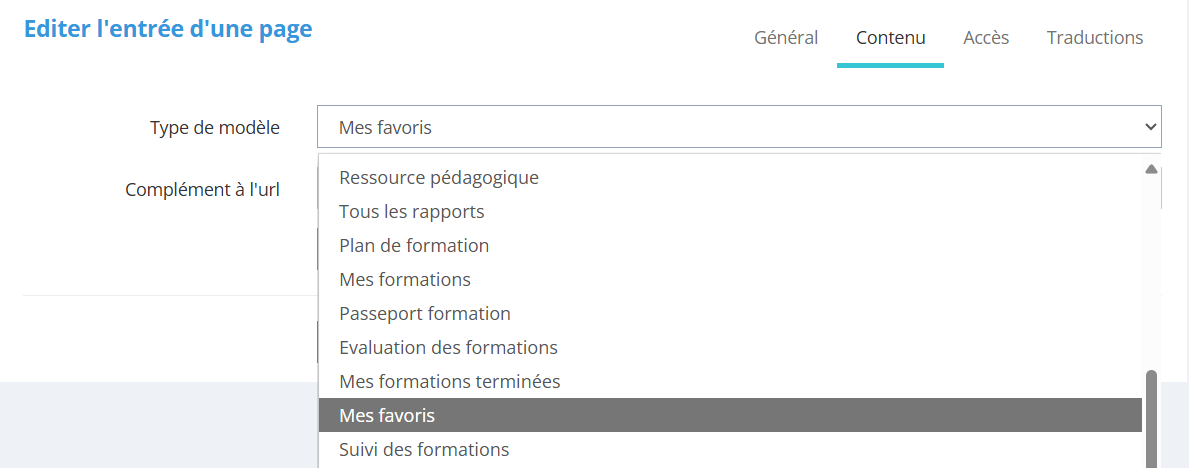
<table border="1" id="bkmrk-dans-l%27onglet-conten" style="border-collapse: collapse; width: 100%;"><colgroup><col style="width: 25.2055%;"></col><col style="width: 74.75%;"></col></colgroup><tbody><tr><td>Dans l'onglet contenu, on choisit parmi la liste le type de modèle

"Mes favoris<span style="mso-spacerun: yes;"> </span>" et on clique sur valider.

</td><td>[![Capture d'écran 2025-07-16 173811.png](https://documentation.xperteam.net/uploads/images/gallery/2025-07/scaled-1680-/capture-decran-2025-07-16-173811.png)](https://documentation.xperteam.net/uploads/images/gallery/2025-07/capture-decran-2025-07-16-173811.png)

</td></tr></tbody></table>

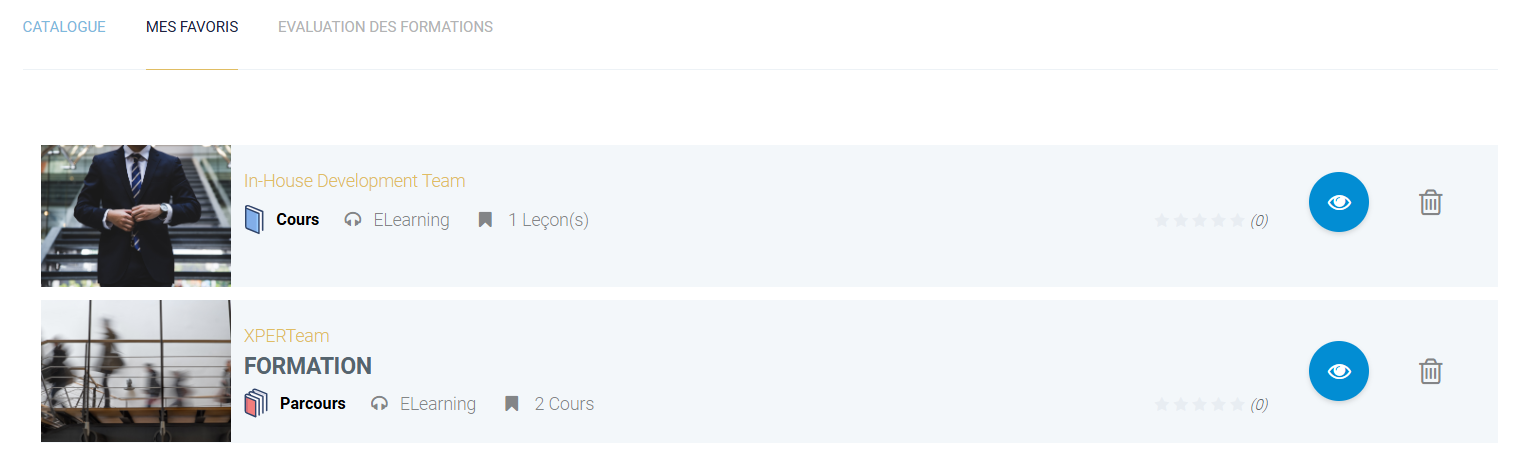
<table border="1" id="bkmrk-les-cours-auxquels-l" style="border-collapse: collapse; width: 100%;"><colgroup><col style="width: 25.5822%;"></col><col style="width: 74.3733%;"></col></colgroup><tbody><tr><td>Les cours auxquels l’apprenant a ajouté un [![image.png](https://documentation.xperteam.net/uploads/images/gallery/2025-07/scaled-1680-/Uzsimage.png) ](https://documentation.xperteam.net/uploads/images/gallery/2025-07/Uzsimage.png)seront visibles dans l'onglet "mes favoris"

  
</td><td>[![image.png](https://documentation.xperteam.net/uploads/images/gallery/2025-07/scaled-1680-/IDdimage.png)](https://documentation.xperteam.net/uploads/images/gallery/2025-07/IDdimage.png)

[![image.png](https://documentation.xperteam.net/uploads/images/gallery/2025-07/scaled-1680-/u1Aimage.png)](https://documentation.xperteam.net/uploads/images/gallery/2025-07/u1Aimage.png)
</td></tr></tbody></table>

# La page suivi des formations

Cela permet d'afficher le suivi des formations comme une page du site et non comme une page suivi des formations dans le catalogue.

<table border="1" id="bkmrk-au-niveau-de-l%27ongle" style="border-collapse: collapse; width: 100%;"><colgroup><col style="width: 22.4869%;"></col><col style="width: 77.4686%;"></col></colgroup><tbody><tr><td>Au niveau de l'onglet Réglages, Front Designer, Pages, après avoir sélectionné la section où l'on souhaite ajouter cette page, on clique doit sur la souris et "ajouter une page".

</td><td>![](https://documentation.xperteam.net/uploads/images/gallery/2025-07/embedded-image-suvbglau.png)</td></tr></tbody></table>

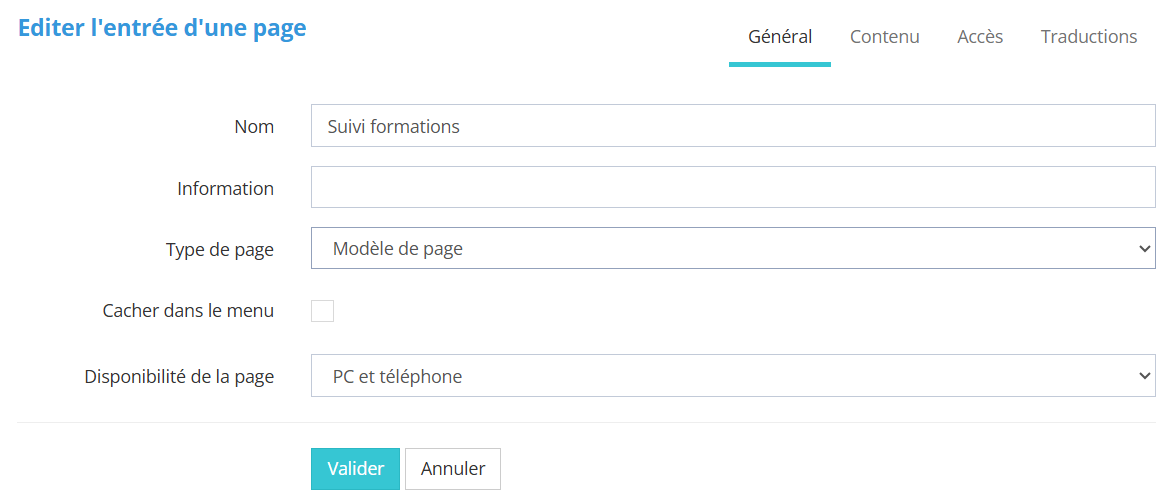
<table border="1" id="bkmrk-dans-l%27onglet-g%C3%A9n%C3%A9ra" style="border-collapse: collapse; width: 100%;"><colgroup><col style="width: 22.7556%;"></col><col style="width: 77.3235%;"></col></colgroup><tbody><tr><td>Dans l'onglet général, on choisit le nom et on sélectionne le "modèle de page".

</td><td>[![image.png](https://documentation.xperteam.net/uploads/images/gallery/2025-07/scaled-1680-/SiWimage.png)](https://documentation.xperteam.net/uploads/images/gallery/2025-07/SiWimage.png)

</td></tr></tbody></table>

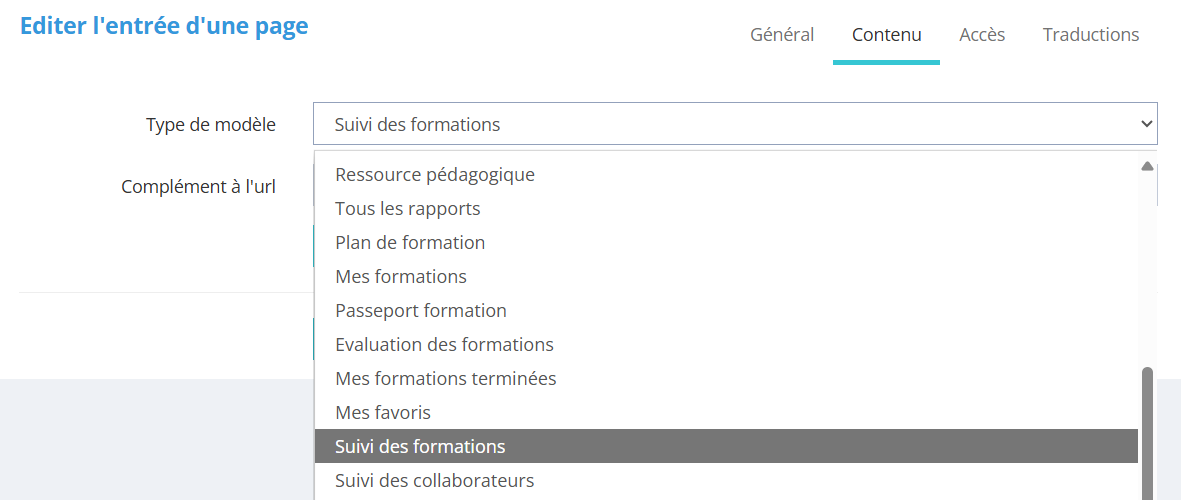
<table border="1" id="bkmrk-dans-l%27onglet-conten" style="border-collapse: collapse; width: 100%;"><colgroup><col style="width: 22.3852%;"></col><col style="width: 77.6939%;"></col></colgroup><tbody><tr><td>Dans l'onglet contenu, on choisit parmi la liste le type de modèle

" Suivi des formations<span style="mso-spacerun: yes;"> </span>"

</td><td>[![Capture d'écran 2025-07-16 175227.png](https://documentation.xperteam.net/uploads/images/gallery/2025-07/scaled-1680-/capture-decran-2025-07-16-175227.png)](https://documentation.xperteam.net/uploads/images/gallery/2025-07/capture-decran-2025-07-16-175227.png)

</td></tr></tbody></table>

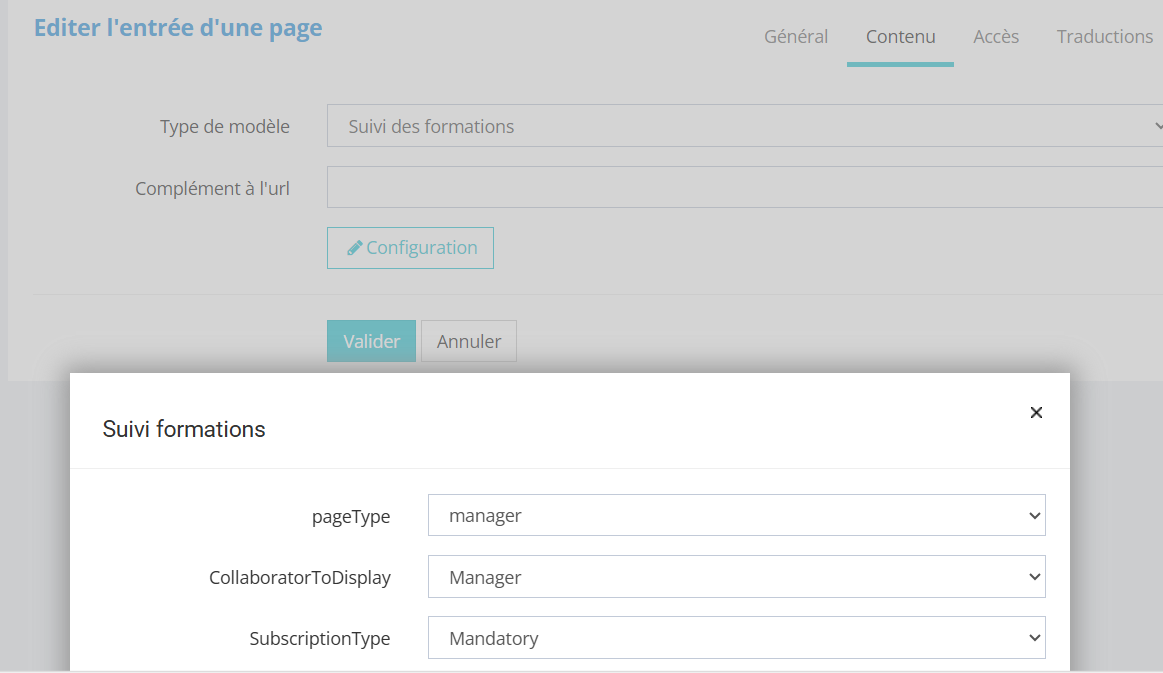
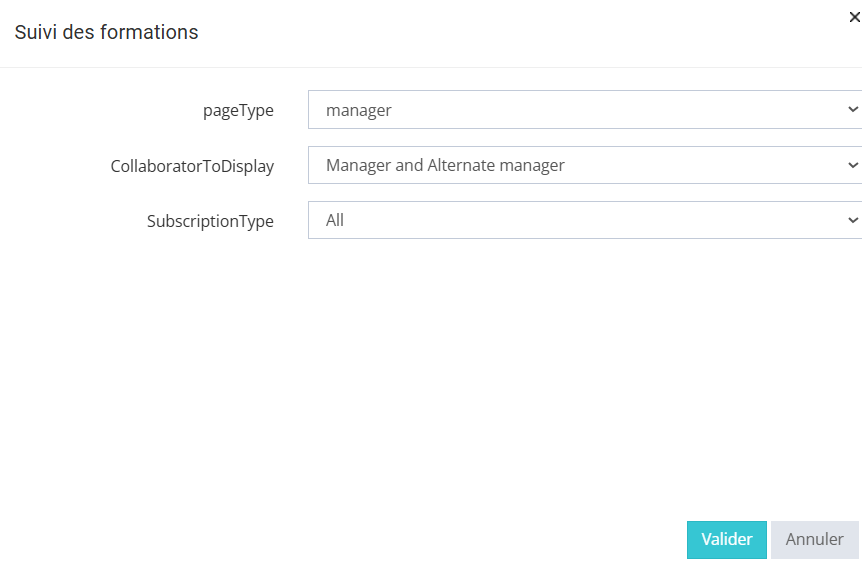
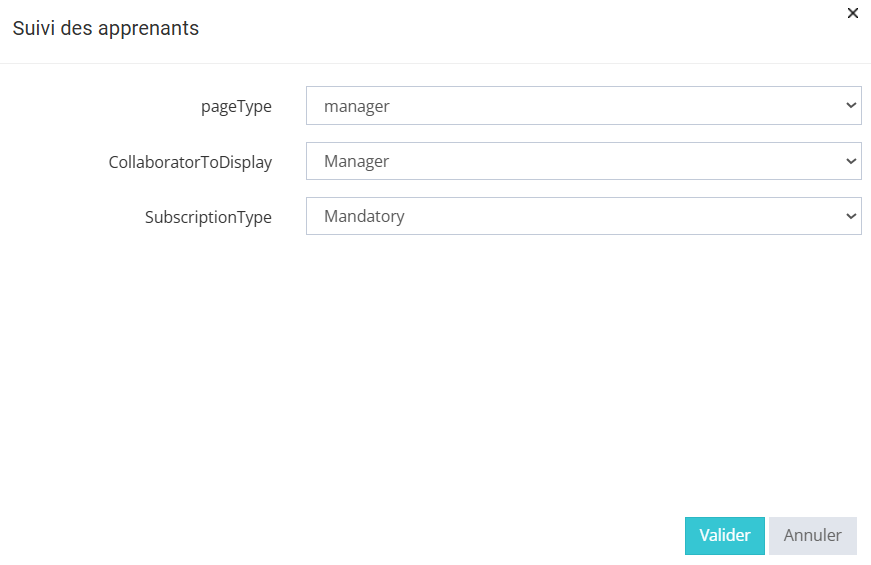
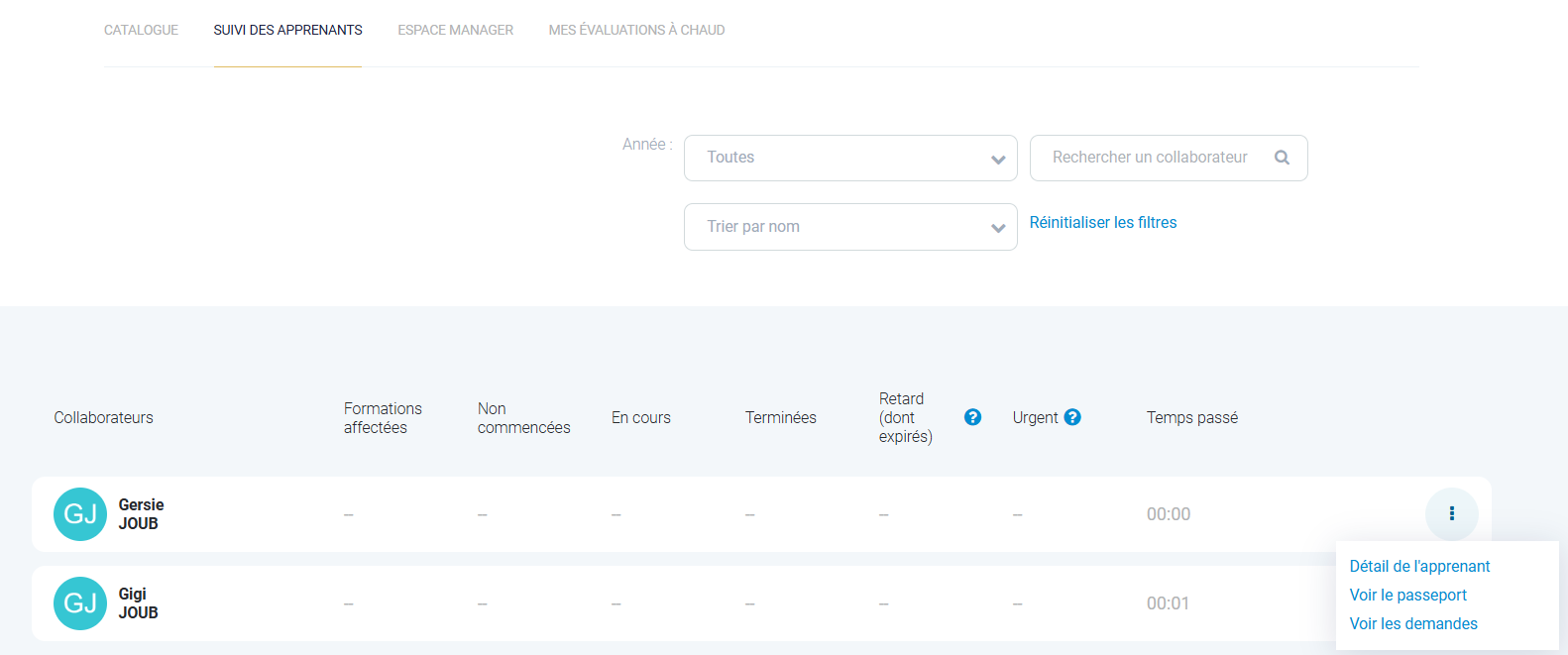
<table border="1" id="bkmrk-une-fois-le-mod%C3%A8le-s" style="border-collapse: collapse; width: 100%;"><colgroup><col style="width: 23.2494%;"></col><col style="width: 76.8297%;"></col></colgroup><tbody><tr><td>Une fois le modèle sélectionné, on clique sur "configuration".

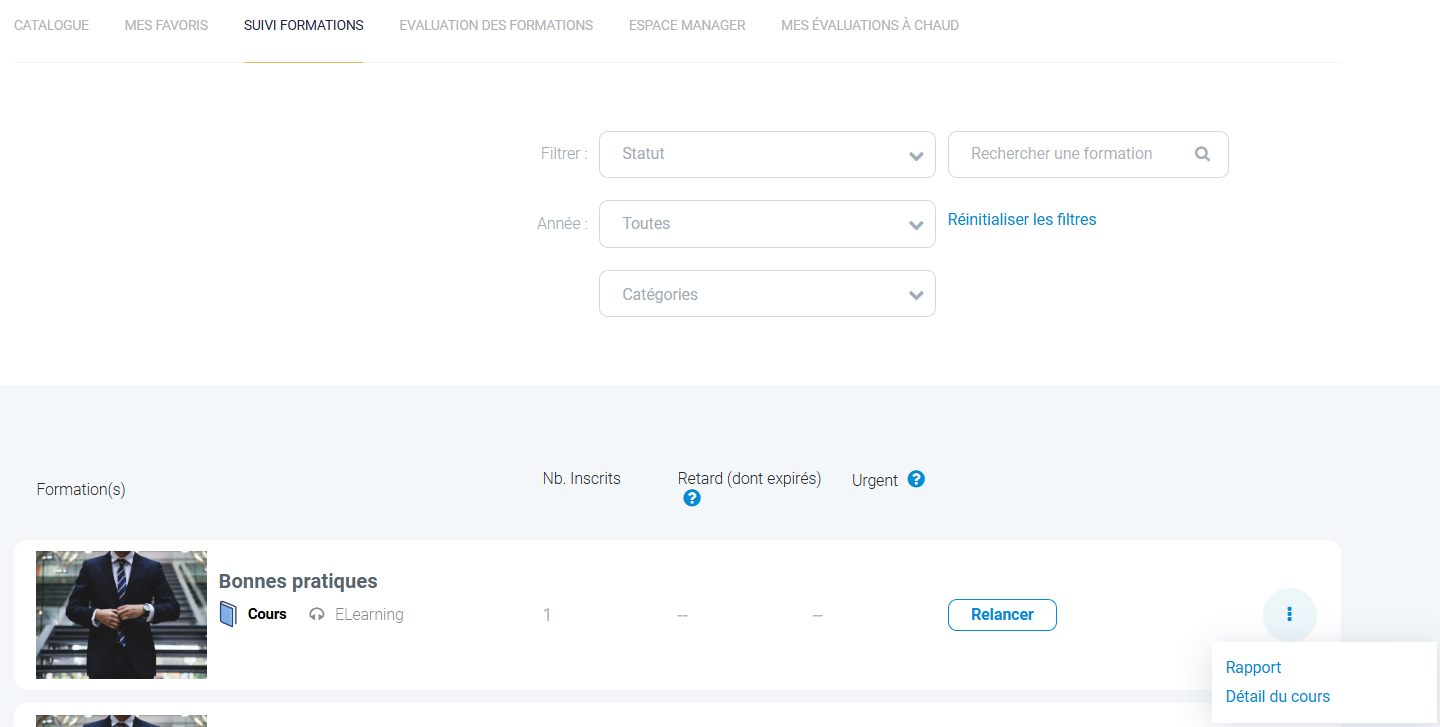
En fonction des paramètres choisi, on aura un affichage différent

</td><td>[![Capture d'écran 2025-07-16 175416.png](https://documentation.xperteam.net/uploads/images/gallery/2025-07/scaled-1680-/capture-decran-2025-07-16-175416.png)](https://documentation.xperteam.net/uploads/images/gallery/2025-07/capture-decran-2025-07-16-175416.png)

</td></tr></tbody></table>

<table border="1" id="bkmrk-" style="border-collapse: collapse; width: 100%; height: 225.97px;"><colgroup><col style="width: 50.0395%;"></col><col style="width: 50.0395%;"></col></colgroup><tbody><tr style="height: 225.97px;"><td style="height: 225.97px;">[![image.png](https://documentation.xperteam.net/uploads/images/gallery/2025-07/scaled-1680-/7d0image.png)](https://documentation.xperteam.net/uploads/images/gallery/2025-07/7d0image.png)

</td><td style="height: 225.97px;">[![Capture d'écran 2025-07-22 115916.png](https://documentation.xperteam.net/uploads/images/gallery/2025-07/scaled-1680-/capture-decran-2025-07-22-115916.png)](https://documentation.xperteam.net/uploads/images/gallery/2025-07/capture-decran-2025-07-22-115916.png)

</td></tr></tbody></table>

# La page suivi des collaborateurs

<span style="font-size: 12.0pt; font-family: 'Aptos',sans-serif; mso-ascii-theme-font: minor-latin; mso-fareast-font-family: Aptos; mso-fareast-theme-font: minor-latin; mso-hansi-theme-font: minor-latin; mso-bidi-font-family: 'Times New Roman'; mso-bidi-theme-font: minor-bidi; mso-font-kerning: 1.0pt; mso-ligatures: standardcontextual; mso-ansi-language: FR; mso-fareast-language: EN-US; mso-bidi-language: AR-SA;">Cela permet d'afficher le suivi des collaborateur comme une page du site et non comme une page de suivi des collaborateurs dans le catalogue.</span>

<table border="1" id="bkmrk-au-niveau-de-l%27ongle" style="border-collapse: collapse; width: 100%;"><colgroup><col style="width: 23.103%;"></col><col style="width: 76.8525%;"></col></colgroup><tbody><tr><td>Au niveau de l'onglet Réglages, Front Designer, Pages, après avoir sélectionné la section où l'on souhaite ajouter cette page, on clique doit sur la souris et "ajouter une page".

</td><td class="align-center">![](https://documentation.xperteam.net/uploads/images/gallery/2025-07/embedded-image-jikw0i5e.png)</td></tr></tbody></table>

<table border="1" id="bkmrk-dans-l%27onglet-g%C3%A9n%C3%A9ra" style="border-collapse: collapse; width: 100%;"><colgroup><col style="width: 23.8667%;"></col><col style="width: 76.2124%;"></col></colgroup><tbody><tr><td>Dans l'onglet général, on choisit le nom et on sélectionne le "modèle de page".

</td><td>[![image.png](https://documentation.xperteam.net/uploads/images/gallery/2025-07/scaled-1680-/Ck2image.png)](https://documentation.xperteam.net/uploads/images/gallery/2025-07/Ck2image.png)

</td></tr></tbody></table>

<table border="1" id="bkmrk-dans-l%27onglet-conten" style="border-collapse: collapse; width: 100%;"><colgroup><col style="width: 23.8466%;"></col><col style="width: 76.1089%;"></col></colgroup><tbody><tr><td>Dans l'onglet contenu, on choisit parmi la liste le type de modèle

"<span style="mso-spacerun: yes;"> Suivi des collaborateurs</span>"

</td><td>[![Capture d'écran 2025-07-22 121225.png](https://documentation.xperteam.net/uploads/images/gallery/2025-07/scaled-1680-/capture-decran-2025-07-22-121225.png)](https://documentation.xperteam.net/uploads/images/gallery/2025-07/capture-decran-2025-07-22-121225.png)

</td></tr></tbody></table>

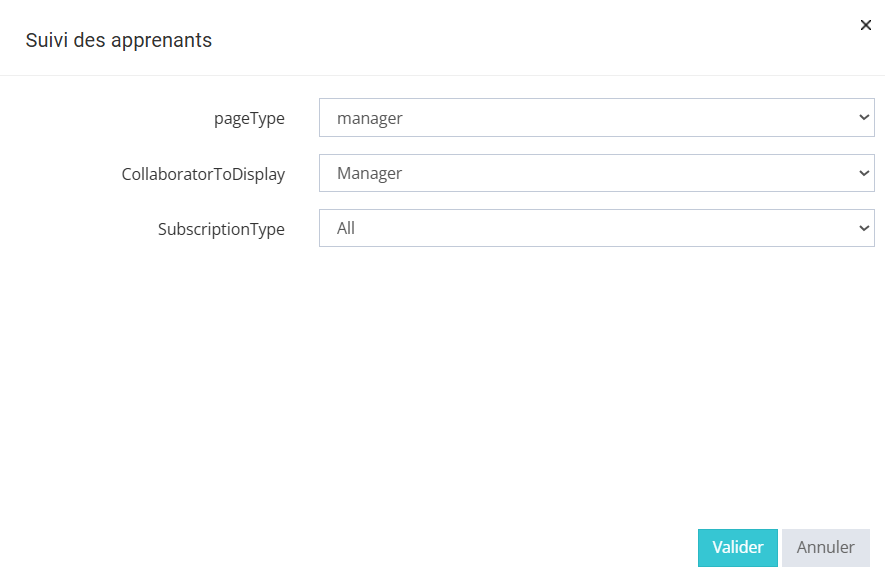
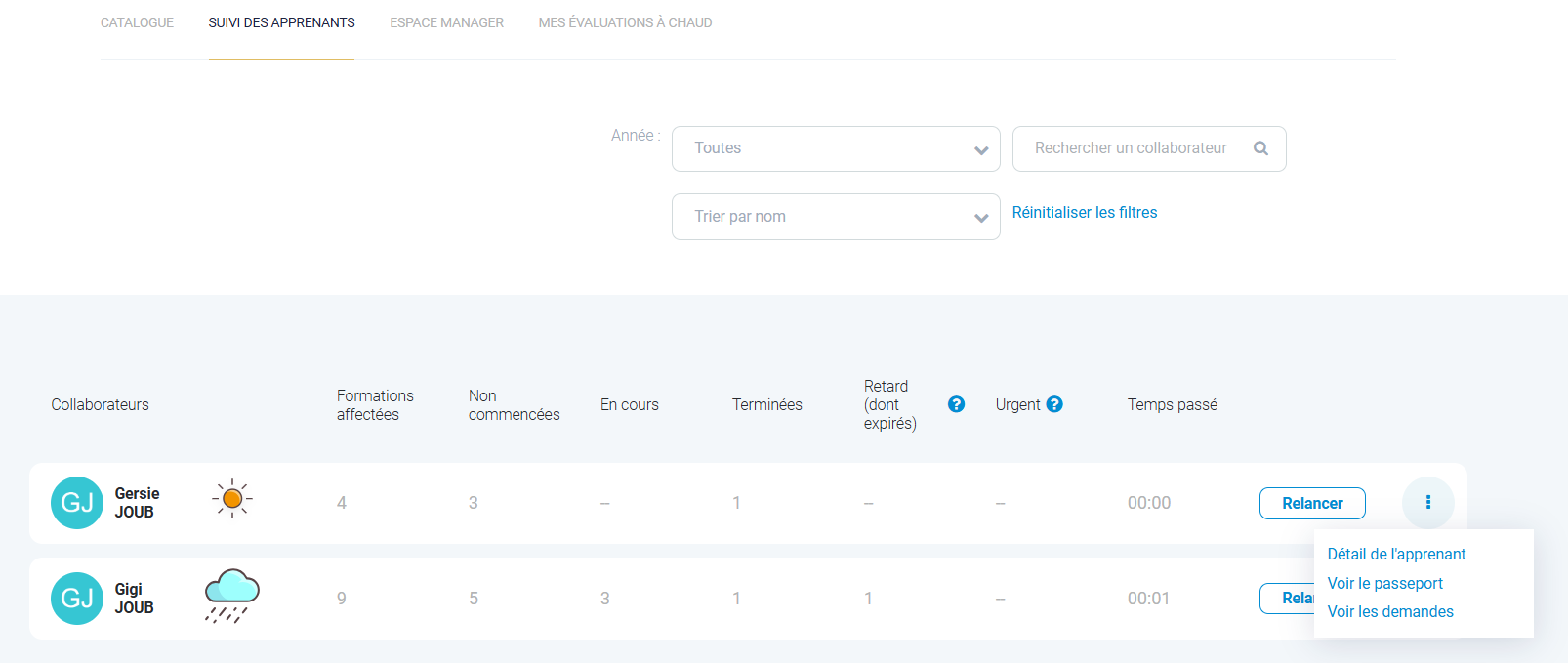
<table border="1" id="bkmrk-une-fois-le-mod%C3%A8le-s" style="border-collapse: collapse; width: 100%;"><colgroup><col style="width: 23.6198%;"></col><col style="width: 76.4593%;"></col></colgroup><tbody><tr><td>Une fois le modèle sélectionné, on clique sur "configuration".

En fonction des paramètres choisi, on aura un affichage différent.

</td><td>[![Capture d'écran 2025-07-22 121355.png](https://documentation.xperteam.net/uploads/images/gallery/2025-07/scaled-1680-/capture-decran-2025-07-22-121355.png)](https://documentation.xperteam.net/uploads/images/gallery/2025-07/capture-decran-2025-07-22-121355.png)

</td></tr></tbody></table>

<table border="1" id="bkmrk-" style="border-collapse: collapse; width: 100%;"><colgroup><col style="width: 50.0395%;"></col><col style="width: 50.0395%;"></col></colgroup><tbody><tr><td>[![image.png](https://documentation.xperteam.net/uploads/images/gallery/2025-07/scaled-1680-/6Qjimage.png)](https://documentation.xperteam.net/uploads/images/gallery/2025-07/6Qjimage.png)

</td><td>[![image.png](https://documentation.xperteam.net/uploads/images/gallery/2025-07/scaled-1680-/A3Limage.png)](https://documentation.xperteam.net/uploads/images/gallery/2025-07/A3Limage.png)</td></tr></tbody></table>

<table border="1" id="bkmrk--1" style="border-collapse: collapse; width: 100%;"><colgroup><col style="width: 50%;"></col><col style="width: 50%;"></col></colgroup><tbody><tr><td>[![image.png](https://documentation.xperteam.net/uploads/images/gallery/2025-07/scaled-1680-/cQBimage.png)](https://documentation.xperteam.net/uploads/images/gallery/2025-07/cQBimage.png)

</td><td>[![image.png](https://documentation.xperteam.net/uploads/images/gallery/2025-07/scaled-1680-/RXAimage.png)](https://documentation.xperteam.net/uploads/images/gallery/2025-07/RXAimage.png)

</td></tr></tbody></table>

# La page espace manageur

Cela permet d'afficher un espace manageur comme une page du site et non comme un espace manageur dans le catalogue.

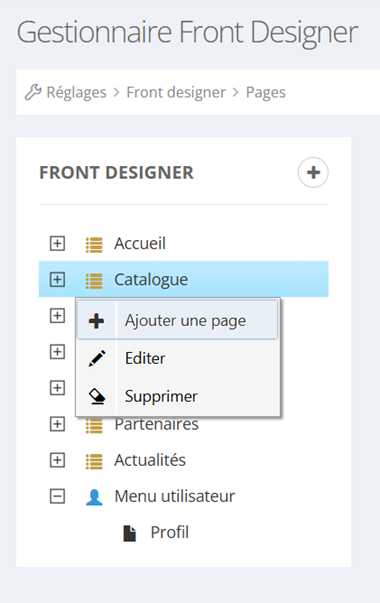
<table border="1" id="bkmrk-au-niveau-de-l%27ongle" style="border-collapse: collapse; width: 100%;"><colgroup><col style="width: 18.9026%;"></col><col style="width: 81.053%;"></col></colgroup><tbody><tr><td>Au niveau de l'onglet Réglages, Front Designer, Pages, après avoir sélectionné la section où l'on souhaite ajouter cette page, on clique doit sur la souris et "ajouter une page".

</td><td>![](https://documentation.xperteam.net/uploads/images/gallery/2025-07/embedded-image-p9ihie3l.png)</td></tr></tbody></table>

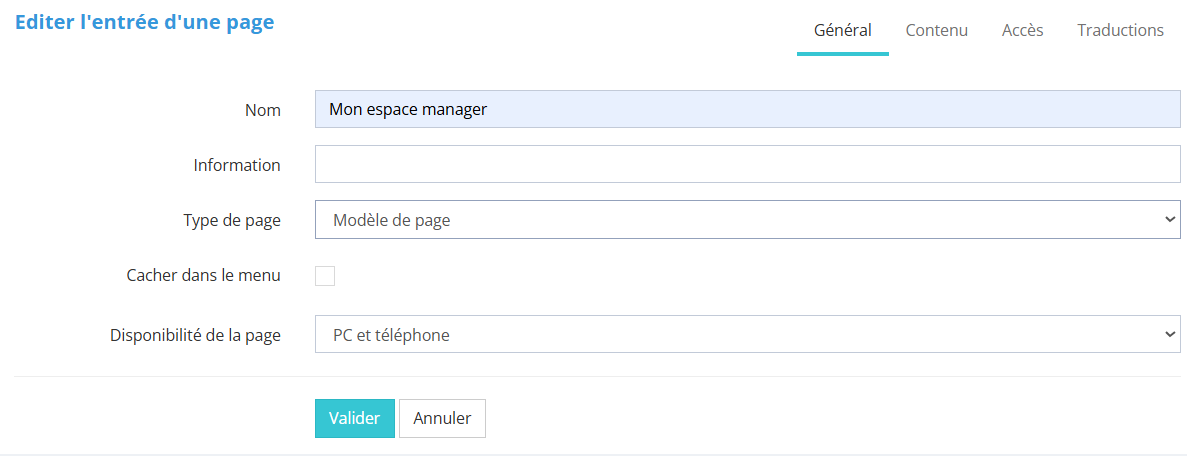
<table border="1" id="bkmrk-dans-l%27onglet-g%C3%A9n%C3%A9ra" style="border-collapse: collapse; width: 100%;"><colgroup><col style="width: 19.0278%;"></col><col style="width: 80.9278%;"></col></colgroup><tbody><tr><td>Dans l'onglet général, on choisit le nom et on sélectionne le "modèle de page".

</td><td>[![image.png](https://documentation.xperteam.net/uploads/images/gallery/2025-07/scaled-1680-/3vMimage.png)](https://documentation.xperteam.net/uploads/images/gallery/2025-07/3vMimage.png)

</td></tr></tbody></table>

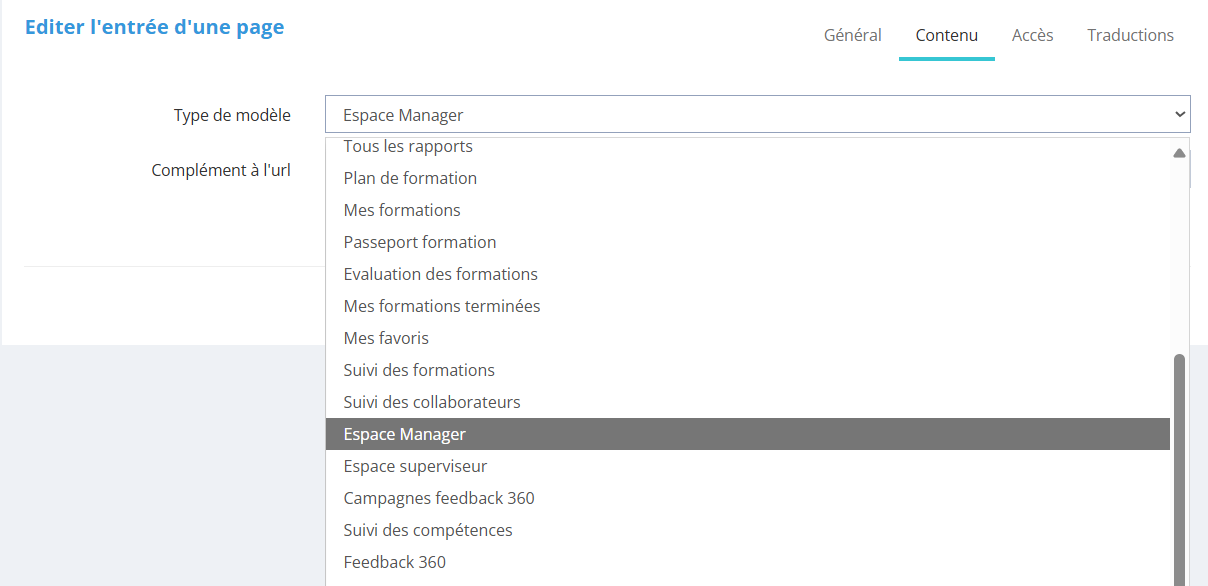
<table border="1" id="bkmrk-dans-l%27onglet-conten" style="border-collapse: collapse; width: 100%;"><colgroup><col style="width: 19.1753%;"></col><col style="width: 80.9037%;"></col></colgroup><tbody><tr><td>Dans l'onglet contenu, on choisit parmi la liste le type de modèle

"Espace manager"

</td><td>[![Capture d'écran 2025-07-22 135951.png](https://documentation.xperteam.net/uploads/images/gallery/2025-07/scaled-1680-/capture-decran-2025-07-22-135951.png)](https://documentation.xperteam.net/uploads/images/gallery/2025-07/capture-decran-2025-07-22-135951.png)

</td></tr></tbody></table>

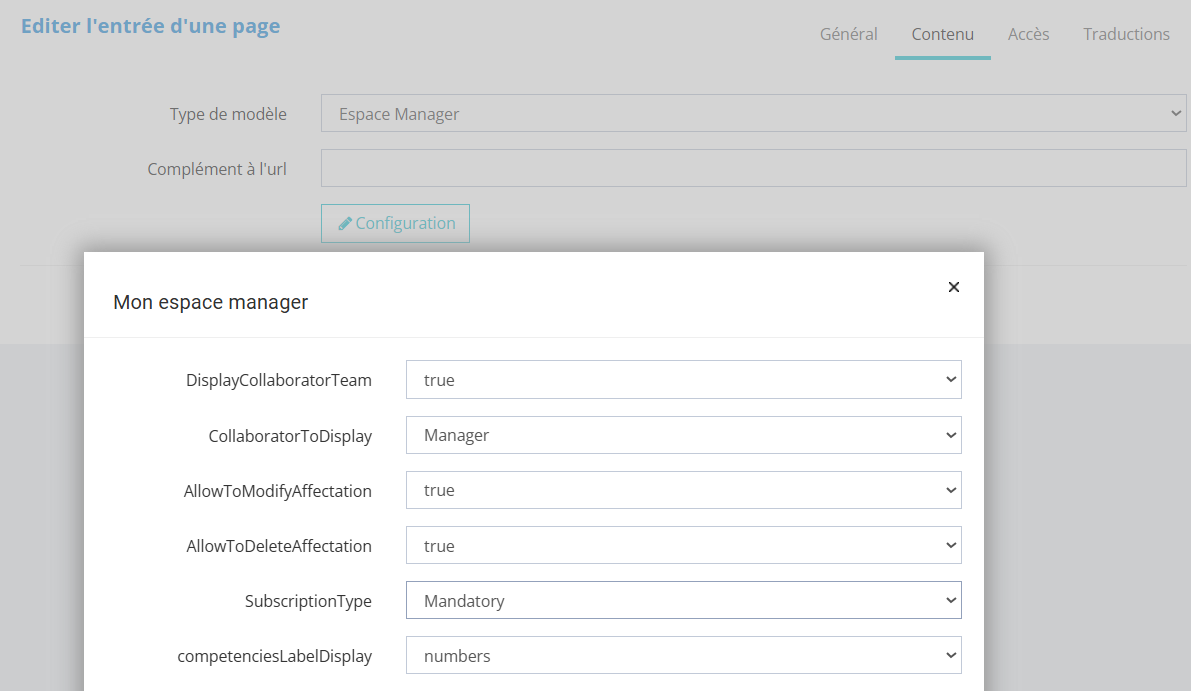
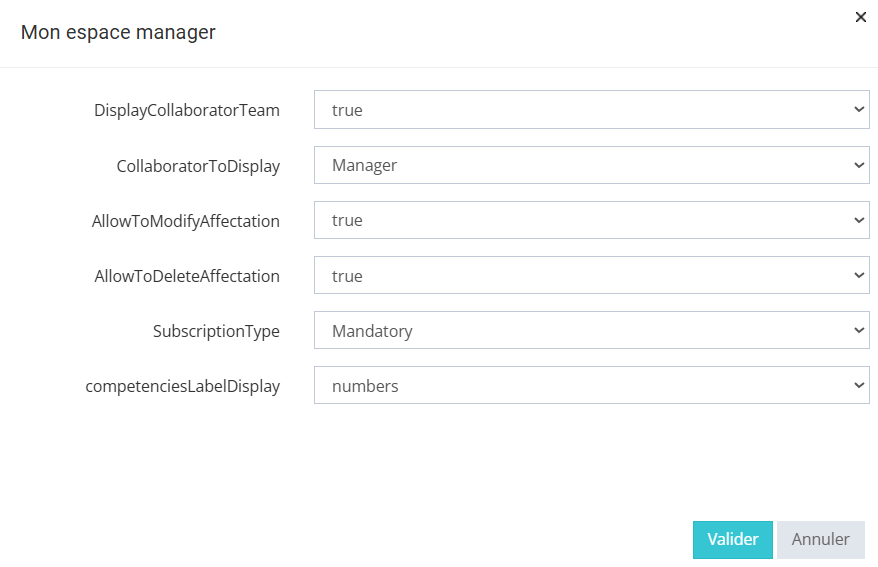
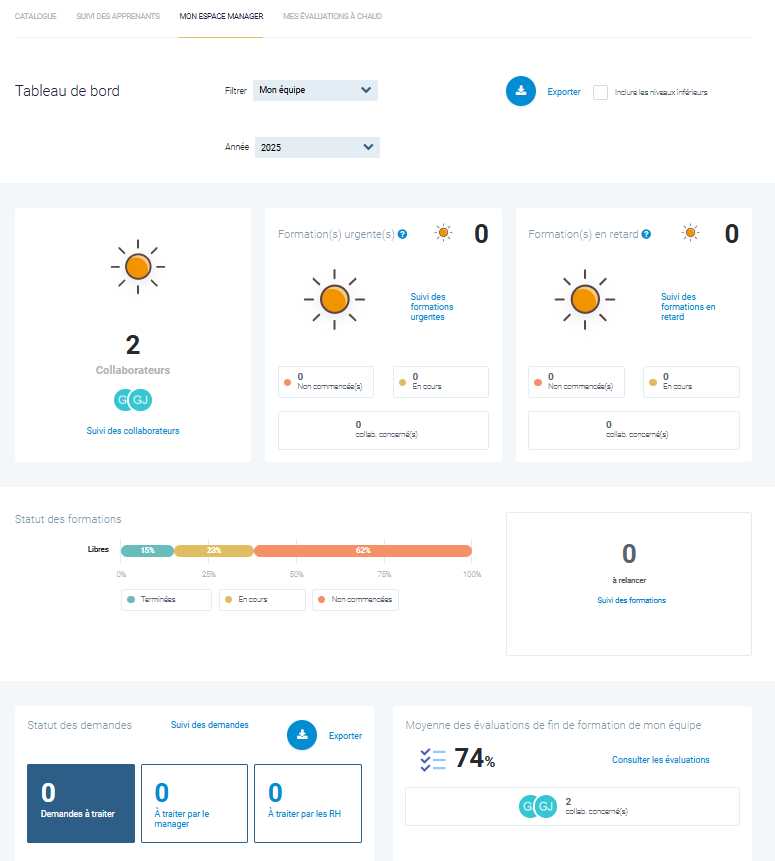
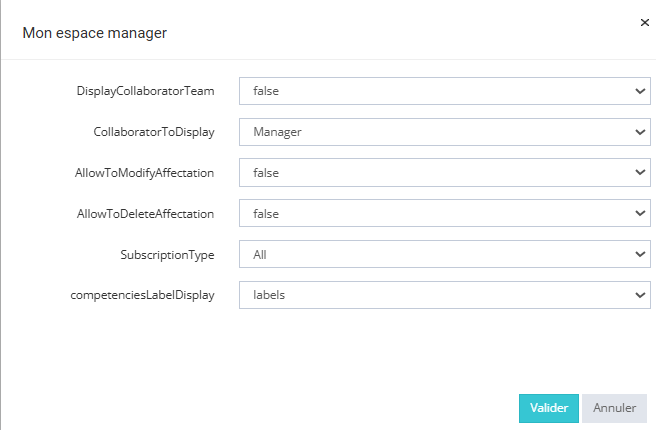
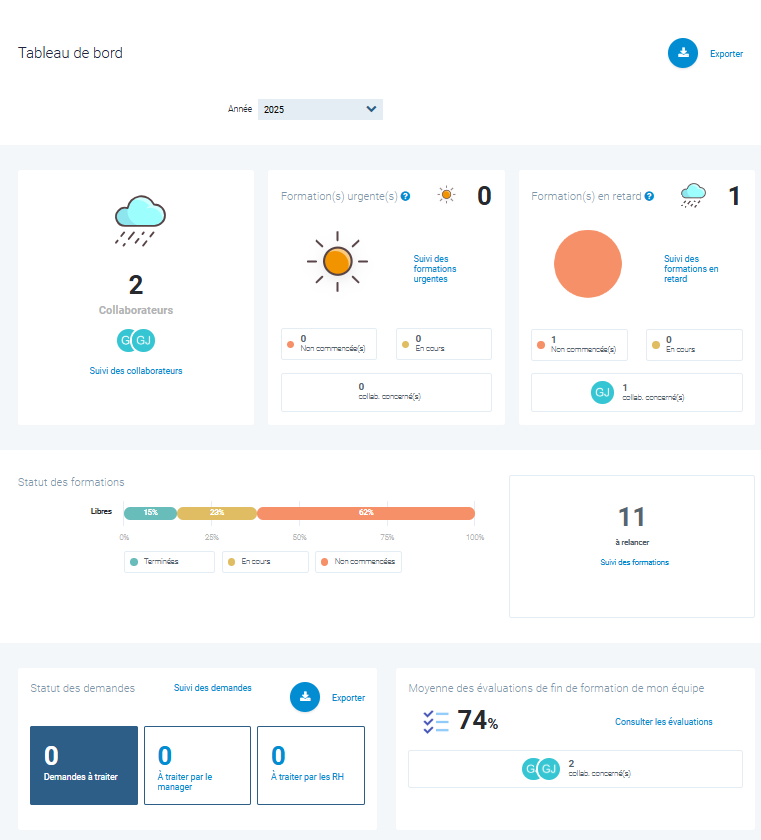
<table border="1" id="bkmrk-une-fois-le-mod%C3%A8le-s" style="border-collapse: collapse; width: 100%;"><colgroup><col style="width: 19.4223%;"></col><col style="width: 80.6568%;"></col></colgroup><tbody><tr><td>Une fois le modèle sélectionné, on clique sur "configuration".

En fonction des paramètres choisi, on aura un affichage différent.

</td><td>[![Capture d'écran 2025-07-22 140103.png](https://documentation.xperteam.net/uploads/images/gallery/2025-07/scaled-1680-/capture-decran-2025-07-22-140103.png)](https://documentation.xperteam.net/uploads/images/gallery/2025-07/capture-decran-2025-07-22-140103.png)

</td></tr></tbody></table>

<table border="1" id="bkmrk-" style="border-collapse: collapse; width: 100%;"><colgroup><col style="width: 43.8636%;"></col><col style="width: 56.0919%;"></col></colgroup><tbody><tr><td>[![image.png](https://documentation.xperteam.net/uploads/images/gallery/2025-07/scaled-1680-/KFTimage.png)](https://documentation.xperteam.net/uploads/images/gallery/2025-07/KFTimage.png)

</td><td>[![image.png](https://documentation.xperteam.net/uploads/images/gallery/2025-07/scaled-1680-/HRBimage.png)](https://documentation.xperteam.net/uploads/images/gallery/2025-07/HRBimage.png)

</td></tr></tbody></table>

<table border="1" id="bkmrk-%C2%A0-%C2%A0-%C2%A0" style="border-collapse: collapse; width: 100%;"><colgroup><col style="width: 43.6169%;"></col><col style="width: 56.4622%;"></col></colgroup><tbody><tr><td>[![image.png](https://documentation.xperteam.net/uploads/images/gallery/2025-07/scaled-1680-/r82image.png)](https://documentation.xperteam.net/uploads/images/gallery/2025-07/r82image.png)

</td><td>[![image.png](https://documentation.xperteam.net/uploads/images/gallery/2025-07/scaled-1680-/9LMimage.png)](https://documentation.xperteam.net/uploads/images/gallery/2025-07/9LMimage.png)

</td></tr></tbody></table>

# La page espace superviseur

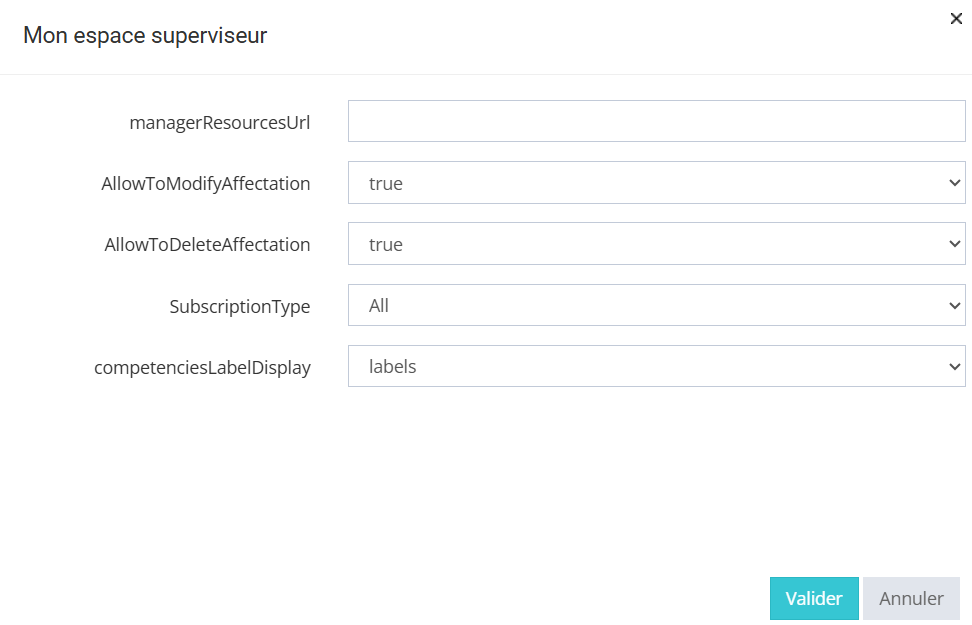
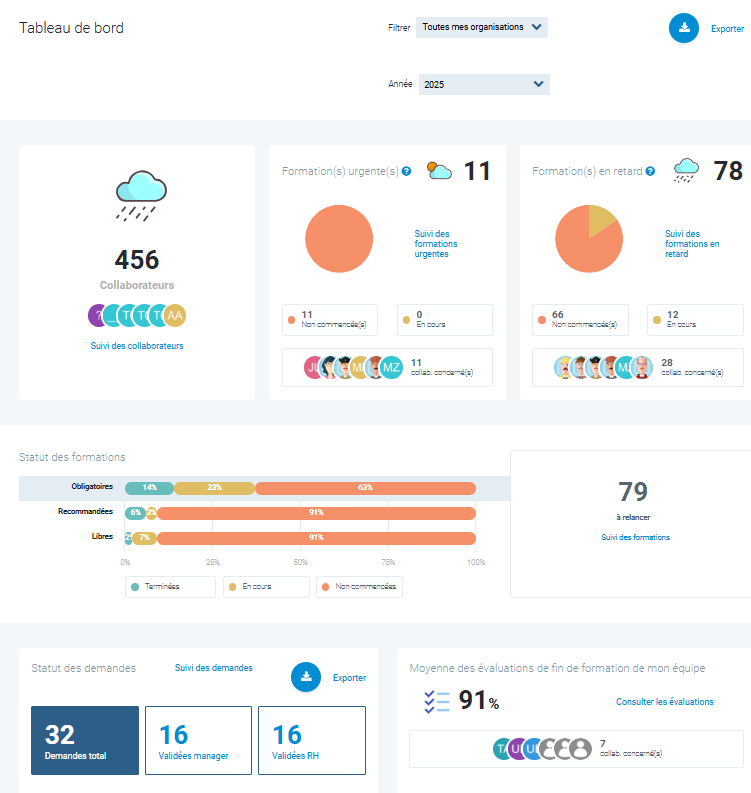
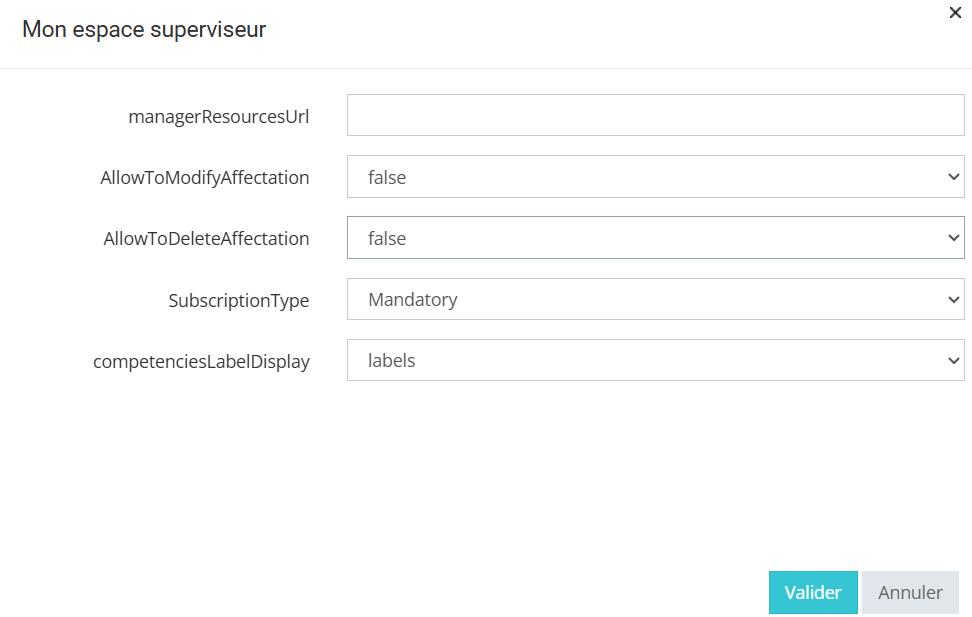
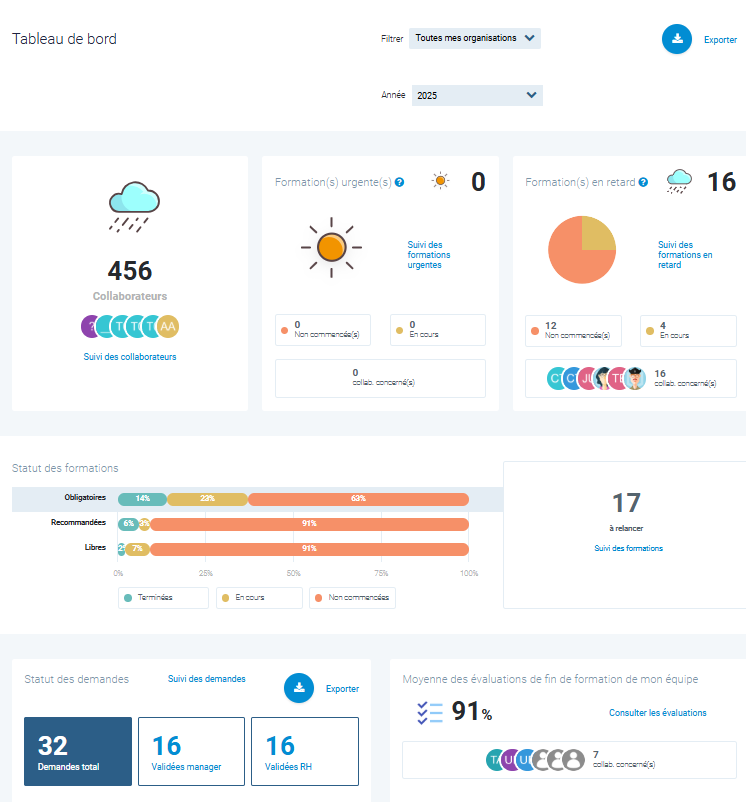
Cela permet d'afficher l'espace superviseur comme une page du site et non comme un espace dans le catalogue.

<table border="1" id="bkmrk-au-niveau-de-l%27ongle" style="border-collapse: collapse; width: 100%;"><colgroup><col style="width: 24.3605%;"></col><col style="width: 75.7186%;"></col></colgroup><tbody><tr><td>Au niveau de l'onglet Réglages, Front Designer, Pages, après avoir sélectionné la section où l'on souhaite ajouter cette page, on clique doit sur la souris et "ajouter une page".

</td><td>![](https://documentation.xperteam.net/uploads/images/gallery/2025-07/embedded-image-zickguvj.png)</td></tr></tbody></table>

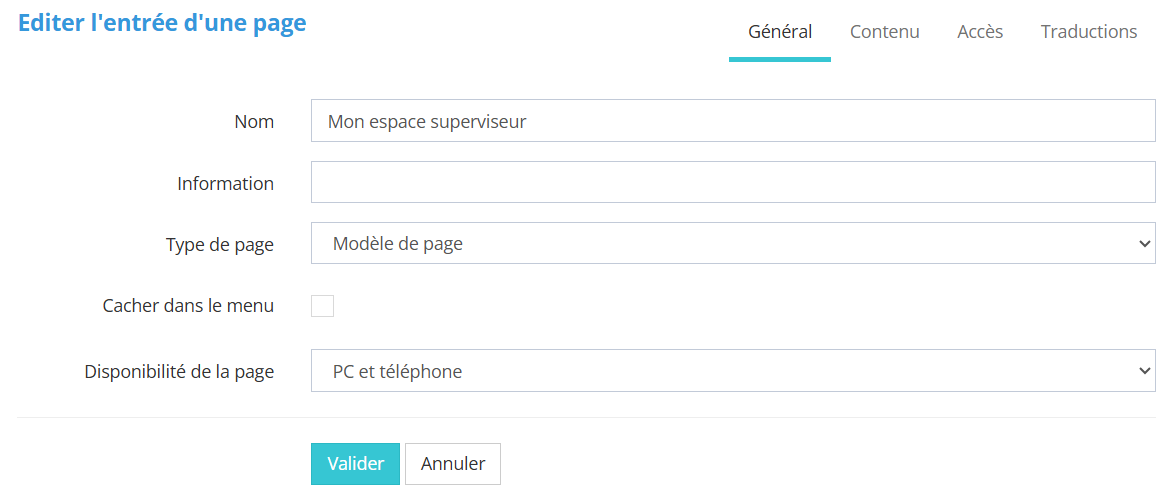
<table border="1" id="bkmrk-dans-l%27onglet-g%C3%A9n%C3%A9ra" style="border-collapse: collapse; width: 100%;"><colgroup><col style="width: 24.1136%;"></col><col style="width: 75.9655%;"></col></colgroup><tbody><tr><td>Dans l'onglet général, on choisit le nom et on sélectionne le "modèle de page".

</td><td>[![image.png](https://documentation.xperteam.net/uploads/images/gallery/2025-07/scaled-1680-/JRTimage.png)](https://documentation.xperteam.net/uploads/images/gallery/2025-07/JRTimage.png)

</td></tr></tbody></table>

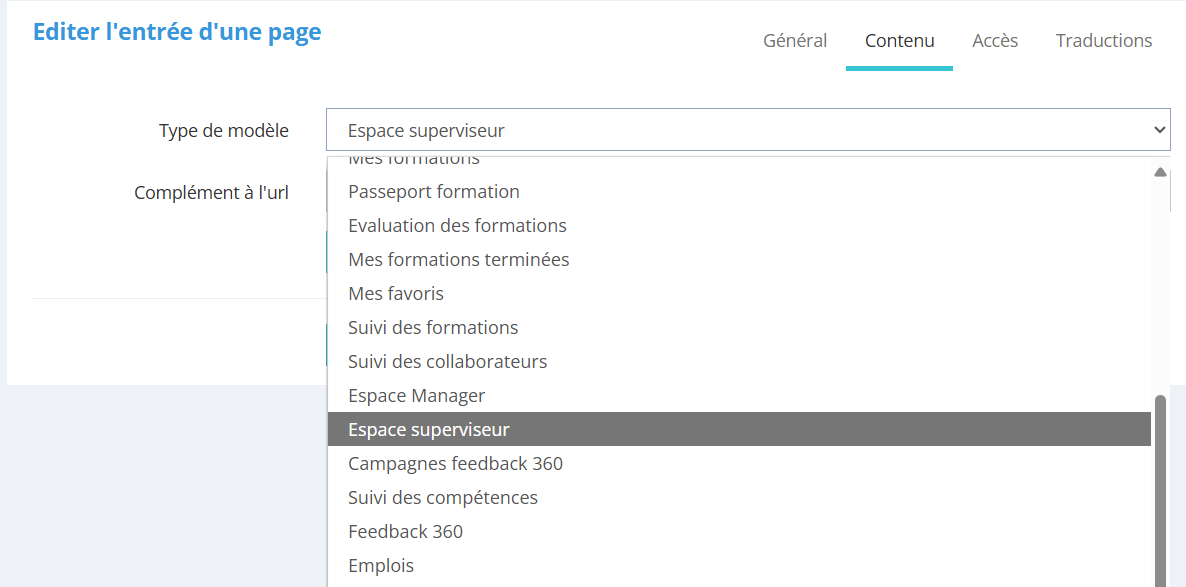
<table border="1" id="bkmrk-dans-l%27onglet-conten" style="border-collapse: collapse; width: 100%;"><colgroup><col style="width: 24.2173%;"></col><col style="width: 75.7383%;"></col></colgroup><tbody><tr><td>Dans l'onglet contenu, on choisit parmi la liste le type de modèle

"Espace superviseur "

</td><td>[![image.png](https://documentation.xperteam.net/uploads/images/gallery/2025-07/scaled-1680-/8A2image.png)](https://documentation.xperteam.net/uploads/images/gallery/2025-07/8A2image.png)

</td></tr></tbody></table>

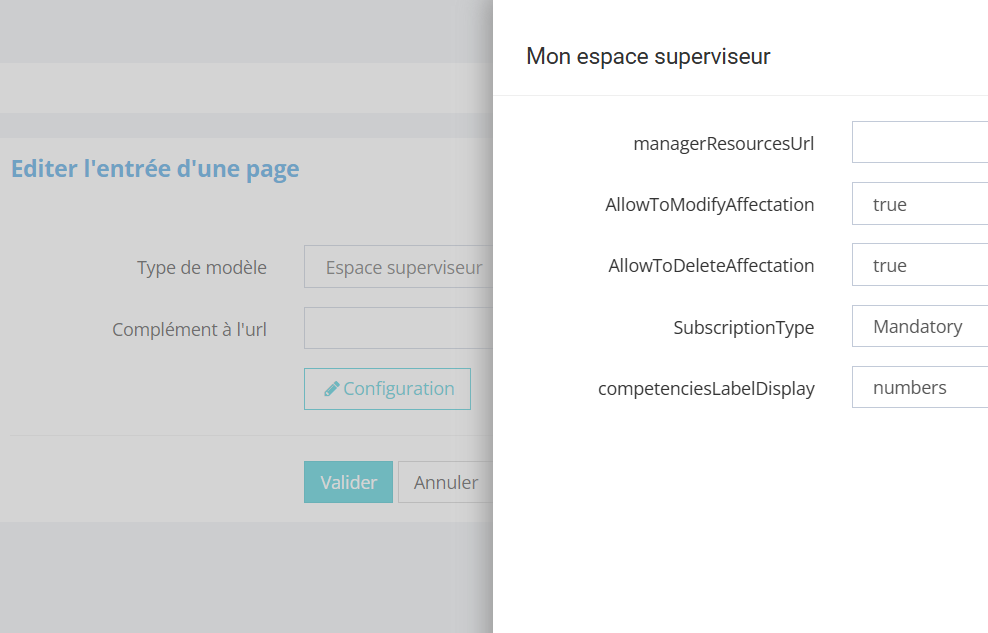
<table border="1" id="bkmrk-une-fois-le-mod%C3%A8le-s" style="border-collapse: collapse; width: 100%;"><colgroup><col style="width: 24.3605%;"></col><col style="width: 75.7186%;"></col></colgroup><tbody><tr><td>Une fois le modèle sélectionné, on clique sur "configuration".

En fonction des paramètres choisi, on aura un affichage différent.

</td><td>[![image.png](https://documentation.xperteam.net/uploads/images/gallery/2025-07/scaled-1680-/yZeimage.png)](https://documentation.xperteam.net/uploads/images/gallery/2025-07/yZeimage.png)

</td></tr></tbody></table>

<table border="1" id="bkmrk-%C2%A0-1" style="border-collapse: collapse; width: 105.926%;"><colgroup><col style="width: 35.9655%;"></col><col style="width: 64.1136%;"></col></colgroup><tbody><tr><td>[![image.png](https://documentation.xperteam.net/uploads/images/gallery/2025-07/scaled-1680-/ISqimage.png)](https://documentation.xperteam.net/uploads/images/gallery/2025-07/ISqimage.png)

</td><td>[![image.png](https://documentation.xperteam.net/uploads/images/gallery/2025-07/scaled-1680-/rXWimage.png)](https://documentation.xperteam.net/uploads/images/gallery/2025-07/rXWimage.png)

</td></tr></tbody></table>

<table border="1" id="bkmrk-" style="border-collapse: collapse; width: 100%;"><colgroup><col style="width: 35.7186%;"></col><col style="width: 64.3605%;"></col></colgroup><tbody><tr><td>[![image.png](https://documentation.xperteam.net/uploads/images/gallery/2025-07/scaled-1680-/zEmimage.png)](https://documentation.xperteam.net/uploads/images/gallery/2025-07/zEmimage.png)

</td><td>[![image.png](https://documentation.xperteam.net/uploads/images/gallery/2025-07/scaled-1680-/OqCimage.png)](https://documentation.xperteam.net/uploads/images/gallery/2025-07/OqCimage.png)

</td></tr></tbody></table>

# La page campagne feedback360

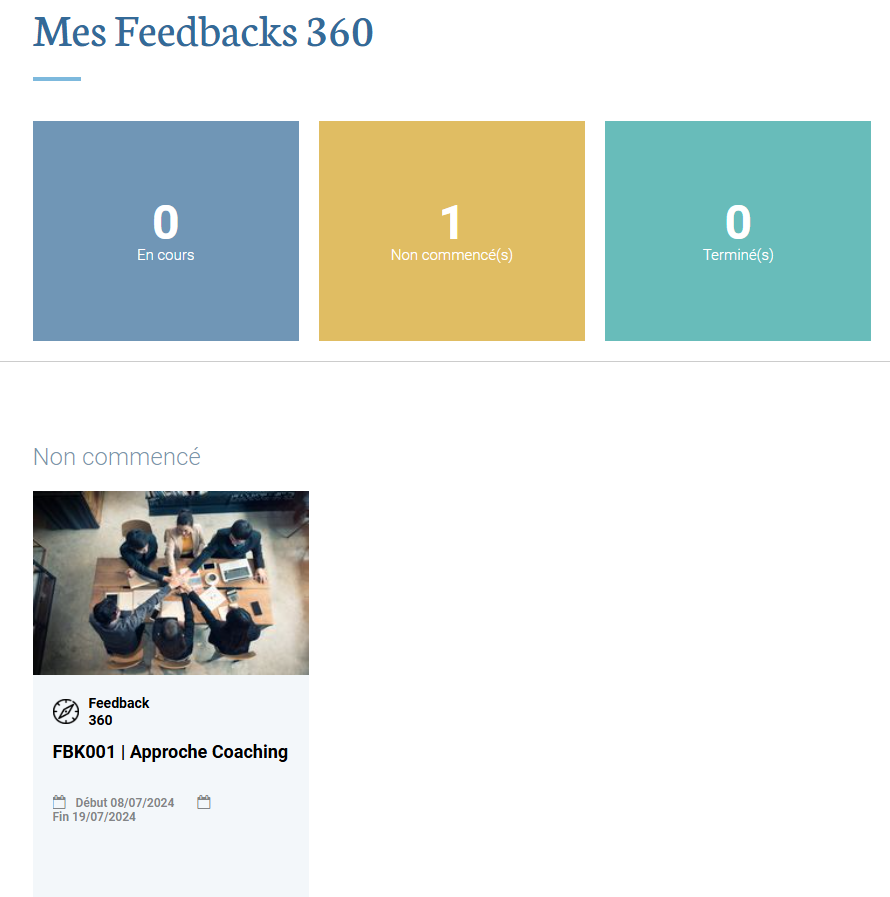
Cela permet d'afficher une campagne feedback 360 comme une page du site et non comme une campagne feedback 360 dans le catalogue.

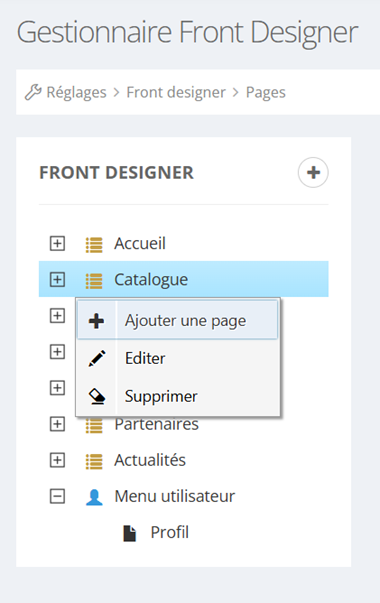
<table border="1" id="bkmrk-au-niveau-de-l%27ongle" style="border-collapse: collapse; width: 100%;"><colgroup><col style="width: 20.6568%;"></col><col style="width: 79.4223%;"></col></colgroup><tbody><tr><td>Au niveau de l'onglet Réglages, Front Designer, Pages, après avoir sélectionné la section où l'on souhaite ajouter cette page, on clique doit sur la souris et "ajouter une page".

</td><td>![](https://documentation.xperteam.net/uploads/images/gallery/2025-07/embedded-image-gpjxtwrk.png)</td></tr></tbody></table>

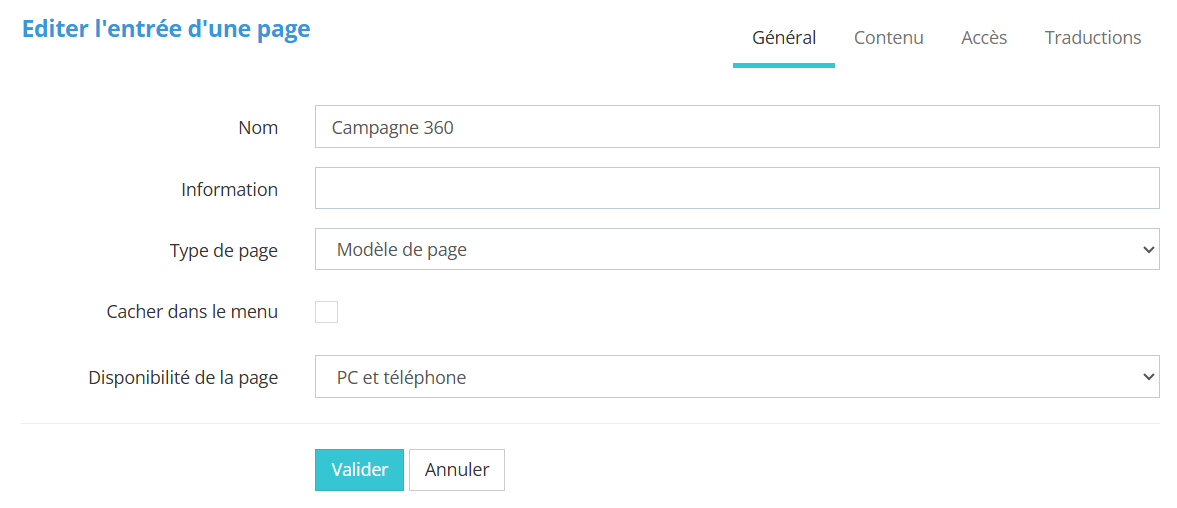
<table border="1" id="bkmrk-dans-l%27onglet-g%C3%A9n%C3%A9ra" style="border-collapse: collapse; width: 100%;"><colgroup><col style="width: 23.105%;"></col><col style="width: 76.8506%;"></col></colgroup><tbody><tr><td>Dans l'onglet général, on choisit le nom et on sélectionne le "modèle de page".

</td><td>[![image.png](https://documentation.xperteam.net/uploads/images/gallery/2025-07/scaled-1680-/QINimage.png)](https://documentation.xperteam.net/uploads/images/gallery/2025-07/QINimage.png)

</td></tr></tbody></table>

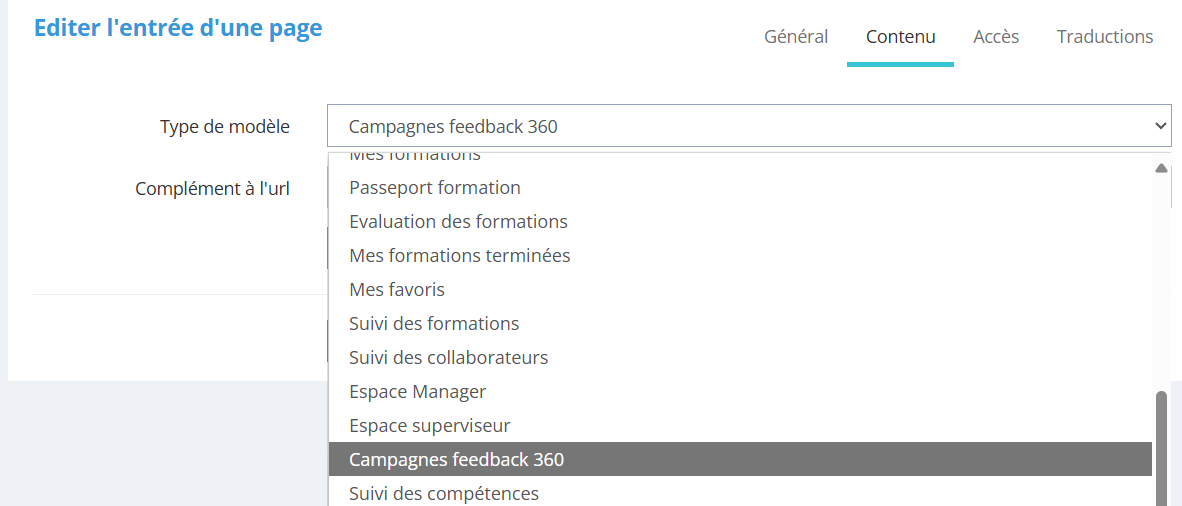
<table border="1" id="bkmrk-dans-l%27onglet-conten" style="border-collapse: collapse; width: 100%;"><colgroup><col style="width: 23.1029%;"></col><col style="width: 76.8526%;"></col></colgroup><tbody><tr><td>Dans l'onglet contenu, on choisit parmi la liste le type de modèle

"Campagnes feedback 360"

et on clique sur valider.

</td><td>[![image.png](https://documentation.xperteam.net/uploads/images/gallery/2025-07/scaled-1680-/aQiimage.png)](https://documentation.xperteam.net/uploads/images/gallery/2025-07/aQiimage.png)

</td></tr></tbody></table>

<table border="1" id="bkmrk-" style="border-collapse: collapse; width: 100%;"><colgroup><col style="width: 99.8765%;"></col></colgroup><tbody><tr><td>[![image.png](https://documentation.xperteam.net/uploads/images/gallery/2025-07/scaled-1680-/Ssqimage.png)](https://documentation.xperteam.net/uploads/images/gallery/2025-07/Ssqimage.png)

</td></tr></tbody></table>

# La page suivi des compétences

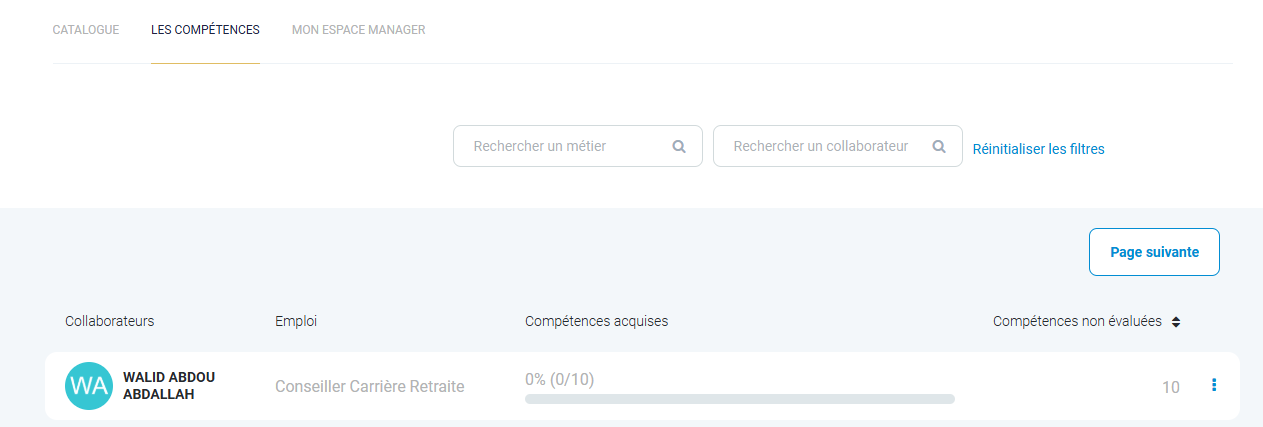
Cela permet d'afficher le suivi des compétences comme une page du site et non comme le suivi des compétences dans le catalogue.

<table border="1" id="bkmrk-au-niveau-de-l%27ongle" style="border-collapse: collapse; width: 100%;"><colgroup><col style="width: 23.3729%;"></col><col style="width: 76.7062%;"></col></colgroup><tbody><tr><td>Au niveau de l'onglet Réglages, Front Designer, Pages, après avoir sélectionné la section où l'on souhaite ajouter cette page, on clique doit sur la souris et "ajouter une page".

</td><td>![](https://documentation.xperteam.net/uploads/images/gallery/2025-07/embedded-image-xk7x1otn.png)</td></tr></tbody></table>

<table border="1" id="bkmrk-dans-l%27onglet-g%C3%A9n%C3%A9ra" style="border-collapse: collapse; width: 100%;"><colgroup><col style="width: 23.3526%;"></col><col style="width: 76.603%;"></col></colgroup><tbody><tr><td>Dans l'onglet général, on choisit le nom et on sélectionne le "modèle de page".

</td><td>![](https://documentation.xperteam.net/uploads/images/gallery/2025-07/embedded-image-jkm5rxpy.png)</td></tr></tbody></table>

<table border="1" id="bkmrk-dans-l%27onglet-conten" style="border-collapse: collapse; width: 100%;"><colgroup><col style="width: 23.7432%;"></col><col style="width: 76.3358%;"></col></colgroup><tbody><tr><td>Dans l'onglet contenu, on choisit parmi la liste le type de modèle

" Suivi des compétences"

</td><td>[![image.png](https://documentation.xperteam.net/uploads/images/gallery/2025-07/scaled-1680-/fLdimage.png)](https://documentation.xperteam.net/uploads/images/gallery/2025-07/fLdimage.png)

</td></tr></tbody></table>

<table border="1" id="bkmrk-une-fois-le-mod%C3%A8le-s" style="border-collapse: collapse; width: 100%;"><colgroup><col style="width: 24.3605%;"></col><col style="width: 75.7186%;"></col></colgroup><tbody><tr><td>Une fois le modèle sélectionné, on clique sur "configuration".

En fonction des paramètres choisi, on aura un affichage différent.

</td><td>[![image.png](https://documentation.xperteam.net/uploads/images/gallery/2025-07/scaled-1680-/nPCimage.png)](https://documentation.xperteam.net/uploads/images/gallery/2025-07/nPCimage.png)

</td></tr></tbody></table>

<table border="1" id="bkmrk-%C2%A0-2" style="border-collapse: collapse; width: 100%;"><colgroup><col style="width: 99.9555%;"></col></colgroup><tbody><tr><td>[![image.png](https://documentation.xperteam.net/uploads/images/gallery/2025-07/scaled-1680-/Wsfimage.png)](https://documentation.xperteam.net/uploads/images/gallery/2025-07/Wsfimage.png)

</td></tr></tbody></table>

# La page emplois

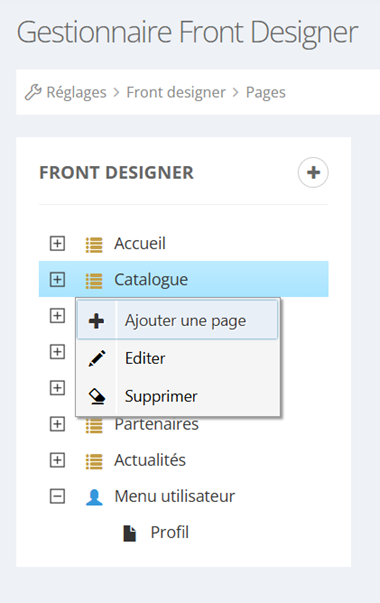
<table border="1" id="bkmrk-au-niveau-de-l%27ongle" style="border-collapse: collapse; width: 100%;"><colgroup><col style="width: 21.4963%;"></col><col style="width: 78.4592%;"></col></colgroup><tbody><tr><td>Au niveau de l'onglet Réglages, Front Designer, Pages, après avoir sélectionné la section où l'on souhaite ajouter cette page, on clique doit sur la souris et "ajouter une page".

</td><td>![](https://documentation.xperteam.net/uploads/images/gallery/2025-07/embedded-image-gyfngvkk.png)</td></tr></tbody></table>

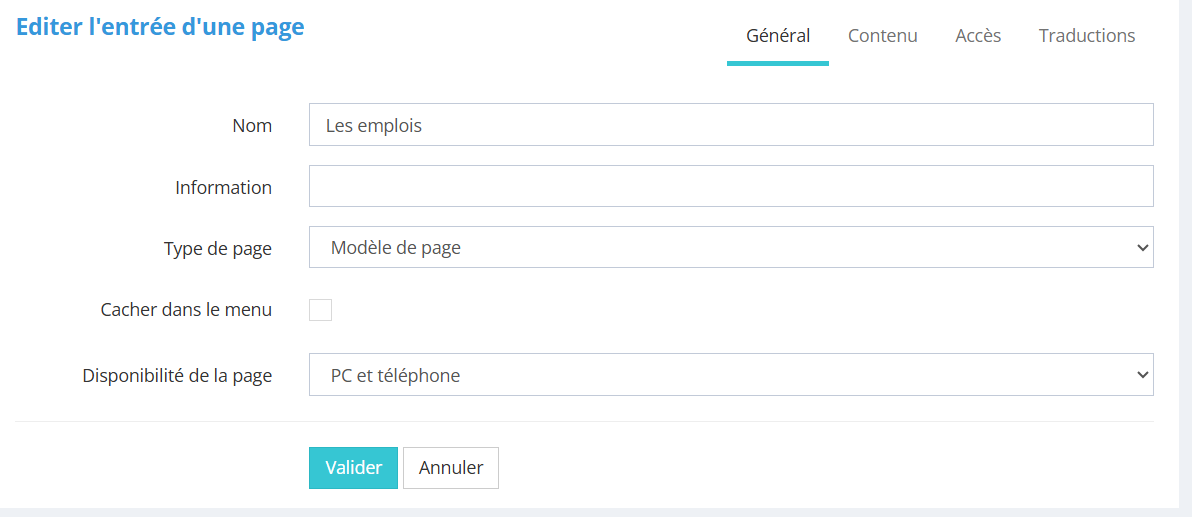
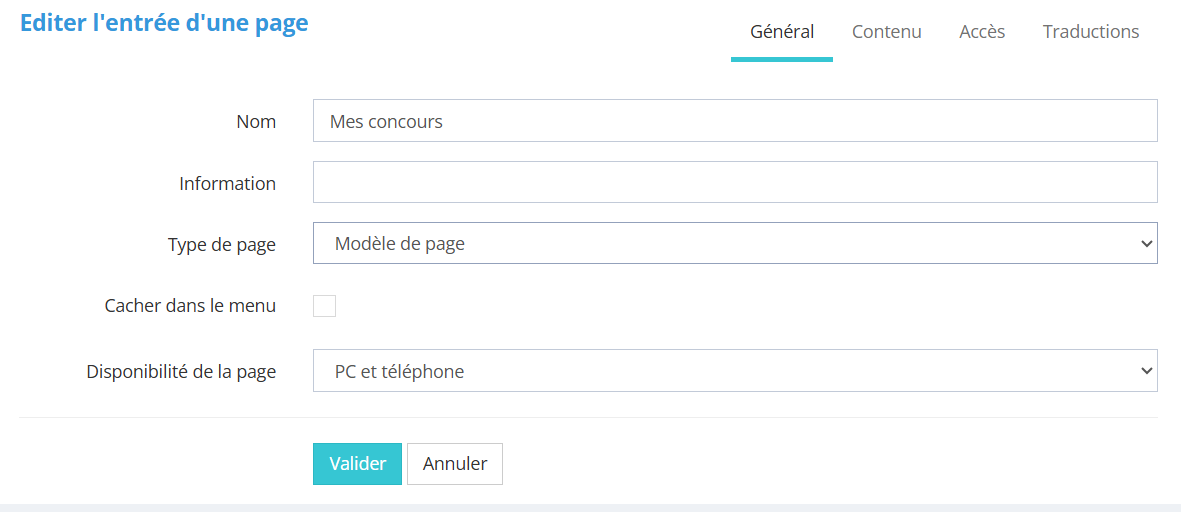
<table border="1" id="bkmrk-dans-l%27onglet-g%C3%A9n%C3%A9ra" style="border-collapse: collapse; width: 100%;"><colgroup><col style="width: 22.3852%;"></col><col style="width: 77.6939%;"></col></colgroup><tbody><tr><td>Dans l'onglet général, on choisit le nom et on sélectionne le "modèle de page".

</td><td>[![image.png](https://documentation.xperteam.net/uploads/images/gallery/2025-07/scaled-1680-/aplimage.png)](https://documentation.xperteam.net/uploads/images/gallery/2025-07/aplimage.png)

</td></tr></tbody></table>

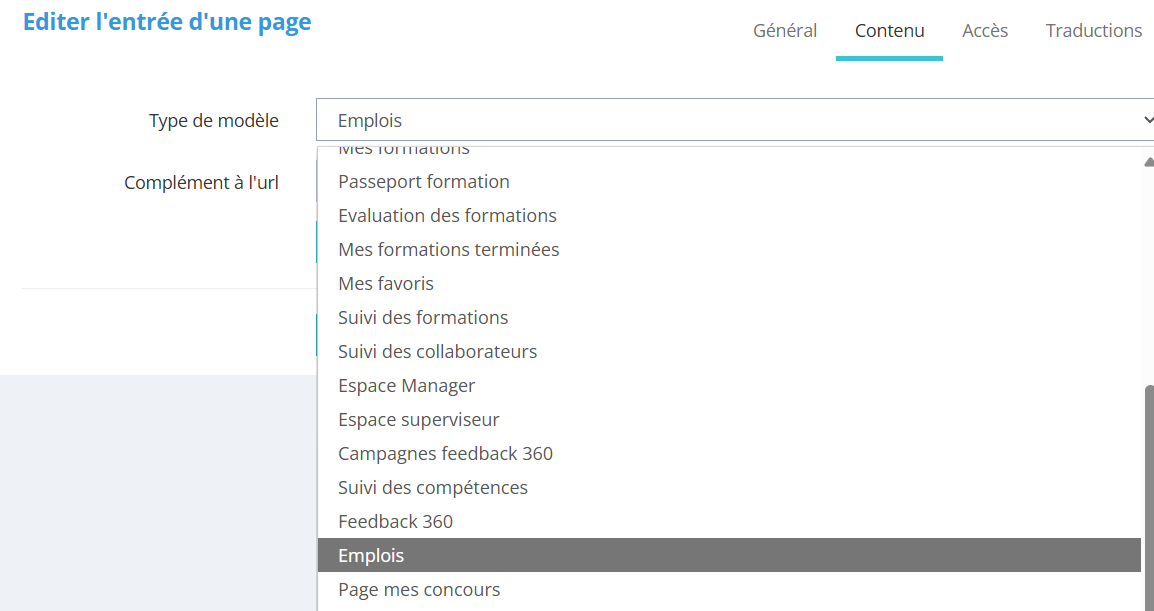
<table border="1" id="bkmrk-dans-l%27onglet-conten" style="border-collapse: collapse; width: 100%;"><colgroup><col style="width: 22.0148%;"></col><col style="width: 78.0642%;"></col></colgroup><tbody><tr><td>Dans l'onglet contenu, on choisit parmi la liste le type de modèle "Emplois<span style="mso-spacerun: yes;"> </span>"

</td><td>[![image.png](https://documentation.xperteam.net/uploads/images/gallery/2025-07/scaled-1680-/GgCimage.png)](https://documentation.xperteam.net/uploads/images/gallery/2025-07/GgCimage.png)

</td></tr></tbody></table>

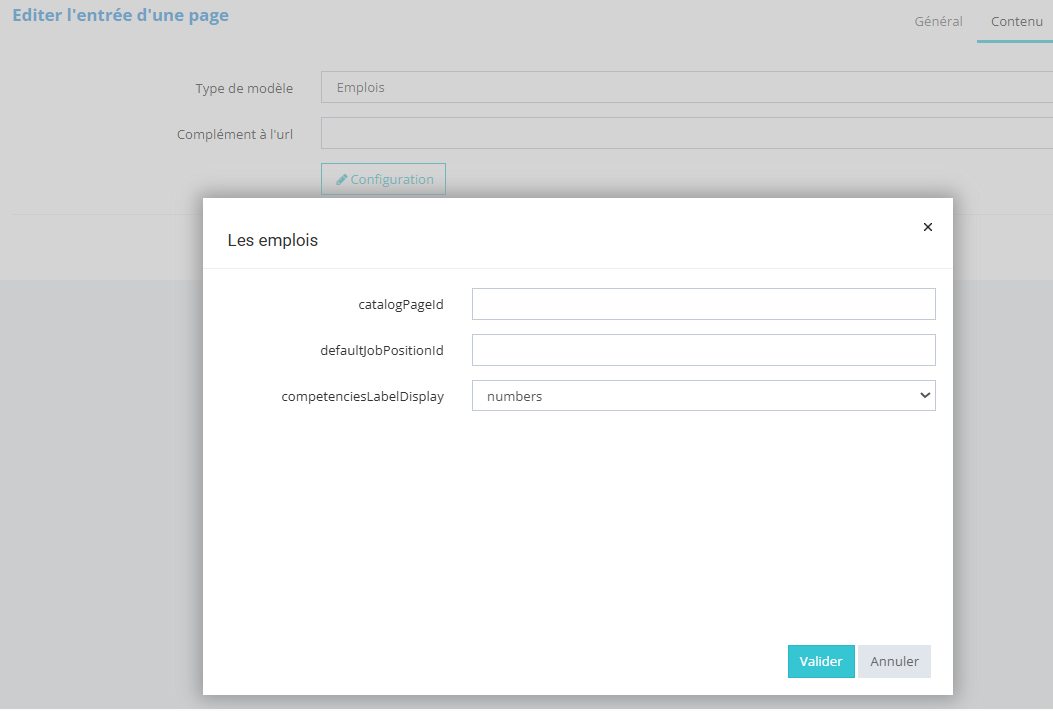
<table border="1" id="bkmrk-une-fois-le-mod%C3%A8le-s" style="border-collapse: collapse; width: 100%;"><colgroup><col style="width: 22.5087%;"></col><col style="width: 77.5704%;"></col></colgroup><tbody><tr><td>Une fois le modèle sélectionné, on clique sur "configuration".

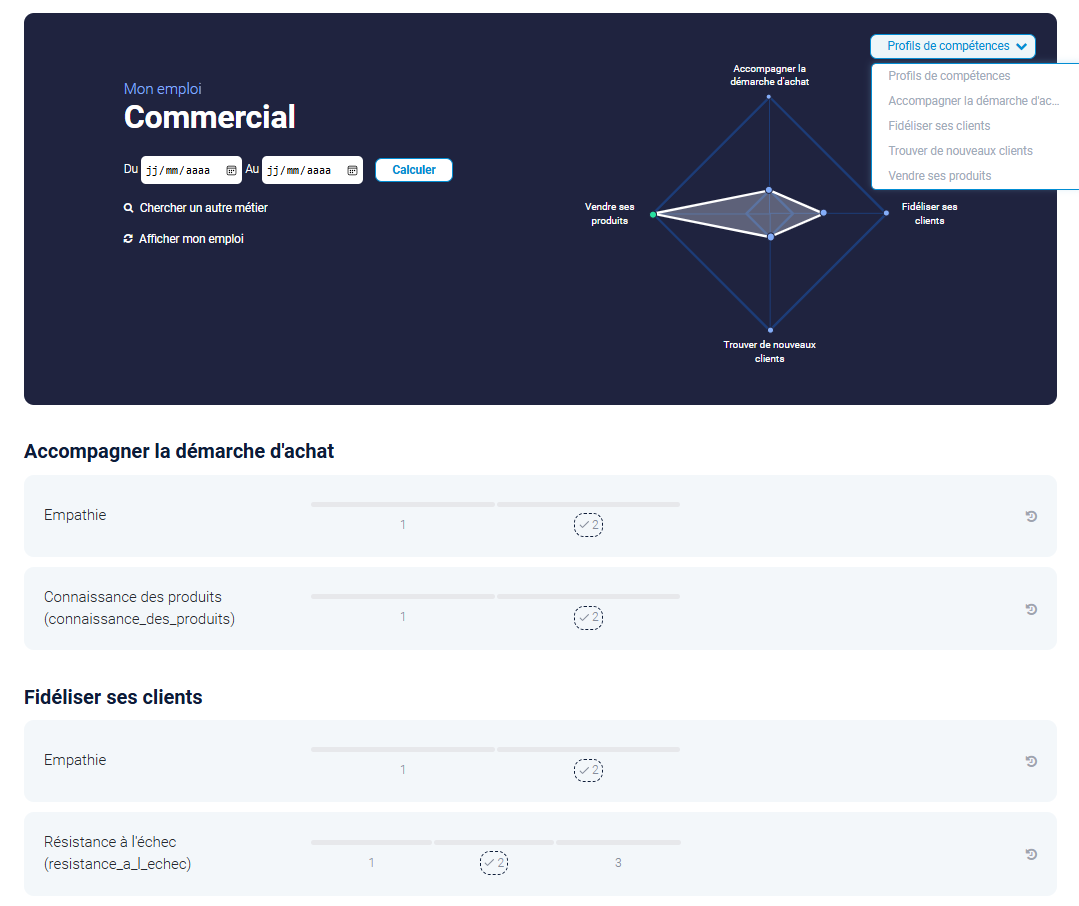
En fonction des paramètres choisi, on aura un affichage différent.

</td><td>[![image.png](https://documentation.xperteam.net/uploads/images/gallery/2025-07/scaled-1680-/SC5image.png)](https://documentation.xperteam.net/uploads/images/gallery/2025-07/SC5image.png)

</td></tr></tbody></table>

<table border="1" id="bkmrk-" style="border-collapse: collapse; width: 100%;"><colgroup><col style="width: 99.9555%;"></col></colgroup><tbody><tr><td>[![image.png](https://documentation.xperteam.net/uploads/images/gallery/2025-07/scaled-1680-/dgDimage.png)](https://documentation.xperteam.net/uploads/images/gallery/2025-07/dgDimage.png)

</td></tr></tbody></table>

# La page mes concours

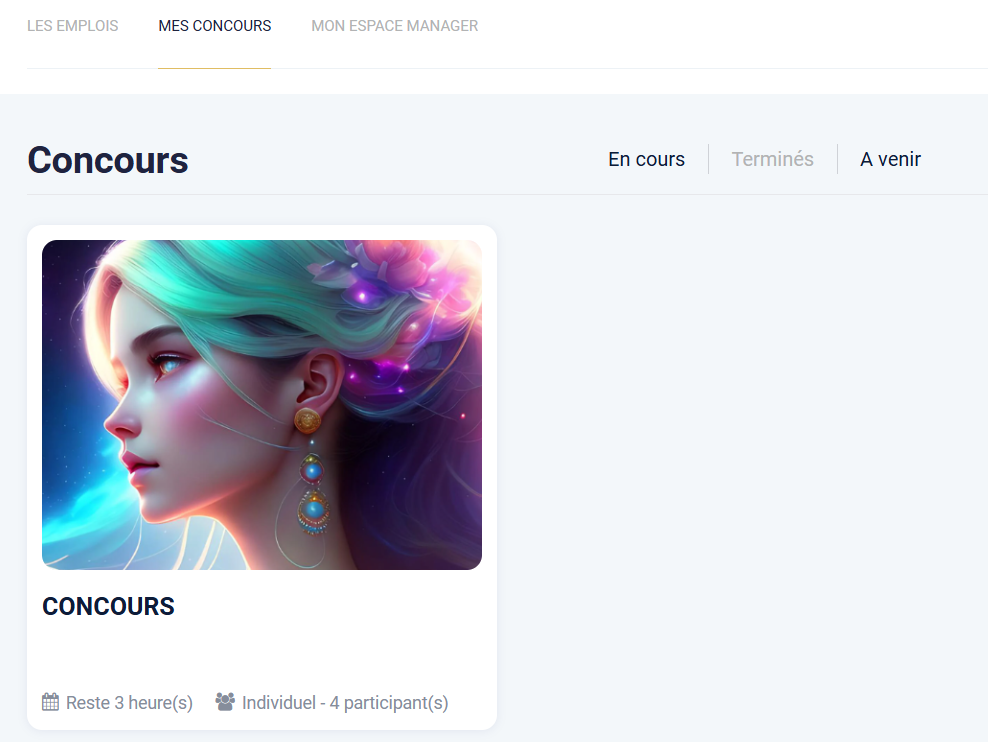
Cela permet d'afficher une page mes concours comme une page du site et non comme une page mes ressources dans le catalogue.

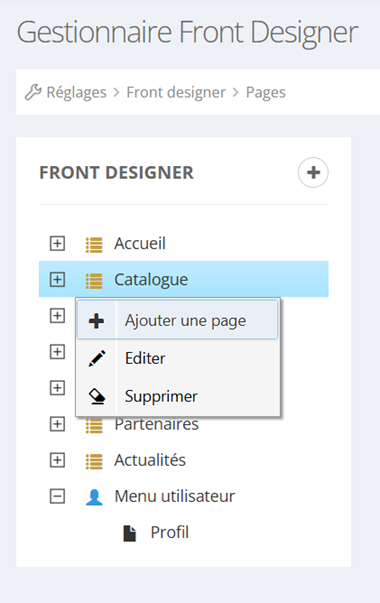
<table border="1" id="bkmrk-au-niveau-de-l%27ongle" style="border-collapse: collapse; width: 100%;"><colgroup><col style="width: 21.7679%;"></col><col style="width: 78.3111%;"></col></colgroup><tbody><tr><td>Au niveau de l'onglet Réglages, Front Designer, Pages, après avoir sélectionné la section où l'on souhaite ajouter cette page, on clique doit sur la souris et "ajouter une page".

</td><td>![](https://documentation.xperteam.net/uploads/images/gallery/2025-08/embedded-image-tr8ti55d.png)</td></tr></tbody></table>

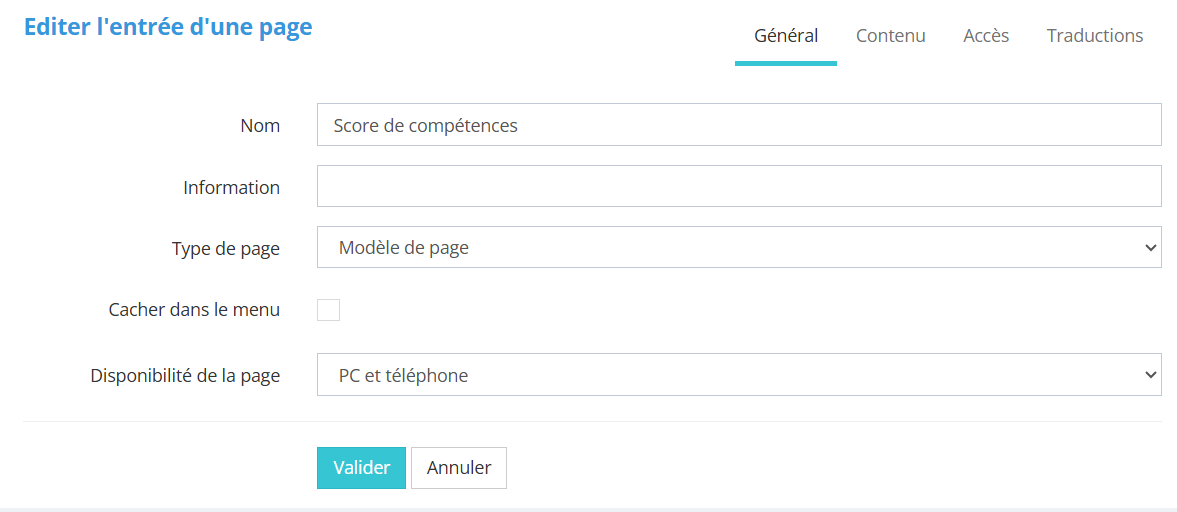
<table border="1" id="bkmrk-dans-l%27onglet-g%C3%A9n%C3%A9ra" style="border-collapse: collapse; width: 100%;"><colgroup><col style="width: 21.6445%;"></col><col style="width: 78.4346%;"></col></colgroup><tbody><tr><td>Dans l'onglet général, on choisit le nom et on sélectionne le "modèle de page".

</td><td>[![image.png](https://documentation.xperteam.net/uploads/images/gallery/2025-08/scaled-1680-/image.png)](https://documentation.xperteam.net/uploads/images/gallery/2025-08/image.png)

</td></tr></tbody></table>

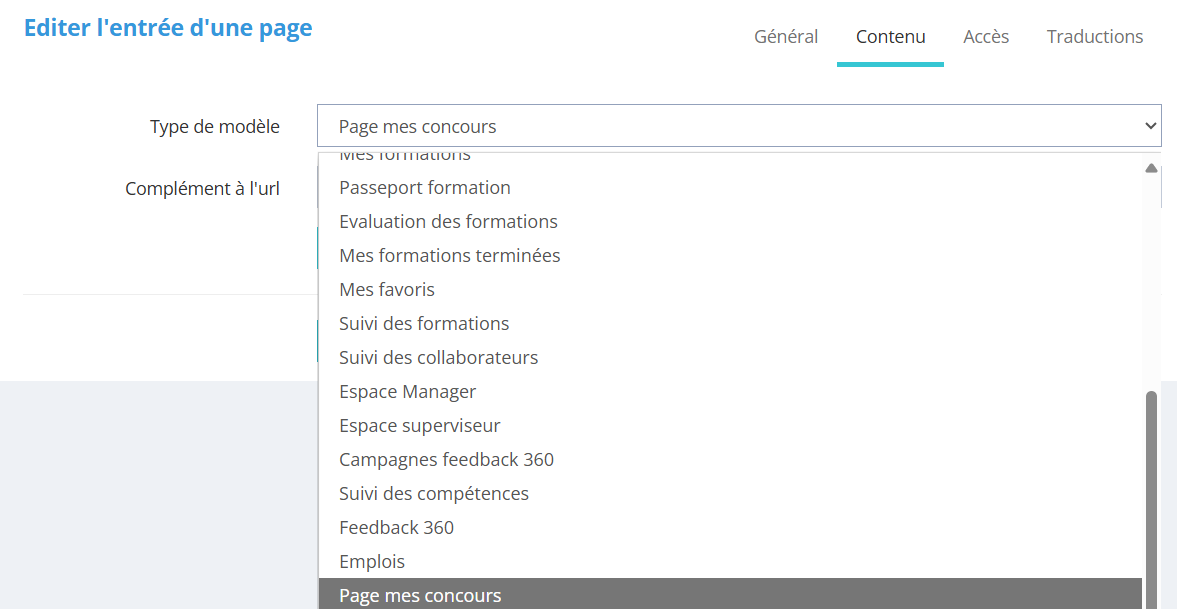
<table border="1" id="bkmrk-dans-l%27onglet-conten" style="border-collapse: collapse; width: 100%;"><colgroup><col style="width: 22.2618%;"></col><col style="width: 77.8173%;"></col></colgroup><tbody><tr><td>Dans l'onglet contenu, on choisit parmi la liste le type de modèle "Page mes concours " et on clique sur valider.

</td><td>[![image.png](https://documentation.xperteam.net/uploads/images/gallery/2025-08/scaled-1680-/fHOimage.png)](https://documentation.xperteam.net/uploads/images/gallery/2025-08/fHOimage.png)

</td></tr></tbody></table>

<table border="1" id="bkmrk-" style="border-collapse: collapse; width: 100%;"><colgroup><col style="width: 99.8765%;"></col></colgroup><tbody><tr><td>[![image.png](https://documentation.xperteam.net/uploads/images/gallery/2025-08/scaled-1680-/Q6Mimage.png)](https://documentation.xperteam.net/uploads/images/gallery/2025-08/Q6Mimage.png)

</td></tr></tbody></table>

# La page suivi des scores de compétences

<table border="1" id="bkmrk-au-niveau-de-l%27ongle" style="border-collapse: collapse; width: 100%;"><colgroup><col style="width: 23.126%;"></col><col style="width: 76.9531%;"></col></colgroup><tbody><tr><td>Au niveau de l'onglet Réglages, Front Designer, Pages, après avoir sélectionné la section où l'on souhaite ajouter cette page, on clique doit sur la souris et "ajouter une page".</td><td>![](https://documentation.xperteam.net/uploads/images/gallery/2025-08/embedded-image-vftg8ezh.png)</td></tr></tbody></table>

<table border="1" id="bkmrk-dans-l%27onglet-g%C3%A9n%C3%A9ra" style="border-collapse: collapse; width: 100%;"><colgroup><col style="width: 23.7268%;"></col><col style="width: 76.2287%;"></col></colgroup><tbody><tr><td>  
Dans l'onglet général, on choisit le nom et on sélectionne le "modèle de page".  
</td><td>[<span style="color: #444444;">![image.png](https://documentation.xperteam.net/uploads/images/gallery/2025-08/scaled-1680-/48limage.png)</span>](https://documentation.xperteam.net/uploads/images/gallery/2025-08/48limage.png)

</td></tr></tbody></table>

<table border="1" id="bkmrk-dans-l%27onglet-conten" style="border-collapse: collapse; width: 100%;"><colgroup><col style="width: 24.1136%;"></col><col style="width: 75.9655%;"></col></colgroup><tbody><tr><td>Dans l'onglet contenu, on choisit parmi la liste le type de modèle

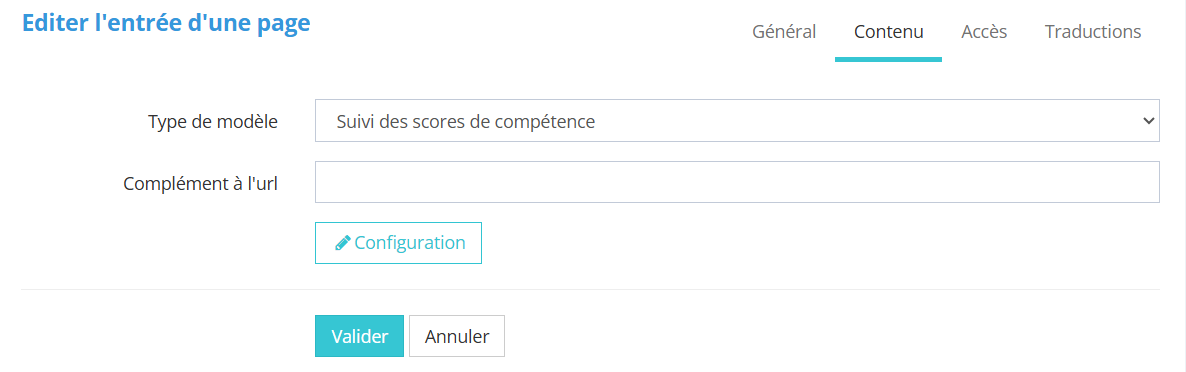
"Suivi des scores de compétence"

</td><td>[![image.png](https://documentation.xperteam.net/uploads/images/gallery/2025-08/scaled-1680-/8XVimage.png)](https://documentation.xperteam.net/uploads/images/gallery/2025-08/8XVimage.png)

</td></tr></tbody></table>

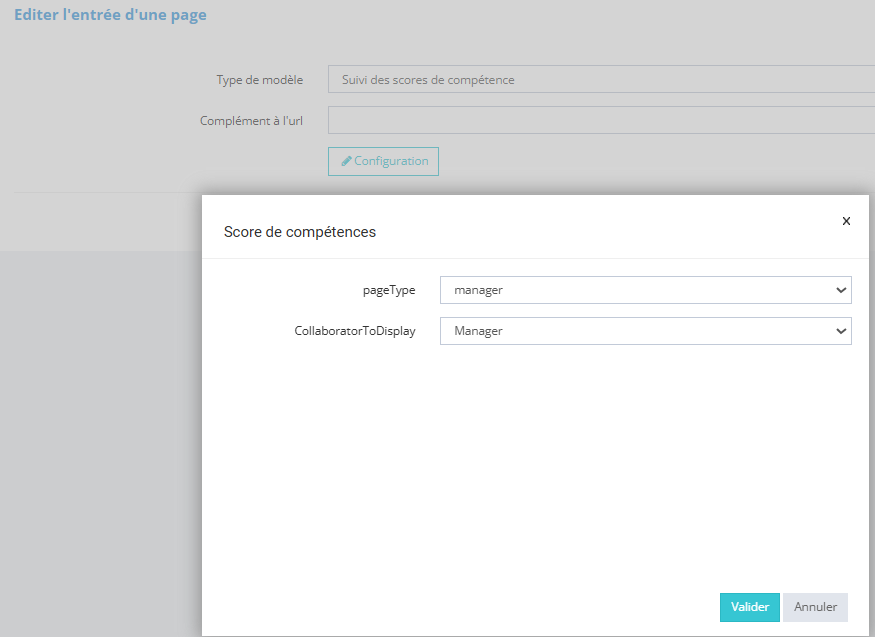
<table border="1" id="bkmrk-" style="border-collapse: collapse; width: 100%;"><colgroup><col style="width: 24.0931%;"></col><col style="width: 75.8624%;"></col></colgroup><tbody><tr><td>Une fois le modèle sélectionné, on clique sur "configuration".

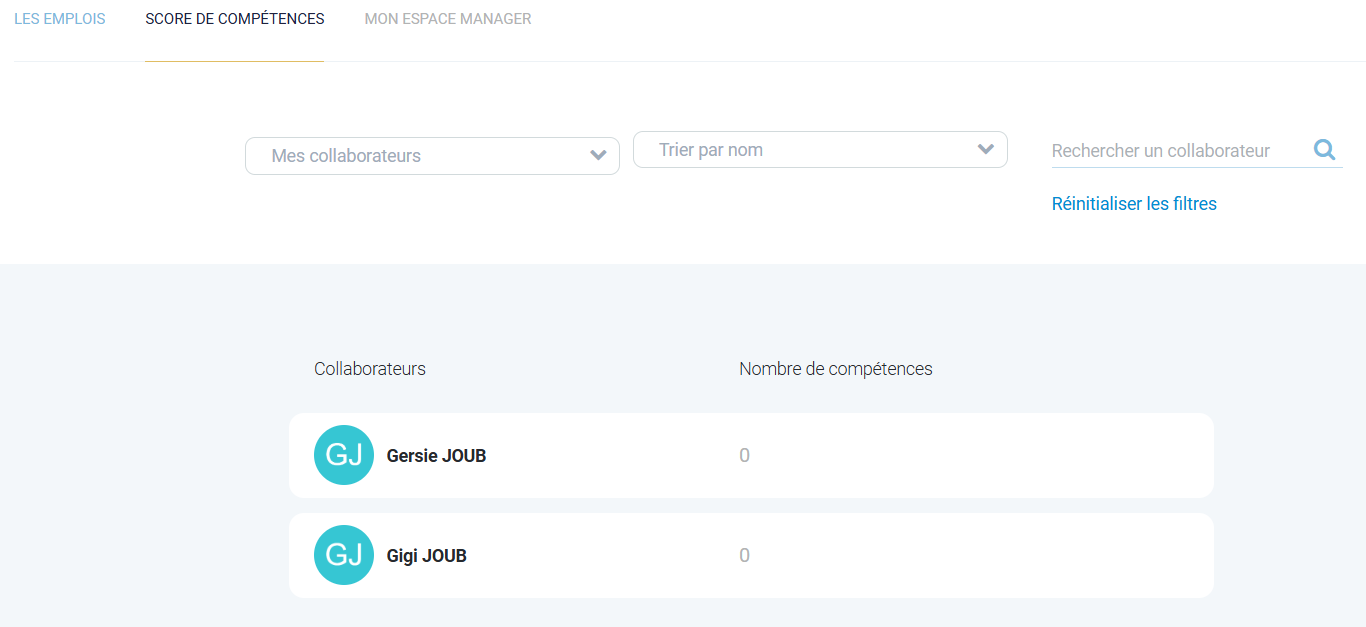
En fonction des paramètres choisi, on aura un affichage différent.

</td><td>[![image.png](https://documentation.xperteam.net/uploads/images/gallery/2025-08/scaled-1680-/veZimage.png)](https://documentation.xperteam.net/uploads/images/gallery/2025-08/veZimage.png)

</td></tr></tbody></table>

<table border="1" id="bkmrk--1" style="border-collapse: collapse; width: 100%;"><colgroup><col style="width: 99.8765%;"></col></colgroup><tbody><tr><td>[![image.png](https://documentation.xperteam.net/uploads/images/gallery/2025-08/scaled-1680-/KYaimage.png)](https://documentation.xperteam.net/uploads/images/gallery/2025-08/KYaimage.png)

</td></tr></tbody></table>