# Le passeport formation

Cela permet d'afficher le passeport formation comme une page du site et non uniquement accessible par les managers/ superviseurs ou l'administrateur.

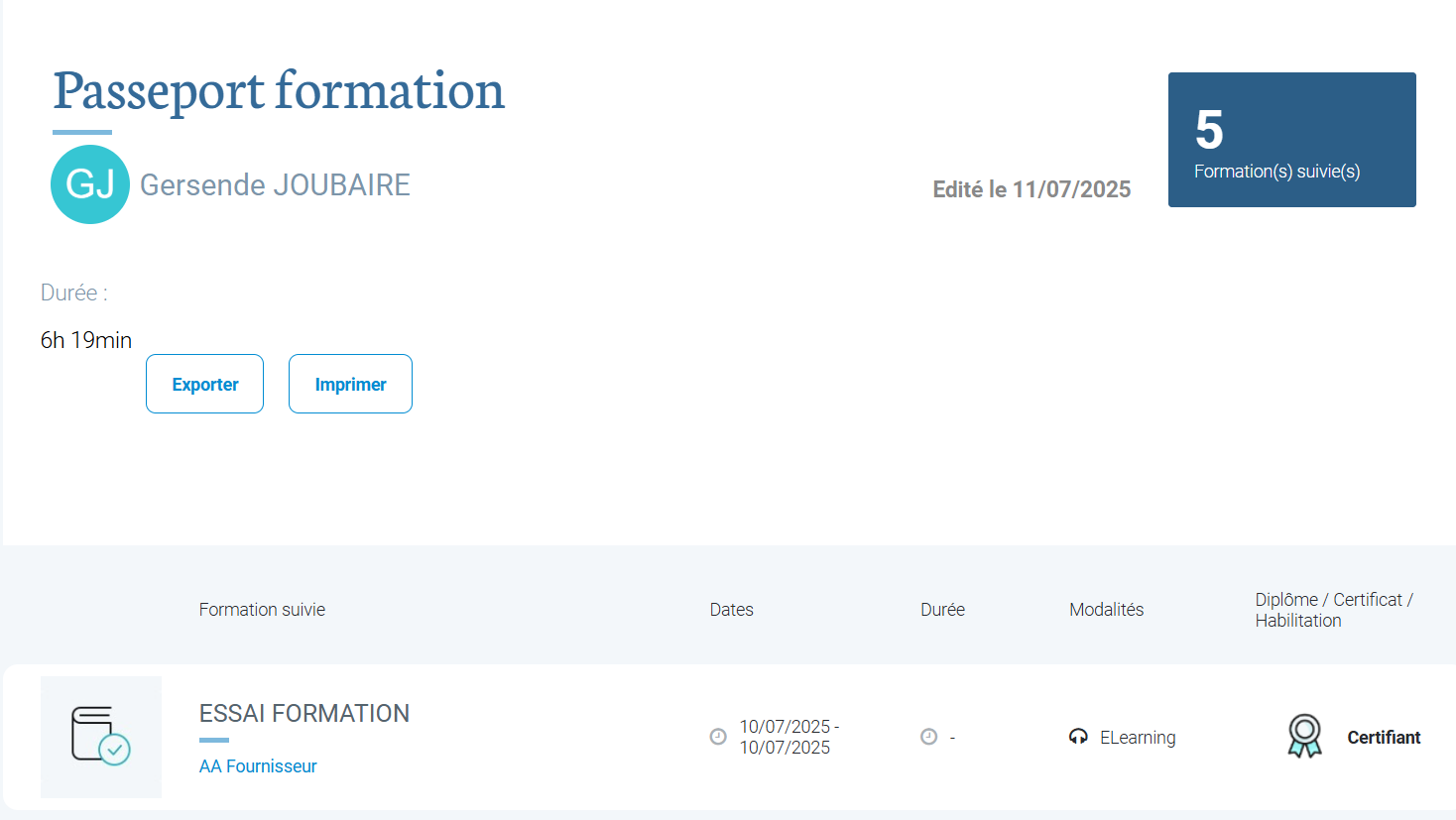
Le passeport formation permet d'attester des formations réalisées par l'apprenant. C'est également un compteur des heures réalisées :

- Seuls les cours terminés apparaissent dans le passeport (il est possible de définir sur un cours qu'il n'apparaisse pas dans le passeport).
- Les formations externes (créées par l'apprenant ou le manager/ superviseur) apparaissent également dans le passeport, ceci afin d'être le plus exhaustif.
- Si un certificat est rattaché au cours, il est téléchargeable depuis le passeport formation.
- Le passeport formation peut afficher les cours par année calendaire, permettant de connaître le nombre d'heures de formations réalisé par l'apprenant sur une année.
- Les heures prises en compte peuvent être réelles (nombre de temps passé effectif sur les cours e-learning et présentiel) ou théoriques (la durée définie sur la cours).
- Il est possible de sauvegarder en PDF le passeport ou de l'imprimer. Dans ce cas, la date d'édition est indiquée (horodatage).
- L'apprenant, le manager de l'apprenant, le superviseur de l'apprenant ont accès au passeport.

##### Accès par défaut au Passeport formation

**Pour les administrateurs**  
Le passeport est accessible en back office depuis la fiche utilisateur, sous le nom de l'utilisateur.

[![image.png](https://documentation.xperteam.net/uploads/images/gallery/2026-08/scaled-1680-/r0gimage.png)](https://documentation.xperteam.net/uploads/images/gallery/2026-08/r0gimage.png)

**Managers et Superviseurs**

Depuis l'espace Manager/ Superviseur depuis la page qui liste des apprenants

[![image.png](https://documentation.xperteam.net/uploads/images/gallery/2026-08/scaled-1680-/Jfkimage.png)](https://documentation.xperteam.net/uploads/images/gallery/2026-08/Jfkimage.png)

##### Paramétrage du passeport Formation dans les réglages du domaine

Dans Réglages / Réglages du domaine / LMS/ Passeport Formation  
On définit :

- Le nombre d'années à afficher
- Le titre statique ou la traduction du titre
- La possibilité de mettre un texte qui s'affiche en tête du passeport
- La possibilité de mettre le logo de l'entreprise
- La possibilité d'ajouter l'image de la signature à faire apparaître lors de l'impression du passeport
- La possibilité d'ajouter le lieu à faire apparaître sous la signature lors de l'impression du passeport
- La possibilité d'ajouter le nom à faire apparaître sous la signature lors de l'impression du passeport
- La possibilité d'ajouter la qualité du signataire à faire apparaître sous la signature lors de l'impression du passeport
- L'activation du filtre par année
- Le type d'heures à prendre en compte : au réel ou au temps passé

[![image.png](https://documentation.xperteam.net/uploads/images/gallery/2026-08/scaled-1680-/h0Kimage.png)](https://documentation.xperteam.net/uploads/images/gallery/2026-08/h0Kimage.png)

##### Pour ajouter le Passeport Formation comme une page du Front Office

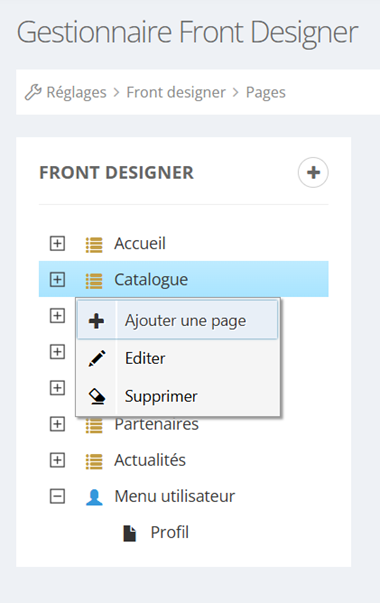
<table border="1" id="bkmrk-au-niveau-de-l%27ongle" style="border-collapse: collapse; width: 100%;"><colgroup><col style="width: 19.9161%;"></col><col style="width: 80.163%;"></col></colgroup><tbody><tr><td>Au niveau de l'onglet Réglages, Front Designer, Pages, après avoir sélectionné la section où l'on souhaite ajouter cette page, on clique doit sur la souris et "ajouter une page".

</td><td class="align-center">![](https://documentation.xperteam.net/uploads/images/gallery/2025-07/embedded-image-jwfhudy4.png)</td></tr></tbody></table>

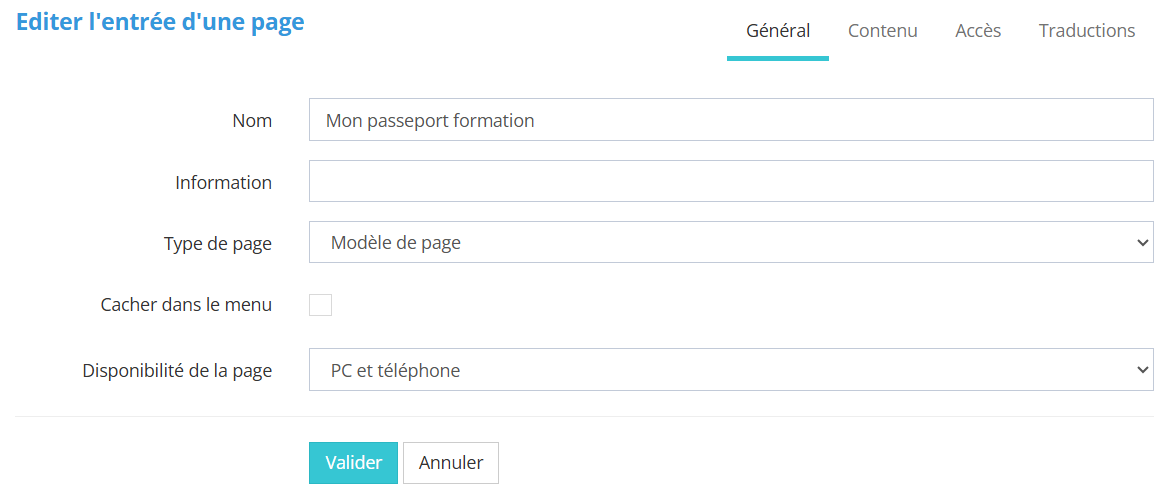
<table border="1" id="bkmrk-dans-l%27onglet-g%C3%A9n%C3%A9ra" style="border-collapse: collapse; width: 100%;"><colgroup><col style="width: 20.5334%;"></col><col style="width: 79.5457%;"></col></colgroup><tbody><tr><td>Dans l'onglet général, on choisit le nom et on sélectionne le "modèle de page".

</td><td>[![image.png](https://documentation.xperteam.net/uploads/images/gallery/2025-07/scaled-1680-/Mc2image.png)](https://documentation.xperteam.net/uploads/images/gallery/2025-07/Mc2image.png)

</td></tr></tbody></table>

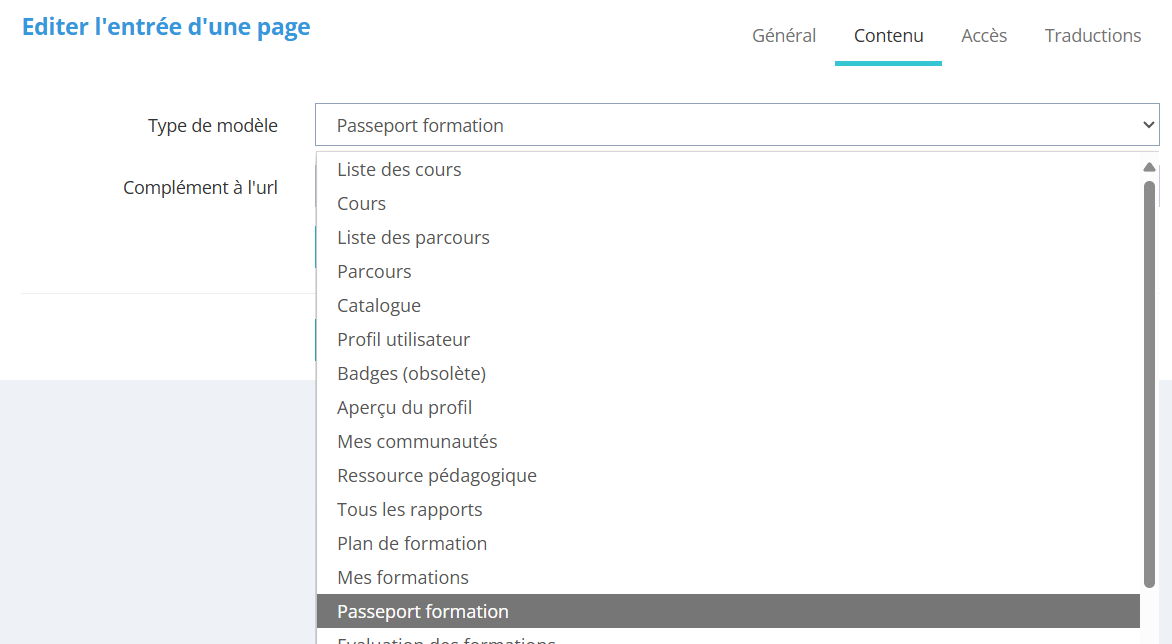
<table border="1" id="bkmrk-dans-l%27onglet-conten" style="border-collapse: collapse; width: 100%;"><colgroup><col style="width: 21.0272%;"></col><col style="width: 79.0519%;"></col></colgroup><tbody><tr><td>Dans l'onglet contenu, on choisit parmi la liste le type de modèle

"<span style="mso-spacerun: yes;">Passeport formation </span>" et on clique sur valider.

</td><td>[![Capture d'écran 2025-07-11 161213.png](https://documentation.xperteam.net/uploads/images/gallery/2025-07/scaled-1680-/capture-decran-2025-07-11-161213.png)](https://documentation.xperteam.net/uploads/images/gallery/2025-07/capture-decran-2025-07-11-161213.png)

</td></tr></tbody></table>

<table border="1" id="bkmrk--4" style="border-collapse: collapse; width: 100%;"><colgroup><col style="width: 99.8765%;"></col></colgroup><tbody><tr><td>[![image.png](https://documentation.xperteam.net/uploads/images/gallery/2025-07/scaled-1680-/qm5image.png)](https://documentation.xperteam.net/uploads/images/gallery/2025-07/qm5image.png)

</td></tr></tbody></table>