Les sessions de cours présentielles/ classe virtuelle
- Présentation générale des sessions
- Les informations générales de la session
- Les propriétés de la session : formateurs additionnels et documents
- Gestion des apprenants depuis la session
- Notifications par mail depuis la session
Présentation générale des sessions
Une session de cours porte sur un cours qui peut avoir plusieurs leçons présentielles, une pour chaque moment de formation (ex Jour 1, jour 2…)
• Pour chacune de ces leçons, il y’aura dans la session de cours des sessions de leçon.
• La plupart du temps, si votre cours ne comporte qu’une seule leçon présentielle, si la durée définie au niveau de la leçon est conservée, vous n’aurez pas à modifier la session de la leçon.
Exemple : J’ai un cours avec une leçon présentielle d’une durée de 7 heures par défaut.
Je crée ma session de cours avec une date et une heure de début le 29/04 à 9 heures.
Ma session de leçon commencera automatiquement le 29/04 à 9 heures et se terminera à 17 heures.
La session de leçon héritera également du formateur et de la salle définis au niveau de la session de cours.
Ces informations automatiquement renseignées pourront être modifiées dans la session de leçon.

Attention ! Avant de créer une session sur un cours, il faut bien s'assurer que le cours est composé d'au moins une leçon présentielle.
Le présentiel doit être activé au niveau des réglages du domaine.
Vous devez avoir créé des salles (physiques ou virtuelles) au préalable (Réglage, Paramètres, Formation, Centres de formation)
Des utilisateurs doivent avoir le rôle de formateur
Les sessions pourront être importées dans des cours présentiels comportant au moins une leçon présentielle. Ci-dessous les 4 objets pour déployer des formations présentielles : Le cours, les leçons présentielles, les sessions de cours, les sessions de leçon.
Les informations générales de la session
Accéder aux sessions presentielles
Les sessions sont classées par ordre alphabétique puis par date. Vous pouvez utiliser le filtre pour limiter la vue.
Par défaut les sessions fermées n’apparaissent pas.

1/ Allez dans Gestion
2/ Puis dans Sessions
3/ Cliquez sur + pour créer une session
Informations générales
|
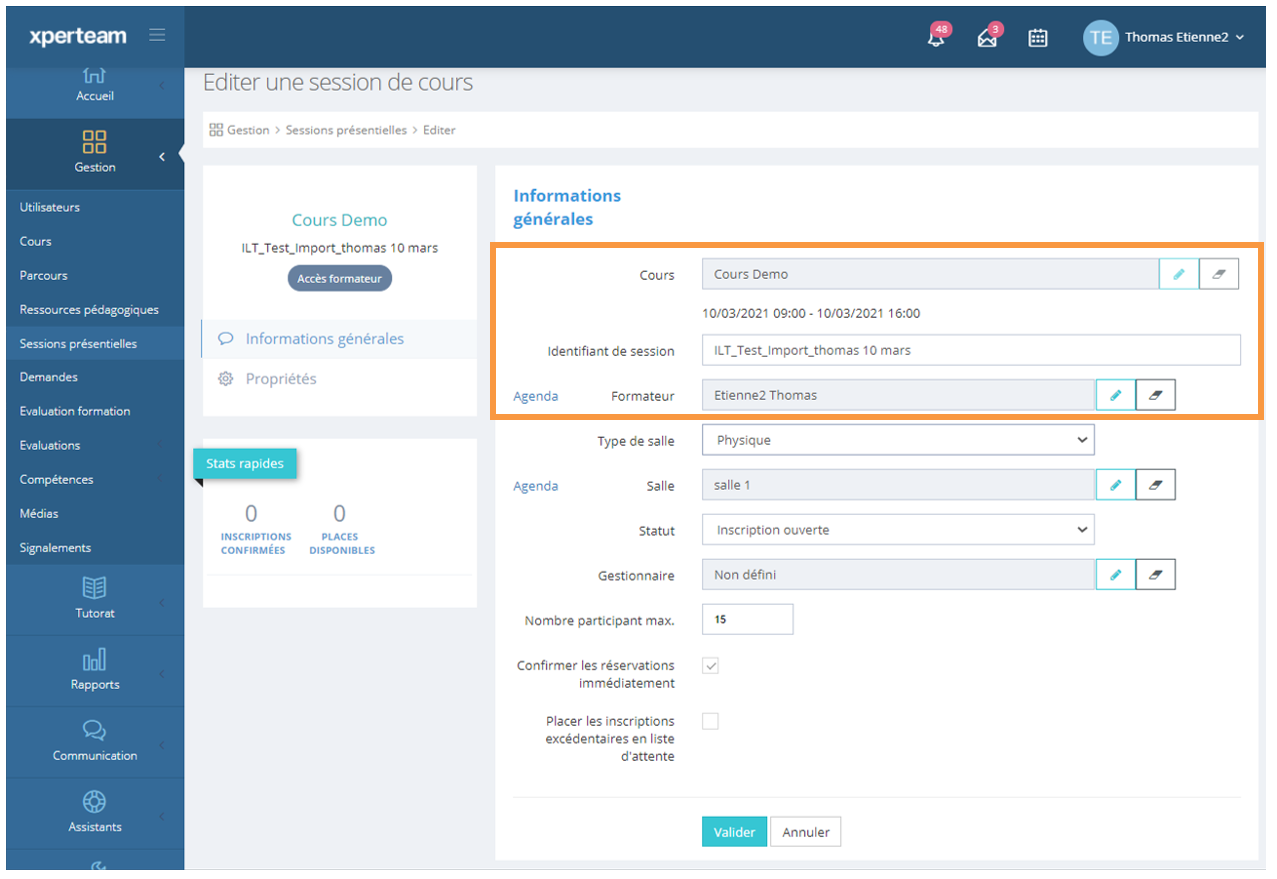
Les informations de session à renseigner sont :
Le nom du cours auquel la session est rattachée. Une date de début. La session commencera par
|
|
|
Le type de salle : physique, virtuelle ou Mobiteach.
La salle : Elle doit avoir été créée au préalable (Réglages/ Paramètres / Formation/ Centres de formations)
Pour le cas où MICROSOFT TEAMS est paramétré dans les réglages du domaine, il est nécessaire de créer une salle TEAMS. Si la salle TEAMS est séléctionnée, Il est impératif que le mail du formateur soit dans le TENANT MICROSOFT défini. Dis autrement, si TEAMS est paramétré pour le domaine Xperteam.fr, le mail du formateur doit être en @xperteam.fr
Un statut : en préparation, ouverte, fermée, fermée, annulée. Seule une session ouverte permet l’inscription sur la session.
Un gestionnaire: Il pourra fermer la session, récupérer les feuilles de présence… |
|

|
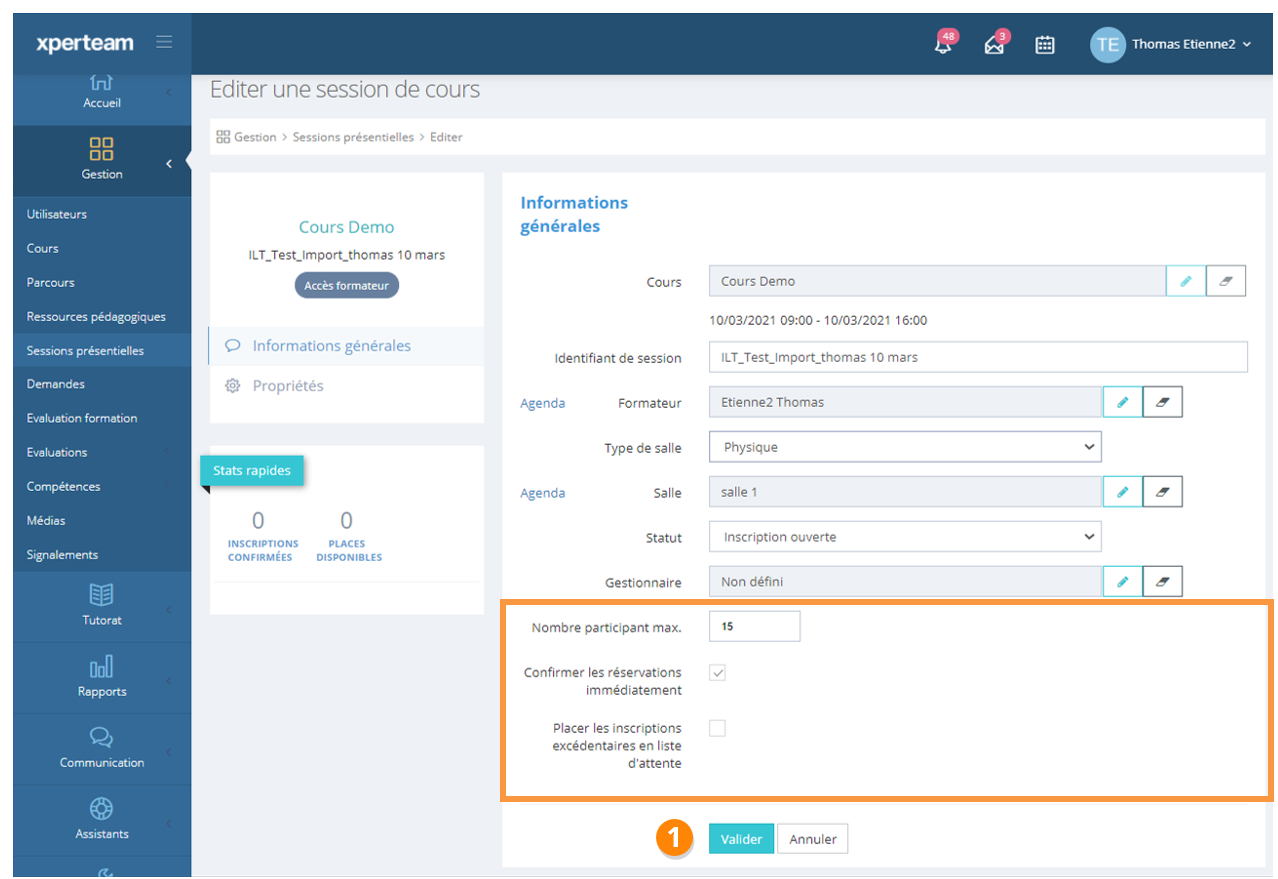
Le nombre de participants maximum : information obligatoire
Confirmer les réservations immédiatement : Si cela est coché, les apprenants seront automatiquement inscrits sinon, les apprenants auront un statut « en cours de validation » Une action manuelle supplémentaire sera nécessaire dans la session pour finaliser l’inscription.
|
|
Les propriétés de la session : formateurs additionnels et documents
L'onglet propriétés

1/ Cliquez sur propriétés
Les formateurs additionnels

2/ Cliquez sur Documents
Les documents
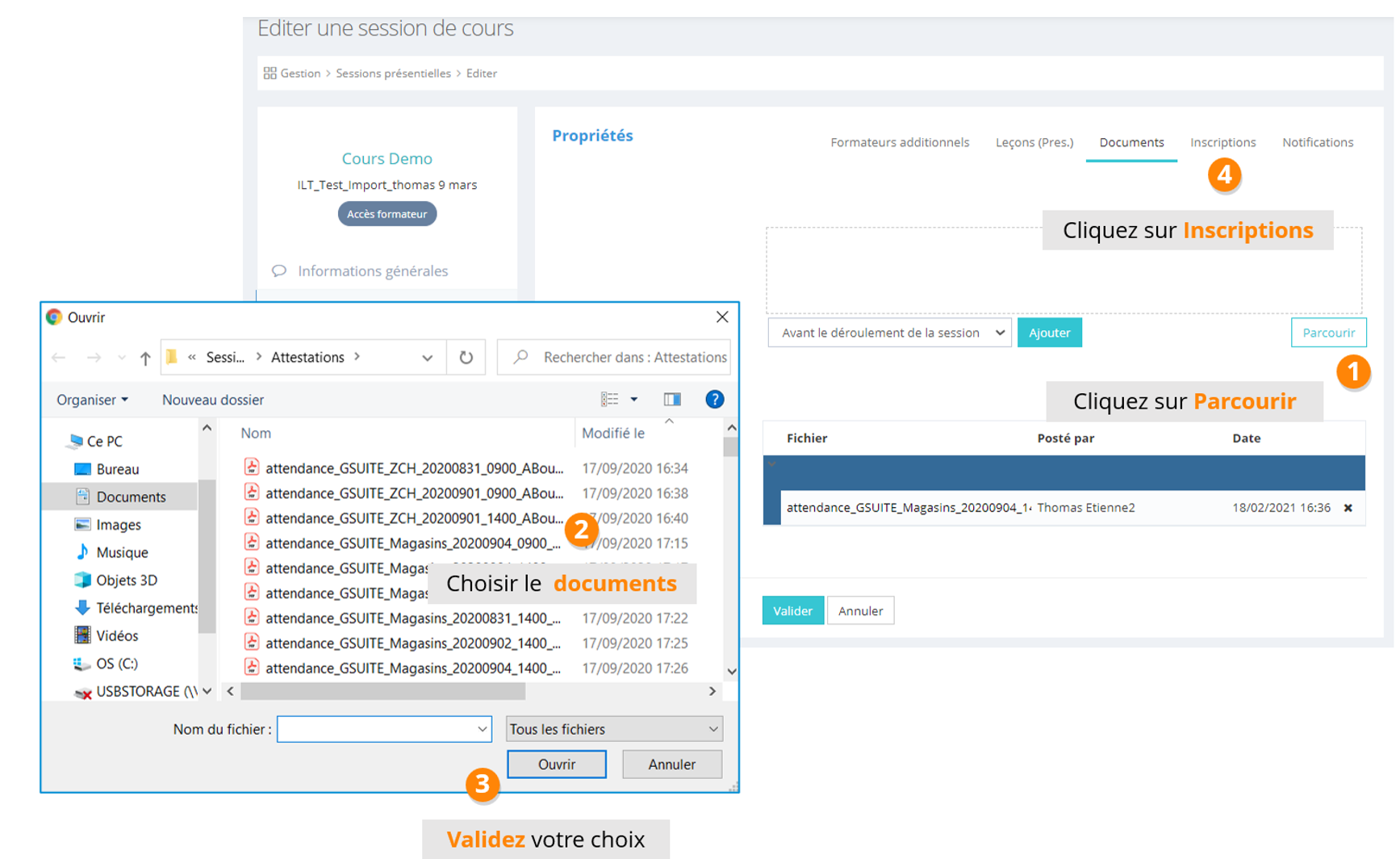
L’onglet Documents regroupe les documents de la session auquel le formateur a accès lorsqu’il va animer sa session.

Lorsque vous ajoutez un document pour le formateur, vous pouvez choisir qu’il ne soit accessible qu’à l’issue de la session.
Gestion des apprenants depuis la session

Inscription
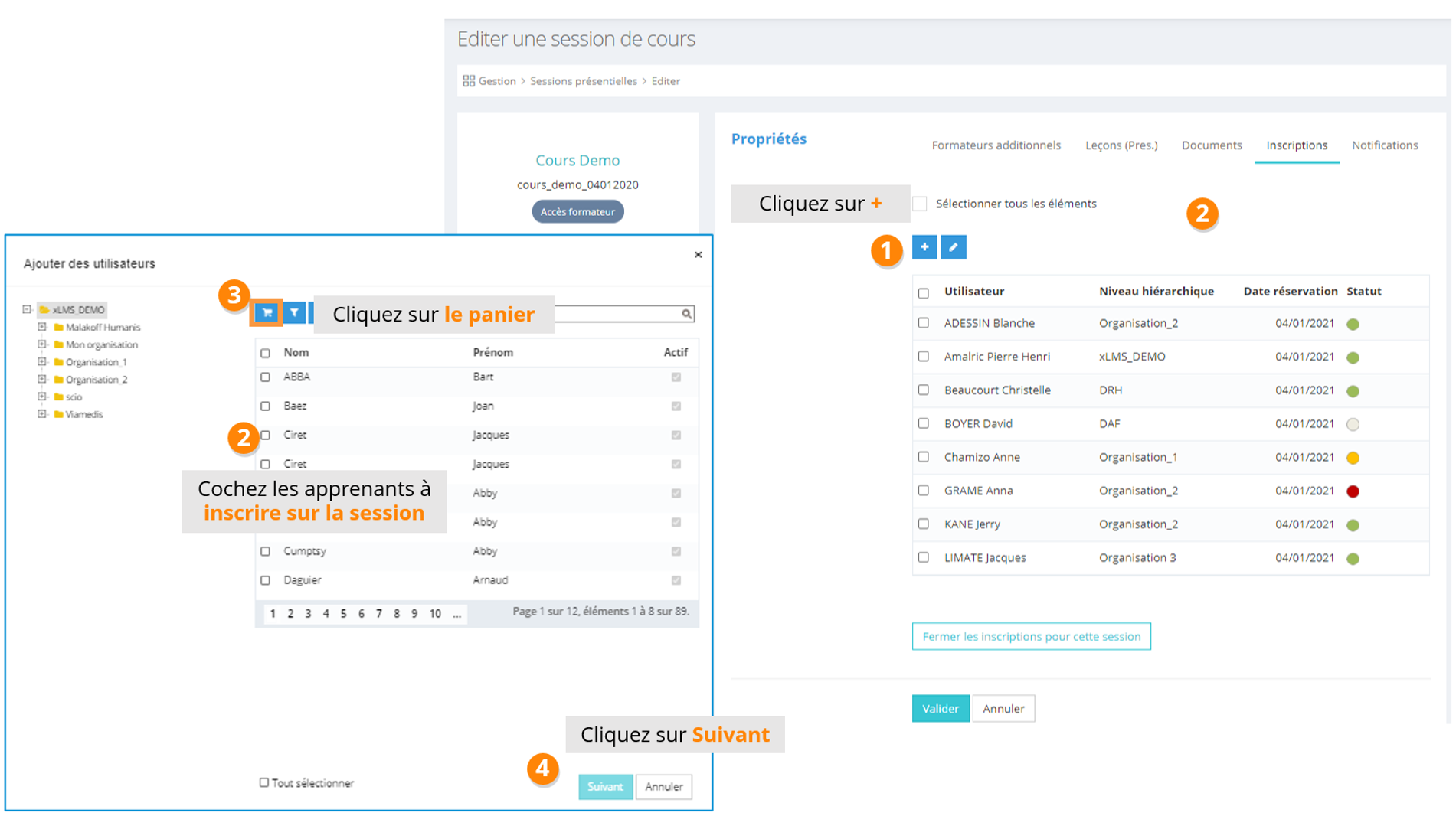
L’onglet Inscriptions affiche les apprenants inscrits ou pré-inscrits sur la session.
Il est possible d’ajouter des apprenants à la session mais seuls les apprenants inscrits au cours sans session, peuvent être inscrits.
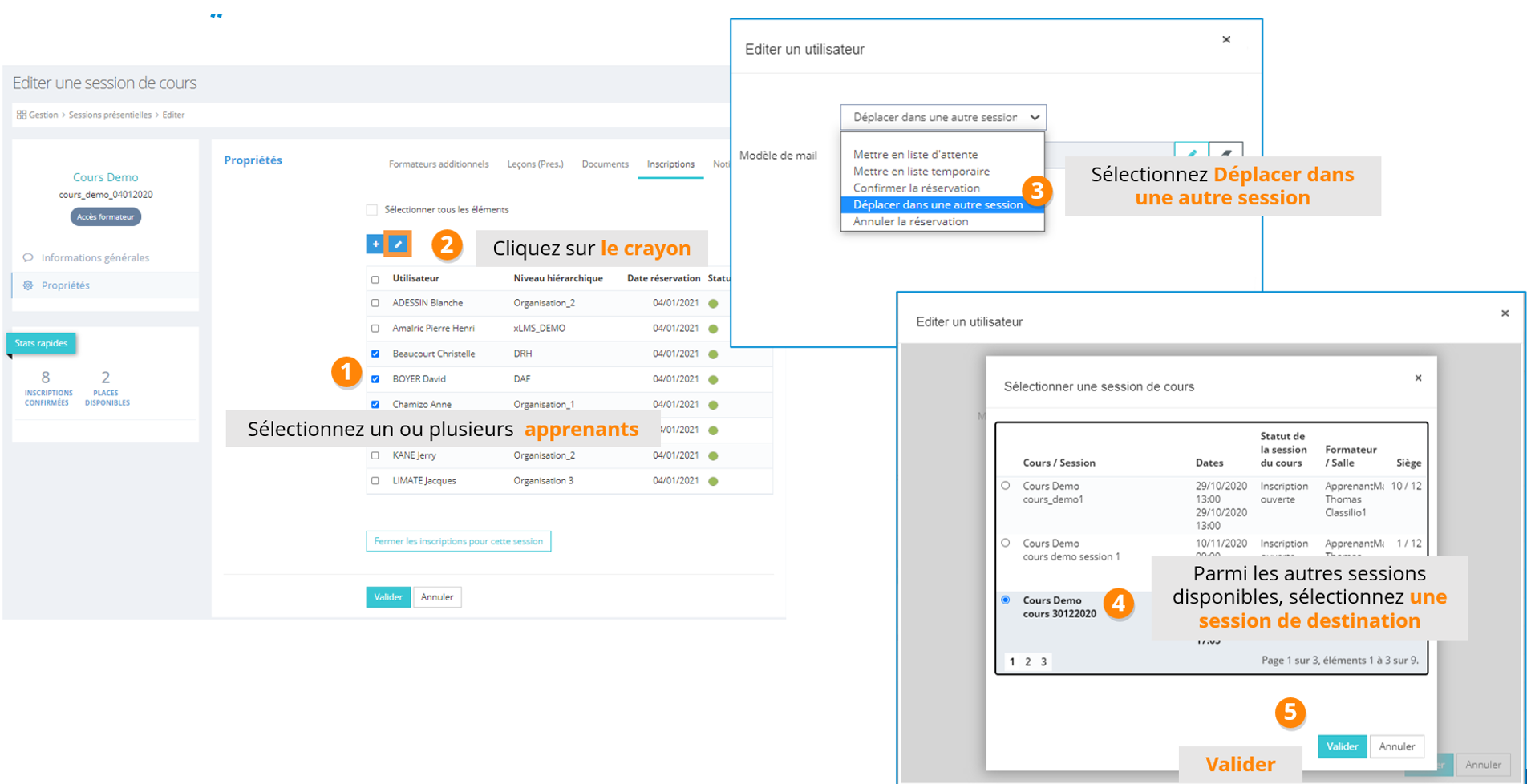
Il est possible de déplacer les apprenants d'une session à une autre.
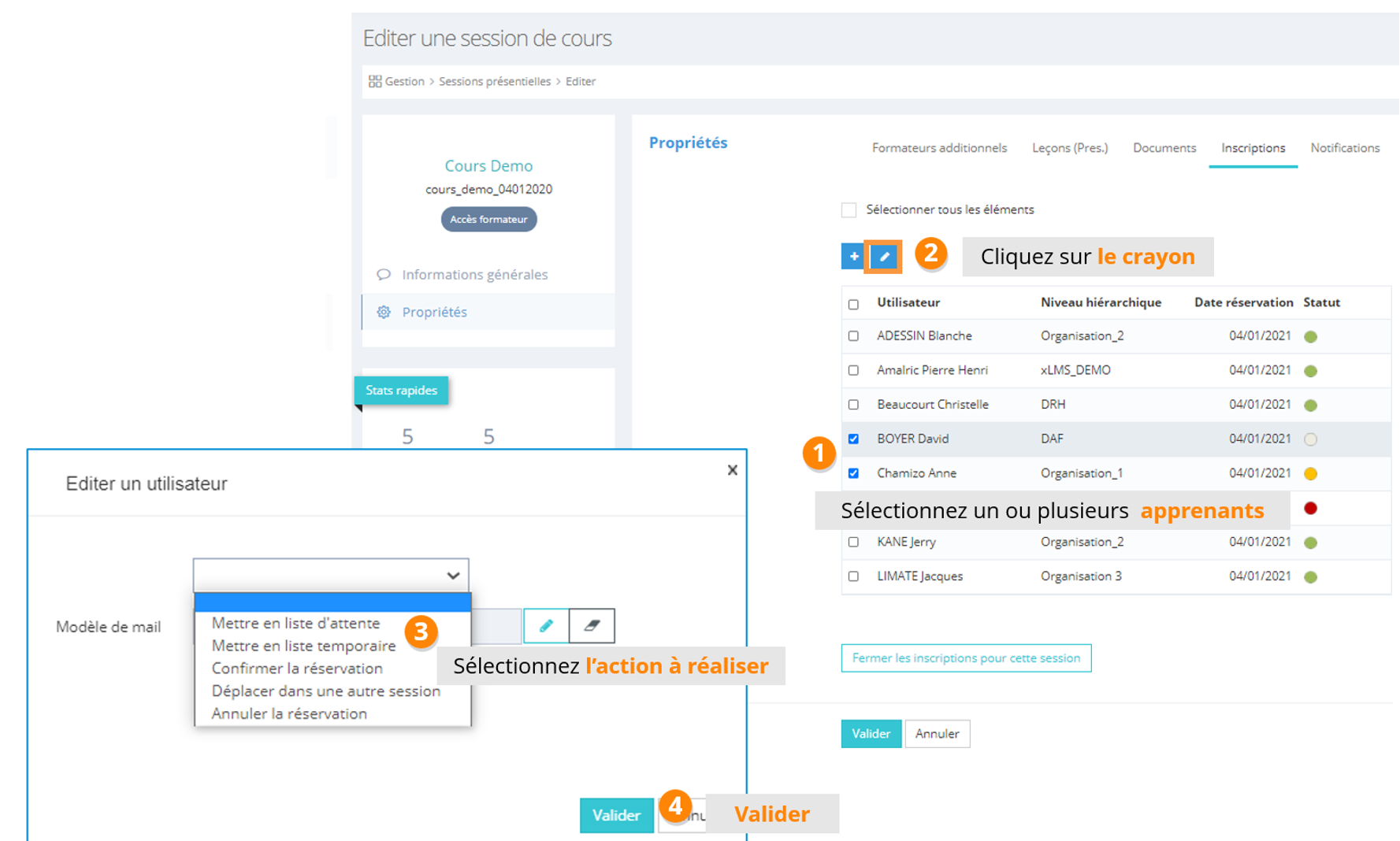
Modification des statuts d'inscription
Les apprenants peuvent avoir 4 statuts dans la session.
Ces statuts peuvent être modifiés.
Confirmé 
Liste d’attente
Un apprenant s’est inscrit alors que la session était pleine. La liste d’attente est activée.
En cours 
Si les inscriptions ne sont pas confirmées, immédiatement. Il est nécessaire de les confirmer. A ce stade, l’apprenant n’est pas encore inscrit sur le cours.
L’inscription est annulée 
Déplacement des apprenants d'une session à une autre
Il est possible de déplacer des apprenants d'une session à une autre.
Notifications par mail depuis la session

Si vous avez créé des notification sur le cours, dans le menu Présentiel, alors vous récupérez ces mails sur la session à cette endroit.
Cela évite d'avoir à créer des notifications pour chaque session. C'est notre recommandation.
Il est néanmoins possible de créer une notification depuis la session.
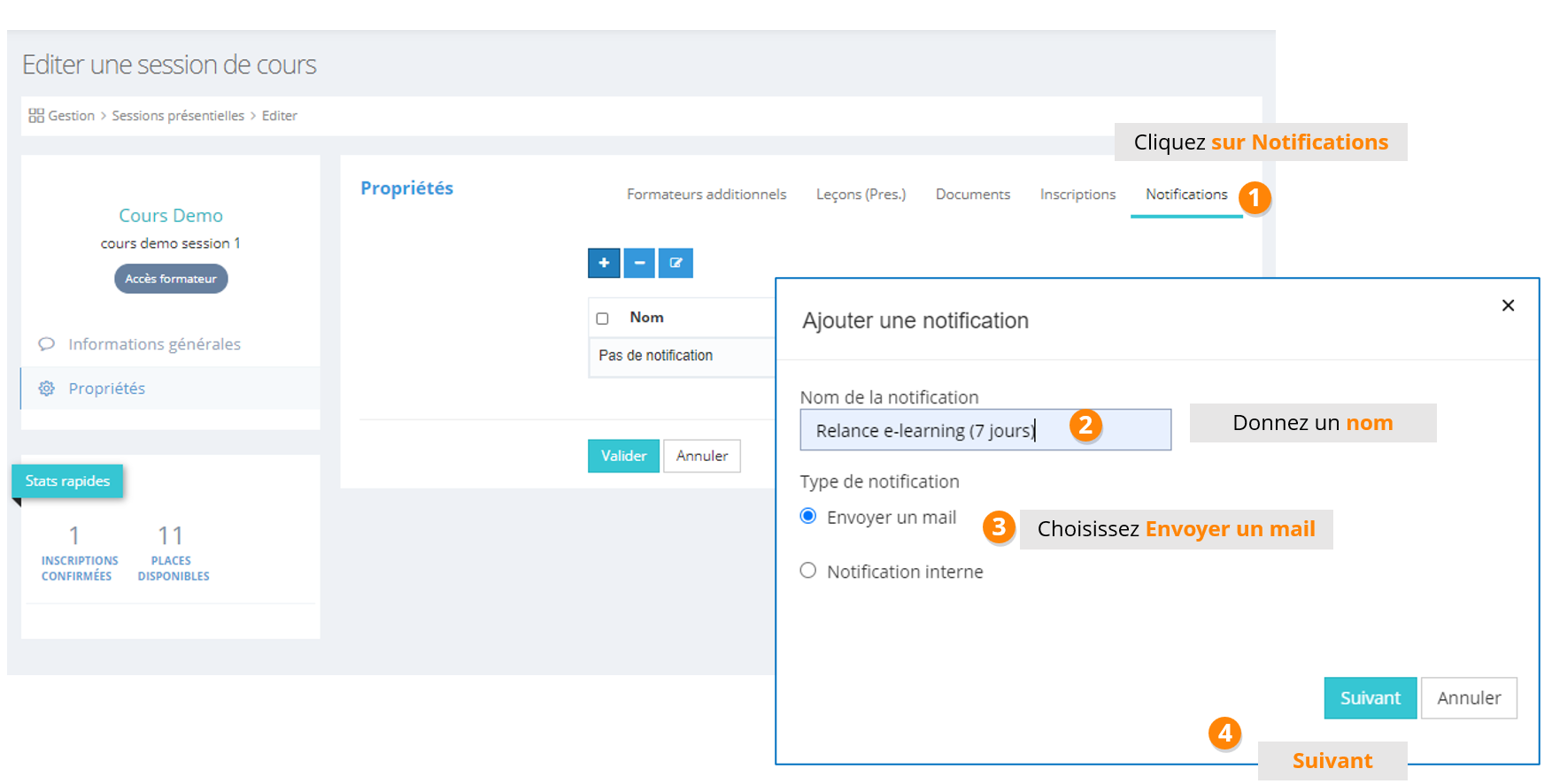
Vous avez la possibilité de désactiver la notification.
Vous pouvez définir un destinataire des logs qui recevrait un rapport journalier par mail des notifications envoyées.
Les notifications sont envoyées chaque nuit.
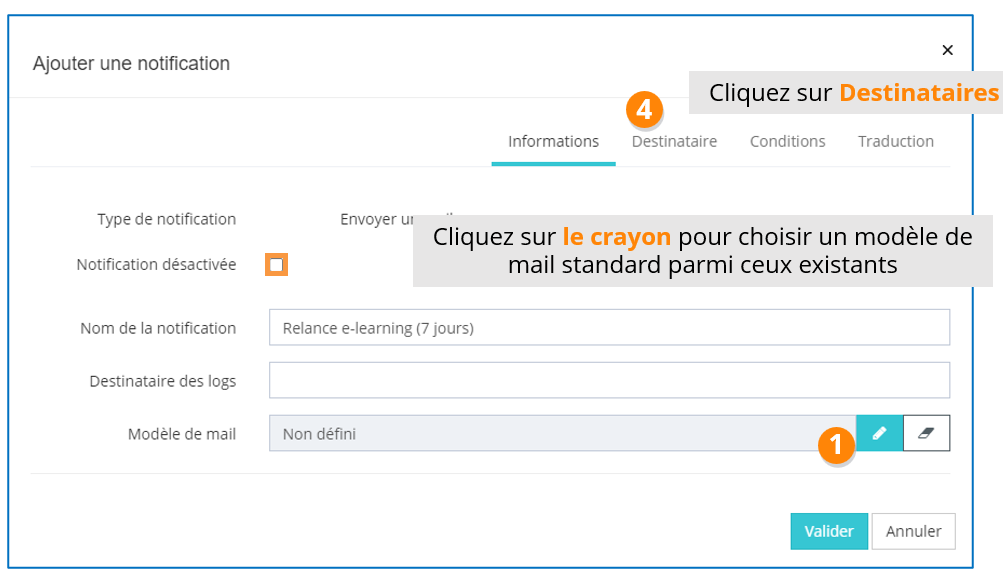
Ajout du modèle de mail
Il faut au préalable avoir créer les modèles de mail.
|
|
|

Ajout des destinataires
Concernant les destinataires,
- Pour que tous les utilisateurs du cours, reçoivent la notification (s’ils remplissent les conditions d’envoi), indiquez Utilisateur
- Si vous tapez Tuteur, le tuteur sera en copie des mails envoyés à ses apprenants.
- Si vous tapez Manager, le manager sera en copie des mails envoyés à ses collaborateurs.
- Il est également possible d’indiquer des apprenants spécifiques.
- Vous avez également la possibilité de définir une ou des personnes en copie de l’ensemble des notifications par mail envoyées.

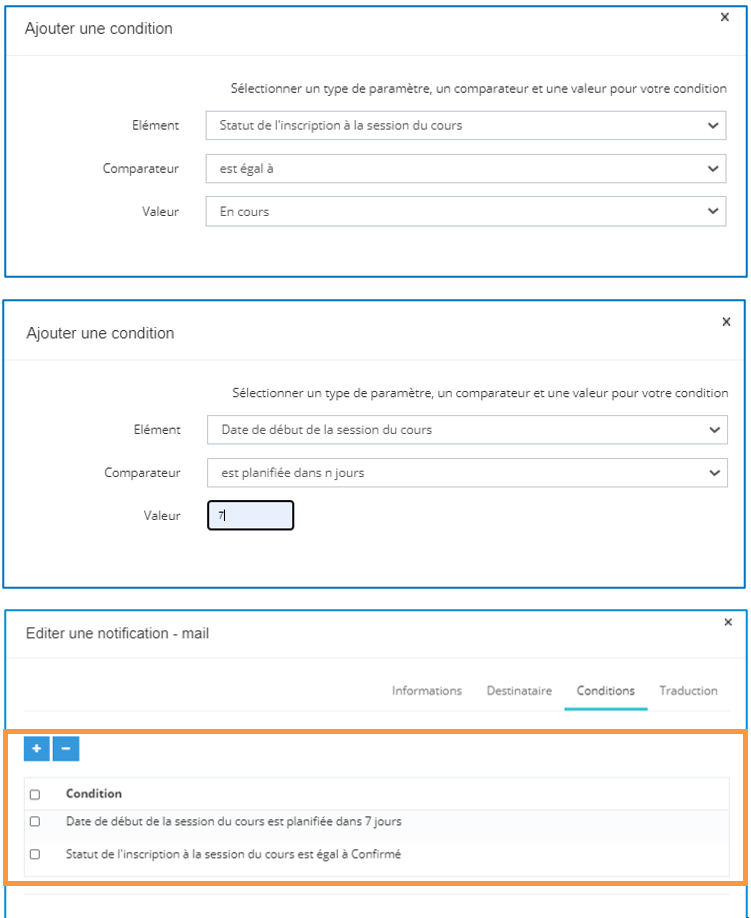
Les conditions d'envoi
|
Vous pouvez ajouter plusieurs conditions qui peuvent s’additionner. Une condition qui porte sur le statut de l’inscription à la session : égal ou différent de
Une condition qui porte sur le statut de la session du cours :
Aux conditions liées aux statuts, vous pouvez rajouter une condition temporelle.
Le date de fin de la session du cours est
Ici la notification partira 7 jours avant la date de début de la session pour les apprenants avec un statut Confirmé sur la session du cours. |
|
La session est désormais paramétrée. Si nécessaire, vous avez modifié les leçons de session.