Les différents imports
Ce chapitre détaille comment faire des imports, entre autres : - d'organisations ; - d'utilisateurs ; - de statistiques ; - de fichiers SCORMS...
- L'Assistant Import Utilisateurs et Organisations
- L'assistant Import Affectation
- L'assistant Import Statistiques
- L'assistant Import Listes Statistiques
- L'assistant Import Formation en présentiel
- L'assistant Import Formations externes passeport En cours
L'Assistant Import Utilisateurs et Organisations
L'Assistant Import Utilisateurs vous permet de faire des imports en masse :
- d'organisations ;
- d'utilisateurs.
Import d'organisations
Rendez-vous dans Assistants > Import > Utilisateurs > Organisation.
Le fichier d'import
Le fichier d'import doit respecter certaines règles. Afin d'avoir un fichier valide, il est recommandé dans un premier temps de télécharger un fichier d'exemple.
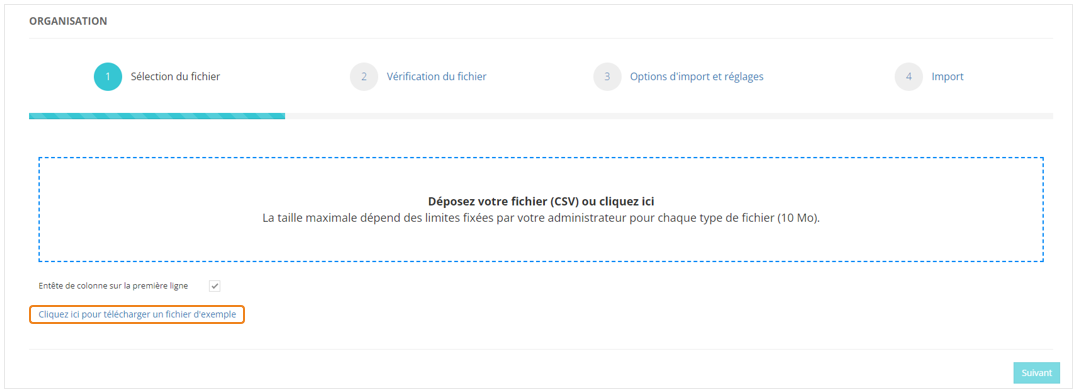
Ce fichier d'exemple devra remplir les conditions suivantes :
- être enregistré au format csv (séparateur point-virgule) ;
- comporter 14 colonnes exactement ;
- pour chaque ligne, les informations dans les 2 premières colonnes sont obligatoires (org_label et org_extid)
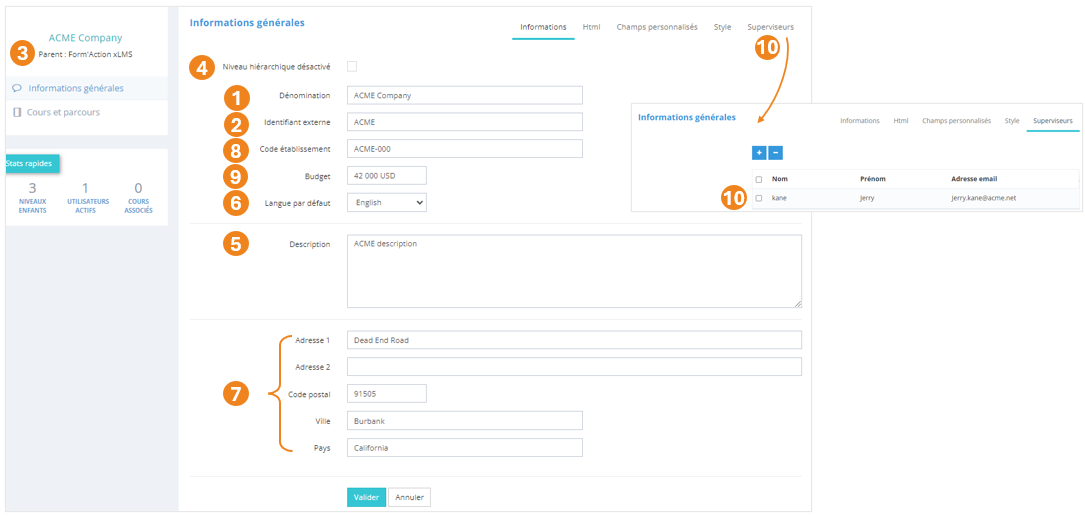
Liste des informations du fichier :
- Nom de l'organisation ;
- Identifiant externe de l'organisation ;
- Identifiant externe de l'organisation parente ;
- Organisation désactivée ou non (1 = désactivée ; 0 ou vide = active) ;
- Description de l'organisation ;
- Langue de l'organisation ;
- Adresse de l'organisation (ligne 1, ligne 2, code postal, ville, pays) ;
- Code de l'organisation ;
- Budget de l'organisation ;
- Identifiant externe du superviseur de l'organisation.

Ce sont ces mêmes informations que vous retrouvez en back-office sur une fiche d'organisation :
Vérification du fichier
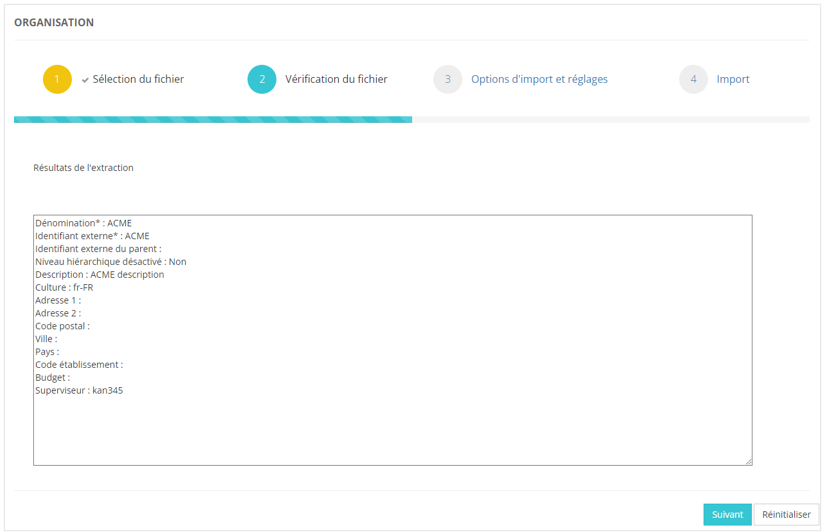
Une fois votre fichier d'import déposé sur la plateforme, vous obtenez un récapitulatif de la façon dont va être interprétée la première ligne de votre fichier.
Cliquez sur le bouton Suivant.
Options d'import et réglages
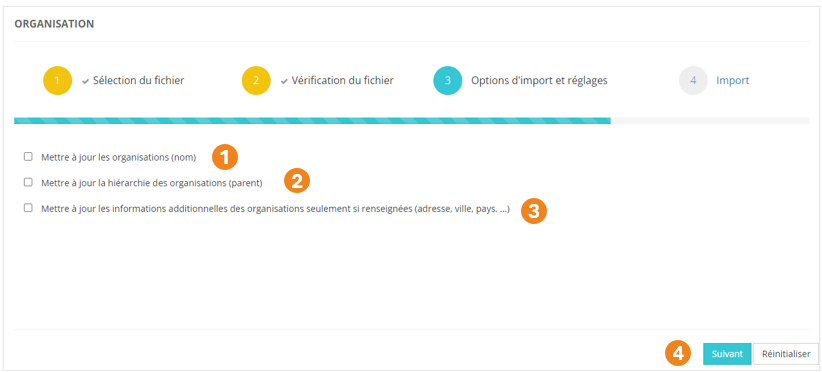
C'est à cette étape que vous définissez si l'import doit ou non :
- Mettre à jour le nom des organisations : la correspondance se fait sur l'identifiant externe de l'organisation ;
- Mettre à jour la hiérarchie des organisations ;
- Mettre à jour les informations additionnelles uniquement dans le cas où celles-ci sont présentes dans le fichier d'import. En particulier, si une information existe déjà sur une organisation et que la cellule est vide dans le fichier d'import, l'information initiale ne sera pas écrasée.
- Cliquez sur Suivant lorsque vous avez fait vos choix.
Explication des champs du fichier d'import apprenants
Le fichier exemple d'import apprenants comporte 37 de colonnes.
Seules 5 sont obligatoires

Les colonnes obligatoires
user_lname = Nom
user_fname = Prénom
user_login = Login
user_password = Mot de passe (à moins de choisir que la plateforme génère le mot de passe lors de l’import)
org_extid = Identifiant de l'organisation à laquelle sera rattachée l'apprenant
Les colonnes expliquées
| user_lname* |
nom de famille |
| user_fname* | prénom |
| user_tname | M.,Mme,Mlle,Dr.,Pr. |
| user_login* | Identifiant unique de l’apprenant |
| user_password* | Mot de passe de l’apprenant. |
| org_extid* | identifiant de l’organisation dans laquelle l’apprenant doit être affecté. |
| user_email | mail de l’apprenant |
| user_extid | second identifiant unique, facultatif |
| user_disable |
1 si l’apprenant doit être inactif, 0 ou vide pour les apprenants actifs |
| user_culture |
Langue de l’apprenant (en-EN, fr-FR, es-ES) |
| birth_date |
date de naissance de l’apprenant au format YYYY/MM/DD |
| user_activation_date |
date d’activation du compte au format YYYY/MM/DD |
| user_expiration_date |
date d’expiration du compte au format YYYY/MM/DD |
| user_manager_extid | User extid du manager de l’apprenant |
| user_alternate_manager_extid | User extid du manager alternatif (mêmes droits que le manager direct) |
| user_address1 |
Adresse de l’apprenant |
| user_address2 |
Complément d’adresse |
| user_zip | Code postal |
| user_city | Ville |
| user_country | Pays |
| user_phone | Téléphone fixe |
| user_cellphone | Téléphone portable |
| user_hourly_cost |
Coût horaire |
| user_udtf1 | champ texte libre 1 |
| user_udtf2 | champ texte libre 2 |
| user_udtf3 | champ texte libre 3 |
| user_udtf4 | champ texte libre 4 |
| user_udtf5 |
champ texte libre 5 |
| user_udtf6 | champ texte libre 6 |
| user_udtf7 | champ texte libre 7 |
| user_udtf8 | champ texte libre 8 |
| user_udtf9 |
champ texte libre 9 |
| user_udtf10 |
champ texte libre 10 |
| user_audiences |
audience(s) de l’apprenant. Il est possible mettre plusieurs audiences séparées par || |
| user_roles | identifiant(s) du/ des role(s) de l’apprenant. Il est possible mettre plusieurs rôles séparées par ||. Pour définir le périmètre du rôle, mettre : puis l’identifiant de l’organisation. Exemple : Role1:Org1||Role2:Org2) |
| job_position_id | ID de l'emploi de l'apprenant |
| List_name |
Noms de la liste ou des listes statiques auxquels l'apprenant doit être inscrit. S'il y'a plusieurs listes, elles seront séparées par ||. Exemple groupeA||groupeB |
Import d'utilisateurs
Accéder à l'import
L'import des apprenants se fait dans Assistants/ Imports/ Import Utilisateur/ Utilisateur
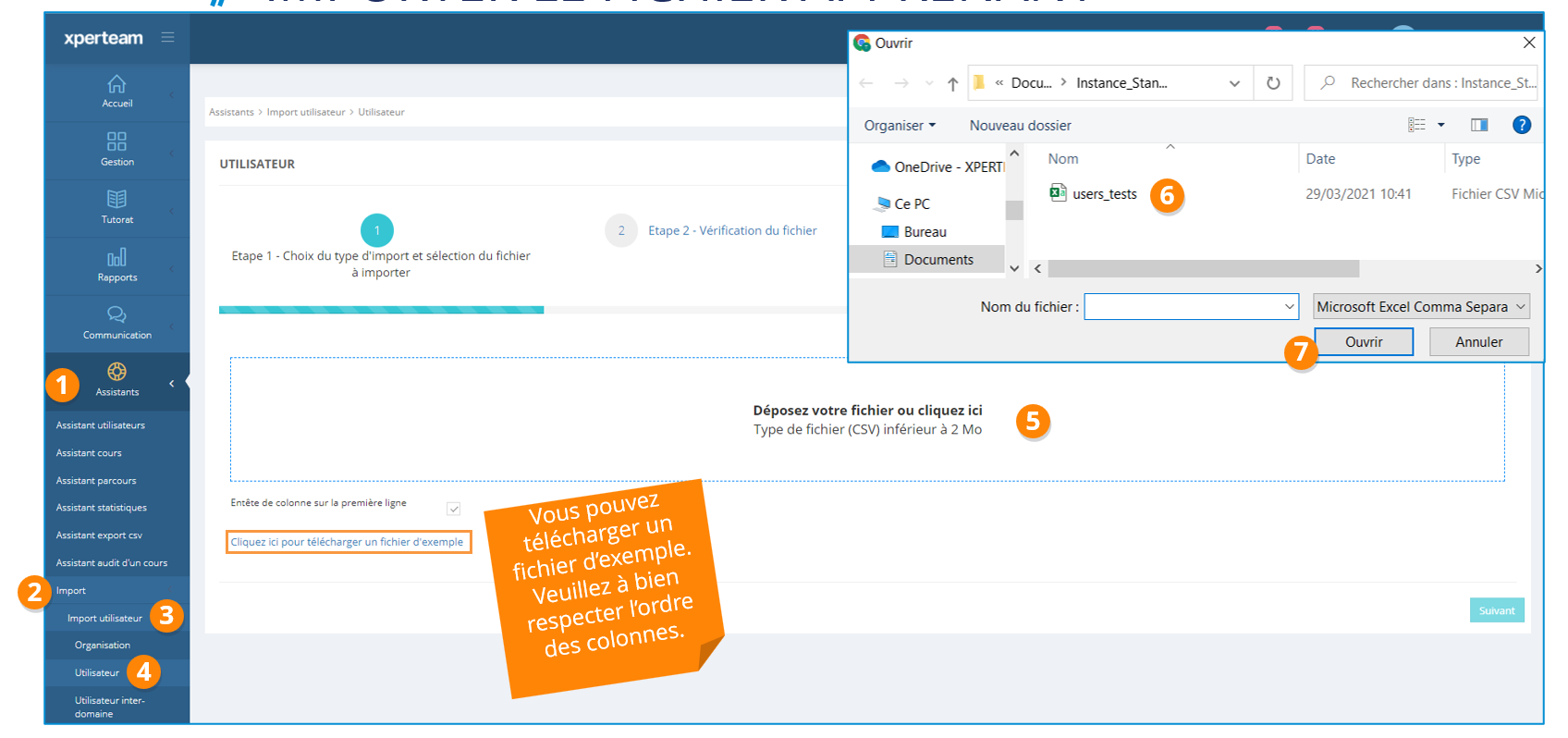
Import du fichier
A près avoir télécharger et modifier le fichier Exemple, on le dépose dans la zone prévue à cette effet.
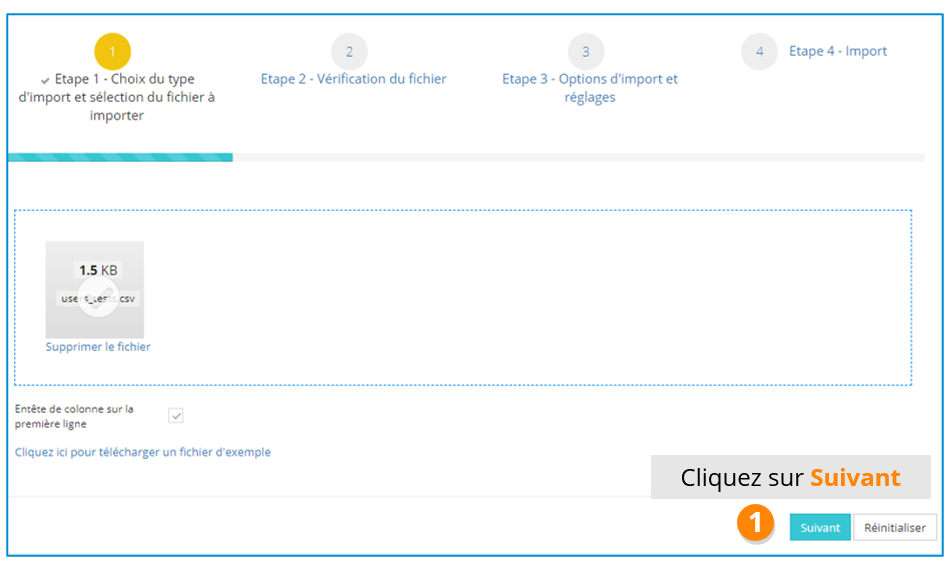
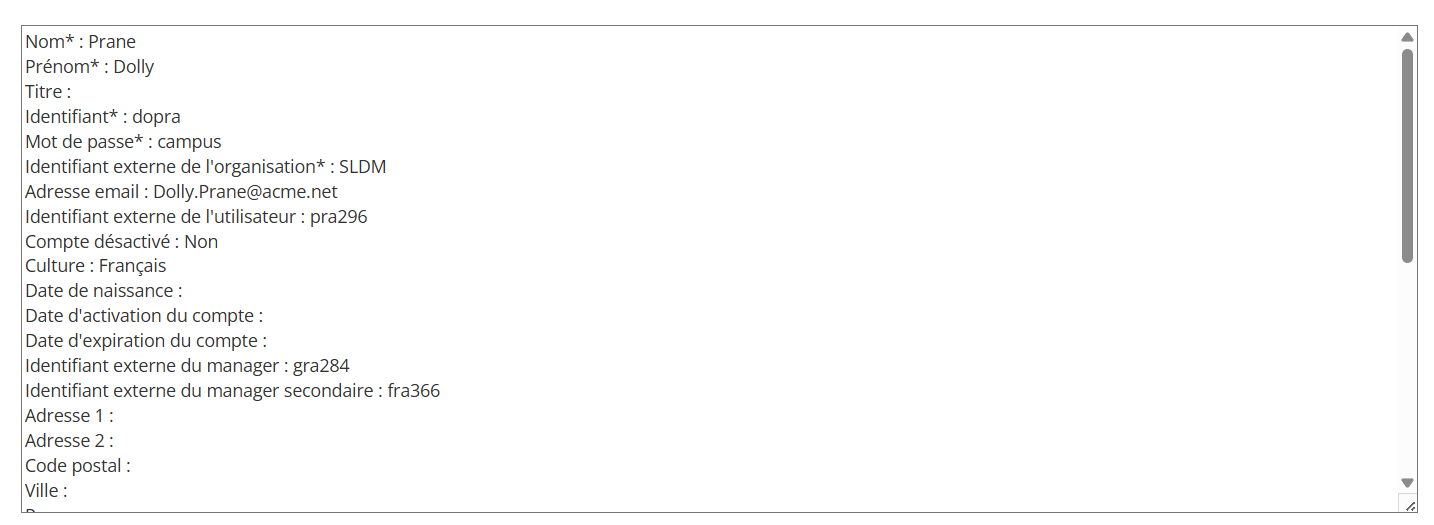
Lors de l'import, un écran affiche la première ligne et permet de contrôler que les informations sont dans les bonnes colonnes
L'écran suivant permet de préciser les actions lors de l'import
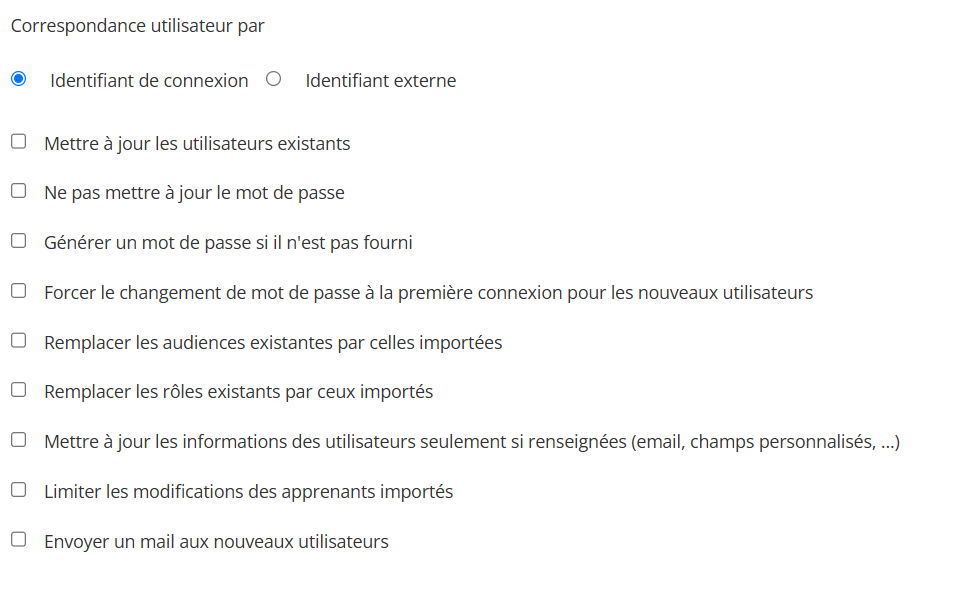
Lors de cette étape, on définit les règles qui vont s’appliquer lors de l’import du fichier apprenant.
Par défaut, l’import se base sur l’identifiant de l’apprenant (qui est unique) pour effectuer les mises à jour. Il est possible de se baser sur l’identifiant externe de l’apprenant (également unique), notamment si on souhaite modifier les identifiants.
Vous pouvez ensuite cocher :
- Mettre à jour les utilisateurs existants. Si non coché, alors l’import ne fera que créer de nouveaux utilisateurs.
- Ne pas mettre à jour le mot de passe. Si décoché, vous pourrez indiquer un nouveau mot de passe.
- Générer un mot de passe si il n'est pas fourni. Cela vous permet d’importer un fichier sans mot de passe. Il sera généré automatiquement.
- Forcer le changement de mot de passe à la première connexion pour les nouveaux utilisateurs.
- Remplacer les audiences existantes par celles importées
- Remplacer les rôles existants par ceux importés
- Mettre à jour les informations des utilisateurs seulement si renseignées (email, champs personnalisés, ...). Cela concerne les 10 champs personnalisés des utilisateurs.
- Limiter les modifications des apprenants importés. Dans ce cas, pour modifier les informations, il sera nécessaire d'avoir la permission de modification des utilisateurs gérés en externe (voir la fiche apprenant). Cela est utilisé notamment lorsque l'import des apprenants est automatisé, afin de ne pas permettre de modifier les apprenants qui seront mis à jour lors du prochain import automatique.
- Envoyer un mail aux nouveaux utilisateurs. Un mail standard sera envoyé avec les informations de login et de mot de passe.
Analyse du résultat de l'import
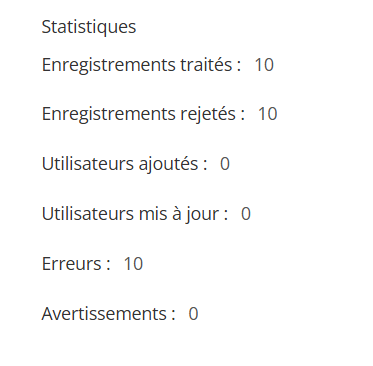
Si l’import est réussi, le nombre d’enregistrement sera à 0 et le nombre d’utilisateurs ajoutés et mis à jour seront indiqués.
Les erreurs seront à 0.
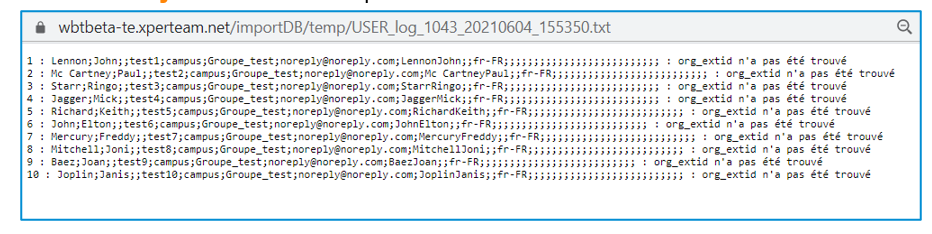
Si l’import n’est pas complétement réussi, le nombre d’erreurs et d’avertissements seront indiqués. Les erreurs empêche l’import de l’apprenant (exemple Organisation de l’apprenant non trouvé), l’avertissement n’est pas bloquant (exemple : manager non trouvée).
Le fichier journal vous indique les erreurs et les avertissements.
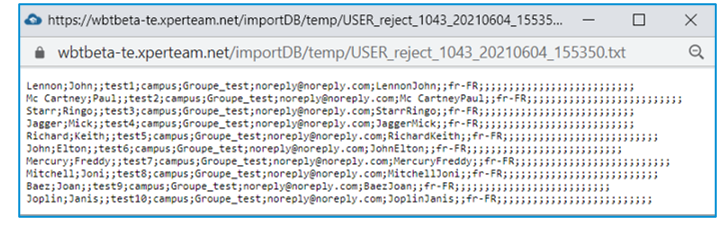
Le fichier des rejets indique les imports rejetés.
L'assistant Import Affectation
L'Assistant Import Affectation vous permet de faire des imports en masse :
- d'affectation de cours
- d'affectation de parcours
Import d'affectation de cours
Rendez-vous dans Assistants > Import >Affectation
Le fichier d'import
Le fichier d'import doit respecter certaines règles. Afin d'avoir un fichier valide, il est recommandé dans un premier temps de télécharger un fichier d'exemple.
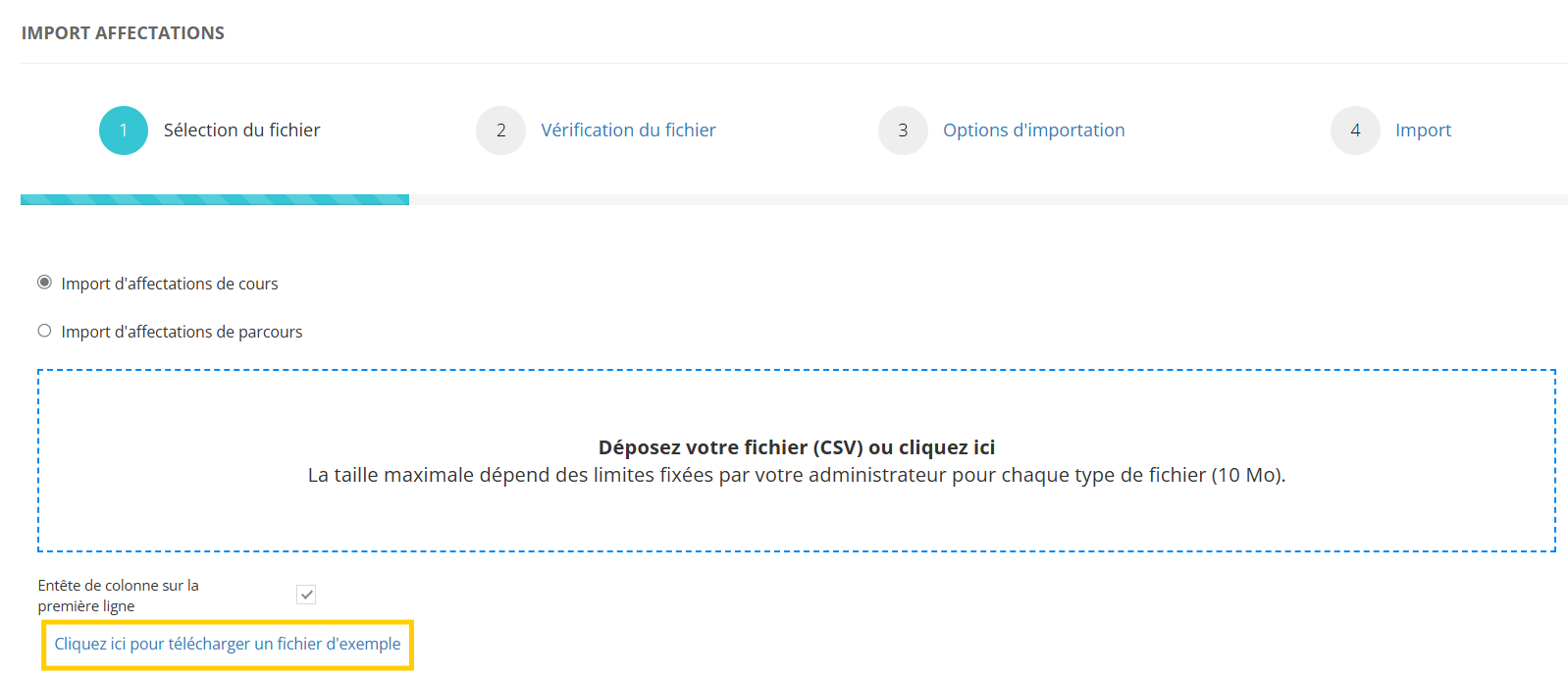
Ce fichier d'exemple devra remplir les conditions suivantes :
- être enregistré au format csv (séparateur point-virgule) ;
- comporter 11 colonnes exactement ;
- pour chaque ligne, les informations dans les 2 premières colonnes sont obligatoires (user_loginid et crsvname)
Liste des informations du fichier :
- Identifiant unique de l'apprenant ;
- Identifiant unique du cours
- Date de début
- Date de fin
- Date d'objectif
- Identifiant de session externe
- Option d'attribution
- Mode de facturation
- Code de facturation
- Statut d'inscription à la session
L'import du fichier
Après avoir télécharger et modifier le fichier Exemple, on le dépose dans la zone prévue à cette effet. Vous obtenez un récapitulatif de la façon dont va être interprétée la première ligne de votre fichier.
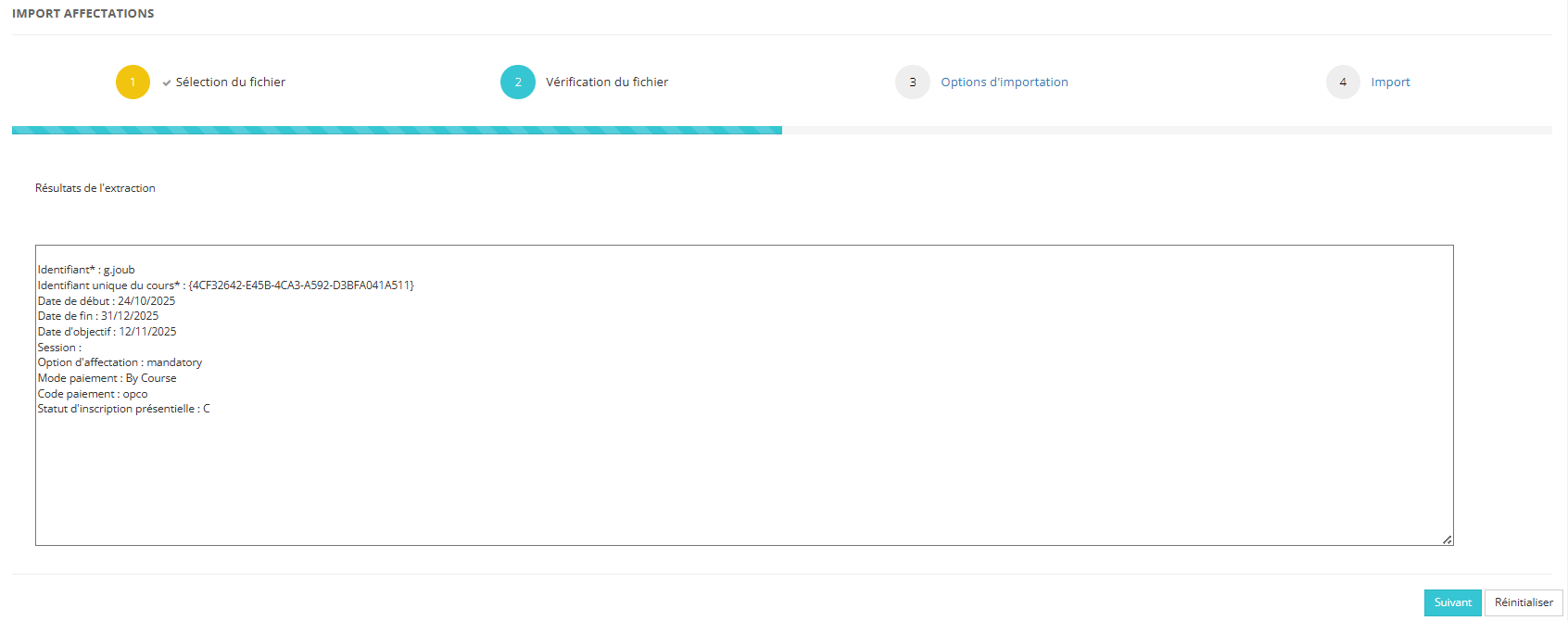
Cliquez sur le bouton Suivant.
L'écran suivant permet de préciser les actions lors de l'import
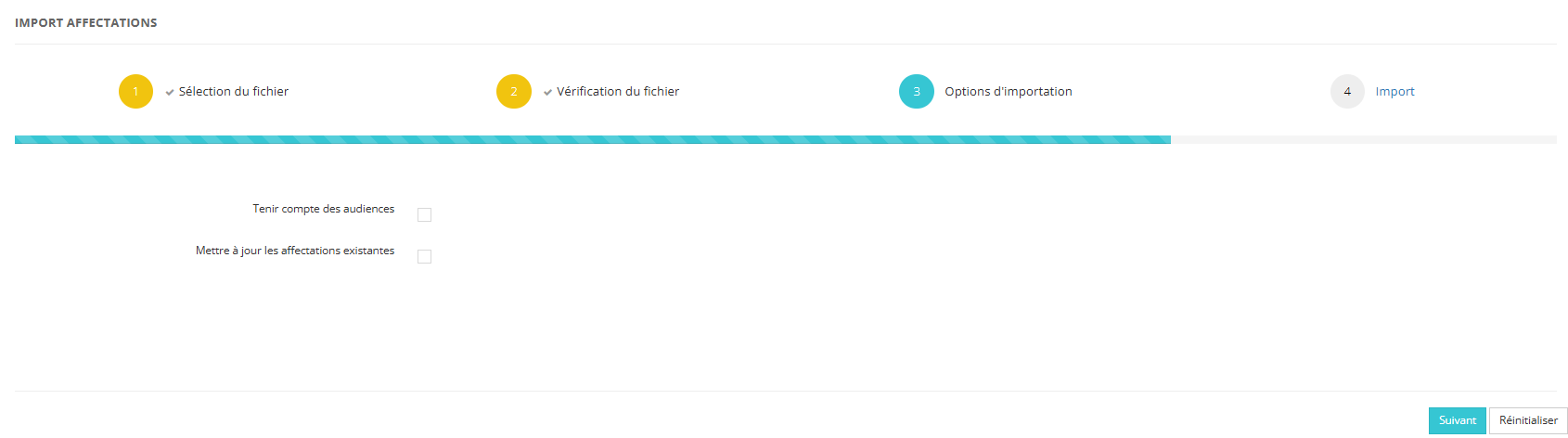
Vous pouvez cocher :
- Tenir compte des audiences. Si décoché, elle ne prendre pas en compte les audiences.
- Mettre à jour les affectations existantes. Si coché, vous pourrez modifier les dates et/ou modifier le statut du cours.
Analyse du résultat de l'import
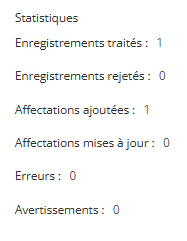
Si l’import est réussi, le nombre d’enregistrement et le nombre d’affectation ajoutés et mises à jour seront indiqués.
Les erreurs seront à 0.
Si l’import n’est pas complétement réussi, le nombre d’erreurs et d’avertissements seront indiqués. Les erreurs empêche l’import, l’avertissement n’est pas bloquant.
Import d'affectation de parcours
Rendez-vous dans Assistants > Import >Affectation
Le fichier d'import
Le fichier d'import doit respecter certaines règles. Afin d'avoir un fichier valide, il est recommandé dans un premier temps de télécharger un fichier d'exemple.
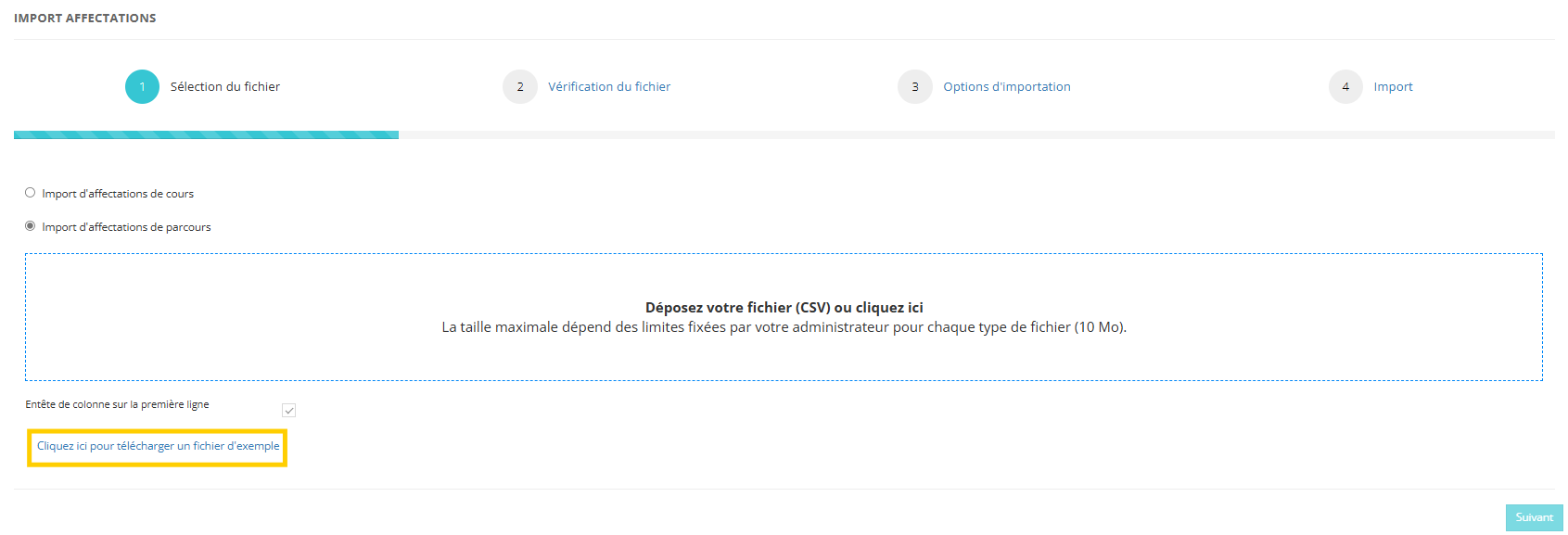
Ce fichier d'exemple devra remplir les conditions suivantes :
- être enregistré au format csv (séparateur point-virgule) ;
- comporter 6 colonnes exactement ;
- pour chaque ligne, les informations dans les 2 premières colonnes sont obligatoires (user_loginid et curriculum_extid)
Liste des informations du fichier :
- Identifiant unique de l'apprenant ;
- Identifiant unique du parcours
- Date de début
- Date de fin
- Date d'objectif
- Option d'attribution
L'import du fichier
Après avoir télécharger et modifier le fichier Exemple, on le dépose dans la zone prévue à cette effet. Vous obtenez un récapitulatif de la façon dont va être interprétée la première ligne de votre fichier.
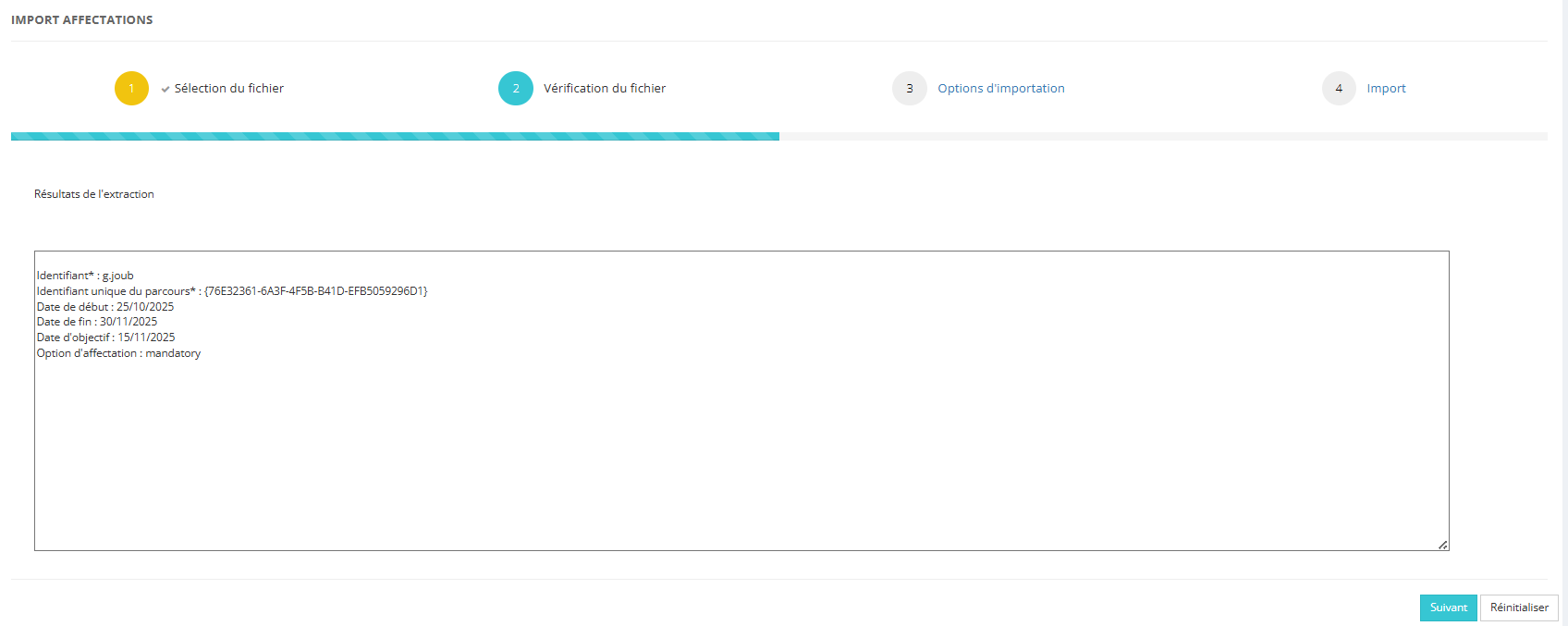
Cliquez sur le bouton Suivant.
L'écran suivant permet de préciser les actions lors de l'import
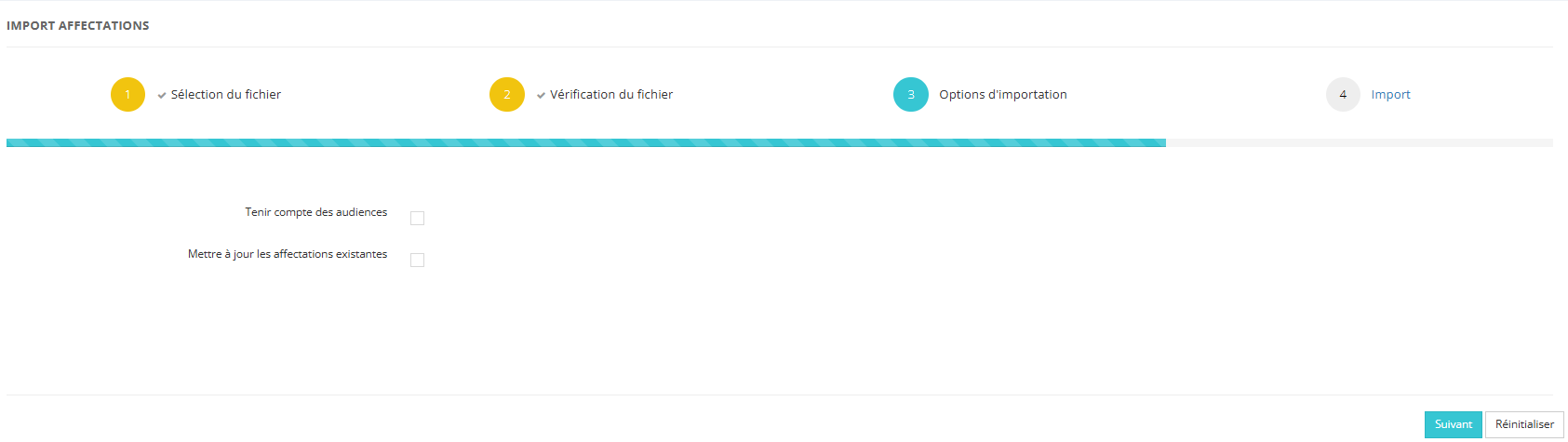
Vous pouvez cocher :
- Tenir compte des audiences. Si décoché, elle ne prendre pas en compte les audiences.
- Mettre à jour les affectations existantes. Si coché, vous pourrez modifier les dates et/ou modifier le statut du cours.
Analyse du résultat de l'import
Si l’import est réussi, le nombre d’enregistrement et le nombre d’affectation ajoutés et mises à jour seront indiqués.
Les erreurs seront à 0.
Si l’import n’est pas complétement réussi, le nombre d’erreurs et d’avertissements seront indiqués. Les erreurs empêche l’import, l’avertissement n’est pas bloquant.
L'Assistant Import Affectation vous permet de faire des affectation en masse :
- de cours
- de parcours
L'assistant Import Statistiques
L'import statistique permet de modifier/ créer les statistiques pour les leçons et les cours des apprenants.
Où importer les statistiques de cours ou de leçons
| L'import de statistiques se fait dans Assistants/ Import/ Statistiques |
|
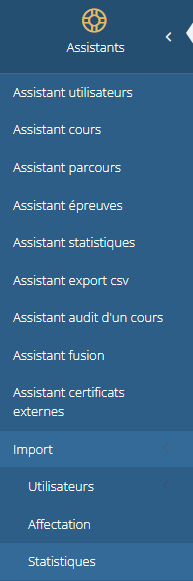
Il est possible de mettre à jour :
- Les statistiques des cours : statut du cours, date de statut du cour. Dans ce cas, un cours pourra avoir un statut terminé même si les leçons du cours ne sont pas toutes terminées.
- Les statistiques de leçons des cours (recommandé) : statut de la leçon, score de la leçon, date de statut, temps passée
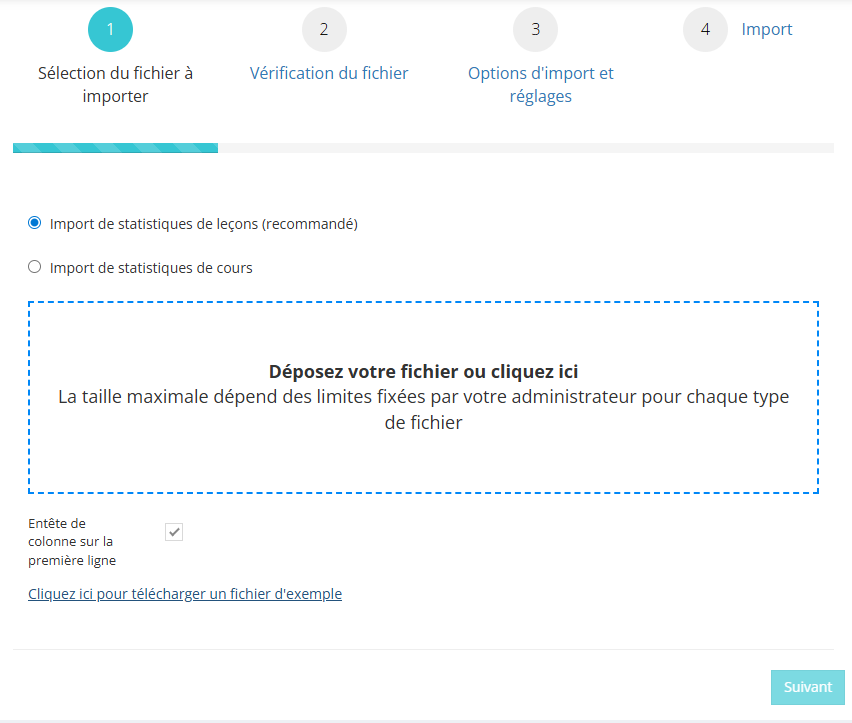
Il est possible de télécharge les fichiers Exemple
L'import statistique de leçons
Le fichier d'import statistiques de leçons est composé de 9 colonnes

- user_loginid* = Login apprenant
- crsvname* = Identifiant unique du cours
- lsnvname* = Identifiant unique de la leçon
lnk_type* = Type de leçon- A (Assignement/ Mission),
- L (lesson/ leçon),
- W (Webinaire),
- T (Lti activity/ Leçon présentielle),
- E (educational resource/ Ressource pédagogique)
- lesson_status* = statut de la leçon
- C pour Completed/ Terminé
- P pour Passed/ Réussi
- F pour Failed / Echoué
- I pour Incomplete/ En cours
- N pour Not Started/ Non commencé
- lesson_status_date = Date du statut au format AAAA/MM/JJ
- lesson_score = Score sur 100
- lesson_time = Temps passé en secondes
- ilt_status = Pour les leçons présentielles, P si l'apprenant était présent.
Lors de l'import, il est nécessaire d'indiquer ce qu'il se passe si l'apprenant a déjà des statistiques
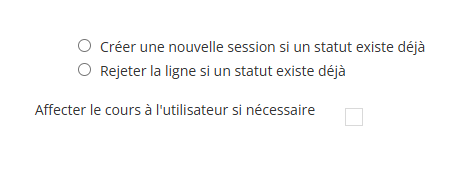
- Soit l'import enregistre la statistiques (option Créer une nouvelle session si un statut existe déjà)
- Soit l'import rejette la ligne (Rejeter la ligne si un statut existe déjà)
- Enfin, les apprenants qui ne seraient pas inscrits au cours peuvent être inscrits lors de l'import si "Affecter le cours à l'utilisateur si nécessaire" est coché.
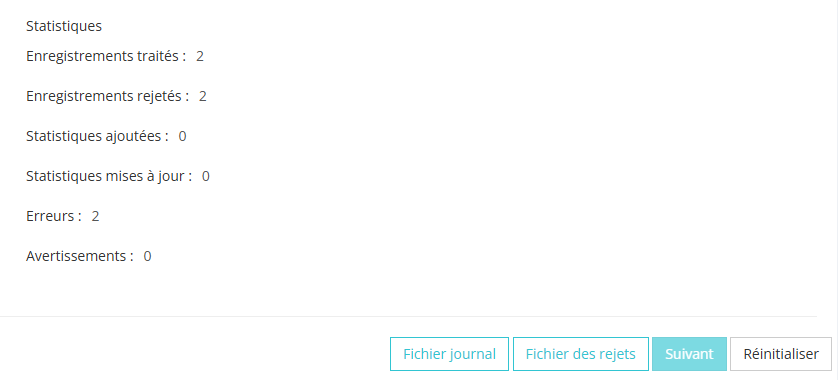
A l'issu de l'import, le résultat vous est indiqué.
En cas d'erreurs, vous pouvez consulter le fichier journal qui vous indique les erreurs et le fichier des rejets qui vous indique les statistiques qui n'ont pu être mises à jour.
L'import statistique de cours
Le fichier d'import statistiques de cours contient 5 colonnes

- user_loginid* = Login apprenant
- crsvname* = Identifiant unique du cours
- course_status* = Statut du cours
- N pour Not started/ Non commencé
- I pour Incomplete/ En cours
- C pour Completed/ Terminé
- course_status_date = Date de statut au format AAAA/MM/JJ
- course_enrollement_date = Date d'inscription au format AAAA/MM/JJ
Lors de l'import, il est nécessaire d'indiquer ce qu'il se passe si l'apprenant a déjà des statistiques
- Soit l'import enregistre la statistiques (option Créer une nouvelle session si un statut existe déjà)
- Soit l'import rejette la ligne (Rejeter la ligne si un statut existe déjà)
- Enfin, les apprenants qui ne seraient pas inscrits au cours peuvent être inscrits lors de l'import si "Affecter le cours à l'utilisateur si nécessaire" est coché.
A l'issu de l'import, le résultat vous est indiqué.
En cas d'erreurs, vous pouvez consulter le fichier journal qui vous indique les erreurs et le fichier des rejets qui vous indique les statistiques qui n'ont pu être mises à jour.
L'assistant Import Listes Statistiques
|
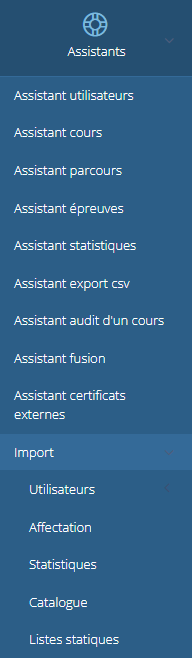
L'import des utilisateur dans une liste statique se fait dans Assistants/ Import/ Listes statiques |
|
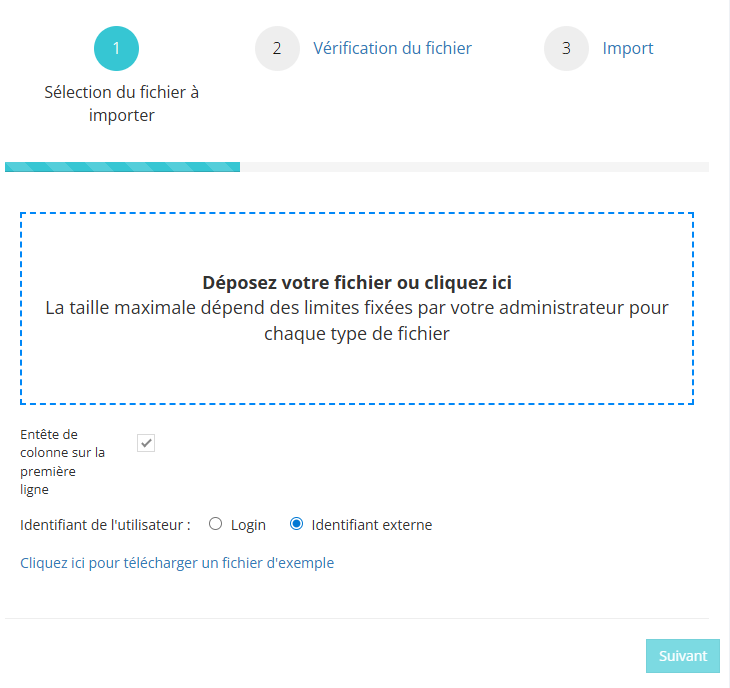
Il est possible de télécharger un fichier Exemple
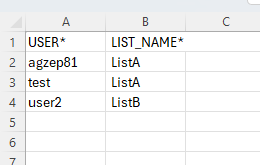
Le fichier d'import de liste statique comporte deux colonnes uniquement :
- La colonne USER* avec l'identifiant externe ou le login
- La colonne LISTE_NAME* avec le nom de la liste
- Si la liste n'existe pas, elle sera créée dans le dossier Default
- Par défaut la première ligne est considérée comme un en tête et n'est pas prise en compte
- Par défaut, l'import se base sur l'identifiant externe. Il est possible de choisir de se baser sur le login.
L'assistant Import Formation en présentiel
Où importer les formations en présentiel
| L'import de formation en présentiel se fait dans Assistants/ Import/Formation en présentiel |
|
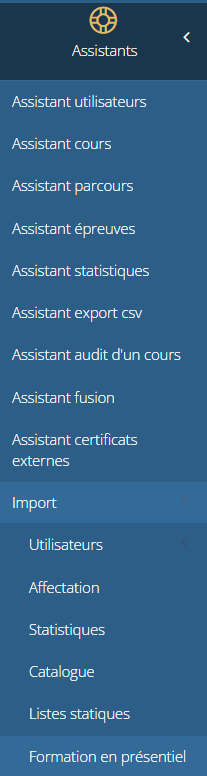
L'import formation présentielle
Le fichier d'import
Le fichier d'import doit respecter certaines règles. Afin d'avoir un fichier valide, il est recommandé dans un premier temps de télécharger un fichier d'exemple.
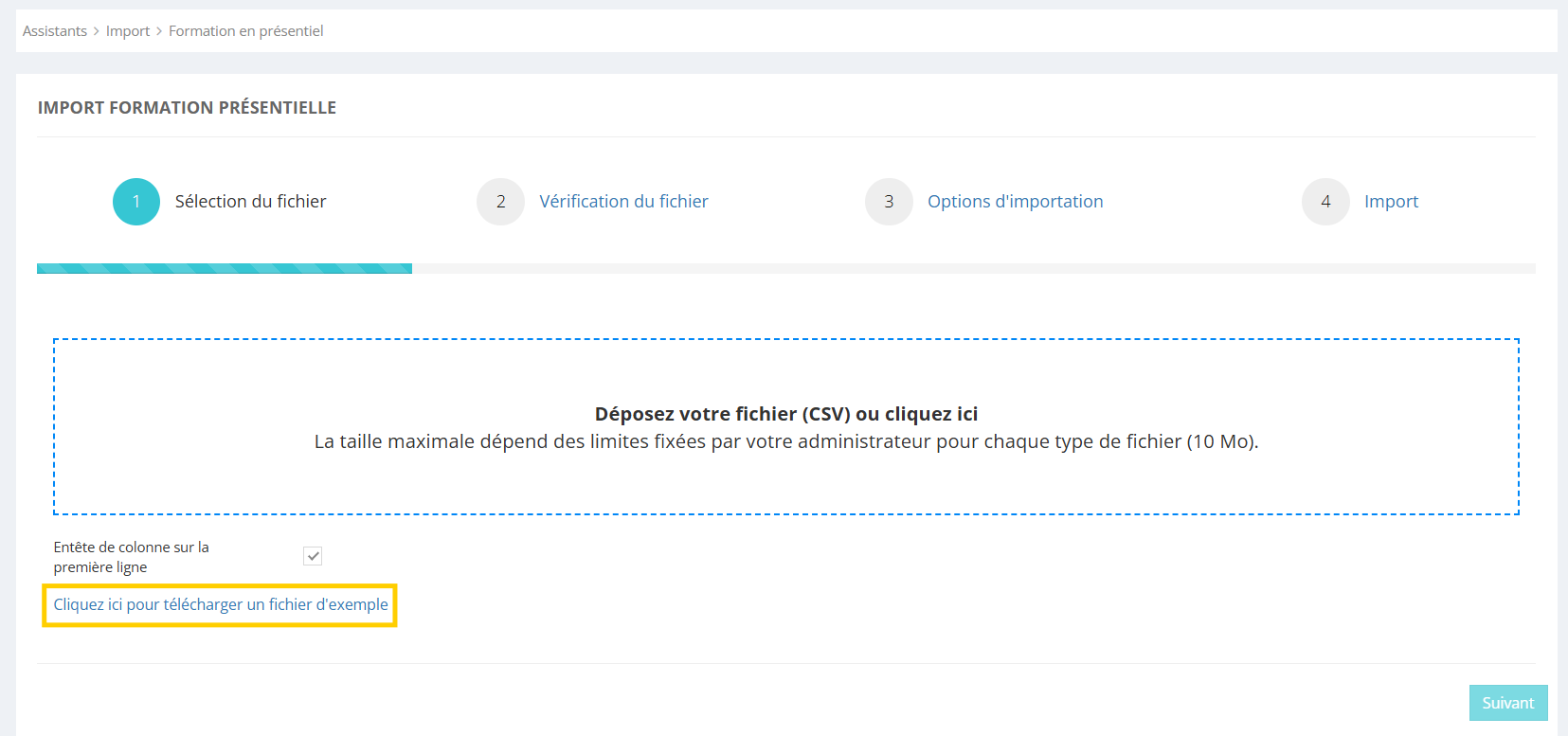
Ce fichier d'exemple devra remplir les conditions suivantes :
- être enregistré au format csv (séparateur point-virgule) ;
- comporter 13 colonnes exactement ;
- pour chaque ligne, les informations dans les colonnes comportant un * sont obligatoires.
Liste des informations du fichier :
- Identifiant unique du cours *
- Session Informations sur les sessions des leçons, exemple du format à suivre : Identifiant Unique de la Leçon1|DateetheureDebutSessionLeçon1|DateetheureFinSessionLeçon1$IdUniqueLeçon2|DateetheureDebutSessionLeçon2|DateetheureFinSessionLeçon2
- Date et heure de début * au format AAAA/MM/JJ
- Identifiant de la session * (il sera créé lors de l'import)
- Statut de la session (N = en préparation, 0 = ouverte, C = fermée, D = fermée, X = Annulée)
- Nombre maximum de participants *
- Confirmation de la réservation immédiate (Y/N)
- Liste d'attente mettre en liste d'attente si le nombre max est atteint (Y: pour Yes, N:Pour No)
- Identifiant du formateur *
- Identifiant formateurs additionnels séparés par des virgules
- Identifiant externe de la salle ou MBT
- Identifiant du gestionnaire
- Liste des organisations séparés par un |
L'import du fichier
Après avoir télécharger et modifier le fichier Exemple, on le dépose dans la zone prévue à cette effet. Vous obtenez un récapitulatif de la façon dont va être interprétée la première ligne de votre fichier.

Cliquez sur le bouton Suivant.

Analyse du résultat de l'import
Si l’import est réussi, le nombre d’enregistrement et le nombre de formations ajoutés et mises à jour seront indiqués.
Les erreurs seront à 0.
Si l’import n’est pas complétement réussi, le nombre d’erreurs et d’avertissements seront indiqués. Les erreurs empêche l’import, l’avertissement n’est pas bloquant.
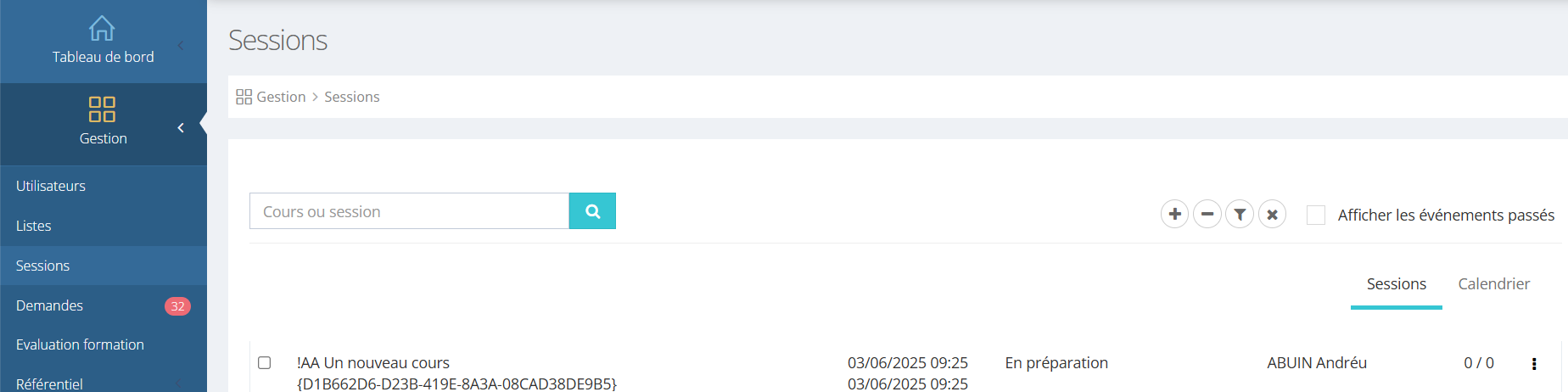
Les sessions importées se retrouvent dans Gestion>Session
.
L'assistant Import Formations externes passeport En cours
Où importer les formations externes
| L'import de formation en présentiel se fait dans Assistants/ Import/Formation en présentiel |
|
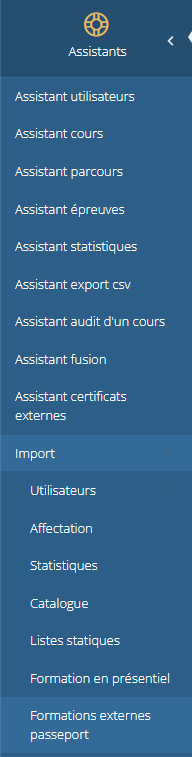
L'import formations externes passeport
Le fichier d'import
Le fichier d'import doit respecter certaines règles. Afin d'avoir un fichier valide, il est recommandé dans un premier temps de télécharger un fichier d'exemple.
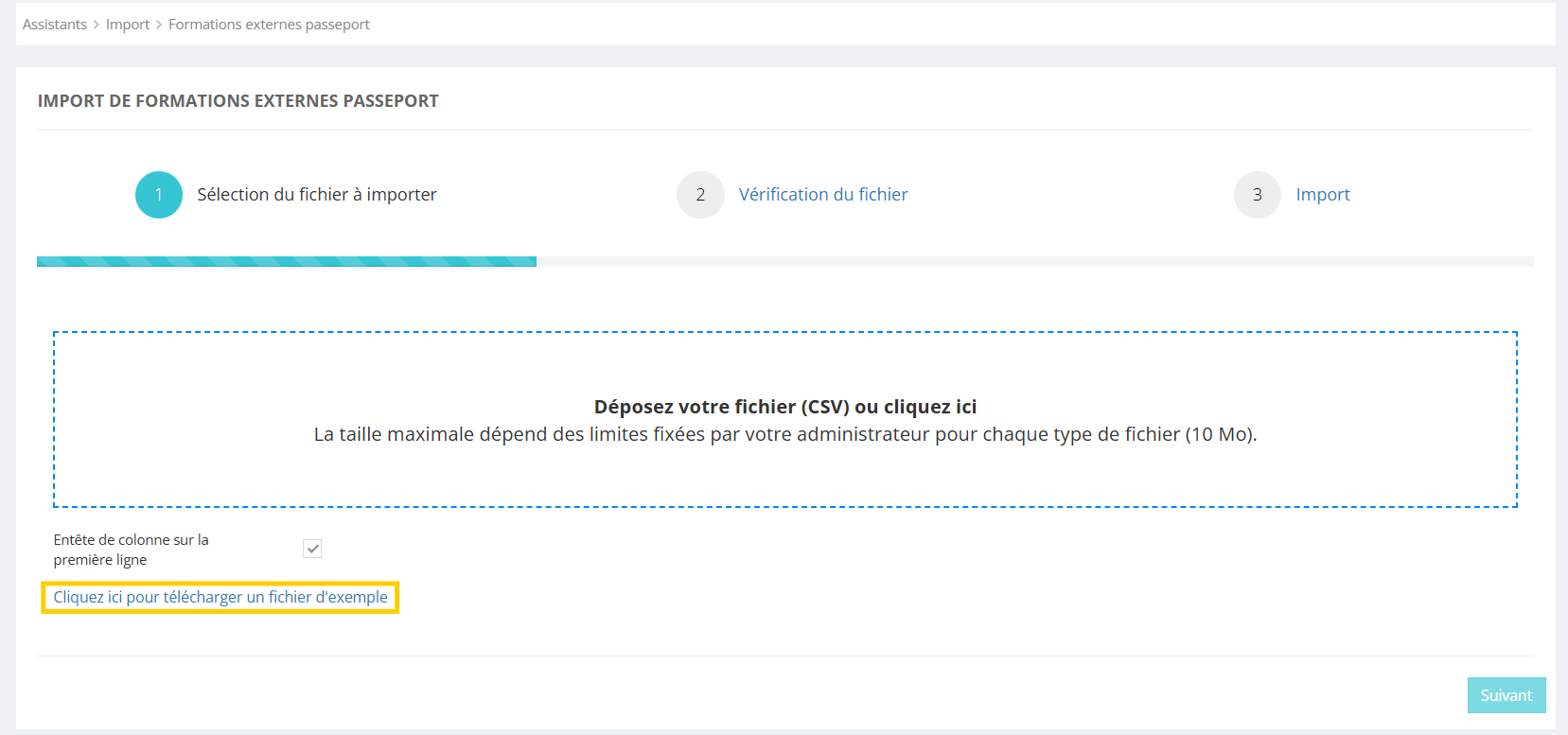
Ce fichier d'exemple devra remplir les conditions suivantes :
- être enregistré au format csv (séparateur point-virgule) ;
- comporter 12 colonnes exactement ;
- pour chaque ligne, les informations dans les colonnes comportant un * sont obligatoires.
Liste des informations du fichier :
- Nom du cours *
- Identifiant unique du cours
- Type de passeport
- Date de début *
- Date de fin *
- Fournisseur
- Durée
- Modalité
- Identifiant de l'apprenant*
- Nom de l'apprenant
- Prénom de l'apprenant
- Action
L'import du fichier
Après avoir télécharger et modifier le fichier Exemple, on le dépose dans la zone prévue à cette effet. Vous obtenez un récapitulatif de la façon dont va être interprétée la première ligne de votre fichier.
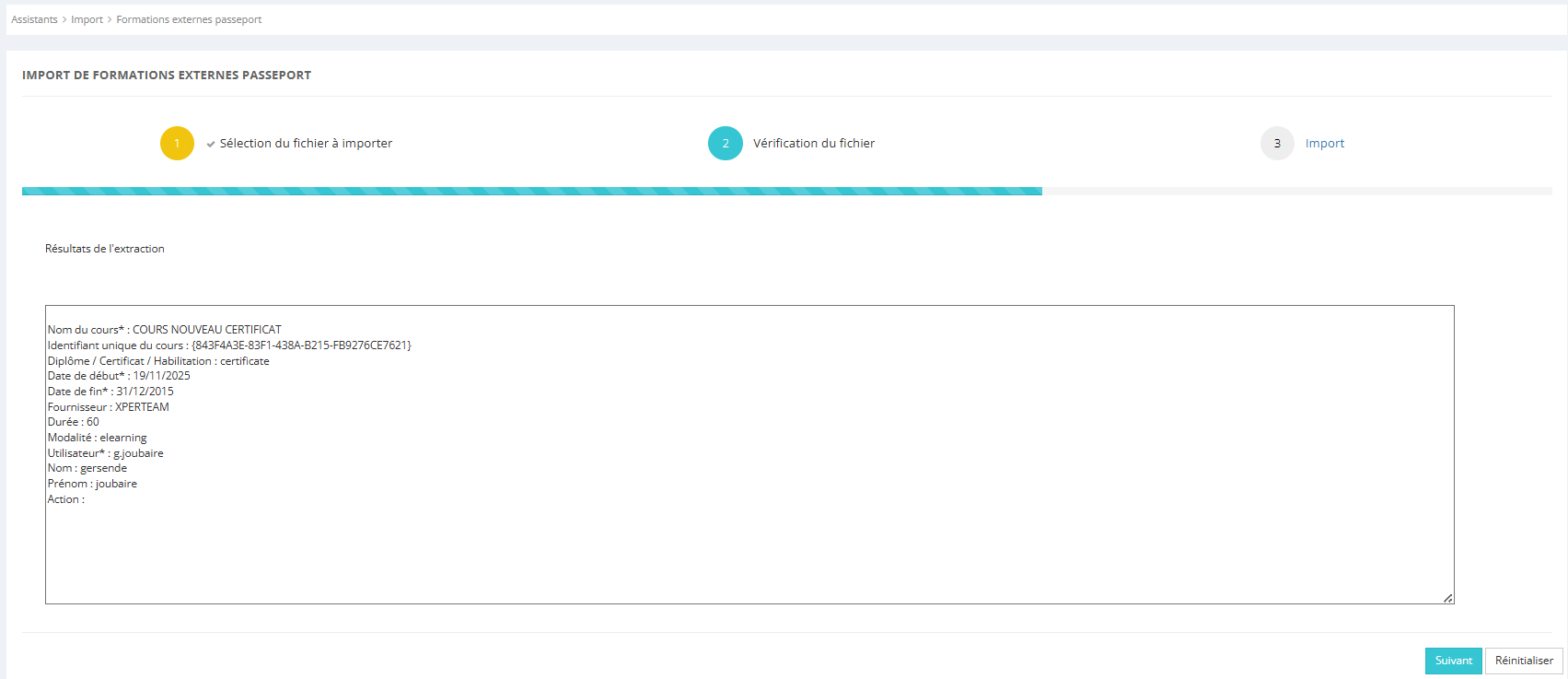
Cliquez sur le bouton Suivant.
Analyse du résultat de l'import
Si l’import est réussi, le nombre d’enregistrement et le nombre de formations ajoutés et mises à jour seront indiqués.
Les erreurs seront à 0.
Si l’import n’est pas complétement réussi, le nombre d’erreurs et d’avertissements seront indiqués. Les erreurs empêche l’import, l’avertissement n’est pas bloquant.