# L'assistant Import Affectation
L'Assistant Import Affectation vous permet de faire des imports en masse :
- d'affectation de cours
- d'affectation de parcours
Import d'affectation de cours
Rendez-vous dans **Assistants > Import >Affectation**
#### **Le fichier d'import**
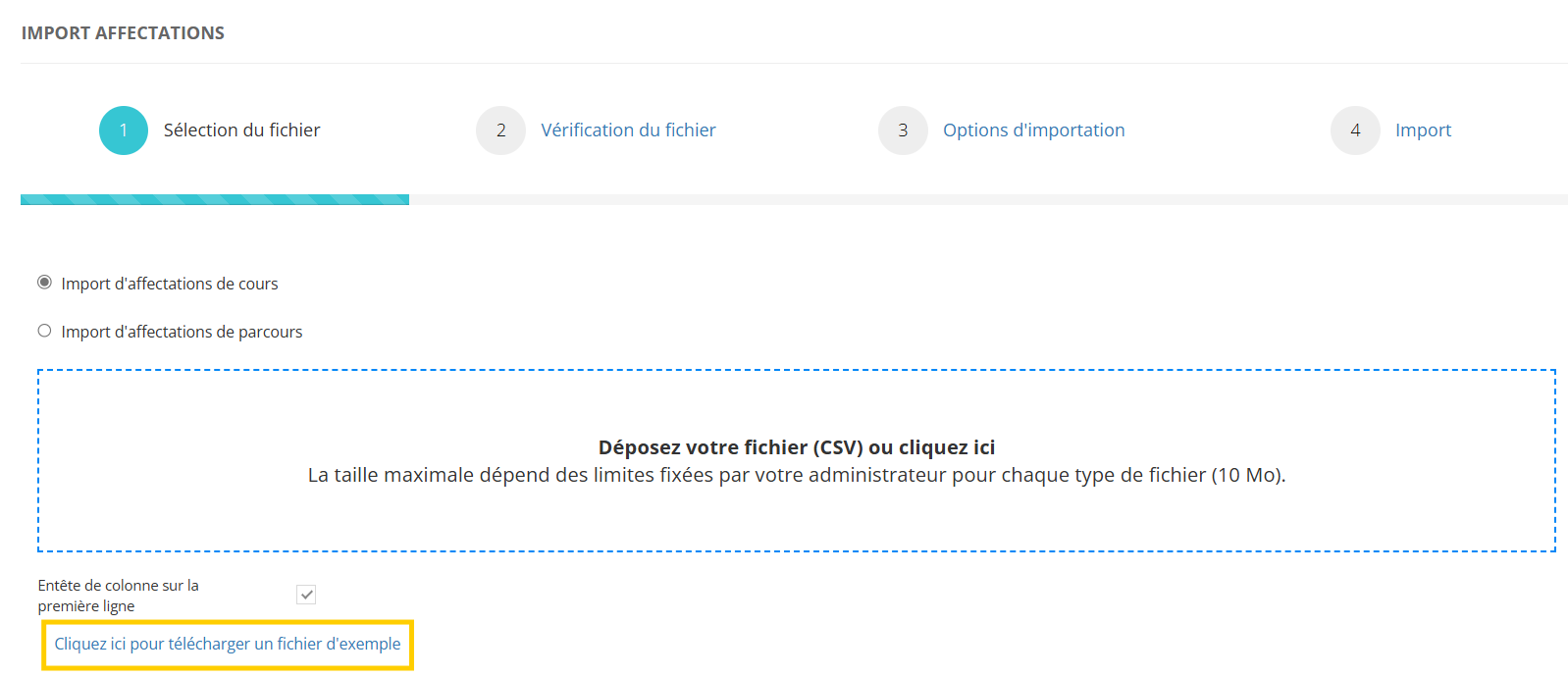
Le fichier d'import doit respecter certaines règles. Afin d'avoir un fichier valide, il est recommandé dans un premier temps de **télécharger un fichier d'exemple**.
[](https://documentation.xperteam.net/uploads/images/gallery/2025-10/cRdimage.png)
Ce fichier d'exemple devra remplir les conditions suivantes :
- être enregistré au format **csv (séparateur point-virgule)** ;
- comporter **11 colonnes** exactement ;
- pour chaque ligne, les informations dans les 2 premières colonnes sont **obligatoires** (*user\_loginid* et *crsvname*)
Liste des informations du fichier :
1. **Identifiant** unique de l'apprenant ;
2. **Identifiant** unique du cours
3. **Date** de début
4. **Date** de fin
5. **Date** d'objectif
6. **Identifiant** de session externe
7. **Option** d'attribution
8. **Mode** de facturation
9. **Code** de facturation
10. **Statut** d'inscription à la session
#### **L'import du fichier**
Après avoir télécharger et modifier le fichier Exemple, on le dépose dans la zone prévue à cette effet. Vous obtenez un récapitulatif de la façon dont va être interprétée la première ligne de votre fichier.
[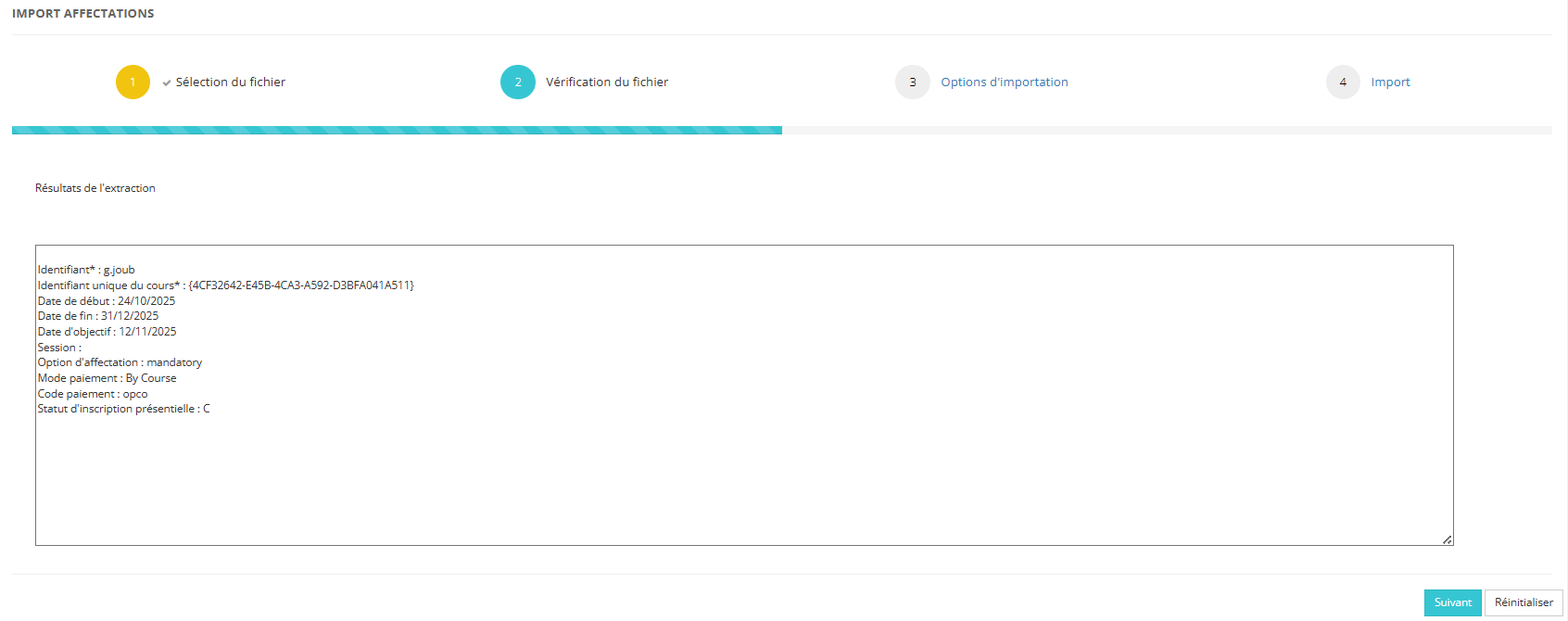](https://documentation.xperteam.net/uploads/images/gallery/2025-10/nDAimage.png)
Cliquez sur le bouton **Suivant**.
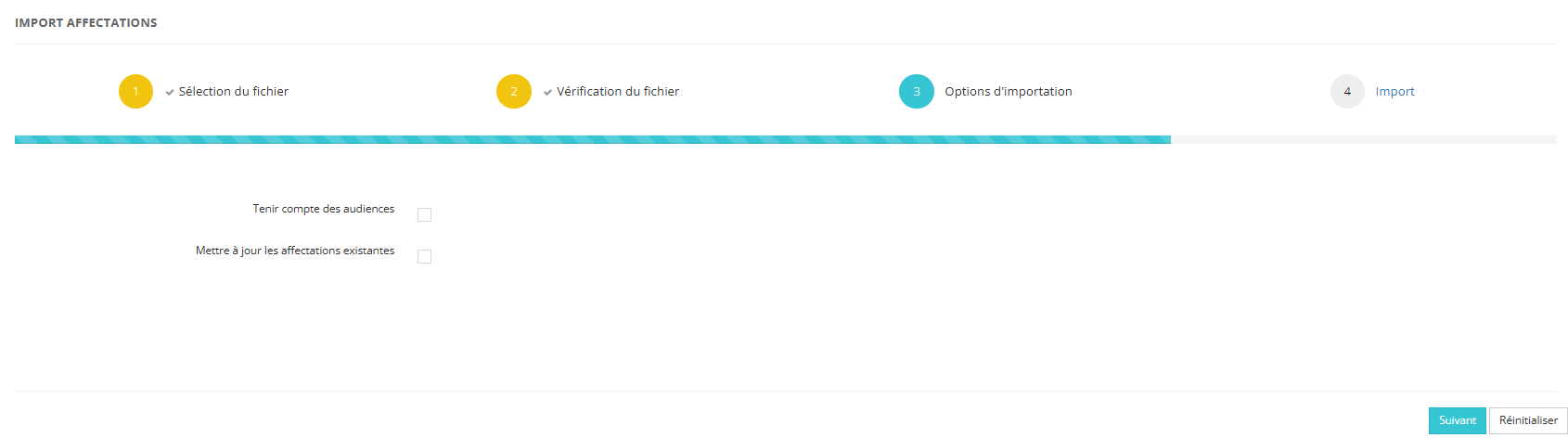
L'écran suivant permet de préciser les actions lors de l'import
[](https://documentation.xperteam.net/uploads/images/gallery/2025-10/W0Rimage.png)
Vous pouvez cocher :
- **Tenir compte des audiences.** Si décoché, elle ne prendre pas en compte les audiences.
- **Mettre à jour les affectations existantes.** Si coché, vous pourrez modifier les dates et/ou modifier le statut du cours.
#### **Analyse du résultat de l'import**
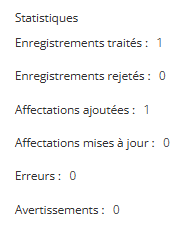
**Si l’import est réussi**, le nombre d’enregistrement et le nombre d’affectation ajoutés et mises à jour seront indiqués.
Les erreurs seront à 0.
**Si l’import n’est pas complétement réussi**, le nombre d’erreurs et d’avertissements seront indiqués. Les erreurs empêche l’import, l’avertissement n’est pas bloquant.
[](https://documentation.xperteam.net/uploads/images/gallery/2025-10/6qdimage.png)
Import d'affectation de parcours
Rendez-vous dans** Assistants > Import >Affectation**
#### **Le fichier d'import**
Le fichier d'import doit respecter certaines règles. Afin d'avoir un fichier valide, il est recommandé dans un premier temps de **télécharger un fichier d'exemple**.
[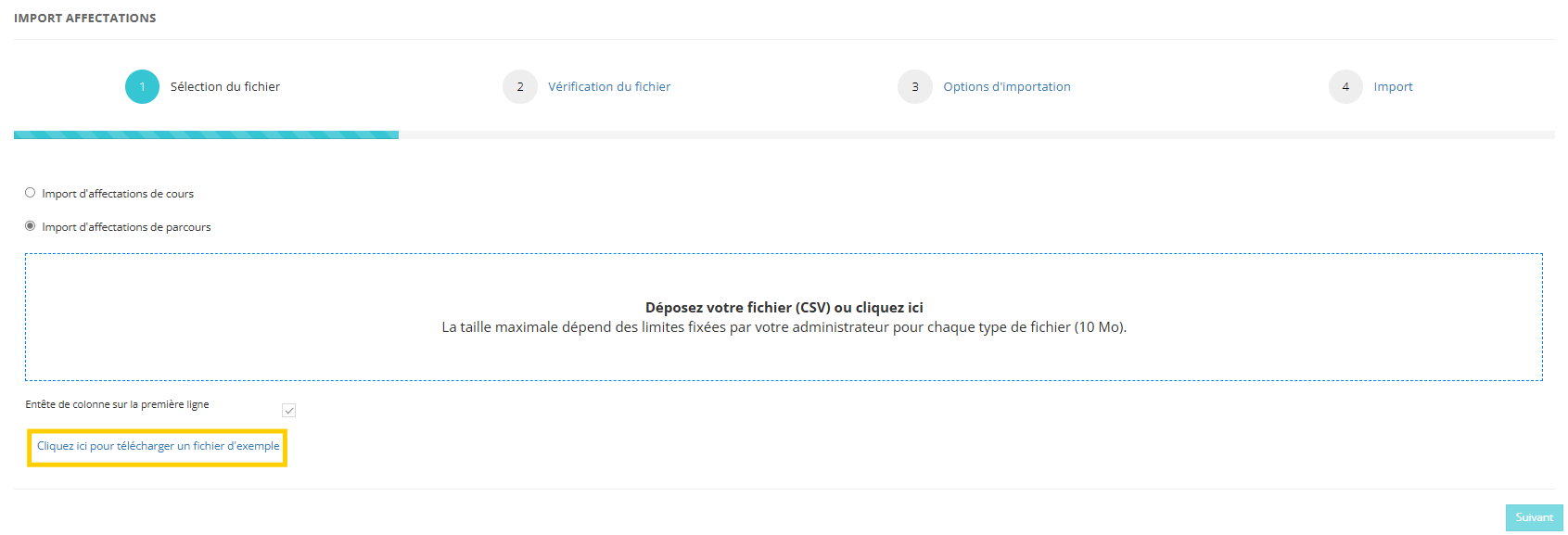](https://documentation.xperteam.net/uploads/images/gallery/2025-10/YBYimage.png)
Ce fichier d'exemple devra remplir les conditions suivantes :
- être enregistré au format **csv (séparateur point-virgule)** ;
- comporter **6 colonnes** exactement ;
- pour chaque ligne, les informations dans les 2 premières colonnes sont **obligatoires** (*user\_loginid* et *curriculum\_extid*)
Liste des informations du fichier :
1. **Identifiant** unique de l'apprenant ;
2. **Identifiant** unique du parcours
3. **Date** de début
4. **Date** de fin
5. **Date** d'objectif
6. **Option** d'attribution
#### **L'import du fichier**
Après avoir télécharger et modifier le fichier Exemple, on le dépose dans la zone prévue à cette effet. Vous obtenez un récapitulatif de la façon dont va être interprétée la première ligne de votre fichier.
[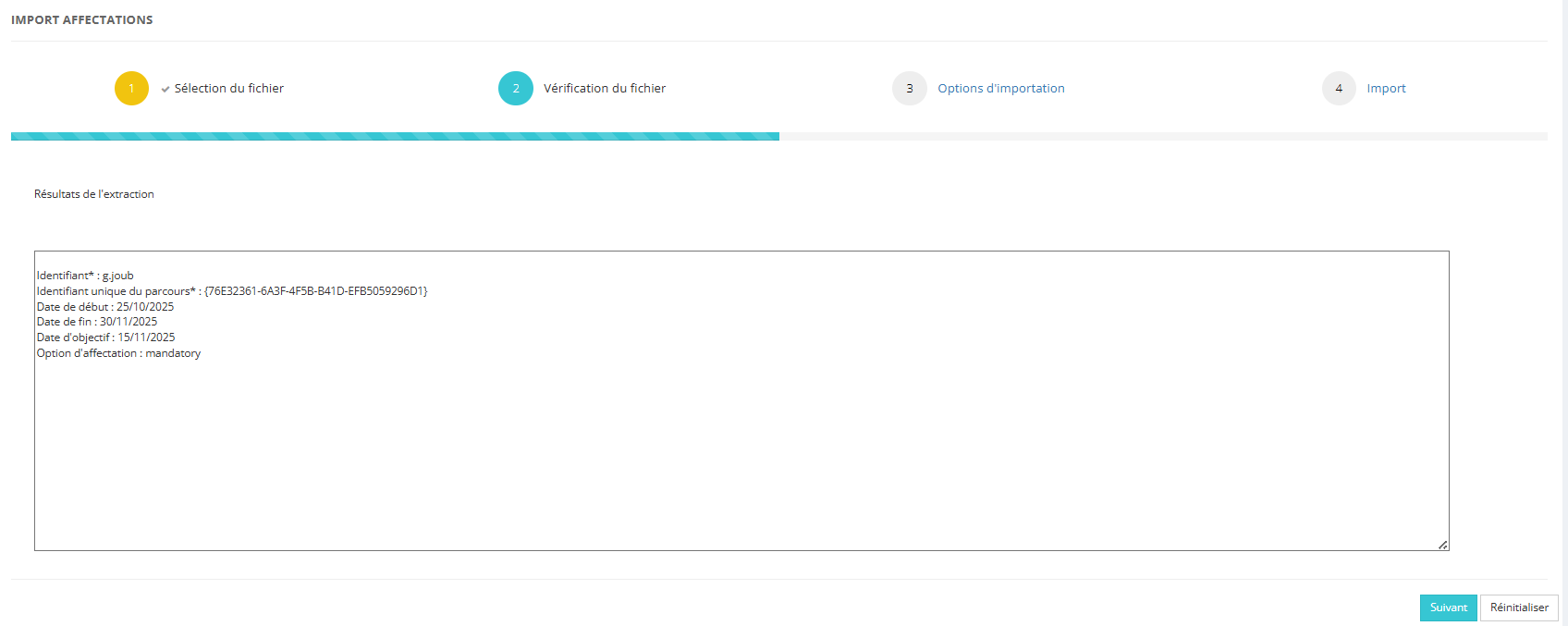](https://documentation.xperteam.net/uploads/images/gallery/2025-10/IVpimage.png)
Cliquez sur le bouton **Suivant**.
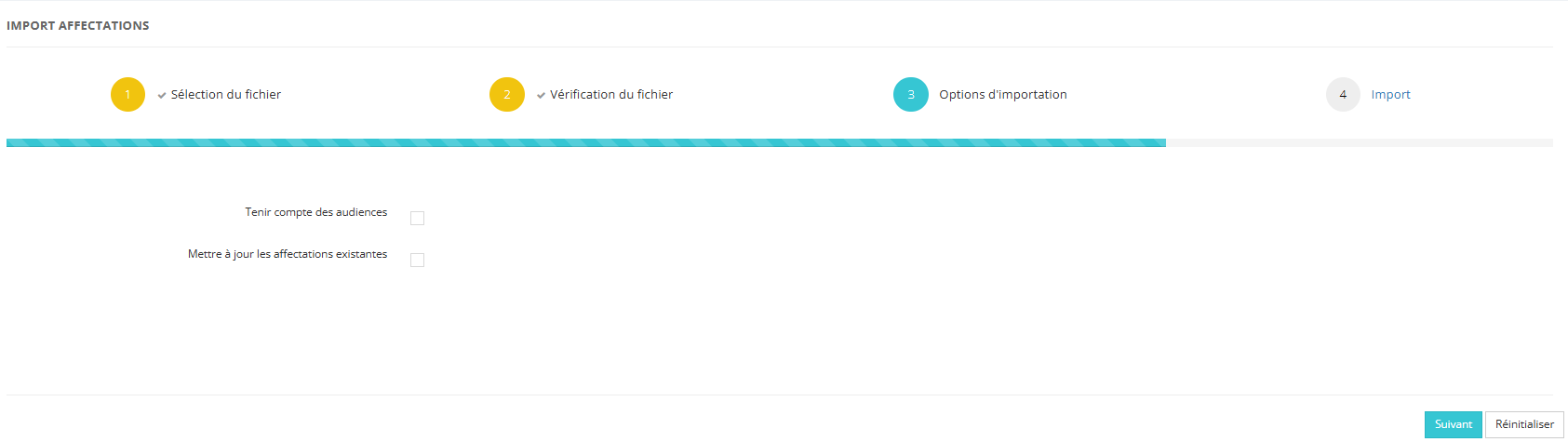
L'écran suivant permet de préciser les actions lors de l'import
[](https://documentation.xperteam.net/uploads/images/gallery/2025-10/OKrimage.png)
Vous pouvez cocher :
- **Tenir compte des audiences.** Si décoché, elle ne prendre pas en compte les audiences.
- **Mettre à jour les affectations existantes.** Si coché, vous pourrez modifier les dates et/ou modifier le statut du cours.
#### **Analyse du résultat de l'import**
**Si l’import est réussi**, le nombre d’enregistrement et le nombre d’affectation ajoutés et mises à jour seront indiqués.
Les erreurs seront à 0.
**Si l’import n’est pas complétement réussi**, le nombre d’erreurs et d’avertissements seront indiqués. Les erreurs empêche l’import, l’avertissement n’est pas bloquant.
[](https://documentation.xperteam.net/uploads/images/gallery/2025-10/6qdimage.png)
L'Assistant Import Affectation vous permet de faire des affectation en masse :
- de cours
- de parcours