# L'assistant Import Formations externes passeport En cours

<details id="bkmrk-o%C3%B9-importer-les-form"><summary>Où importer les formations externes</summary>

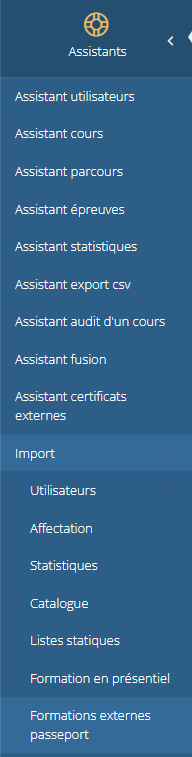
<table border="1" style="border-collapse: collapse; width: 100.036%;"><colgroup><col style="width: 49.936%;"></col><col style="width: 49.936%;"></col></colgroup><tbody><tr><td>L'import de formation en présentiel se fait dans Assistants/ Import/Formation en présentiel</td><td>[![image.png](https://documentation.xperteam.net/uploads/images/gallery/2025-11/scaled-1680-/4vIimage.png)](https://documentation.xperteam.net/uploads/images/gallery/2025-11/4vIimage.png)

</td></tr></tbody></table>

</details><details id="bkmrk-l%27import-formations-"><summary>L'import formations externes passeport</summary>

#### **Le fichier d'import**

  
Le fichier d'import doit respecter certaines règles. Afin d'avoir un fichier valide, il est recommandé dans un premier temps de télécharger un fichier d'exemple.

[![image.png](https://documentation.xperteam.net/uploads/images/gallery/2025-11/scaled-1680-/Dgtimage.png)](https://documentation.xperteam.net/uploads/images/gallery/2025-11/Dgtimage.png)

Ce fichier d'exemple devra remplir les conditions suivantes :

- être enregistré au format **csv (séparateur point-virgule)** ;
- comporter **12 colonnes** exactement ;
- pour chaque ligne, les informations dans les colonnes comportant un \* sont obligatoires.

Liste des informations du fichier :

1. **<span style="color: rgb(230, 126, 35);">Nom</span>** du cours \*
2. **<span style="color: rgb(230, 126, 35);">Identifiant</span>** unique du cours
3. Type de passeport
4. <span style="color: rgb(230, 126, 35);">**Date**</span> de début \*
5. <span style="color: rgb(230, 126, 35);">**Date**</span> de fin \*
6. <span style="color: rgb(230, 126, 35);">**Fournisseur**</span>
7. <span style="color: rgb(230, 126, 35);">**Durée**</span>
8. <span style="color: rgb(230, 126, 35);">**Modalité**</span>
9. **<span style="color: rgb(230, 126, 35);">Identifiant</span>** de l'apprenant\*
10. <span style="color: rgb(230, 126, 35);">**Nom**</span> de l'apprenant
11. <span style="color: rgb(230, 126, 35);">**Prénom**</span> de l'apprenant
12. **Action**

#### **L'import du fichier**

Après avoir télécharger et modifier le fichier Exemple, on le dépose dans la zone prévue à cette effet. Vous obtenez un récapitulatif de la façon dont va être interprétée la première ligne de votre fichier.

[![image.png](https://documentation.xperteam.net/uploads/images/gallery/2025-11/scaled-1680-/aGVimage.png)](https://documentation.xperteam.net/uploads/images/gallery/2025-11/aGVimage.png)

 Cliquez sur le bouton **Suivant**.

#### **Analyse du résultat de l'import** 

**Si l’import est réussi**, le nombre d’enregistrement et le nombre de formations ajoutés et mises à jour seront indiqués.  
Les erreurs seront à 0.

**Si l’import n’est pas complétement réussi**, le nombre d’erreurs et d’avertissements seront indiqués. Les erreurs empêche l’import, l’avertissement n’est pas bloquant.

[![image.png](https://documentation.xperteam.net/uploads/images/gallery/2025-10/scaled-1680-/6qdimage.png)](https://documentation.xperteam.net/uploads/images/gallery/2025-10/6qdimage.png)

</details>