# L'assistant Utilisateurs
L'assistant Utilisateurs vous permet d'effectuer, après avoir sélectionné des apprenants, un certains nombre de tâches d'administration. Vous trouverez la liste de toutes les actions possibles plus loin dans la fiche.
### **Sélection des utilisateurs**
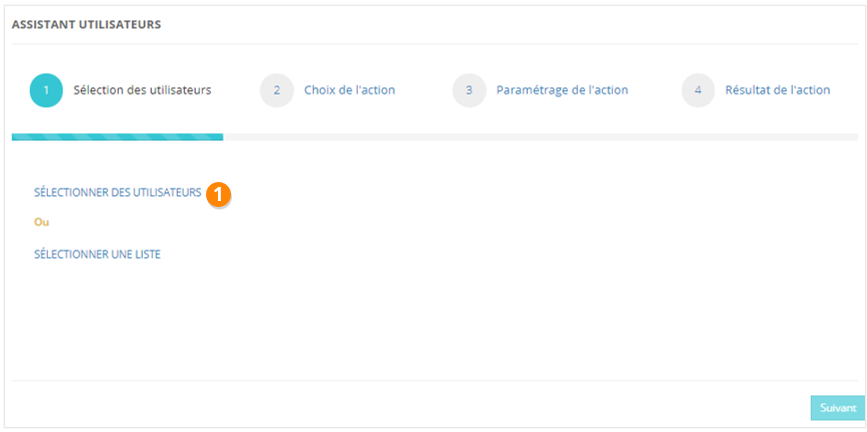
Dans le menu **Assistants > Assistant utilisateur**, vous pouvez sélectionner, au choix :
- des utilisateurs répartis dans différentes organisations
- ou une liste d'utilisateurs
#### **Option Sélectionner des utilisateurs**
1. Cliquez sur **Sélectionner des utilisateurs** ;
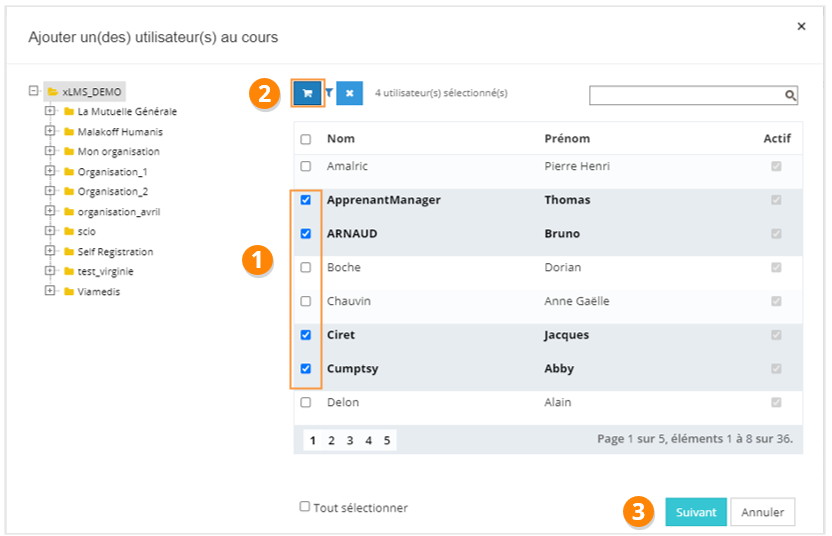
2. Choisissez les **utilisateurs** qui vous intéressent (vous pouvez vous aider de l'arborescence des organisations) ;
3. **Ajoutez au panier** avant chaque changement de page ou de dossier ;
4. Cliquez sur **Valider**.
[](https://documentation.xperteam.net/uploads/images/gallery/2024-05/Asiimage.png)
[](https://documentation.xperteam.net/uploads/images/gallery/2024-05/xbZimage.png)
Le filtre d'utilisateurs
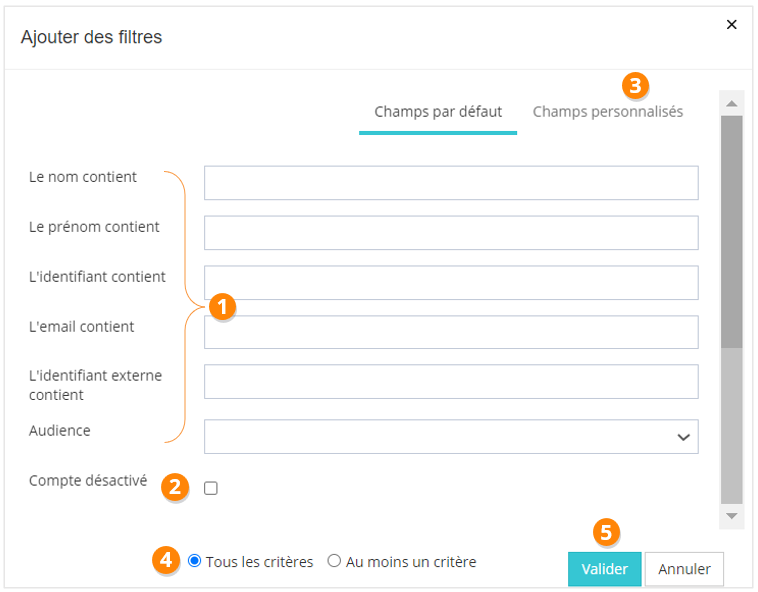
1. Vous pouvez **filtrer** votre recherche grâce : au **nom** de l'utilisateur, son **prénom**, son **identifiant**, son a**dresse email**, son **identifiant externe**, son **audience**.
2. Si vous cherchez parmi les **utilisateurs désactivés**, cochez cette case.
3. Vous pouvez également filtrer votre recherche à l'aide des **champs personnalisés** des utilisateurs.
4. Choisissez si les **critères** doivent tous être valides ou s'il suffit qu'un des critères soit valide pour proposer un résultat. Dans l'exemple ci-dessous, si vous choisissez :
**-** **Tous les critères :** vous obtiendrez toutes les personnes dont le nom contient la chaîne de caractères 'DUP' et le champ personnalisé 1 contient la chaîne de caractères '2024' ;
**-** **Au moins un critère :** vous obtiendrez l'ensemble de tous les utilisateurs dont le nom contient la chaîne de caractères 'DUP', ainsi que tous les utilisateurs dont le champ personnalisé 1 contient la chaîne de caractères '2024'.
5. Cliquez sur **Valider**.
6. Sélectionnez les **utilisateurs** qui vous intéressent parmi les utilisateurs trouvés par filtrage.
[](https://documentation.xperteam.net/uploads/images/gallery/2024-05/KScimage.png)
Le filtre de liste
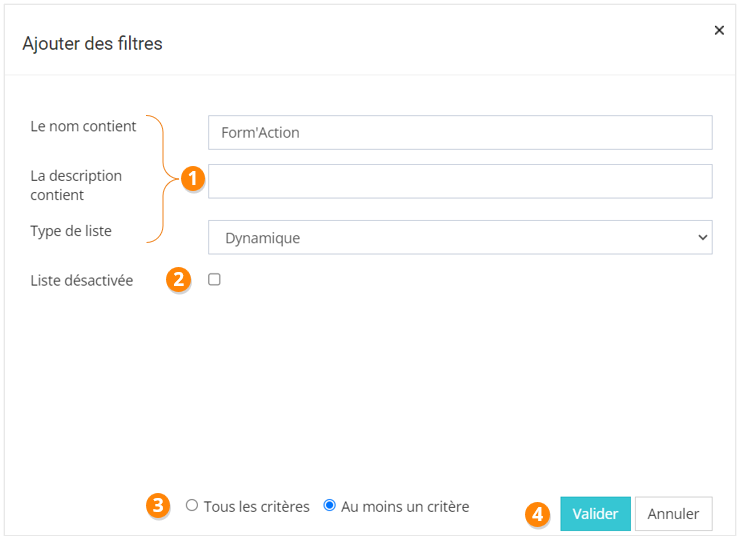
1. Vous pouvez **filtrer** votre recherche grâce au **nom** de la liste, à sa **description** et à son **type** (dynamique ou statique).
2. Si vous cherchez une **liste désactivée**, cochez cette case
3. Choisissez si les **critères** doivent tous être valides ou s'il suffit qu'un des critères soit valide pour proposer un résultat. Dans l'exemple ci-dessous, si vous choisissez :
**-** **Tous les critères :** vous obtiendrez toutes les listes dynamiques dont le nom contient le mot Form'Action ;
**-** **Au moins un critère :** vous obtiendrez l'ensemble de toutes les listes dynamiques et de toutes les listes dont le nom contient Form'Action.
4. Cliquez sur **Valider**.
5. Sélectionnez la **liste** qui vous intéresse parmi les listes trouvées par filtrage.
[](https://documentation.xperteam.net/uploads/images/gallery/2024-05/jLoimage.png)
Modifier une valeur
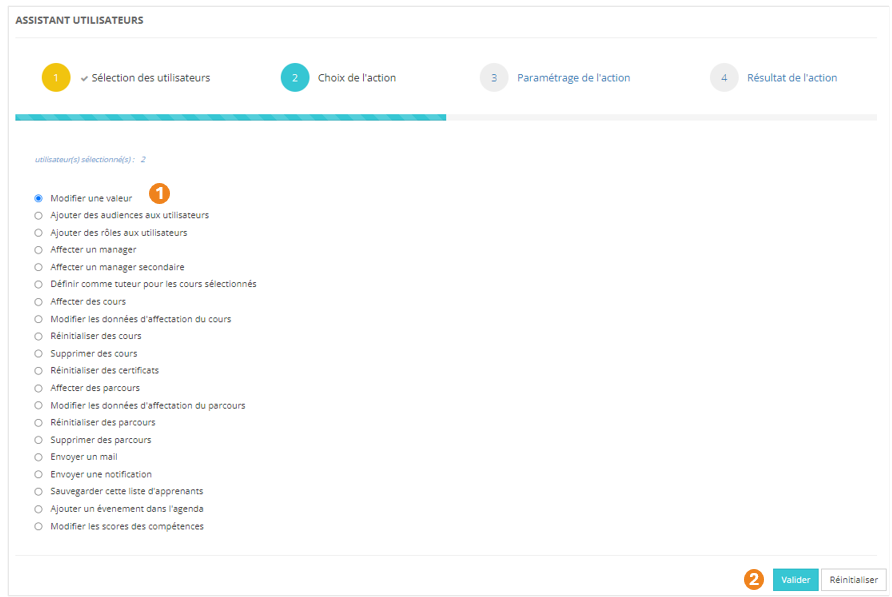
1. Sélectionnez l'action **Modifier une valeur** ;
2. Cliquez sur **Valider**.
[](https://documentation.xperteam.net/uploads/images/gallery/2024-05/Cd4image.png)
#### **Paramétrage de l'action**
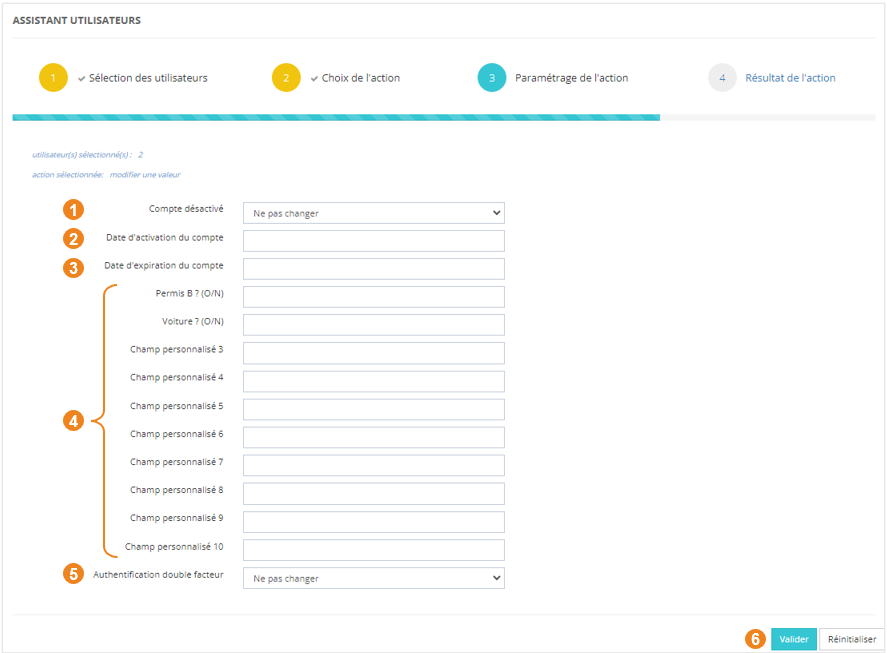
Vous avez la possibilité de modifier une ou plusieurs des valeurs ci-dessous :
1. Le **statut** du compte : désactivé ou non (*Ne pas changer / Oui / Non*) ;
2. La **date d'activation** du compte ;
3. La **date d'expiration** du compte ;
4. Les valeurs dans les **champs personnalisés** 1 à 10 ;
5. L'option de **double authentification** (*Ne pas changer / Par défaut / Jamais / Première connexion de la journée / Toujours*)
6. Lorsque vous avez effectué les modifications souhaitées, cliquez sur **Valider**.
[](https://documentation.xperteam.net/uploads/images/gallery/2024-05/pvEimage.png)
Ajouter des audiences aux utilisateurs
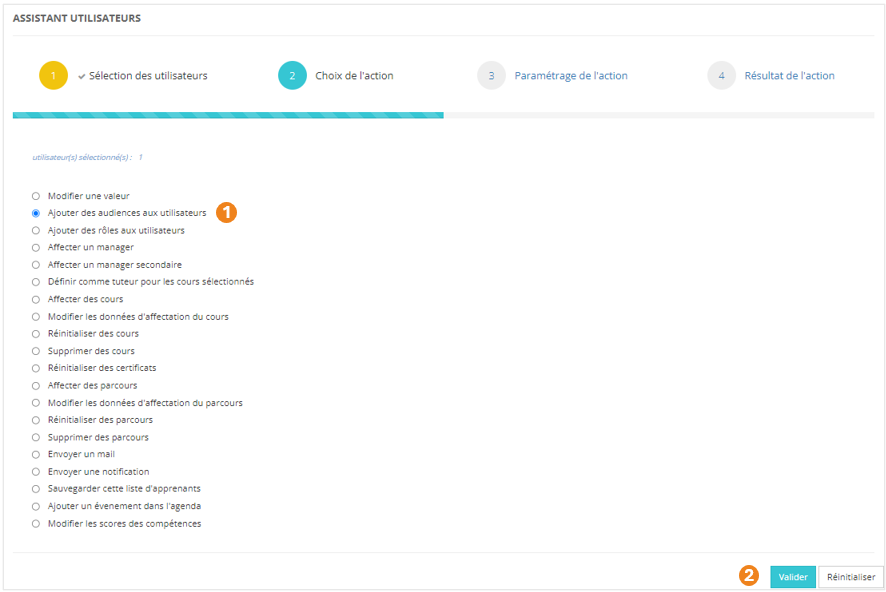
1. Sélectionnez l'action **Ajouter des audiences aux utilisateurs** ;
2. Cliquez sur **Valider**.
[](https://documentation.xperteam.net/uploads/images/gallery/2024-05/VX7image.png)
#### **Paramétrage de l'action**
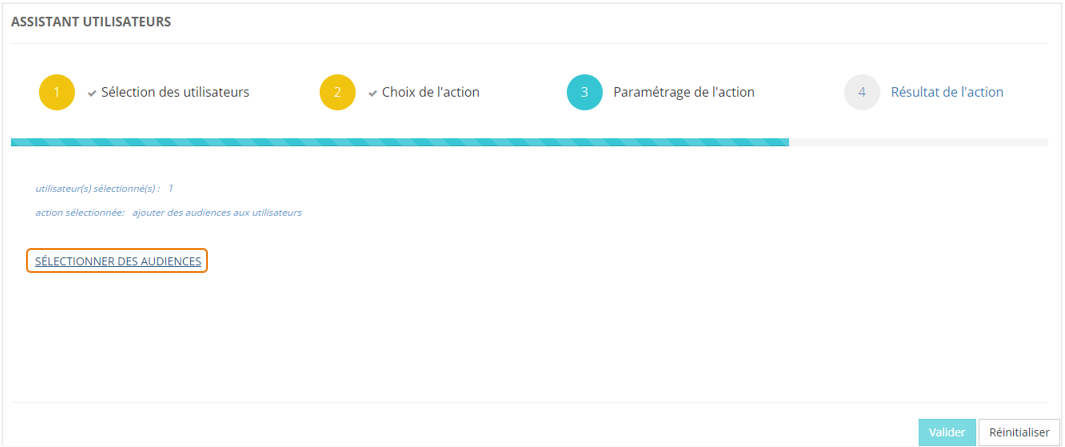
Cliquez sur **SÉLECTIONNER DES AUDIENCES**.
[](https://documentation.xperteam.net/uploads/images/gallery/2024-05/R4Cimage.png)
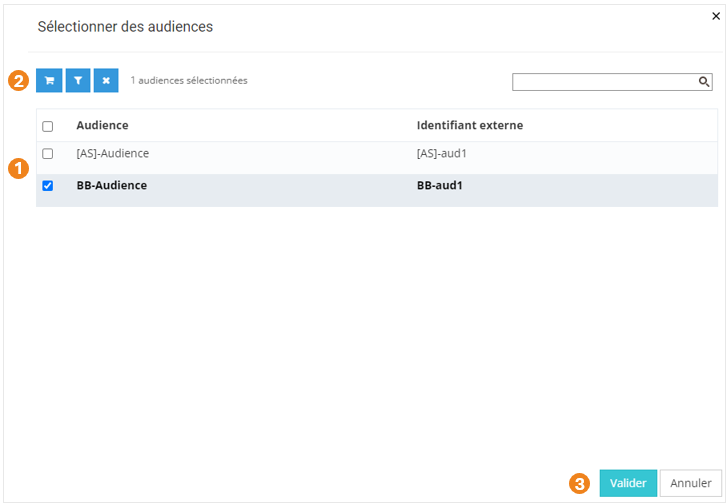
Dans la pop-up qui s'ouvre :
1. Sélectionnez la ou les **audience(s)** à ajouter aux utilisateurs ;
2. Cliquez sur le **chariot** ;
3. Cliquez sur **Valider**.
[](https://documentation.xperteam.net/uploads/images/gallery/2024-05/P9Mimage.png)
**Le filtre d'audiences**
Le filtre d'audiences fonctionne sur le même principe que le filtre d'utilisateurs (voir plus haut).
---
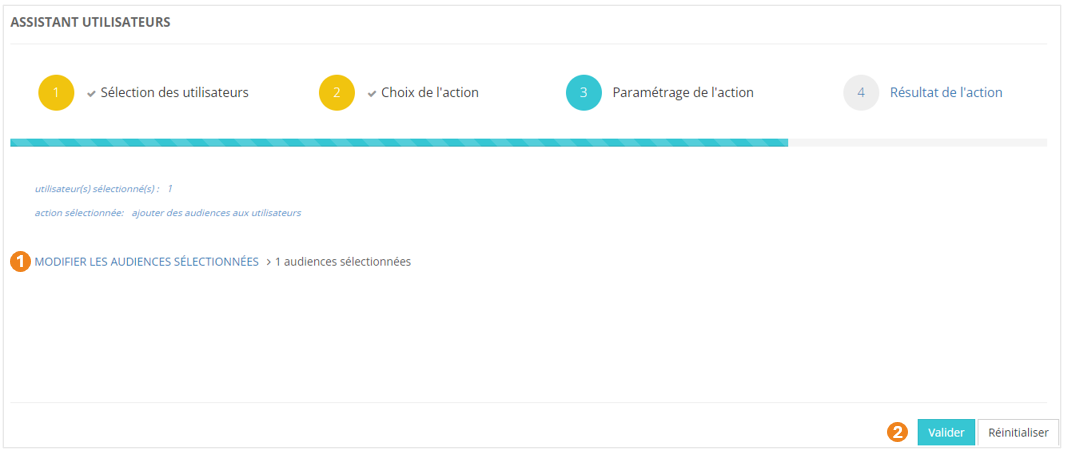
De retour sur l'écran principal, vous pouvez :
1. **Modifier** les audiences sélectionnées ;
2. **Valider** l'action lorsque vous êtes satisfait de la sélection des audiences.
[](https://documentation.xperteam.net/uploads/images/gallery/2024-05/A0Oimage.png)
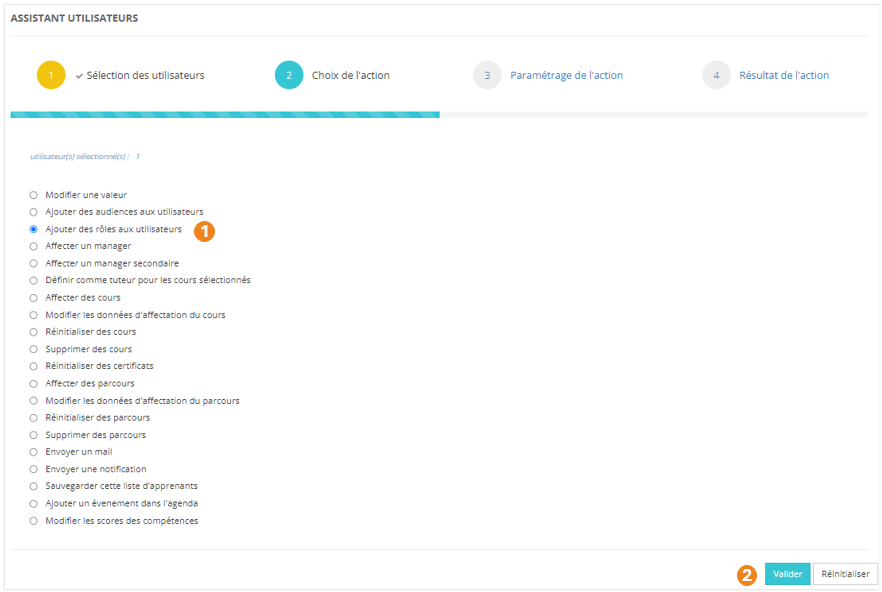
Ajouter des rôles aux utilisateurs
1. Sélectionnez l'action **Ajouter des rôles aux utilisateurs** ;
2. Cliquez sur **Valider**.
[](https://documentation.xperteam.net/uploads/images/gallery/2024-05/hJKimage.png)
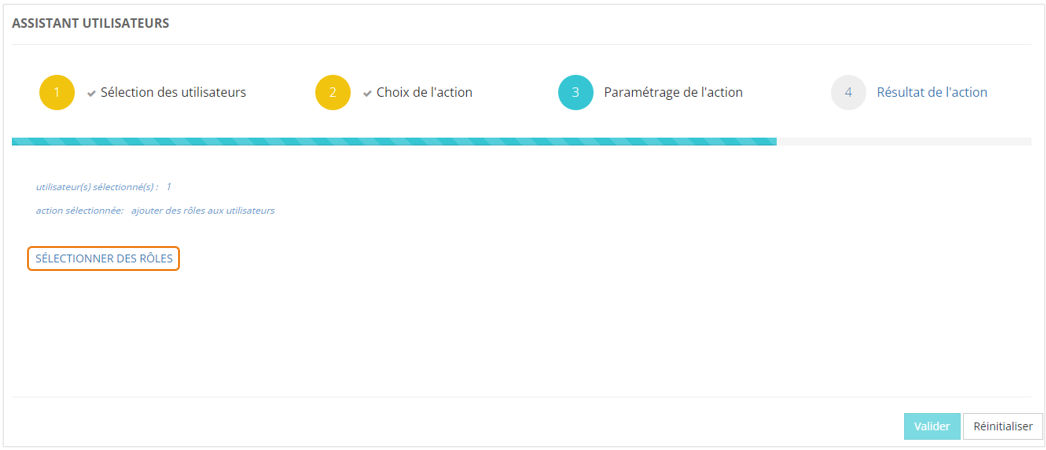
#### **Paramétrage de l'action**
Cliquez sur **SÉLECTIONNER DES RÔLES**.
[](https://documentation.xperteam.net/uploads/images/gallery/2024-05/vRMimage.png)
Dans la pop-up qui s'ouvre :
1. Sélectionnez le ou les **rôle(s)** à ajouter aux utilisateurs ;
2. Cliquez sur le **chariot** ;
3. Cliquez sur **Suivant**.[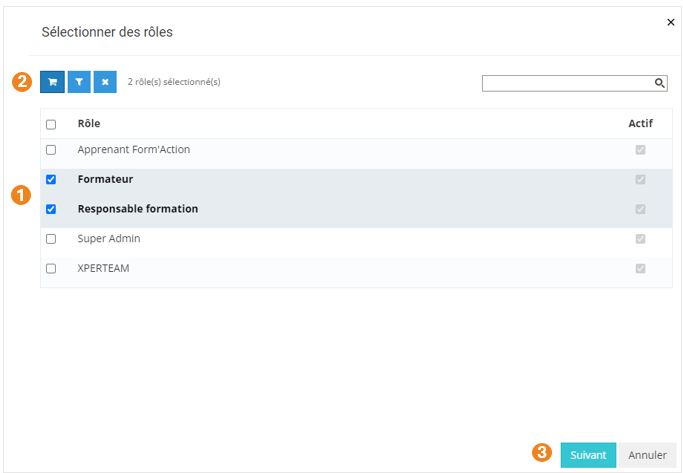](https://documentation.xperteam.net/uploads/images/gallery/2024-05/mU1image.png)
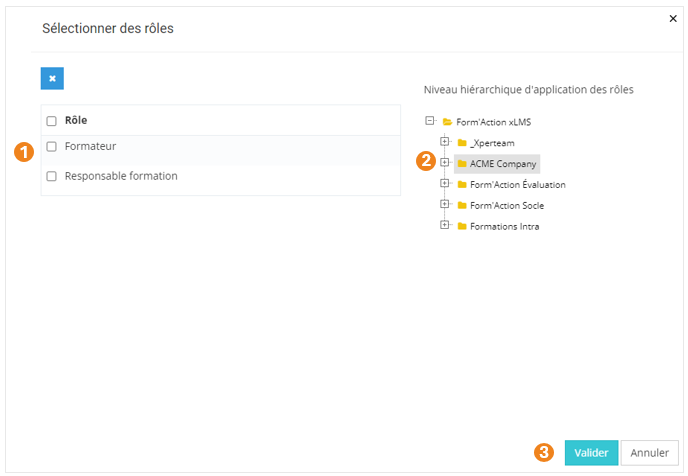
Dans la nouvelle pop-up :
1. Retrouvez le **récapitulatif des rôles** que vous avez sélectionnés ; À ce niveau, vous pouvez supprimer des rôles en les sélectionnant dans le tableau puis en cliquant sur le **bouton \[x\]**.
2. Sélectionnez leur **périmètre d'action**, c'est-à-dire le **niveau hiérarchique** sur lequel ces rôles s'appliqueront ; Si plusieurs rôles sont sélectionnés, le périmètre d'action s'appliquera à tous ces rôles, pour toutes les personnes sélectionnées à la première étape. Pour différencier les périmètres d'actions, il vous faudra recommencer le processus depuis le début.
3. Cliquez sur **Valider**.
[](https://documentation.xperteam.net/uploads/images/gallery/2024-05/Ustimage.png)
**Le filtre de rôles**
Le filtre de rôles fonctionne sur le même principe que le filtre d'utilisateurs (voir plus haut).
---
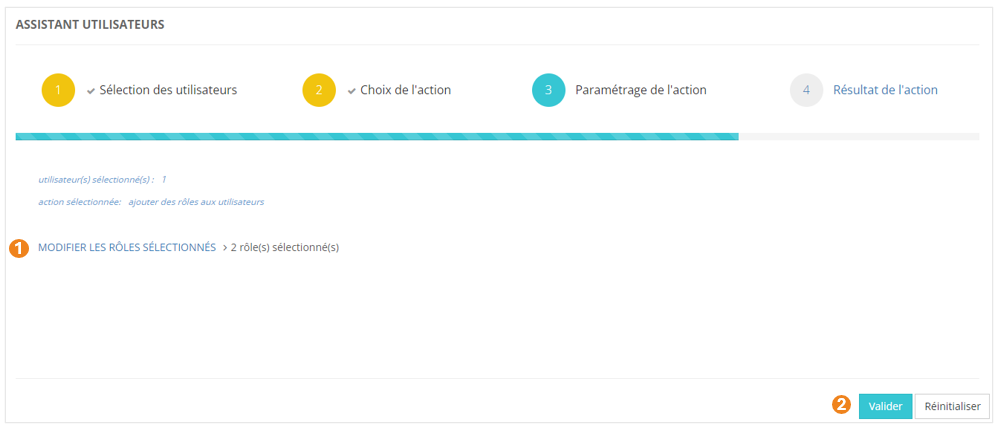
De retour sur l'écran principal, vous pouvez :
1. **Modifier** les rôles sélectionnés ;
2. **Valider** l'action lorsque vous êtes satisfait de la sélection des rôles.
[](https://documentation.xperteam.net/uploads/images/gallery/2024-05/UENimage.png)
Affecter un manager
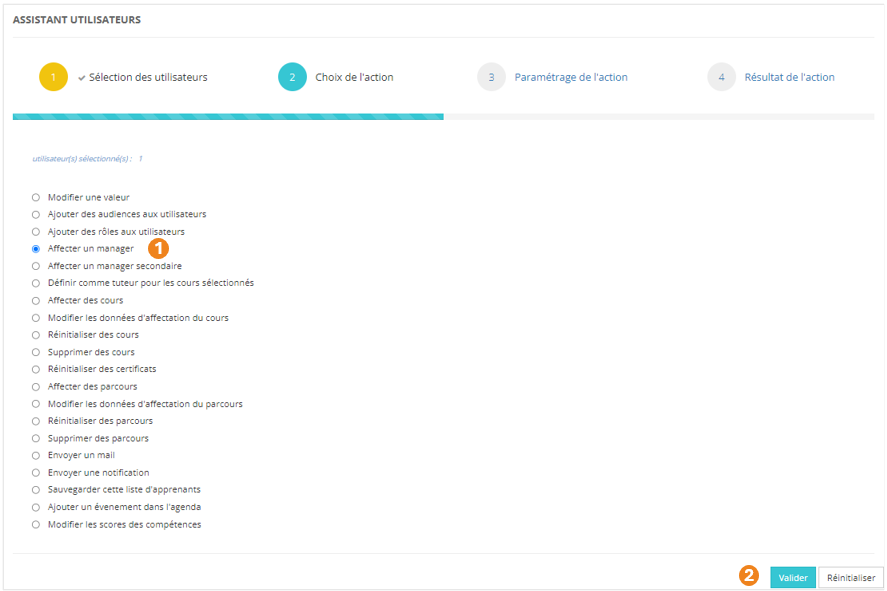
1. Sélectionnez l'action **Affecter un manager** ;
2. Cliquez sur **Valider**.
[](https://documentation.xperteam.net/uploads/images/gallery/2024-05/LCFimage.png)
#### **Paramétrage de l'action**
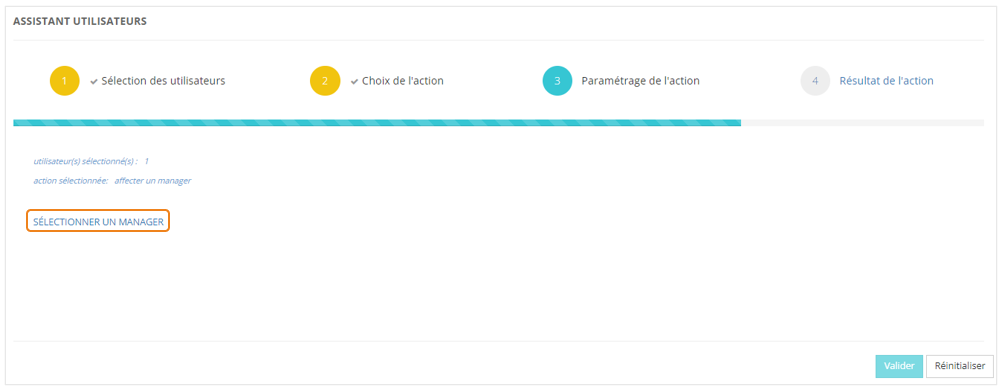
Cliquez sur **SÉLECTIONNER UN MANAGER**.
[](https://documentation.xperteam.net/uploads/images/gallery/2024-05/9T2image.png)
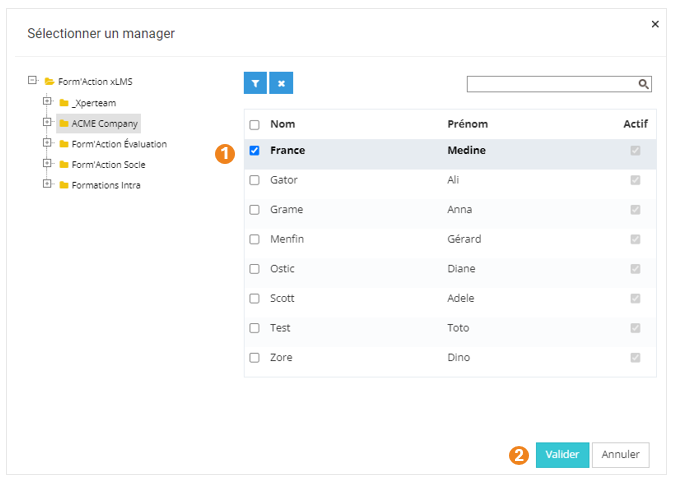
Dans la pop-up qui s'ouvre :
1. Sélectionnez le **manager** à ajouter aux utilisateurs sélectionnés à l'étape précédente ; **Un seul manager** peut être attribué à un utilisateur. Il est cependant possible d'ajouter un manager secondaire (voir section suivante pour le faire via les assistants).
2. Cliquez sur **Valider**.
[](https://documentation.xperteam.net/uploads/images/gallery/2024-05/Fihimage.png)
---
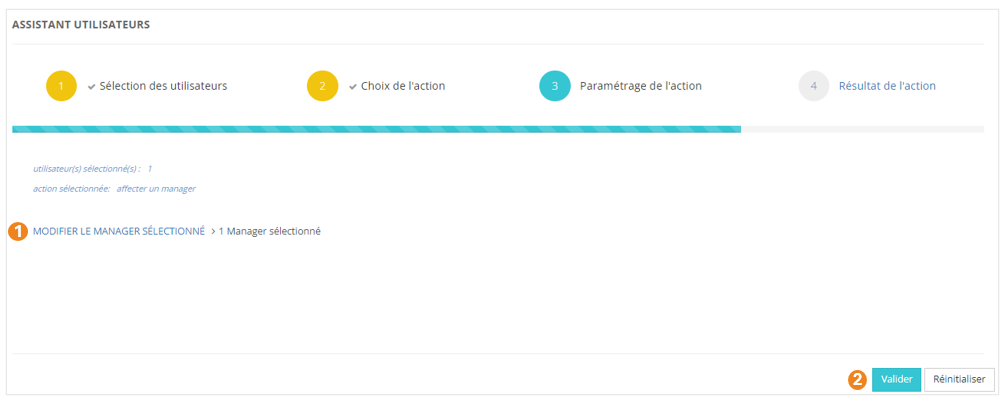
De retour sur l'écran principal, vous pouvez :
1. **Modifier** le manager sélectionné ;
2. **Valider** l'action lorsque vous êtes satisfait de la sélection du manager.
[](https://documentation.xperteam.net/uploads/images/gallery/2024-05/URNimage.png)
Affecter un manager secondaire
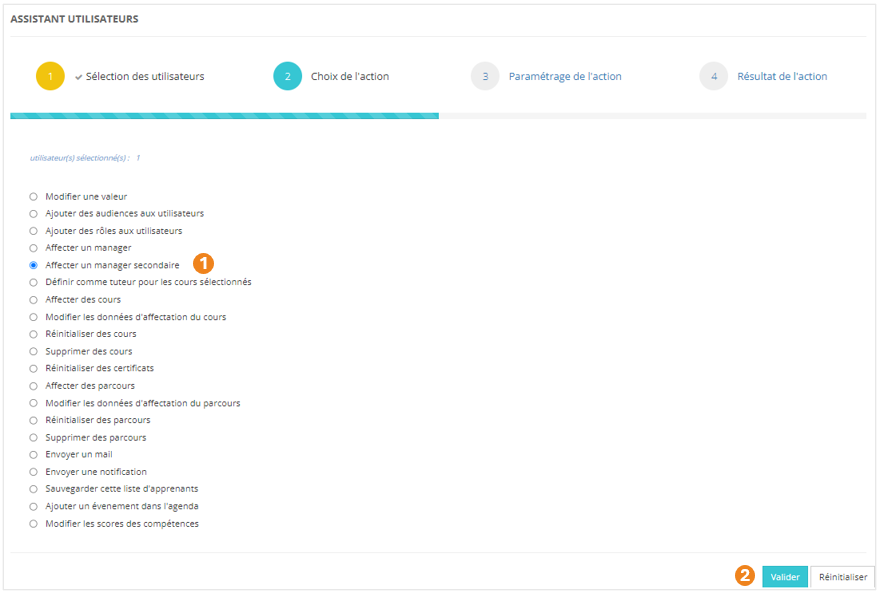
1. Sélectionnez l'action **Affecter un manager secondaire** ;
2. Cliquez sur **Valider**.
[](https://documentation.xperteam.net/uploads/images/gallery/2024-05/F2Fimage.png)
#### **Paramétrage de l'action**
Cliquez sur **SÉLECTIONNER UN MANAGER SECONDAIRE**.
[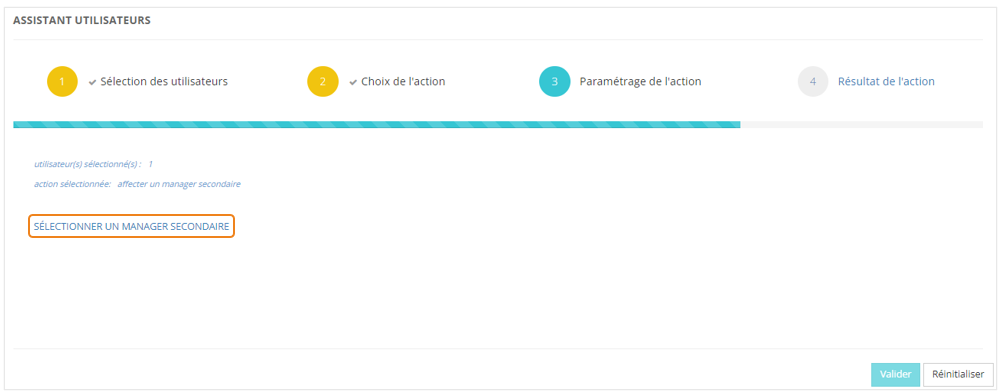](https://documentation.xperteam.net/uploads/images/gallery/2024-05/Npeimage.png)
Dans la pop-up qui s'ouvre :
1. Sélectionnez le **manager secondaire** à ajouter aux utilisateurs sélectionnés à l'étape précédente ; **Un seul manager secondaire** peut être attribué à un utilisateur.
2. Cliquez sur **Valider**.
[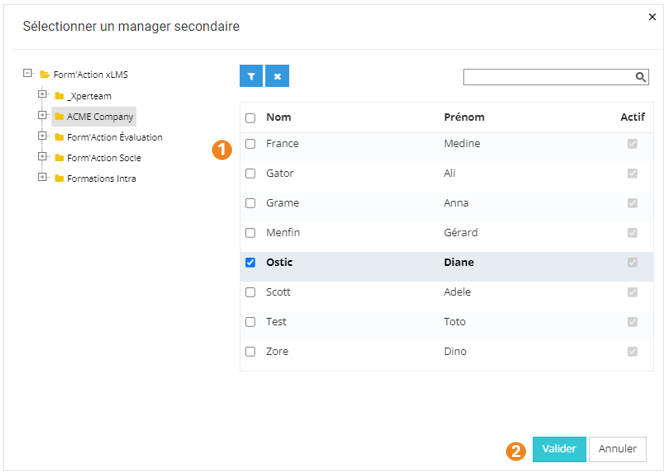](https://documentation.xperteam.net/uploads/images/gallery/2024-05/3rGimage.png)
---
De retour sur l'écran principal, vous pouvez :
1. **Modifier** le manager secondaire sélectionné ;
2. **Valider** l'action lorsque vous êtes satisfait de la sélection du manager secondaire.
[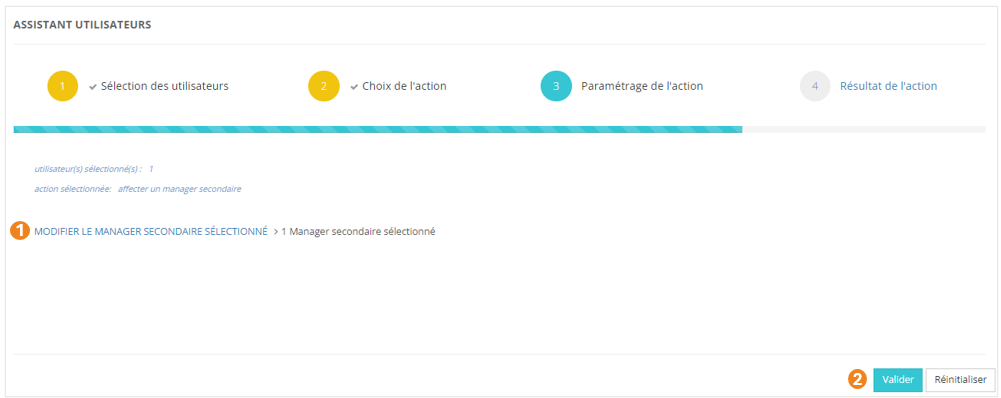](https://documentation.xperteam.net/uploads/images/gallery/2024-05/uOVimage.png)
Définir comme tuteur pour les cours sélectionnés
1. Sélectionnez l'action **Définir comme tuteur pour les cours sélectionnés** ;
2. Cliquez sur **Valider**.
[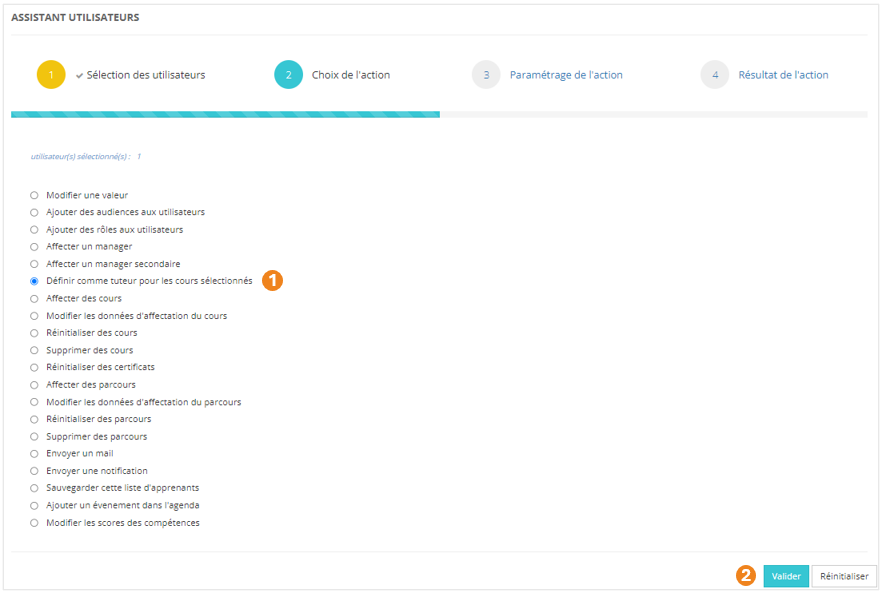](https://documentation.xperteam.net/uploads/images/gallery/2024-05/Soyimage.png)
#### **Paramétrage de l'action**
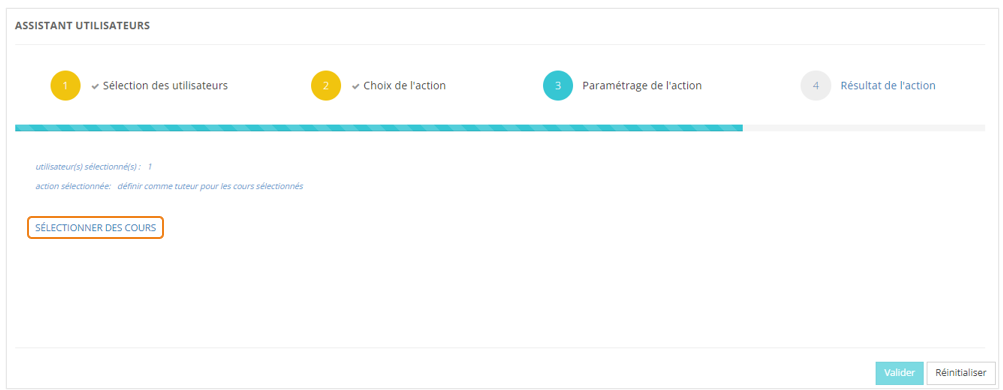
Cliquez sur **SÉLECTIONNER DES COURS**.
[](https://documentation.xperteam.net/uploads/images/gallery/2024-05/Bnlimage.png)
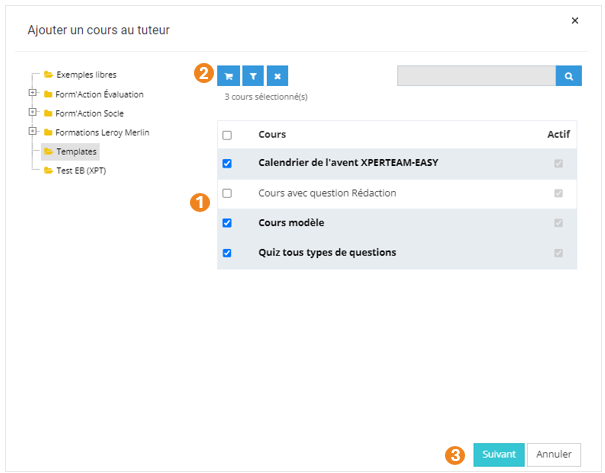
Dans la pop-up qui s'ouvre :
1. Sélectionnez le ou les **cours** dont le certificat doit être réinitialisé ;
2. Cliquez sur le **chariot** ;
3. Cliquez sur **Suivant**.
[](https://documentation.xperteam.net/uploads/images/gallery/2024-05/u0qimage.png)
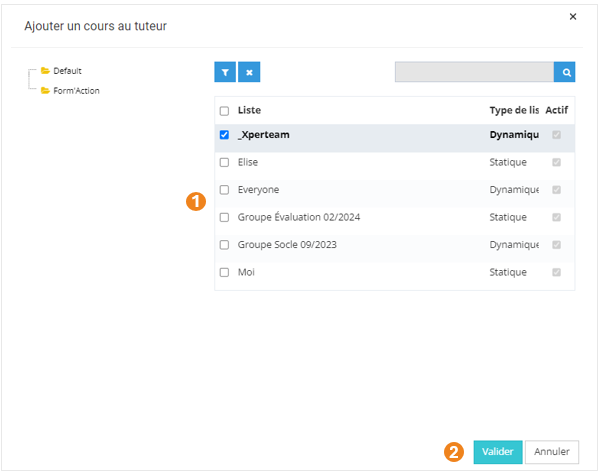
Dans la nouvelle pop-up :
1. Cliquez sur la **liste** pour laquelle les utilisateurs sélectionnés seront tuteurs des cours sélectionnés à l'étape précédente ;
2. Cliquez sur **Valider**.
[](https://documentation.xperteam.net/uploads/images/gallery/2024-05/d4nimage.png)
---
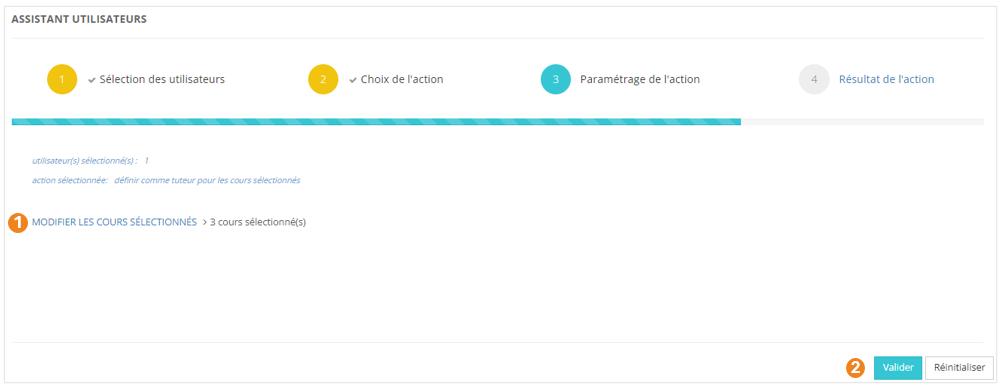
De retour sur l'écran principal, vous pouvez :
1. **Modifier** les cours sélectionnés ;
2. **Valider** l'action lorsque vous êtes satisfait de la sélection des cours.
[](https://documentation.xperteam.net/uploads/images/gallery/2024-05/HIdimage.png)
Affecter des cours
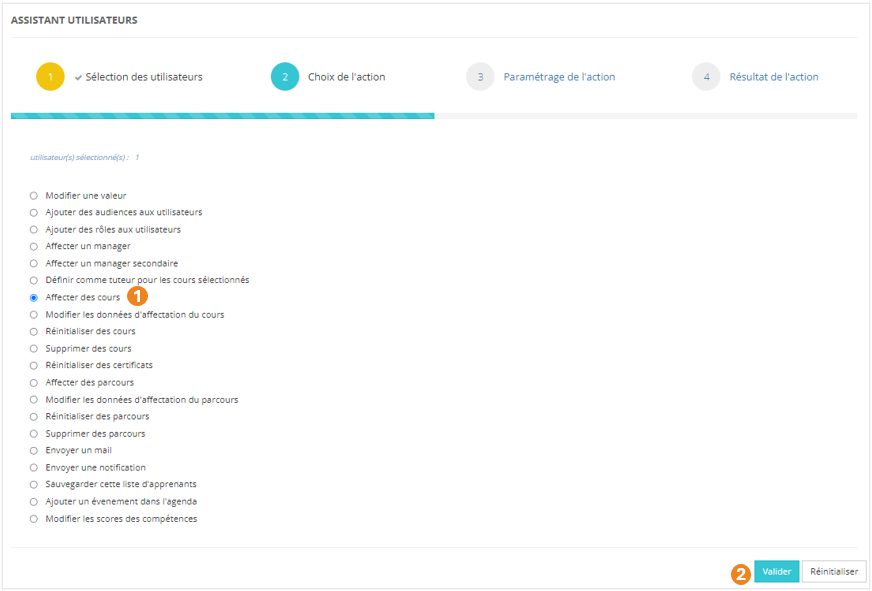
1. Sélectionnez l'action **Affecter des cours** ;
2. Cliquez sur **Valider**.
[](https://documentation.xperteam.net/uploads/images/gallery/2024-05/nOSimage.png)
#### **Paramétrage de l'action**
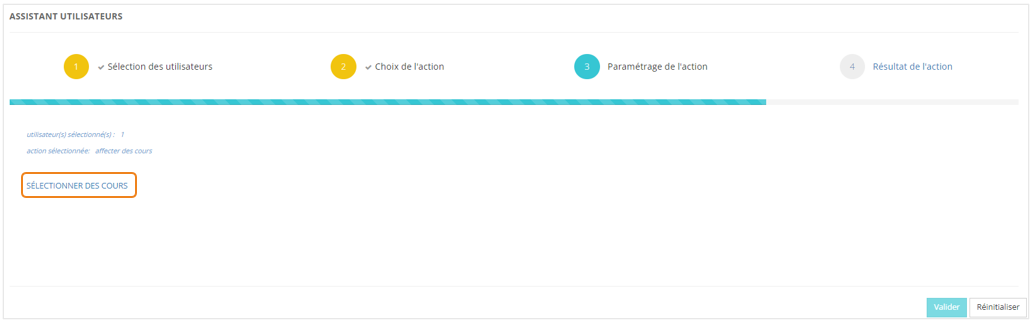
Cliquez sur **SÉLECTIONNER DES COURS**.
[](https://documentation.xperteam.net/uploads/images/gallery/2024-05/bf2image.png)
Dans la pop-up qui s'ouvre :
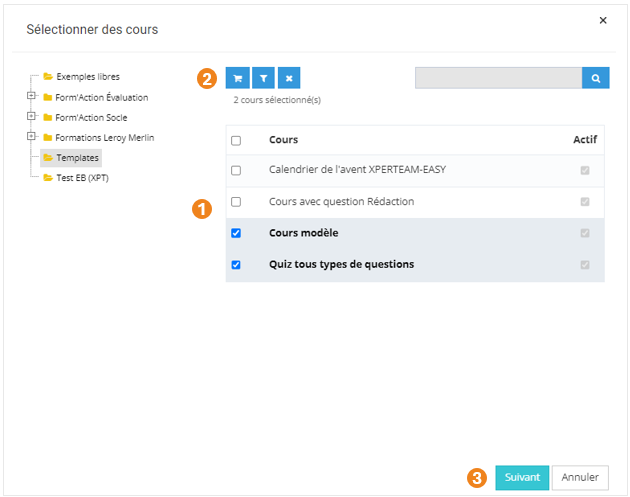
1. Sélectionnez le ou les **cours** à ajouter aux utilisateurs ;
2. Cliquez sur le **chariot** ;
3. Cliquez sur **Suivant**.
[](https://documentation.xperteam.net/uploads/images/gallery/2024-05/TKoimage.png)
Dans la nouvelle pop-up :
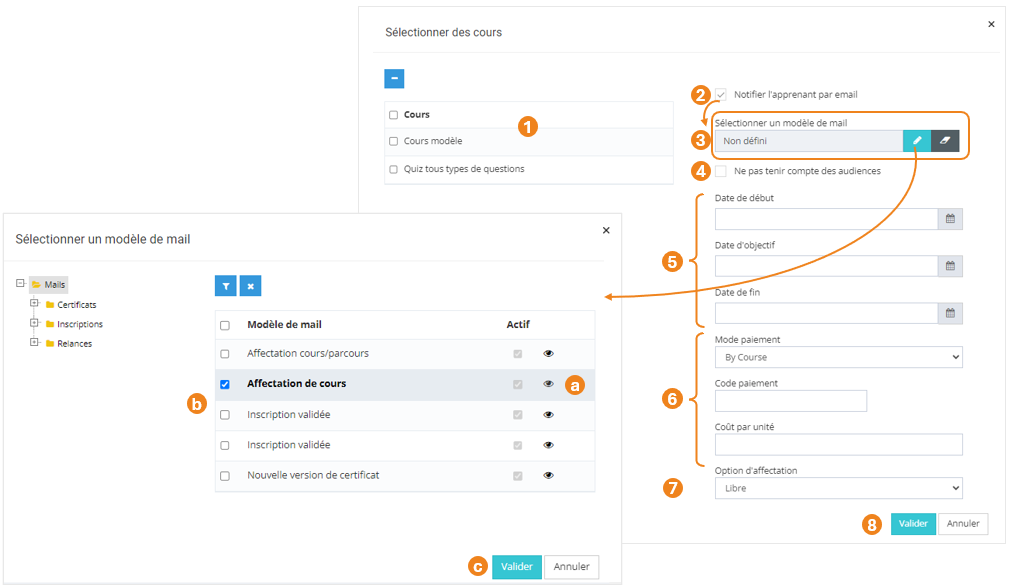
1. Retrouvez le **récapitulatif des cours** que vous avez sélectionnés ; À ce niveau, vous pouvez supprimer des cours en les sélectionnant dans le tableau puis en cliquant sur le **bouton \[x\]**.
2. Cochez cette case si vous souhaitez **informer les apprenants qu'un cours leur a été affecté** ;
3. Si la case est cochée, un nouveau champ apparaît pour renseigner le **modèle de mail** qui sera envoyé ;
\- Cliquez sur le **bouton Crayon** pour sélectionner un modèle de mail ;
Une nouvelle pop-up s'ouvre :
(a) Vous pouvez utiliser le **bouton Œil** pour visualiser les modèles de mails ;
(b) Sélectionnez le **modèle de mail** ;
(c) Cliquez sur **Valider**.
\- Cliquez sur le **bouton Gomme** pour supprimer le modèle de mail sélectionné.
4. Cochez cette case si vous souhaitez affecter le cours aux apprenants **même s'ils n'appartiennent pas aux éventuelles audiences** rattachées au cours ;
5. Renseignez éventuellement une date de début, une date d'objectif et une date de fin d'affectation du cours ;
6. Renseignez éventuellement un **mode de paiement**, un **code de paiement** (champ libre) et un **coût par unité** (champ libre) ;
7. Choisissez l'**option d'affectation** du cours (Libre / Recommandé / Obligatoire) ;
8. Cliquez sur **Valider**.
[](https://documentation.xperteam.net/uploads/images/gallery/2024-05/Mxyimage.png)
---
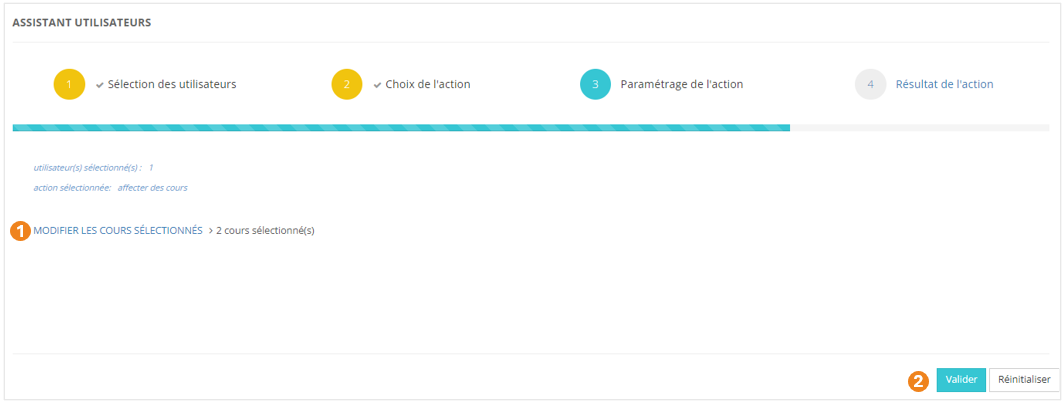
De retour sur l'écran principal, vous pouvez :
1. **Modifier** les cours sélectionnés ;
2. **Valider** l'action lorsque vous êtes satisfait de la sélection des cours.
[](https://documentation.xperteam.net/uploads/images/gallery/2024-05/evKimage.png)
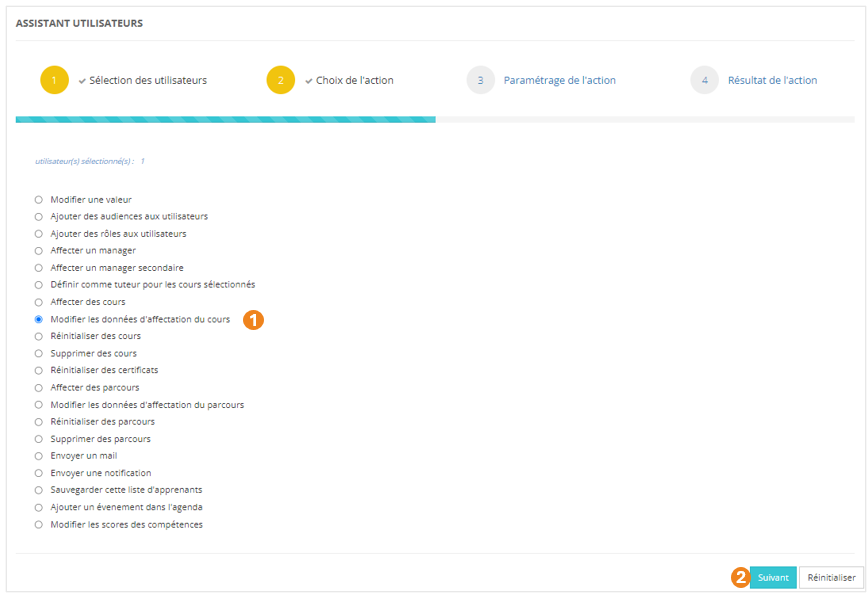
Modifier les données d'affectation du cours
1. Sélectionnez l'action **Modifier les données d'affectation du cours** ;
2. Cliquez sur **Valider**.
[](https://documentation.xperteam.net/uploads/images/gallery/2024-05/GRFimage.png)
#### **Paramétrage de l'action**
La suite se déroule exactement comme pour l'option « **Affecter des cours** » : rendez-vous à cette section pour plus d'informations.
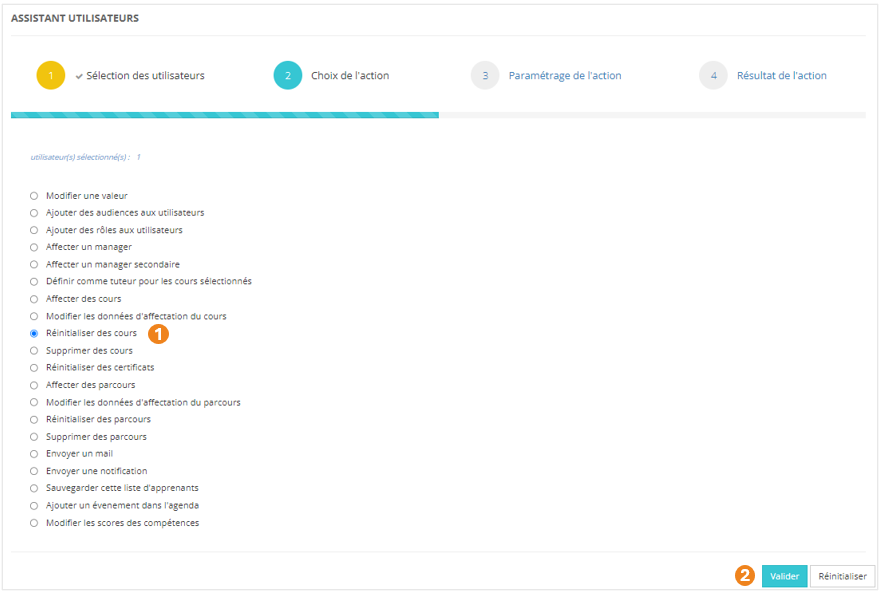
Réinitialiser des cours
1. Sélectionnez l'action **Réinitialiser des cours** ;
2. Cliquez sur **Valider**.
[](https://documentation.xperteam.net/uploads/images/gallery/2024-05/pT2image.png)
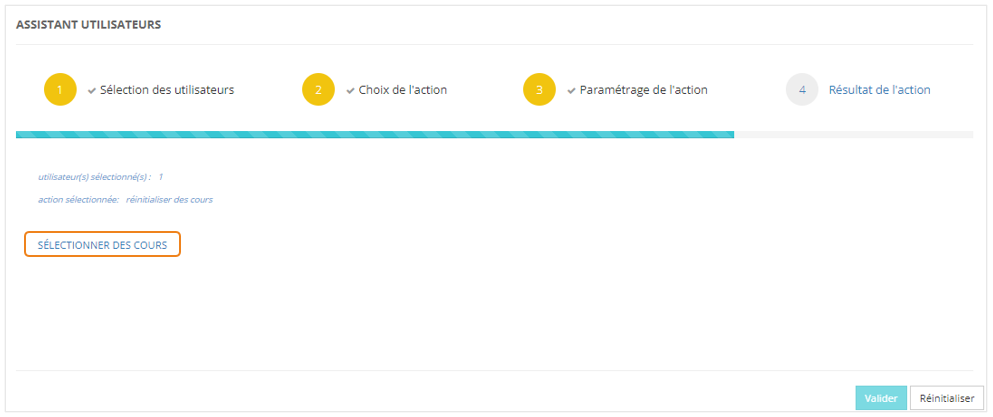
#### **Paramétrage de l'action**
Cliquez sur **SÉLECTIONNER DES COURS**.
[](https://documentation.xperteam.net/uploads/images/gallery/2024-05/4K4image.png)
Dans la pop-up qui s'ouvre :
1. Sélectionnez le ou les **cours** à réinitialiser ;
2. Cliquez sur le **chariot** ;
3. Cliquez sur **Suivant**.
[](https://documentation.xperteam.net/uploads/images/gallery/2024-05/TKoimage.png)
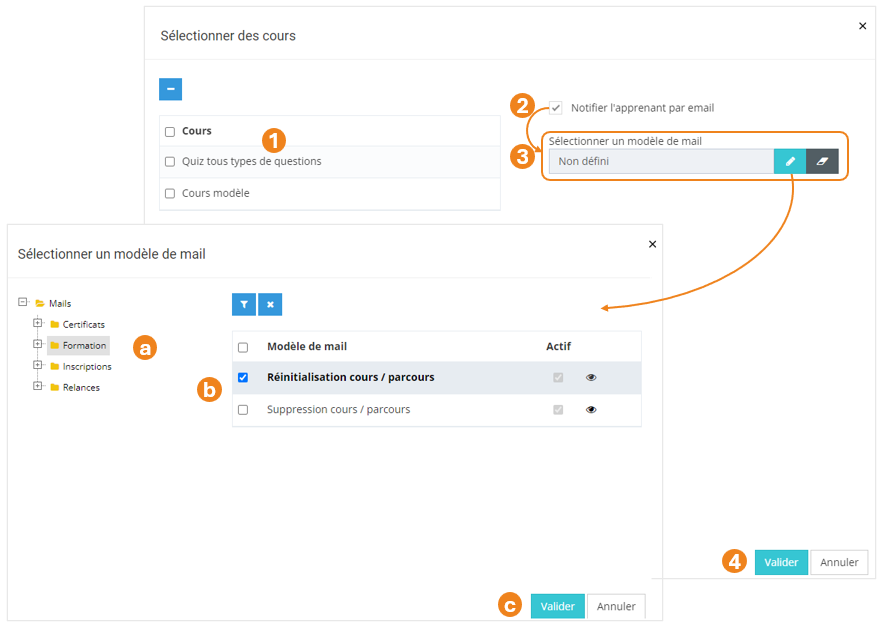
Dans la nouvelle pop-up :
1. Retrouvez le **récapitulatif des cours** que vous avez sélectionnés ; À ce niveau, vous pouvez supprimer des cours en les sélectionnant dans le tableau puis en cliquant sur le **bouton \[x\]**.
2. Cochez cette case si vous souhaitez **informer les apprenants qu'un cours a été réinitialisé** ;
3. Si la case est cochée, un nouveau champ apparaît pour renseigner le **modèle de mail** qui sera envoyé ;
\- Cliquez sur le **bouton Crayon** pour sélectionner un modèle de mail ;
Une nouvelle pop-up s'ouvre :
(a) Vous pouvez utiliser le **bouton Œil** pour visualiser les modèles de mails ;
(b) Sélectionnez le **modèle de mail** ;
(c) Cliquez sur **Valider**.
\- Cliquez sur le **bouton Gomme** pour supprimer le modèle de mail sélectionné.
4. Cliquez sur **Valider**.
[](https://documentation.xperteam.net/uploads/images/gallery/2024-05/njAimage.png)
---
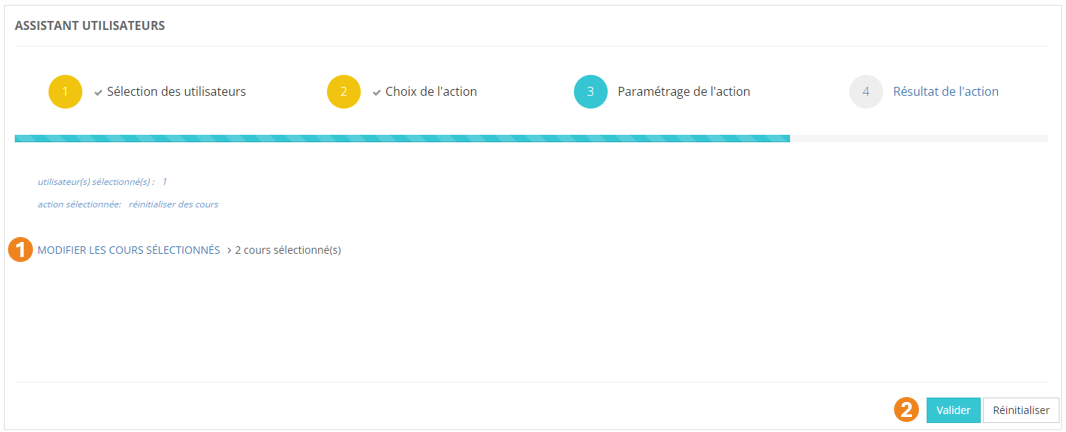
De retour sur l'écran principal, vous pouvez :
1. **Modifier** les cours sélectionnés ;
2. **Valider** l'action lorsque vous êtes satisfait de la sélection des cours.
[](https://documentation.xperteam.net/uploads/images/gallery/2024-05/83Vimage.png)
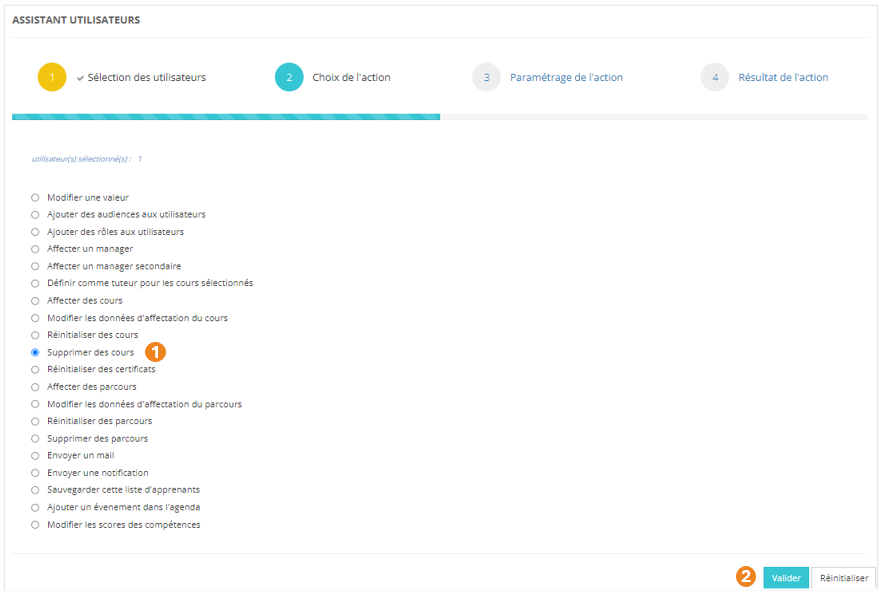
Supprimer des cours
1. Sélectionnez l'action **Supprimer des cours** ;
2. Cliquez sur **Valider**.
[](https://documentation.xperteam.net/uploads/images/gallery/2024-05/vhqimage.png)
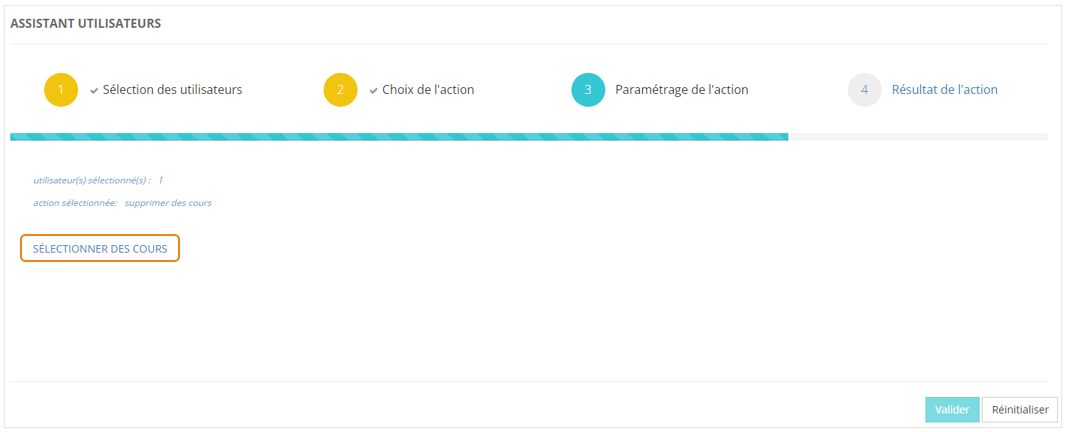
#### **Paramétrage de l'action**
Cliquez sur **SÉLECTIONNER DES COURS**.
[](https://documentation.xperteam.net/uploads/images/gallery/2024-05/Kswimage.png)
Dans la pop-up qui s'ouvre :
1. Sélectionnez le ou les **cours** à supprimer ;
2. Cliquez sur le **chariot** ;
3. Cliquez sur **Suivant**.
[](https://documentation.xperteam.net/uploads/images/gallery/2024-05/TKoimage.png)
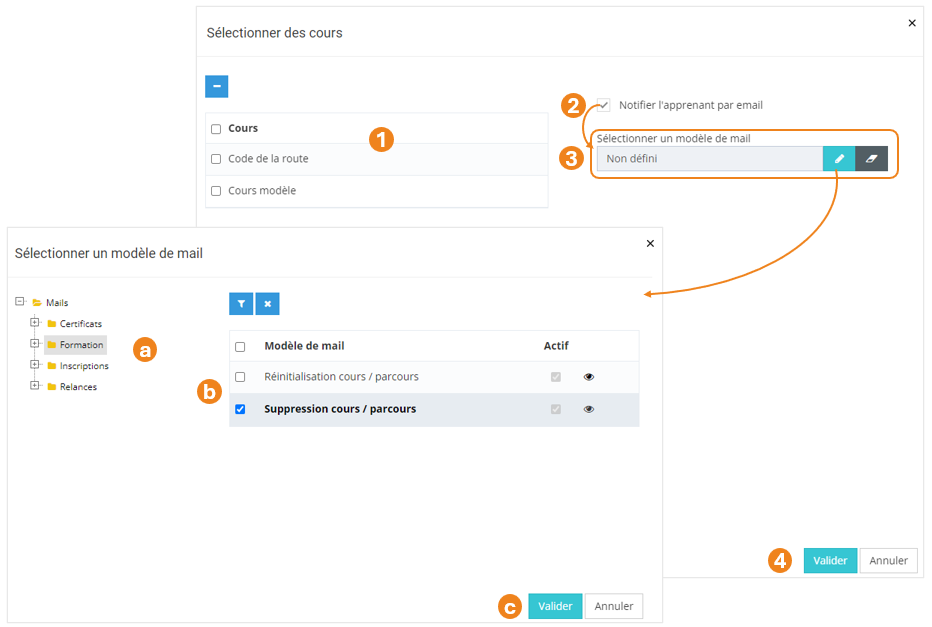
Dans la nouvelle pop-up :
1. Retrouvez le **récapitulatif des cours** que vous avez sélectionnés ; À ce niveau, vous pouvez supprimer des cours en les sélectionnant dans le tableau puis en cliquant sur le **bouton \[x\]**.
2. Cochez cette case si vous souhaitez **informer les apprenants qu'un cours leur a été supprimé** ; Ici, il s'agit de la **suppression de l'affectation d'un cours à un apprenant** et non la suppression d'un cours au catalogue.
3. Si la case est cochée, un nouveau champ apparaît pour renseigner le **modèle de mail** qui sera envoyé ;
\- Cliquez sur le **bouton Crayon** pour sélectionner un modèle de mail ;
Une nouvelle pop-up s'ouvre :
(a) Vous pouvez utiliser le **bouton Œil** pour visualiser les modèles de mails ;
(b) Sélectionnez le **modèle de mail** ;
(c) Cliquez sur **Valider**.
\- Cliquez sur le **bouton Gomme** pour supprimer le modèle de mail sélectionné.
4. Cliquez sur **Valider**.
[](https://documentation.xperteam.net/uploads/images/gallery/2024-05/bBjimage.png)
---
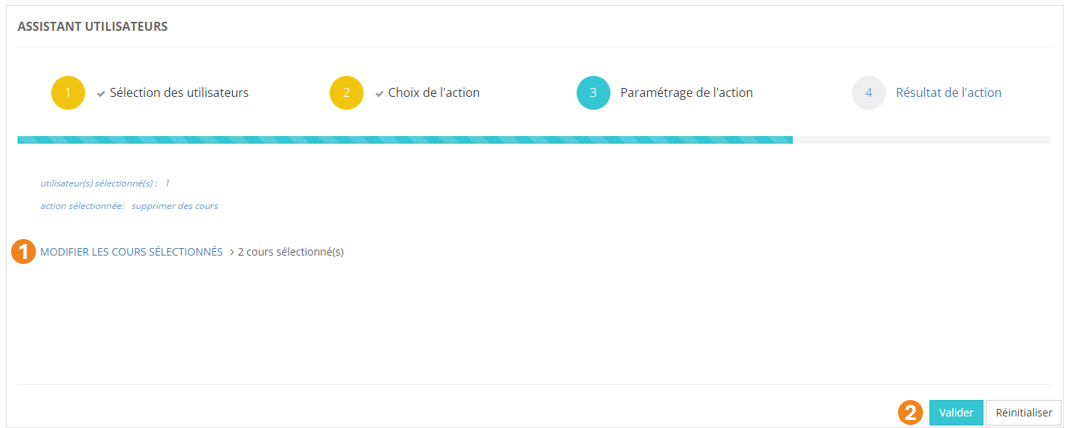
De retour sur l'écran principal, vous pouvez :
1. **Modifier** les cours sélectionnés ;
2. **Valider** l'action lorsque vous êtes satisfait de la sélection des cours.
[](https://documentation.xperteam.net/uploads/images/gallery/2024-05/uF8image.png)
Réinitialiser des certificats
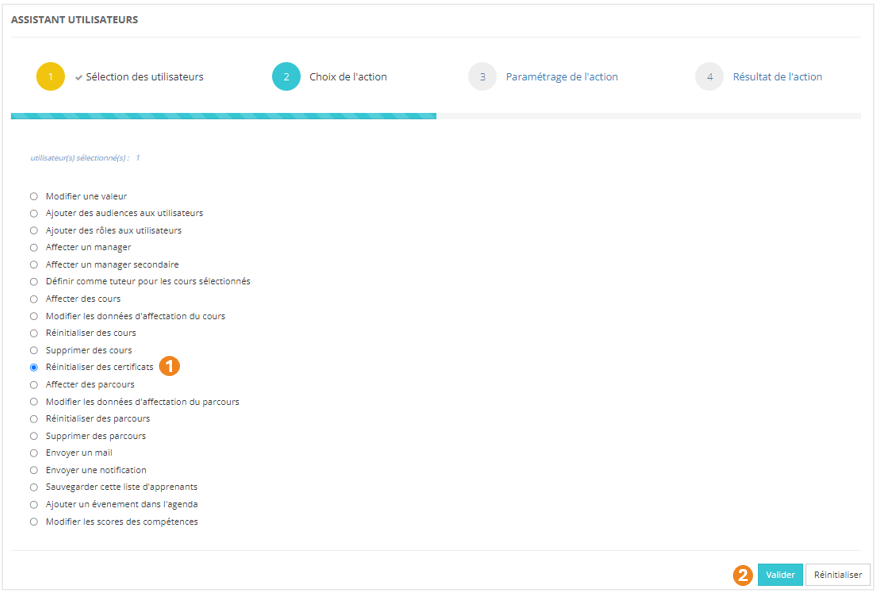
La réinitialisation des certificats a pour but de remettre à jour un certificat dont le modèle a été modifié dans les réglages du cours.
1. Sélectionnez l'action **Réinitialiser des certificats** ;
2. Cliquez sur **Valider**.
[](https://documentation.xperteam.net/uploads/images/gallery/2024-05/AQ7image.png)
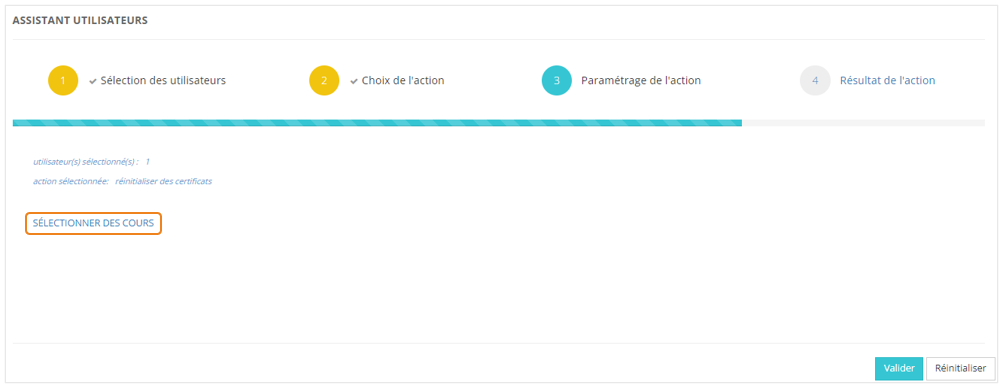
#### **Paramétrage de l'action**
Cliquez sur **SÉLECTIONNER DES COURS**.
[](https://documentation.xperteam.net/uploads/images/gallery/2024-05/SpXimage.png)
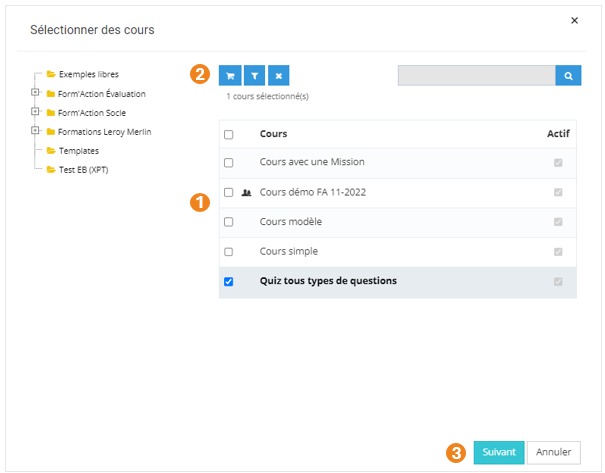
Dans la pop-up qui s'ouvre :
1. Sélectionnez le ou les **cours** dont le certificat doit être réinitialisé pour les utilisateurs sélectionnés à l'étape précédente ;
2. Cliquez sur le **chariot** ;
3. Cliquez sur **Suivant**.
[](https://documentation.xperteam.net/uploads/images/gallery/2024-05/POximage.png)
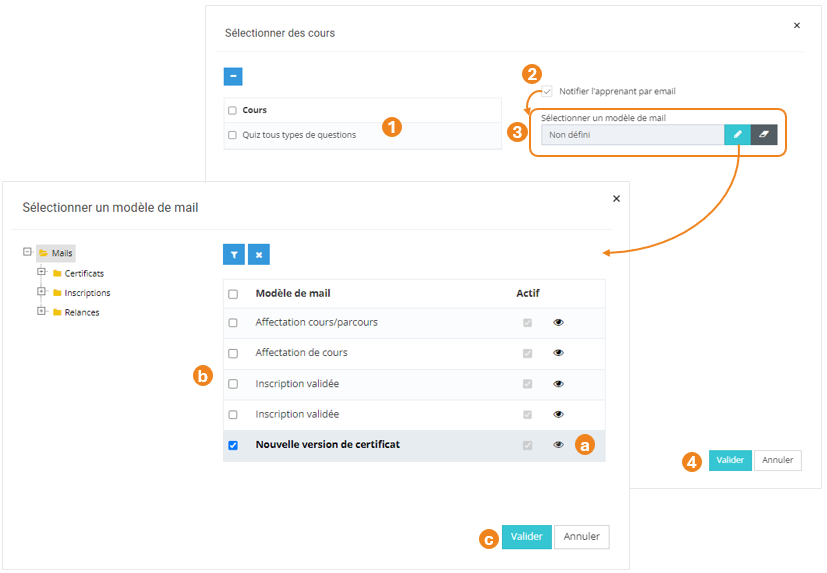
Dans la nouvelle pop-up :
1. Retrouvez le **récapitulatif des cours** que vous avez sélectionnés ; À ce niveau, vous pouvez supprimer des cours en les sélectionnant dans le tableau puis en cliquant sur le **bouton \[x\]**.
2. Cochez cette case si vous souhaitez **informer les apprenants que leur certificat a été mis à jour** ;
3. Si la case est cochée, un nouveau champ apparaît pour renseigner le **modèle de mail** qui sera envoyé ;
\- Cliquez sur le **bouton Crayon** pour sélectionner un modèle de mail ;
Une nouvelle pop-up s'ouvre :
(a) Vous pouvez utiliser le **bouton Œil** pour visualiser les modèles de mails ;
(b) Sélectionnez le **modèle de mail** ;
(c) Cliquez sur **Valider**.
\- Cliquez sur le **bouton Gomme** pour supprimer le modèle de mail sélectionné.
4. Cliquez sur **Valider**.
[](https://documentation.xperteam.net/uploads/images/gallery/2024-05/bi8image.png)
---
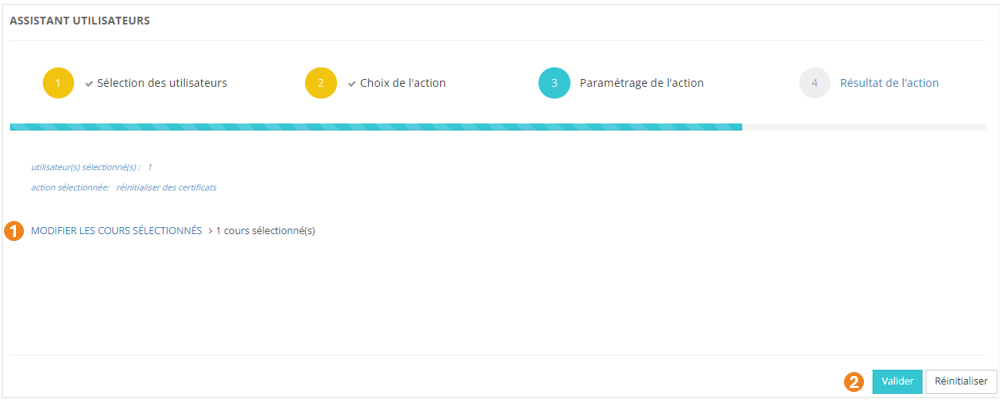
De retour sur l'écran principal, vous pouvez :
1. **Modifier** les cours sélectionnés ;
2. **Valider** l'action lorsque vous êtes satisfait de la sélection des cours.
[](https://documentation.xperteam.net/uploads/images/gallery/2024-05/hmgimage.png)
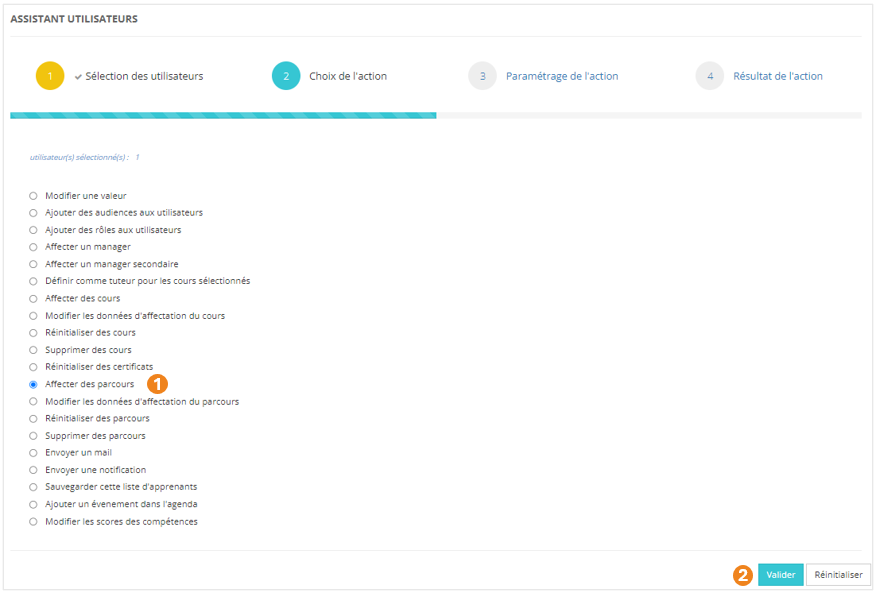
Affecter des parcours
1. Sélectionnez l'action **Affecter des parcours** ;
2. Cliquez sur **Valider**.
[](https://documentation.xperteam.net/uploads/images/gallery/2024-05/fkPimage.png)
#### **Paramétrage de l'action**
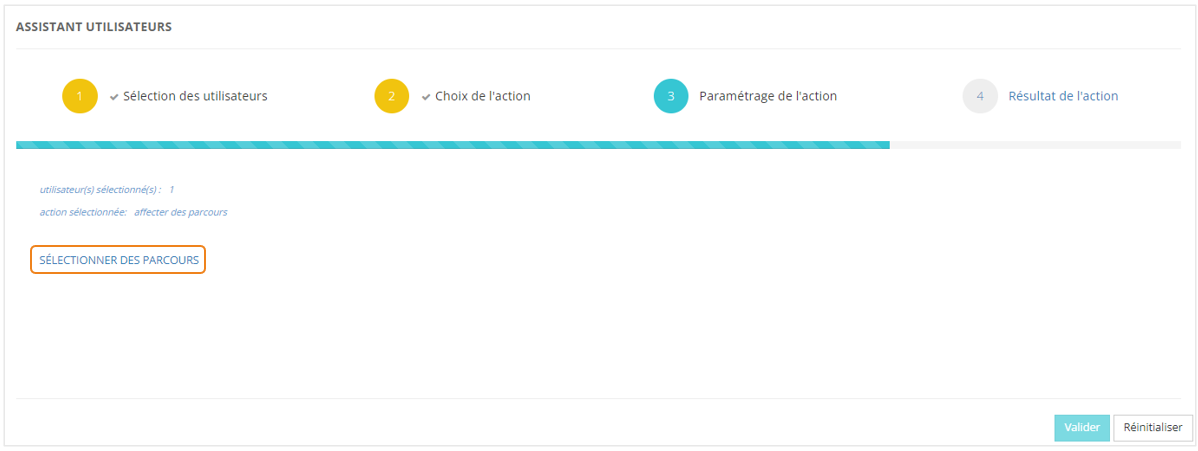
Cliquez sur **SÉLECTIONNER DES PARCOURS**.
[](https://documentation.xperteam.net/uploads/images/gallery/2024-05/FSKimage.png)
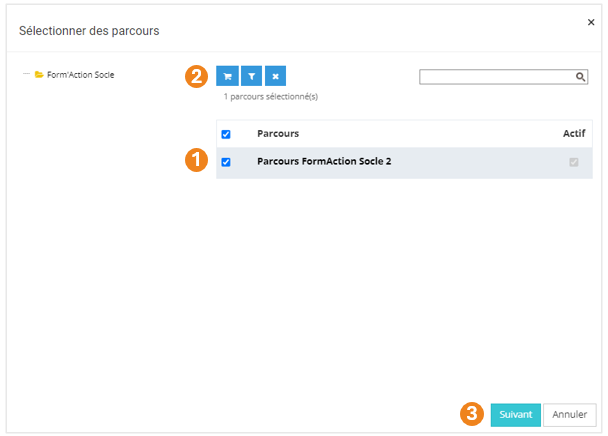
Dans la pop-up qui s'ouvre :
1. Sélectionnez le ou les **parcours** à ajouter aux utilisateurs ;
2. Cliquez sur le **chariot** ;
3. Cliquez sur **Suivant**.
[](https://documentation.xperteam.net/uploads/images/gallery/2024-05/jRHimage.png)
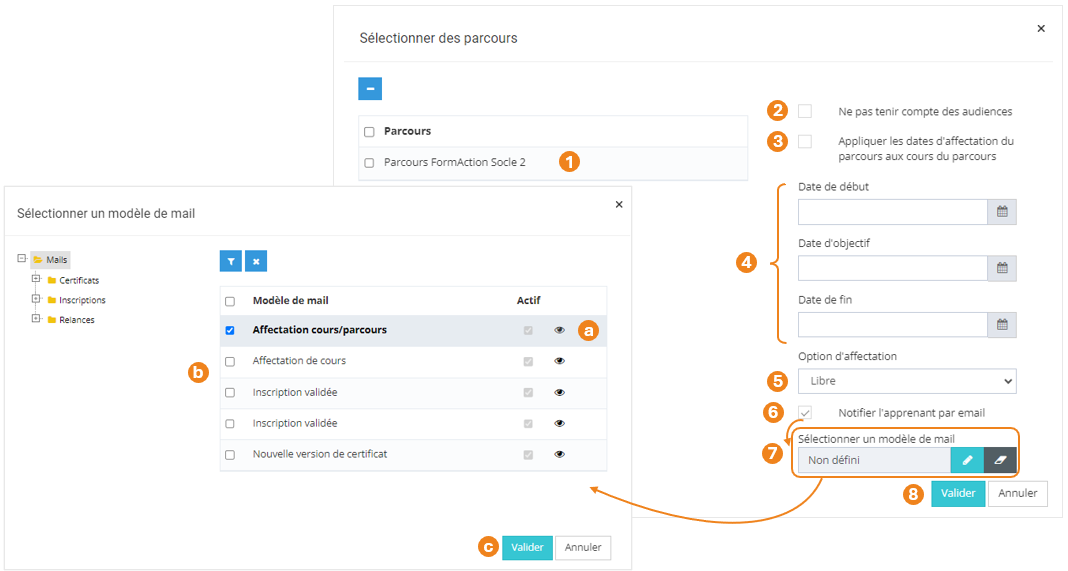
Dans la nouvelle pop-up :
1. Retrouvez le **récapitulatif des parcours** que vous avez sélectionnés ; À ce niveau, vous pouvez supprimer des parcours en les sélectionnant dans le tableau puis en cliquant sur le **bouton \[x\]**.
2. Cochez cette case si vous souhaitez affecter le parcours aux apprenants **même s'ils n'appartiennent pas aux éventuelles audiences** rattachées au parcours ;
3. Cochez cette case si vous souhaitez que les dates d'affectation du parcours soient reportées sur les affectations des cours appartenant au parcours ;
4. Renseignez éventuellement une date de début, une date d'objectif et une date de fin d'affectation du parcours ;
5. Choisissez l'**option d'affectation** du cours (Libre / Recommandé / Obligatoire) ;
6. Si la case est cochée, un nouveau champ apparaît pour renseigner le **modèle de mail** qui sera envoyé ;
\- Cliquez sur le **bouton Crayon** pour sélectionner un modèle de mail ;
Une nouvelle pop-up s'ouvre :
(a) Vous pouvez utiliser le **bouton Œil** pour visualiser les modèles de mails ;
(b) Sélectionnez le **modèle de mail** ;
(c) Cliquez sur **Valider**.
\- Cliquez sur le **bouton Gomme** pour supprimer le modèle de mail sélectionné.
7. Cliquez sur **Valider**.
[](https://documentation.xperteam.net/uploads/images/gallery/2024-05/9k5image.png)
---
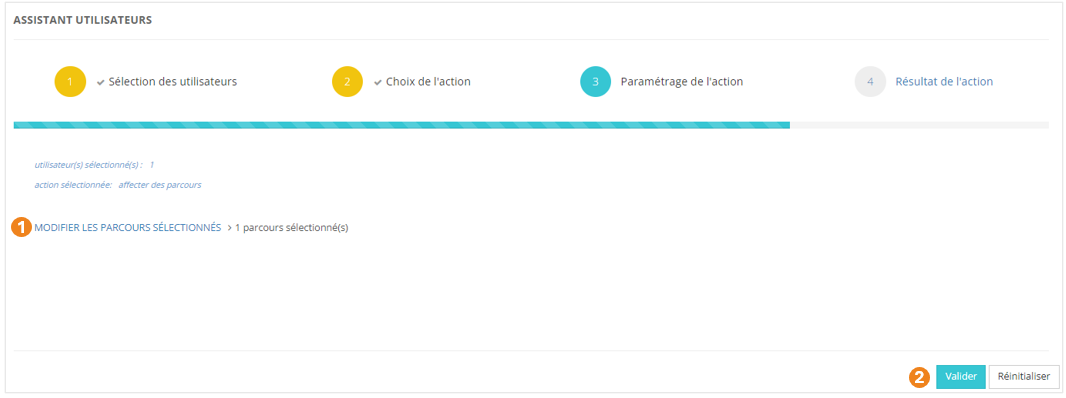
De retour sur l'écran principal, vous pouvez :
1. **Modifier** les parcours sélectionnés ;
2. **Valider** l'action lorsque vous êtes satisfait de la sélection des parcours.
[](https://documentation.xperteam.net/uploads/images/gallery/2024-05/zX0image.png)
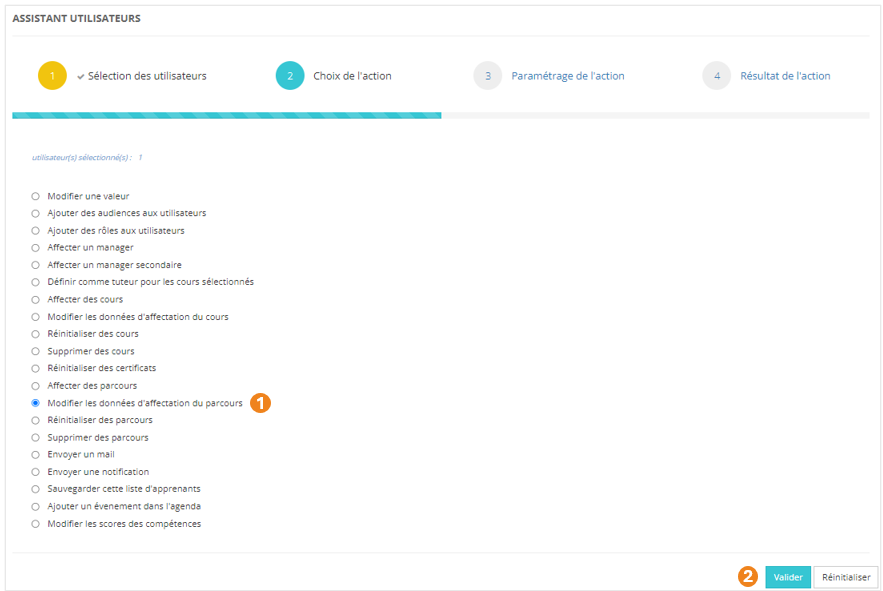
Modifier les données d'affectation du parcours
1. Sélectionnez l'action **Modifier les données d'affectation du parcours** ;
2. Cliquez sur **Valider**.
[](https://documentation.xperteam.net/uploads/images/gallery/2024-05/Rxoimage.png)
#### **Paramétrage de l'action**
La suite se déroule exactement comme pour l'option « **Affecter des parcours** » : rendez-vous à cette section pour plus d'informations.
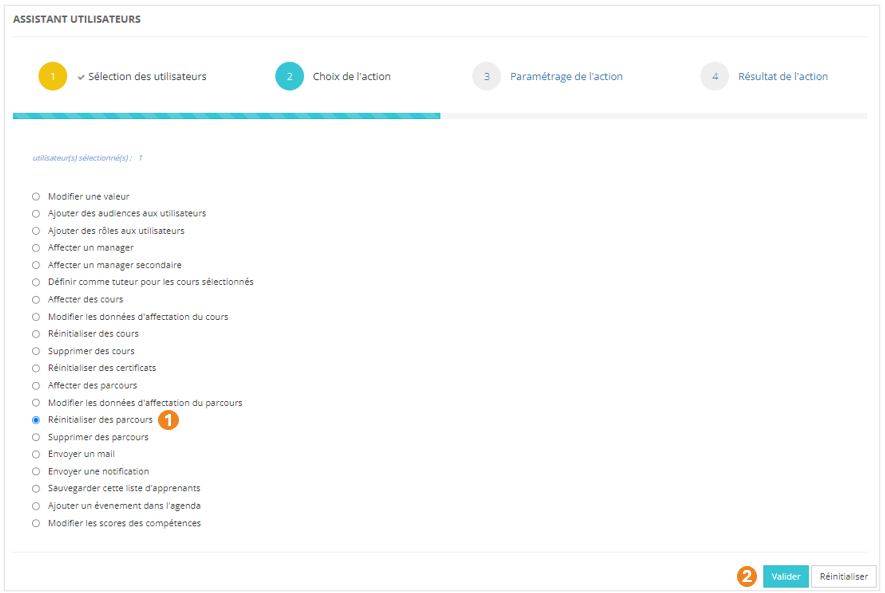
Réinitialiser des parcours
1. Sélectionnez l'action **Réinitialiser des parcours** ;
2. Cliquez sur **Valider**.
[](https://documentation.xperteam.net/uploads/images/gallery/2024-05/Rmtimage.png)
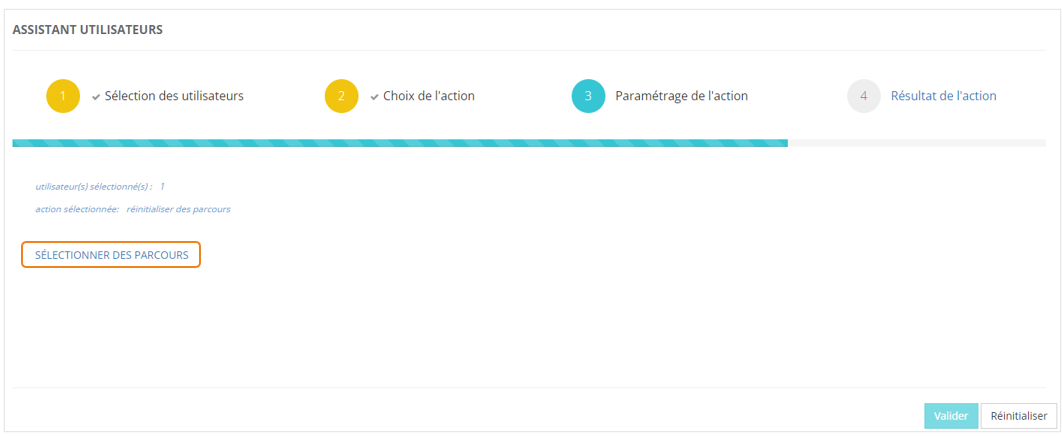
#### **Paramétrage de l'action**
Cliquez sur **SÉLECTIONNER DES PARCOURS**.
[](https://documentation.xperteam.net/uploads/images/gallery/2024-05/yTkimage.png)
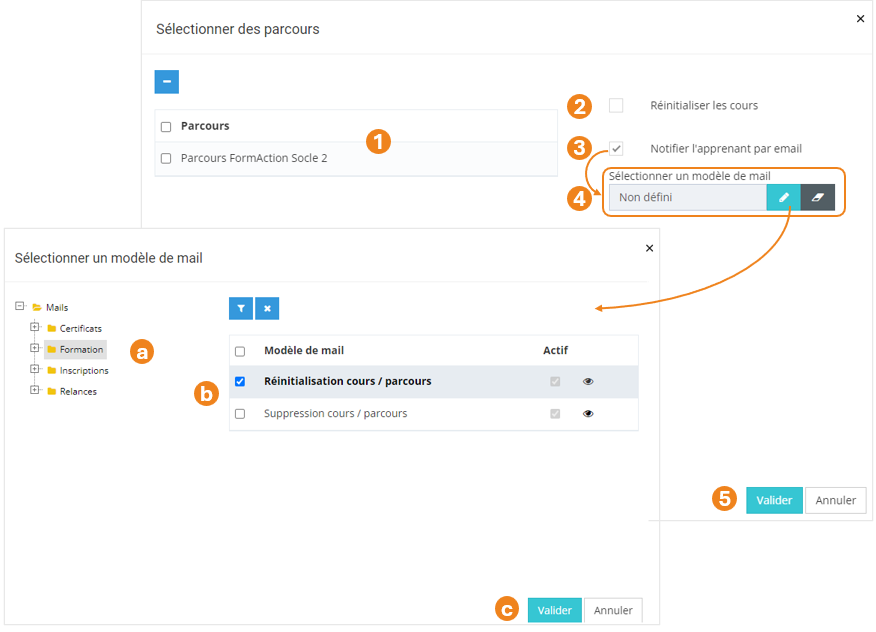
Dans la pop-up qui s'ouvre :
1. Sélectionnez le ou les **parcours** à réinitialiser ;
2. Cliquez sur le **chariot** ;
3. Cliquez sur **Suivant**.
[](https://documentation.xperteam.net/uploads/images/gallery/2024-05/jRHimage.png)
Dans la nouvelle pop-up :
1. Retrouvez le **récapitulatif des parcours** que vous avez sélectionnés ; À ce niveau, vous pouvez supprimer des parcours en les sélectionnant dans le tableau puis en cliquant sur le **bouton \[x\]**.
2. Cochez cette case si vous souhaitez que les **cours composant le parcours soient également réinitialisés** ;
3. Cochez cette case si vous souhaitez **informer les apprenants qu'un parcours a été réinitialisé** ;
4. Si la case est cochée, un nouveau champ apparaît pour renseigner le **modèle de mail** qui sera envoyé ;
\- Cliquez sur le **bouton Crayon** pour sélectionner un modèle de mail ;
Une nouvelle pop-up s'ouvre :
(a) Vous pouvez utiliser le **bouton Œil** pour visualiser les modèles de mails ;
(b) Sélectionnez le **modèle de mail** ;
(c) Cliquez sur **Valider**.
\- Cliquez sur le **bouton Gomme** pour supprimer le modèle de mail sélectionné.
5. Cliquez sur **Valider**.
[](https://documentation.xperteam.net/uploads/images/gallery/2024-05/s7Limage.png)
---
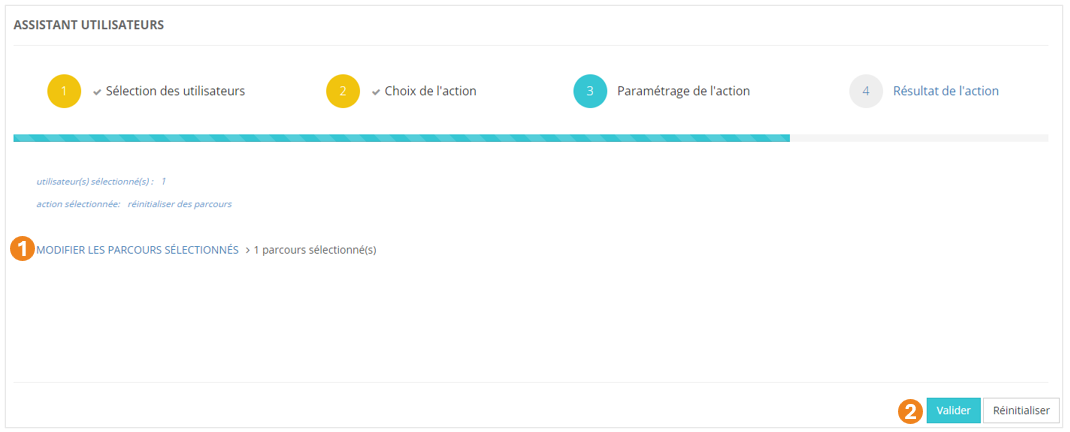
De retour sur l'écran principal, vous pouvez :
1. **Modifier** les parcours sélectionnés ;
2. **Valider** l'action lorsque vous êtes satisfait de la sélection des parcours.
[](https://documentation.xperteam.net/uploads/images/gallery/2024-05/8H6image.png)
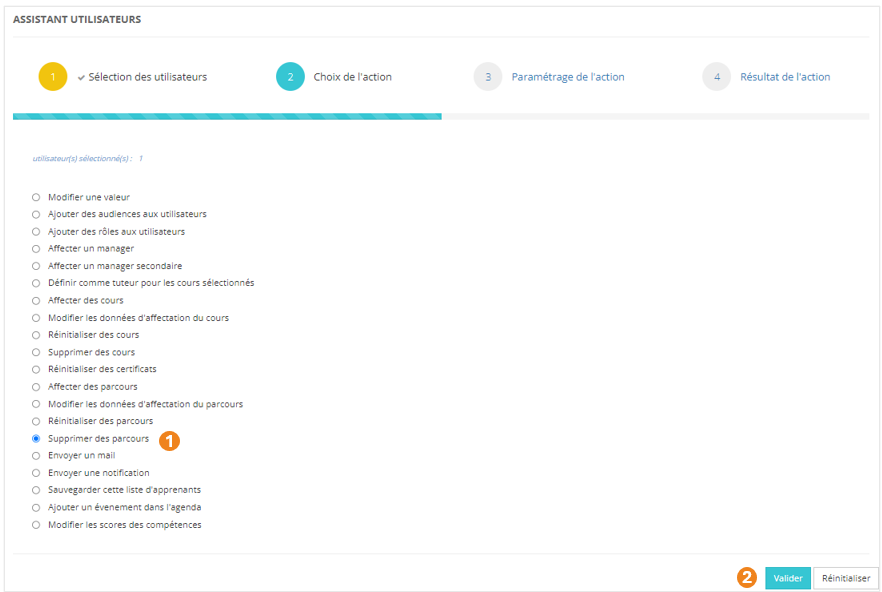
Supprimer des parcours
1. Sélectionnez l'action **Supprimer des parcours** ;
2. Cliquez sur **Valider**.
[](https://documentation.xperteam.net/uploads/images/gallery/2024-05/tN1image.png)
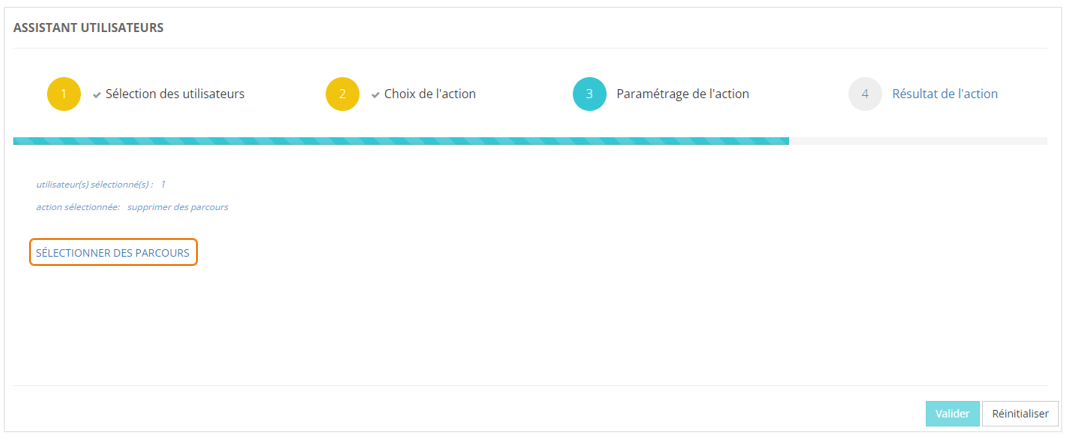
#### **Paramétrage de l'action**
Cliquez sur **SÉLECTIONNER DES PARCOURS**.
[](https://documentation.xperteam.net/uploads/images/gallery/2024-05/VV8image.png)
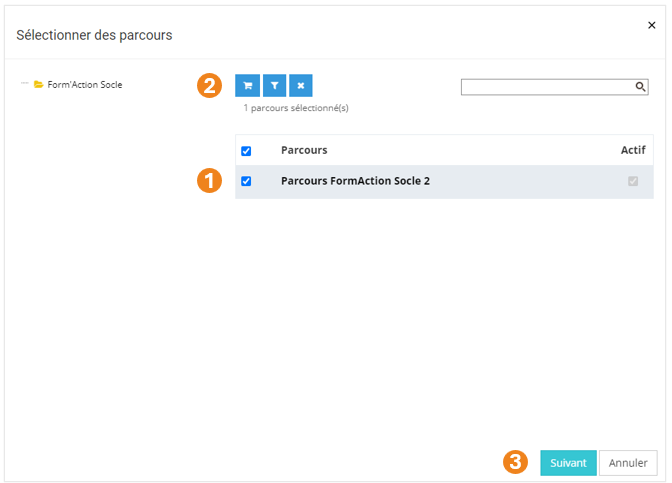
Dans la pop-up qui s'ouvre :
1. Sélectionnez le ou les **parcours** à supprimer ;
2. Cliquez sur le **chariot** ;
3. Cliquez sur **Suivant**.
[](https://documentation.xperteam.net/uploads/images/gallery/2024-05/DJhimage.png)
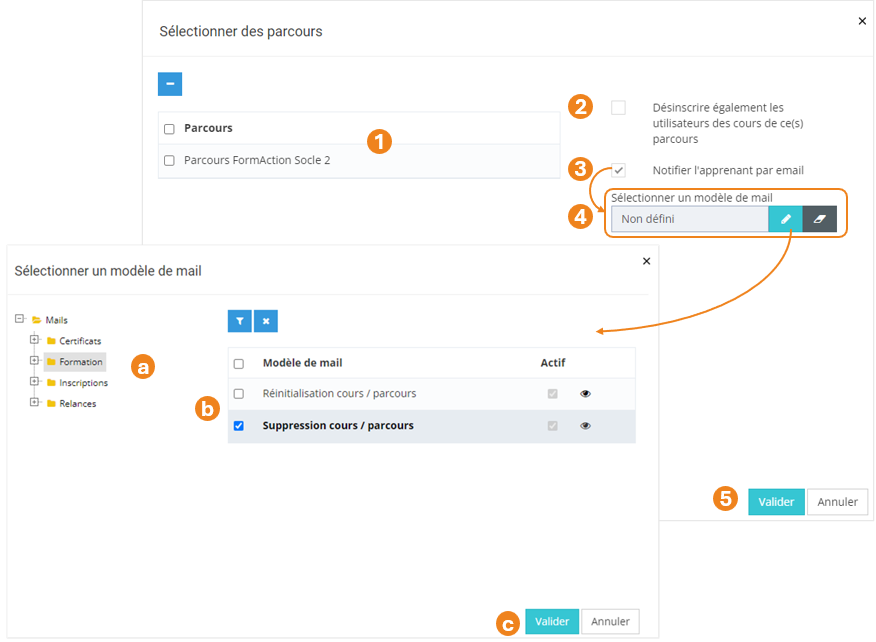
Dans la nouvelle pop-up :
1. Retrouvez le **récapitulatif des parcours** que vous avez sélectionnés ; À ce niveau, vous pouvez supprimer des parcours en les sélectionnant dans le tableau puis en cliquant sur le **bouton \[x\]**.
2. Cochez cette case si vous souhaitez que **les cours qui composent ce parcours soient aussi retirés** aux apprenants.
3. Cochez cette case si vous souhaitez **informer les apprenants qu'un parcours leur a été supprimé** ; Ici, il s'agit de la **suppression de l'affectation d'un parcours à un apprenant** et non la suppression d'un parcours au catalogue.
4. Si la case est cochée, un nouveau champ apparaît pour renseigner le **modèle de mail** qui sera envoyé ;
\- Cliquez sur le **bouton Crayon** pour sélectionner un modèle de mail ;
Une nouvelle pop-up s'ouvre :
(a) Vous pouvez utiliser le **bouton Œil** pour visualiser les modèles de mails ;
(b) Sélectionnez le **modèle de mail** ;
(c) Cliquez sur **Valider**.
\- Cliquez sur le **bouton Gomme** pour supprimer le modèle de mail sélectionné.
5. Cliquez sur **Valider**.
[](https://documentation.xperteam.net/uploads/images/gallery/2024-05/u2Pimage.png)
---
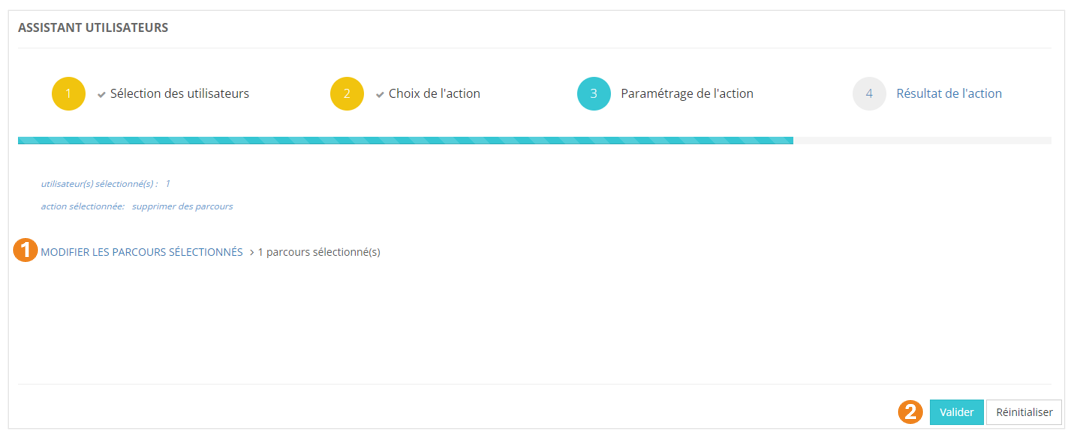
De retour sur l'écran principal, vous pouvez :
1. **Modifier** les parcours sélectionnés ;
2. **Valider** l'action lorsque vous êtes satisfait de la sélection des parcours.
[](https://documentation.xperteam.net/uploads/images/gallery/2024-05/LKYimage.png)
Envoyer un mail
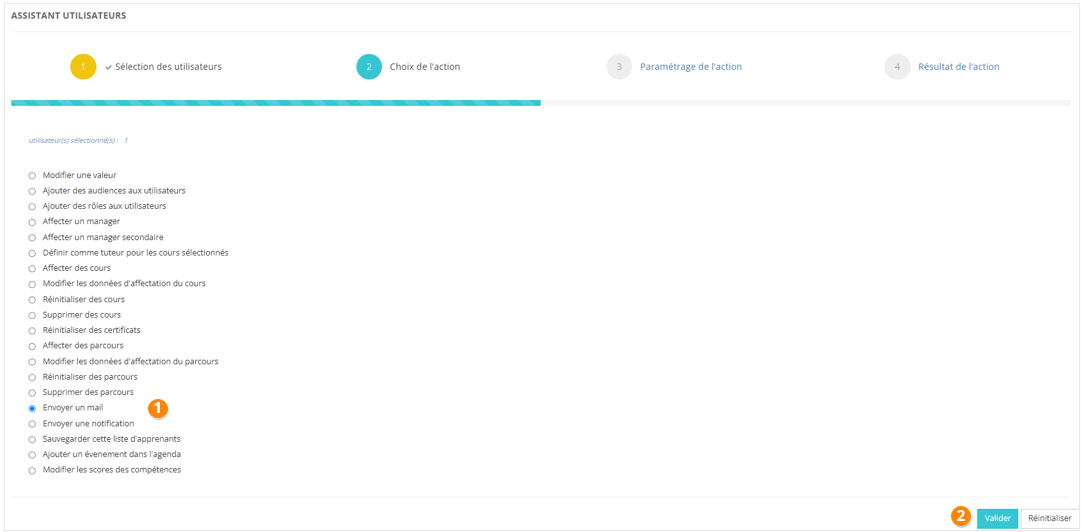
1. Sélectionnez l'action **Envoyer un mail** ;
2. Cliquez sur **Valider**.
[](https://documentation.xperteam.net/uploads/images/gallery/2024-05/Rp1image.png)
#### **Paramétrage de l'action**
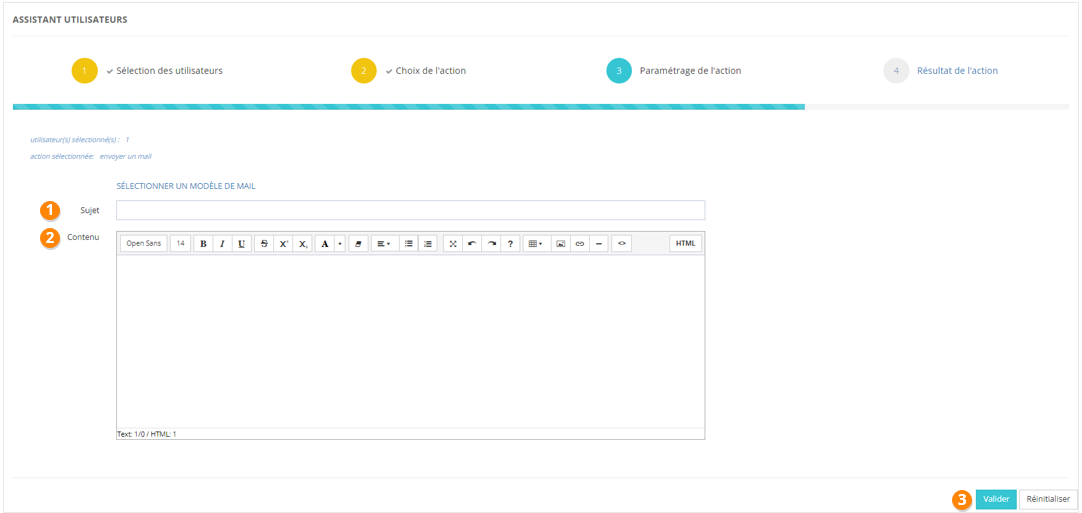
Vous avez la possibilité d’envoyer un mail unique ou un mail à partir d'un modèle.
##### **Mail unique **
1. Remplissez le sujet et le contenu.
2. Vous pouvez insérer des champs dynamiques dans le contenu du mail.
3. Cliquez sur Valider.
**Attention !** Les champs dynamiques doivent pouvoir être interprétés. Par exemple, si vous utilisez le champ dynamique "Nom du cours", le mail envoyé étant totalement décorrélé des cours, ne pourra pas contenir le nom du cours auquel vous pensez.
[](https://documentation.xperteam.net/uploads/images/gallery/2024-05/Aj5image.png)
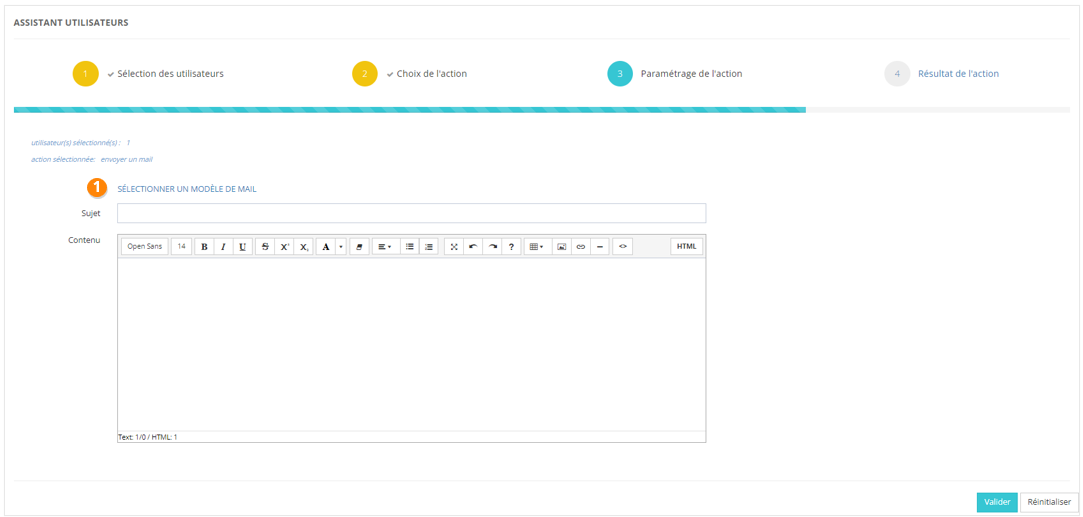
##### **Modèle de mail **
1. Cliquez sur Sélectionner un modèle de mail.
2. Choisissez parmi la liste des modèles de mails.
3. À la validation de votre choix, vous retournez à l'affichage précédent, avec le sujet et le contenu préremplis, que vous pouvez encore modifier à votre guise.
4. Lorsque vous avez paramétré entièrement l'envoi de votre mail, cliquez sur Valider.
[](https://documentation.xperteam.net/uploads/images/gallery/2024-05/dk3image.png)
**Le filtre de mails**
Le filtre de mails fonctionne sur le même principe que le filtre d'utilisateurs (voir plus haut).
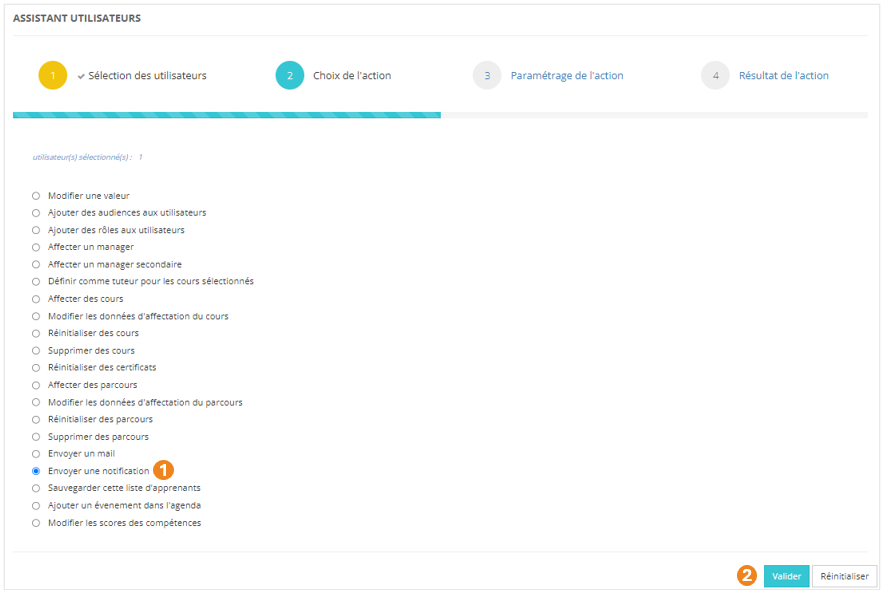
Envoyer une notification
1. Sélectionnez l'action **Envoyer une notification** ;
2. Cliquez sur **Valider**.
[](https://documentation.xperteam.net/uploads/images/gallery/2024-05/1rPimage.png)
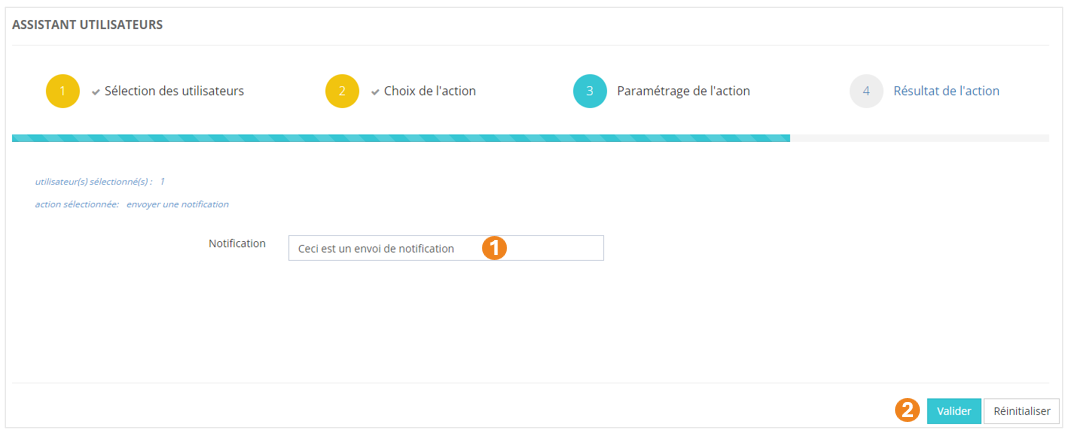
#### **Paramétrage de l'action**
1. Écrivez le **texte de la notification** dans le champ texte prévu à cet effet ; Depuis l'assistant utilisateurs, une notification est un texte court sans mise en forme.
2. Cliquez sur **Valider**.
[](https://documentation.xperteam.net/uploads/images/gallery/2024-05/IPAimage.png)
##### **Résultat en Front-Office**
En cliquant sur la **cloche**, vous pouvez visualiser toutes vos notifications.
[](https://documentation.xperteam.net/uploads/images/gallery/2024-05/aXgimage.png)
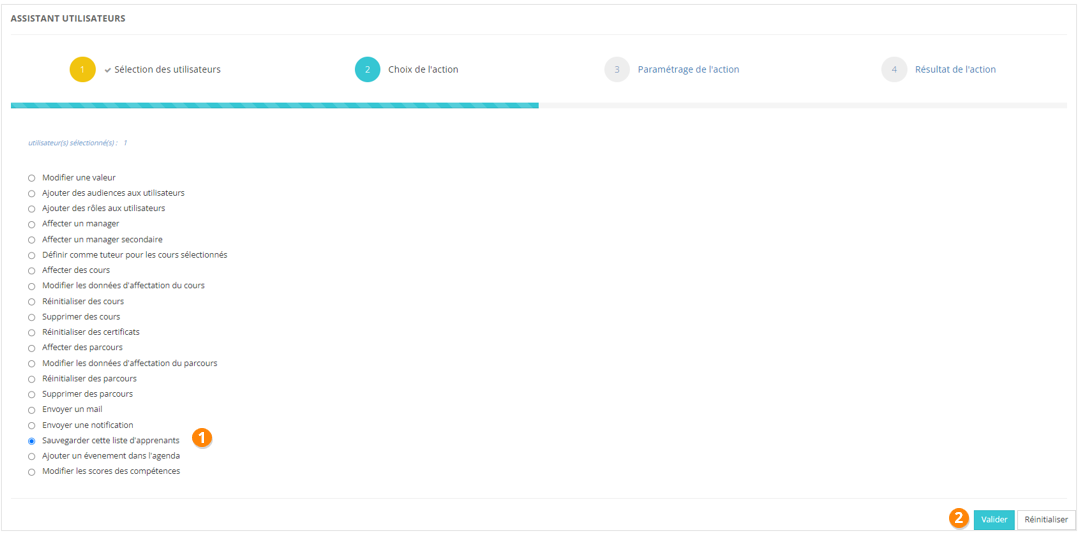
Sauvegarder cette liste d'apprenants
1. Sélectionnez l'action **Sauvegarder cette liste d'apprenants** ;
2. Cliquez sur **Valider**.
[](https://documentation.xperteam.net/uploads/images/gallery/2024-05/4EZimage.png)
#### **Paramétrage de l'action**
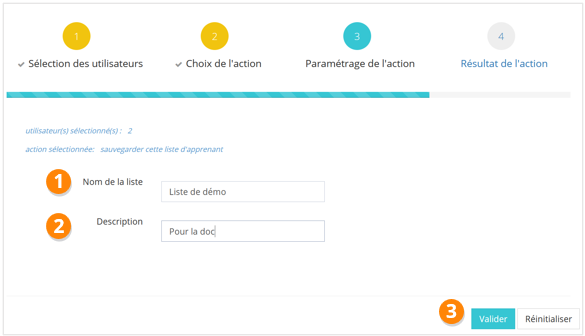
1. Nommez votre liste
2. Vous pouvez ajouter une description.
3. Cliquer sur Valider.
[](https://documentation.xperteam.net/uploads/images/gallery/2024-05/D75image.png)
Cette liste sera obligatoirement une liste statique, puisqu'elle est créée à partir d'utilisateurs que vous avez choisis et non à partir de critères.
Ajouter un événement dans l'agenda
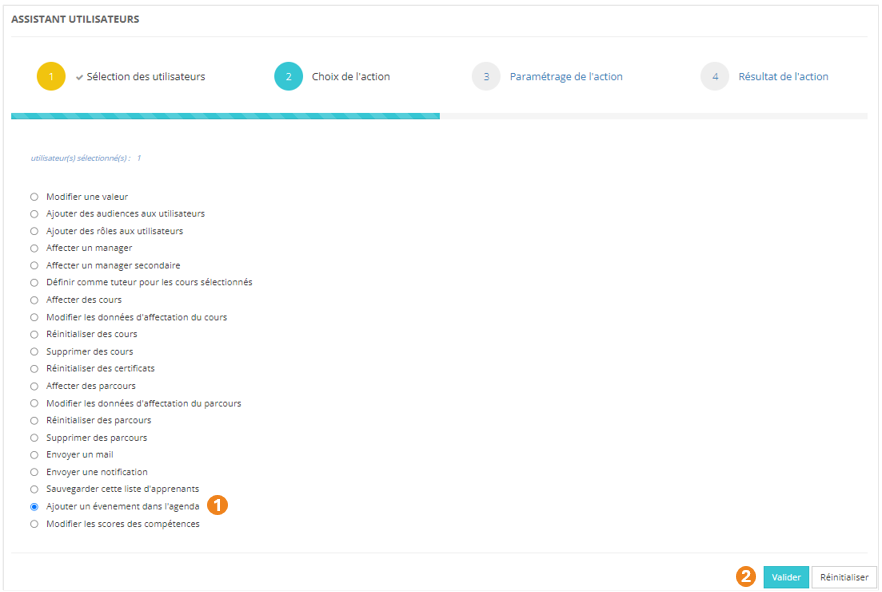
1. Sélectionnez l'action **Ajouter un événement dans l'agenda** ;
2. Cliquez sur **Valider**.
[](https://documentation.xperteam.net/uploads/images/gallery/2024-05/8brimage.png)
#### **Paramétrage de l'action**
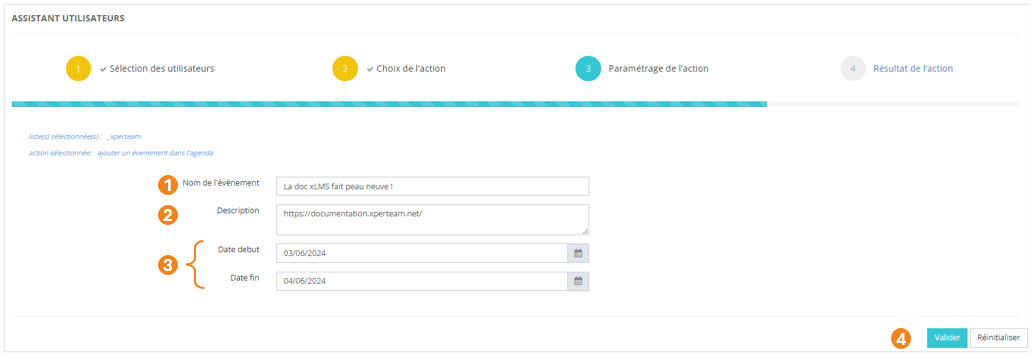
1. **Nommez** l'événement ;
2. Ajoutez éventuellement une **description** de l'événement ;
3. Ajoutez une **date de début** et une **date de fin** pour l'événement ;
4. Cliquez sur **Valider**.
[](https://documentation.xperteam.net/uploads/images/gallery/2024-05/q70image.png)
#### **Inscription de l'événement à l'agenda de l'utilisateur**
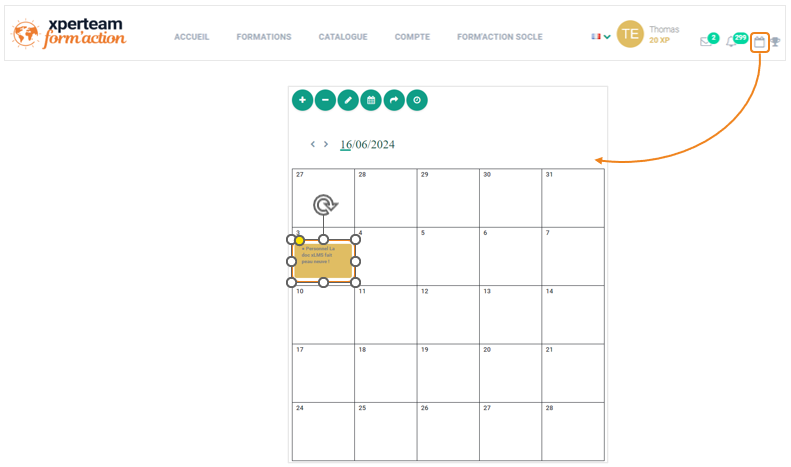
En cliquant sur l'icône de calendrier dans la barre de navigation, l'utilisateur pourra retrouver l'événement inscrit dans son agenda.
[](https://documentation.xperteam.net/uploads/images/gallery/2024-05/P4bimage.png)
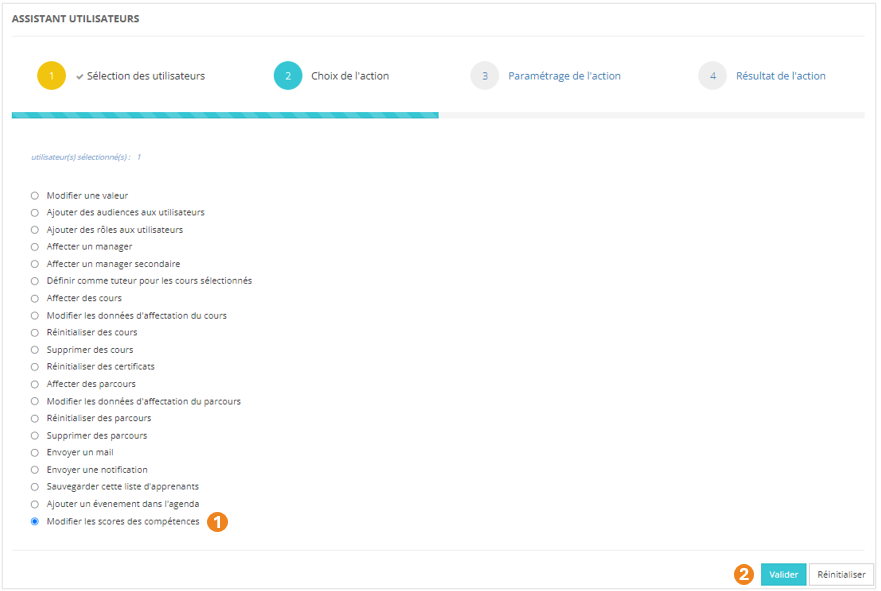
Modifier les scores des compétences
1. Sélectionnez l'action **Modifier les scores des compétences** ;
2. Cliquez sur **Valider**.
[](https://documentation.xperteam.net/uploads/images/gallery/2024-05/teIimage.png)
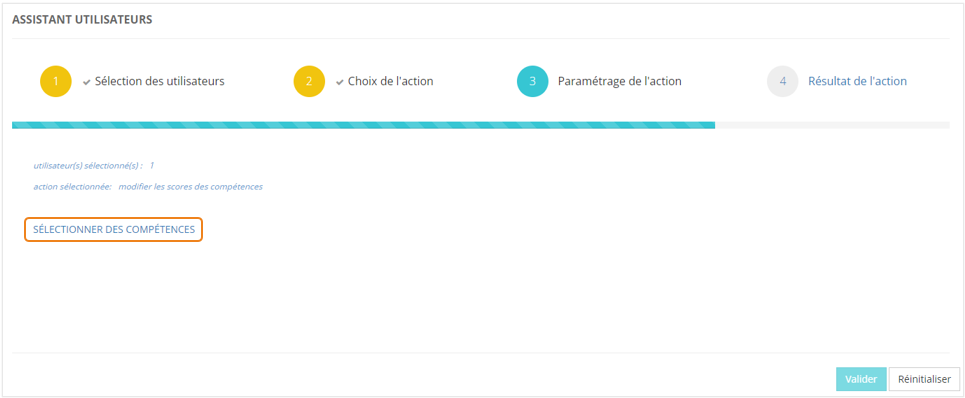
#### **Paramétrage de l'action**
Cliquez sur **SÉLECTIONNER DES COMPÉTENCES**.
[](https://documentation.xperteam.net/uploads/images/gallery/2024-05/lIkimage.png)
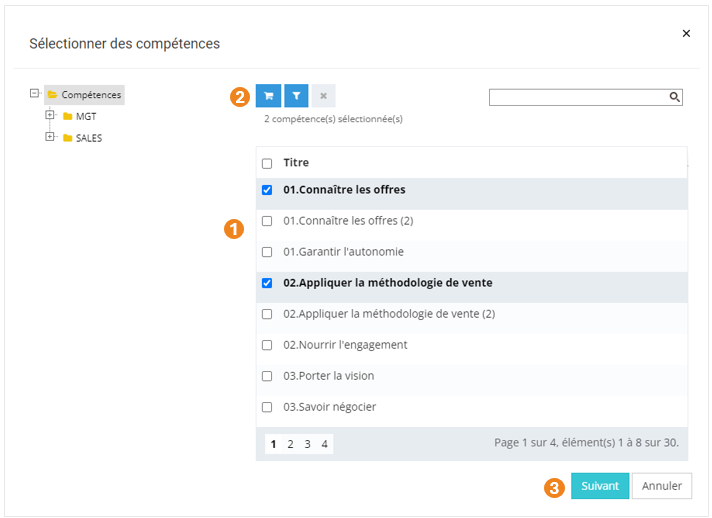
Dans la pop-up qui s'ouvre :
1. Sélectionnez la ou les **compétences** dont les scores vont être modifiés ;
2. Cliquez sur le **chariot** ;
3. Cliquez sur **Suivant**.
[](https://documentation.xperteam.net/uploads/images/gallery/2024-05/Nb0image.png)
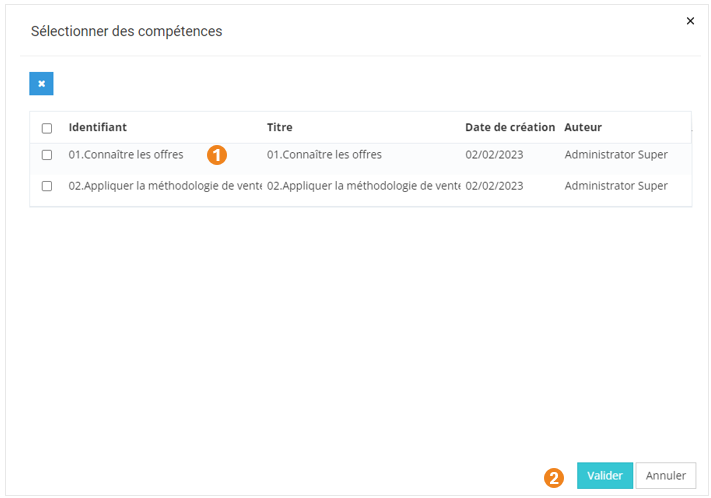
Dans la nouvelle pop-up :
1. Retrouvez le **récapitulatif des compétences** que vous avez sélectionnées ;
À ce niveau, vous pouvez supprimer des compétences en les sélectionnant dans le tableau puis en cliquant sur le **bouton \[x\]**.
2. Cliquez sur **Valider**.
[](https://documentation.xperteam.net/uploads/images/gallery/2024-05/sCPimage.png)
**Le filtre de compétences**
Le filtre de compétences fonctionne sur le même principe que le filtre d'utilisateurs (voir plus haut).
---
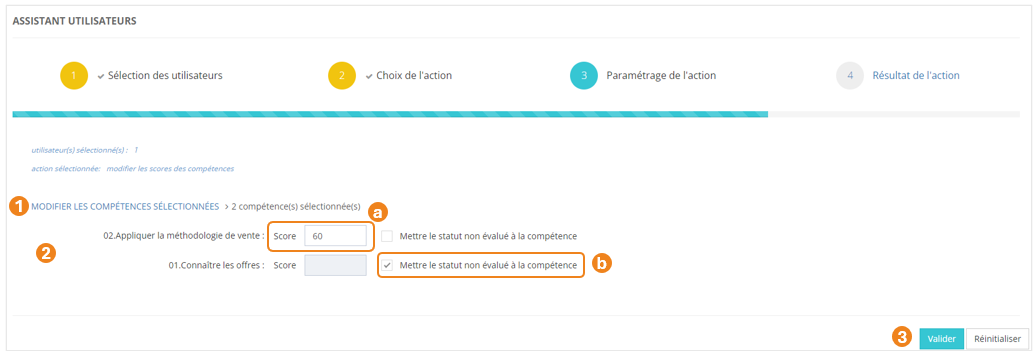
De retour sur l'écran principal, vous pouvez :
1. **Modifier** les compétences sélectionnées ;
2. (a) **Mettre un score** sur les compétences sélectionnées à l'étape précédente
OU
(b) Mettre un **statut Non évalué** sur les compétences sélectionnées à l'étape précédente ;
Lorsque vous cochez cette case, la zone de score devient alors grisée car non utilisable.
3. **Valider** l'action lorsque vous êtes satisfait de la modification des scores de compétences.
[](https://documentation.xperteam.net/uploads/images/gallery/2024-05/MPgimage.png)
Le bouton **Réinitialiser** n’annule pas la dernière action.