# Paramétrer les cours
# Créer un cours dans le xLMS
### [](https://app.guidde.com/share/playbooks/m99WLU6RWvK8a2Cc4uVnZ5)
Ce guide détaillé vous expliquera comment créer un cours sur Xperteam, en suivant des instructions claires et précises
### 1. Introduction
Vous serez guidé à travers chaque étape.
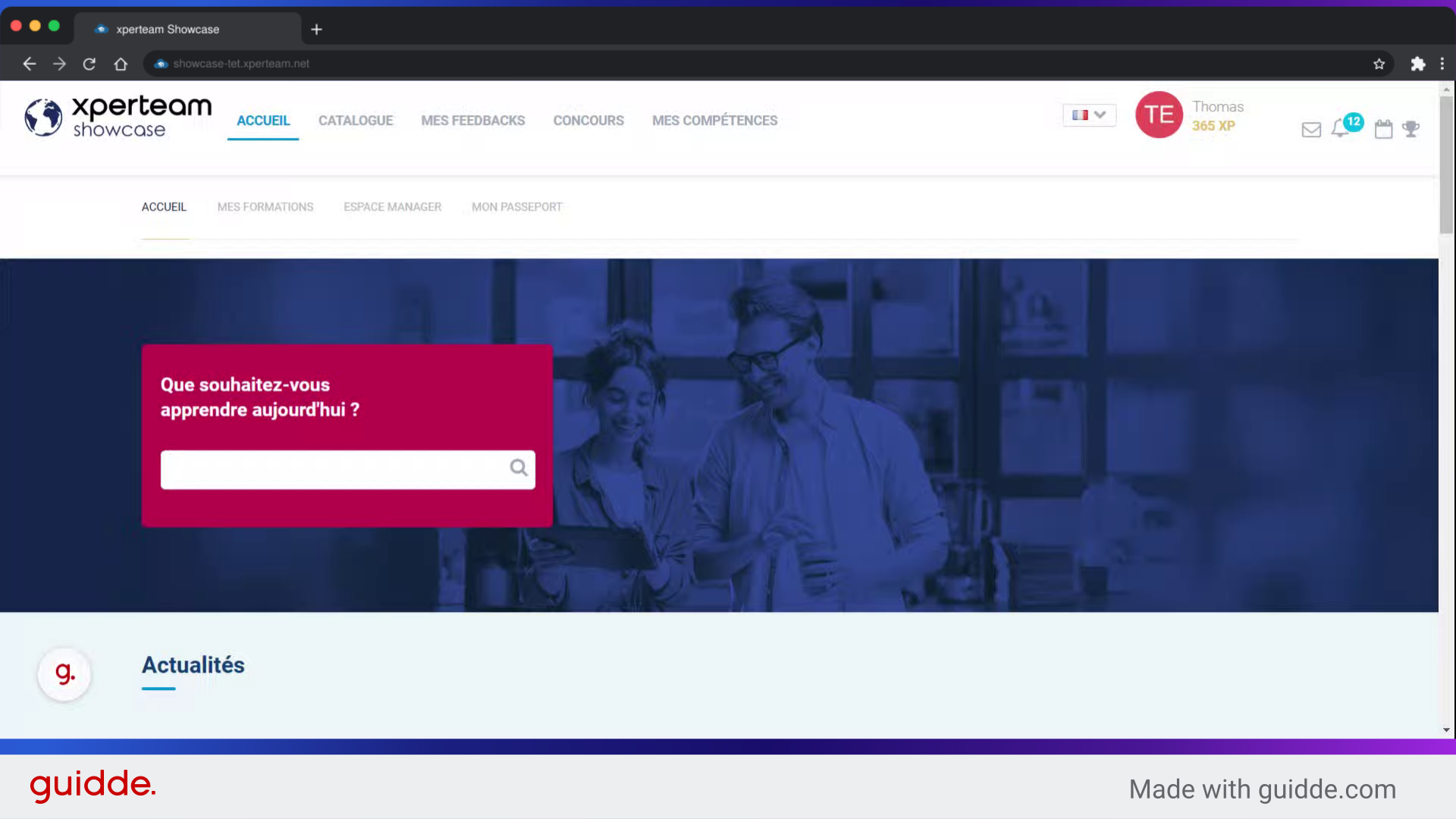
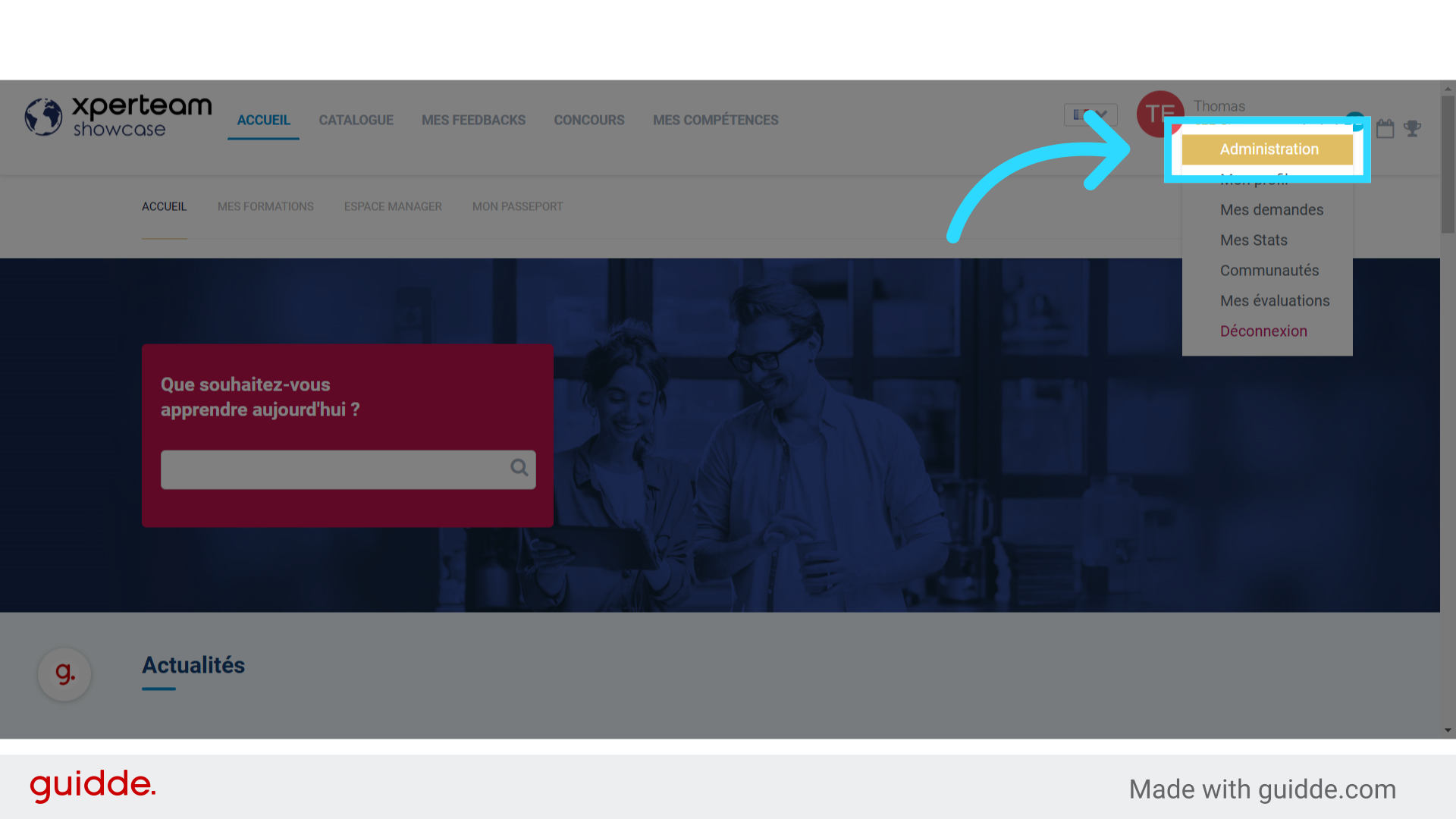
### 2. Cliquez sur "Administration"
Accédez à l'onglet "Administration"
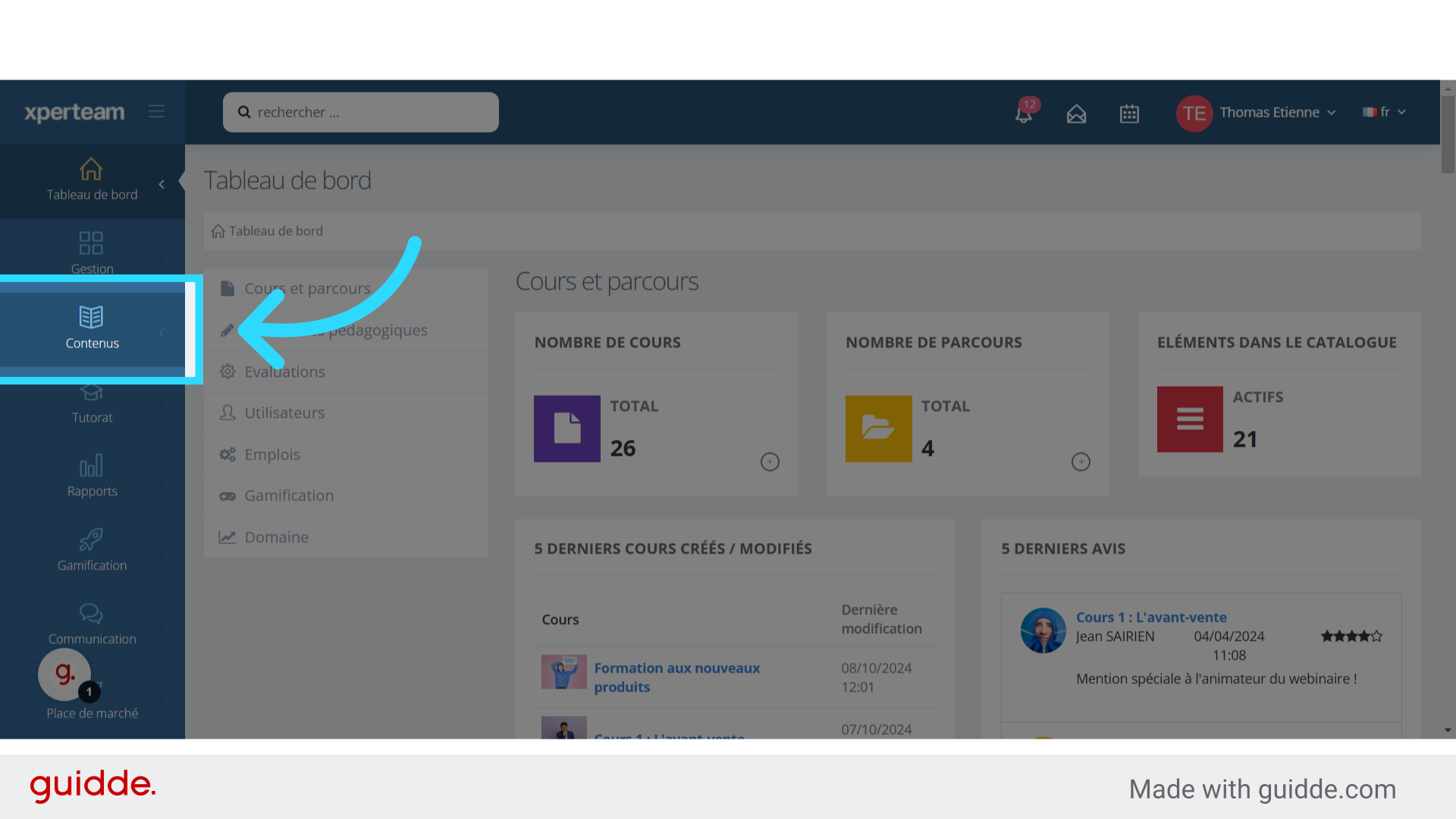
### 3. Cliquez sur "Contenus"
Sélectionnez l'option "Contenus"
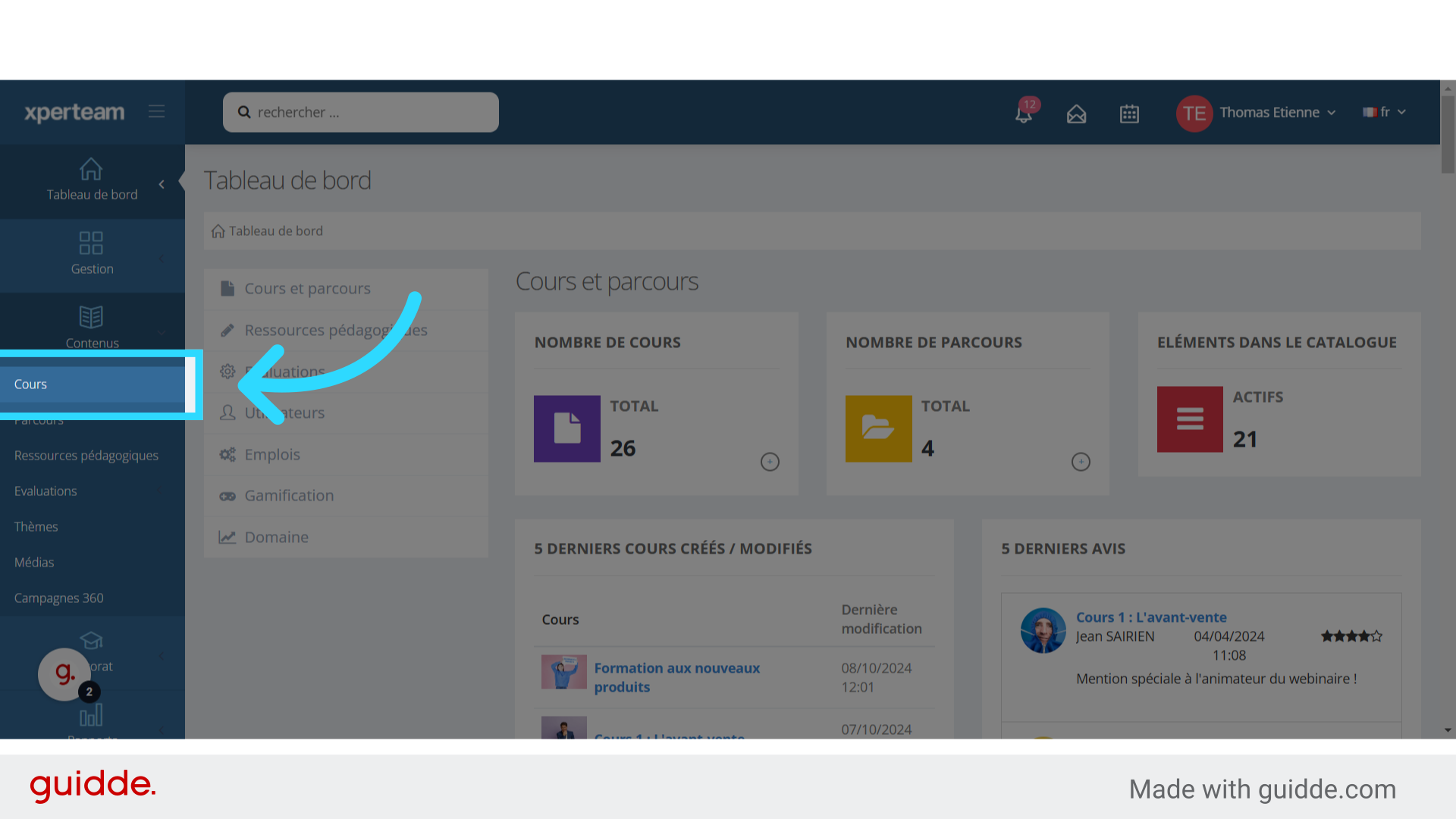
### 4. Cliquez sur "Cours"
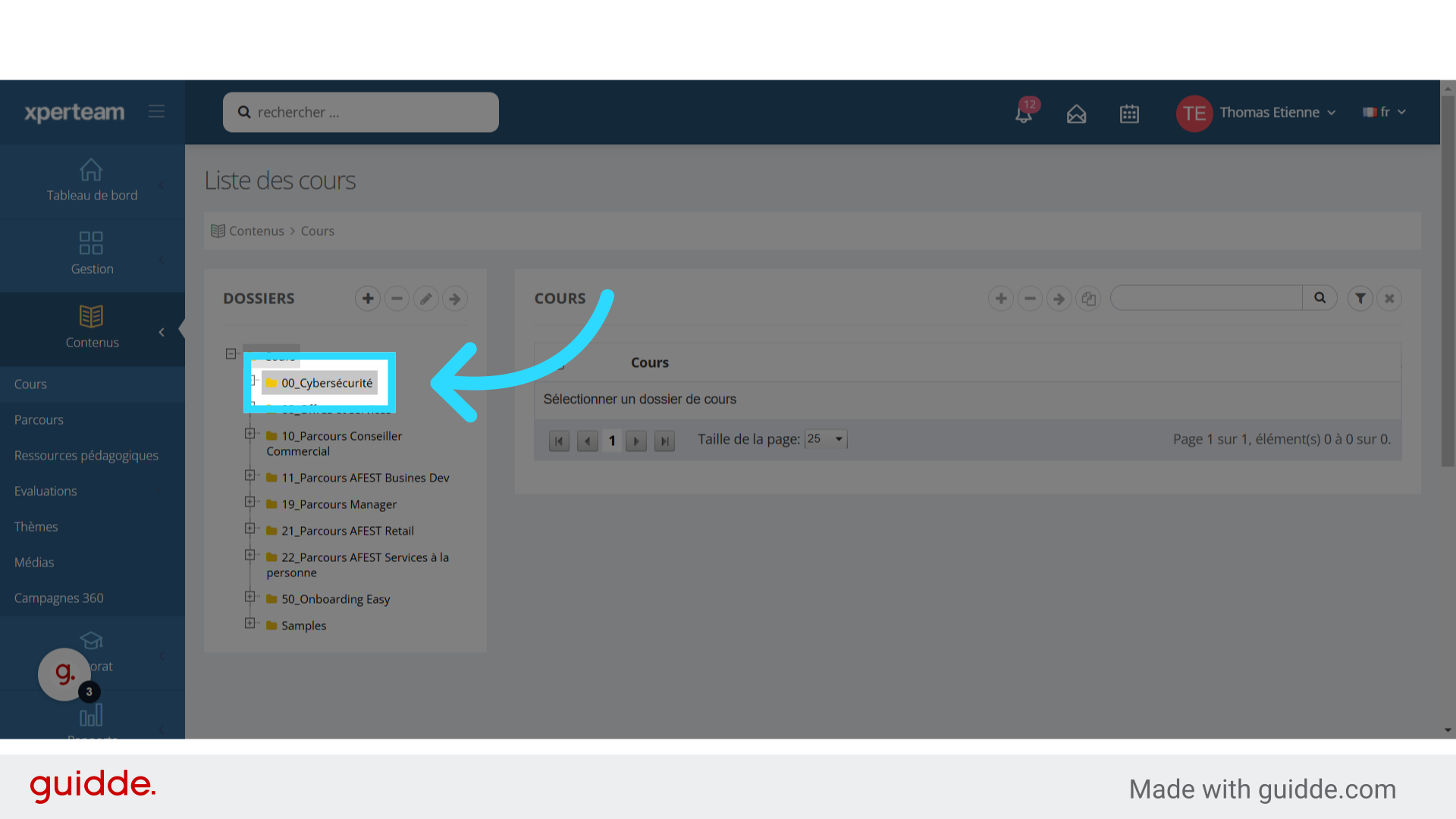
### 5. Choisissez un dossier de cours
Ici par exemple le dossier "00_Cybersécurité" S'il n'y a pas de dossier de cours, vous pouvez en créer un, en cliquant sur le "plus" à droit de Dossiers.
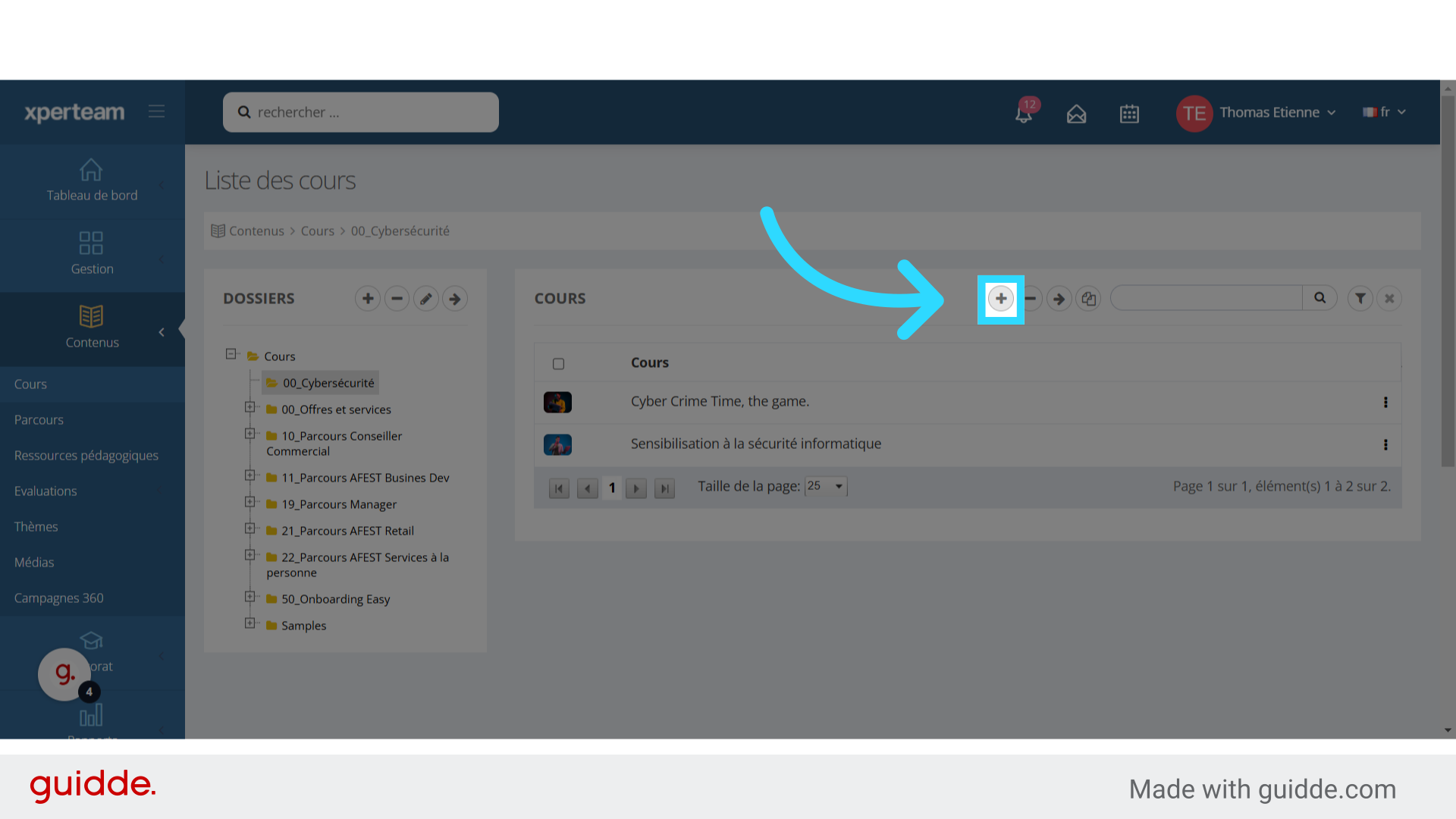
### 6. Cliquez sur Ajouter
Cliquez sur le signe "plus" en haut.
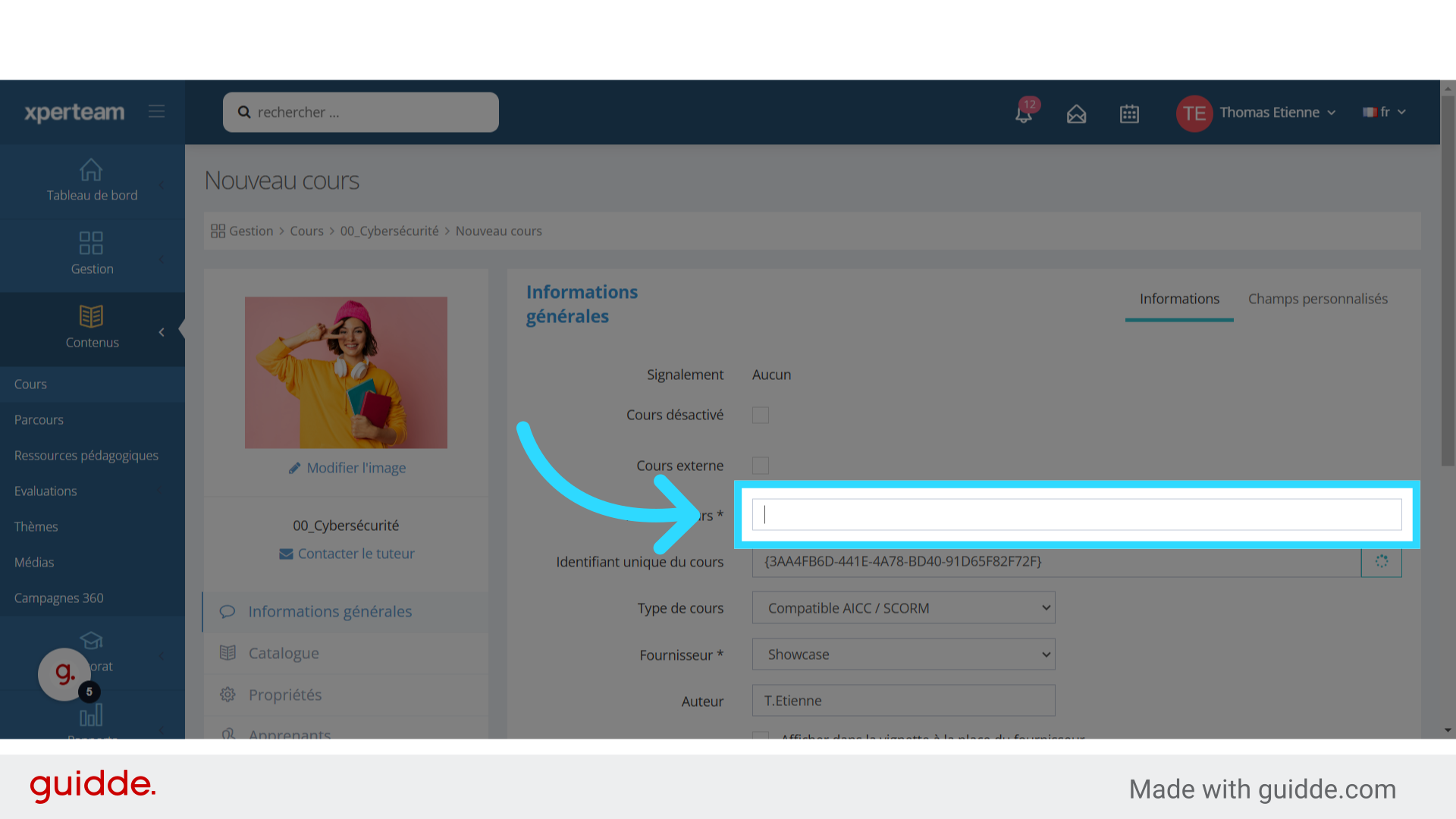
### 7. Dans le fiche de cours
La fiche du cours se crée. Indiquez tout d'abord le nom du cours.
### 8. Identifiant du cours
Par défaut, le xLMS définit un identifiant unique de cours. Vous pouvez le modifier.
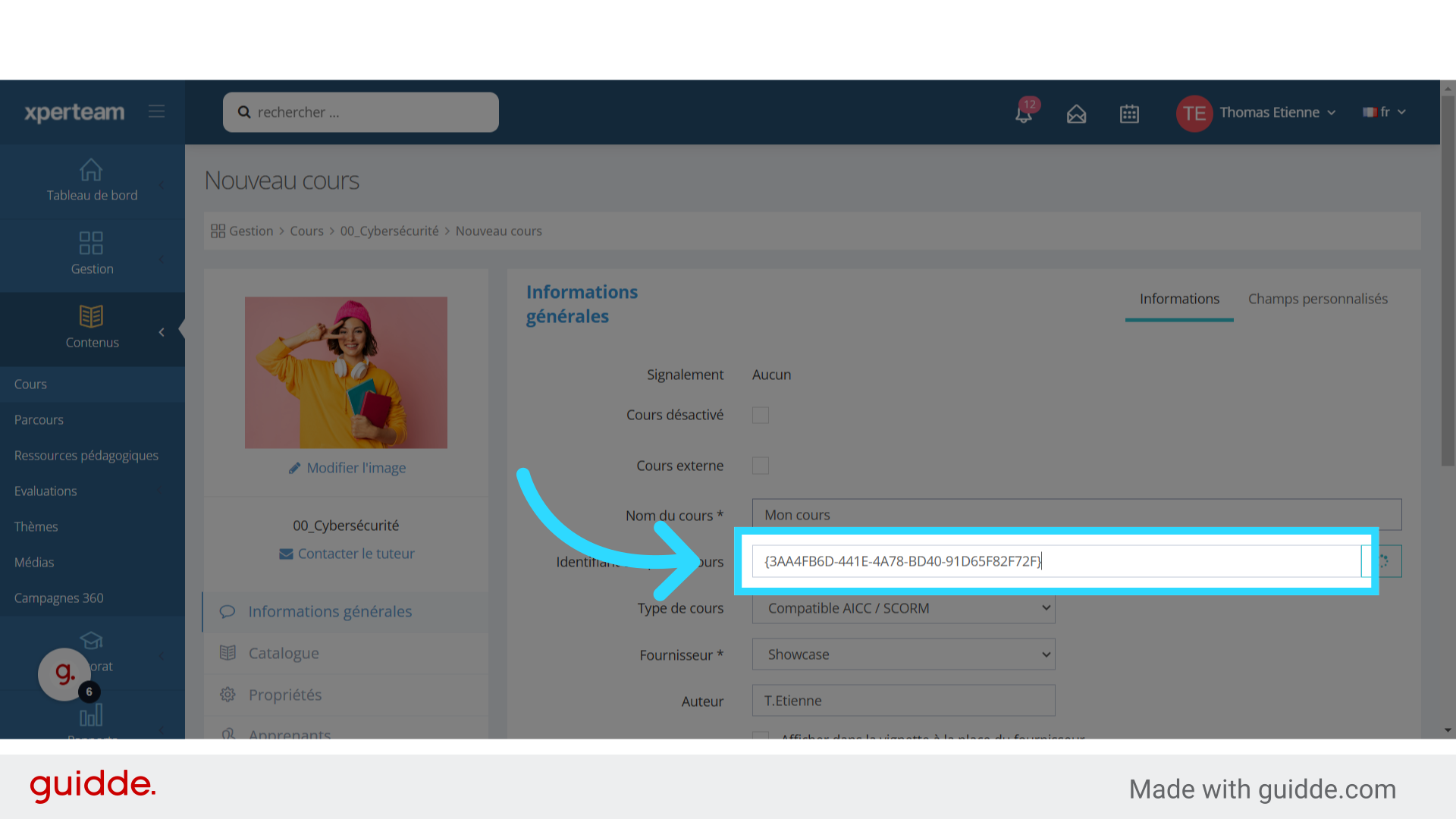
### 9. Identifiant du cours 2
Ici par exemple, j'entre "Mon cours" comme identifiant.
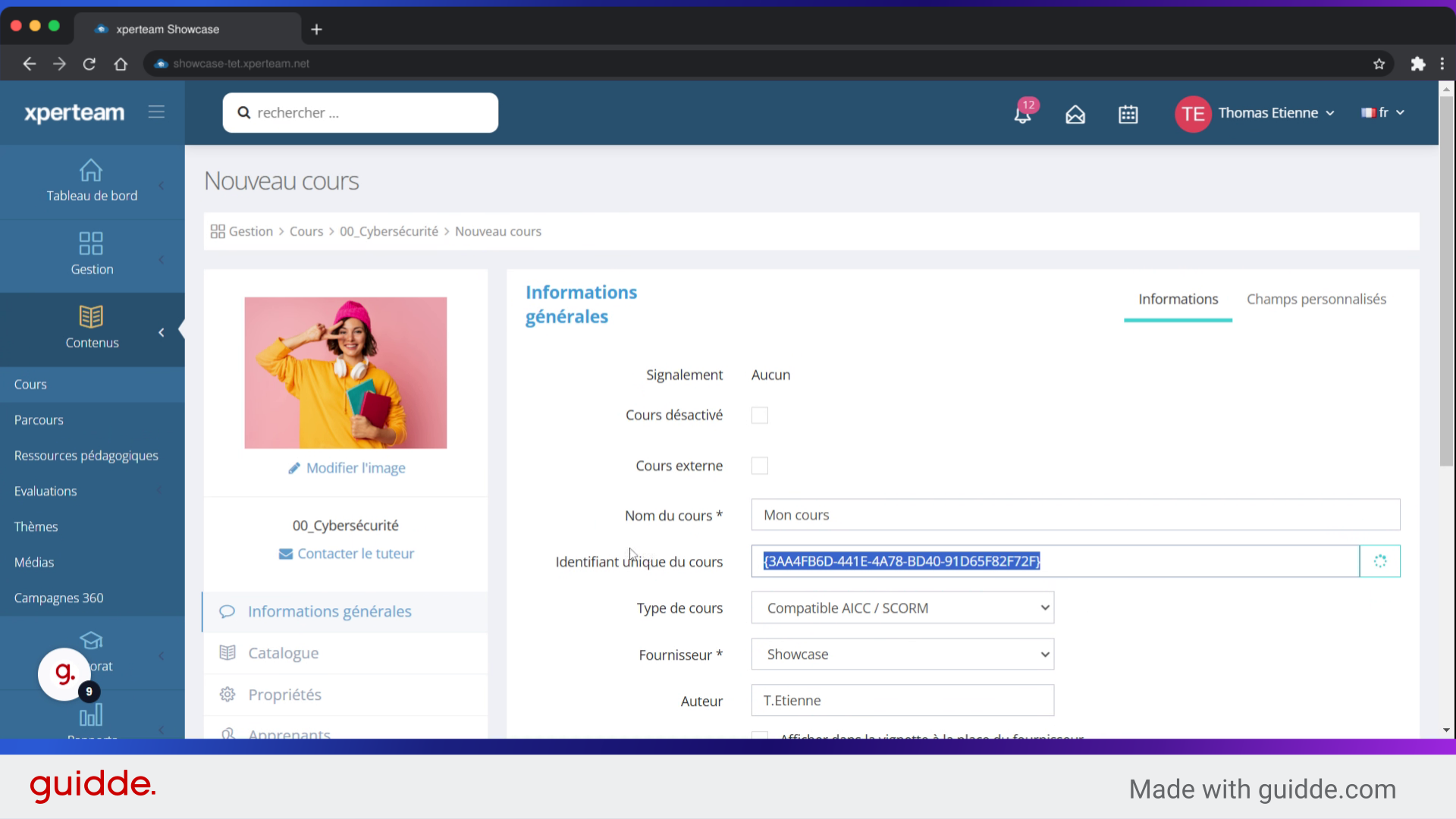
### 10. La vignette du cours
Vous pouvez définir une vignette pour le cours. Elle apparaîtra dans le catalogue. Pour cela, choisissez l'option "Modifier l'image"
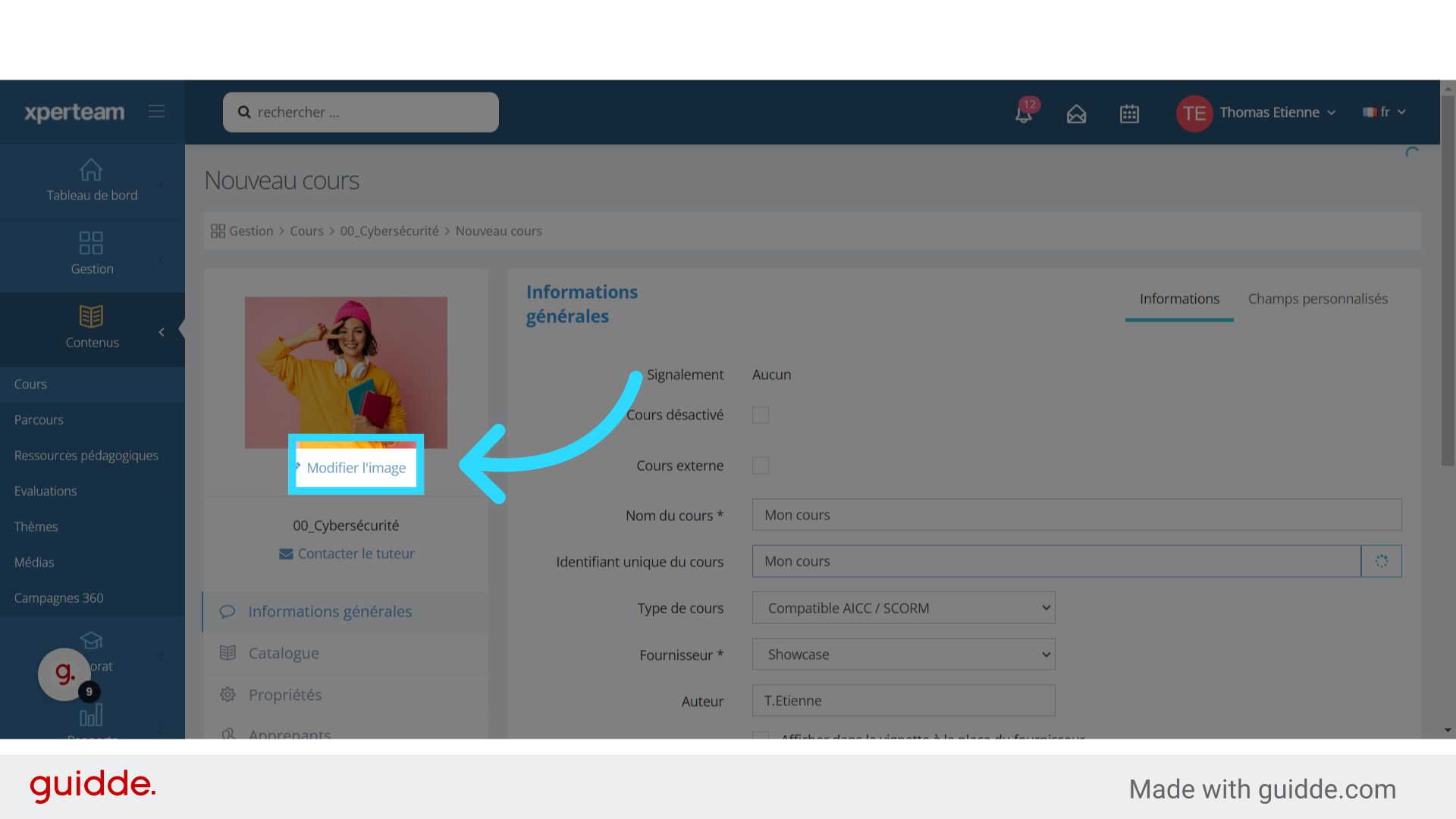
### 11. Cliquez sur le crayon
Cliquez sur le crayon. Une fenêtre va s'ouvrir vous permettant d'aller chercher une image sur votre ordinateur.
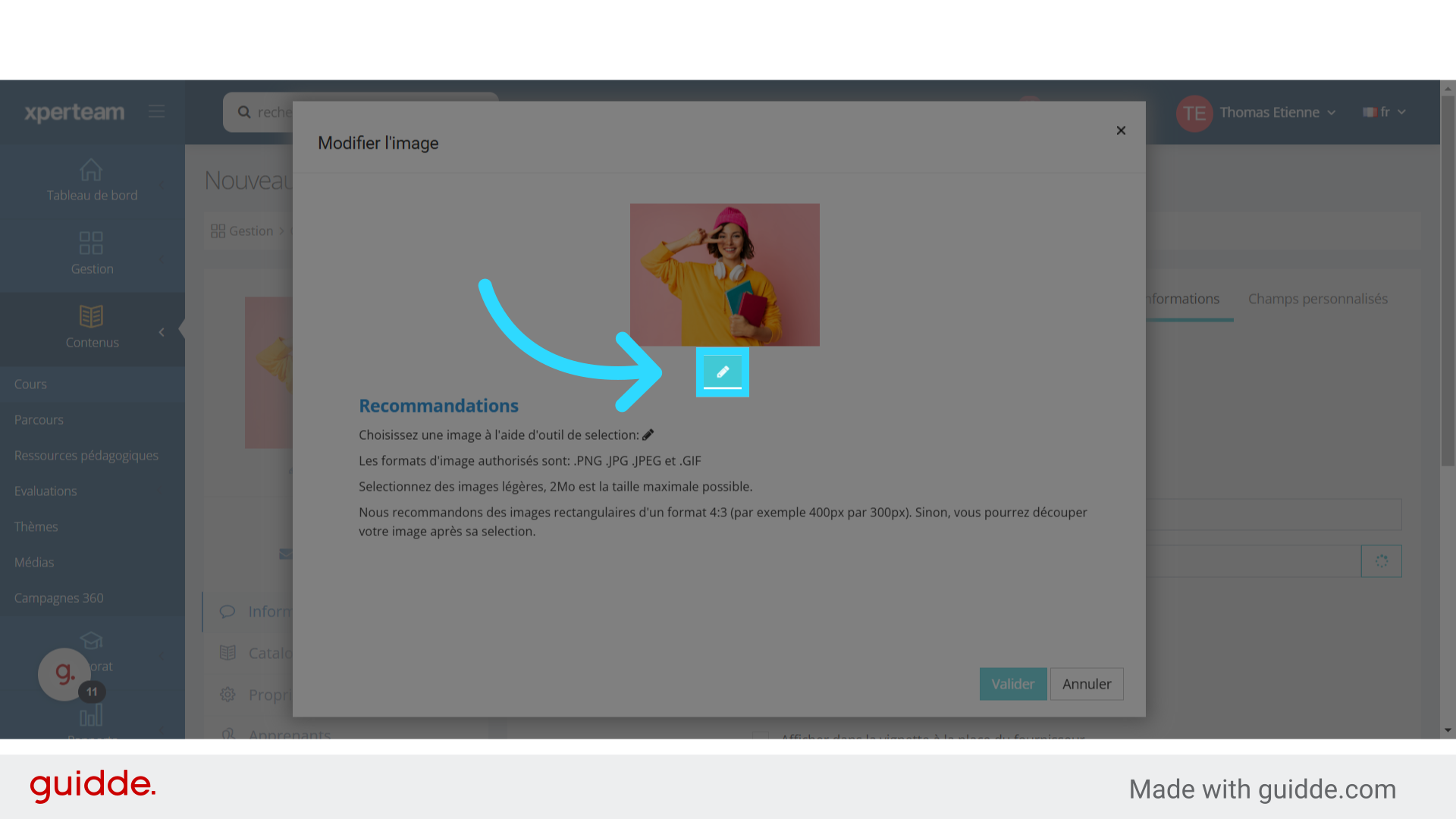
### 12. La nouvelle vignette
La nouvelle vignette apparaît. Dans l'idéal, ses proportions doivent être de quatre tiers. Par exemple 800 pixels sur 600 pixels ou 400 pixels sur 300 pixels.
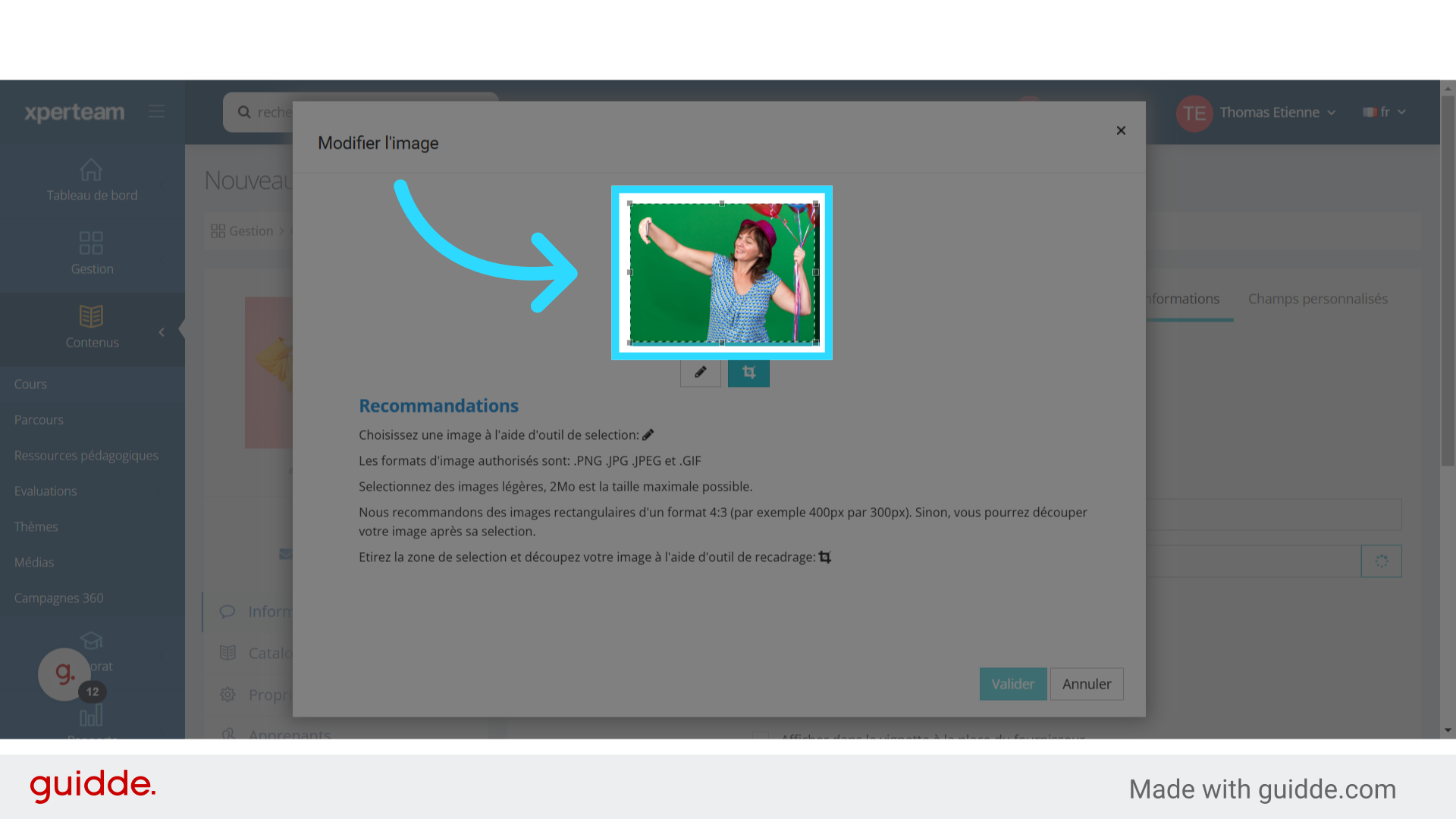
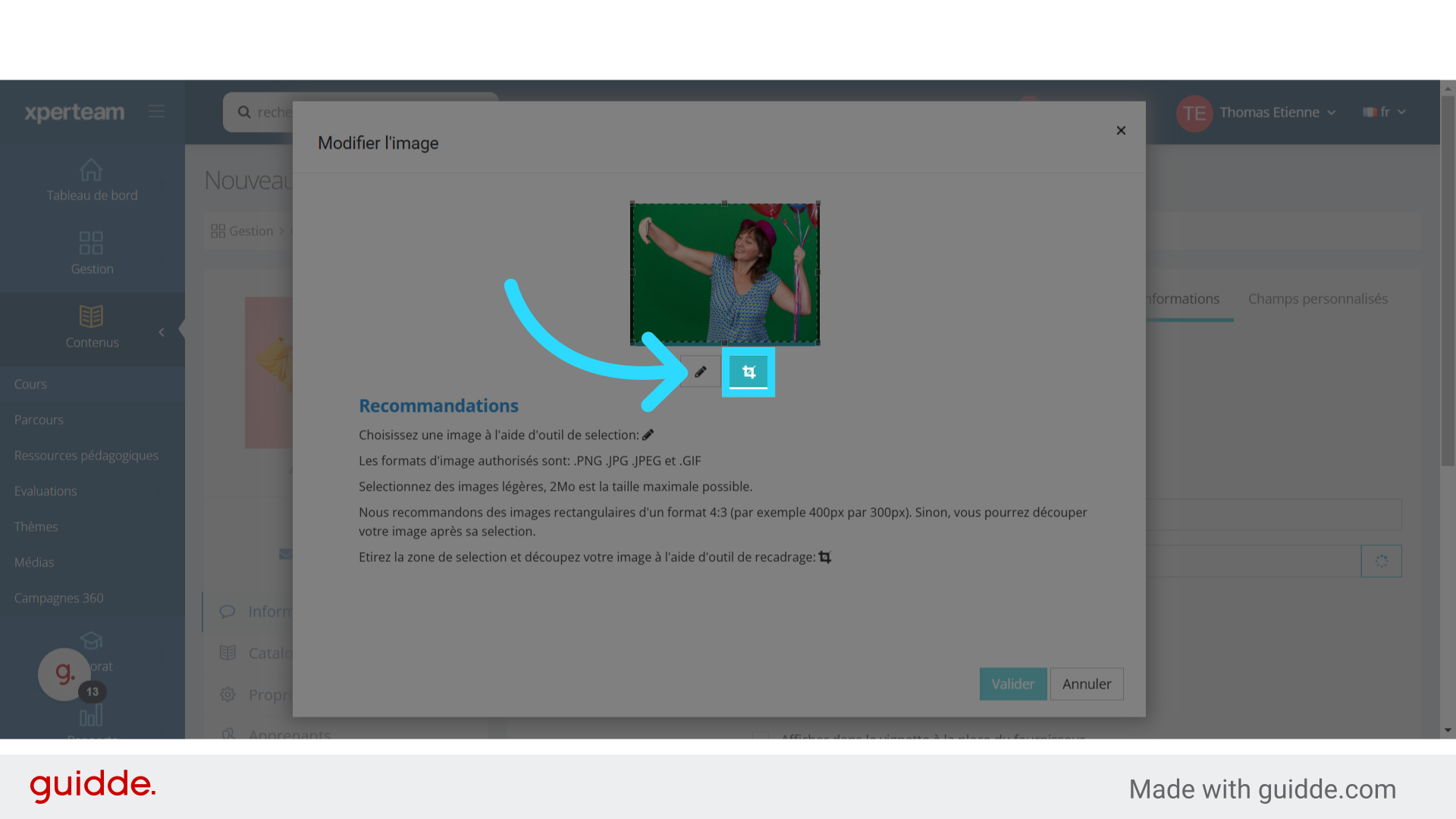
### 13. Recadrage de la vignette
Si la vignette ne respecte pas la règle des quatre tiers, vous avez la possibilité de la recadrer
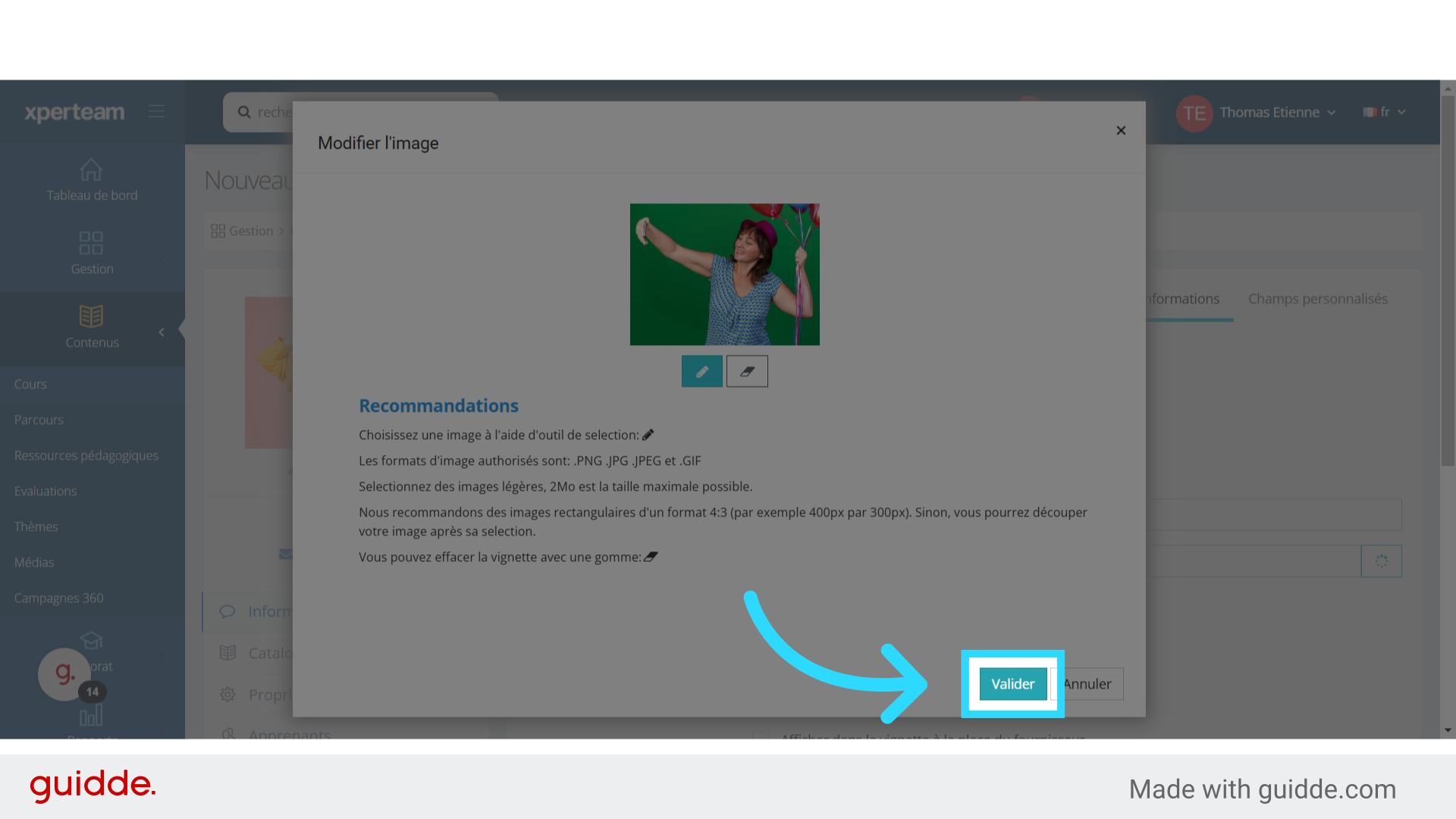
### 14. Enregistrement de la nouvelle vignette
Une fois la vignette recadrée, cliquez sur "Valider".
### 15. Enregistrement du cours
Vous êtes à nouveau sur la fiche de cours. Notez les différents menus sur la droite, notamment : Catalogue pour définir les règles d'affichage du cours. Propriétés pour définir le déroulement du cours Apprenants pour inscrire les apprenants Structure pour ajouter le contenu du cours, c'est à dire les leçons Cliquez sur valider pour enregistrer et quitter le cours.
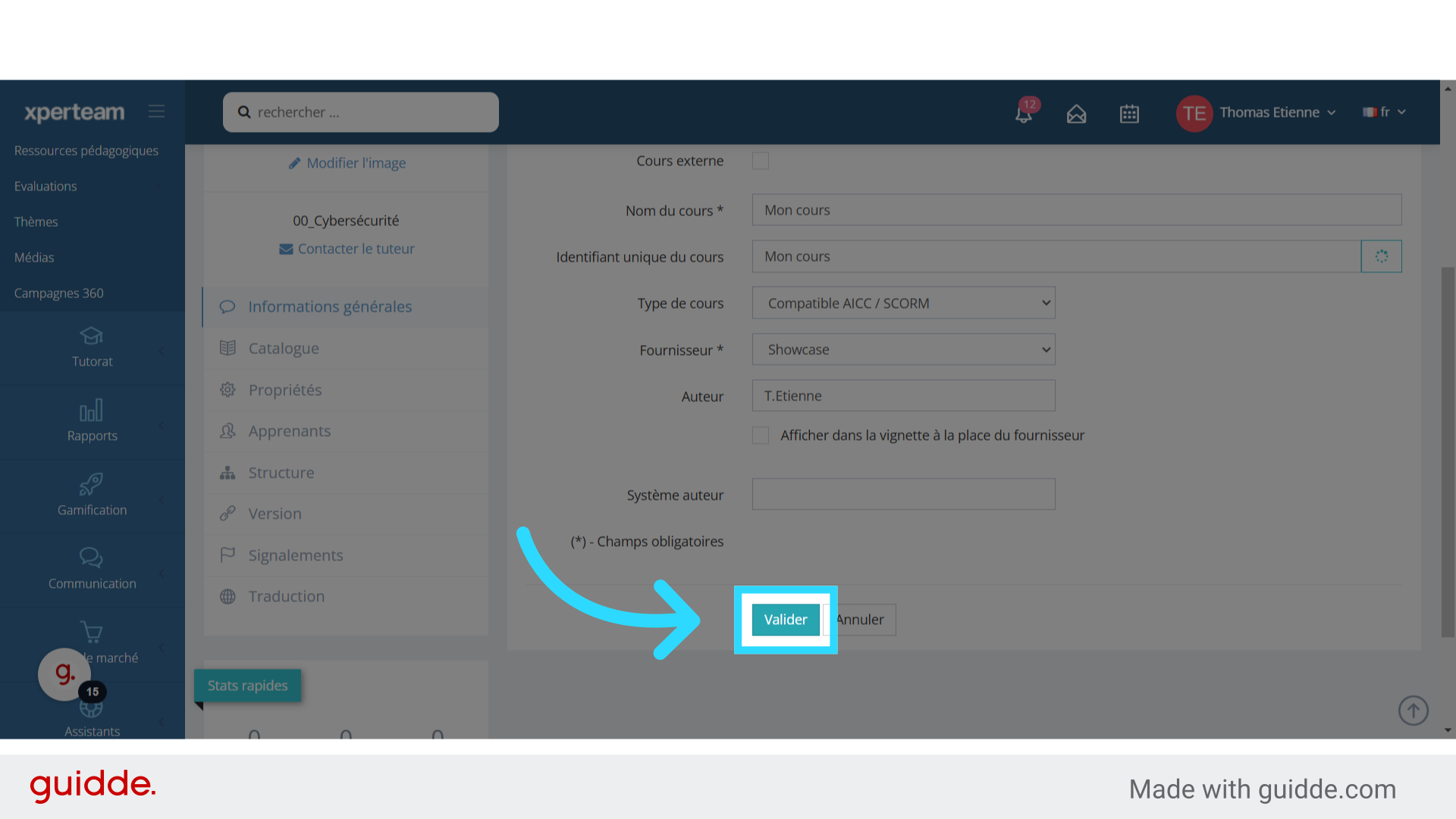
Votre cours est désormais crée. Consultez les autres tutoriels pour le paramétrer et lui ajouter du contenu.
# L'onglet démarrage du cours
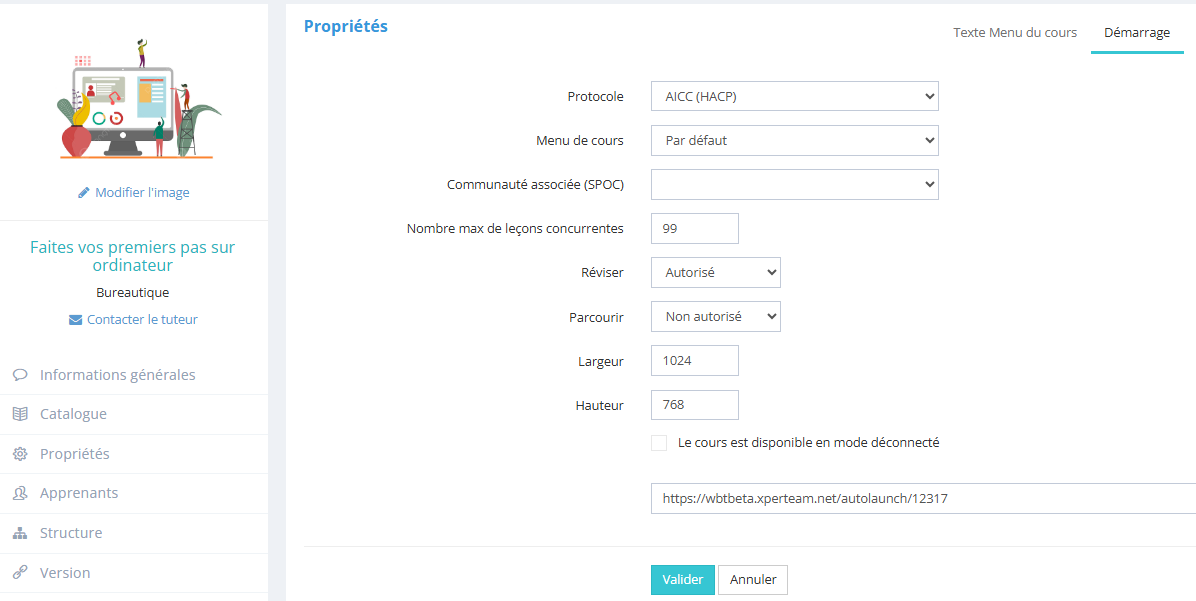
Dans le menu Propriétés du cours. Démarrage.
| [](https://documentation.xperteam.net/uploads/images/gallery/2025-05/66Jimage.png)
|
| La plupart du temps, les paramètres par défaut n'ont pas à être modifié.
Cet onglet permet de définir:
Le protocole : SCORM ou AICC
Le Menu de cours: par défaut, menu SPOC ou menu TIMELINE. En cas de menu spécifique avec un graphisme spécifique, c’est ici qu’on peut l'affecter au cours
Le nombre max de leçons concurrentes : il permet de définir le nombre de leçons qu’un apprenant peut lancer après en avoir commencé et non terminé. Si vous mettez 1, l’apprenant devra terminer sa leçon avant de pouvoir en lancer une autre.
La possibilité de réviser les leçons du cours une fois qu’il a été terminé une fois. Le mode révision permet de revoir un cours déjà terminé, sans modifier le statut terminé.
La possibilité de parcourir les leçons du cours : L’apprenant peut parcourir le cours, même s’il ne la jamais terminé.(Déconseillé)
La largeur par défaut de la page de leçon (qui héritera de ce paramètre).
La hauteur par défaut de la page de leçon (qui héritera de ce paramètre).
Si le cours est disponible en mode déconnecté.
Url du package à installer pour le lancement en mode déconnecté.
|
# Paramétrer l'affichage du cours
### [](https://app.guidde.com/share/playbooks/9LuAQ61f9ZYRKXWnXZ64ht)
### 1. Introduction
Suivez ces instructions pour configurer les paramètres du cours, les catégories, les attributs, les mots clés...
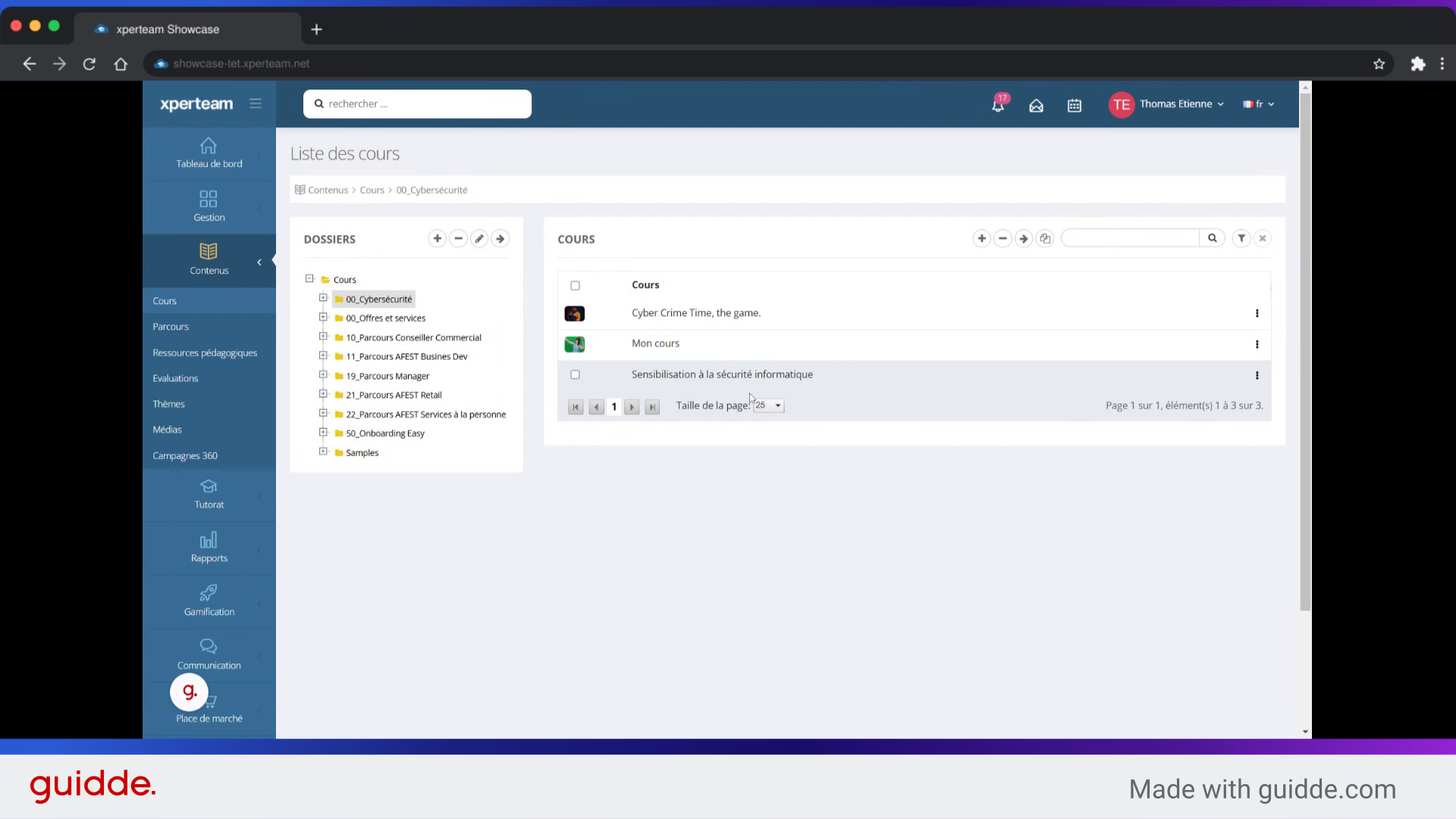
### 2. Double cliquez sur le cours à paramétrer
Ici je clique sur le cours qui s'appelle 'Mon cours"
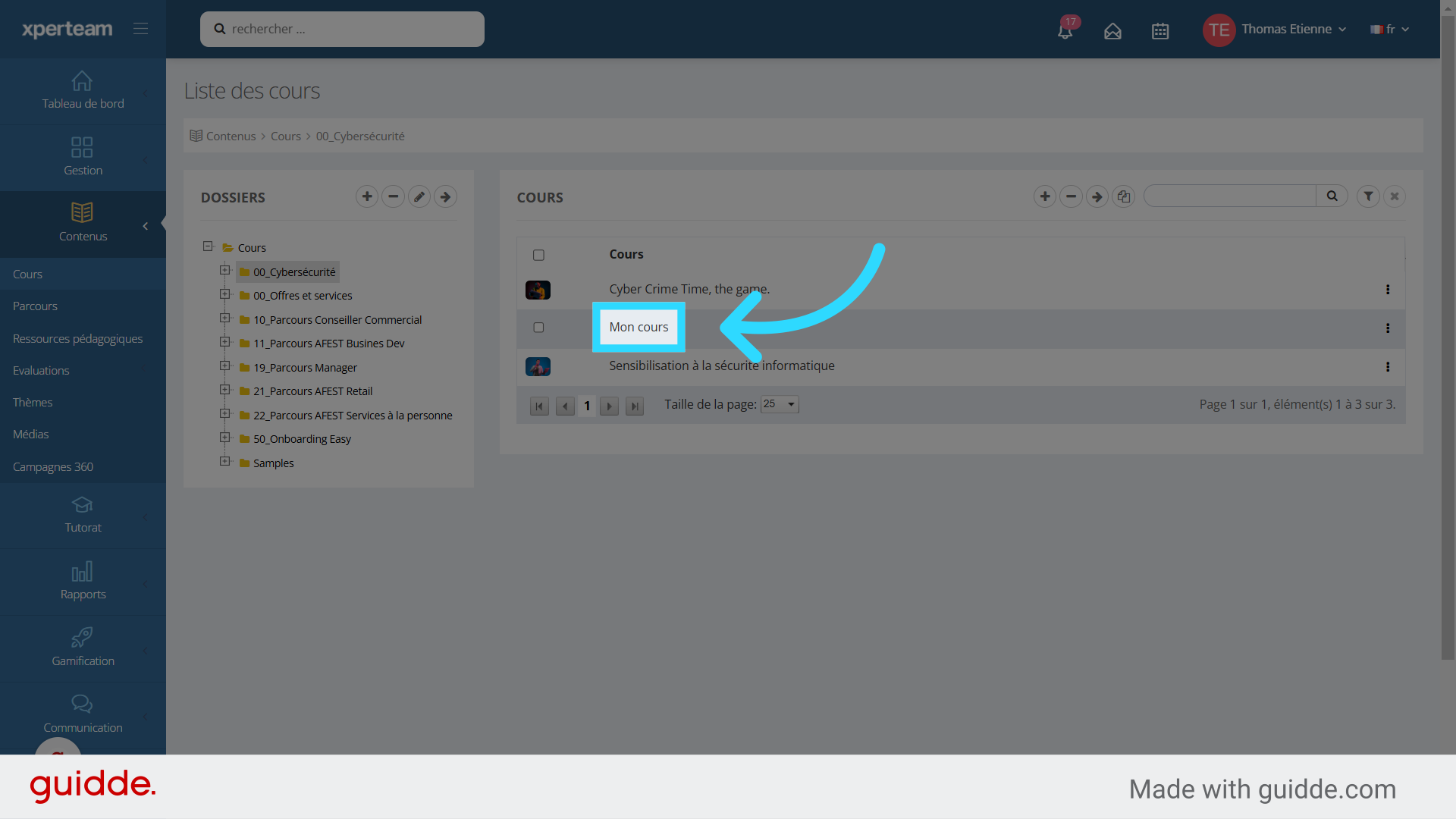
### 3. Vous arrivez dans la fiche de cours
Nous sommes, par défaut, dans l'onglet Informations Générales.
Nous pouvons tout d'abord :
\- Activer/ désactiver le cours. Un cours inactif n'est plus accessible aux apprenants.
\- Voir si le cours est un cours externe. Il s'agit d'un cours présentiels réalisé hors du xLMS mais que l'on veut néanmoins tracer.
On accède ensuite :
\- au nom du cours qui apparaît au catalogue.
\- à l’identifiant unique du cours. - Le type de cours : Compatible AICC/SCORM, Non compatible AICC/SCORM, Présentiel, Compatible xAPI. Pour les classes virtuelles, vous choisirez Présentiel.
\- au fournisseur du cours. Le fournisseur apparaît dans la vignette.
\- à l'auteur du cours. Par défaut, il s’agit du nom du créateur du cours avec la première lettre de son prénom. Il est possible de définir que ce soit son nom qui apparaissent dans la vignette du cours.
\- au système auteur utilisé, si cela est pertinent.
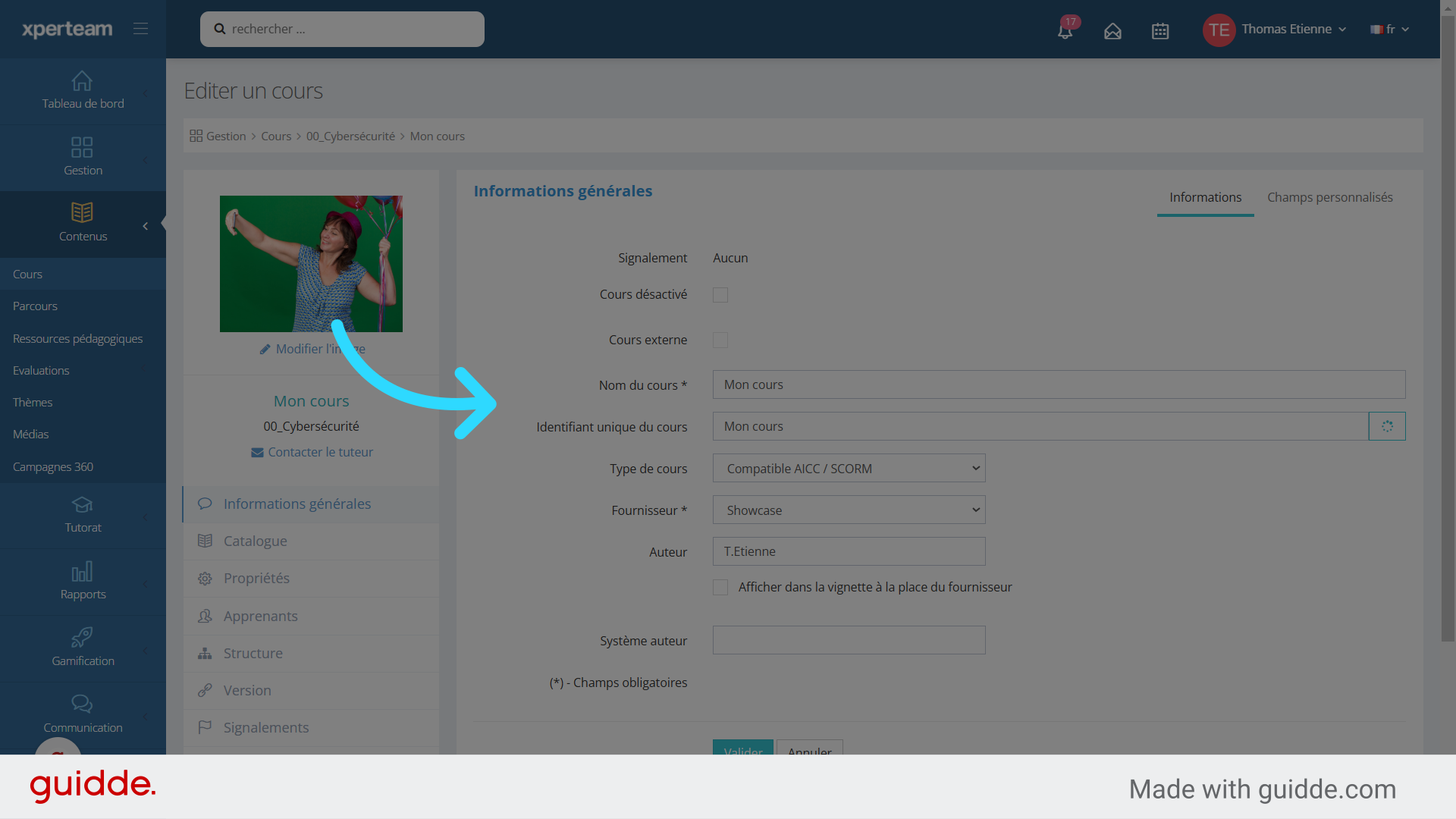
### 4. Cliquez ensuite sur le menu "Catalogue"
Naviguez vers l'onglet "Catalogue".
### 5. Vous arrivez sur la Vue Catalogue
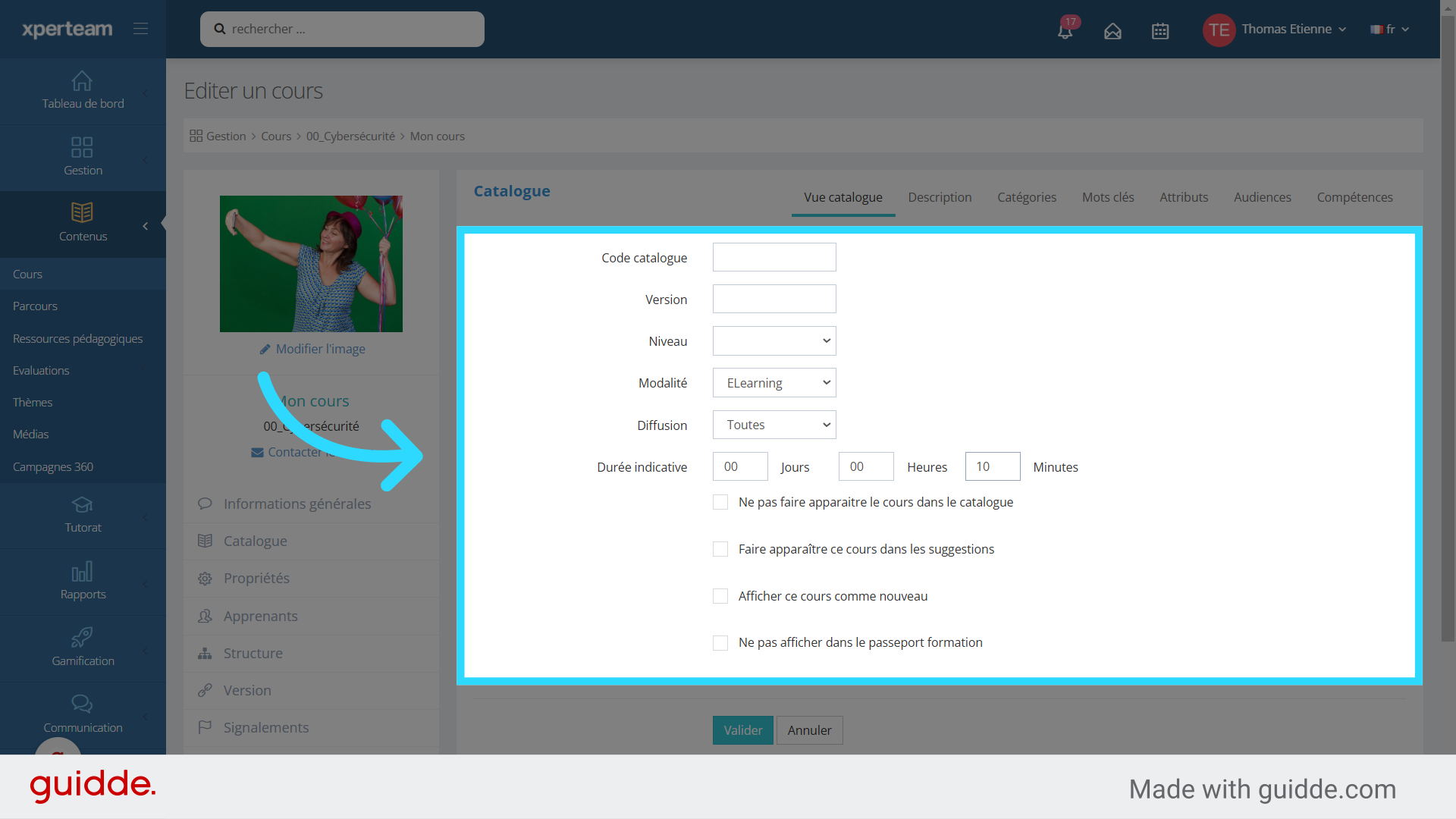
Cette page vous permet de définir
\- Un code catalogue (facultatif)
\- Une version (facultatif) - Un niveau, qui apparaîtra sur la vignette du cours et qui peut être utiliser dans les filtres du catalogue.
\- Une modalité qui apparaîtra sur la vignette du cours et qui peut être utiliser dans les filtres du catalogue. (exemple présentiel, e-learning, tutoriel,…)
\- La diffusion adéquate : PC, mobile et tablette, tous - Une durée qui qui apparaîtra sur la vignette du cours et qui peut être utiliser dans les filtres du catalogue.
Vous pouvez également choisir :
\- Si le cours doit apparaître au catalogue ou non. Cela peut être utile lorsque vous travaillez sur un cours et qu’il n’est pas encore terminé ou que quelqu’un doit le valider. Une personne inscrite à un cours non visible au catalogue pourra lancer le cours depuis sa page Mes formations.
\- De faire remonter le cours dans le Widget Suggestions.
\- D’afficher ce cours comme nouveau. Dans ce cas, un bandeau nouveau viendra se positionner sur la vignette.
\- De ne pas afficher dans le Passeport Formation. Valable que si vous utilisez la page standard Passeport formation
### 6. Cliquez sur "Description"
### 7. Le menu Description
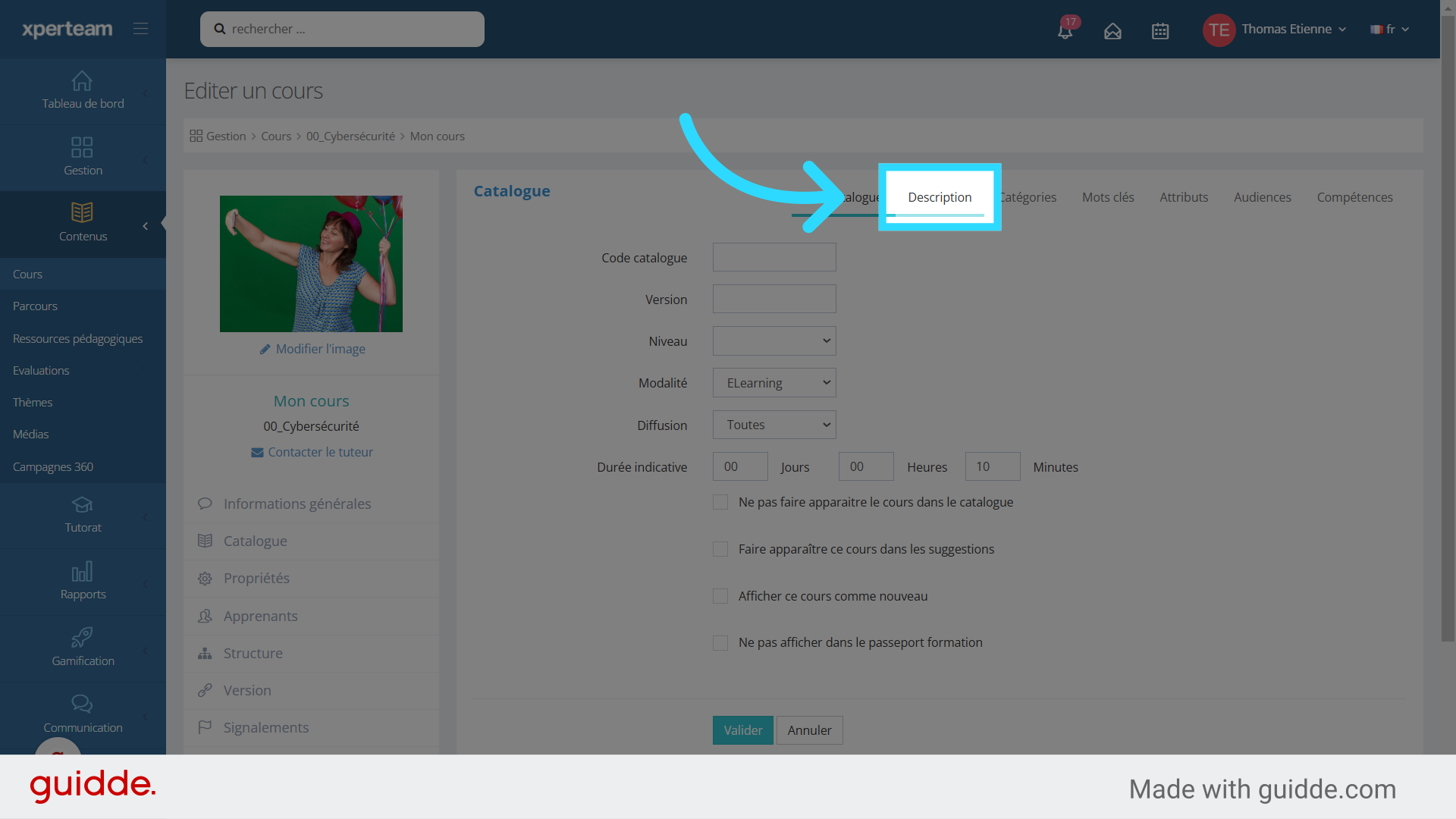
La description longue apparaît sur la fiche de cours Catalogue, à laquelle on accède après avoir cliqué sur une vignette de cours dans le catalogue.
Il s’agit d’un champ HTML dans lequel on pourra mettre en forme le texte, ajouter des images, des vidéos.
Vous pouvez également rattacher un programme détaillé du cours au format PDF, qui pourra être télécharger depuis la fiche de cours catalogue. Une image ou une vidéo peuvent également être ajoutées.
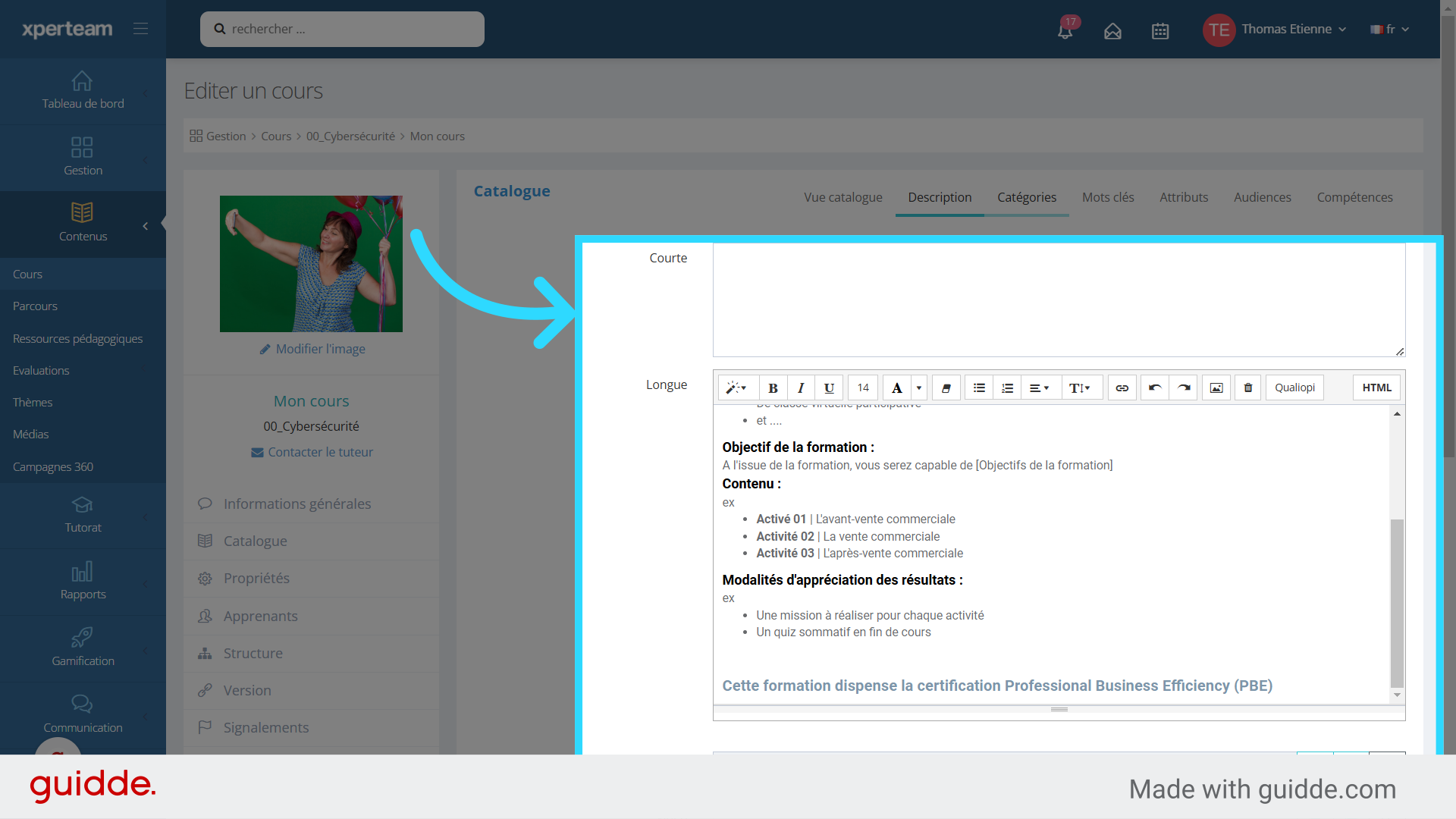
### 8. Le menu catégorie
### 9. Choix des catégories
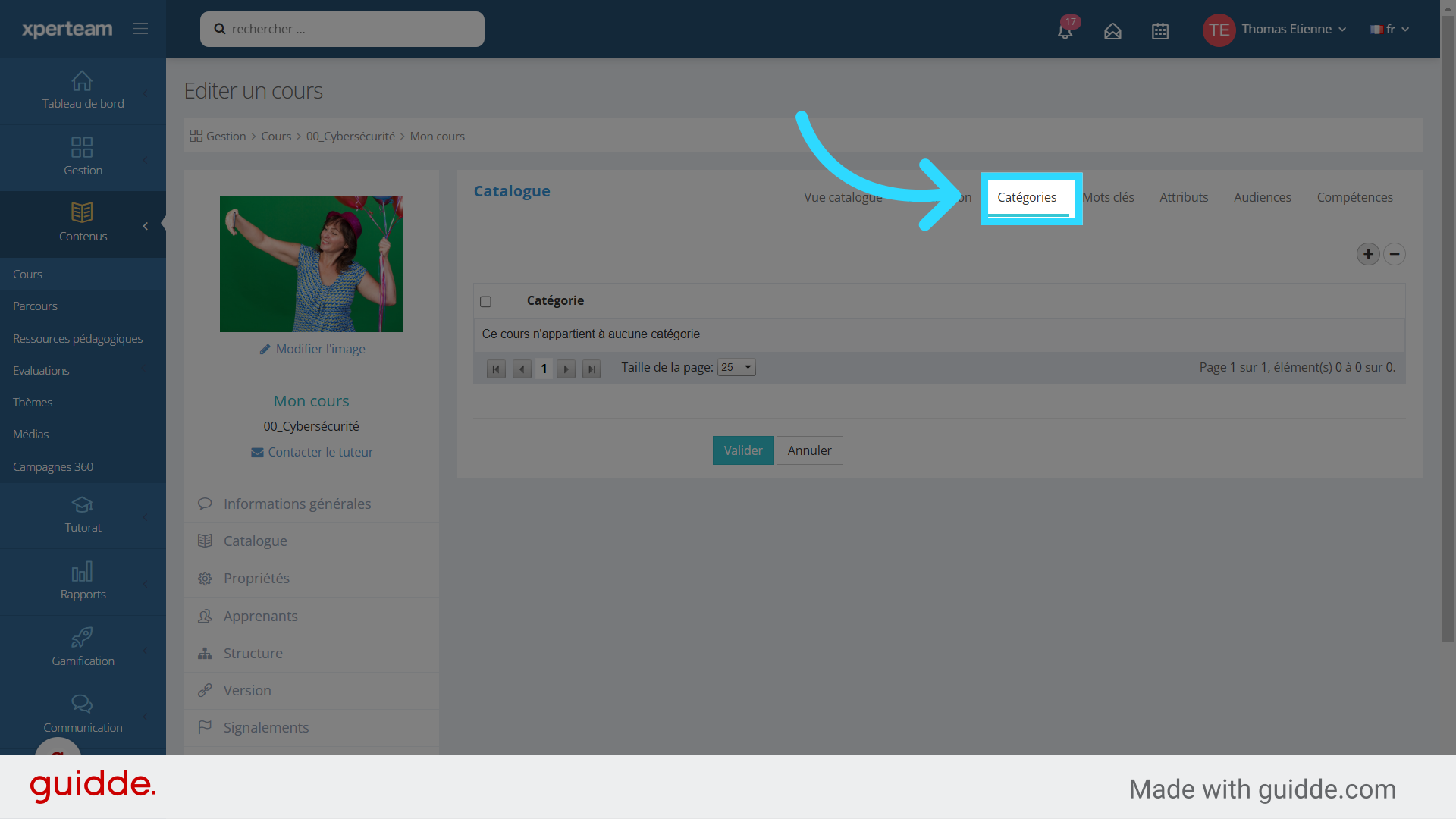
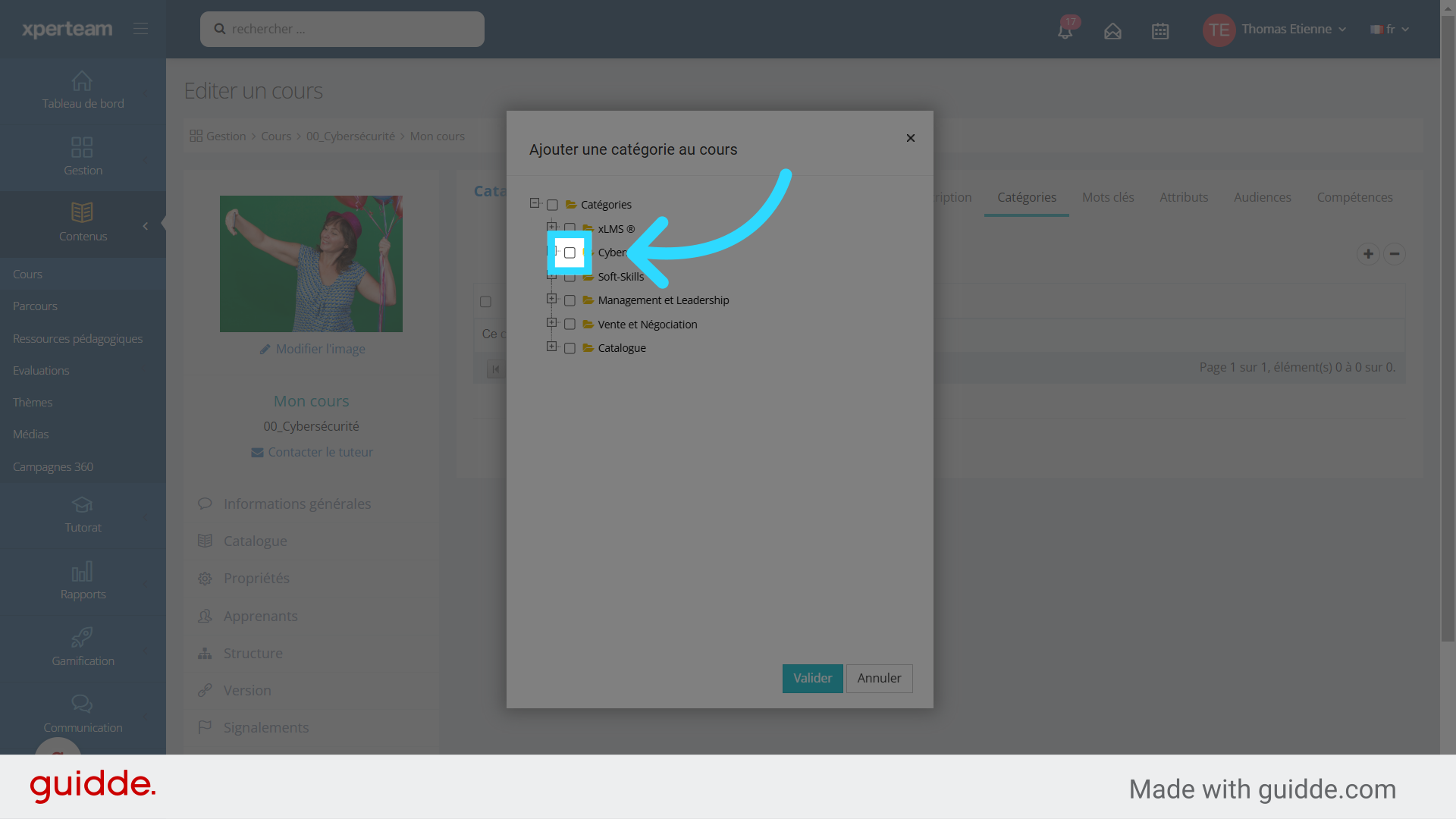
Dans la fenêtre qui présente les différentes catégories, il suffit de cocher les catégories dans lequel le cours doit apparaître.
### 10. Cliquez sur "Valider" pour ajouter les catégories
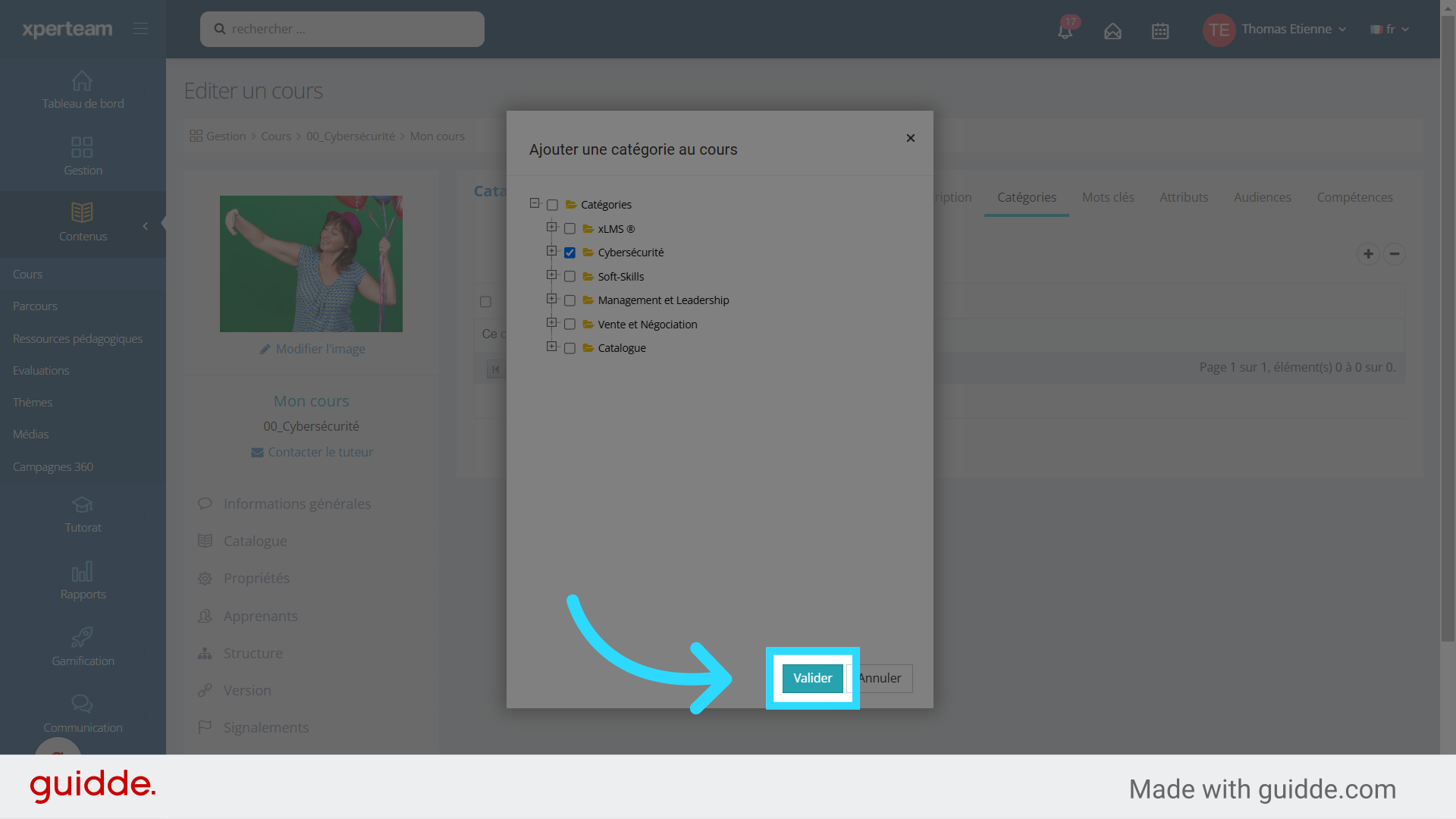
Appuyez sur "Valider".
### 11. Le menu "Mots clés"
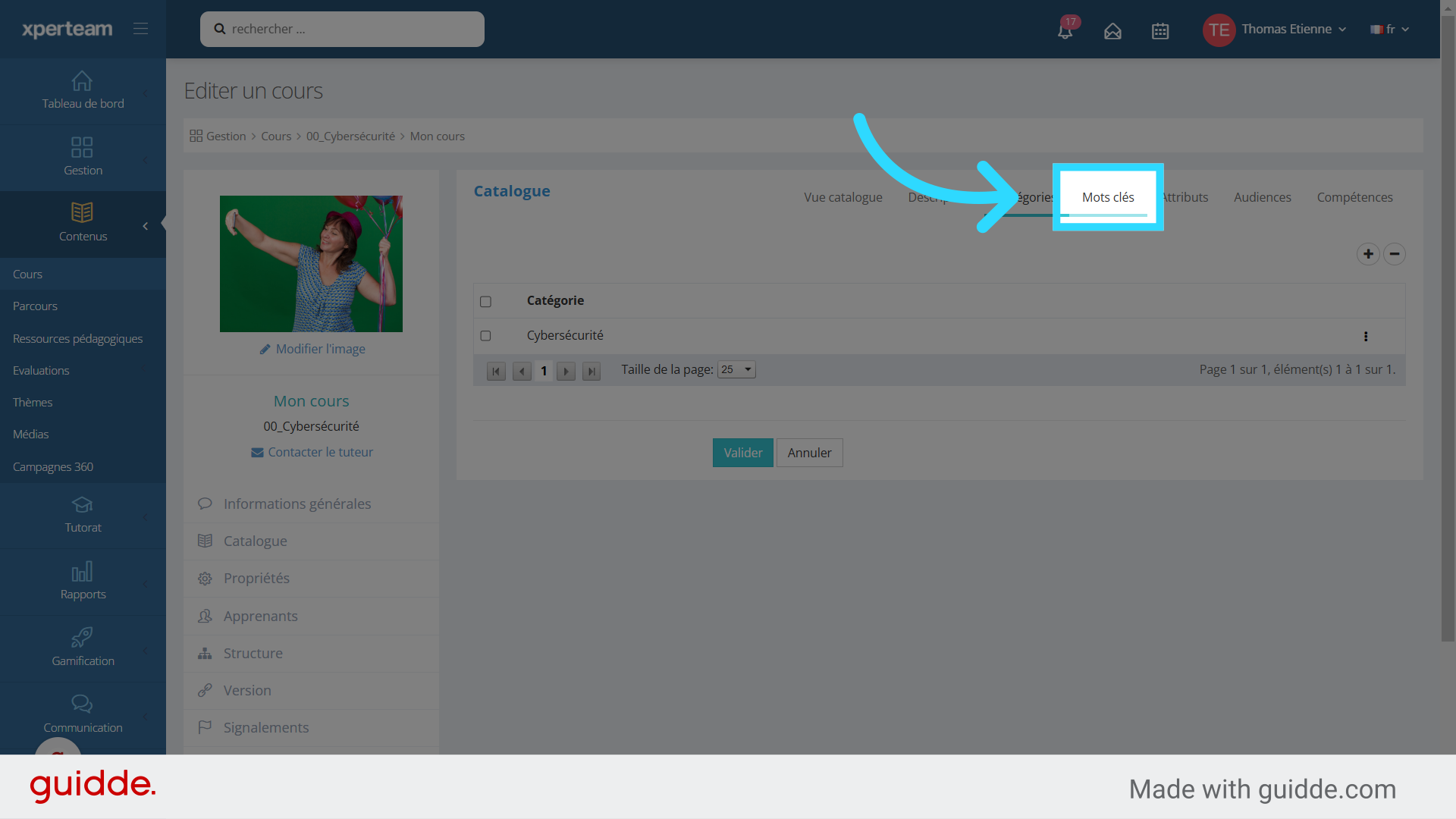
Les "Mots clés" sont utilisés lorsque l'apprenant effectue une recherche par mot clés dans le catalogue.
### 12. Ajout d'un mot clé
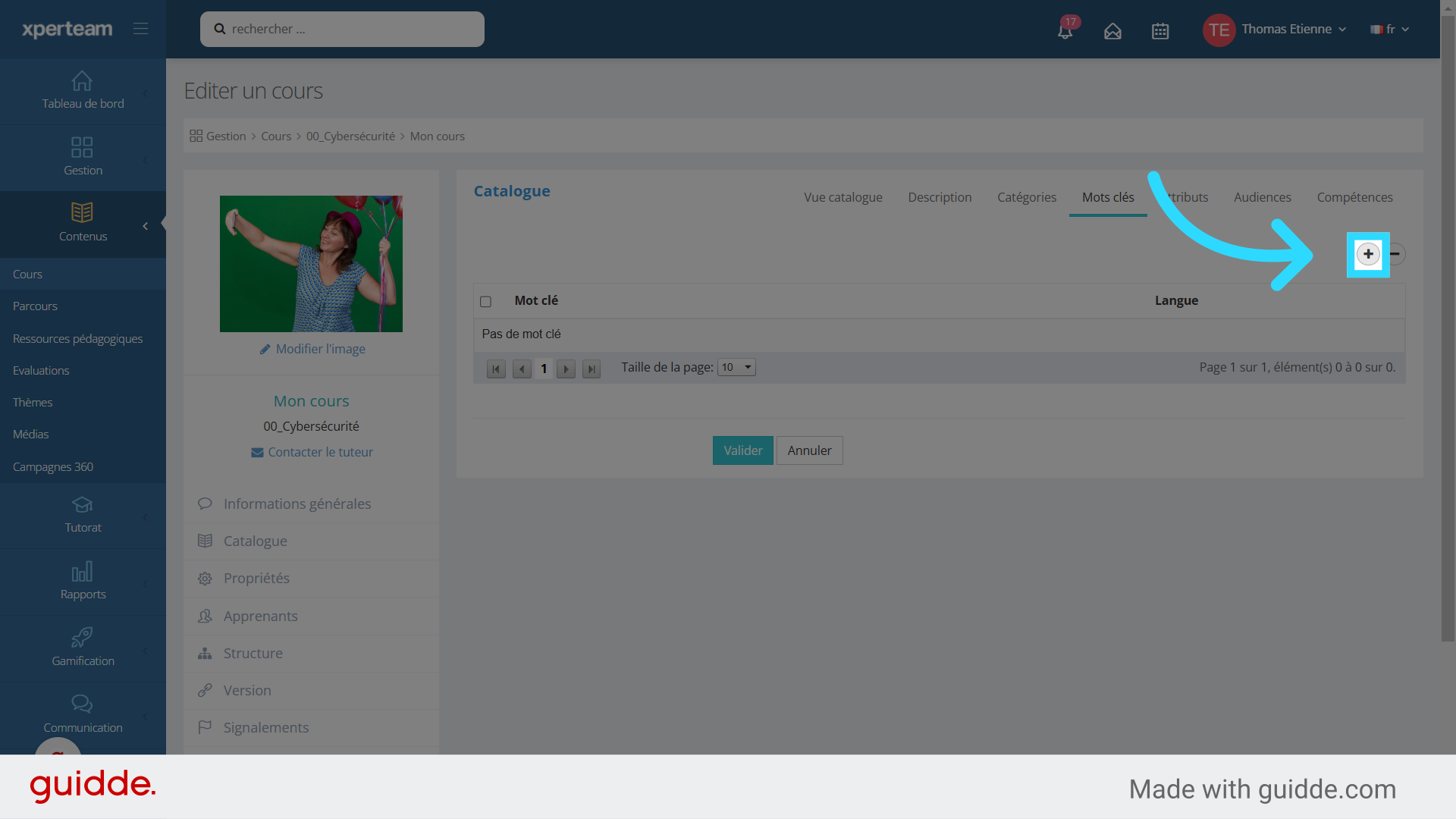
Pour cela cliquez sur le bouton plus à droite.
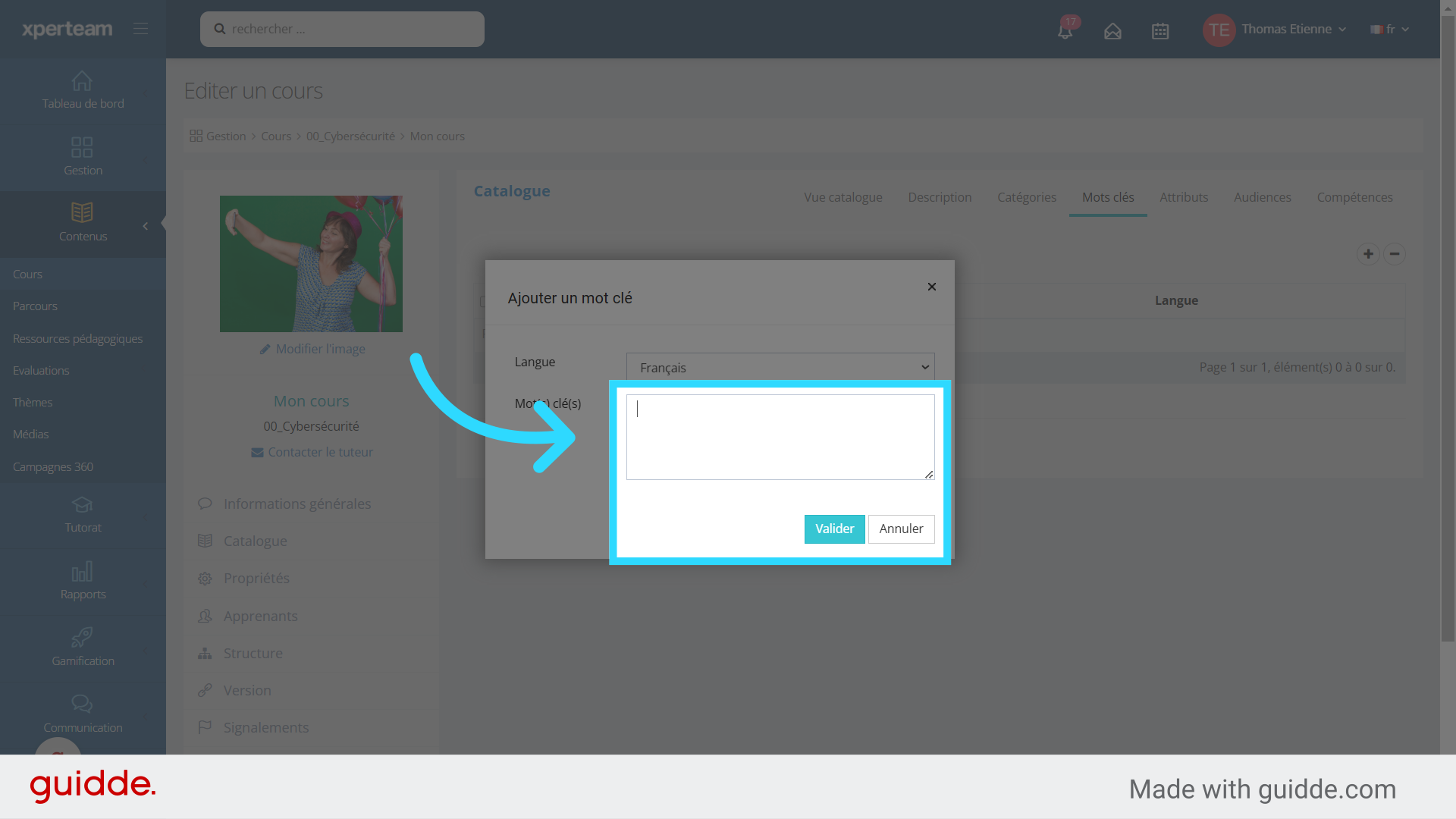
### 13. Saisie du mot clé
Tapez le mot clé, ici Cyber. Puis cliquez sur valider.
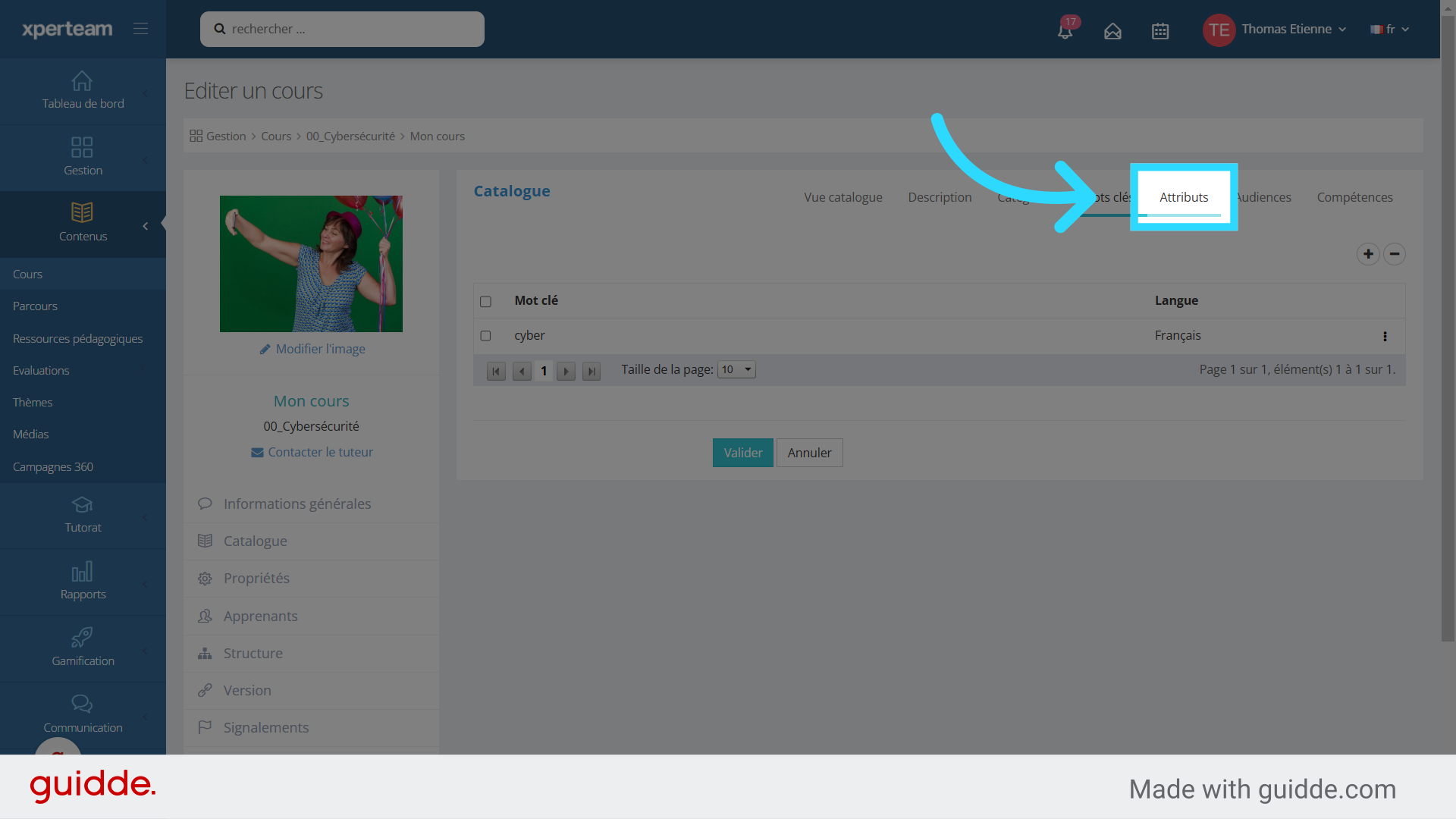
### 14. Le menu "Attributs"
A la différence des mots clés, les attributs doivent être crées en amont.
Un attribut peut avoir plusieurs valeurs. Lorsqu'on ajoute un attribut, on ajoute également sa valeur.
Les attributs peuvent être utilisés ensuite comme filtre dans le catalogue.
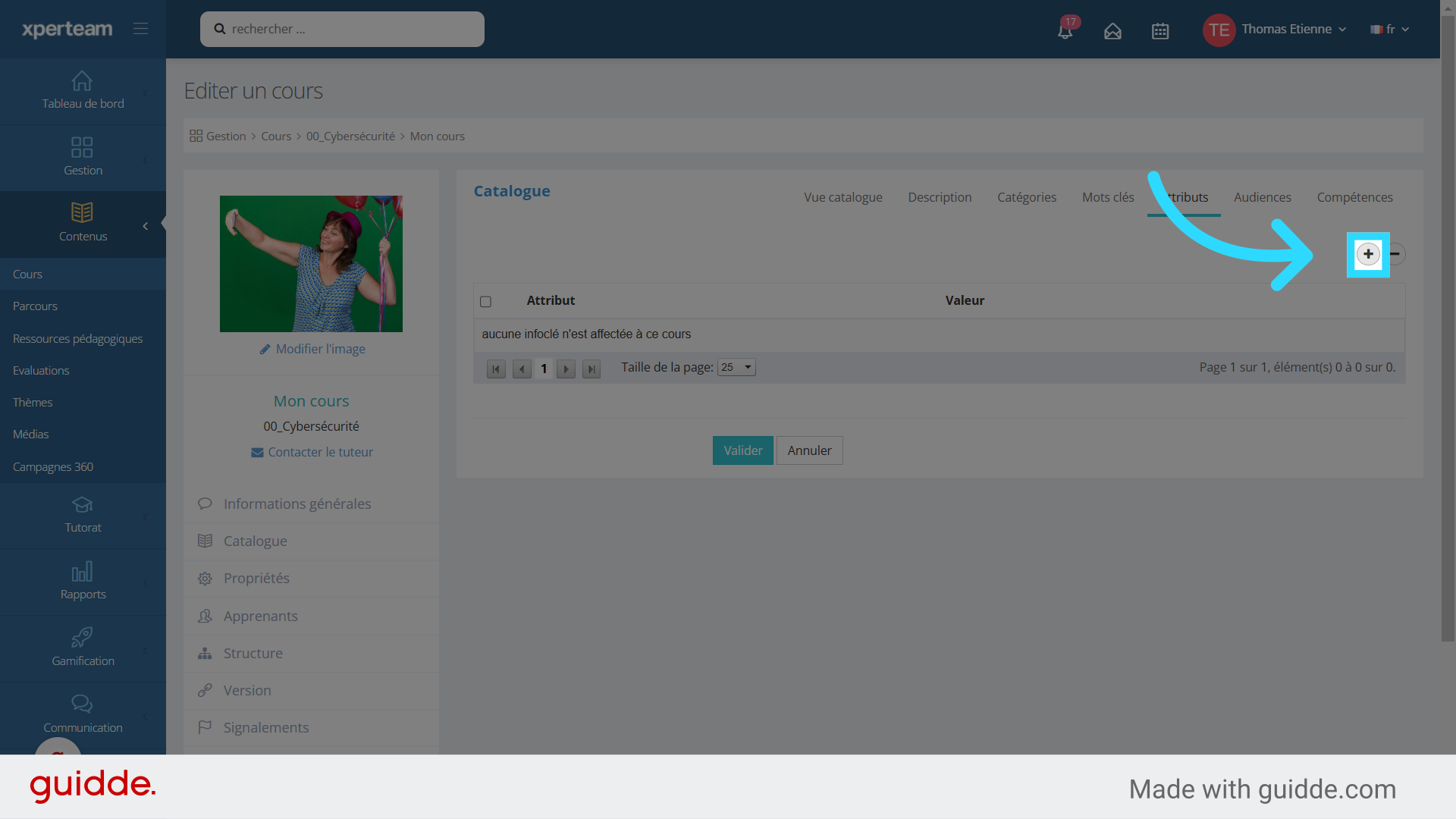
### 15. Ajouter un attribut
Cliquez sur le bouton 'plus' à droite.
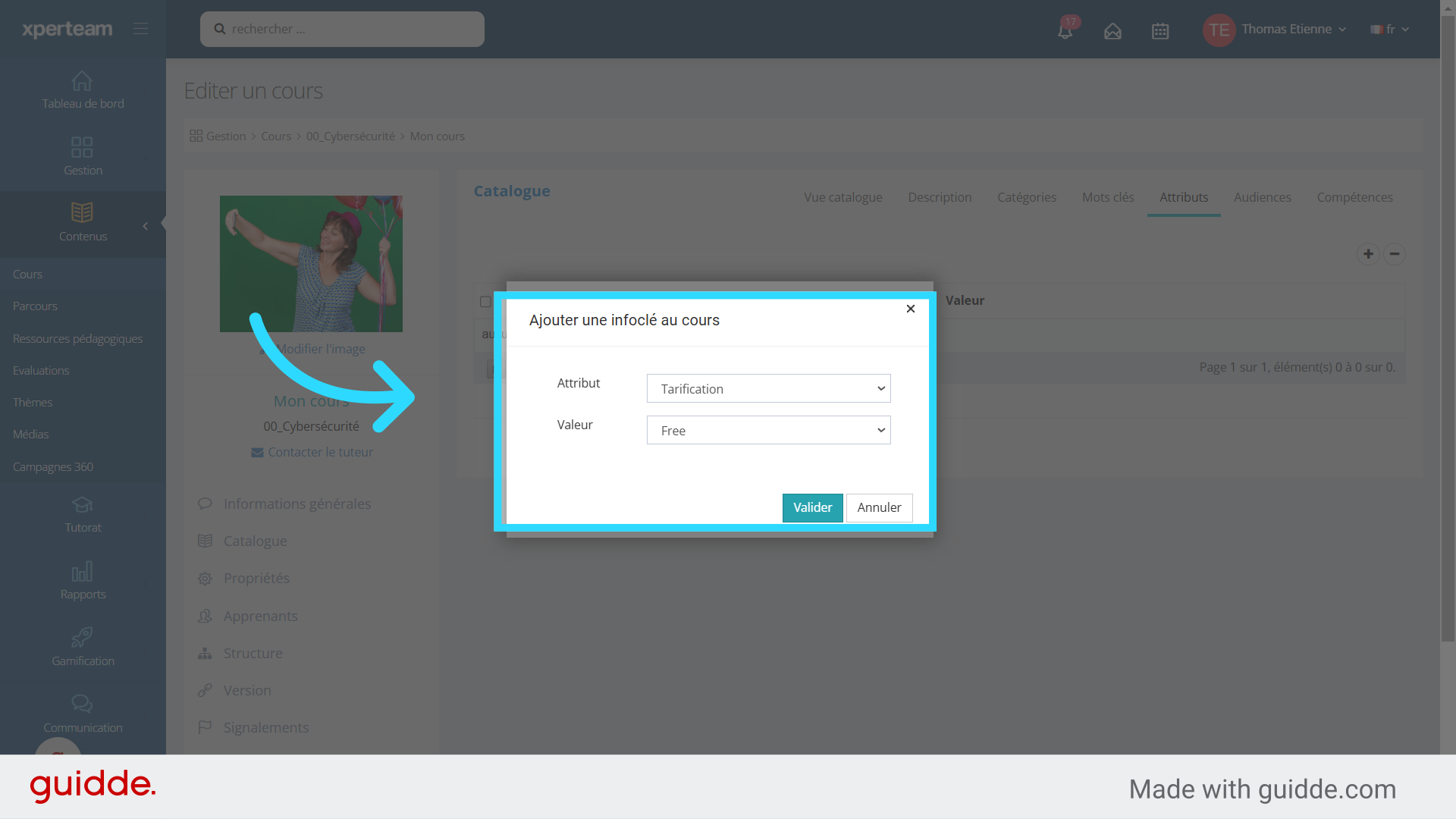
### 16. Sélectionner l'attribut
Sélectionnez l'attribut, sa valeur puis cliquez sur valider.
Ici l'attribut Tarification et la valeur Free.
Ce guide vous a montré comment ajuster l'affichage de votre cours au catalogue. Vous pouvez également choisir de masquer certains cours à des apprenants en utilisant les listes. Ceci fait l'objet d'un autre tutoriel.
# Création d'une leçon synchrone : présentielle/ classe virtuelle dans le cours
Nous allons expliquer comment créer une ou plusieurs leçons présentielles dans un cours.
La leçon présentielle correspond à une séance de formation, un émargement.
Si vous avez une sessions présentielle d'une journée, vous allez créer 2 leçons présentielles : Une pour le matin et une pour l'après midi.
La création des leçons des cours est la première étape du déploiement de formations présentielles ou classes virtuelles.
Une fois le cours créé, on pourra lui rattacher des sessions de formations.
Pour un même cours, on aura plusieurs sessions qui auront des dates différentes, qui pourront avoir des formateurs différents, qui pourront se dérouler dans dans lieux différents.
#### Accéder à l’édition du cours
[](https://documentation.xperteam.net/uploads/images/gallery/2025-04/KuZimage.png)
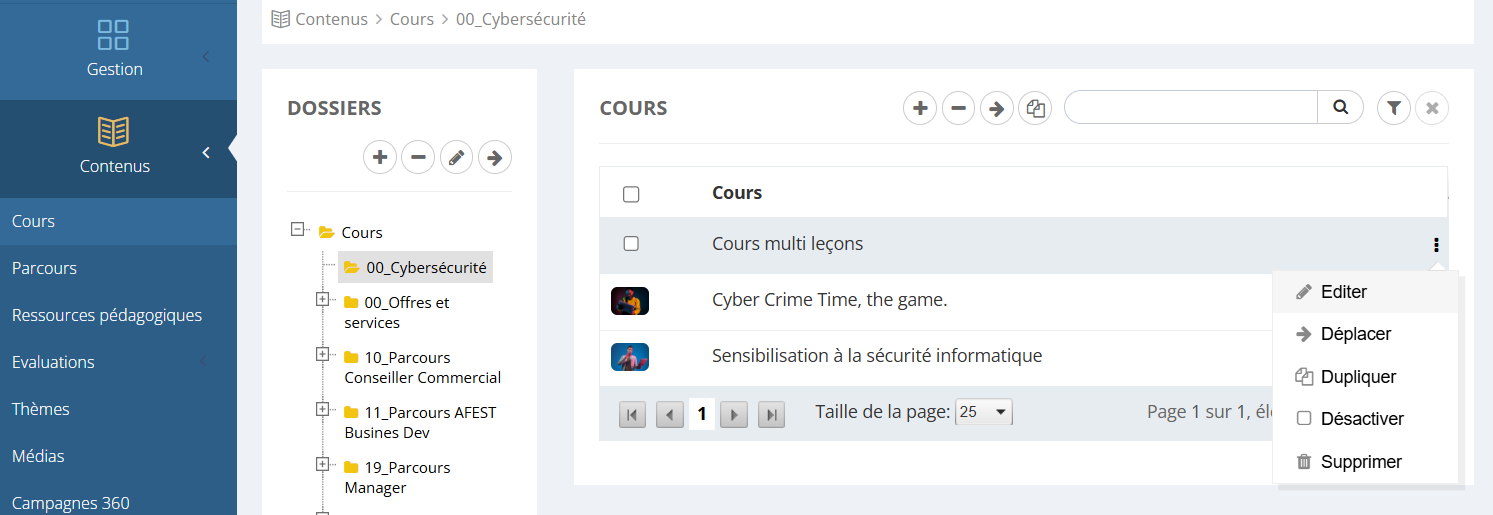
1/ Allez dans Contenus
2/ Puis dans Cours
3/ Sélectionnez le dossier de cours
4/ Cliquez sur trois points à droite
5/ Sélectionnez Editer
#### Accéder à la structure du cours
Dans le menu du cours, cliquez sur Structure
[](https://documentation.xperteam.net/uploads/images/gallery/2025-04/Mifimage.png)
#### Ajouter la leçon présentielle
Cliquez sur le bouton +
[](https://documentation.xperteam.net/uploads/images/gallery/2025-04/fX5image.png)
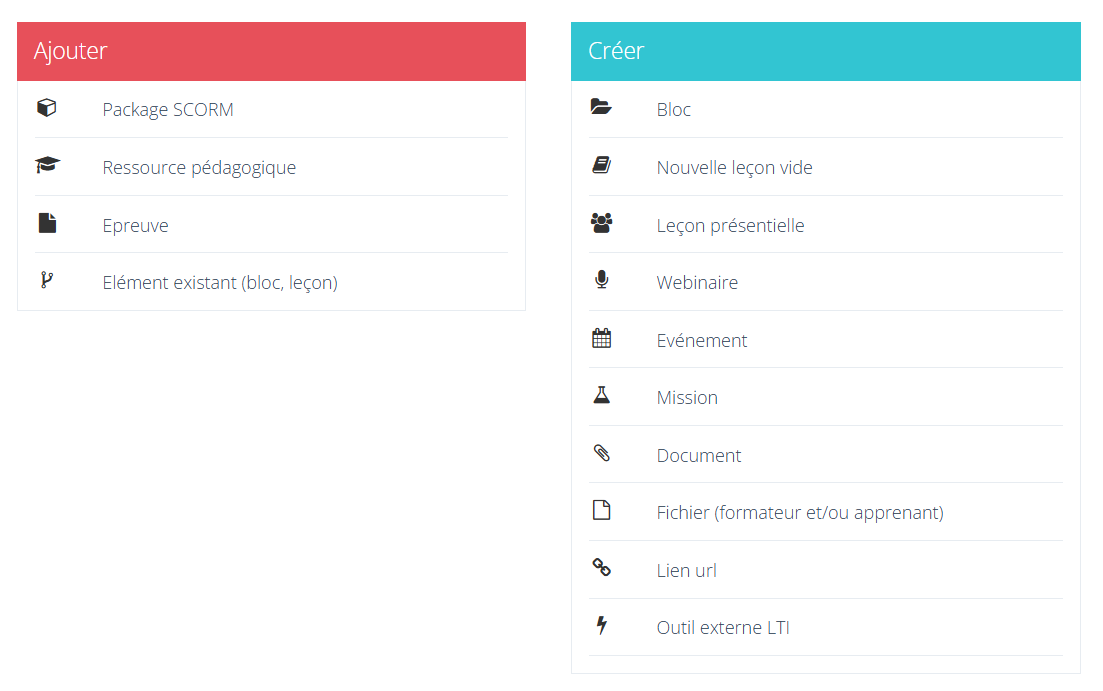
Choisissez Leçon présentielle dans la colonne de droite
[](https://documentation.xperteam.net/uploads/images/gallery/2025-04/wCdimage.png)
#### Paramétrer la leçon présentielle
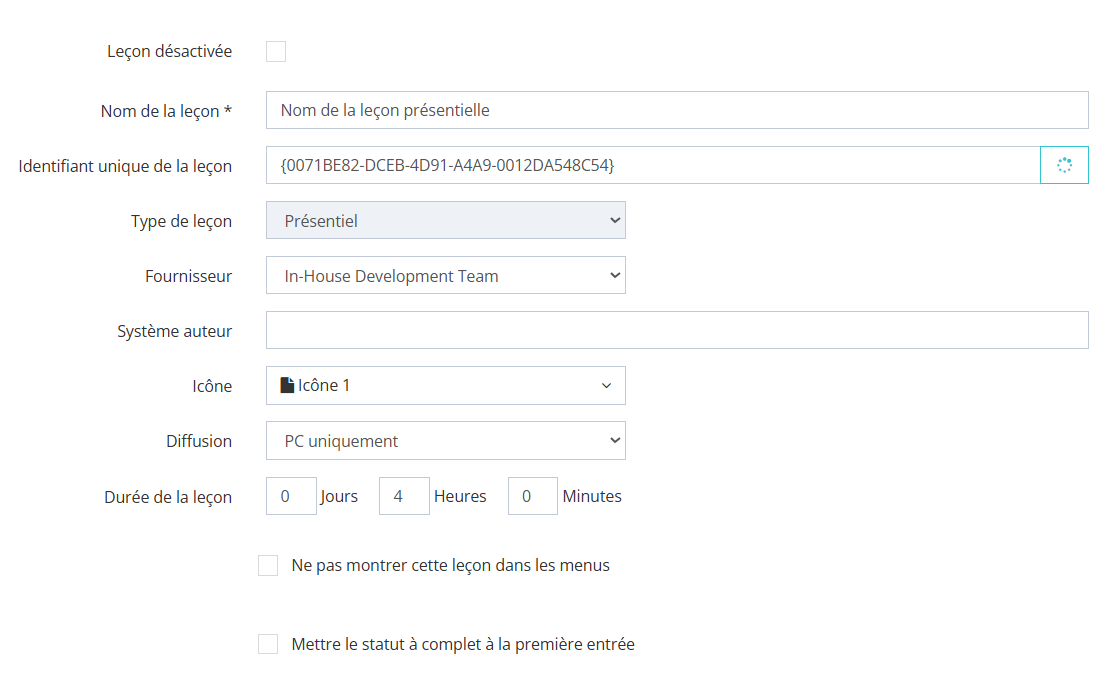
Entre le nom de la leçon et la durée
[](https://documentation.xperteam.net/uploads/images/gallery/2025-04/IQpimage.png)
#### Menu Présentiel de la leçon présentielle/ classe virtuelle
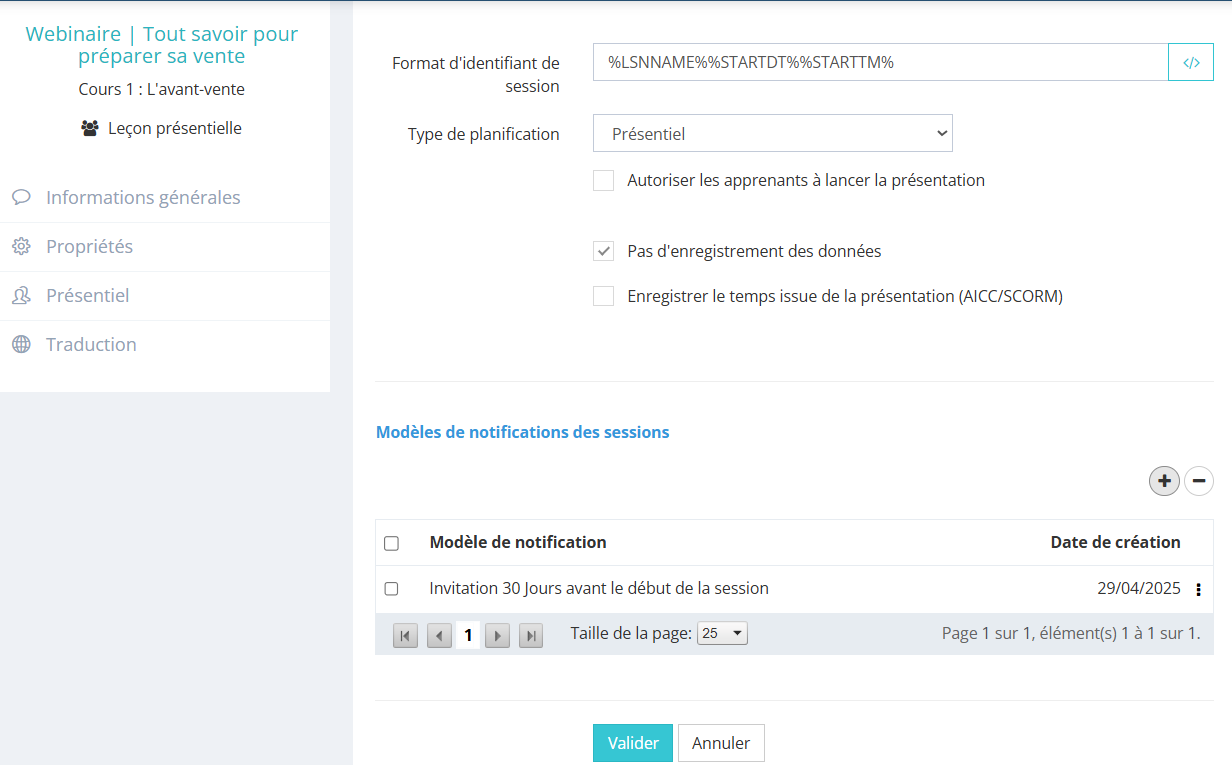
Les éléments qui vont être définis dans le menu présentiel de la leçon présentielle seront recopiés dans la session de leçon (voir les fiches sur les sessions de cours et les sessions de leçon)
[](https://documentation.xperteam.net/uploads/images/gallery/2025-05/APTimage.png)
Dans **format d'identifiant de session**, on définit le format par défaut de l'identifiant de leçon au moment de la création de la session. On insert des champs dynamiques en cliquant sur le bouton [](https://documentation.xperteam.net/uploads/images/gallery/2025-05/YOVimage.png)
[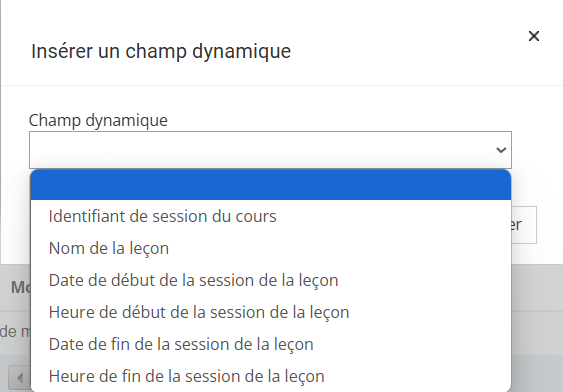](https://documentation.xperteam.net/uploads/images/gallery/2025-05/QiUimage.png)
#####
##### Les notifications pour les leçons présentielles
Les notifications de session présentielles seront également héritées par les sessions de leçon. Cela permet d'envoyer automatiquement des mails avant le début de la leçon de session. Pour chaque notification
Dans le menu Présentiel, on clique sur le bouton +
[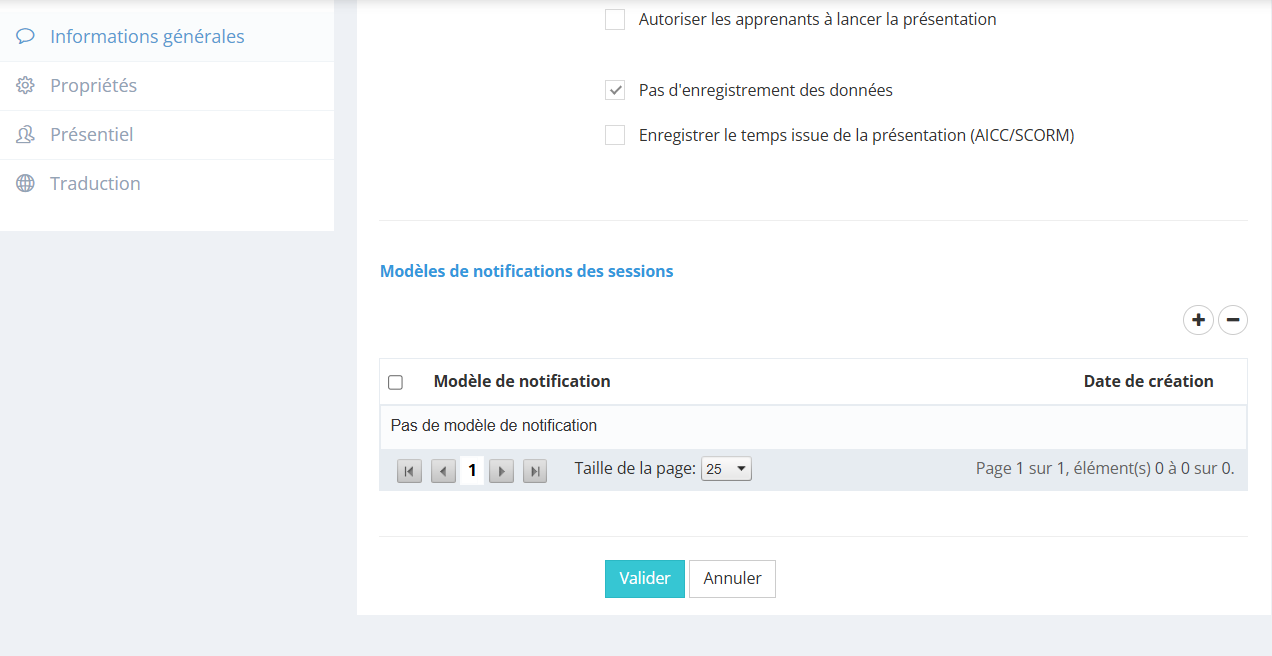](https://documentation.xperteam.net/uploads/images/gallery/2025-04/5YFimage.png)
**On donne un nom à la première notification**, ici "Invitation 30 Jours avant le début de la session" puis cliquez sur Suivant
[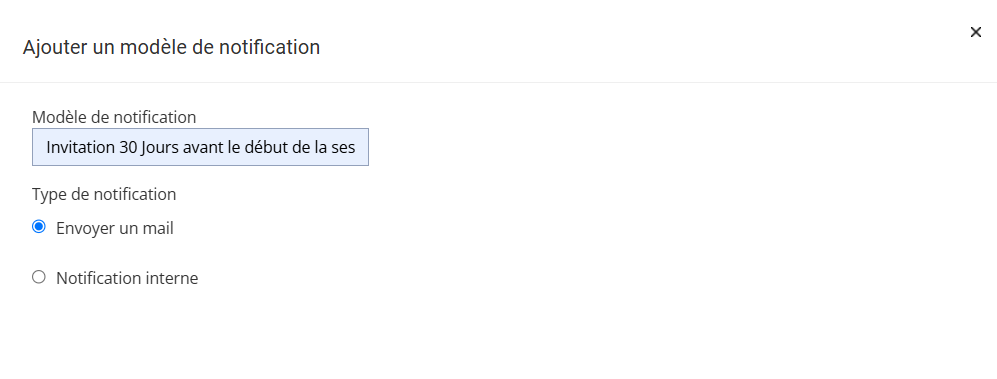](https://documentation.xperteam.net/uploads/images/gallery/2025-04/S6bimage.png)
**On choisit un modèle de mail adapté**
[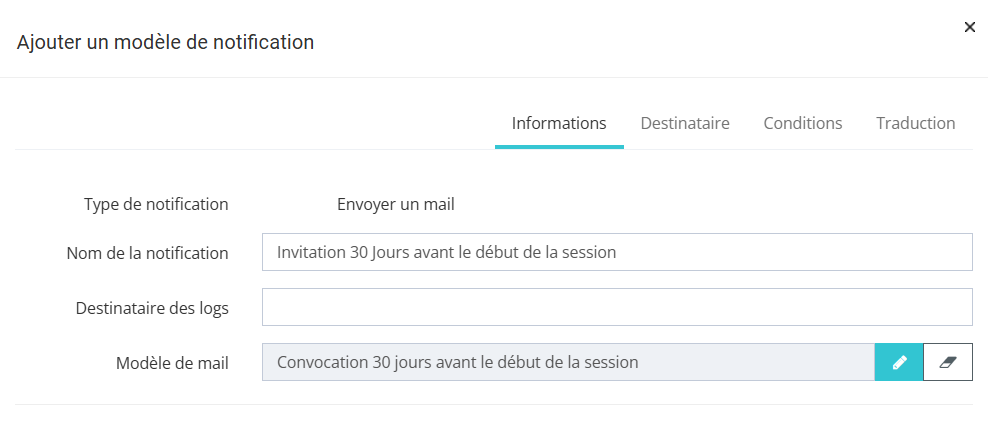](https://documentation.xperteam.net/uploads/images/gallery/2025-04/Xrgimage.png)
Dans Destinataires, **on tape utilisateur** afin que les apprenants inscrit à la sessions reçoivent le mail.
Vous pouvez ajouter Formateur, Manager, Gestionnaire… si vous souhaitez qu'ils soient en copie du mail
[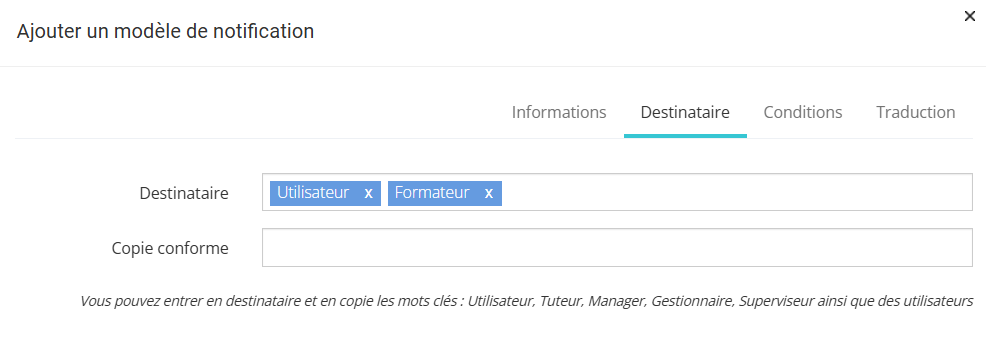](https://documentation.xperteam.net/uploads/images/gallery/2025-04/4cKimage.png)
Dans Conditions, cliquez sur le +
[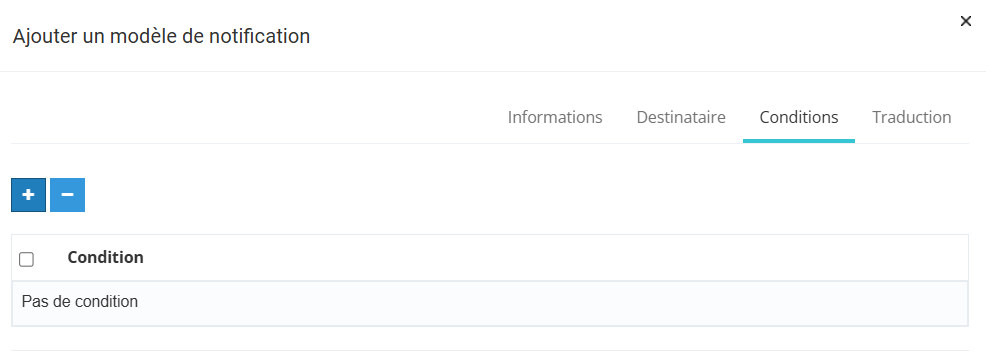](https://documentation.xperteam.net/uploads/images/gallery/2025-04/IOHimage.png)
On définit une condition qui est que la date de début de la session est planifiée dans 30 jours.
Puis on valide.
[](https://documentation.xperteam.net/uploads/images/gallery/2025-04/GJUimage.png)
La session héritera de cette notification
[](https://documentation.xperteam.net/uploads/images/gallery/2025-04/HzNimage.png)
##### Les champs dynamiques des mails standard des leçons présentielles
**Point de vigilance**. Lorsque l'on crée les mails standard pour les leçons présentielles, il est important d'utiliser les champs dynamiques réservés pour les sessions de leçons (et non pas les champs dynamiques des sessions de cours)
[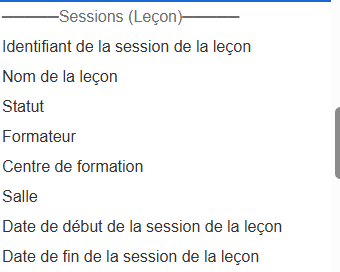](https://documentation.xperteam.net/uploads/images/gallery/2025-05/bV3image.png)
# Ajouter un tuteur à un cours
Depuis la fiche de cours, dans le menu **Propriétés** et l'onglet **Tuteurs**
Tous les apprenants du xLMS peuvent être tuteur d’un cours.
Le tuteur aura accès au centre de tutorat dans le Back Office du xLMS.
Il pourra suivre l’avancement du cours des apprenants dans le centre de tutorat.
L’apprenant pourra lui écrire un mail depuis la page de cours.
Il pourra modérer les commentaires sur le cours.
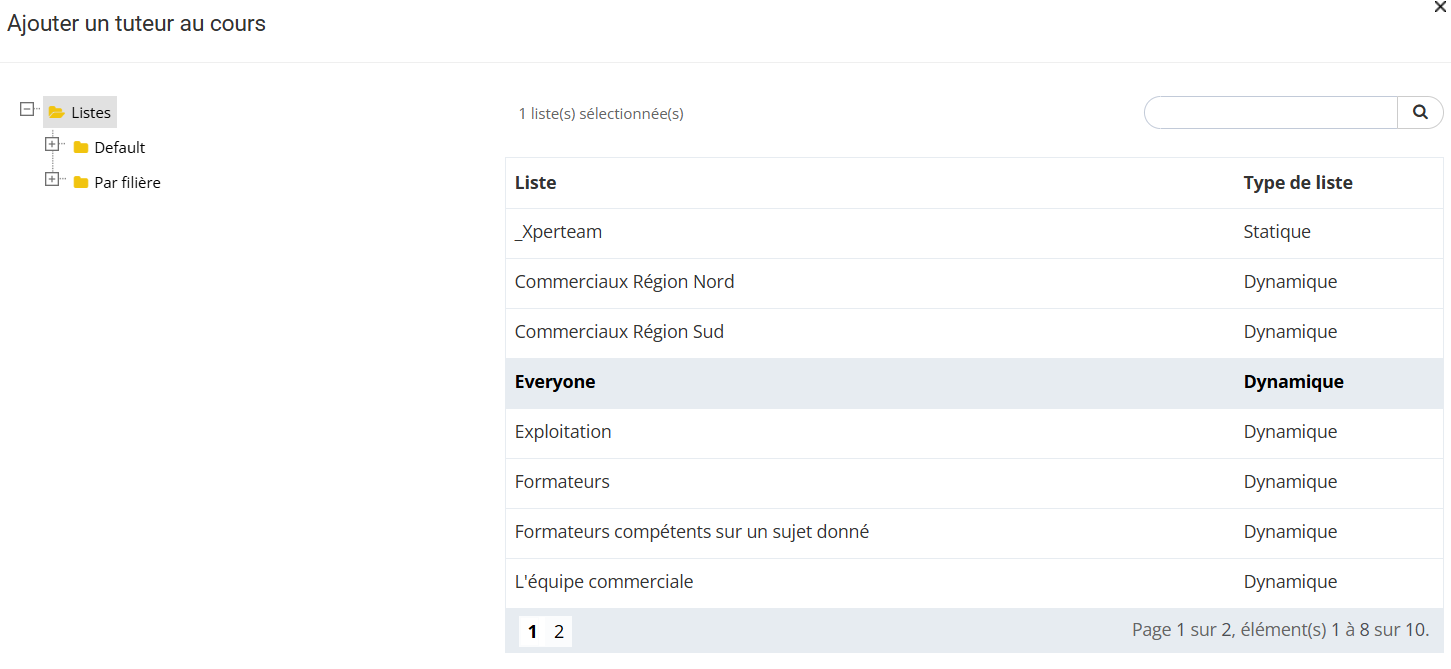
Pour ajouter un ou plusieurs tuteur, il faut cliquer sur le bouton + et sélectionner les apprenants qui seront tuteurs
[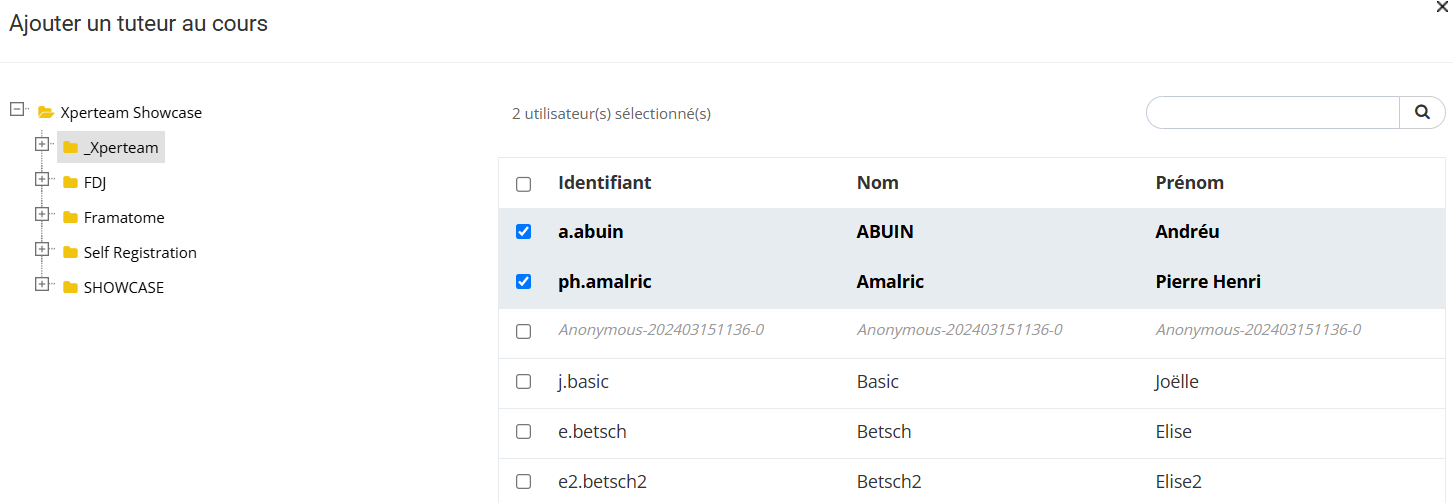](https://documentation.xperteam.net/uploads/images/gallery/2025-05/4dhimage.png)
Le tuteur est rattaché à une liste d’apprenant.
Si vous choisissez la liste « tout le monde » ou "Everyone", il suivra tous les inscrits du cours.
Si vous choisissez une autre liste, il ne suivra que les apprenants de cette liste inscrit au cours puis cliquer sur le bouton Suivant.
Dans l'écran Suivant, on définit la liste qui définit le périmètre du tuteur. Ici Everyone, c'est à dire tous les inscrits du cours.
On pourrait choisir une liste plus restreinte.
[](https://documentation.xperteam.net/uploads/images/gallery/2025-05/w8Iimage.png)
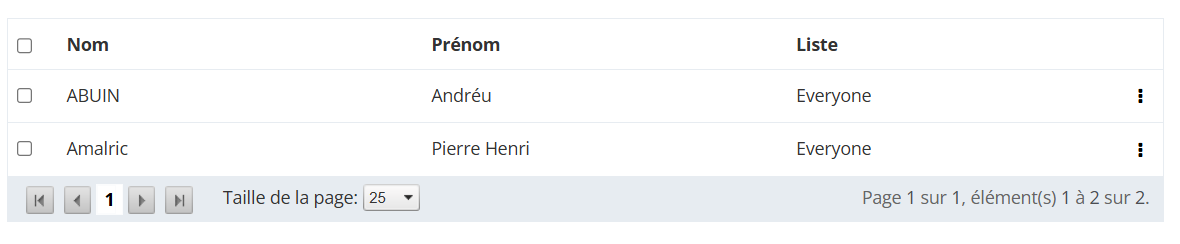
Les deux tuteurs sont désormais définis sur la liste Everyone
[](https://documentation.xperteam.net/uploads/images/gallery/2025-05/4Udimage.png)
# Ajouter des leçons à un cours
# [Ajouter une leçon à un cours depuis la structure de cours](https://app.guidde.com/playbooks/qXhHHnY1Rwi5An5vj1QtCy)
[Click here to watch](https://app.guidde.com/share/playbooks/qXhHHnY1Rwi5An5vj1QtCy)
### [](https://app.guidde.com/share/playbooks/qXhHHnY1Rwi5An5vj1QtCy)
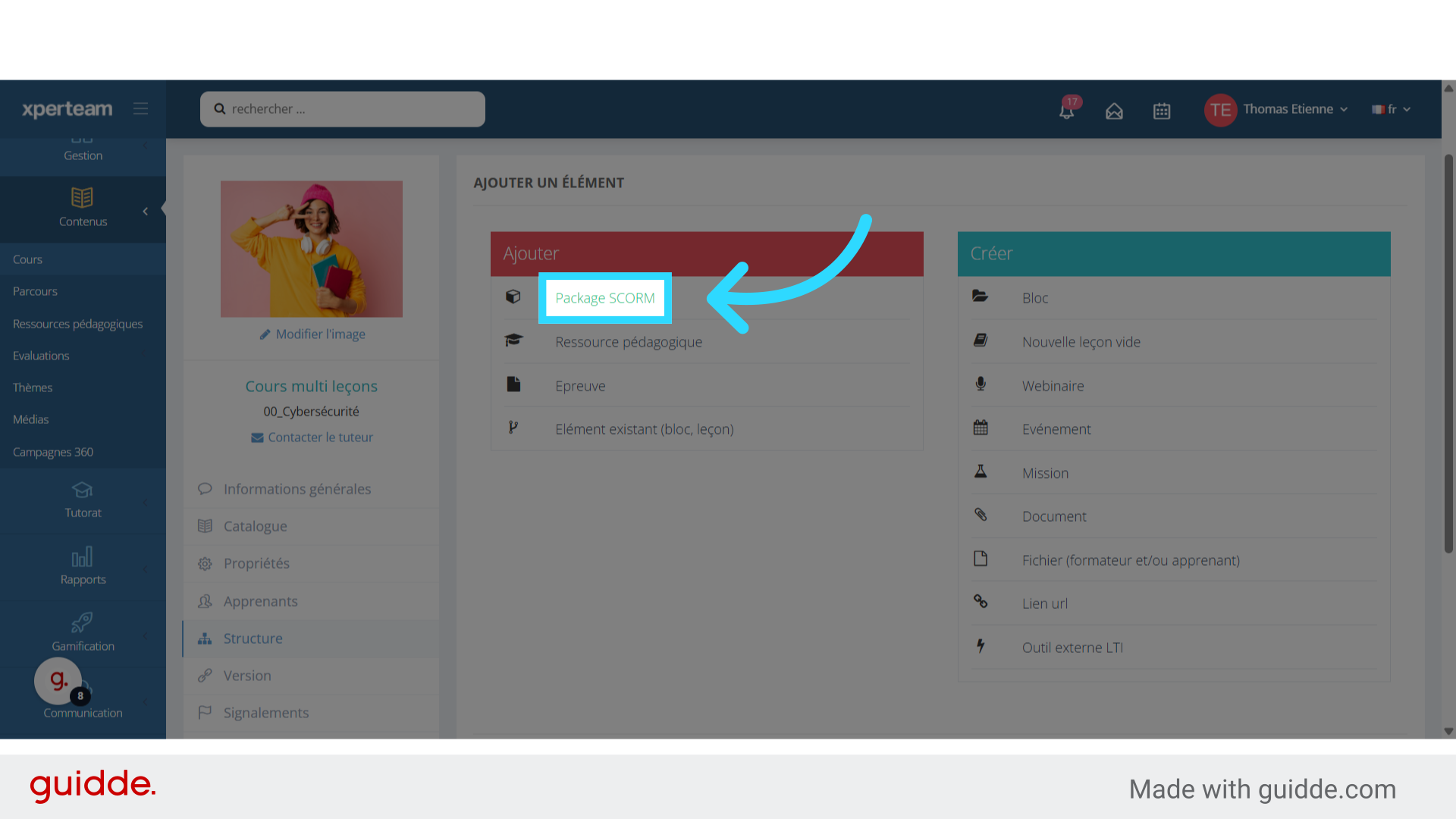
Un cours est composé d'une ou plusieurs leçons. Découvrez comment ajouter des leçons à un cours dans le xLMS. Nous verrons comment ajouter : une leçon SCORM une leçon de type Ressource Pédagogique Une leçon de type épreuve Une leçon de type mission
### 1. Accéder au cours
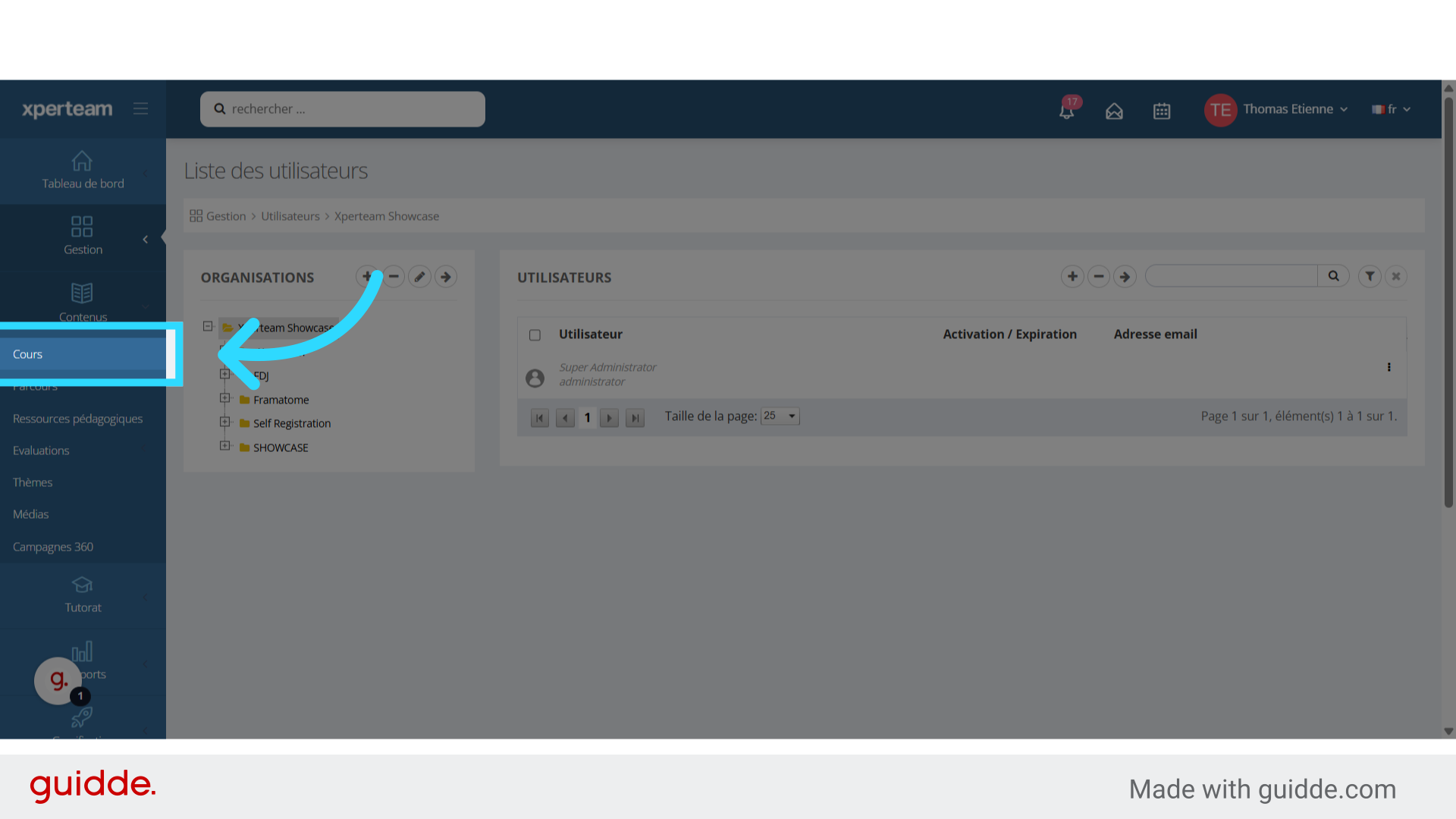
Dans le Back Office, dans le menu Contenus, cliquez sur "Cours"
## 
### 2. Cliquez sur le cours à modifier
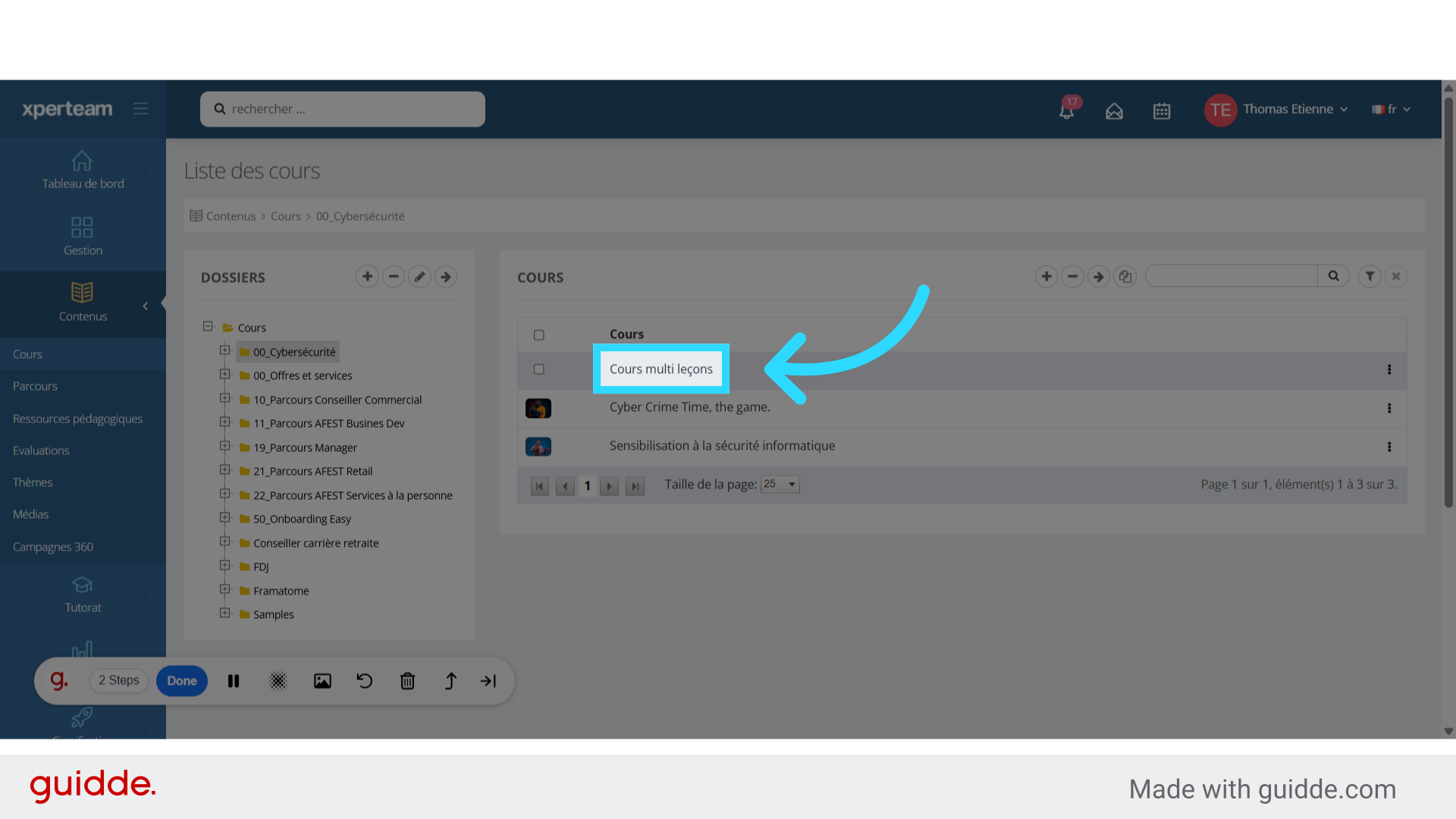
Ici "Cours multi leçons"
## 
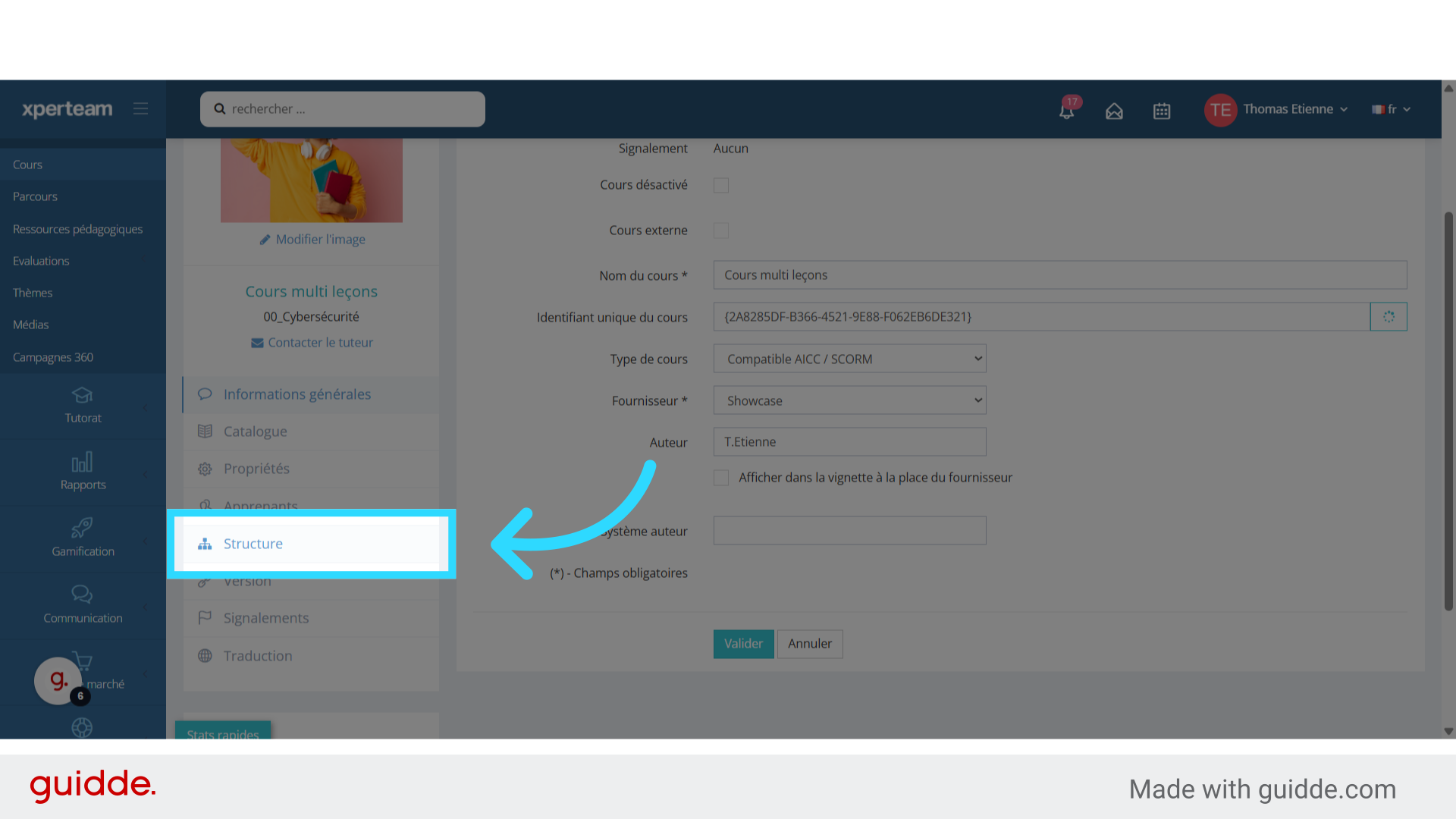
### 3. Aller dans le menu "Structure"
## 
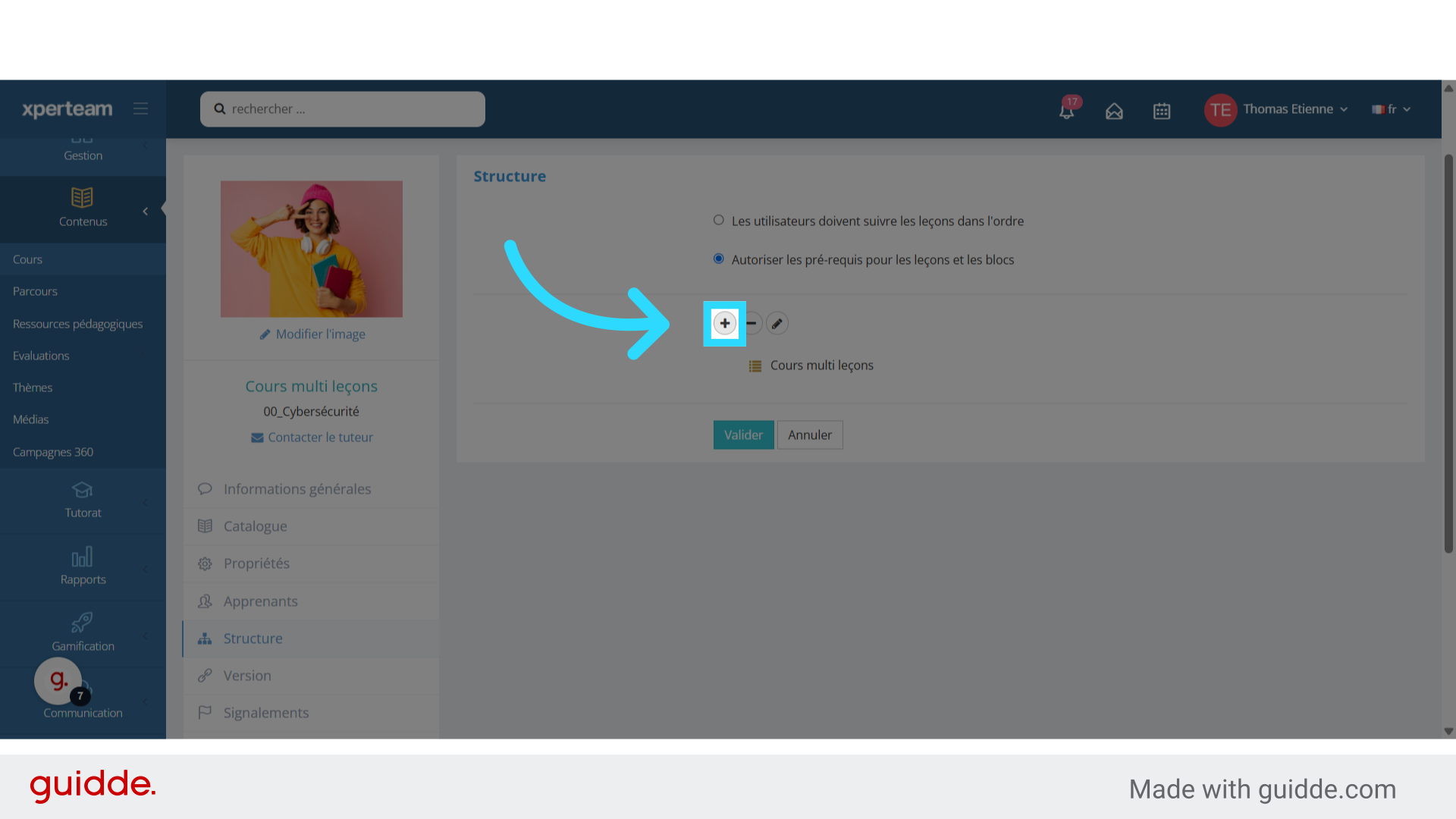
### 4. Ajouter des leçons
Pour l'instant, la structure du cours est vide. Pour ajouter une leçon, il suffit de cliquer sur le bouton Plus
## 
### 5. Ajout d'un leçon de type SCORM
## 
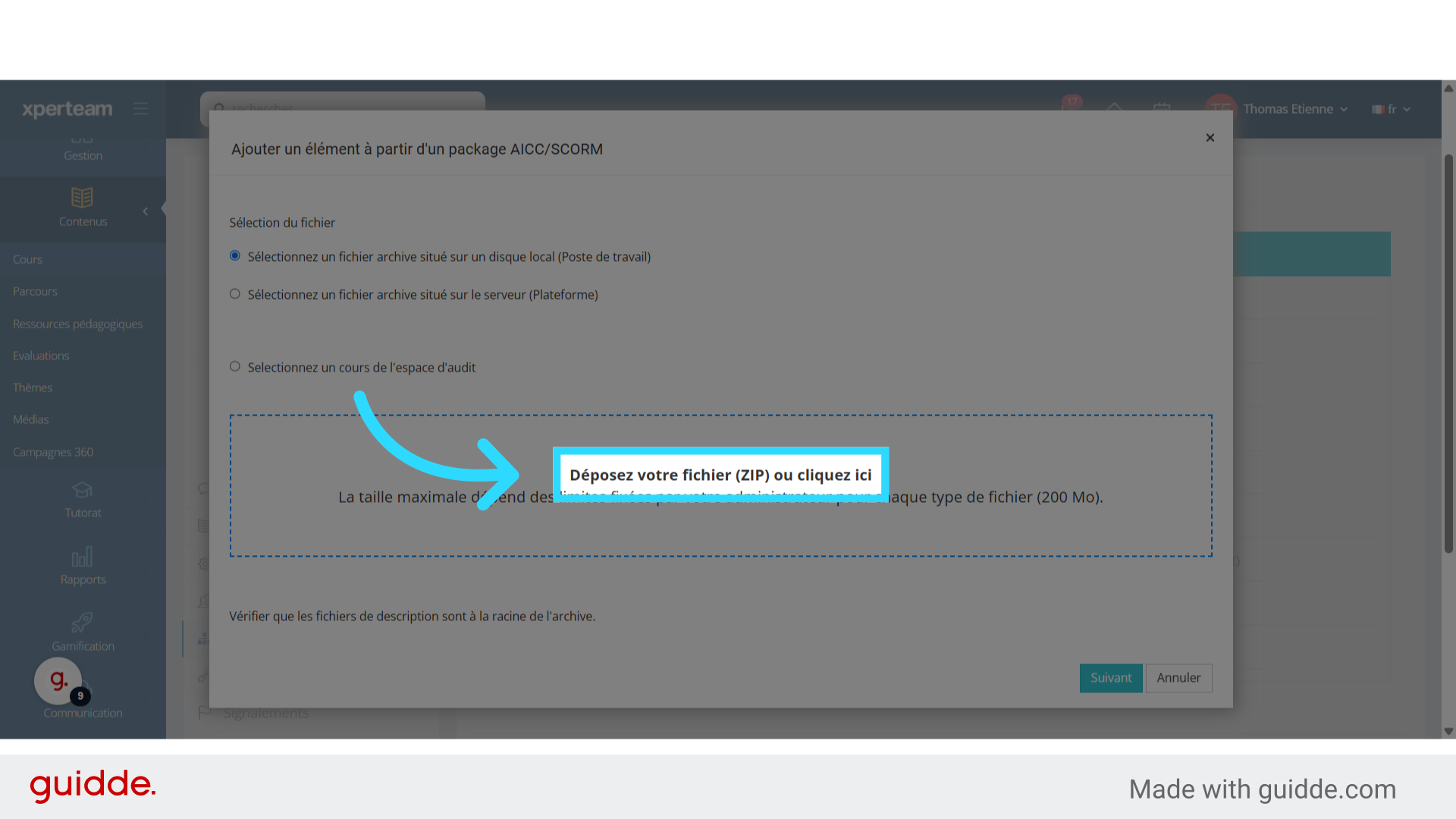
### 6. Import du ZIP SCORM
Dans la fenêtre qui s'ouvre nous allons chercher le fichier ZIP du SCORM sur notre ordinateur.
## 
### 7. Contrôle de la conformité du SCORM
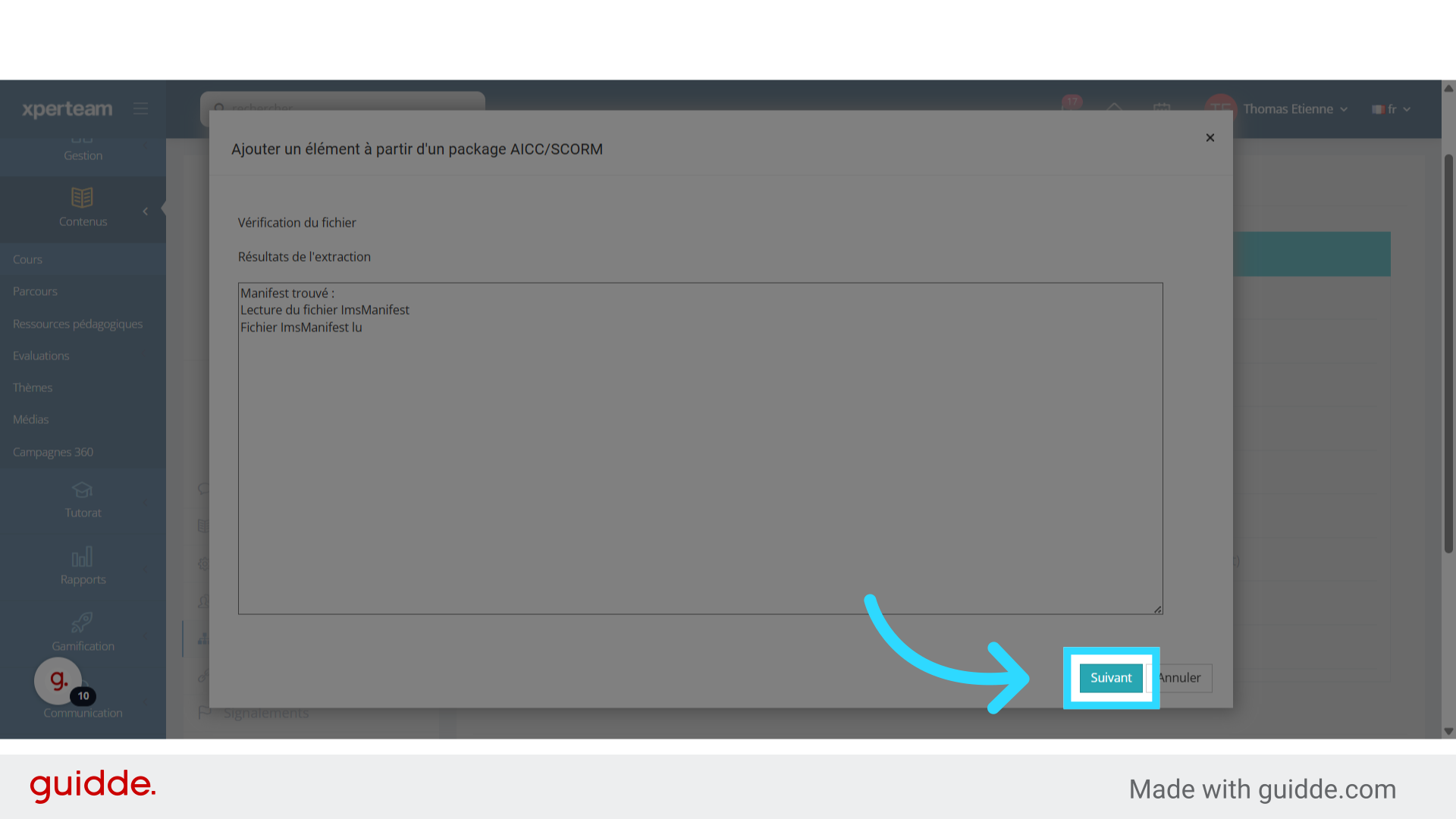
Le xLMS importe le SCORM et vérifier qu'il trouve bien le fichier IMS Manifest. Il indique qu'il l'a trouvé et nous pouvons cliquer sur Suivant.
## 
### 8. Mise à jours ou création d'une nouvelle leçon
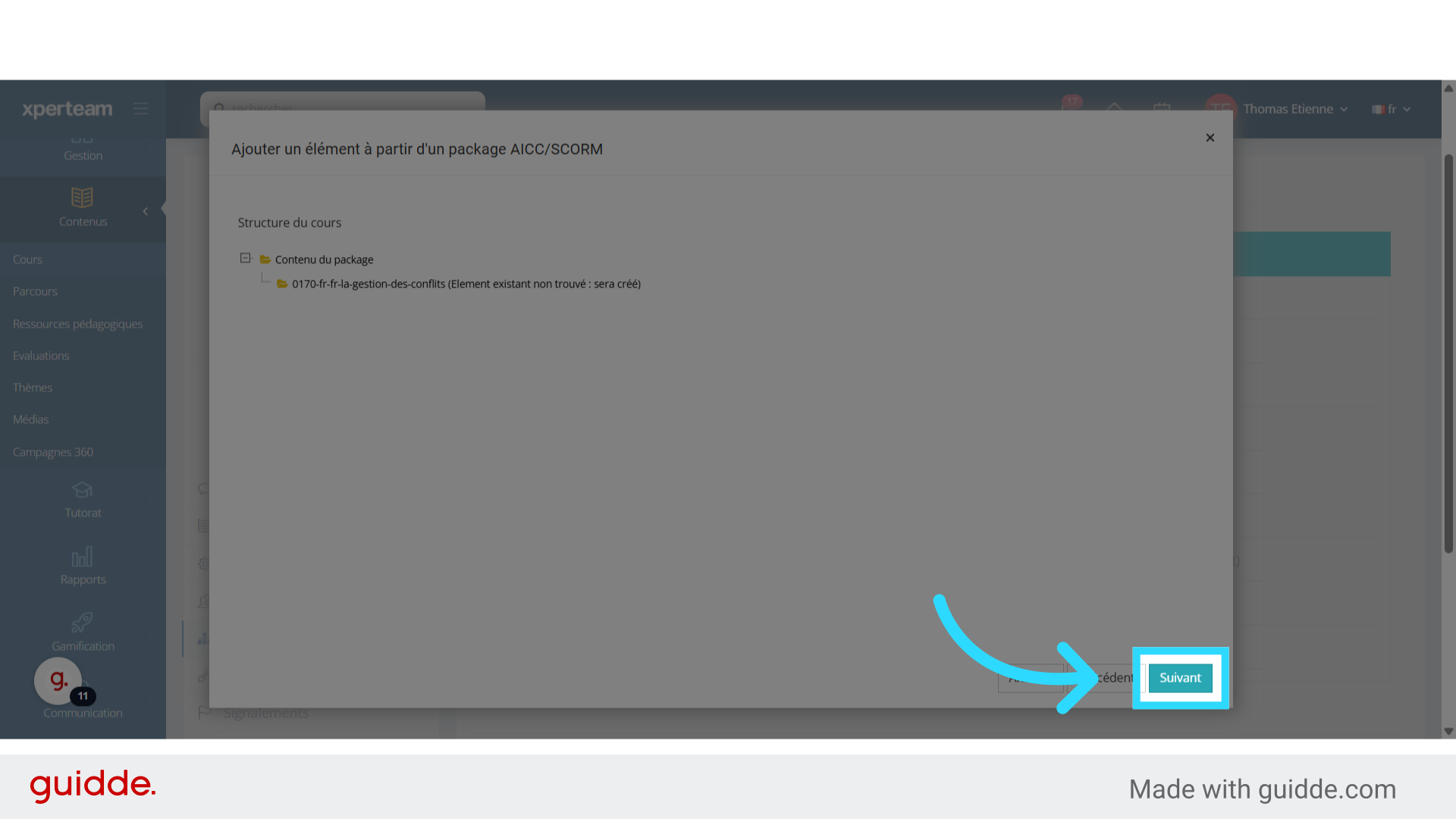
Chaque contenu SCORM dispose d'un identifiant. Si une leçon SCORM existe déjà avec cet identifiant elle sera mise jour, sinon elle sera créée. Ici elle sera créée. Cliquons sur Suivant.
## 
### 9. Fin de l'import SCORM
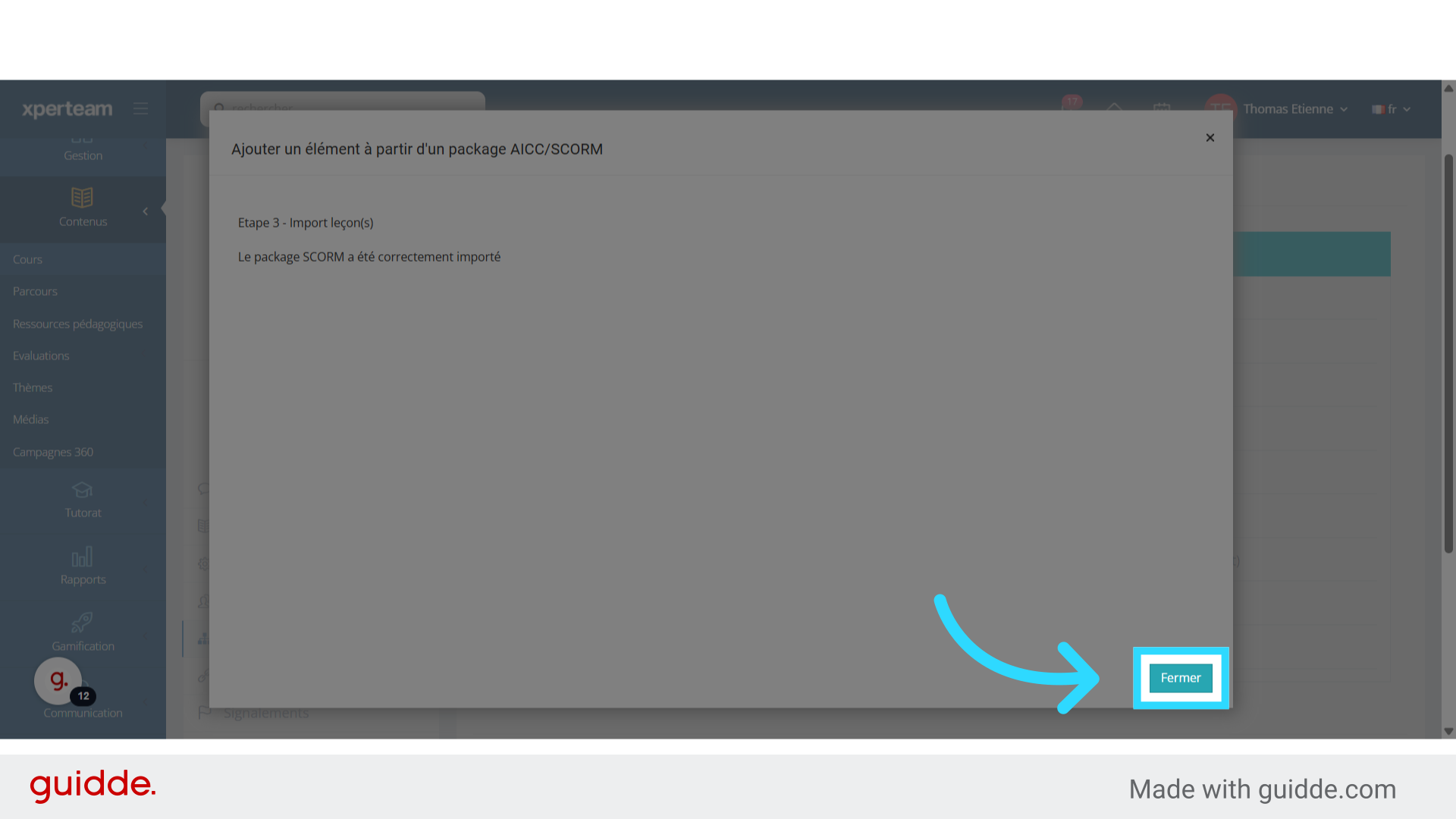
L'import de la leçon SCORM est fait. Nous n'avons plus qu'à cliquer sur Fermer.
## 
### 10. Ajout d'une leçon de type Ressource Pédagogique
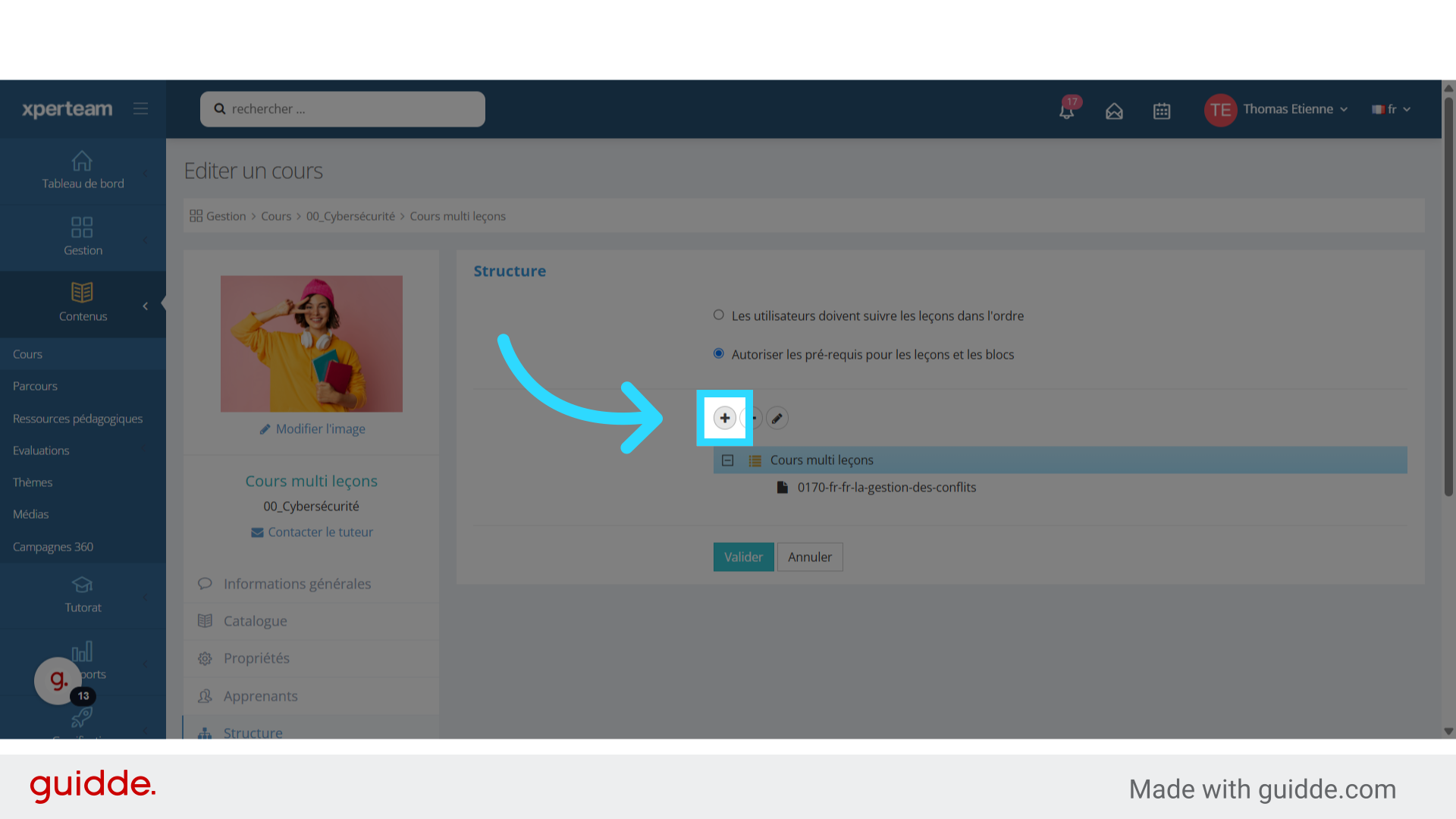
La leçon SCORM apparaît désormais dans le structure du cours. Pour ajouter une leçon de type Ressource Pédagogique, cliquons sur le Plus.
## 
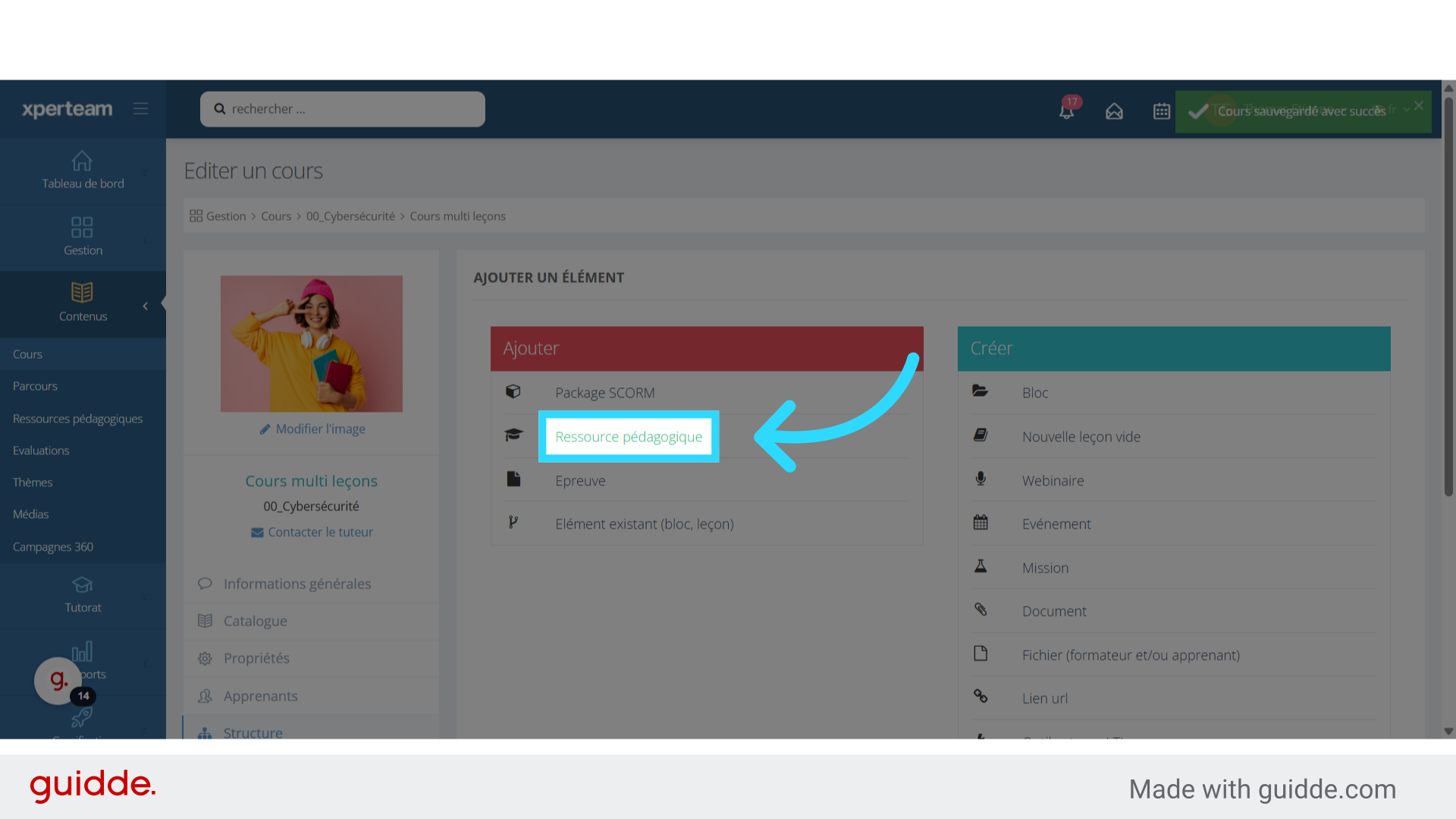
### 11. Choix de la leçon de type "Ressource pédagogique"
Cliquons sur "Ressource pédagogique"
## 
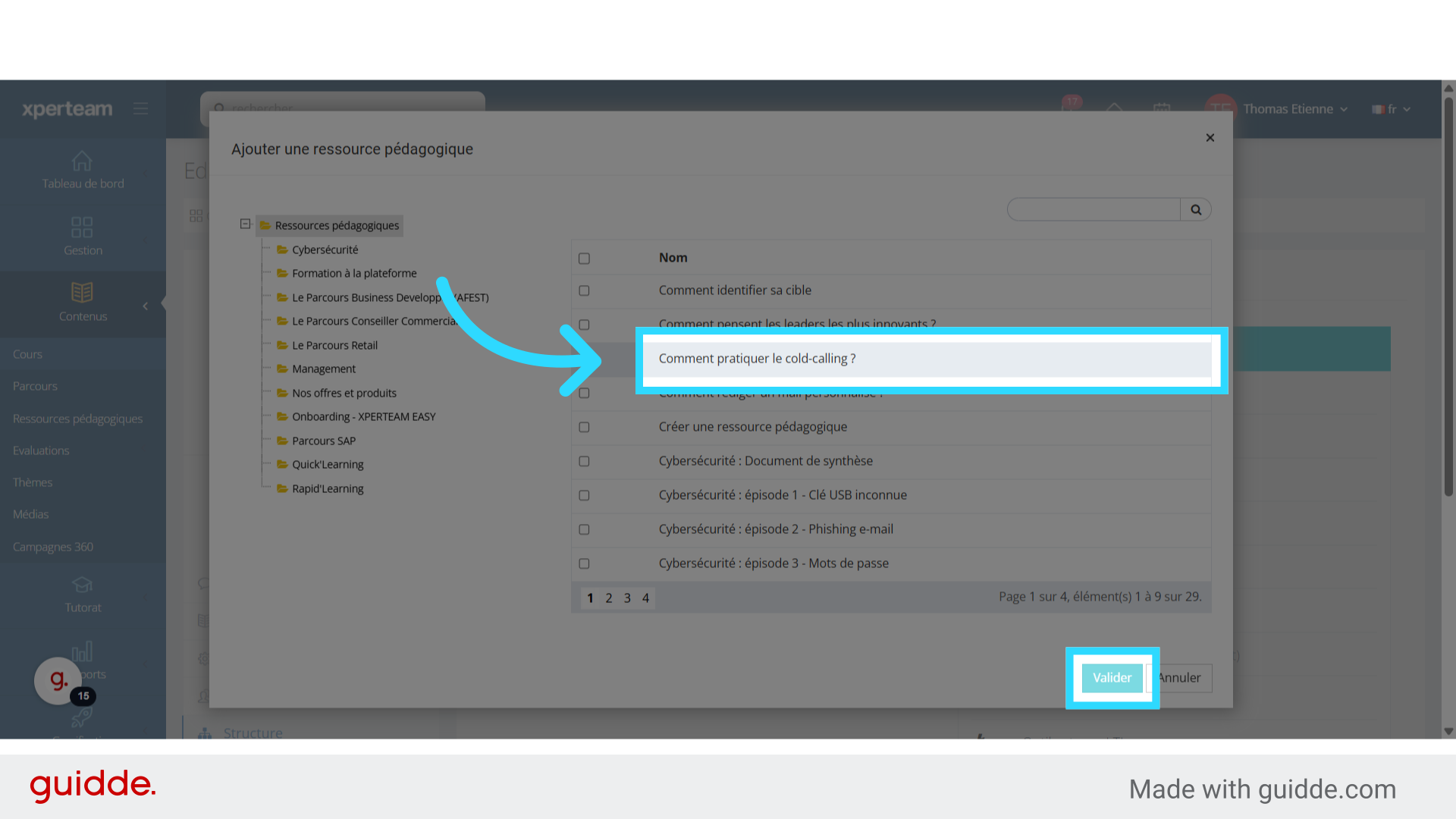
### 12. Choix de la Ressource pédagogique
La fenêtre qui s'ouvre affiche l'ensemble des ressources pédagogiques préalablement créées. Ici nous choisissons "Comment pratiquer le cold-calling ?" puis nous cliquons sur Valider.
## 
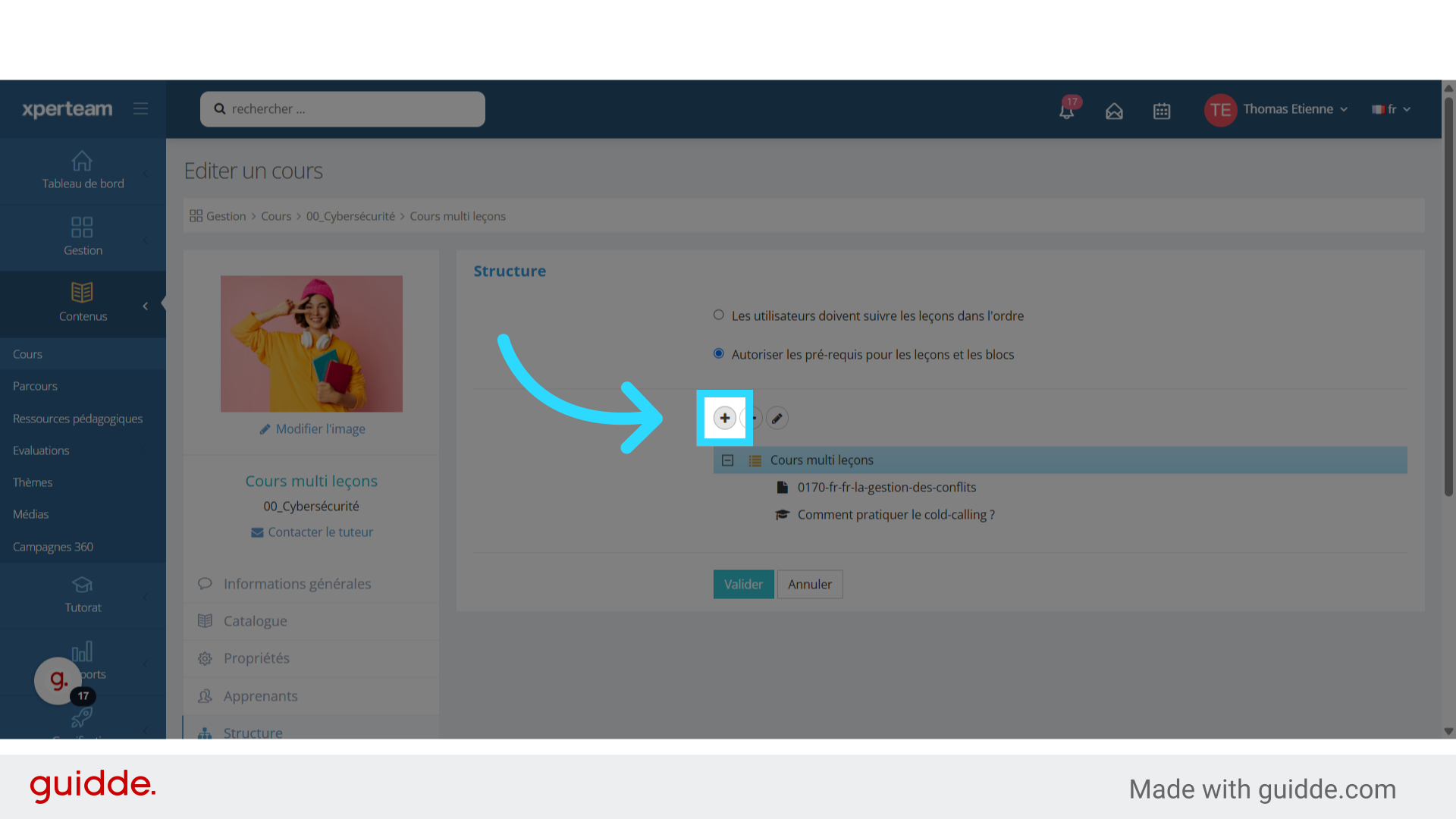
### 13. Ajout d'une leçon de type Epreuve
La leçon de type Ressource pédagogique apparaît désormais dans la structure du cours. Nous allons maintenant ajouter une leçon de type Epreuve en cliquant sur le bouton Plus.
## 
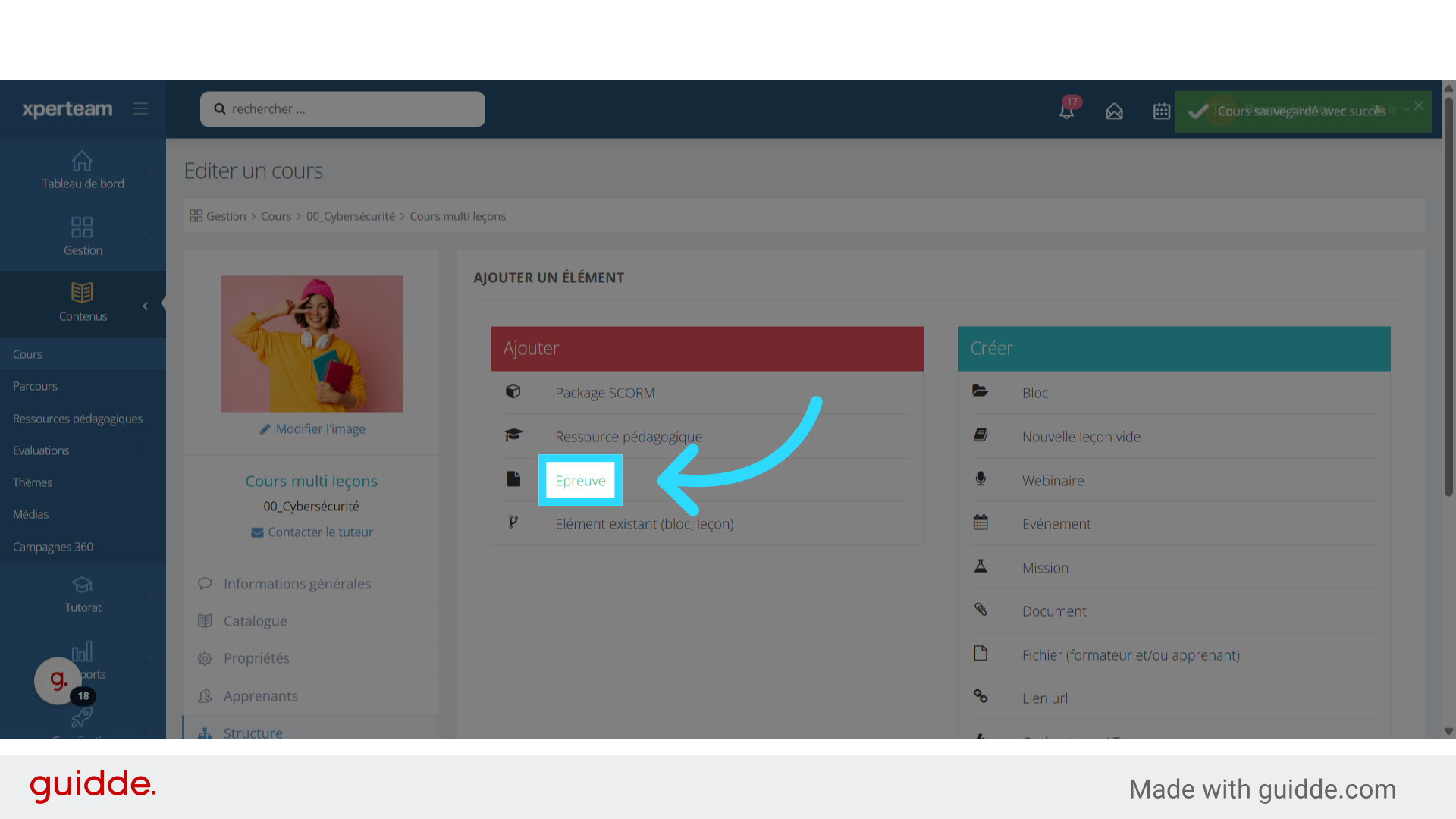
### 14. Choix de la leçon de type "Epreuve"
Cliquons sur "Epreuve"
## 
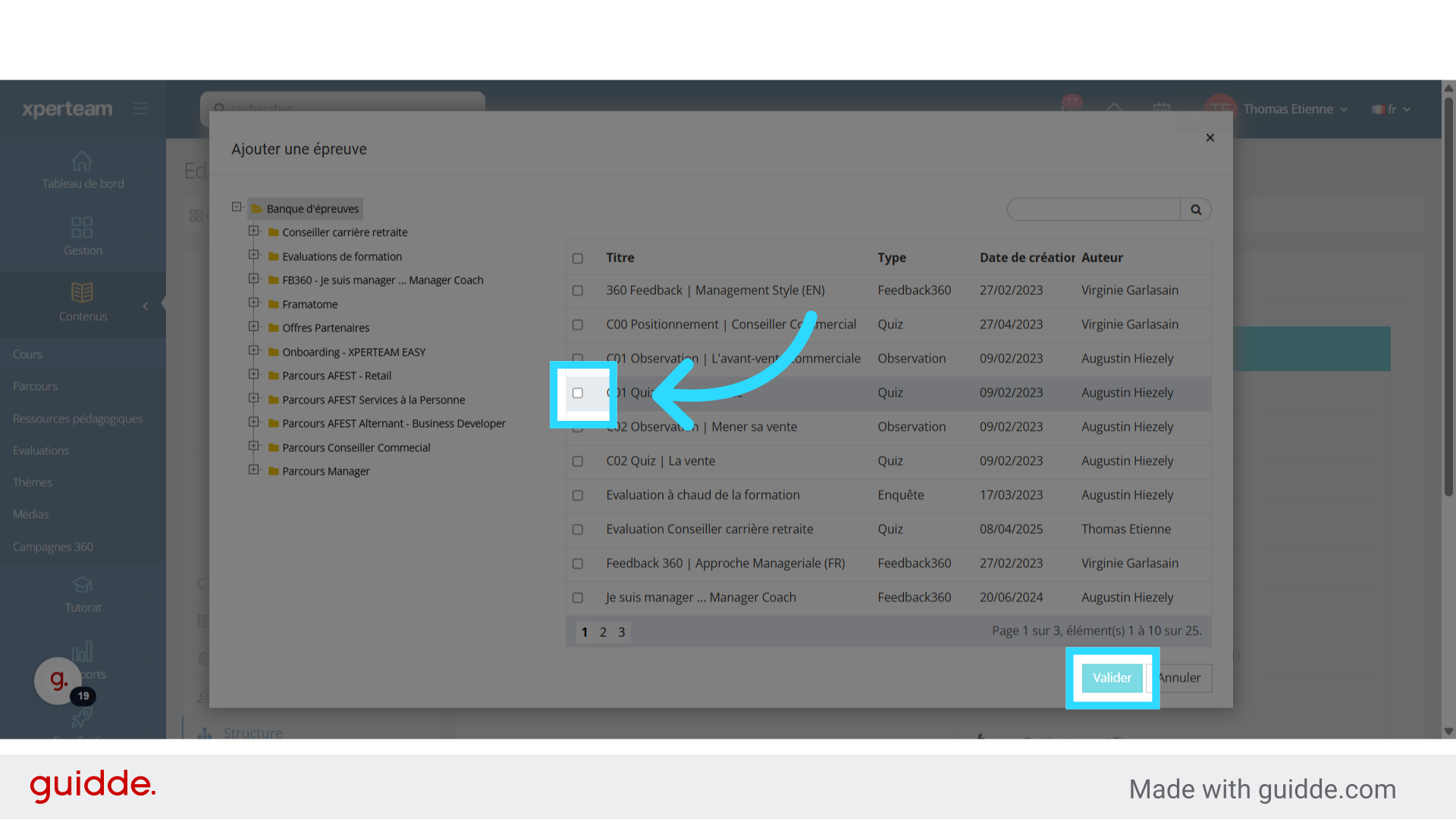
### 15. Choix de l'épreuve
La fenêtre qui s'ouvre affiche l'ensemble des épreuves préalablement créés. Nous choisissons ici C01 Quiz | L'avant-vente puis sur Valider.
## 
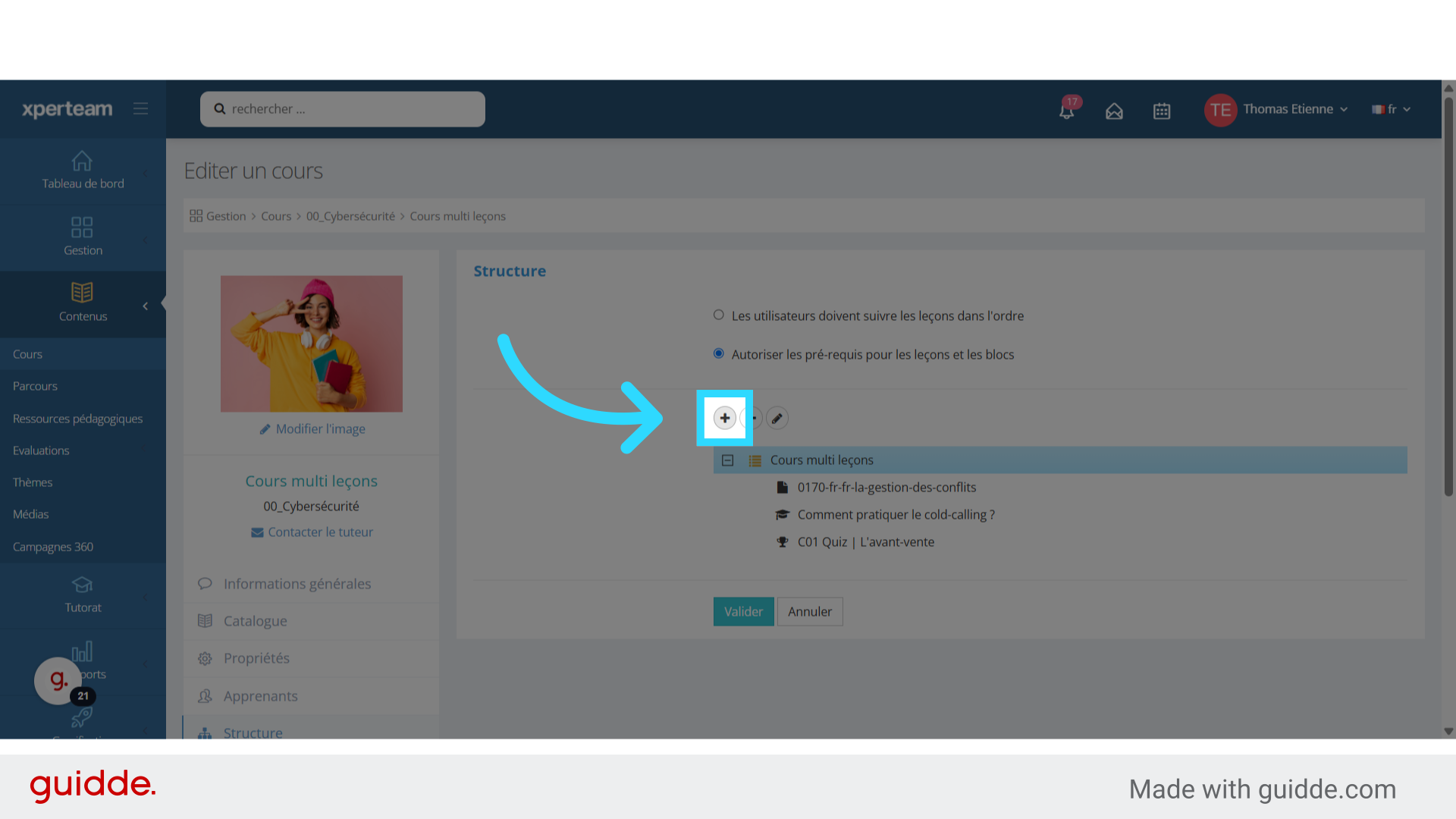
### 16. Ajout d'une leçon existante dans un autre cours
La leçon de type épreuve a été ajouté. il est possible d'ajouter une leçon déjà présente dans un autre cours. Comme précédemment, cliquons sur le bouton Plus.
## 
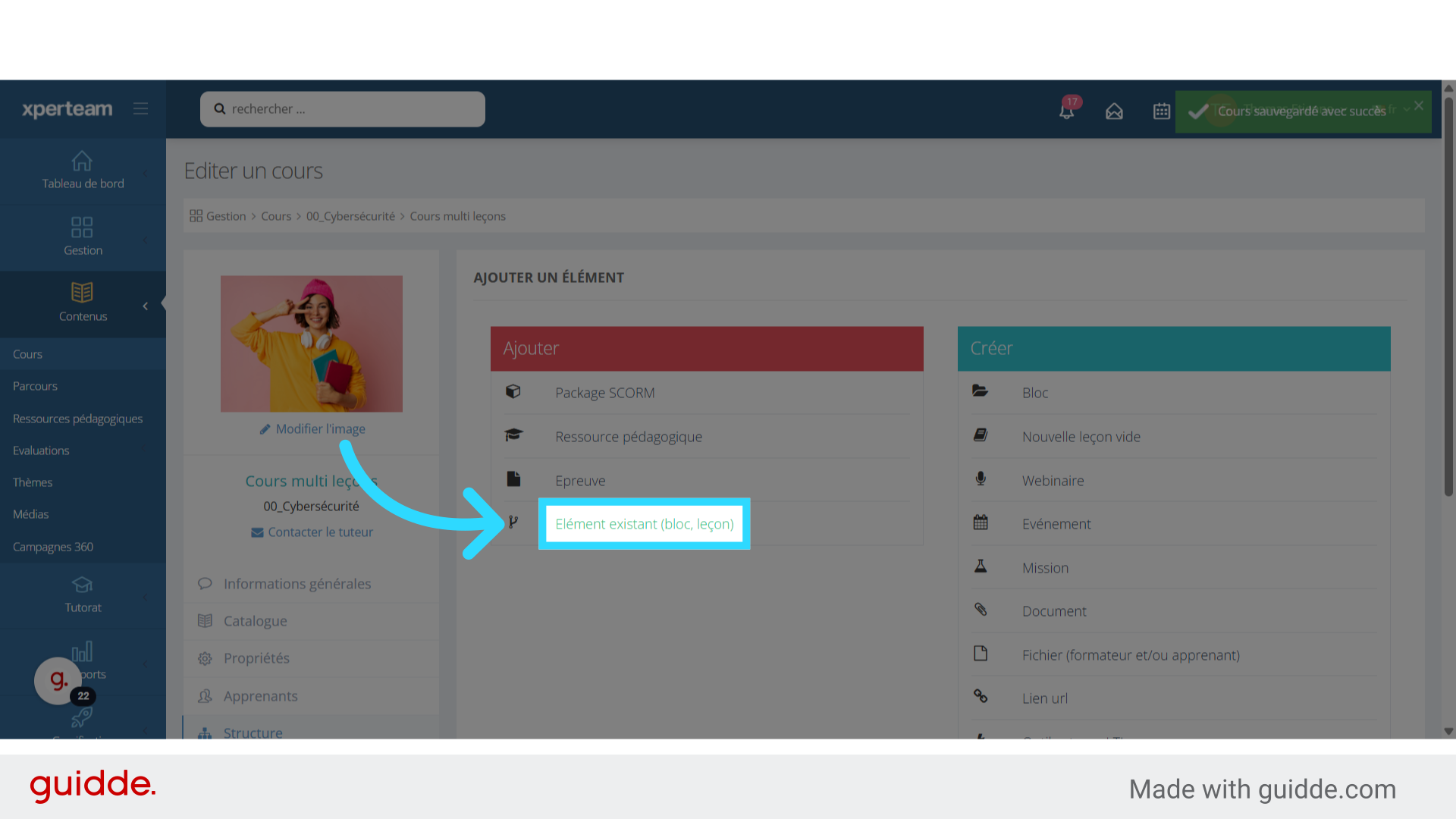
### 17. Choix de la leçon de type l'élément existant
Cliquons sur "Elément existant (bloc, leçon)"
## 
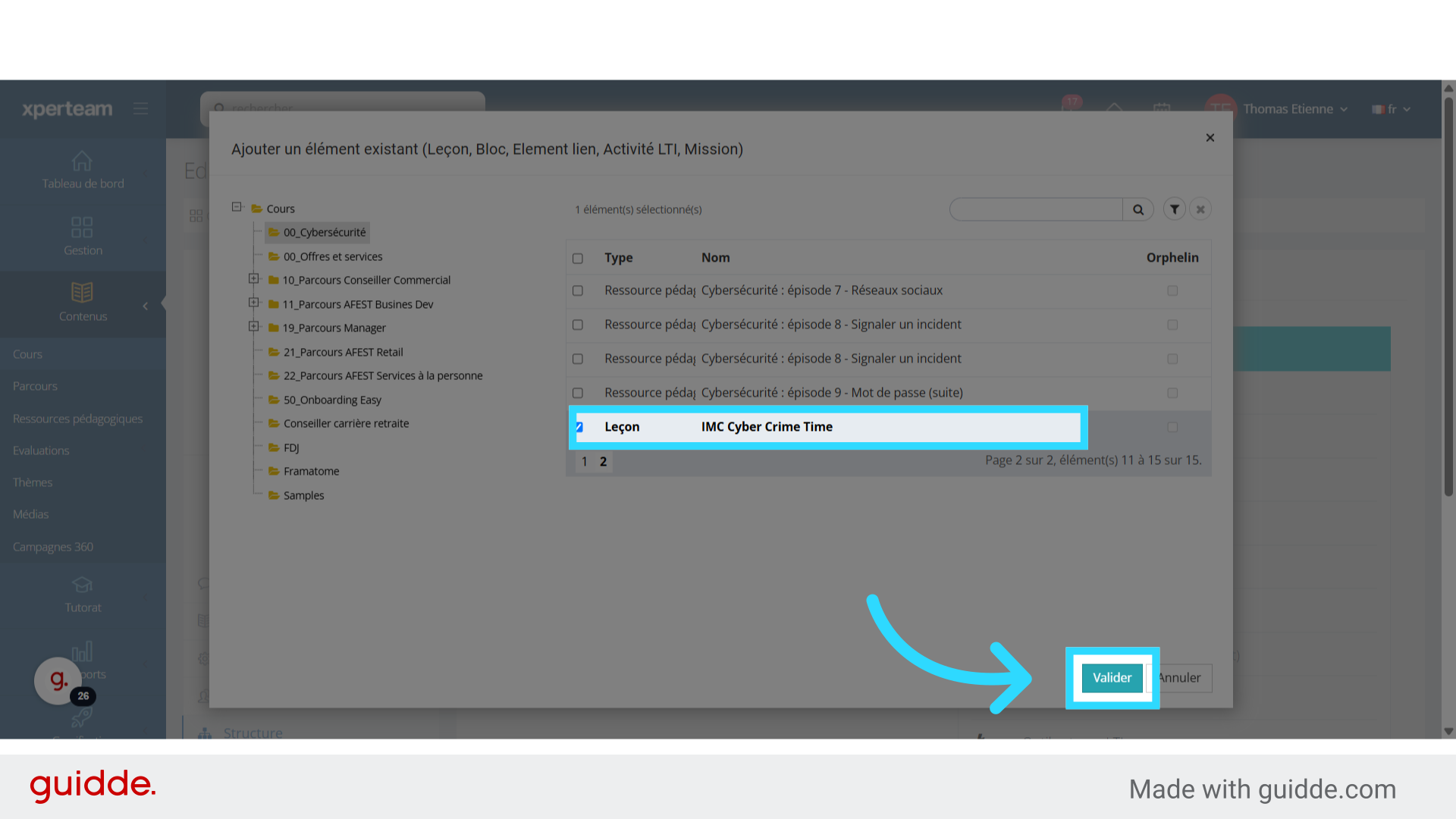
### 18. Choix de la leçon existante
Après avoir fait une recherche, cochons la leçons à importer, ici IMC Cyber Crime Time puis cliquons sur "Valider"
## 
### 19. Ajout d'une leçon de type Mission
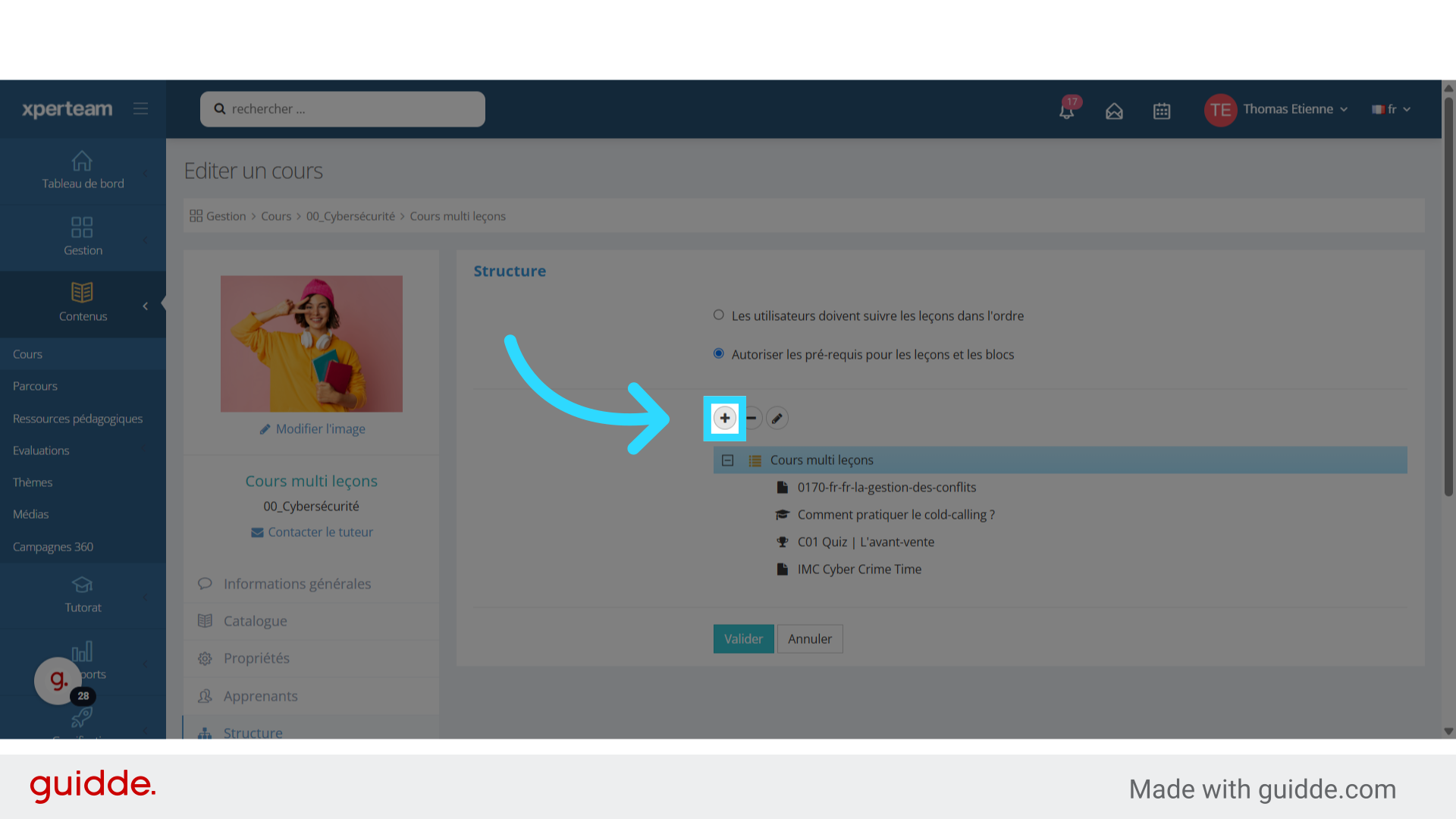
La leçon existante a été ajoutée à la structure du cours. Nous allons maintenant ajouter une leçon de type Mission. Une mission est un exercice à réaliser par l'apprenant qui sera corrigée par le tuteur ou le formateur. Pour créer la mission, nous cliquons sur le bouton Plus.
## 
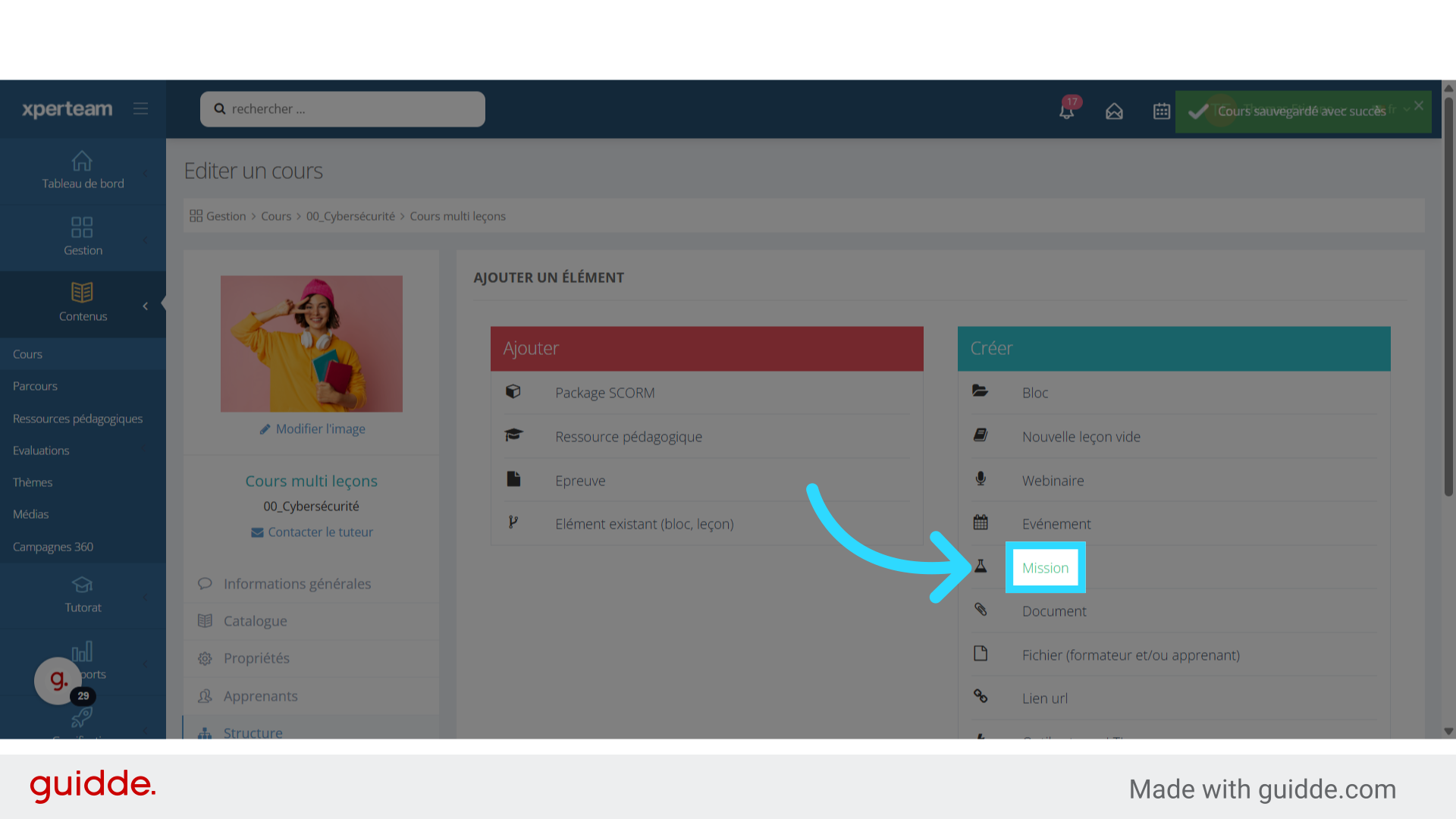
### 20. Choix de la leçon de type "Mission"
Cliquons sur "Mission"
## 
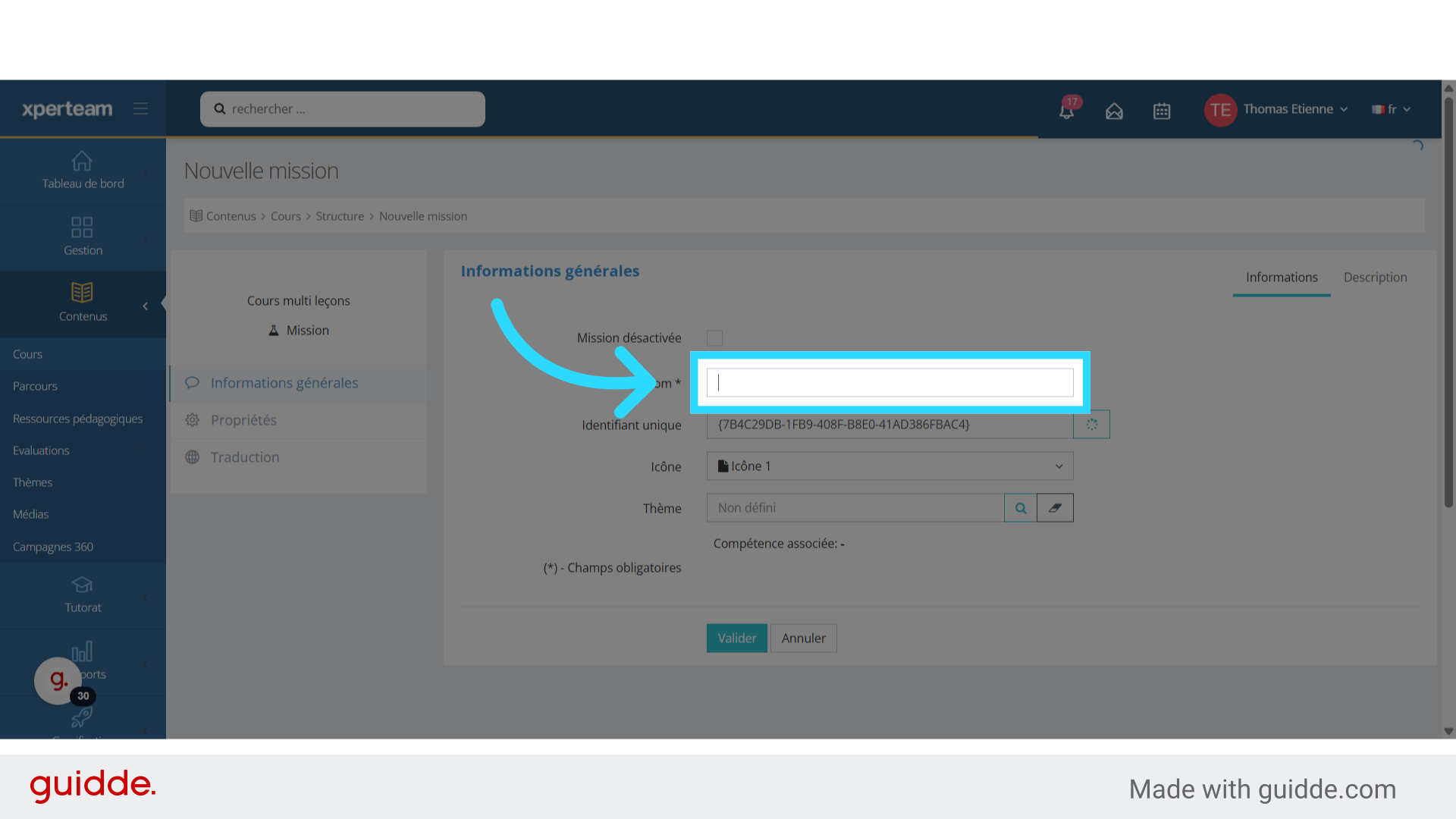
### 21. Titre de la mission
Donnons un nom à la leçon. Ici Mission Feedback du cours
## 
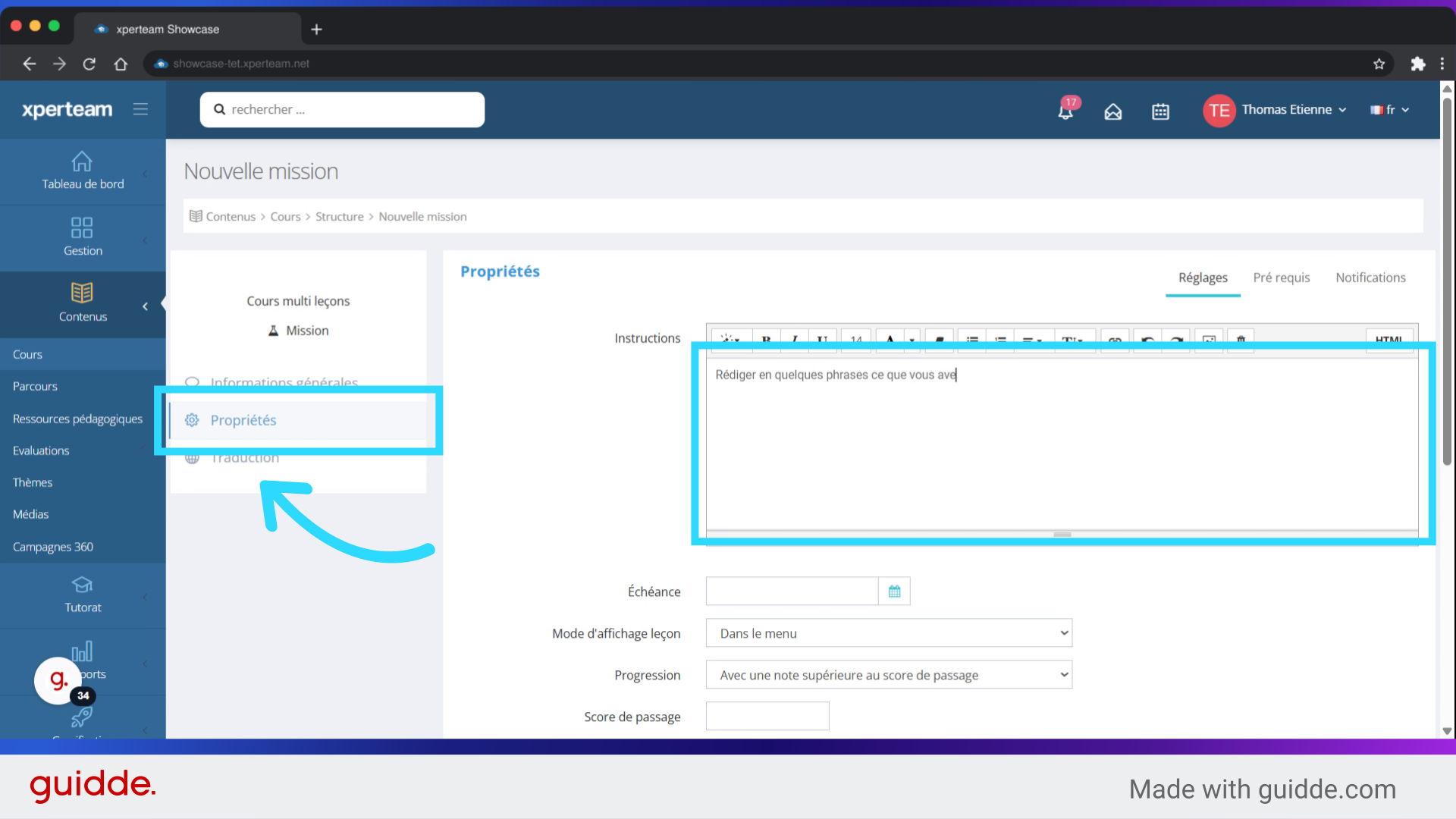
### 22. Consigne de la mission
## 
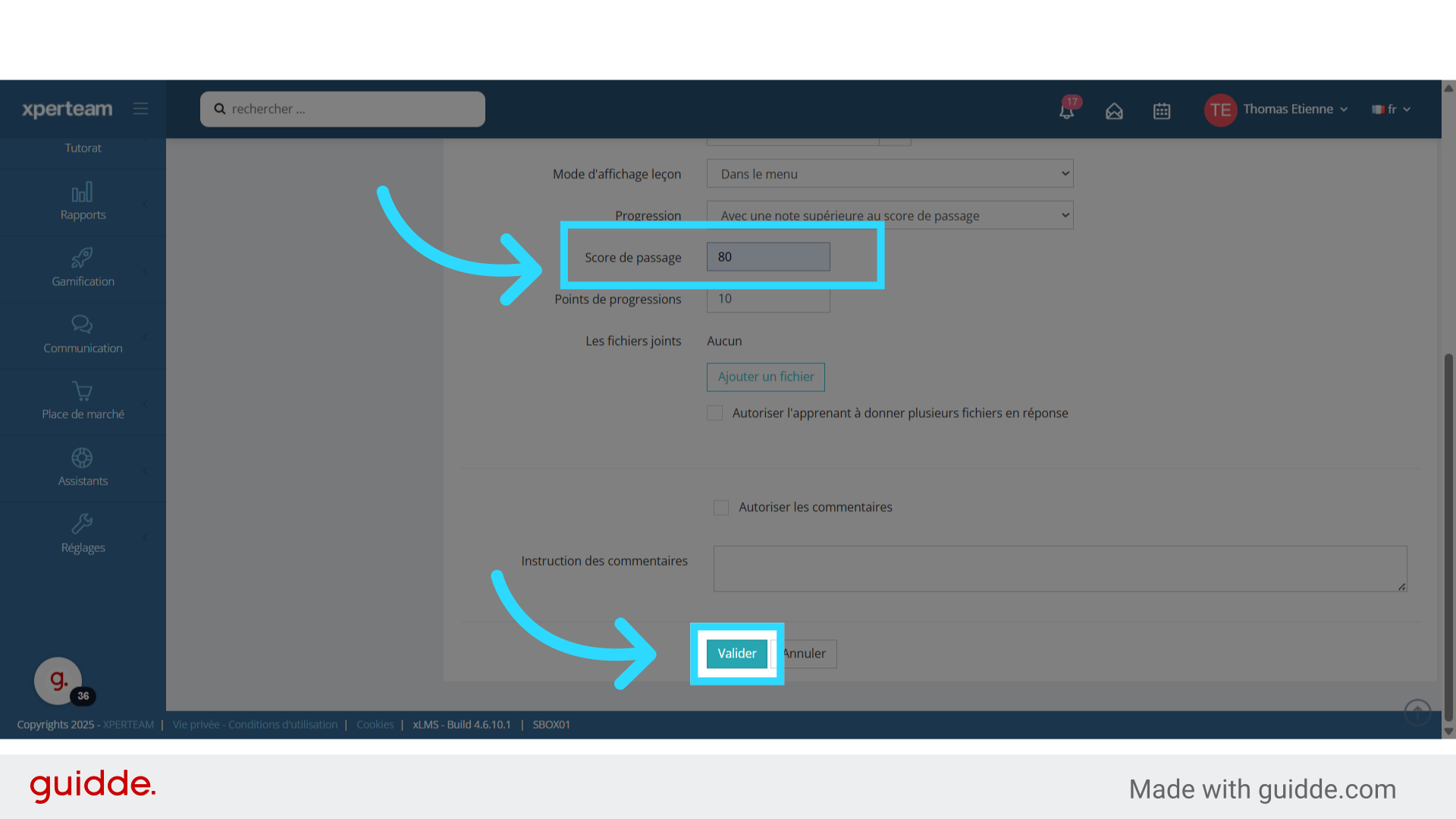
### 23. Indication de la note de passage
Le Tuteur ou le formateur pourra mettre une note. Au dessus de la note de passage, la mission sera validée pour l'apprenant. Appuyons ensuite sur "Valider"
## 
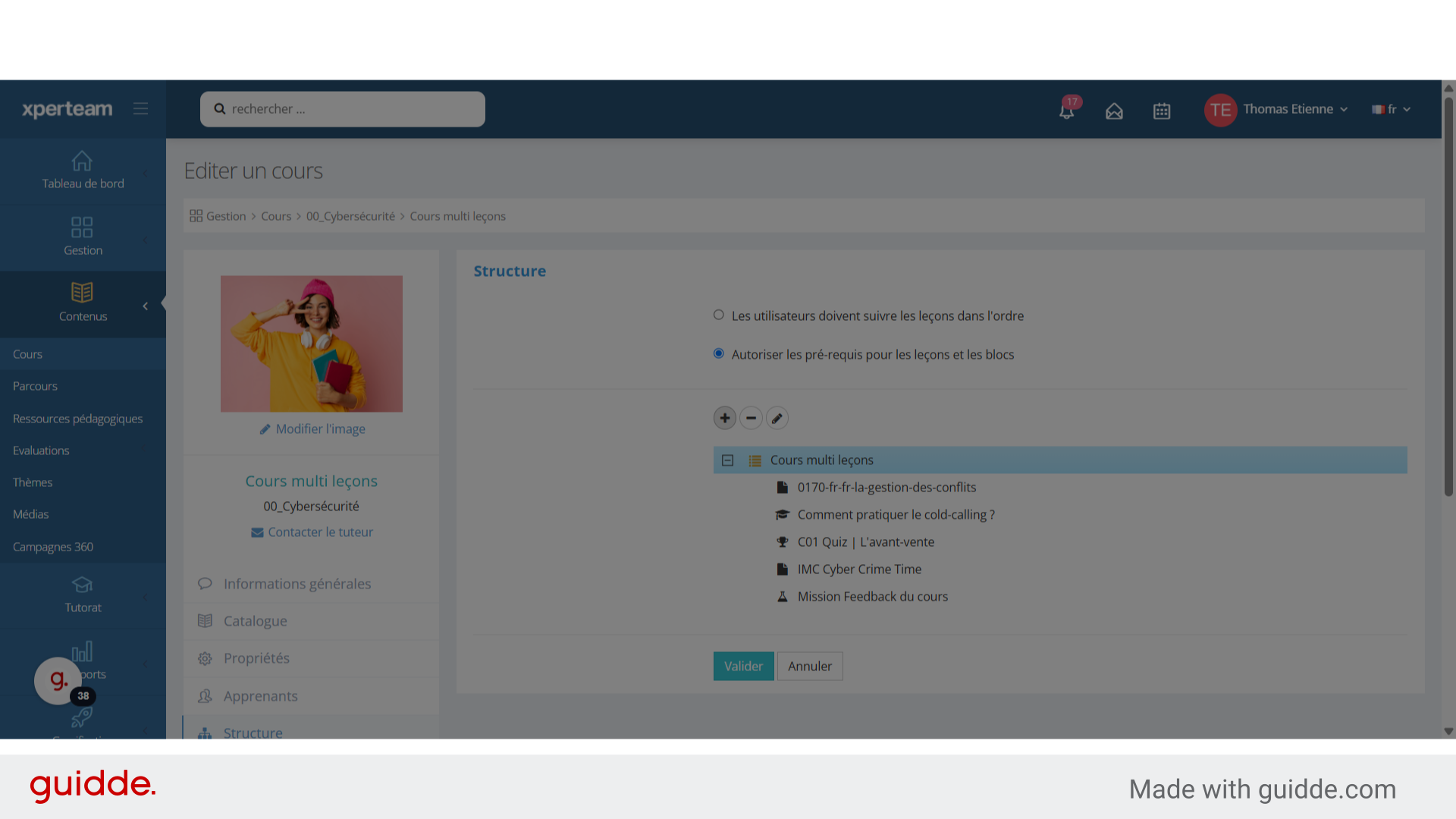
### 24. Structure du cours finale
La leçon Mission est désormais dans la structure du cours.
## 
Ce guide vous a montré comment ajouter une leçon à un cours dans le xLMS en suivant des étapes claires pour une gestion efficace de vos contenus pédagogiques.
# Ajouter des prérequis à une leçon
Les prérequis à une leçon de cours peuvent se baser sur :
- La complétion d’une ou plusieurs leçons.
- Une / des audiences
- La durée passée sur un ou plusieurs leçons
- Une date
#### Activation des prérequis pour les leçons
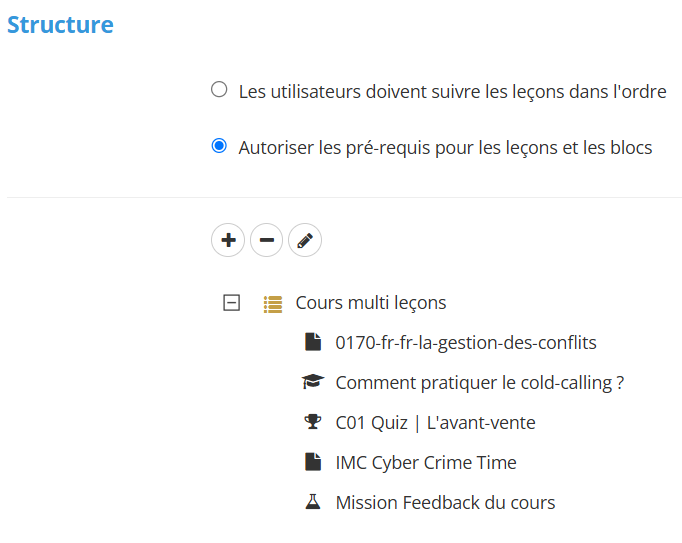
| Avant d’ajouter des prérequis à des leçons, vérifiez bien que ce
paramétrage a été cochée dans la structure du cours.
| [](https://documentation.xperteam.net/uploads/images/gallery/2025-05/xJ4image.png)
|
#### Accéder aux prérequis
| Les prérequis se paramètrent dans les leçons.
Il faut donc d'abord éditer la leçon et aller dans le menu propriétés et dans l'onglet Pré requis.
Il faut bien indiquer ET/OU entre chaque prérequis
| [](https://documentation.xperteam.net/uploads/images/gallery/2025-05/2Wsimage.png)
|
####
# Ajouter des notifications à un cours
#### Création d'une Notification
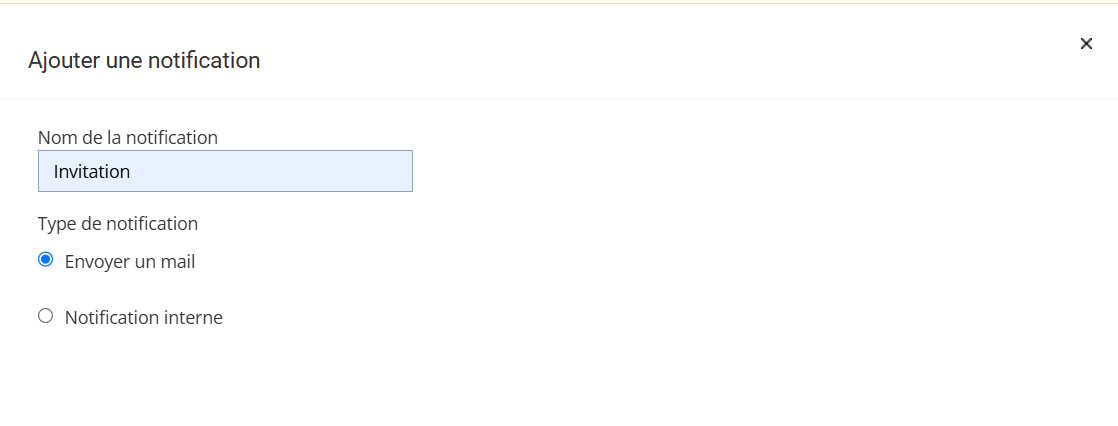
Depuis la fiche de cours, dans le menu **Propriétés** et l'onglet **Notifications** Pour créer une notification, il faut cliquer sur le bouton [](https://documentation.xperteam.net/uploads/images/gallery/2025-05/lqNimage.png)
Dans la fenêtre, on donne un nom à cette notification, ici Invitation
On laisse Envoyer un mail, coché
[](https://documentation.xperteam.net/uploads/images/gallery/2025-05/sfnimage.png)
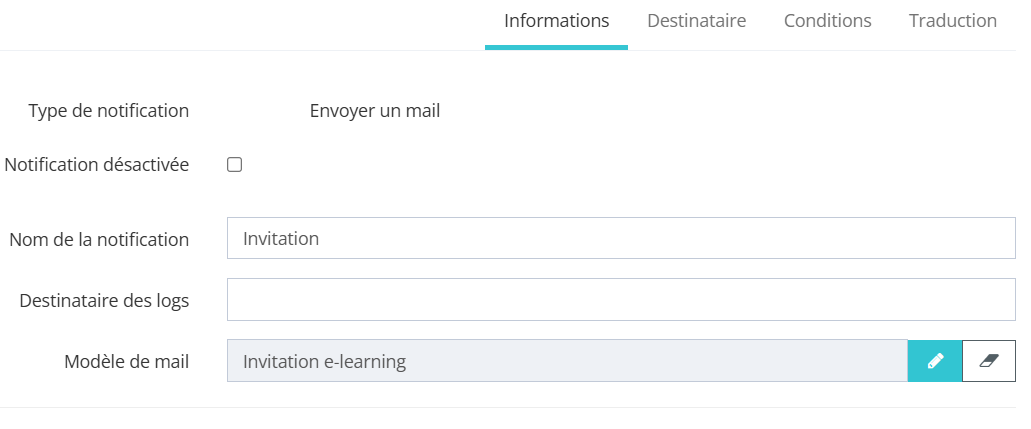
#### L'onglet Informations
Dans l'onglet **Informations**, on définit le modèle de mail qui sera pris en compte dans la notification.
Il est possible de définir un destinataire des logs qui recevrait un rapport journalier par mail des notifications envoyées.
[](https://documentation.xperteam.net/uploads/images/gallery/2025-05/6bFimage.png)
#### Destinataires
Dans l'onglet **Destinataires**, a minima les utilisateurs, c'est à dire les inscrits au cours.
On peut également choisir d'envoyer le mail :
\- au tuteur du cours
\- au manager de l'apprenant
\- au superviseur de l'organisation de l'apprenant
Ces personnes recevront le mail en étant en copie.
Il est possible de définir une ou des personnes en copie de l’ensemble des notifications par mail envoyées
[](https://documentation.xperteam.net/uploads/images/gallery/2025-05/dPDimage.png)
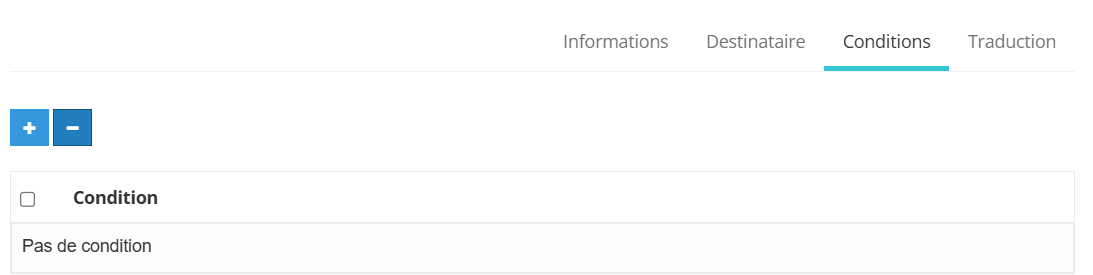
#### Conditions
Dans l'onglet **Conditions**, on définit les conditions d'envoi en cliquant sur le bouton **+**
[](https://documentation.xperteam.net/uploads/images/gallery/2025-05/jlnimage.png)
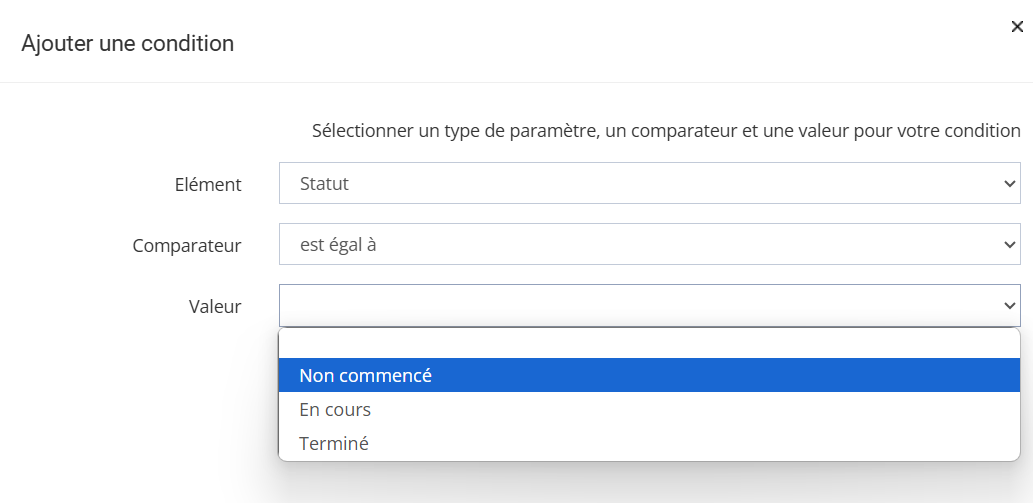
Ici, la notification partira si l'apprenant à un statut Non commencé sur le cours
[](https://documentation.xperteam.net/uploads/images/gallery/2025-05/370image.png)
Il est possible d'ajouter une condition par rapport à la date d'objectif
[](https://documentation.xperteam.net/uploads/images/gallery/2025-05/DXgimage.png)
Les conditions d'envoi des notifications de cours sont portent soit sur le statut de cours : non commencé, commencé,
terminé soit par rapport à la date d'inscription, de début, d'objectif ou de fin.
Vous pouvez définir que la notification parte si le statut de l’apprenant est égal ou différent de Non commencé, Commencé, Terminé.
A la condition liée au statut, vous pouvez donc rajouter, une condition temporel.
La notification peut partir par rapport : N jour avant ou N jours après
\- La date de début du cours (s’il n’y pas de date de début, la notification ne partira pas).
\- La date d’objectif du cours (s’il n’y pas de date de d’objectif, la notification ne partira pas).
\- La date de fin du cours
\- La date d’inscription
On pourra ajouter plusieurs notifications sur le cours.
Par exemple pour que les mails partent tous les X jours si le statut est différent de terminé.
# L'onglet réglages du cours
Dans le menu Propriétés du cours. Onglet Réglages.
| [](https://documentation.xperteam.net/uploads/images/gallery/2025-05/Opqimage.png)
| [](https://documentation.xperteam.net/uploads/images/gallery/2025-05/UDEimage.png)
|
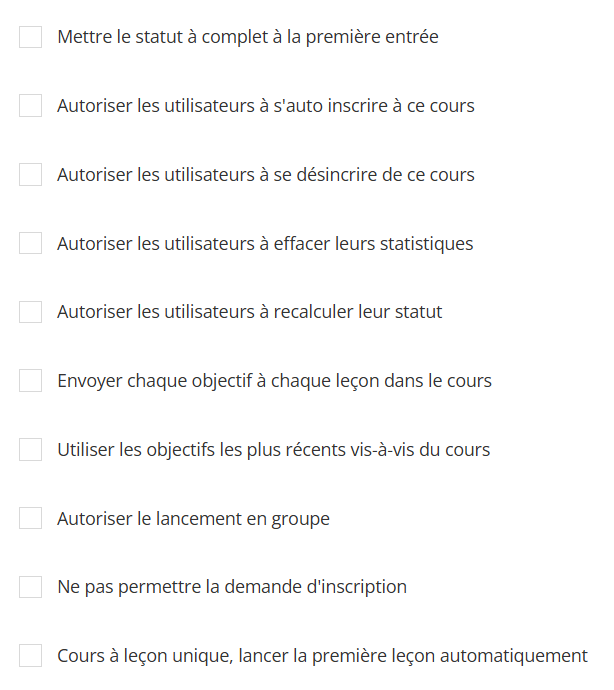
| Cette page est très importante. C'est ici que l'on décide :
- De mettre le statut complet dès que l’apprenant a ouvert le cours
- D’autoriser les utilisateurs à s’auto-inscrire au cours
- D’autoriser les utilisateurs de se désinscrire. Cette case sera coché principalement dans le cas du présentiel, lorsqu'un apprenant vous annulé sa session.
- D’autoriser les utilisateurs à effacer leurs statistiques. (déconseillé).
- D’autoriser les utilisateurs à recalculer leur statut. (déconseillé).
- D’envoyer les objectifs à chaque leçon dans le cours. Uniquement si on utilise la brique Competency.
- Utiliser les objectifs les plus récents vis-à-vis du cours. Uniquement si on utilise la brique Competency.
- D'autoriser le lancement en groupe. C'est à dire la possibilité depuis son cours de sélectionner des apprenants, de réaliser le cours et que soit affecté automatiques le statut du cours aux apprenants sélectionnés. Une permission est également nécessaire.
- De ne pas permettre la demande d'inscription. Les managers ne pourront pas inscrire leurs collaborateurs sur ce cours.
- Si c'est un cours à leçon unique, que la première leçon se lance automatiquement.
| [](https://documentation.xperteam.net/uploads/images/gallery/2025-05/XgZimage.png)
|
#### Le mode d’affichage
| Le mode d’affichage des leçons vous permet de définir si les leçons s’ouvriront dans une nouvelle fenêtre ou dans le menu du cours. | [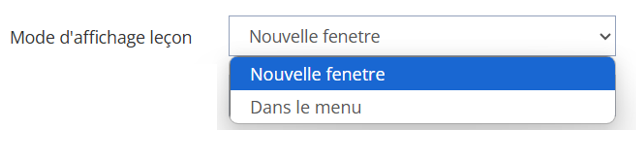](https://documentation.xperteam.net/uploads/images/gallery/2025-05/1Piimage.png) |
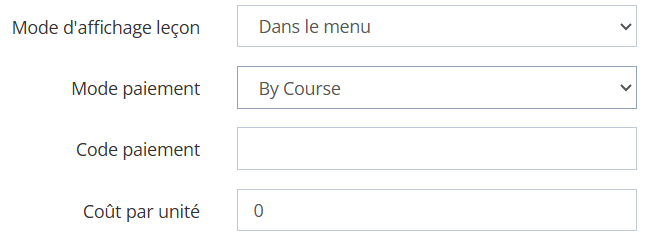
#### Le coût de la formation
| Le mode de paiement est utile si l'on souhaite affectez un coût au cours.
Dans ce cas, il faut indiquer indiquer si le coût est calculé :
- Au niveau de l’accès. L’accès au cours coûte X euros. (By course)
- A temps passé. (By hour)
- S’il s’agit d’un cours prépayé ( Prepaid course)
Il est possible de définir un code de paiement et d'indiquer le coût par unité :
- l’accès au cours ou l’heure de cours.
| [](https://documentation.xperteam.net/uploads/images/gallery/2025-05/8TNimage.png)
|
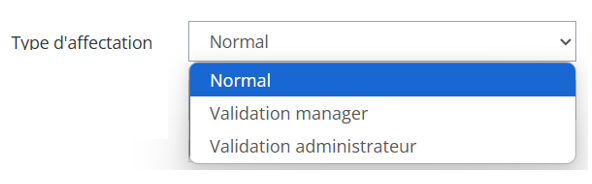
#### Le type d'affectation Manager ou RH
| Le type d’affectation concerne le workflow de validation lorsqu’un apprenant fait une demande d’accès au cours ou quand le manager inscrit ses collaborateurs sur le cours.
Il n’est pertinent que si la demande d’inscription est activée.
Si on choisit Validation manager, Le manager peut valider la demande de cours de son collaborateur
Si on choisit Validation administrateur, c’est le RH qui doit valider la demande de cours de l’apprenant. La validation Manager est indicative.
| [](https://documentation.xperteam.net/uploads/images/gallery/2025-05/oGGimage.png)
|
#### L'affectation par défaut
| L’option d’affectation par défaut (obligatoire, libre, recommandé) concerne l'auto inscription
Dans ce cas, c’est ce paramètre par défaut qui sera pris en compte. | [](https://documentation.xperteam.net/uploads/images/gallery/2025-05/cUeimage.png) |
#### Les avis
| Les avis correspondent à la note (nombre d'étoiles sur 5) que l'apprenant donnera à l'issue de son cours.
La note moyenne apparait dans la fiche de cours et au catalogue.
Si les avis sont actifs, il faut indiquer si tous les inscrits au cours peuvent poster un avis ou seulement ceux qui ont terminé le cours.
| [](https://documentation.xperteam.net/uploads/images/gallery/2025-05/sBEimage.png)
**Vue apprenant**
[](https://documentation.xperteam.net/uploads/images/gallery/2025-05/bZpimage.png)
|
#### Les recommandations
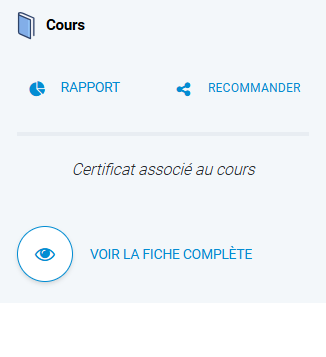
| Il est également possible d'activer les recommandations.
Dans ce cas, le bouton **RECOMMANDER** apparaîtra à gauche.
Lorsqu'il cliquera, l'apprenant pourra renseigner les noms des personnes à qui il souhaite recommander le cours.
Une partie du texte du mail est standard, avec le lien vers le cours.
Un partie est personnalisable.
| [](https://documentation.xperteam.net/uploads/images/gallery/2025-05/1Jvimage.png)[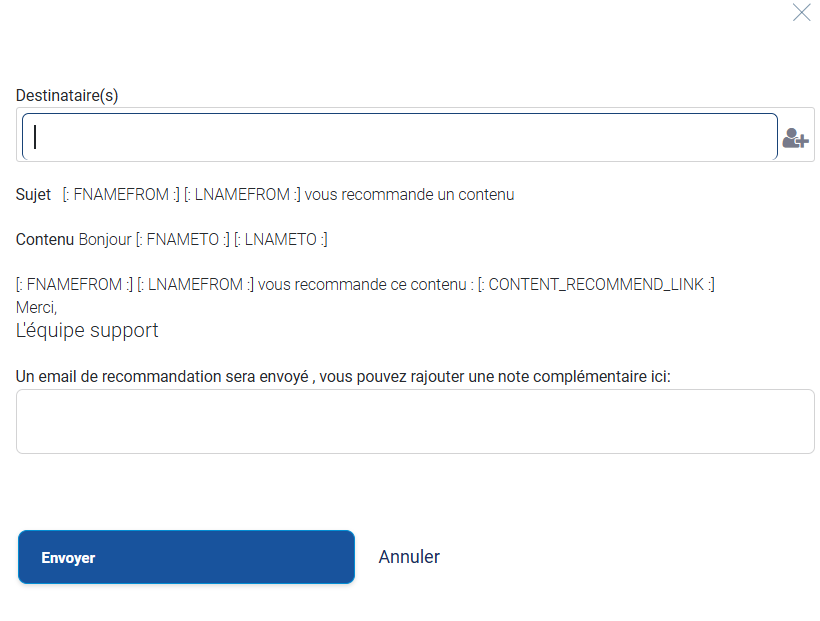](https://documentation.xperteam.net/uploads/images/gallery/2025-05/o3simage.png) |
#### Ajout d'un certificat
| Pour ajouter un certificat, il faut au préalable l’avoir défini dans le xLMS.
Lorsqu'on ajoute un certificat au cours, l’apprenant le récupère une fois sont cours terminé | [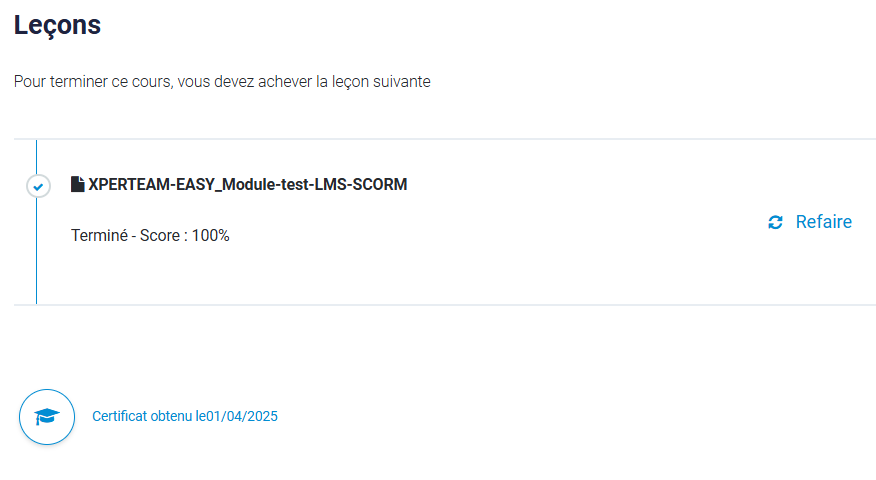](https://documentation.xperteam.net/uploads/images/gallery/2025-05/fntimage.png)
|
Le certificat peut être de 3 types :
- sans date d'expiration
- avec une date d'expiration dans N mois
- avec une date d'expiration dans N jours
| Lorsqu'une date d'expiration est définie, on doit indiquer plusieurs informations :
- Si le cours se réinitialise automatiquement dès que le certificat n'est plus valide.
- Le délai avant l'expiration du certificat à partir de son obtention
- La possibilité ou non pour l'apprenant de refaire le cours et de se recertifier.
Dans ce cas, l'apprenant
- Si l'apprenant peut se recertifier, on peut définir s'il peut le faire à partir de la date d'expiration et/ou avant l'expiration de son certificat. Dans ces cas, l'apprenant aura la main pour réinitialiser son cours, le refaire et obtenir un nouveau certificat avec une nouvelle date de validité.
| [](https://documentation.xperteam.net/uploads/images/gallery/2025-05/FcUimage.png)
|
Le cours peut se réinitialisé automatiquement à la date de fin de validité
[](https://documentation.xperteam.net/uploads/images/gallery/2025-07/62Timage.png)
#### Ajout d'une évaluation à chaud
| L'évaluation est une épreuve créé avec Quiz Manager, de type sondage.
Elle doit être créé au préalable et peut être ajouté au cours.
Une fois que l'apprenant terminé son cours, une pop up lui propose de répondre à l'évaluation à chaud.
S'il ne le fait pas, un mail de rappel lui sera envoyé. Et à sa première connexion de la journée, une pop up lui reproposera d'y répondre.
| [](https://documentation.xperteam.net/uploads/images/gallery/2025-05/oP6image.png)
|
# Le menu Traduction du cours
[](https://documentation.xperteam.net/uploads/images/gallery/2025-05/FrXimage.png)
# Ajouter des règles d'accomplissement à un cours
La règle veut qu'un cours passe en terminé lorsque toutes les leçons ont été terminées ou que tous les points des leçons ont été acquis.
On peut vouloir s'affranchir de cette règle.
Il existe deux façons de le faire.
\- Ne pas mettre de points à certaines leçons. Elle ne rentreront pas dans le calcul des points.
\- Mettre en place des règles d'accomplissement qui vont passer en terminé ou réussi des leçons selon des critères définis.
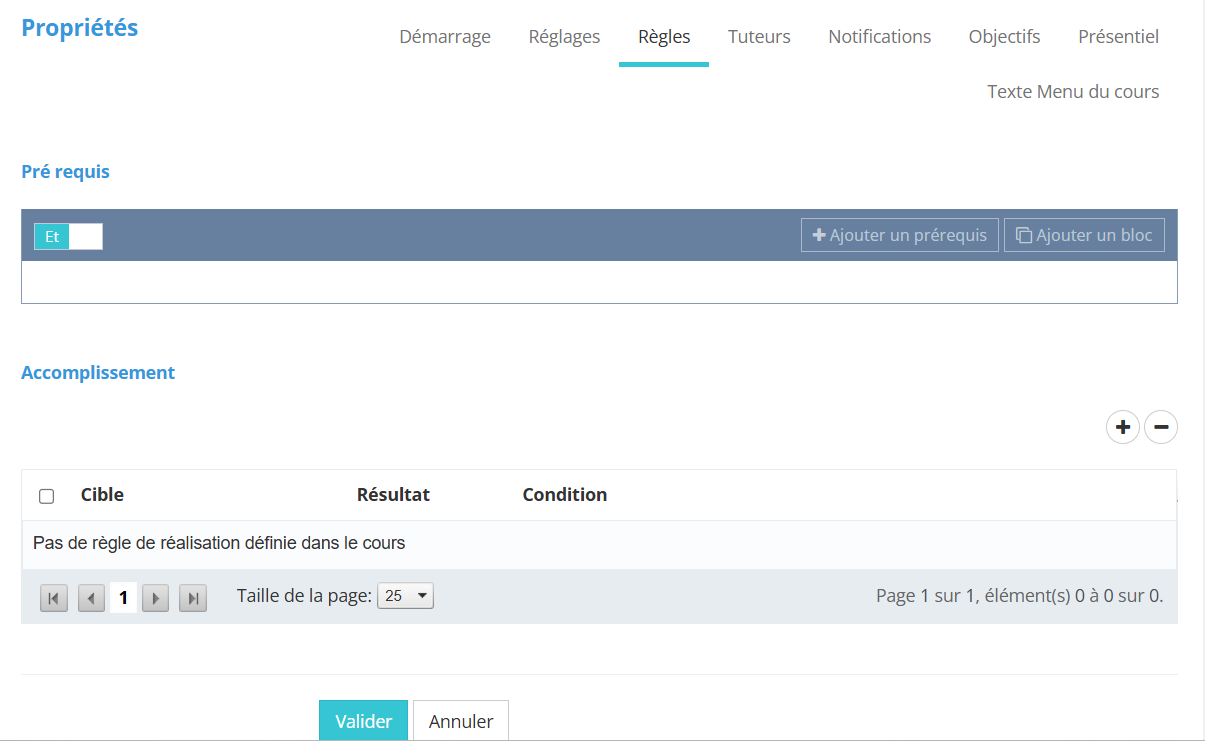
#### Les règles d'accomplissement se paramètres dans le menu Règles du cours
Propriétés/ Règles
[](https://documentation.xperteam.net/uploads/images/gallery/2025-12/6beimage.png)
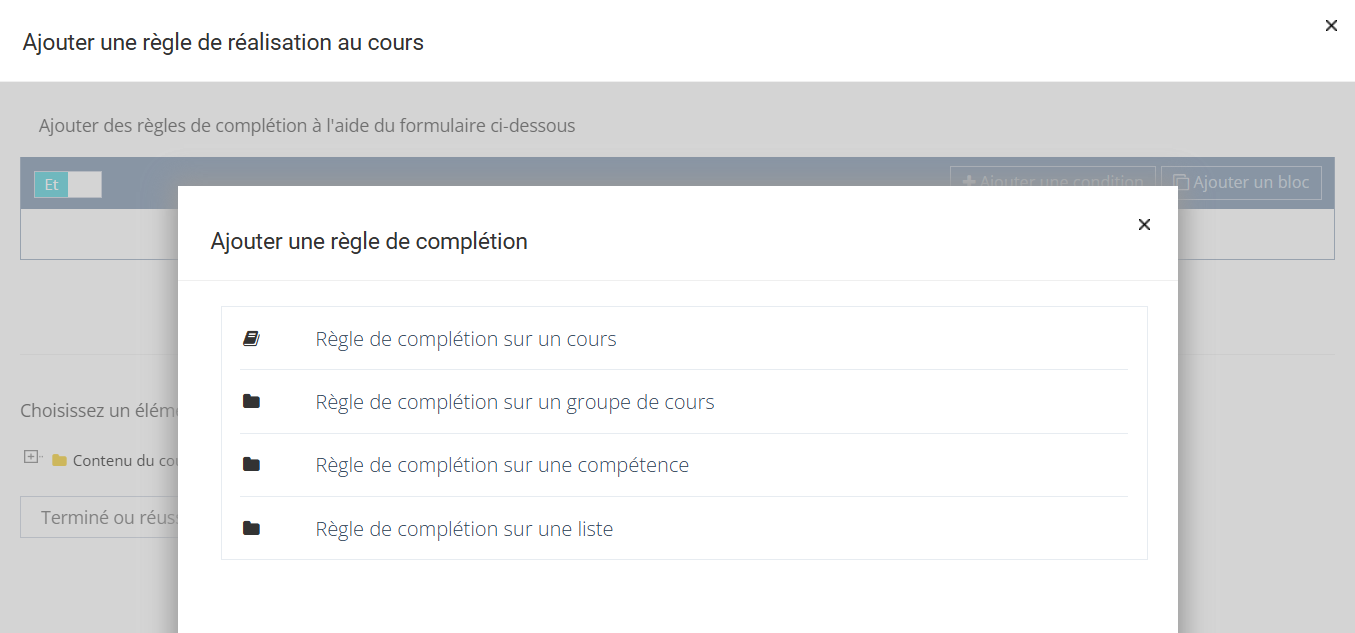
##### Les différentes règles d'accomplissement
Il existe 4 types de règles qui vont permettre de modifier les statuts de leçons d'un cours
- Une règle de complétion sur le contenu du cours : une ou plusieurs leçons.
- Une règle de complétion sur un cours de contenu du cours : x leçons sur Y
- Une règle de complétion sur une compétence. Si l'apprenant à tel compétence, alors telle ou telle leçon passe en terminé
- Une règle de complétion sur un liste. Si un apprenant appartient à tel liste, alors telle ou telle leçon passe en terminé.
[](https://documentation.xperteam.net/uploads/images/gallery/2025-12/aaVimage.png)
# Créer et paramétrer les notifications liées au présentiel (cours et leçons)
#### Rappel du fonctionnement du présentiel et des sessions
Un cours Blended ou Présentiel est constitué à minima d'une leçon présentielle (ou classe virtuelle).
Il y'a une leçon présentielle pour chaque émargement.
Exemple : Pour une journée de formation, on créera un cours avec deux leçons présentielles (ou classe virtuelle), une par demi journée.
Lorsque l'on créé une une session sur un cours présentiel, on créé également des sessions de leçons pour chaque leçon présentielle.
- Une session de cours indiquera le début et la fin de la formation (S'il n'y a qu'une seule leçon présentielle (ou classe virtuelle), le début et la fin seront identiques aux dates de début et de fin de session de leçon. Les apprenants seront inscrits sur cette session de cours.
- Une session de leçon indiquera le début et la fin de chaque demi journée, la salle et le formateur.
Exemple : Dans un cours avec plusieurs leçons, chaque session de leçon peut avoir un formateur et/ou une salle différente.
Les notifications
Il existe 2 types de notifications pour le présentiel :
- La notification présentielle sur la session de cours
- Les notifications présentielles sur la session de leçon
##### Les notifications sur la session de cours
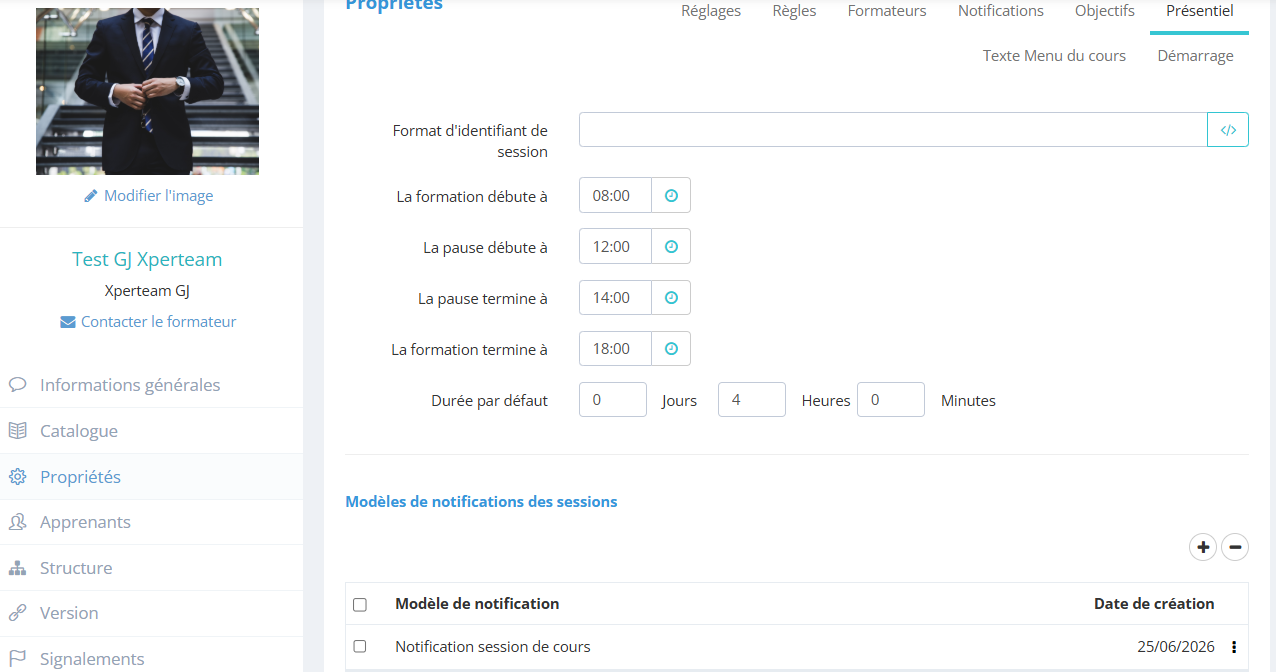
Elles se créent dans le cours, dans Propriétés à gauche puis menu Présentiel en haut à droite.
On clique ensuite sur le bouton + dans la partie Modèles de notifications des session
[](https://documentation.xperteam.net/uploads/images/gallery/2026-07/image.png)
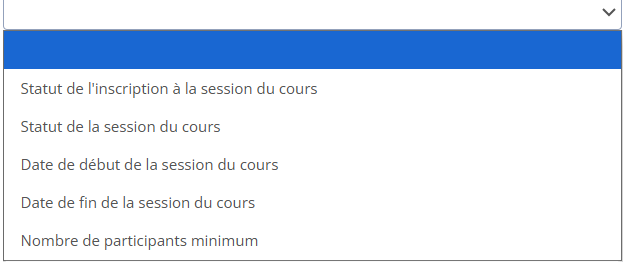
Les conditions d'envoi portent sur
- Le statut de l'inscription à la session du cours : En cours, Confirmé, Liste d'attente, annulée
- Les statut de la session du cours : En préparation, Inscription ouverte, Inscription fermée, Session terminée, Session annulé
- Date de début de la session du cours est planifiée ou dépassé de X jours
- Date de fin de la session du cours est planifiée ou dépassé de X jours
- Nombre de participants minimum est atteint, non atteint
[](https://documentation.xperteam.net/uploads/images/gallery/2026-07/pLuimage.png)
##### Les notifications sur les session de leçons
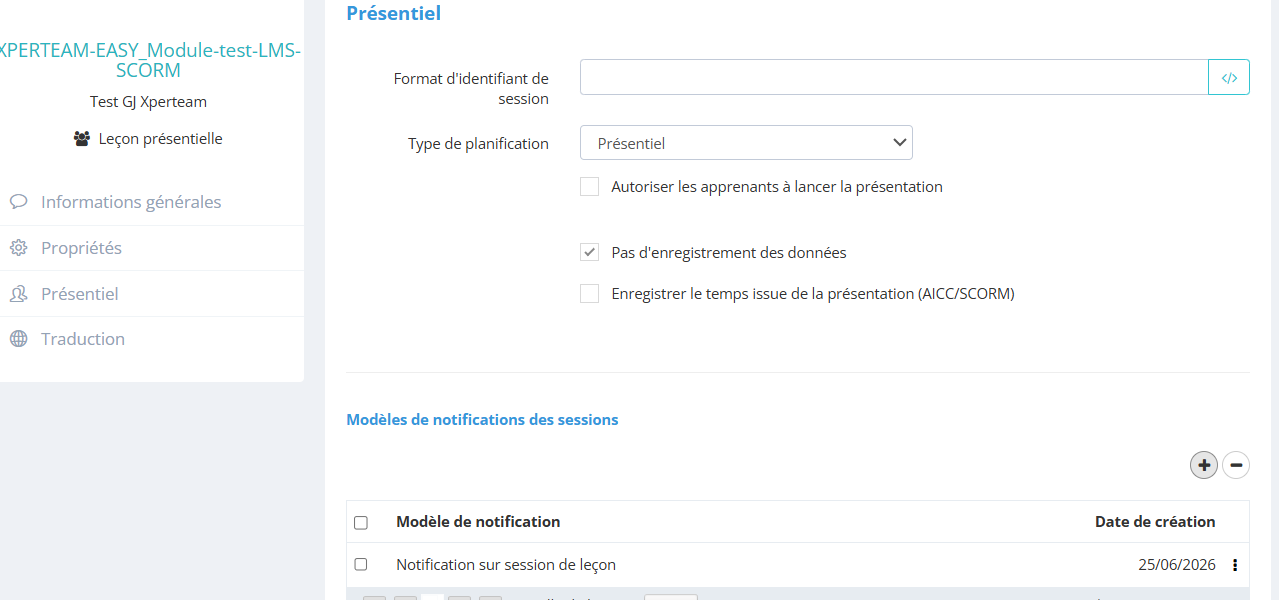
Elles se paramètrent dans les les leçons présentielles du cours. Dans le menu Présentiel à gauche.
Les notifications sont ensuite héritées dans la session de leçon.
[](https://documentation.xperteam.net/uploads/images/gallery/2026-07/Qmoimage.png)
Les conditions d'envoi sont
- Le statut de la leçon est égal à présent ou absent
- La date de début de la session de leçon est planifiée ou dépassée de n jours
- La date de fin de la session de leçon est planifiée ou dépassée de n jours
[](https://documentation.xperteam.net/uploads/images/gallery/2026-07/U8Ximage.png)
##### Les champs dynamiques des mails relatifs aux sessions (de cours et de leçons)
On retrouve dans les champs dynamiques des mails, des champs dédiés aux sessions de cours et des champs dédiées aux sessions de leçon.
Attention à ne pas les confondre.
| Les champs de session de cours | Les champs de session de leçons |
| [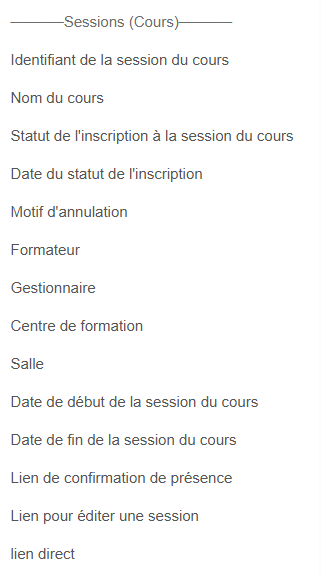](https://documentation.xperteam.net/uploads/images/gallery/2026-07/qXOimage.png)
| [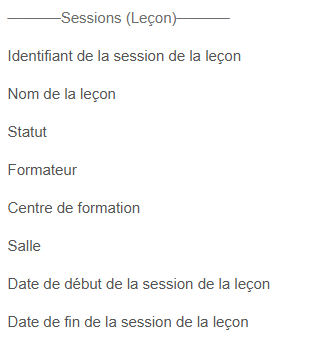](https://documentation.xperteam.net/uploads/images/gallery/2026-07/ohYimage.png)
|
#####
##### Copie des notifications dans les sessions
Lorsque l'on crée une notification de session de cours (dans le menu présentiel du cours) ou une session de leçon (dans le menu présentiel de la leçon), cette notification est copiée lors de la création de la session.
On les retrouve dans les sessions.
**Pour les notifications de session de cours**, dans le menu Notification
[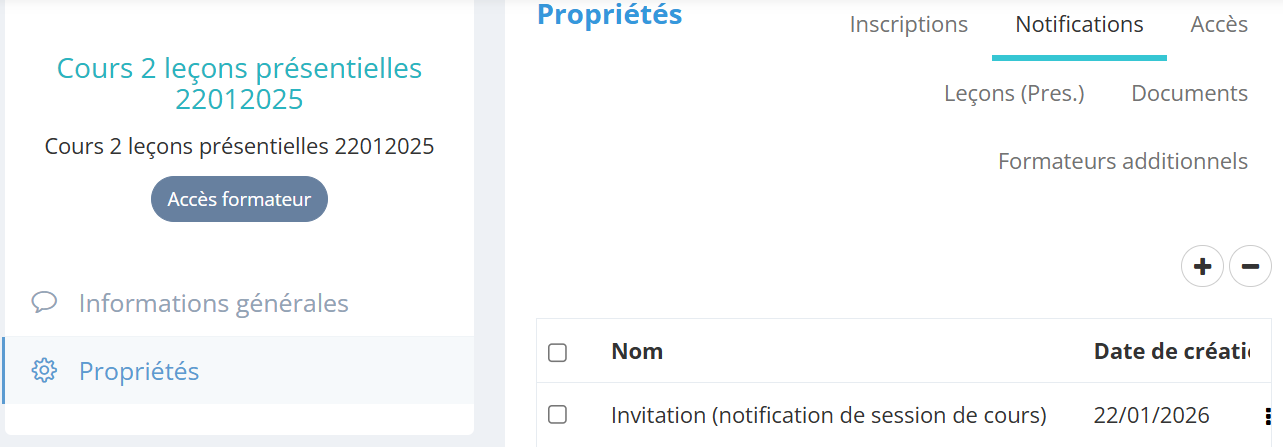](https://documentation.xperteam.net/uploads/images/gallery/2026-07/BWYimage.png)
**Pour les notifications de session de leçon** en allant dans le leçons puis en double cliquant sur une des leçons
[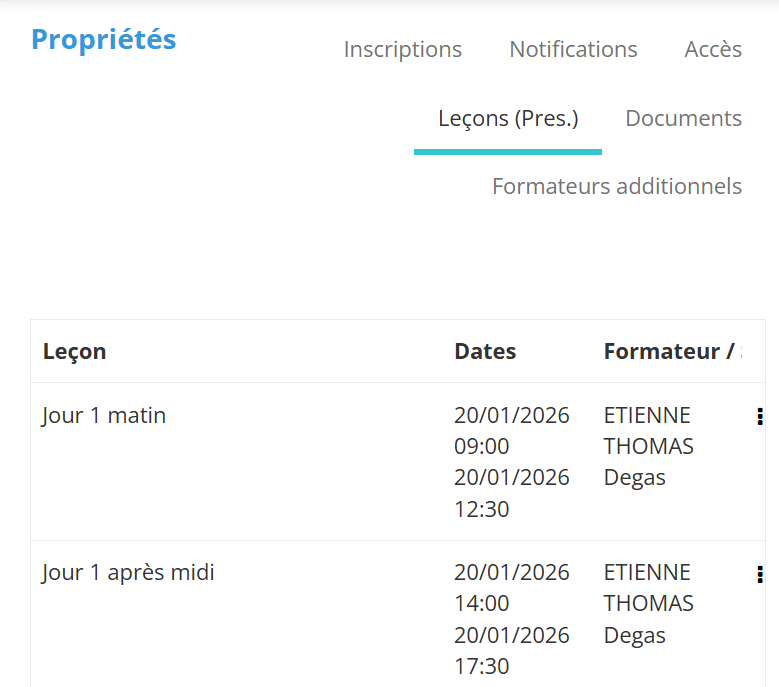](https://documentation.xperteam.net/uploads/images/gallery/2026-07/wFWimage.png)
Dans Propriétés, Notifications.
[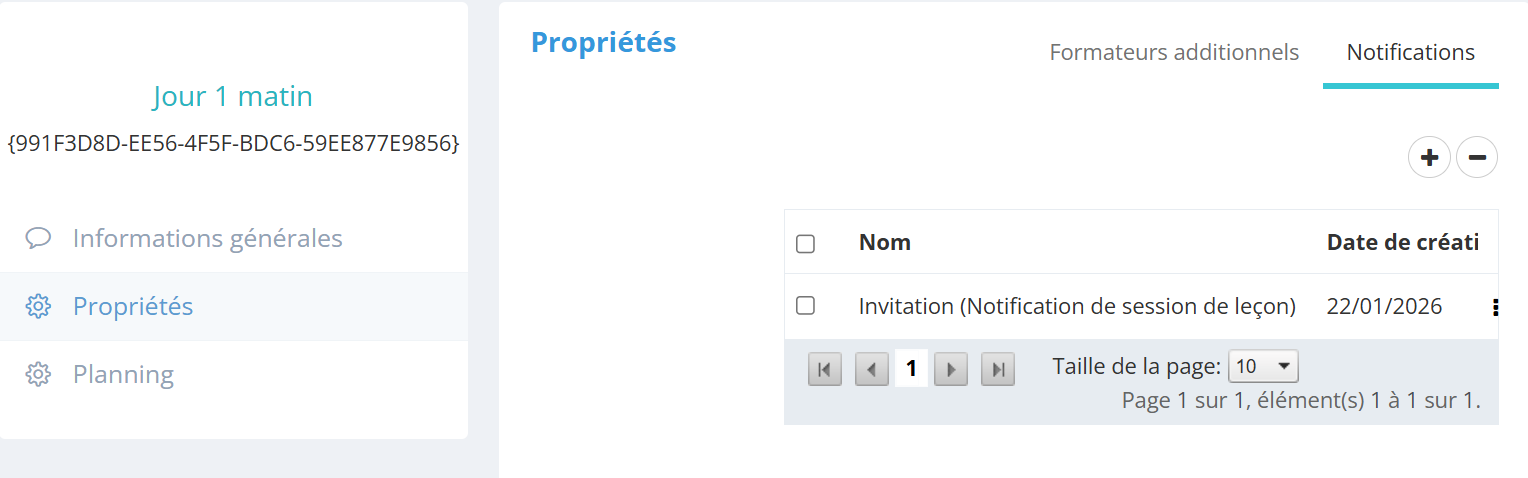](https://documentation.xperteam.net/uploads/images/gallery/2026-07/EIlimage.png)
Les notifications sont éditables et modifiables.
##### Point de vigilance
**Si on modifie les notifications (dans le cours et les leçons), elles seront prises en compte pour les futurs sessions que vous allez créer.**
**En revanche, les notifications des sessions déjà créés ne seront pas modifiées. Il faudra aller dans la session pour les modifier.**
# Le versionning des cours
##### La modification de la structure d'un cours et ses effets
Il y'a plusieurs façons de modifier la structure d'un cours :
1. Modifier/ mettre à jour une ou plusieurs leçons
2. Supprimer une ou plusieurs leçons
3. Ajouter une ou plusieurs leçons
4. Mixer la modification, la suppression et l'ajout
1/ Lorsqu'on modifie une leçon. Par défaut, cela n'a pas d'impact pour les apprenants. Les statuts terminé de leçon restent en terminé; les statuts de leçon En cours restent En cours, les statuts de leçon non commencé en non commencé. Le statut du cours n'est pas modifié.
2/ Lorsqu'on supprime une leçon. Par défaut, cela ne modifie pas le statut du cours des apprenants. Cela veut dire qu'il n'y a pas de recalcul automatique du statut du cours. Il se peut qu'un apprenant qui avait terminé toutes les leçons du cours sauf celle qui a été supprimée, reste en statut de cours En cours. Sauf à ce qu'il relance le cours et que le statut du cours se recalcule.
3/ Lorsqu'on supprime une leçon. Par défaut, cela ne modifie pas le statut du cours des apprenants. Cela veut dire qu'il n'y a pas de recalcul automatique du statut du cours. Un apprenant qui a terminé le cours et toutes leçons, restent en Terminé, alors qu'une nouvelle leçon a été ajoutée et qu'elle est en Non commencé.
Pour traiter, ces cas, ll est possible de créer un nouvelle version du cours.
##### Le versionning de cours
Il est possible dans la fiche de cours de créer une nouvelle version du cours.
La fonctionnalité se trouve dans le menu à gauche.
[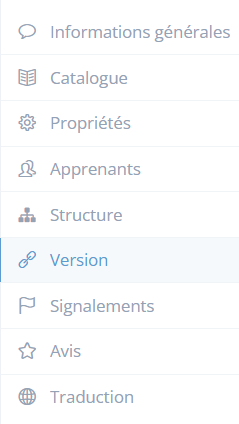](https://documentation.xperteam.net/uploads/images/gallery/2026-07/czdimage.png)
L'intérêt de créer une version du cours est de :
- Garder une trace de la modification et sa date
- Réinitialiser si besoin les leçons du cours (modifiées ou non) et le statut du cours (recalcul)
- Envoyer un mail aux inscrits du cours pour les prévenir
##### Créer une nouvelle version du cours
[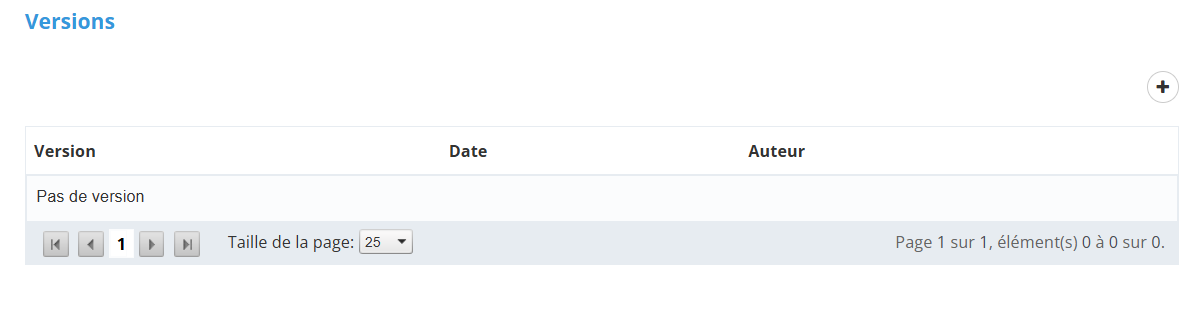](https://documentation.xperteam.net/uploads/images/gallery/2026-07/f37image.png)
Après avoir cliquer sur le +
- On indique le nom de la version
- On écrit un commentaire (facultatif)
- On associe un mail défini au préalable pour avertir les apprenants du cours (facultatif)
- On définit pour chaque leçon, si elle doit réinitialisée
- Pour personne = aucun inscrit. Il ne se passera rien. Statut par défaut.
- Pour les apprenants qui ont un statut En cours. Cela n'affectera pas ceux qui ont terminé.
- Pour tous les inscrits (En cours et Terminés). Ils seront tous réinitialisés.
[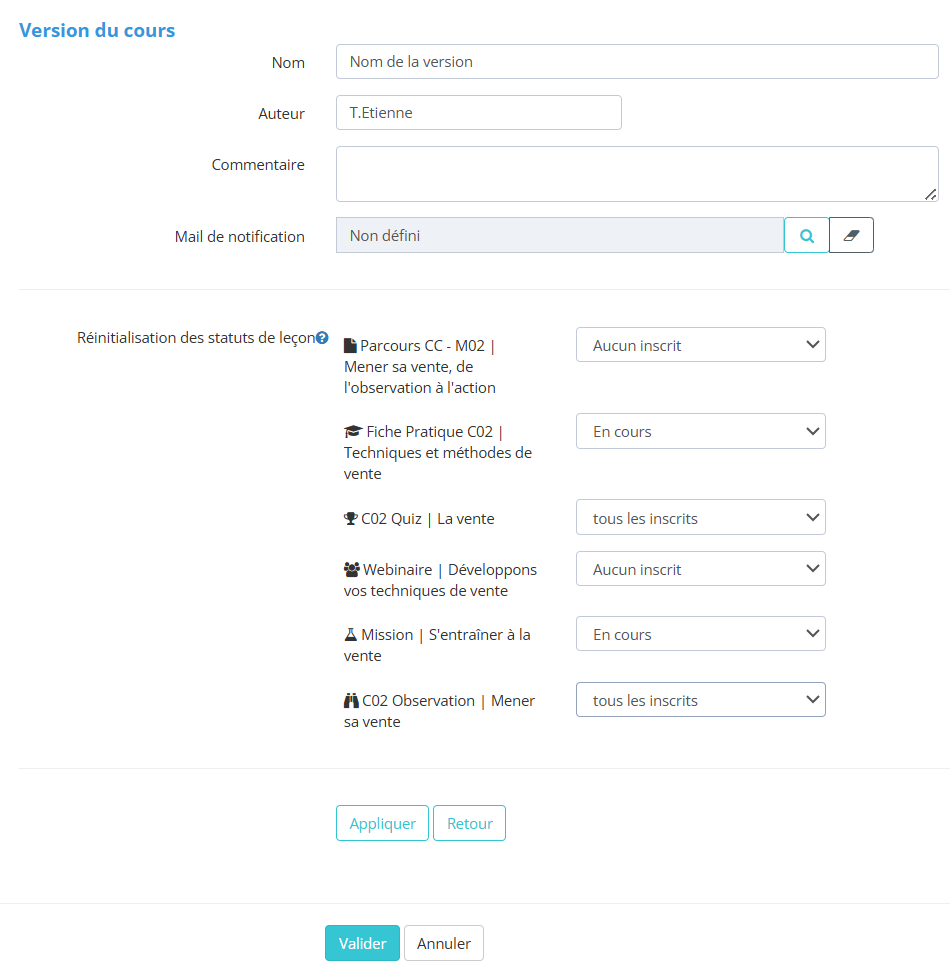](https://documentation.xperteam.net/uploads/images/gallery/2026-07/3nuimage.png)
Une fois les choix effectués, on clique sur Appliquer.
- La version sera enregistrée.
- Les mails seront envoyés si une notification est définie
- Les leçons seront réinitialisées selon les paramètres définis
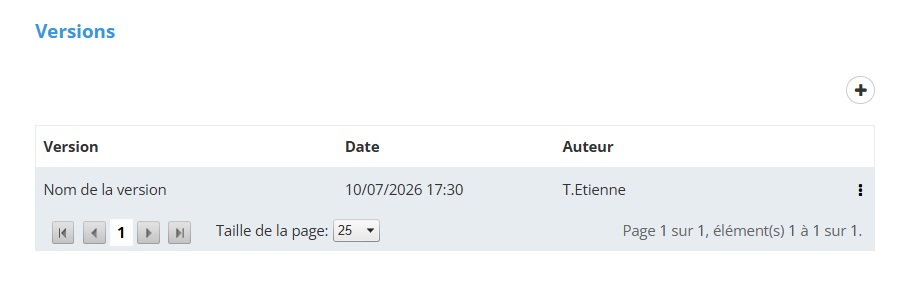
La version actuelles et les anciennes versions apparaissent désormais dans le menu Version du cours.
[](https://documentation.xperteam.net/uploads/images/gallery/2026-07/uMdimage.png)