# Ajouter des leçons à un cours

# [Ajouter une leçon à un cours depuis la structure de cours](https://app.guidde.com/playbooks/qXhHHnY1Rwi5An5vj1QtCy)

<div id="bkmrk-click-here-to-watch">[Click here to watch](https://app.guidde.com/share/playbooks/qXhHHnY1Rwi5An5vj1QtCy)</div>### [![Quick guidde](https://static.guidde.com/v0/qg%2FF0Mi31qIJvZosZk8mdNwgCEyE302%2FqXhHHnY1Rwi5An5vj1QtCy%2F6QG7FbVddi5oQWUKGtsNVV_cover.png?alt=media&token=3a3ade9a-959e-4031-ba1a-fc503d2016c1)](https://app.guidde.com/share/playbooks/qXhHHnY1Rwi5An5vj1QtCy)

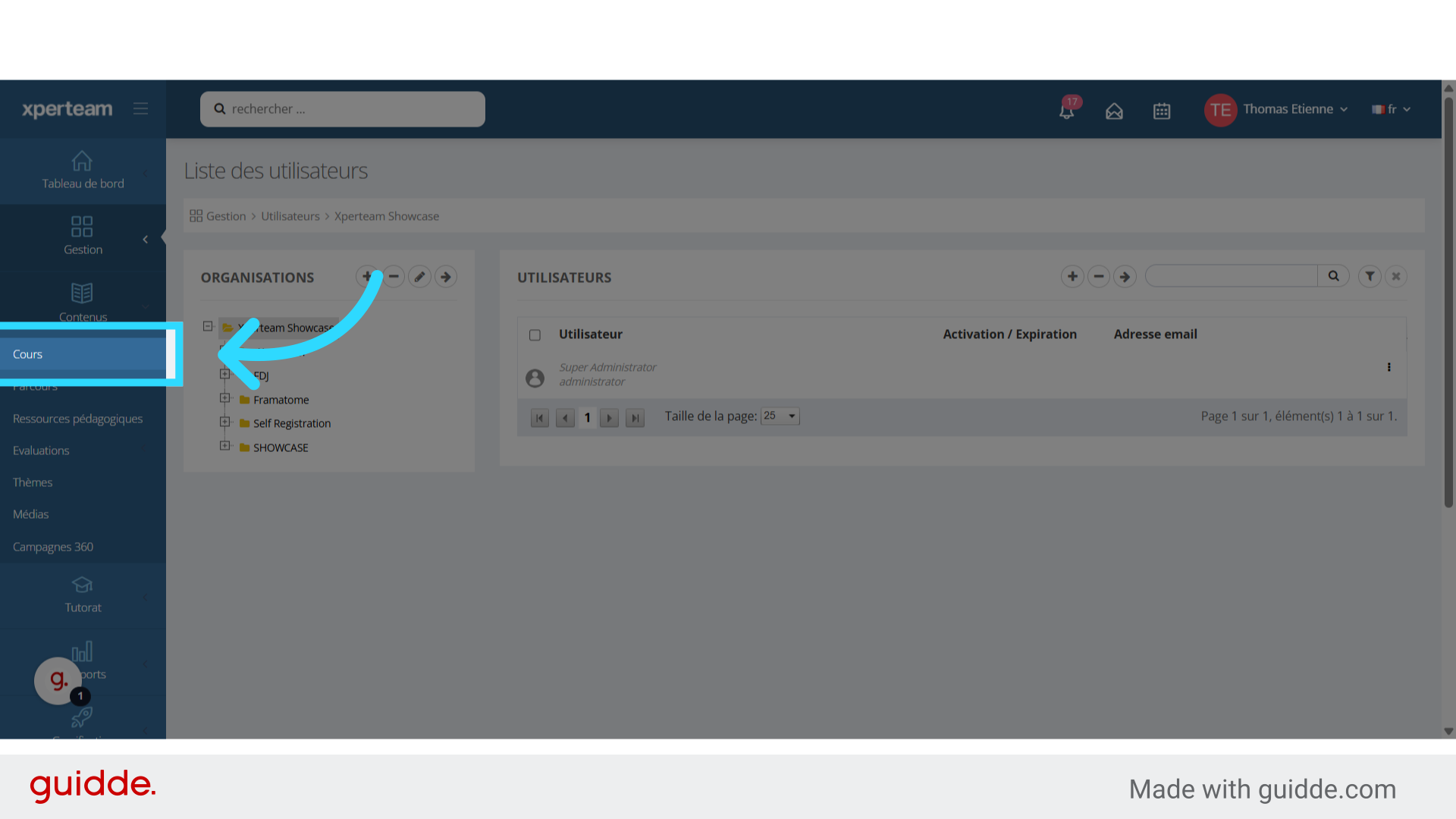
<div id="bkmrk-un-cours-est-compos%C3%A9">Un cours est composé d'une ou plusieurs leçons. Découvrez comment ajouter des leçons à un cours dans le xLMS. Nous verrons comment ajouter : une leçon SCORM une leçon de type Ressource Pédagogique Une leçon de type épreuve Une leçon de type mission</div>### 1. Accéder au cours

<div id="bkmrk-dans-le-back-office%2C">Dans le Back Office, dans le menu Contenus, cliquez sur "Cours"</div>## ![Accéder au cours](https://static.guidde.com/v0/qg%2FF0Mi31qIJvZosZk8mdNwgCEyE302%2FqXhHHnY1Rwi5An5vj1QtCy%2Fu717QmsKKKKyf98r9GHFuD_doc.png?alt=media&token=24655e3a-a003-4d2f-8d7f-61f80d262d12)

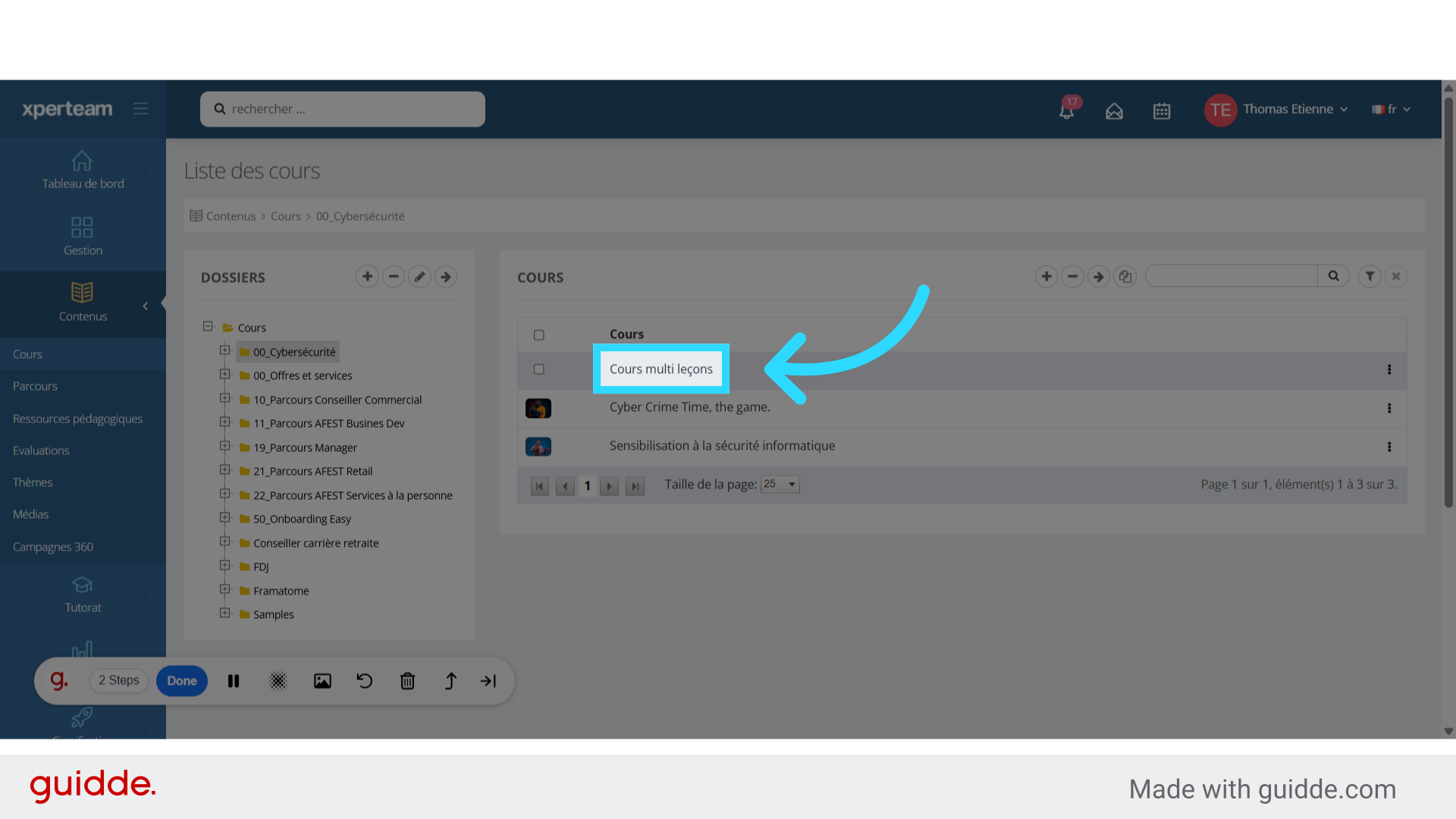
### 2. Cliquez sur le cours à modifier

<div id="bkmrk-ici-%22cours-multi-le%C3%A7">Ici "Cours multi leçons"</div>## ![Cliquez sur le cours à modifier](https://static.guidde.com/v0/qg%2FF0Mi31qIJvZosZk8mdNwgCEyE302%2FqXhHHnY1Rwi5An5vj1QtCy%2Fi1iLqRohxNBtaHgMinMwkN_doc.png?alt=media&token=f183555e-5534-4721-87e3-a6b87de746cc)

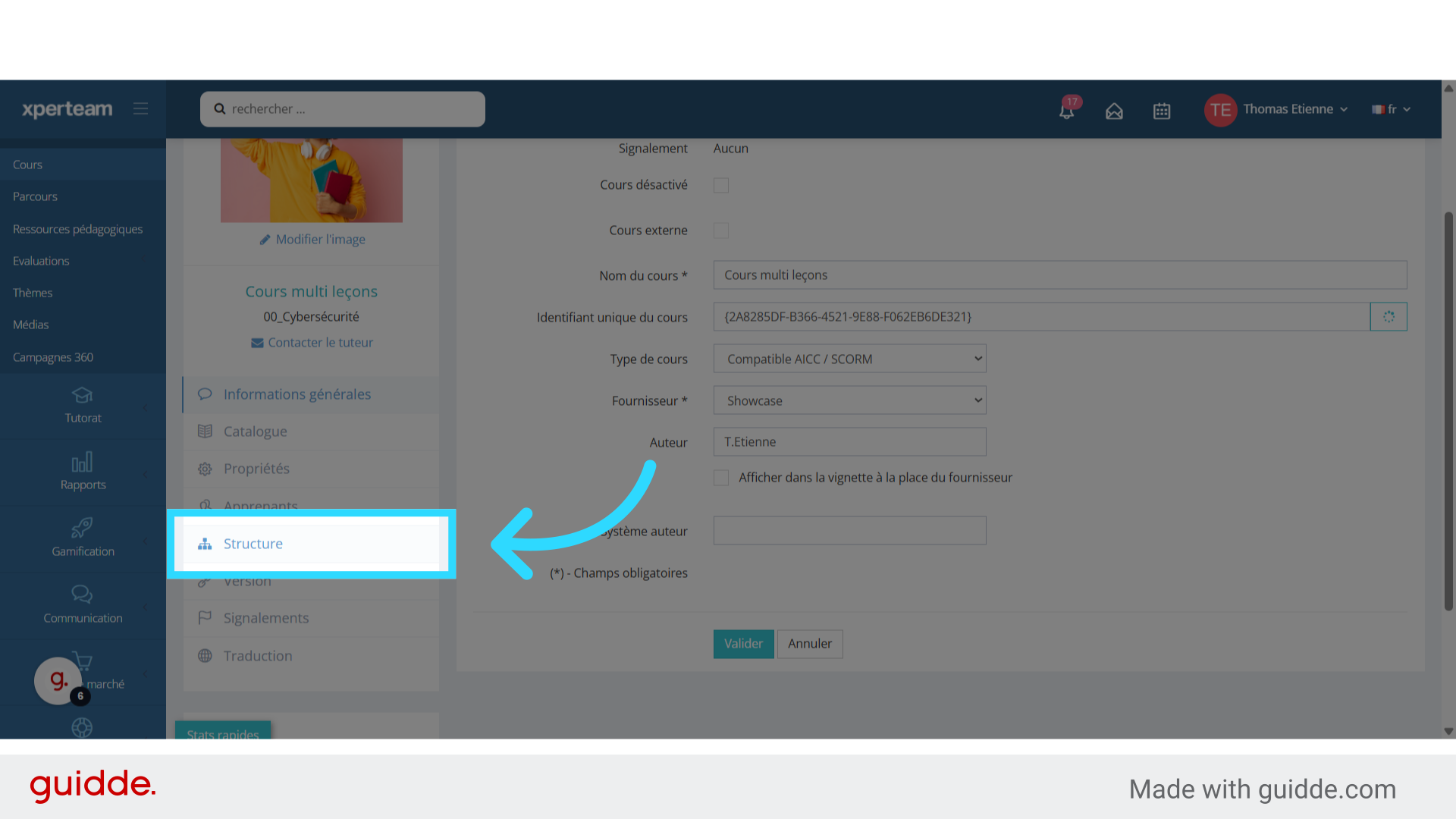
### 3. Aller dans le menu "Structure"

<div id="bkmrk-le-menu-structure-af">Le menu Structure affiche les leçons du cours.</div>## ![Aller dans le menu 'Structure'](https://static.guidde.com/v0/qg%2FF0Mi31qIJvZosZk8mdNwgCEyE302%2FqXhHHnY1Rwi5An5vj1QtCy%2FuDLmEVhswwWz2Au1DAvmBz_doc.png?alt=media&token=8b1e96db-40d9-43f4-8f37-742f09acf423)

### 4. Ajouter des leçons

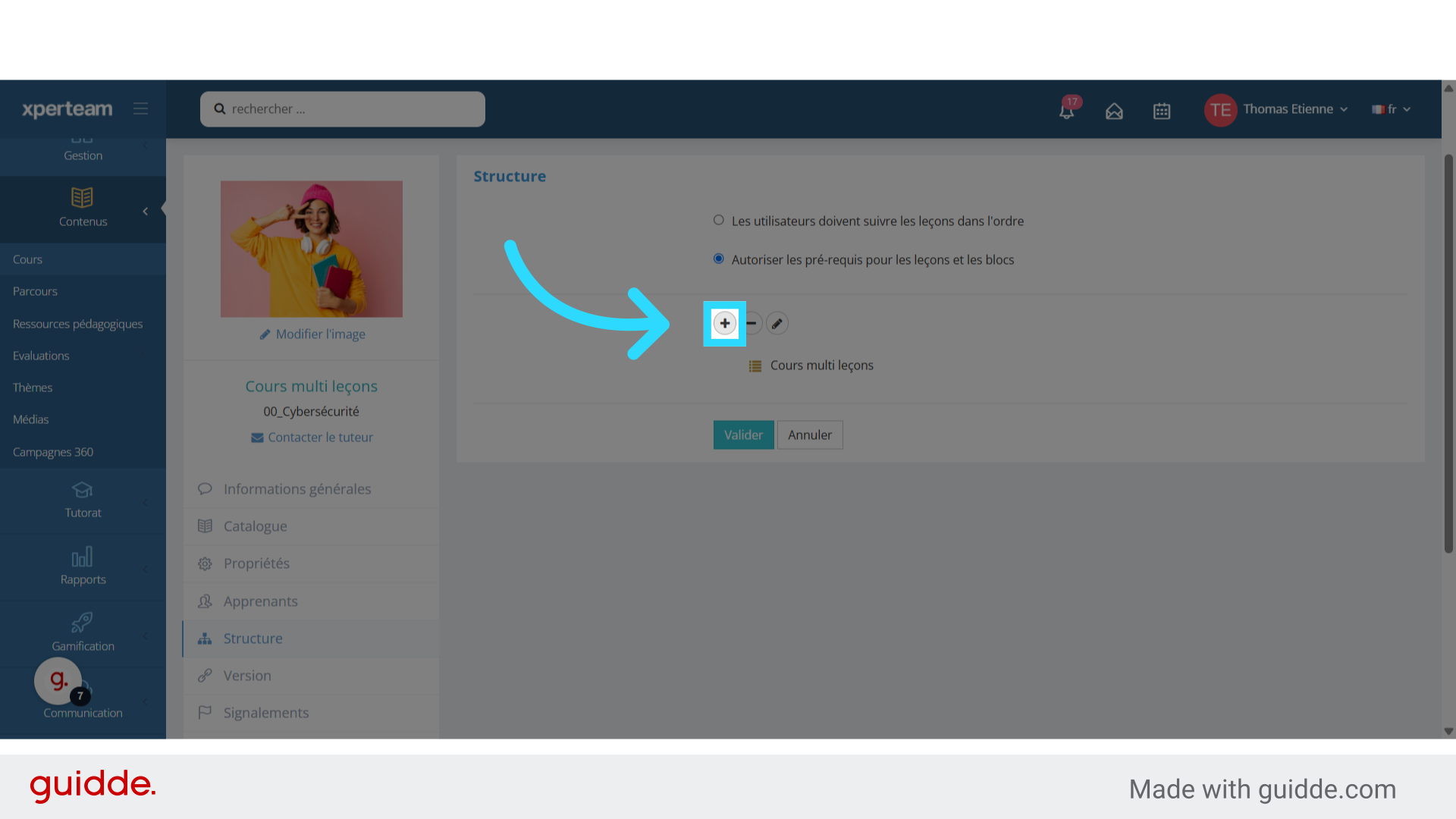
<div id="bkmrk-pour-l%27instant%2C-la-s">Pour l'instant, la structure du cours est vide. Pour ajouter une leçon, il suffit de cliquer sur le bouton Plus</div>## ![Ajouter des leçons](https://static.guidde.com/v0/qg%2FF0Mi31qIJvZosZk8mdNwgCEyE302%2FqXhHHnY1Rwi5An5vj1QtCy%2FjH9eAJuhorujVLfXUMVsip_doc.png?alt=media&token=a288a401-4f6b-46b8-be64-e9f80bbba92a)

### 5. Ajout d'un leçon de type SCORM

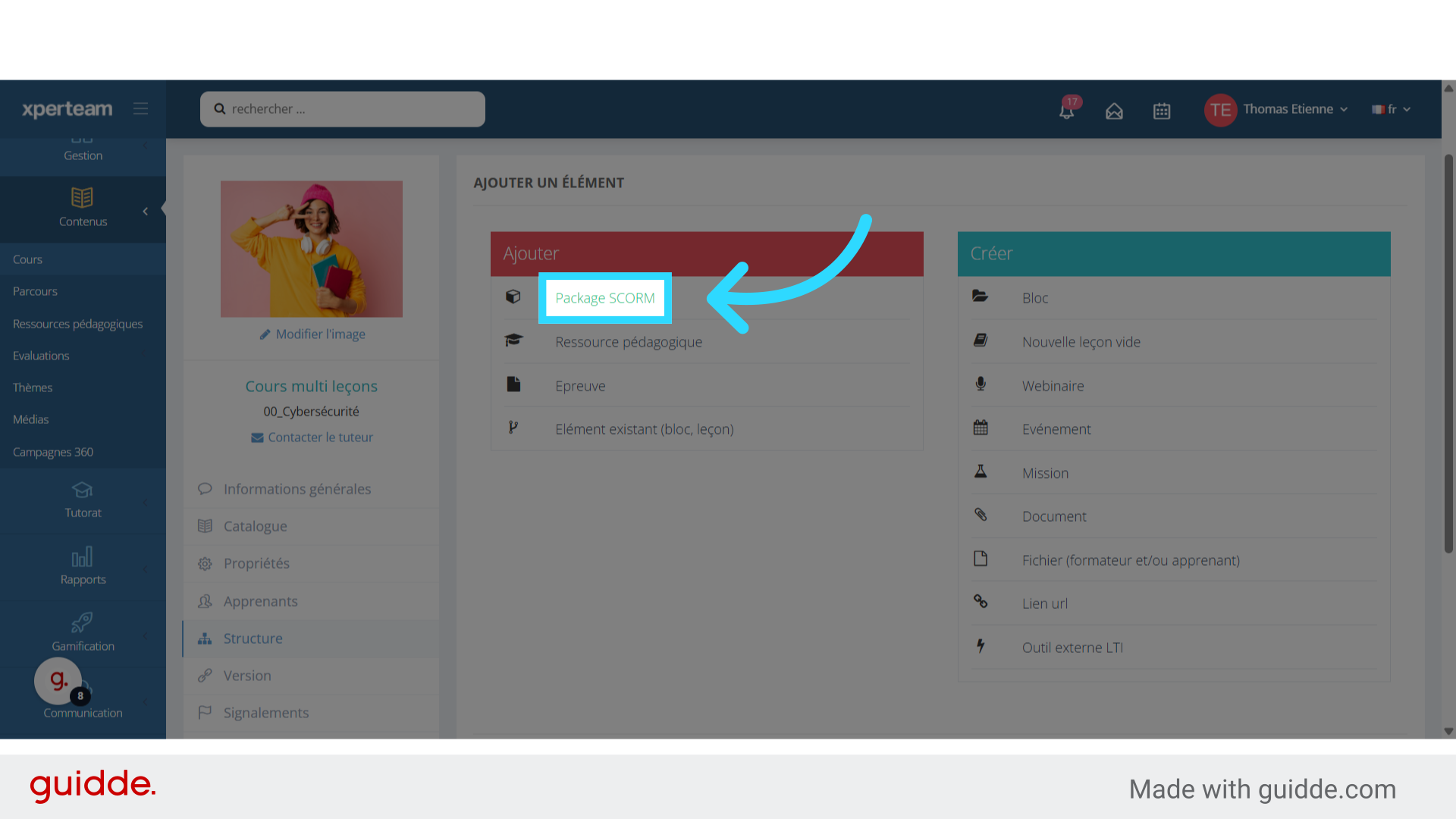
<div id="bkmrk-le-menu-qui-s%27affich">Le menu qui s'affiche vous permet de choisir le type de leçon que vous souhaitez ajouter. Nous allons ajouter un package SCORM. en cliquant sur Package SCORM.</div>## ![Ajout d'un leçon de type SCORM](https://static.guidde.com/v0/qg%2FF0Mi31qIJvZosZk8mdNwgCEyE302%2FqXhHHnY1Rwi5An5vj1QtCy%2F8LtXk2jHg6tPrFmi8UzmeE_doc.png?alt=media&token=4b9c6a6d-0ab3-45d3-8687-804085114f87)

### 6. Import du ZIP SCORM

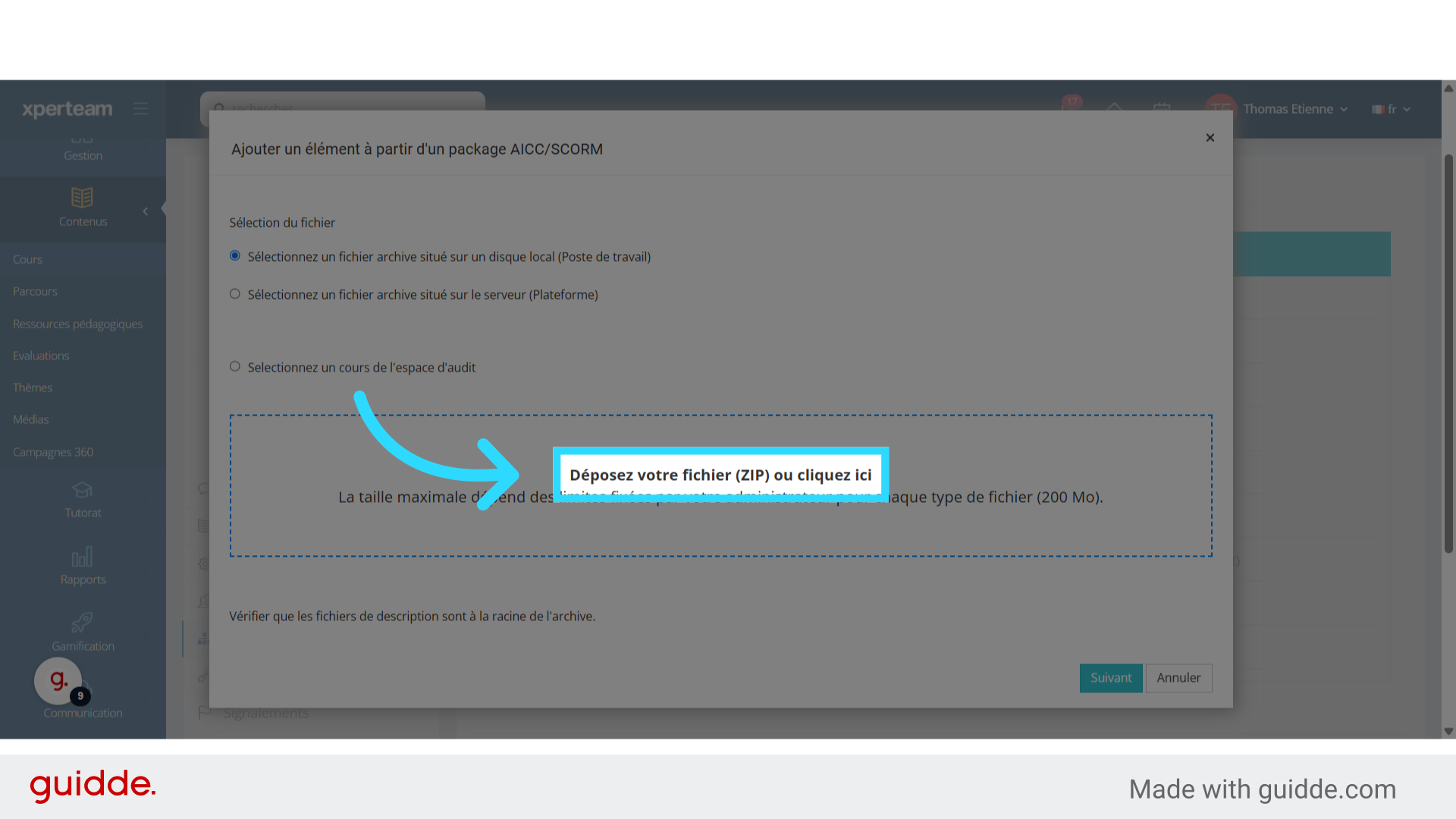
<div id="bkmrk-dans-la-fen%C3%AAtre-qui-">Dans la fenêtre qui s'ouvre nous allons chercher le fichier ZIP du SCORM sur notre ordinateur.</div>## ![Import du ZIP SCORM](https://static.guidde.com/v0/qg%2FF0Mi31qIJvZosZk8mdNwgCEyE302%2FqXhHHnY1Rwi5An5vj1QtCy%2FqZsVgr24Z9MFfgVhDCNsQV_doc.png?alt=media&token=e4669164-4fb5-4528-9ed6-338047f4b930)

### 7. Contrôle de la conformité du SCORM

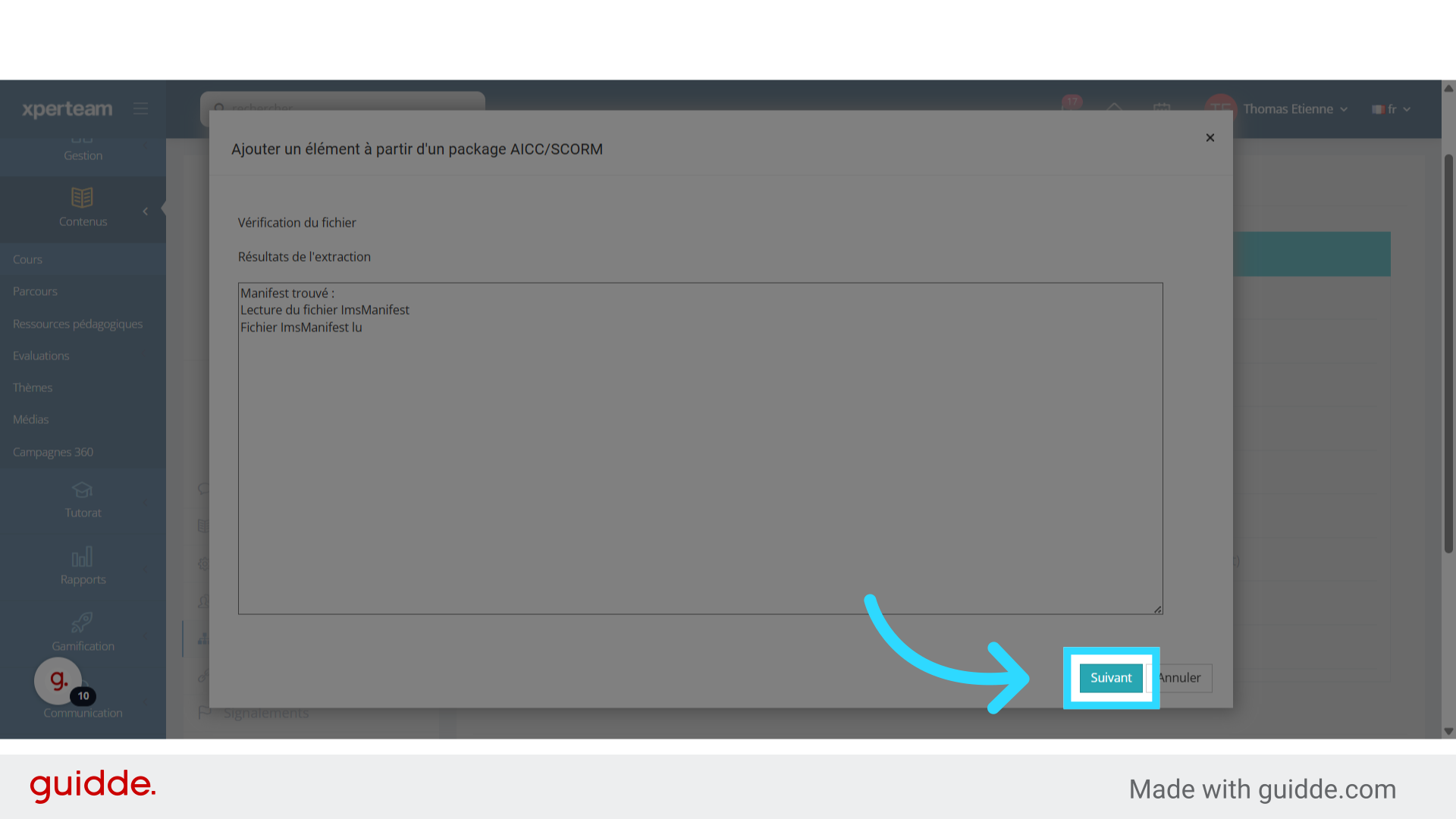
<div id="bkmrk-le-xlms-importe-le-s">Le xLMS importe le SCORM et vérifier qu'il trouve bien le fichier IMS Manifest. Il indique qu'il l'a trouvé et nous pouvons cliquer sur Suivant.</div>## ![Contrôle de la conformité du SCORM](https://static.guidde.com/v0/qg%2FF0Mi31qIJvZosZk8mdNwgCEyE302%2FqXhHHnY1Rwi5An5vj1QtCy%2FcB9ajnaARDfN2vHPjfkN42_doc.png?alt=media&token=47e0b3ed-8c64-47fb-9d76-8c289c6322fd)

### 8. Mise à jours ou création d'une nouvelle leçon

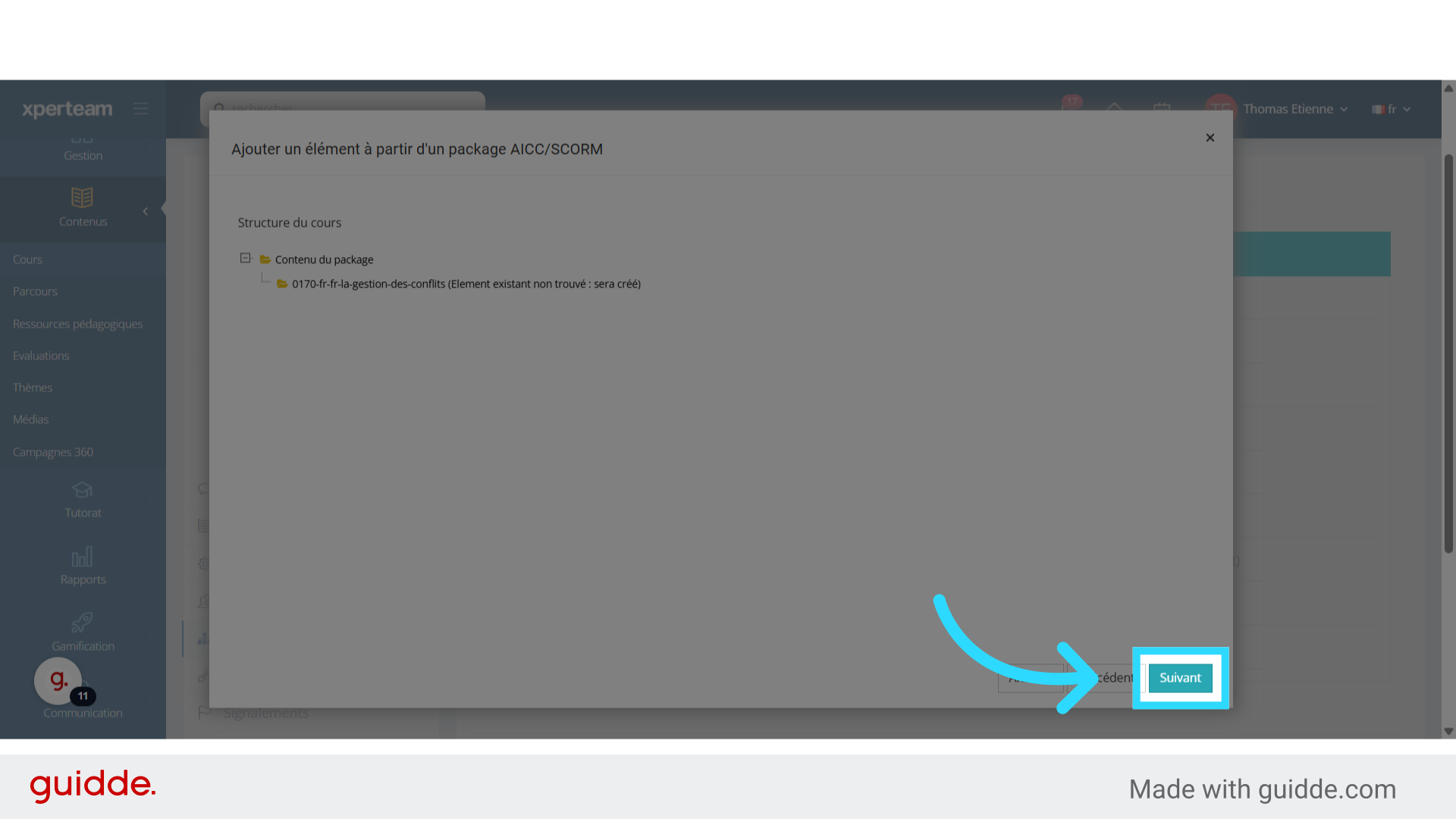
<div id="bkmrk-chaque-contenu-scorm">Chaque contenu SCORM dispose d'un identifiant. Si une leçon SCORM existe déjà avec cet identifiant elle sera mise jour, sinon elle sera créée. Ici elle sera créée. Cliquons sur Suivant.</div>## ![Mise à jours ou création d'une nouvelle leçon](https://static.guidde.com/v0/qg%2FF0Mi31qIJvZosZk8mdNwgCEyE302%2FqXhHHnY1Rwi5An5vj1QtCy%2FnMU8Tyrg2hrnnong6LPnXy_doc.png?alt=media&token=a0a96a6e-0f17-4bca-aca7-a2000162766b)

### 9. Fin de l'import SCORM

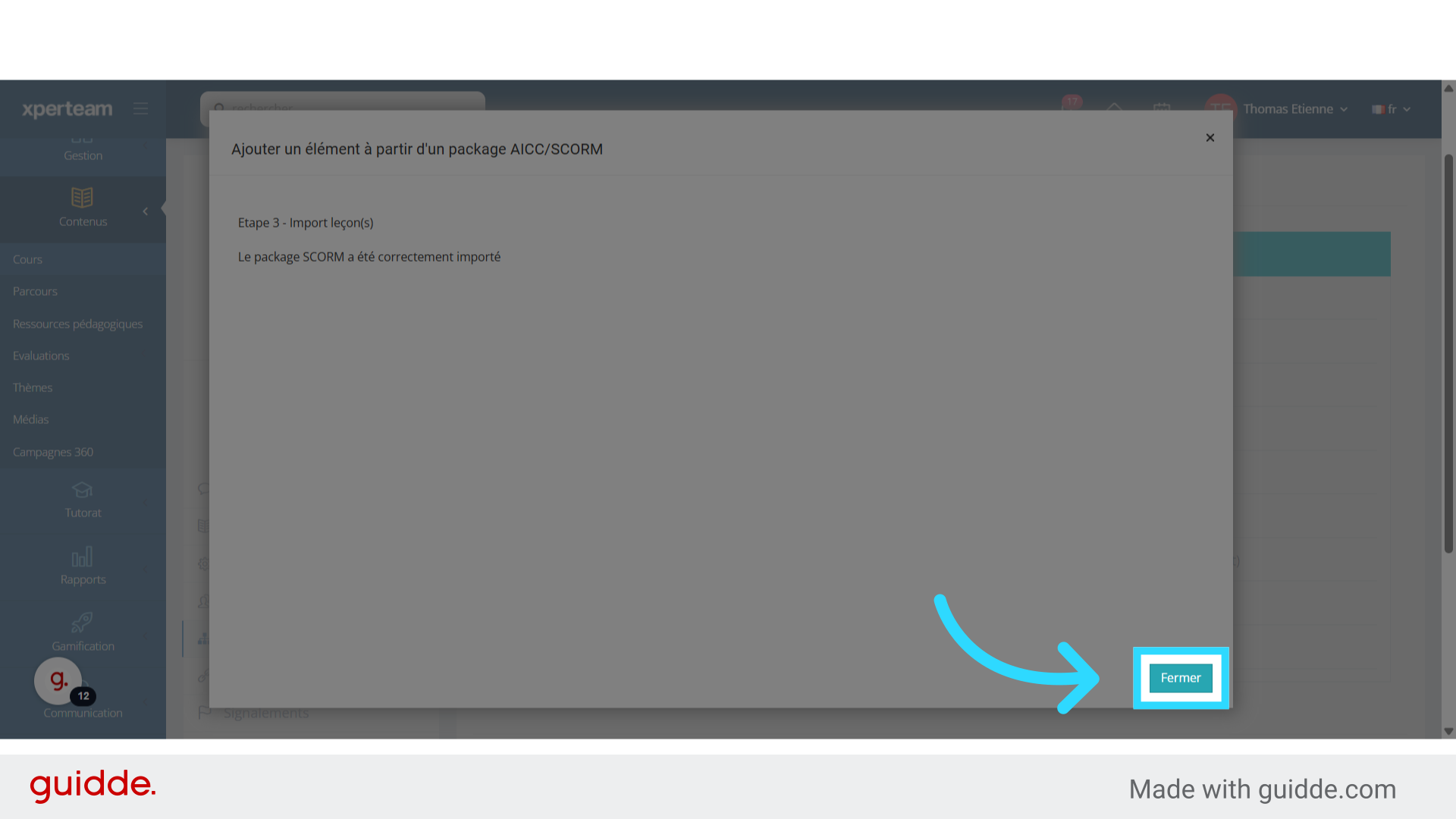
<div id="bkmrk-l%27import-de-la-le%C3%A7on">L'import de la leçon SCORM est fait. Nous n'avons plus qu'à cliquer sur Fermer.</div>## ![Fin de l'import SCORM](https://static.guidde.com/v0/qg%2FF0Mi31qIJvZosZk8mdNwgCEyE302%2FqXhHHnY1Rwi5An5vj1QtCy%2FegXrpFyimpvdEVry5UXrxF_doc.png?alt=media&token=0e36127a-c111-4d57-8ca7-22153308ef9e)

### 10. Ajout d'une leçon de type Ressource Pédagogique

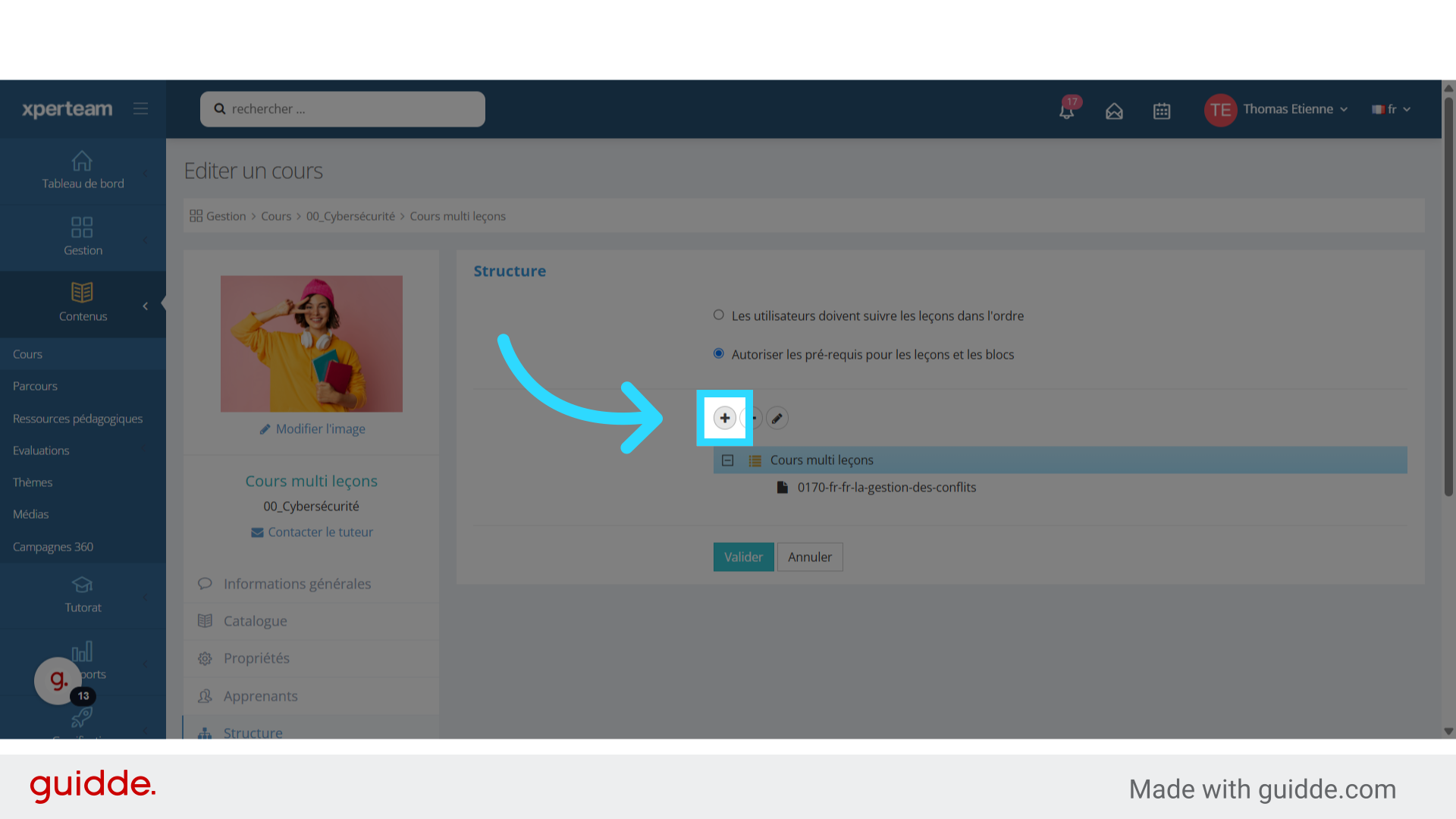
<div id="bkmrk-la-le%C3%A7on-scorm-appar">La leçon SCORM apparaît désormais dans le structure du cours. Pour ajouter une leçon de type Ressource Pédagogique, cliquons sur le Plus.</div>## ![Ajout d'une leçon de type Ressource Pédagogique](https://static.guidde.com/v0/qg%2FF0Mi31qIJvZosZk8mdNwgCEyE302%2FqXhHHnY1Rwi5An5vj1QtCy%2Fc92KKfTybrGAvQNCJ1fSDk_doc.png?alt=media&token=c484f12b-0cc5-4dea-93d0-ca153185bd43)

### 11. Choix de la leçon de type "Ressource pédagogique"

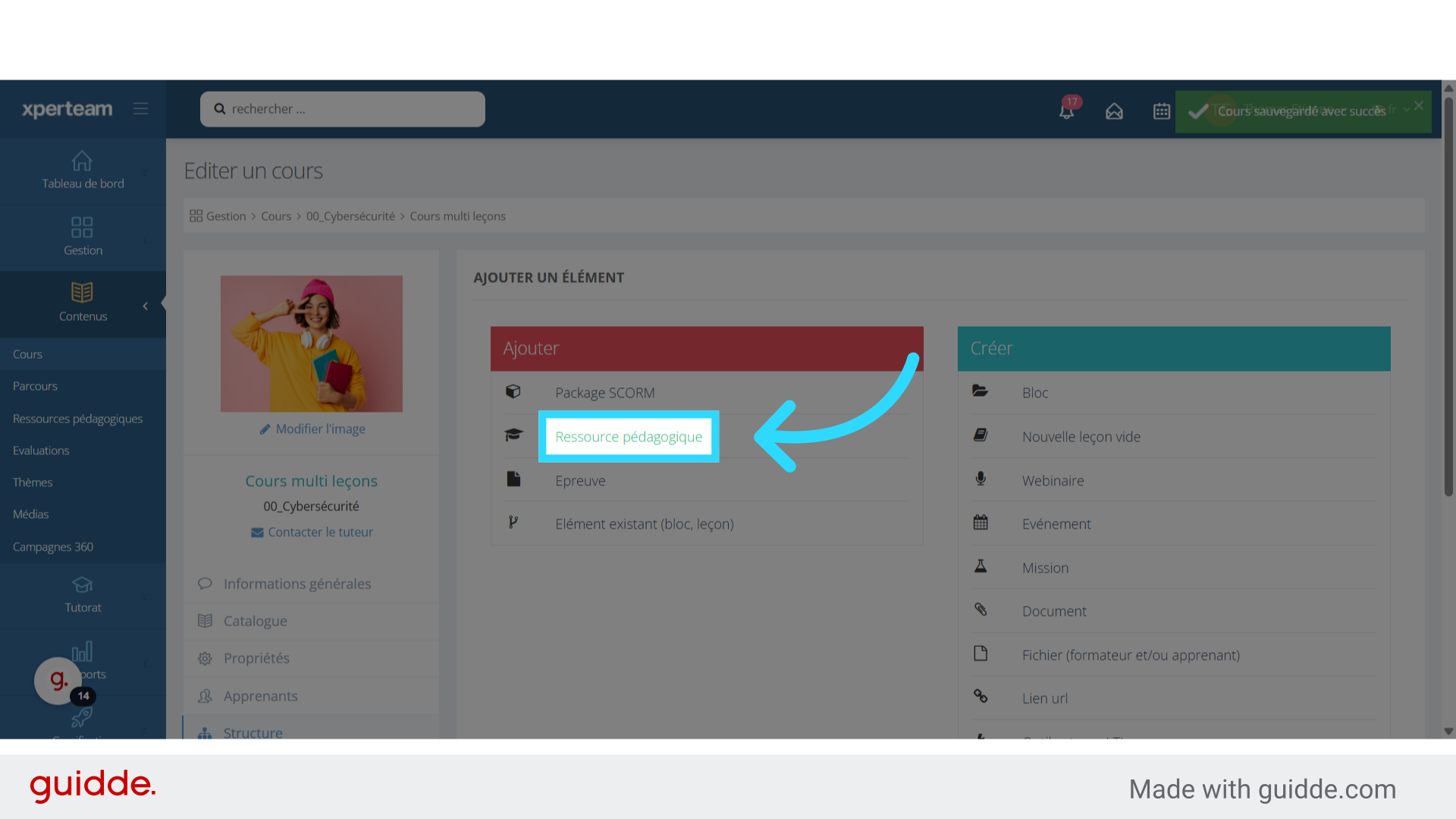
<div id="bkmrk-cliquons-sur-%22ressou">Cliquons sur "Ressource pédagogique"</div>## ![Choix de la leçon de type 'Ressource pédagogique'](https://static.guidde.com/v0/qg%2FF0Mi31qIJvZosZk8mdNwgCEyE302%2FqXhHHnY1Rwi5An5vj1QtCy%2Ft4Z7a7eyNMeC5Cng4phy2y_doc.png?alt=media&token=1e06f31f-54d7-4fae-bf66-0c5350ec4329)

### 12. Choix de la Ressource pédagogique

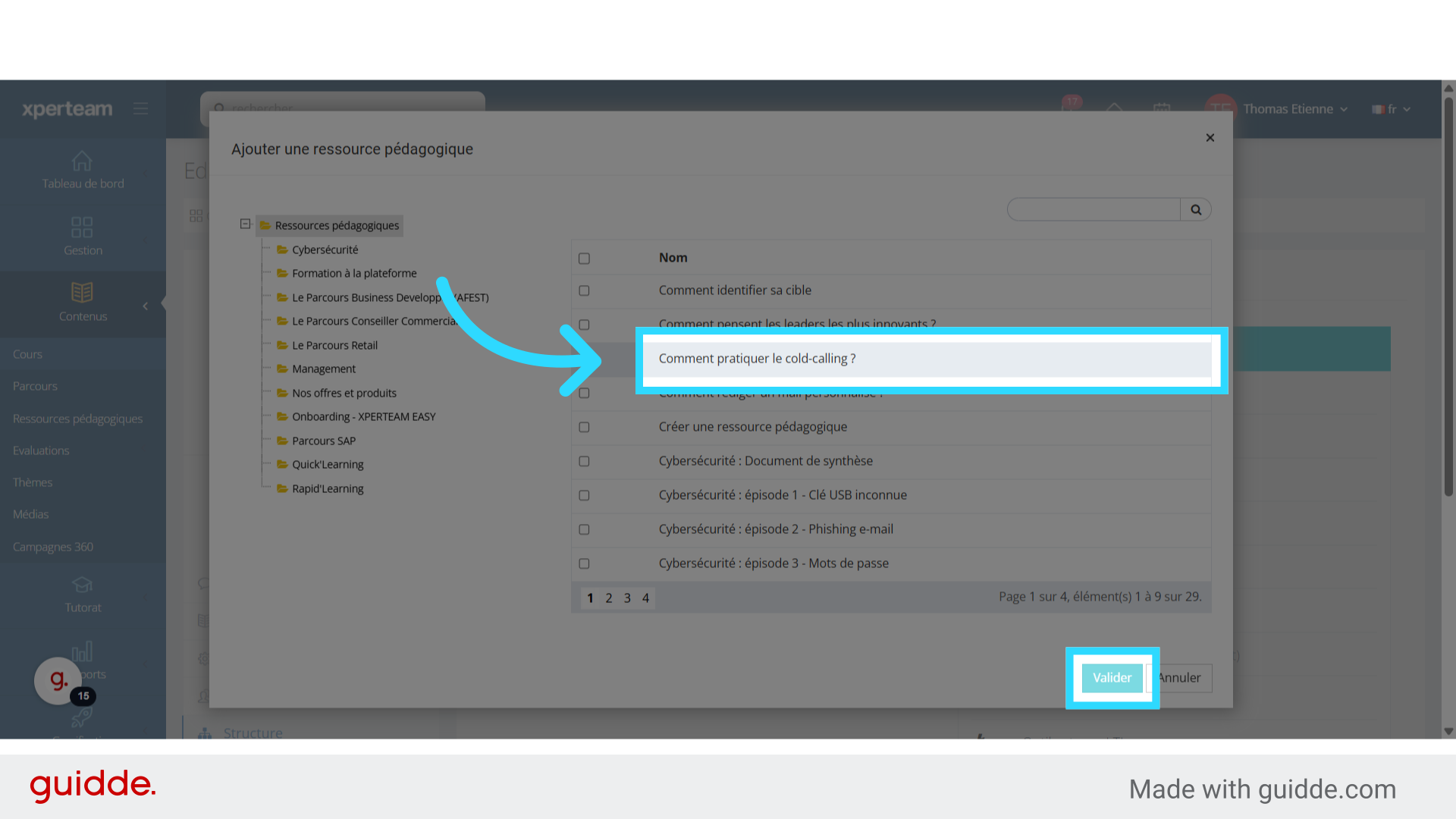
<div id="bkmrk-la-fen%C3%AAtre-qui-s%27ouv">La fenêtre qui s'ouvre affiche l'ensemble des ressources pédagogiques préalablement créées. Ici nous choisissons "Comment pratiquer le cold-calling ?" puis nous cliquons sur Valider.</div>## ![Choix de la Ressource pédagogique](https://static.guidde.com/v0/qg%2FF0Mi31qIJvZosZk8mdNwgCEyE302%2FqXhHHnY1Rwi5An5vj1QtCy%2FhuUCipog3KEa9wzhEi32wi_doc.png?alt=media&token=2ae6e339-69aa-4c69-a4c8-ef800715cf06)

### 13. Ajout d'une leçon de type Epreuve

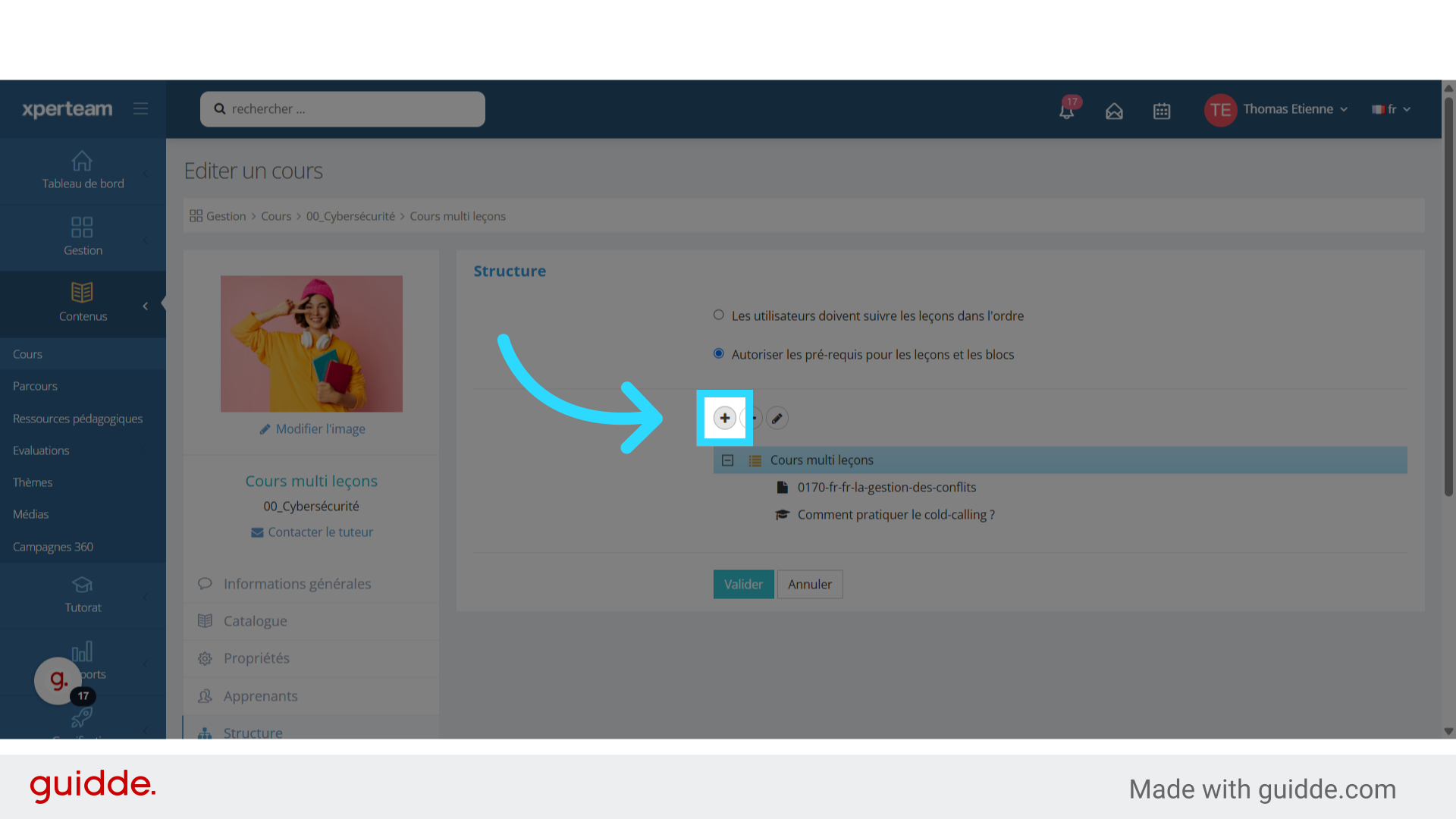
<div id="bkmrk-la-le%C3%A7on-de-type-res">La leçon de type Ressource pédagogique apparaît désormais dans la structure du cours. Nous allons maintenant ajouter une leçon de type Epreuve en cliquant sur le bouton Plus.</div>## ![Ajout d'une leçon de type Epreuve](https://static.guidde.com/v0/qg%2FF0Mi31qIJvZosZk8mdNwgCEyE302%2FqXhHHnY1Rwi5An5vj1QtCy%2F4Z9ddf6TaX6AexKa8AnuVP_doc.png?alt=media&token=3fca26c1-a943-420d-9613-71c32282aac8)

### 14. Choix de la leçon de type "Epreuve"

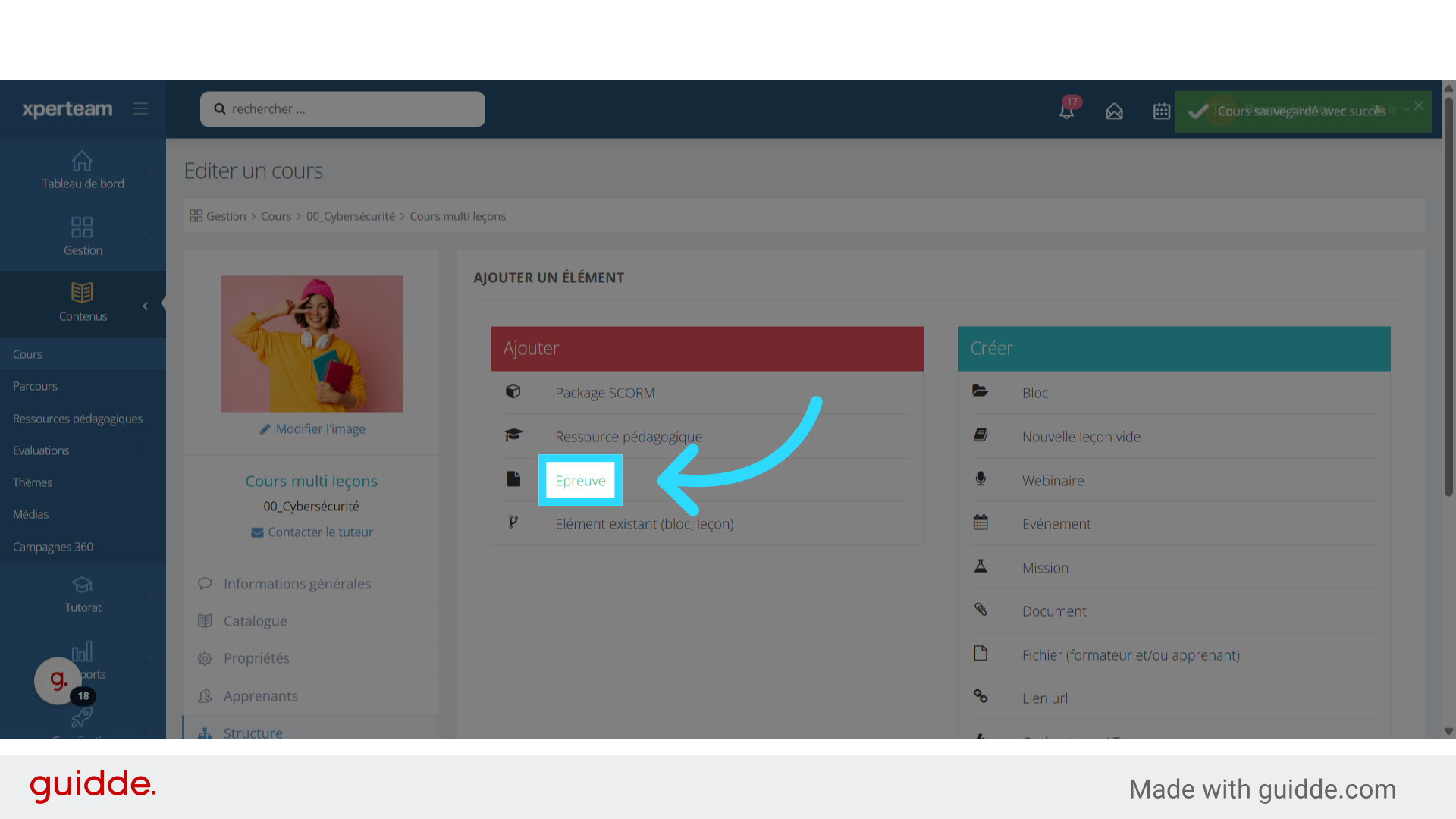
<div id="bkmrk-cliquons-sur-%22epreuv">Cliquons sur "Epreuve"</div>## ![Choix de la leçon de type 'Epreuve'](https://static.guidde.com/v0/qg%2FF0Mi31qIJvZosZk8mdNwgCEyE302%2FqXhHHnY1Rwi5An5vj1QtCy%2FtKBv8qsvYq2nDEHj6JBuPd_doc.png?alt=media&token=676d2b17-0f5d-4487-a179-19148cd9a6a4)

### 15. Choix de l'épreuve

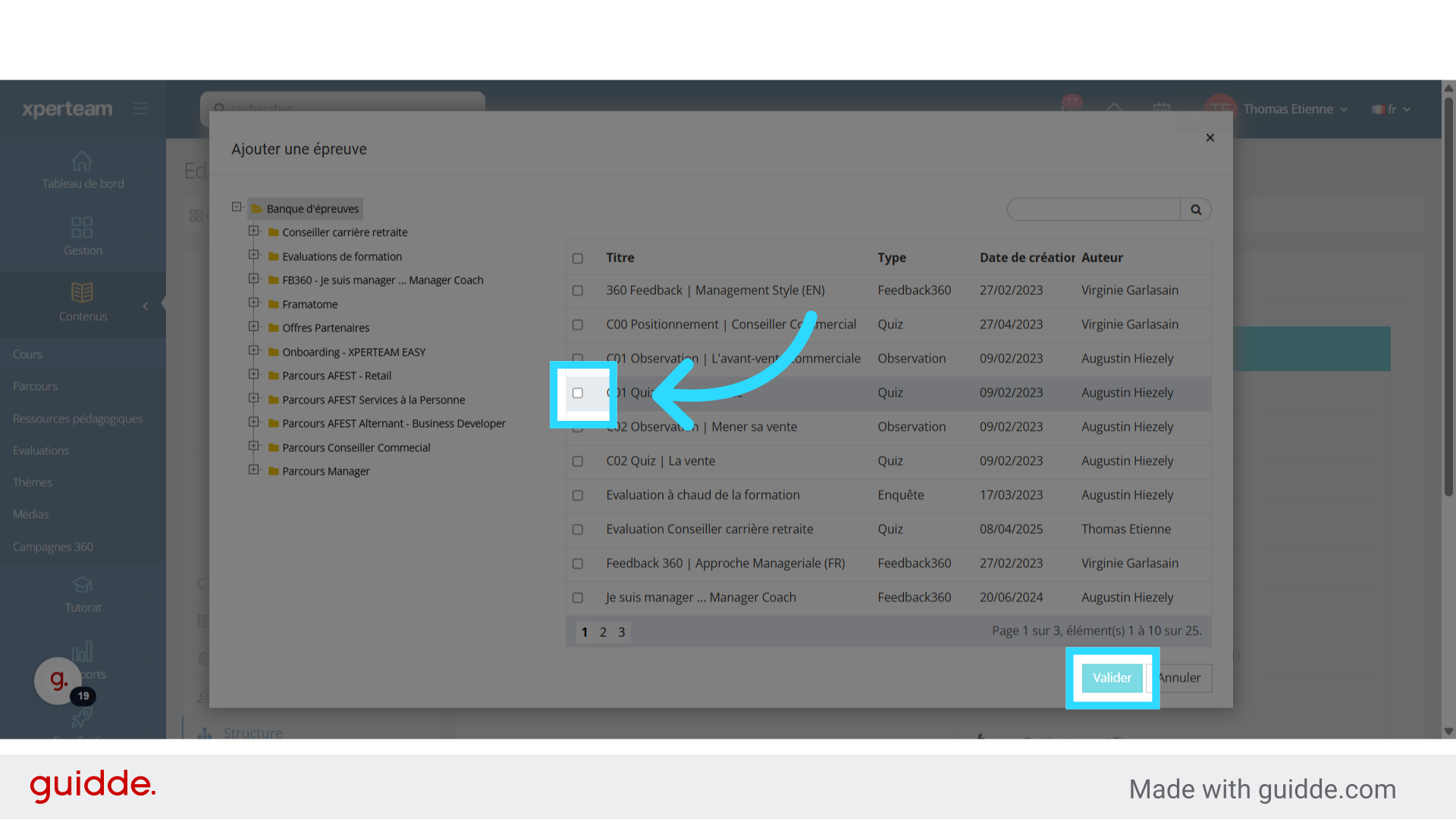
<div id="bkmrk-la-fen%C3%AAtre-qui-s%27ouv-1">La fenêtre qui s'ouvre affiche l'ensemble des épreuves préalablement créés. Nous choisissons ici C01 Quiz | L'avant-vente puis sur Valider.</div>## ![Choix de l'épreuve](https://static.guidde.com/v0/qg%2FF0Mi31qIJvZosZk8mdNwgCEyE302%2FqXhHHnY1Rwi5An5vj1QtCy%2F3Rxz2EHhxUah5xzsdAxBgL_doc.png?alt=media&token=662d17ca-bc29-40fb-be18-7cc305ddea12)

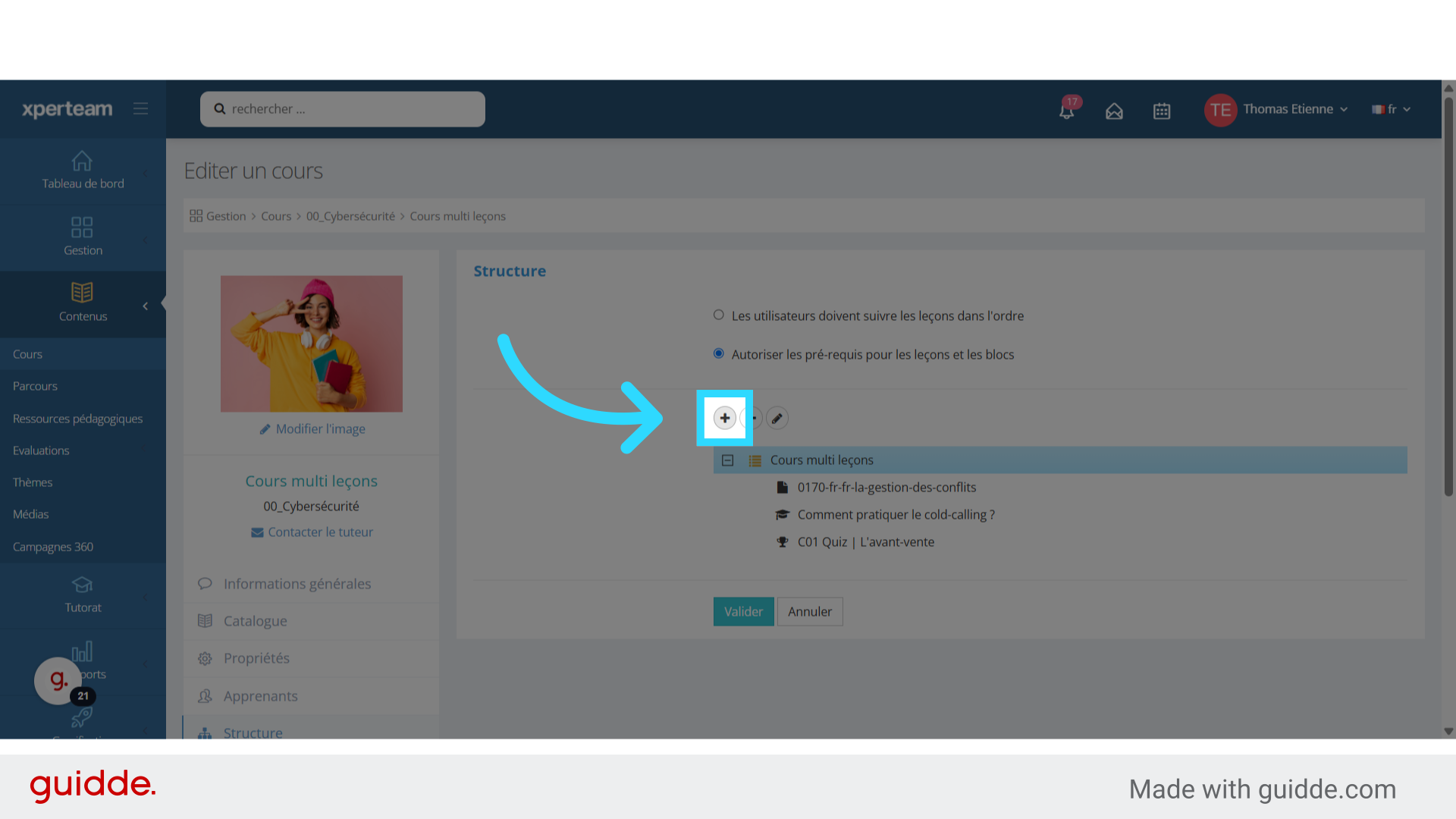
### 16. Ajout d'une leçon existante dans un autre cours

<div id="bkmrk-la-le%C3%A7on-de-type-%C3%A9pr">La leçon de type épreuve a été ajouté. il est possible d'ajouter une leçon déjà présente dans un autre cours. Comme précédemment, cliquons sur le bouton Plus.</div>## ![Ajout d'une leçon existante dans un autre cours](https://static.guidde.com/v0/qg%2FF0Mi31qIJvZosZk8mdNwgCEyE302%2FqXhHHnY1Rwi5An5vj1QtCy%2FgLRbkMWkTquPgtf5h5dDpQ_doc.png?alt=media&token=64ec4561-2c9c-4e01-b51b-ccf99b600495)

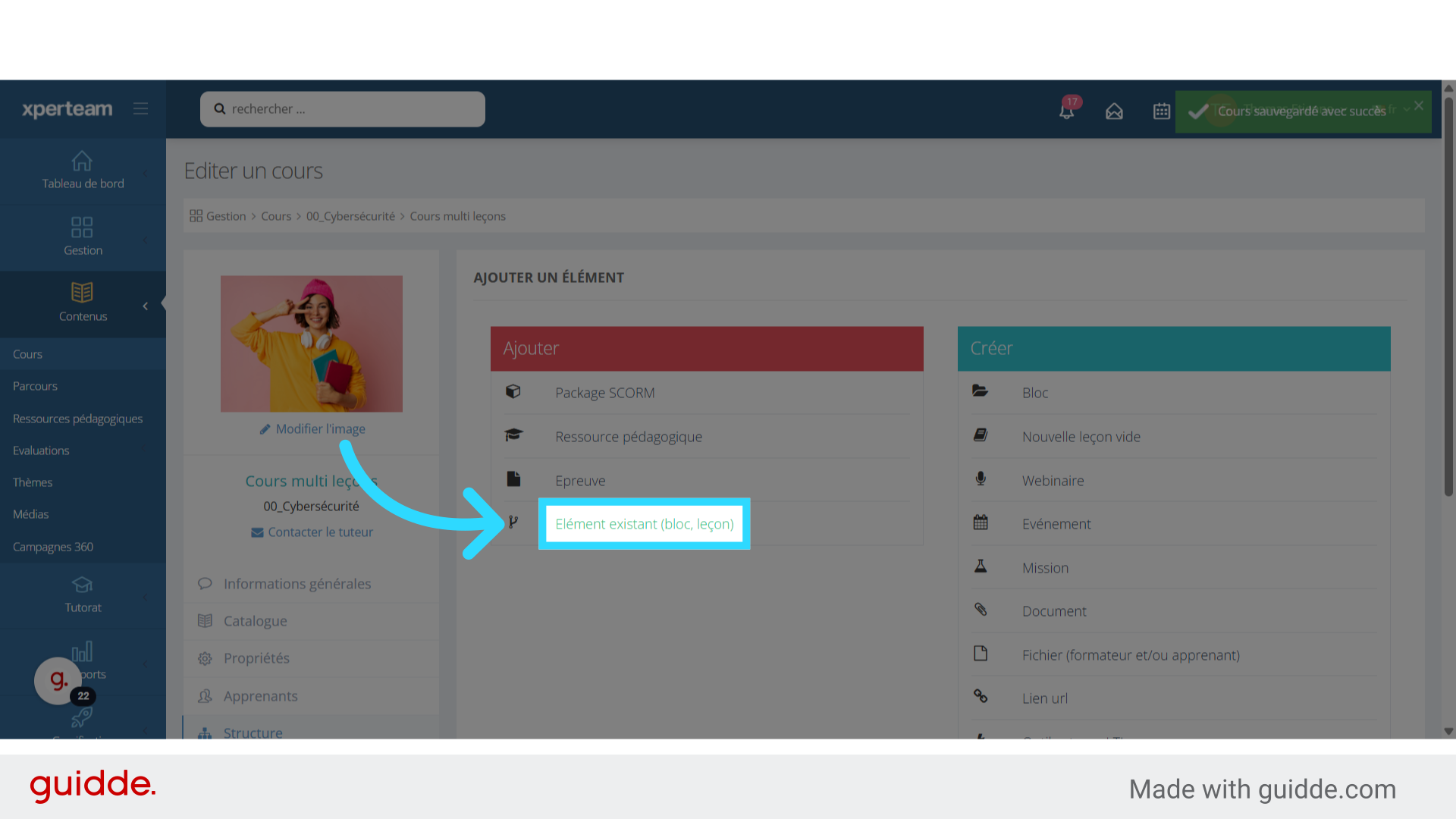
### 17. Choix de la leçon de type l'élément existant

<div id="bkmrk-cliquons-sur-%22el%C3%A9men">Cliquons sur "Elément existant (bloc, leçon)"</div>## ![Choix de la leçon de type l'élément existant](https://static.guidde.com/v0/qg%2FF0Mi31qIJvZosZk8mdNwgCEyE302%2FqXhHHnY1Rwi5An5vj1QtCy%2F2vQ655v6Ahjx511FDdd3nS_doc.png?alt=media&token=d2fb9bfb-c5e2-43c4-9811-ebf19fdfa0a2)

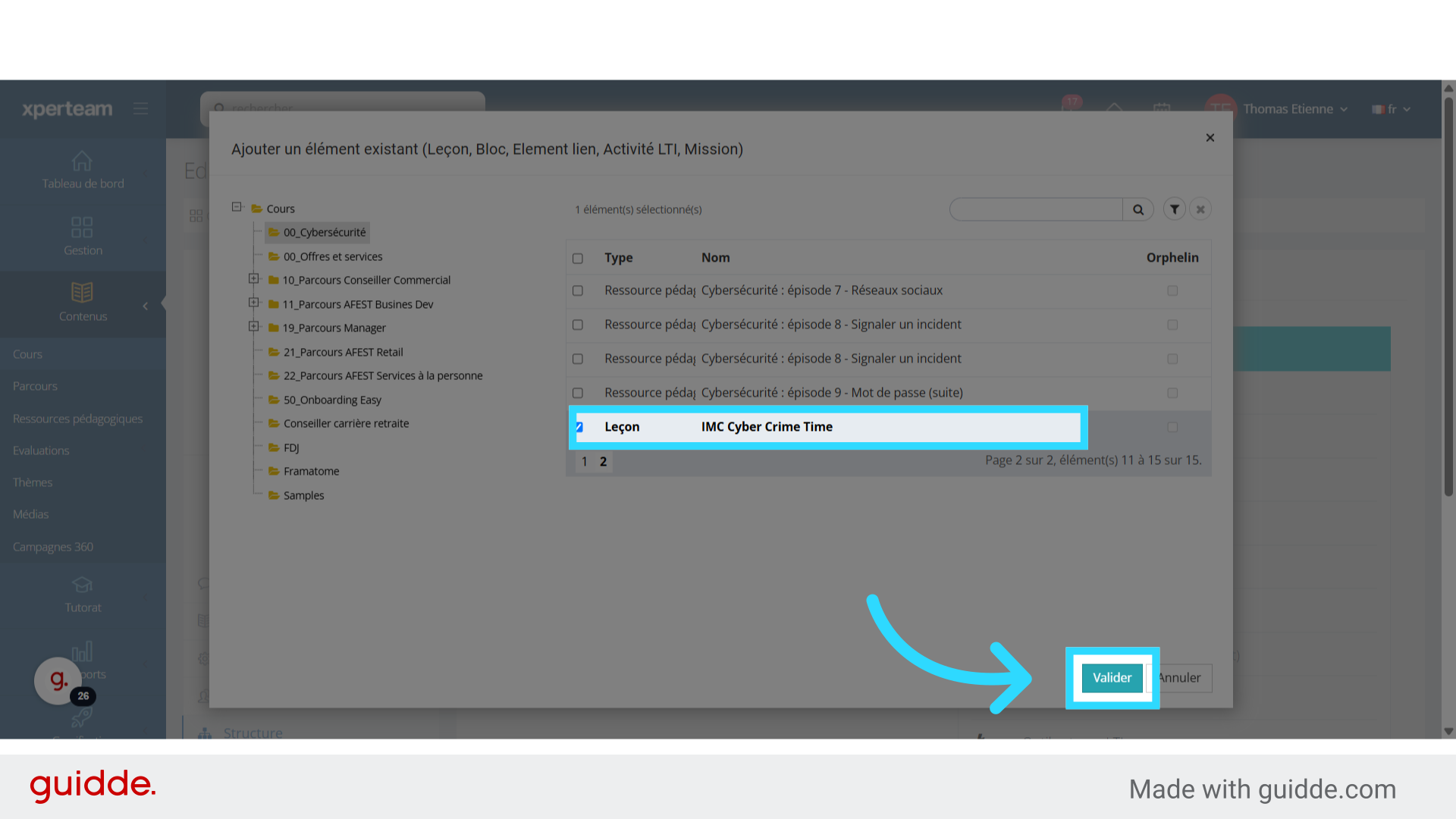
### 18. Choix de la leçon existante

<div id="bkmrk-apr%C3%A8s-avoir-fait-une">Après avoir fait une recherche, cochons la leçons à importer, ici IMC Cyber Crime Time puis cliquons sur "Valider"</div>## ![Choix de la leçon existante](https://static.guidde.com/v0/qg%2FF0Mi31qIJvZosZk8mdNwgCEyE302%2FqXhHHnY1Rwi5An5vj1QtCy%2F14QB74ZHfeByhdULLSAZQc_doc.png?alt=media&token=9575e07a-7a83-410d-a0a4-ee77a3e5016f)

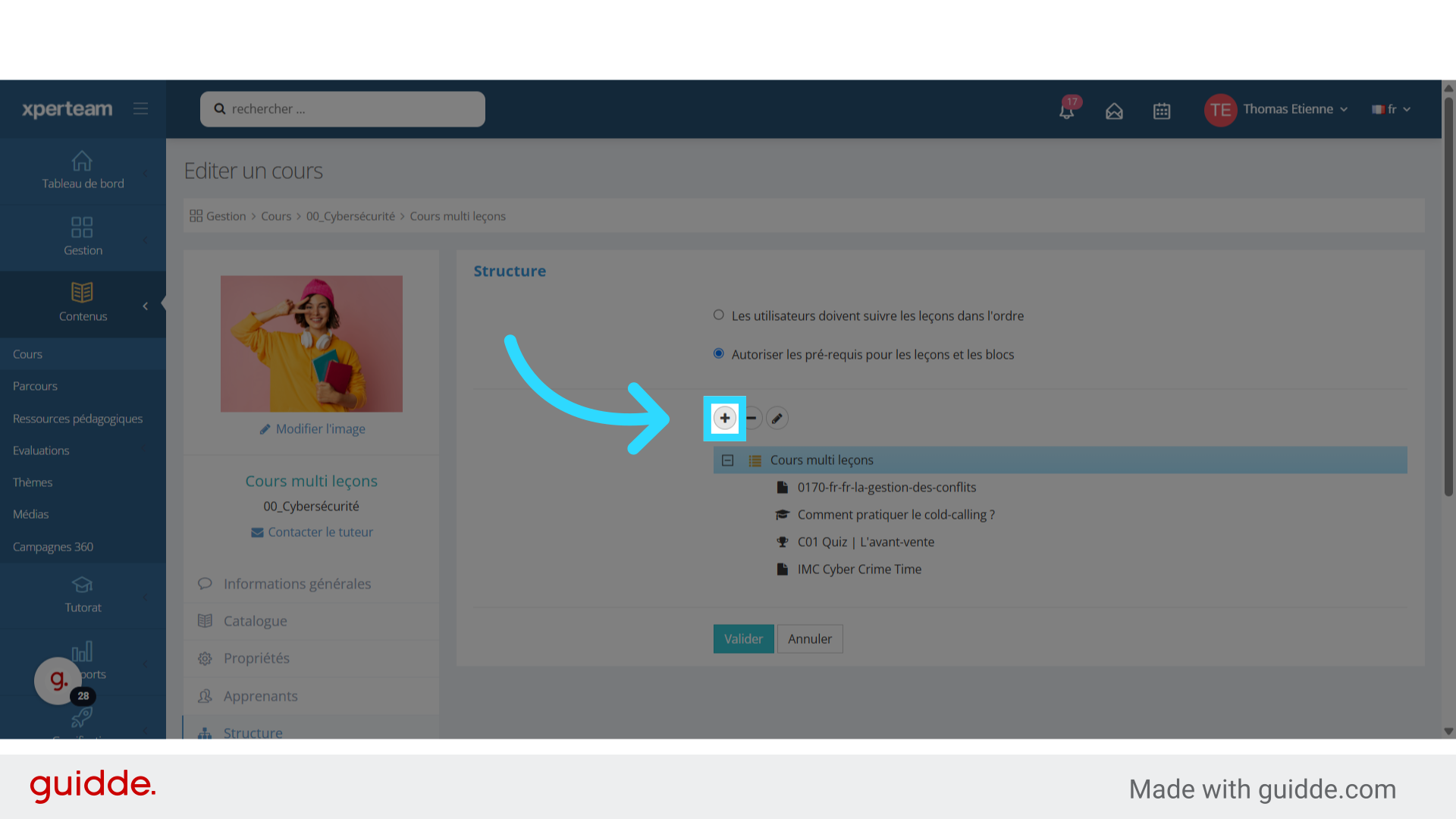
### 19. Ajout d'une leçon de type Mission

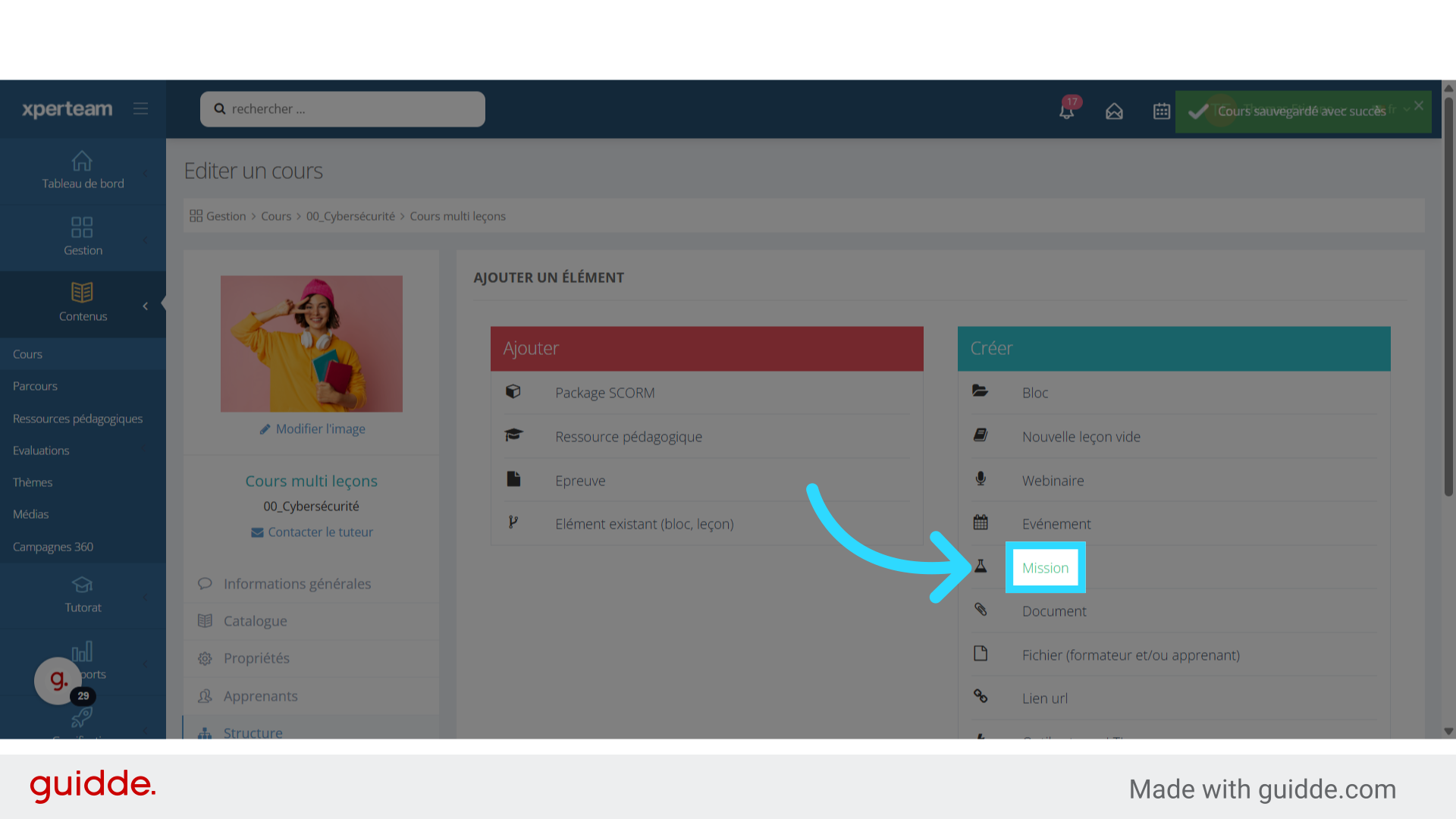
<div id="bkmrk-la-le%C3%A7on-existante-a">La leçon existante a été ajoutée à la structure du cours. Nous allons maintenant ajouter une leçon de type Mission. Une mission est un exercice à réaliser par l'apprenant qui sera corrigée par le tuteur ou le formateur. Pour créer la mission, nous cliquons sur le bouton Plus.</div>## ![Ajout d'une leçon de type Mission](https://static.guidde.com/v0/qg%2FF0Mi31qIJvZosZk8mdNwgCEyE302%2FqXhHHnY1Rwi5An5vj1QtCy%2FjngdckPdnzG1Y8jZxYfAKj_doc.png?alt=media&token=83018d12-7945-4d21-8a92-a5b602769cb9)

### 20. Choix de la leçon de type "Mission"

<div id="bkmrk-cliquons-sur-%22missio">Cliquons sur "Mission"</div>## ![Choix de la leçon de type 'Mission'](https://static.guidde.com/v0/qg%2FF0Mi31qIJvZosZk8mdNwgCEyE302%2FqXhHHnY1Rwi5An5vj1QtCy%2Fag3hV4es2t5SYiFDwy6wBn_doc.png?alt=media&token=caeea6e8-7018-4566-b650-4c8e50dfeb75)

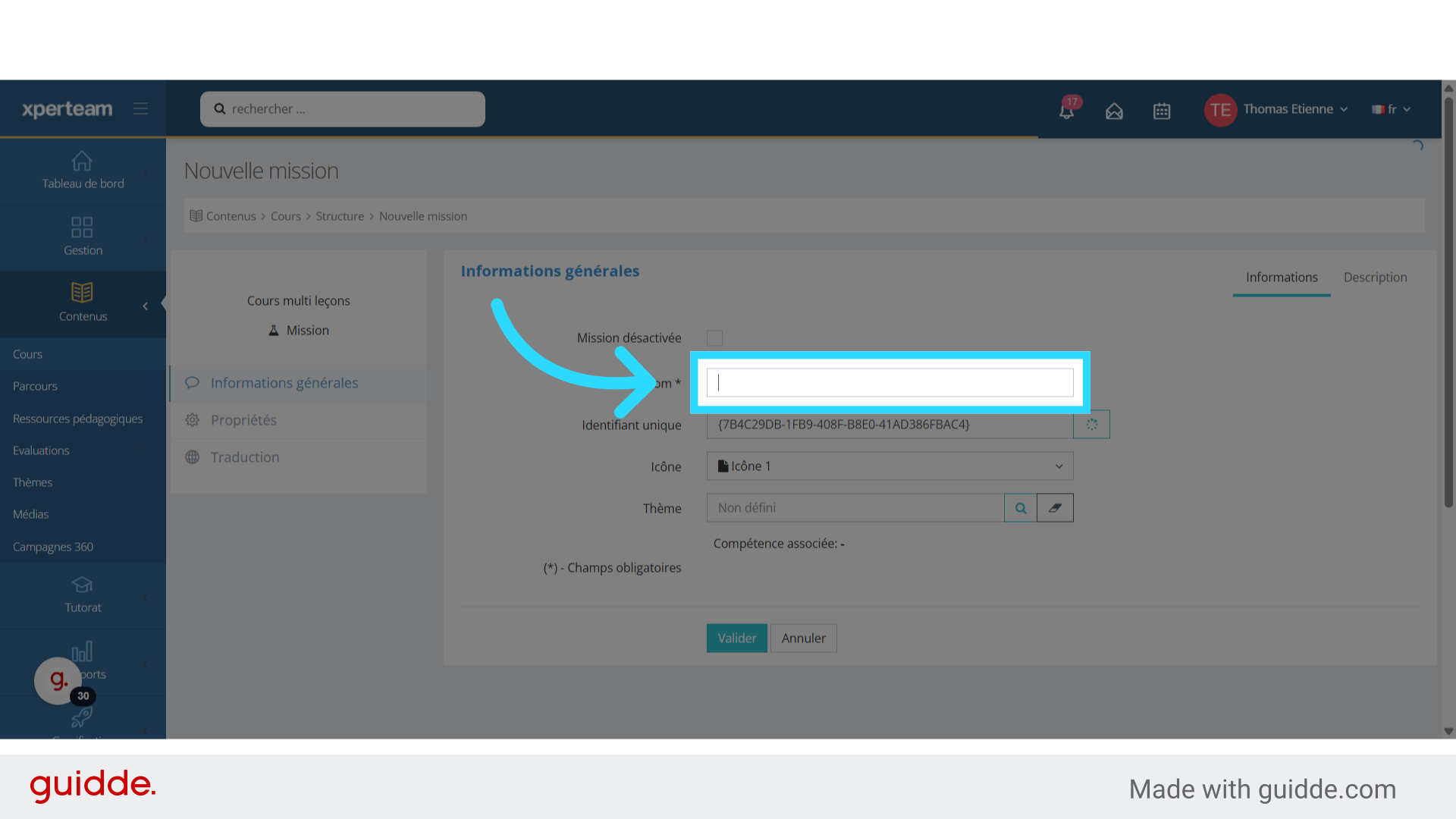
### 21. Titre de la mission

<div id="bkmrk-donnons-un-nom-%C3%A0-la-">Donnons un nom à la leçon. Ici Mission Feedback du cours</div>## ![Titre de la mission](https://static.guidde.com/v0/qg%2FF0Mi31qIJvZosZk8mdNwgCEyE302%2FqXhHHnY1Rwi5An5vj1QtCy%2FfdEFuWssTUYZmHwwBgYwnk_doc.png?alt=media&token=984c304e-54b8-49ab-915b-13f4f482a2ee)

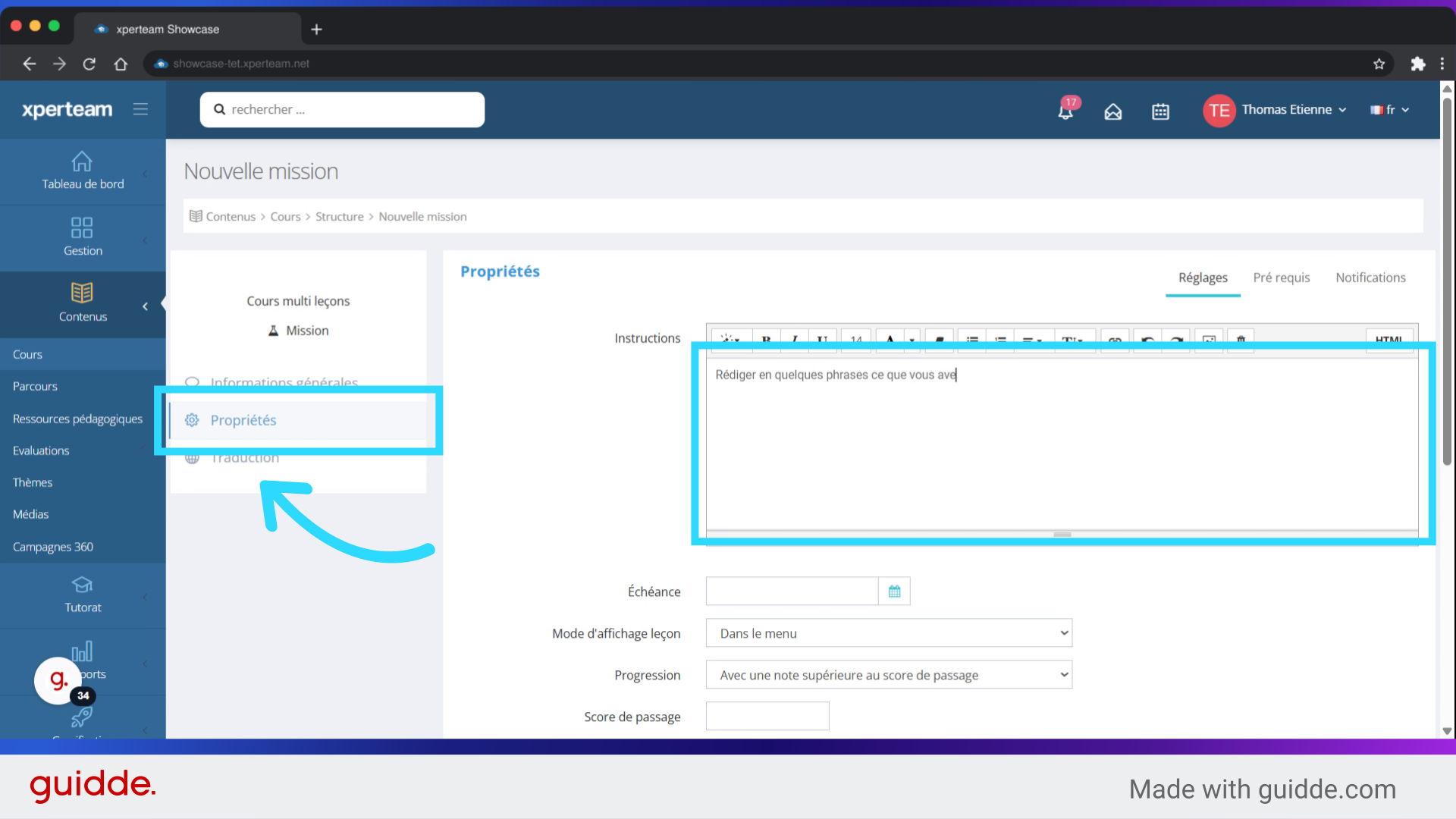
### 22. Consigne de la mission

<div id="bkmrk-dans-le-menu-propri%C3%A9">Dans le menu Propriétés, remplissons la zone de texte. Ici par exemple "Rédiger en quelques phrases ce que vous avez retenu du cours ?"</div>## ![Consigne de la mission](https://static.guidde.com/v0/qg%2FF0Mi31qIJvZosZk8mdNwgCEyE302%2FqXhHHnY1Rwi5An5vj1QtCy%2FkuMuzLfu9wifK2BY477Y9D_doc.png?alt=media&token=3b4ec49e-2453-4cd5-acad-81b05b37a5e2)

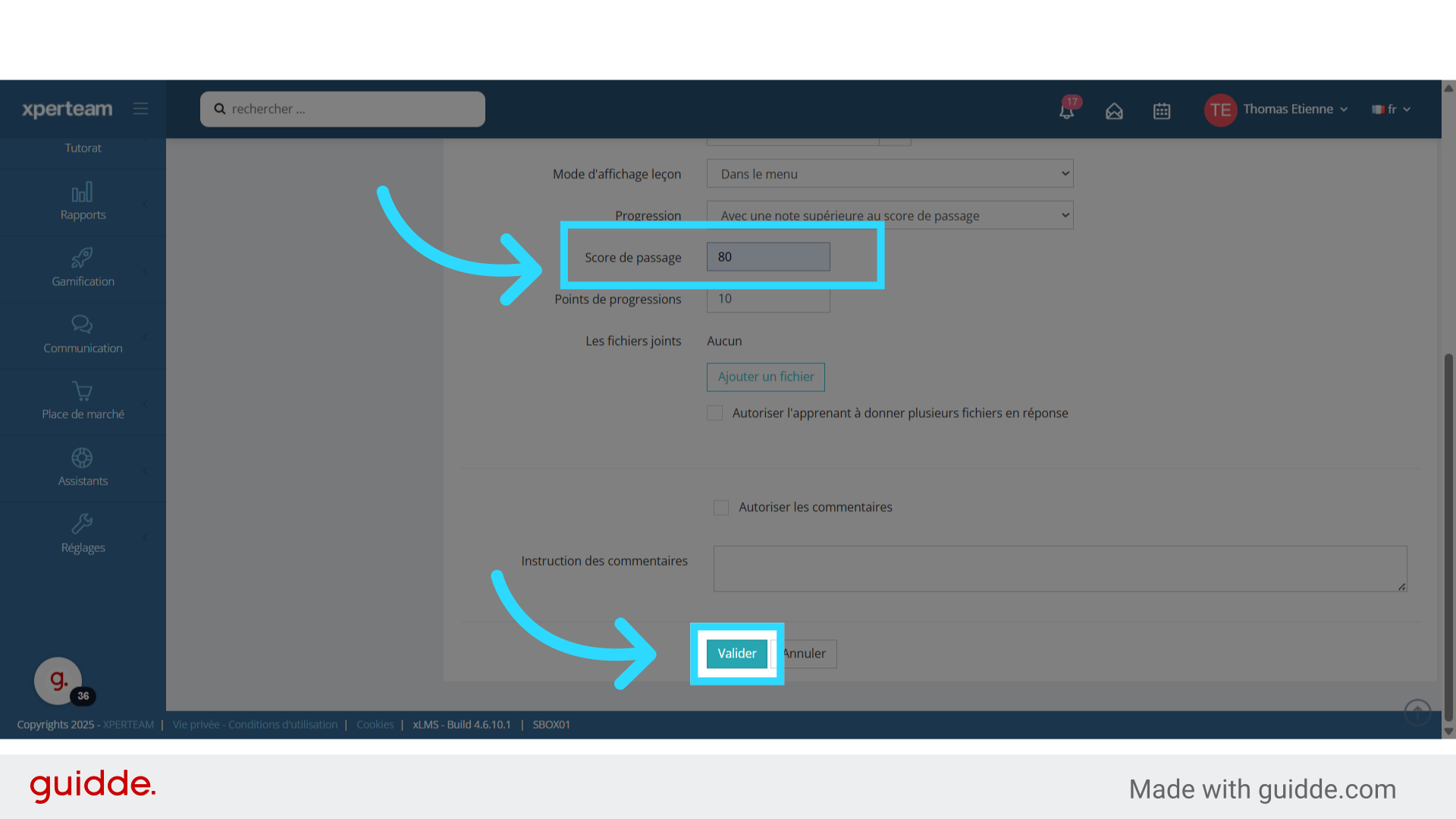
### 23. Indication de la note de passage

<div id="bkmrk-le-tuteur-ou-le-form">Le Tuteur ou le formateur pourra mettre une note. Au dessus de la note de passage, la mission sera validée pour l'apprenant. Appuyons ensuite sur "Valider"</div>## ![Indication de la note de passage](https://static.guidde.com/v0/qg%2FF0Mi31qIJvZosZk8mdNwgCEyE302%2FqXhHHnY1Rwi5An5vj1QtCy%2FpHtBmhCWKk2YAsW9ivaWpV_doc.png?alt=media&token=25d2765b-bf16-4748-9621-5f717f4a32ad)

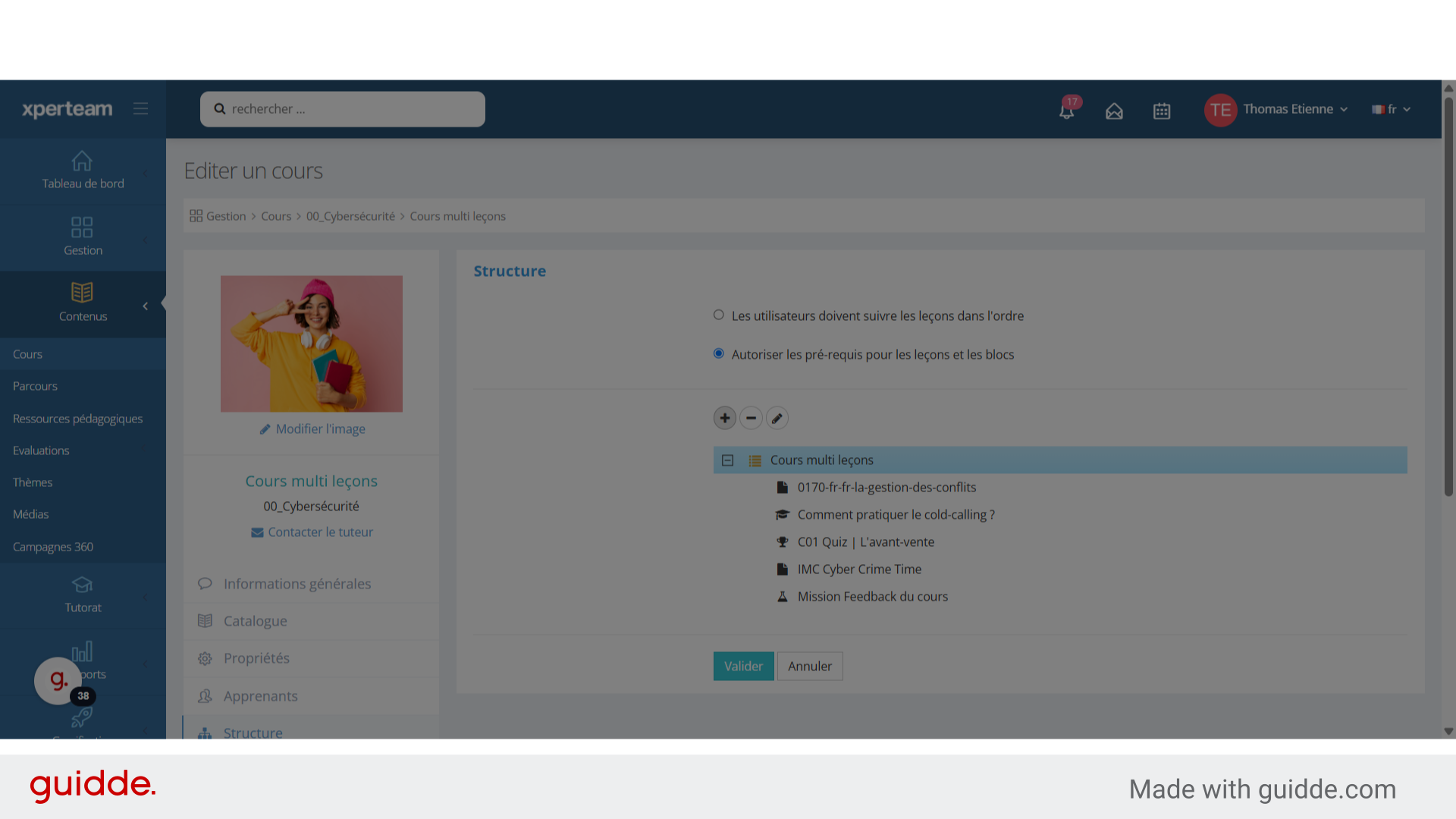
### 24. Structure du cours finale

<div id="bkmrk-la-le%C3%A7on-mission-est">La leçon Mission est désormais dans la structure du cours.</div>## ![Structure du cours finale](https://static.guidde.com/v0/qg%2FF0Mi31qIJvZosZk8mdNwgCEyE302%2FqXhHHnY1Rwi5An5vj1QtCy%2FeKr5GMPtKjUM2spxR1F8ET_doc.png?alt=media&token=7fc4878a-51d6-4271-b087-38269736c567)

<div id="bkmrk-ce-guide-vous-a-mont">Ce guide vous a montré comment ajouter une leçon à un cours dans le xLMS en suivant des étapes claires pour une gestion efficace de vos contenus pédagogiques.</div>