# Créer un cours dans le xLMS

### [![Quick guidde](https://static.guidde.com/v0/qg%2FF0Mi31qIJvZosZk8mdNwgCEyE302%2Fm99WLU6RWvK8a2Cc4uVnZ5%2FiqfrbM3NnzGrVYontxkL3W_cover.png?alt=media&token=68e0bd31-39c0-480c-9f51-7a73992910b6)](https://app.guidde.com/share/playbooks/m99WLU6RWvK8a2Cc4uVnZ5)
<div id="bkmrk-ce-guide-d%C3%A9taill%C3%A9-vo">Ce guide détaillé vous expliquera comment créer un cours sur Xperteam, en suivant des instructions claires et précises</div>### 1. Introduction

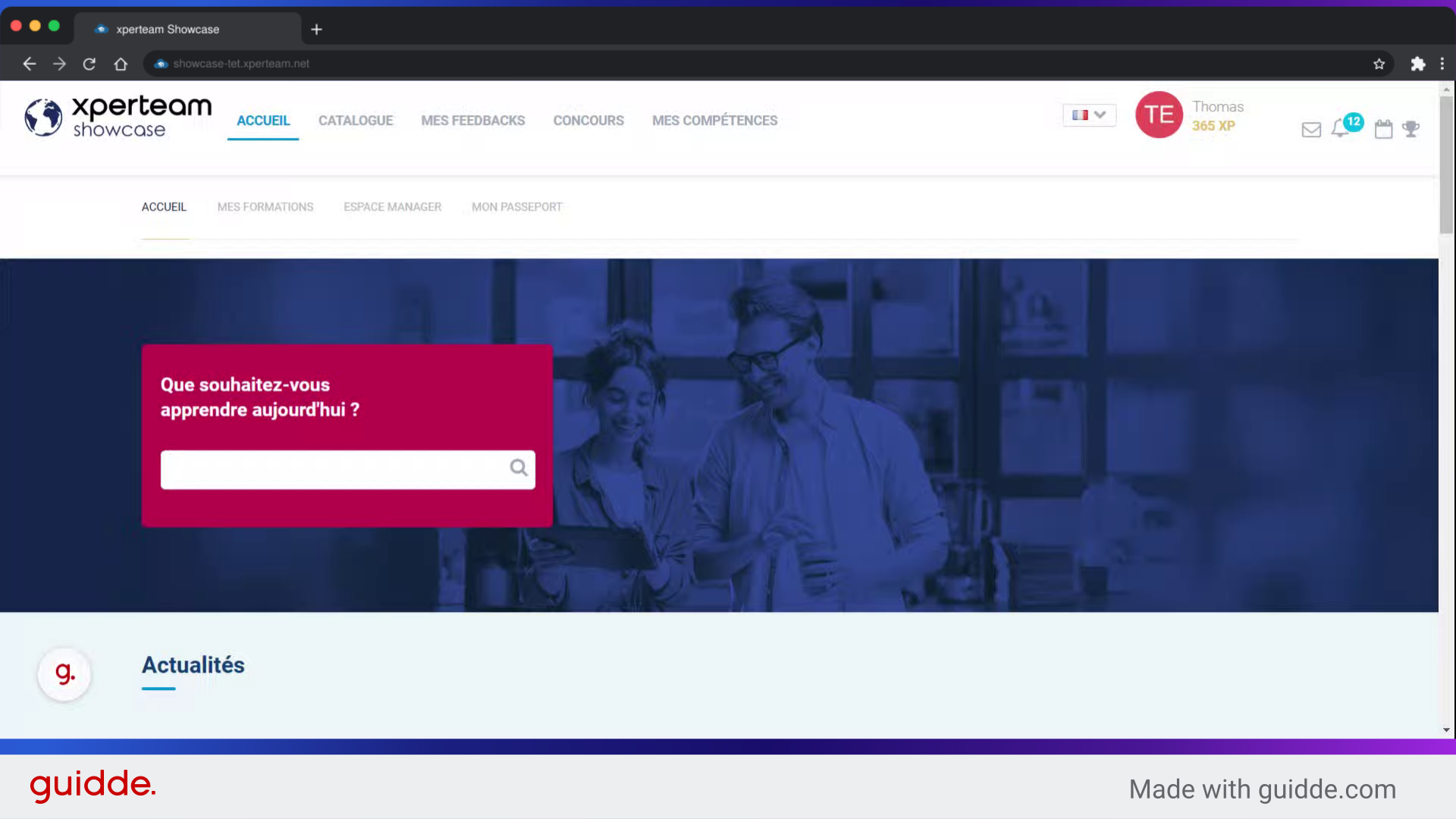
<div id="bkmrk-vous-serez-guid%C3%A9-%C3%A0-t">Vous serez guidé à travers chaque étape.</div>![Introduction](https://static.guidde.com/v0/qg%2FF0Mi31qIJvZosZk8mdNwgCEyE302%2Fm99WLU6RWvK8a2Cc4uVnZ5%2F9uCaZe9ZfdPDZj34iUASqx_doc.png?alt=media&token=9f96e02a-67dd-4511-b31e-bab4198ddb14)

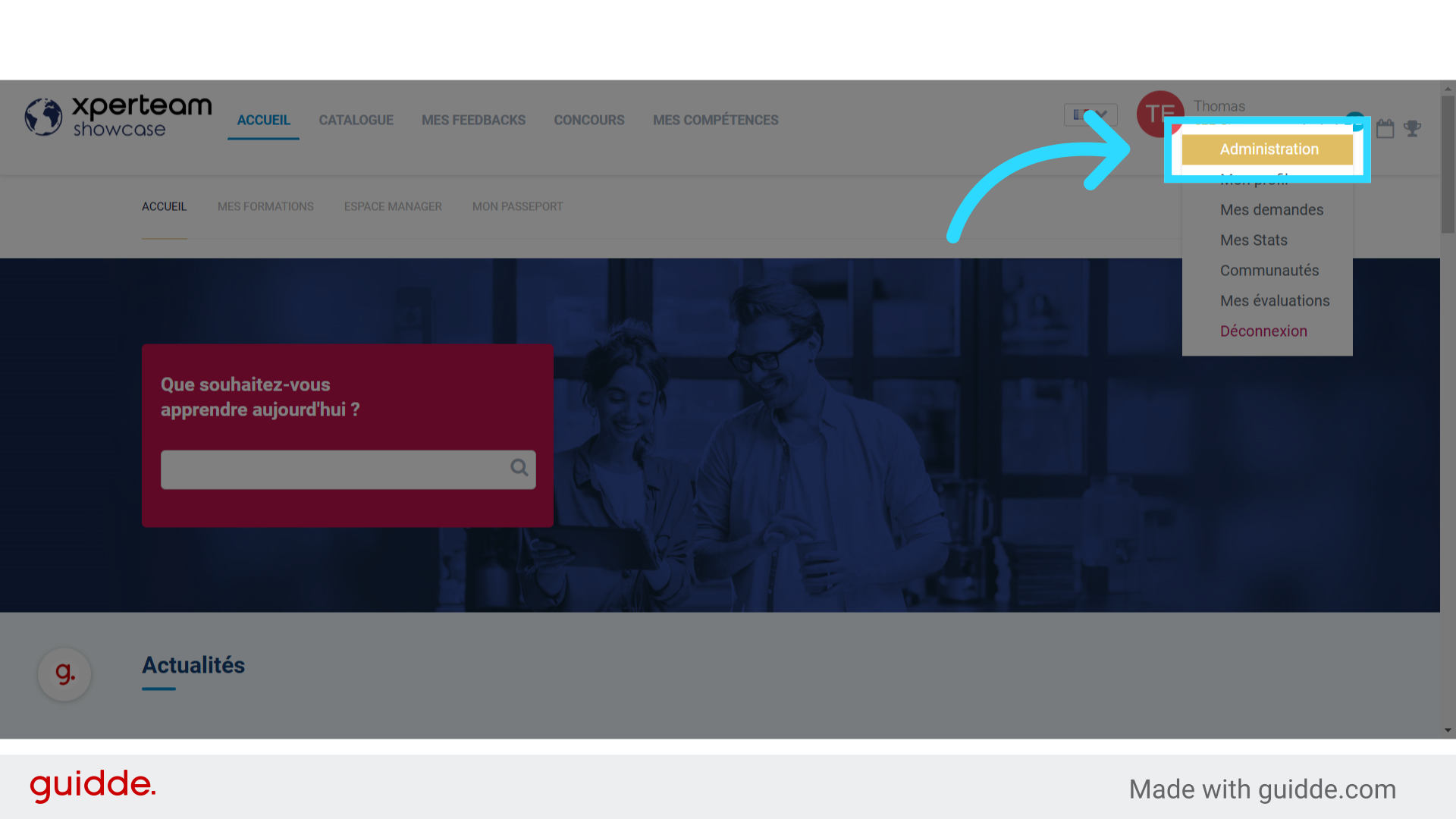
### 2. Cliquez sur "Administration"

<div id="bkmrk-acc%C3%A9dez-%C3%A0-l%27onglet-%22">Accédez à l'onglet "Administration"</div>![Cliquez sur 'Administration'](https://static.guidde.com/v0/qg%2FF0Mi31qIJvZosZk8mdNwgCEyE302%2Fm99WLU6RWvK8a2Cc4uVnZ5%2FfiRQnJuhaetMKUQoz7y6E4_doc.png?alt=media&token=0ab93ecc-5f06-4fb8-ba58-8e9241cdc017)

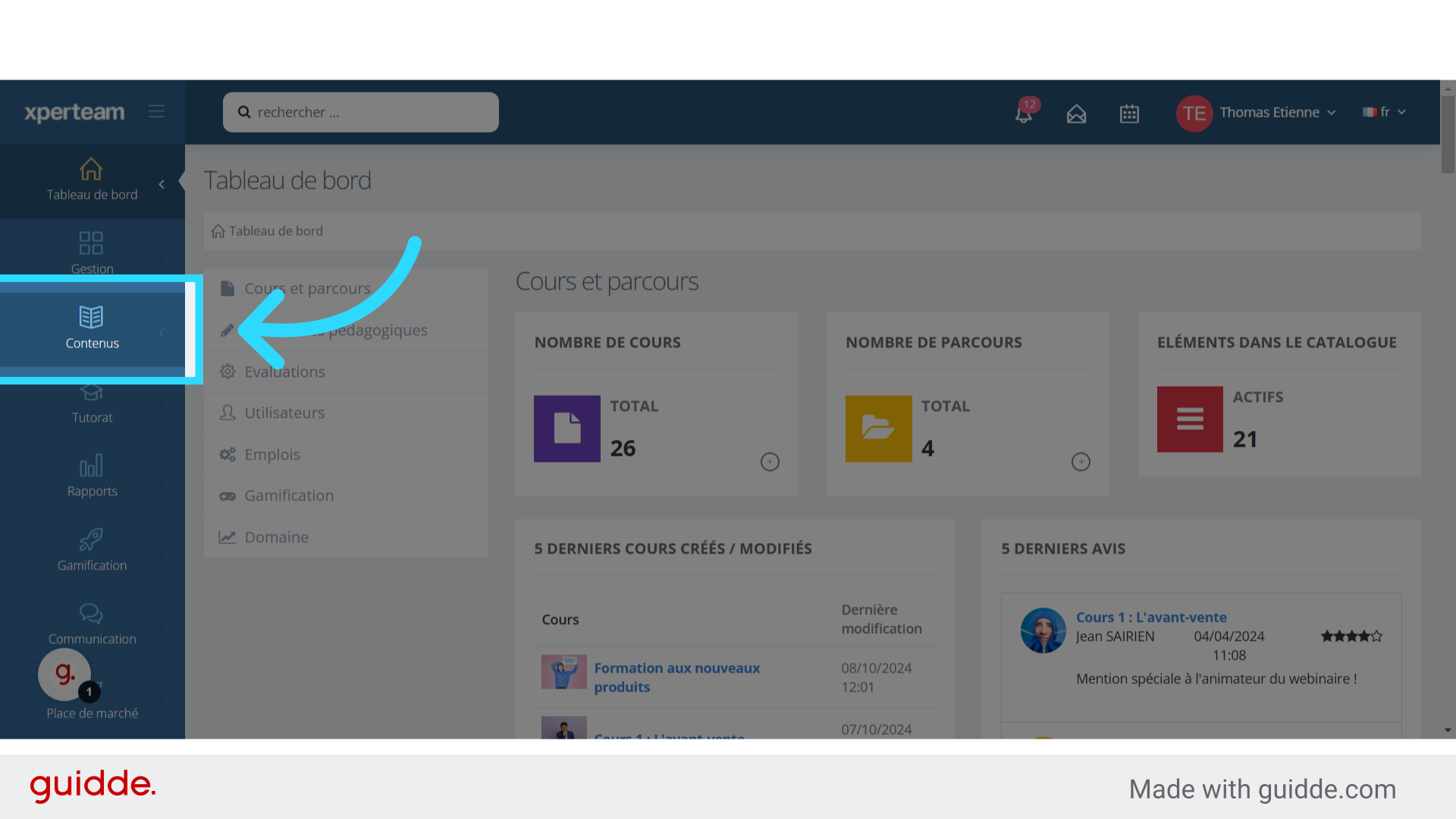
### 3. Cliquez sur "Contenus"

<div id="bkmrk-s%C3%A9lectionnez-l%27optio">Sélectionnez l'option "Contenus"</div>![Cliquez sur 'Contenus'](https://static.guidde.com/v0/qg%2FF0Mi31qIJvZosZk8mdNwgCEyE302%2Fm99WLU6RWvK8a2Cc4uVnZ5%2FuooE4pAs7LPXcmk3gM2GYQ_doc.png?alt=media&token=1ee19789-0cbb-4b68-9446-387dfa44b05a)

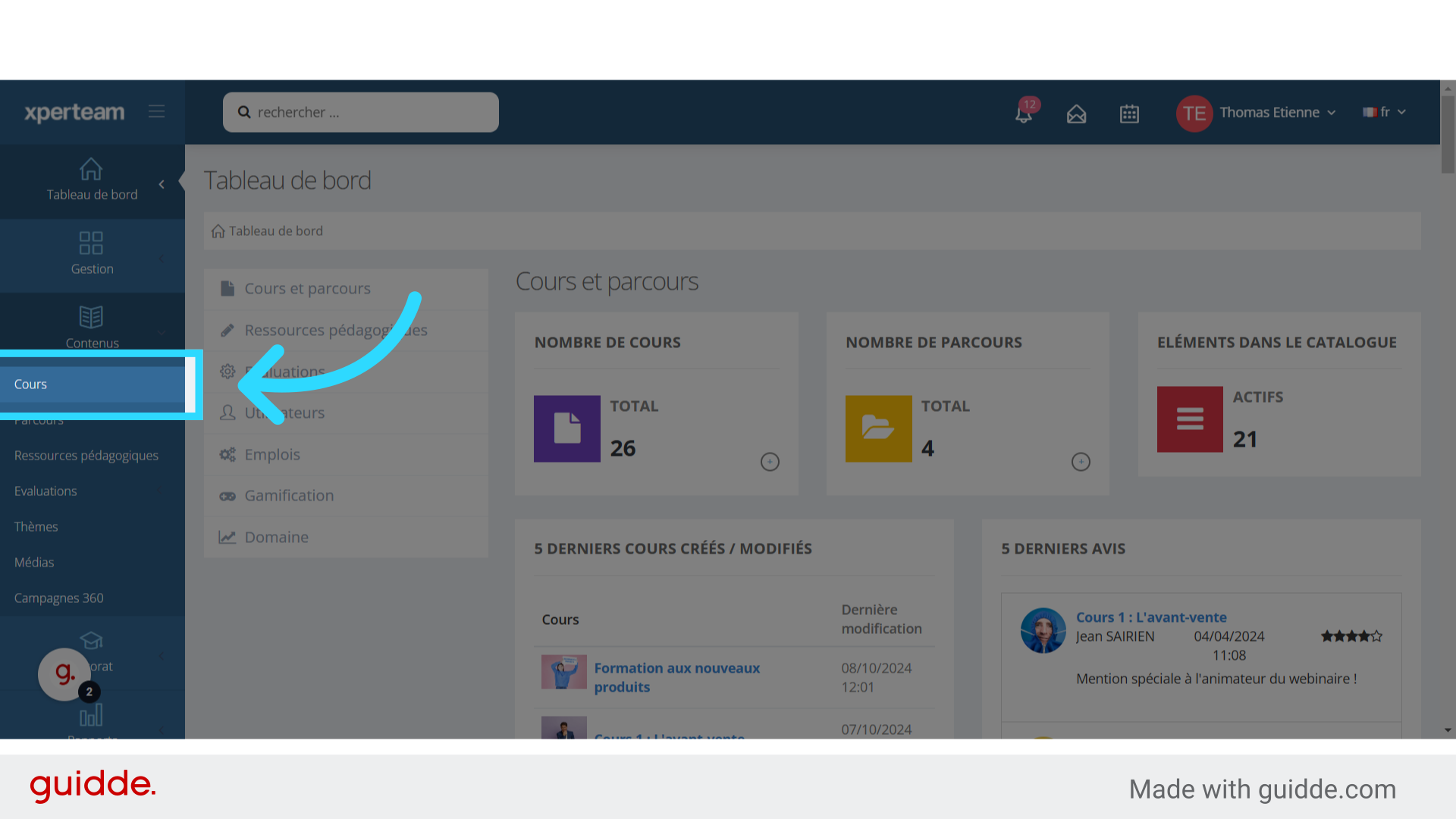
### 4. Cliquez sur "Cours"

<div id="bkmrk-choisissez-le-menu-%22">Choisissez le menu "Cours"</div>![Cliquez sur 'Cours'](https://static.guidde.com/v0/qg%2FF0Mi31qIJvZosZk8mdNwgCEyE302%2Fm99WLU6RWvK8a2Cc4uVnZ5%2Fvx1Gukibp9zWb43eVpjm2M_doc.png?alt=media&token=d10d2f6a-bd26-4ba6-9267-83895d9e471b)

### 5. Choisissez un dossier de cours

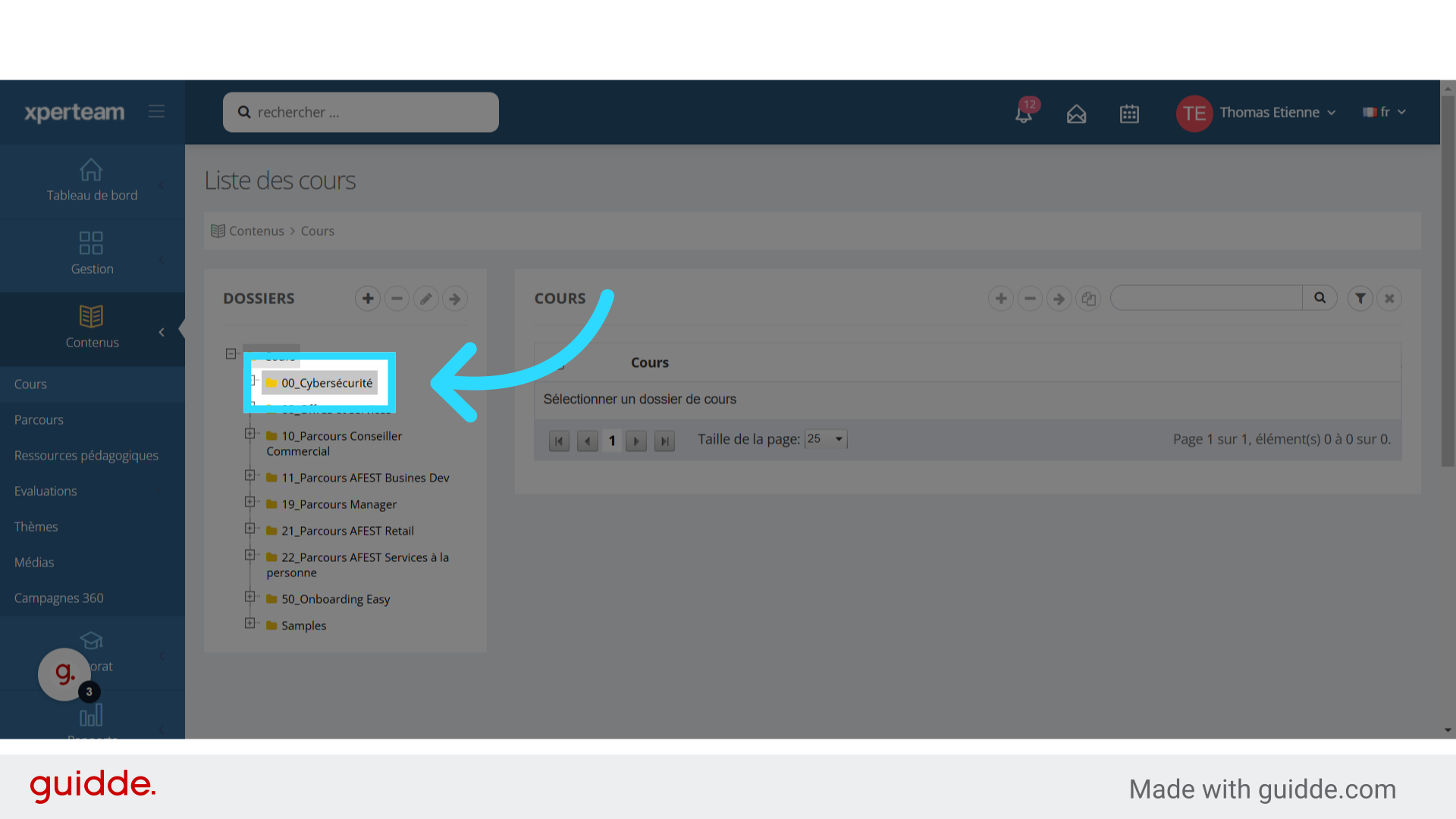
<div id="bkmrk-ici-par-exemple-le-d">Ici par exemple le dossier "00_Cybersécurité" S'il n'y a pas de dossier de cours, vous pouvez en créer un, en cliquant sur le "plus" à droit de Dossiers.</div>![Choisissez un dossier de cours](https://static.guidde.com/v0/qg%2FF0Mi31qIJvZosZk8mdNwgCEyE302%2Fm99WLU6RWvK8a2Cc4uVnZ5%2Frmmo6W6dvt8Fio139KEPU6_doc.png?alt=media&token=339640d6-b500-4d00-b6c1-ec7c1a24aff5)

### 6. Cliquez sur Ajouter

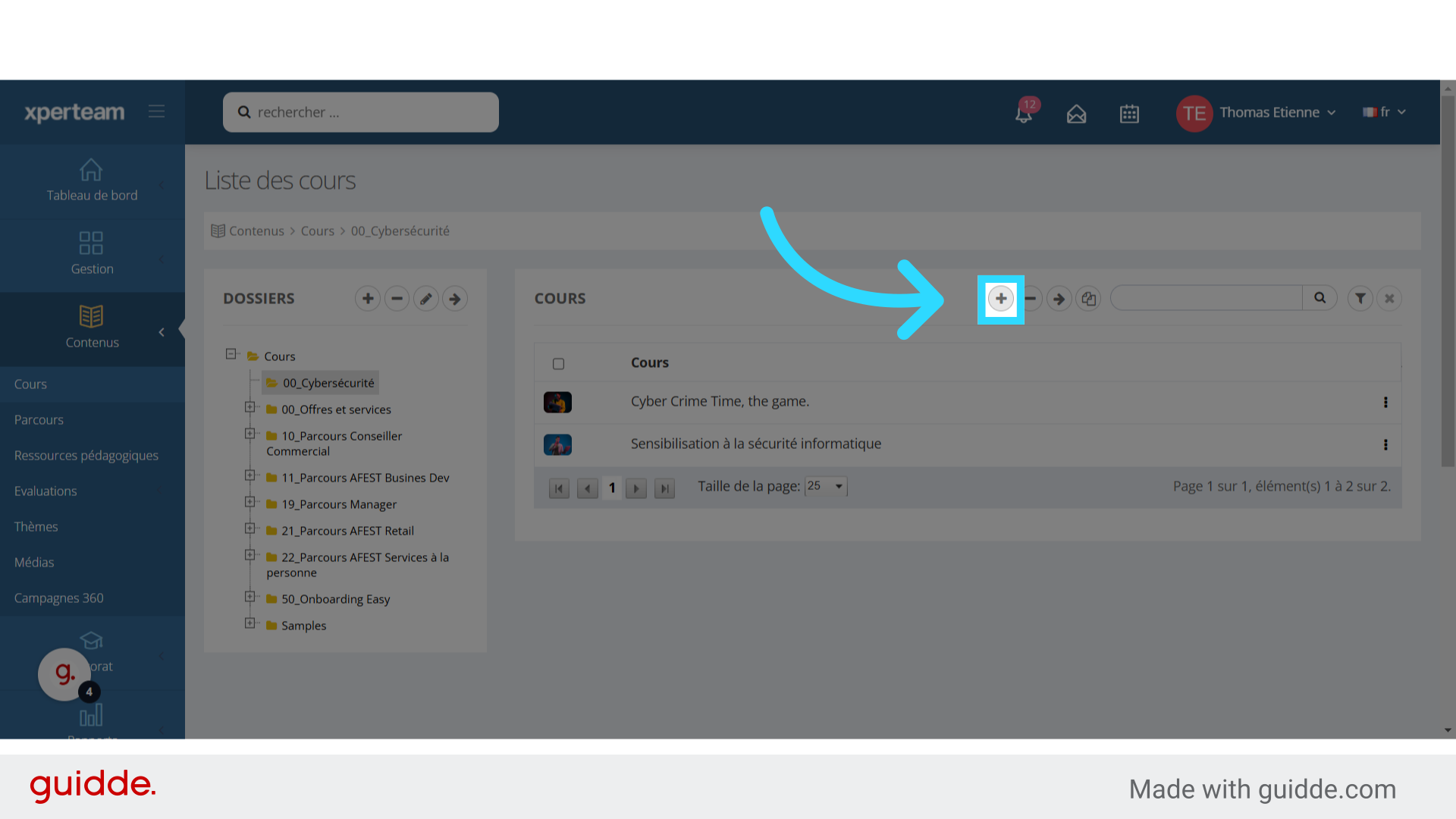
<div id="bkmrk-cliquez-sur-le-signe">Cliquez sur le signe "plus" en haut.</div>![Cliquez sur Ajouter](https://static.guidde.com/v0/qg%2FF0Mi31qIJvZosZk8mdNwgCEyE302%2Fm99WLU6RWvK8a2Cc4uVnZ5%2FmbLDdjxuLsd4fKNspZ2CWc_doc.png?alt=media&token=4170d45e-da10-43b9-a887-47f35d82fd44)

### 7. Dans le fiche de cours

<div id="bkmrk-la-fiche-du-cours-se">La fiche du cours se crée. Indiquez tout d'abord le nom du cours.</div>![Dans le fiche de cours](https://static.guidde.com/v0/qg%2FF0Mi31qIJvZosZk8mdNwgCEyE302%2Fm99WLU6RWvK8a2Cc4uVnZ5%2F6pnNbRv8tniZuKEbzSM96g_doc.png?alt=media&token=4163ed3c-de1c-44cc-9351-9ed78a1b69b8)

### 8. Identifiant du cours

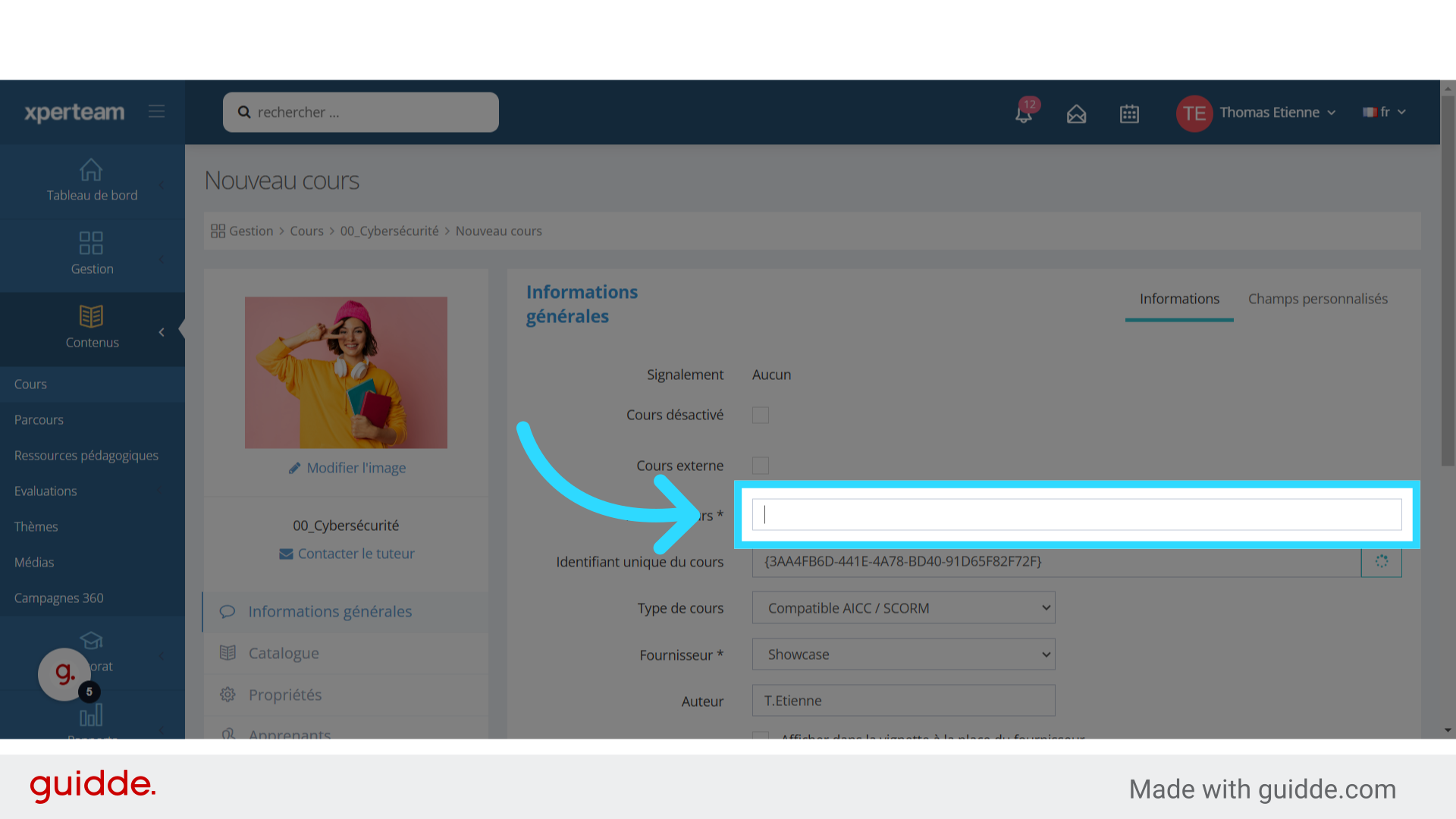
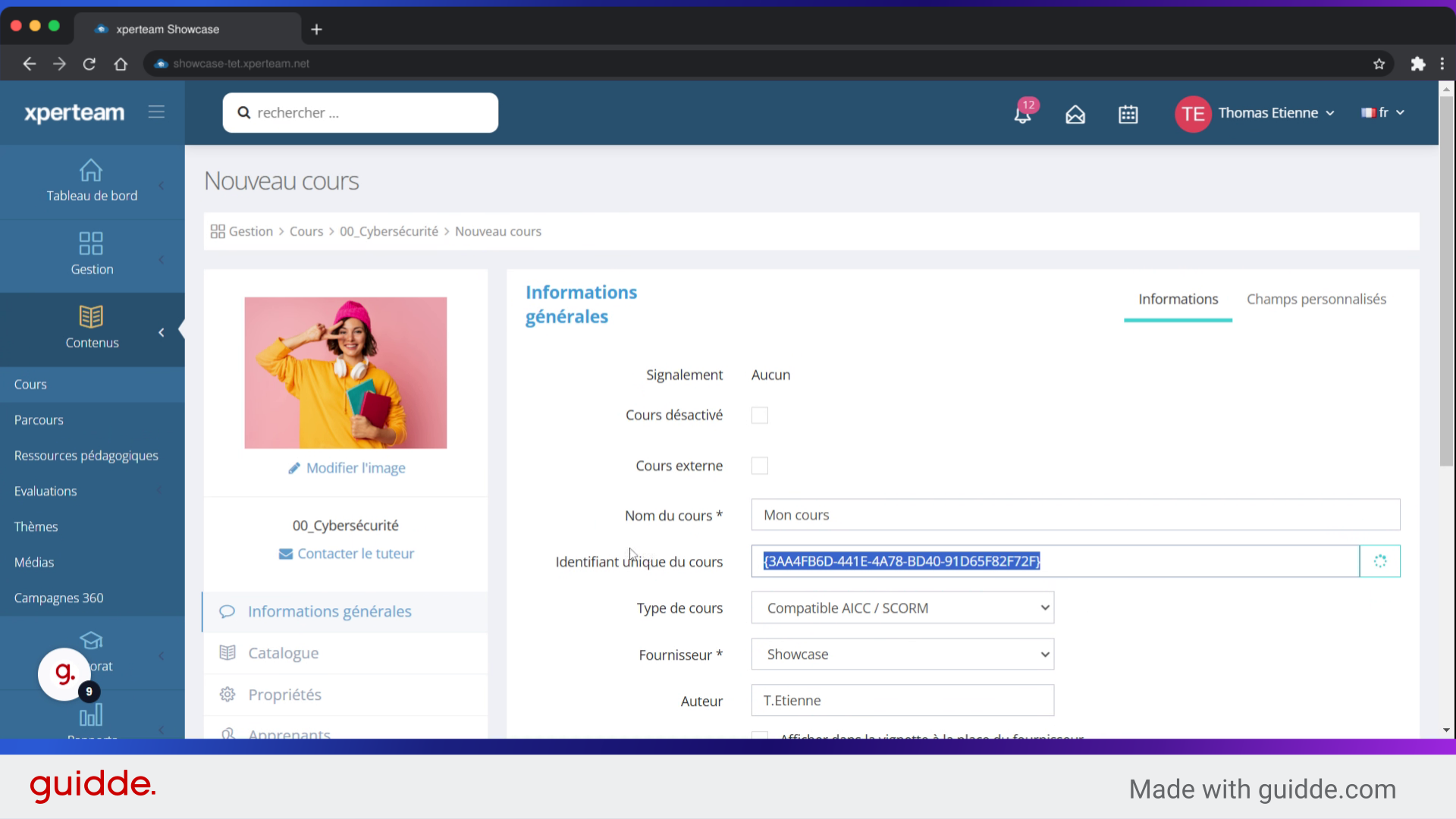
<div id="bkmrk-par-d%C3%A9faut%2C-le-xlms-">Par défaut, le xLMS définit un identifiant unique de cours. Vous pouvez le modifier.</div>![Identifiant du cours](https://static.guidde.com/v0/qg%2FF0Mi31qIJvZosZk8mdNwgCEyE302%2Fm99WLU6RWvK8a2Cc4uVnZ5%2FrT6G1TdKWj1kxgqcwCkSZc_doc.png?alt=media&token=832c6ceb-1bc0-442e-a157-d2fcaae56193)

### 9. Identifiant du cours 2

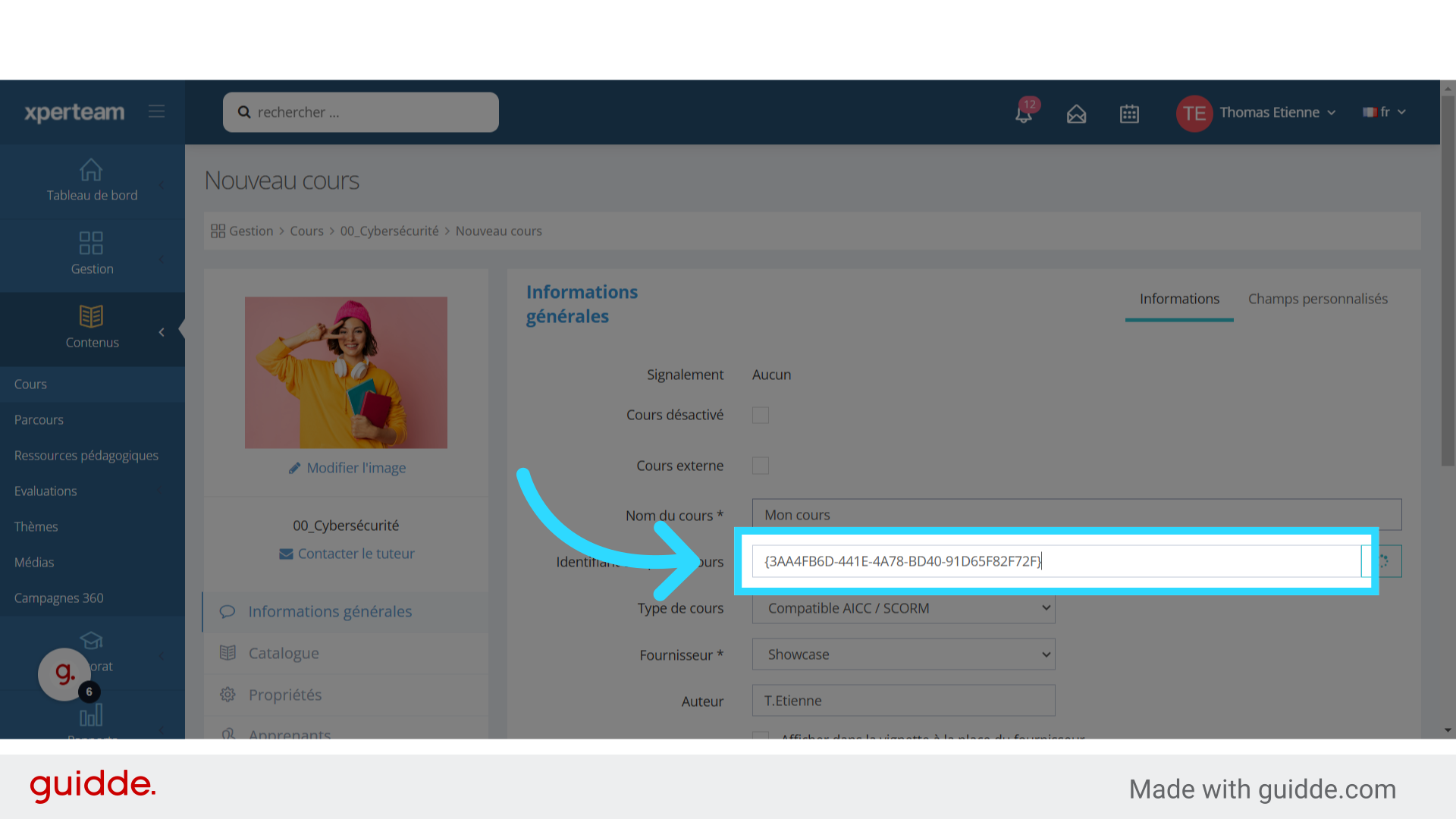
<div id="bkmrk-ici-par-exemple%2C-j%27e">Ici par exemple, j'entre "Mon cours" comme identifiant.</div>![Identifiant du cours 2](https://static.guidde.com/v0/qg%2FF0Mi31qIJvZosZk8mdNwgCEyE302%2Fm99WLU6RWvK8a2Cc4uVnZ5%2FqpYAEwc1VHDB1qNEtxkgDm_doc.png?alt=media&token=66f91141-7c08-4eea-a41b-9a3fb00dbc59)

### 10. La vignette du cours

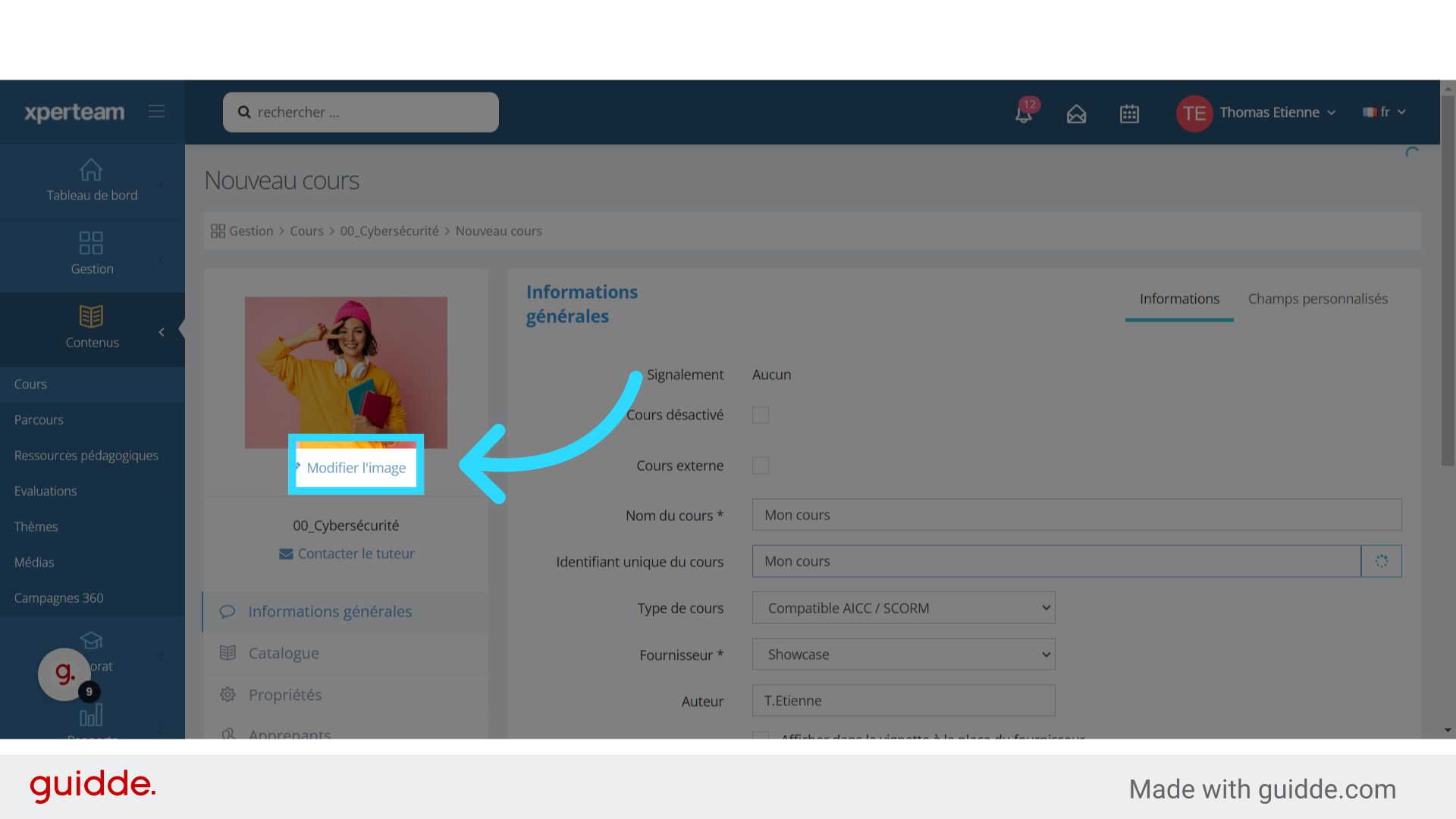
<div id="bkmrk-vous-pouvez-d%C3%A9finir-">Vous pouvez définir une vignette pour le cours. Elle apparaîtra dans le catalogue. Pour cela, choisissez l'option "Modifier l'image"</div>![La vignette du cours](https://static.guidde.com/v0/qg%2FF0Mi31qIJvZosZk8mdNwgCEyE302%2Fm99WLU6RWvK8a2Cc4uVnZ5%2F2qs9j8f6gJUS8mRt3VkNF4_doc.png?alt=media&token=d27f31cb-32aa-4d7c-a3b6-61ddc2a96097)

### 11. Cliquez sur le crayon

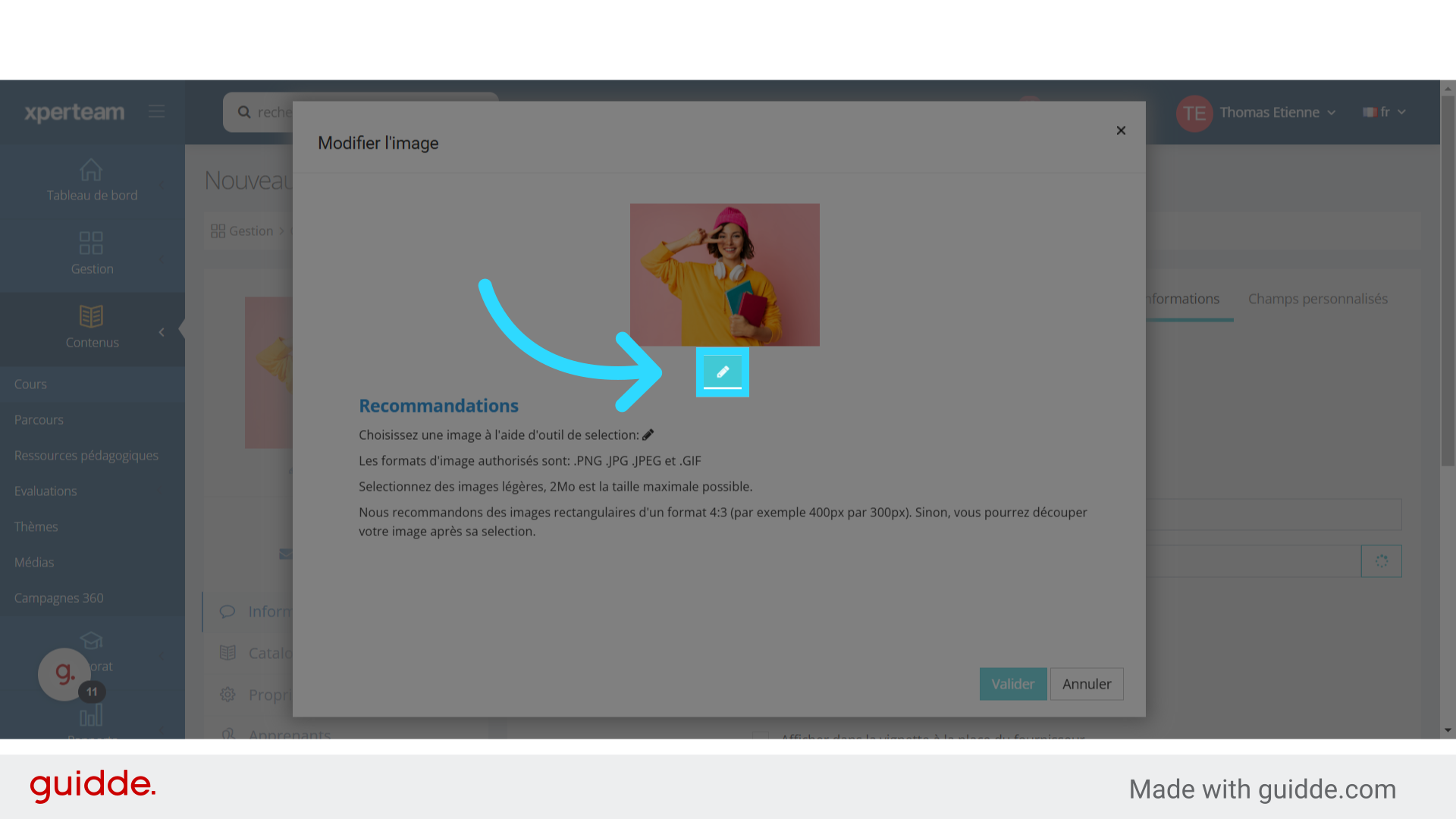
<div id="bkmrk-cliquez-sur-le-crayo">Cliquez sur le crayon. Une fenêtre va s'ouvrir vous permettant d'aller chercher une image sur votre ordinateur.</div>![Cliquez sur le crayon](https://static.guidde.com/v0/qg%2FF0Mi31qIJvZosZk8mdNwgCEyE302%2Fm99WLU6RWvK8a2Cc4uVnZ5%2F1pHfxvP2kYXS5fFyqermtx_doc.png?alt=media&token=7999a329-18e2-49f2-ac11-e0a4519a67aa)

### 12. La nouvelle vignette

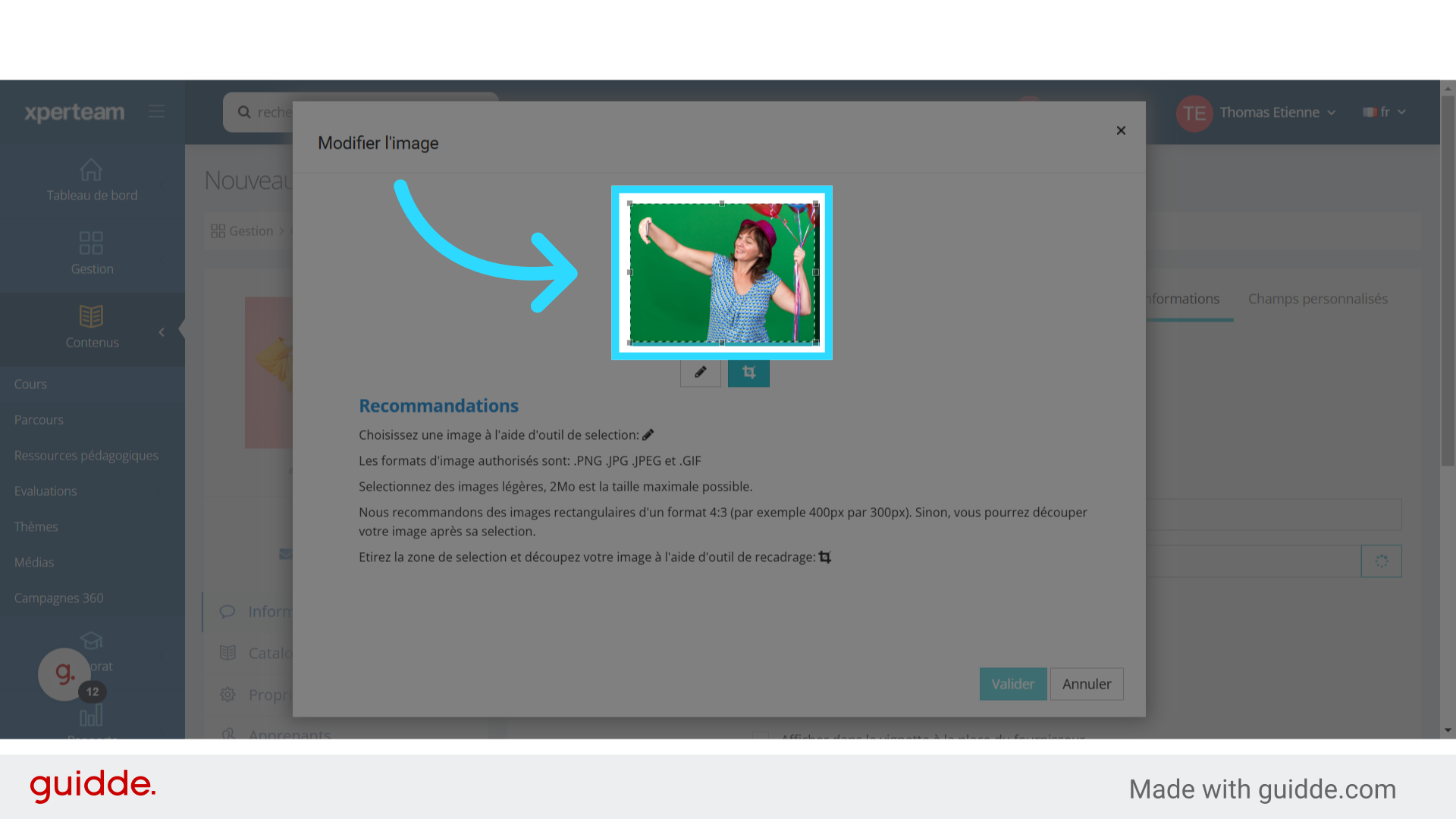
<div id="bkmrk-la-nouvelle-vignette">La nouvelle vignette apparaît. Dans l'idéal, ses proportions doivent être de quatre tiers. Par exemple 800 pixels sur 600 pixels ou 400 pixels sur 300 pixels.</div>![La nouvelle vignette](https://static.guidde.com/v0/qg%2FF0Mi31qIJvZosZk8mdNwgCEyE302%2Fm99WLU6RWvK8a2Cc4uVnZ5%2FcRTiaz6UyyLkpgFAUbdZgh_doc.png?alt=media&token=f86117c0-850d-4c9d-8199-e1a4ac402220)

### 13. Recadrage de la vignette

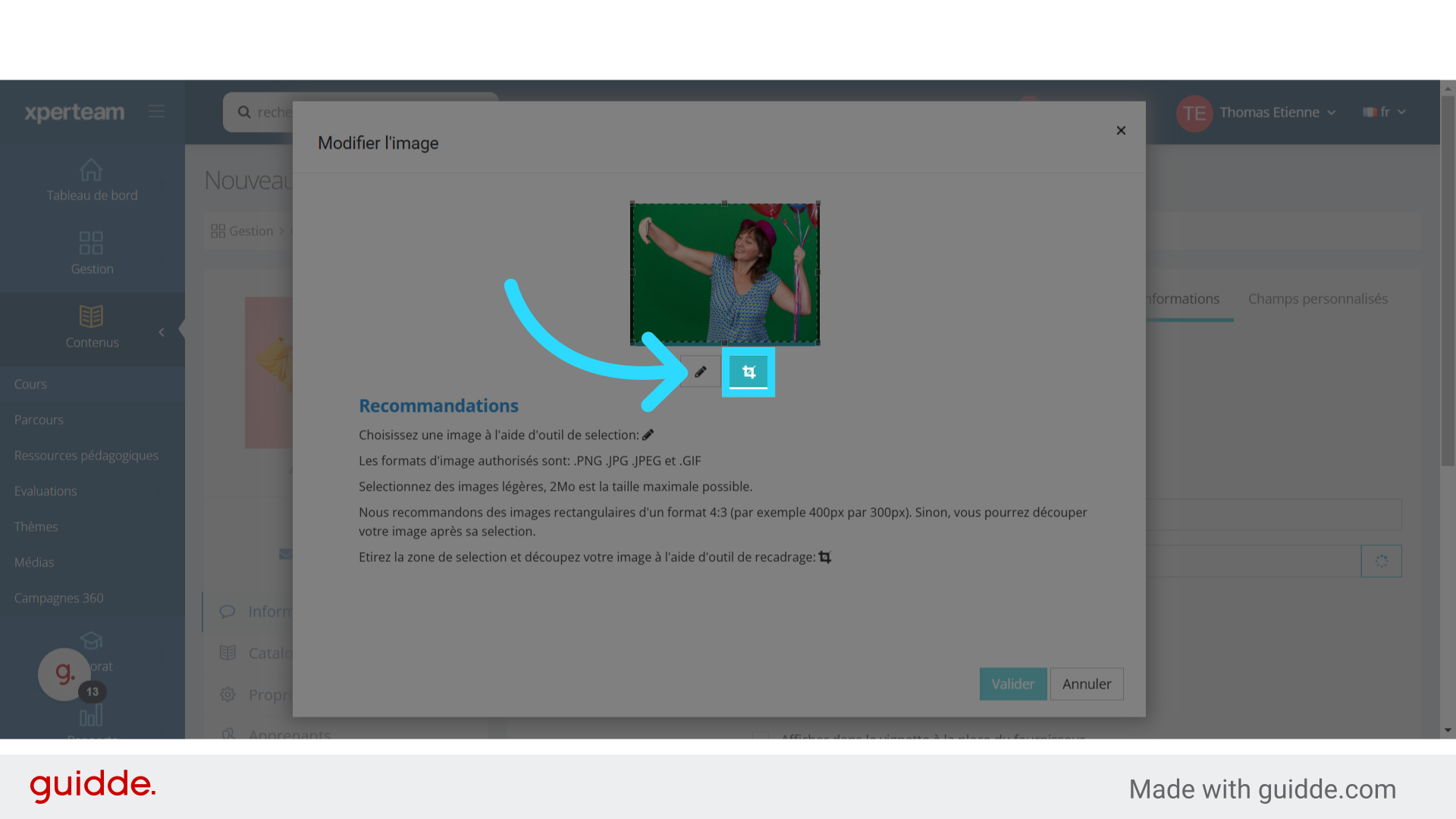
<div id="bkmrk-si-la-vignette-ne-re">Si la vignette ne respecte pas la règle des quatre tiers, vous avez la possibilité de la recadrer</div>![Recadrage de la vignette](https://static.guidde.com/v0/qg%2FF0Mi31qIJvZosZk8mdNwgCEyE302%2Fm99WLU6RWvK8a2Cc4uVnZ5%2F3RG47Ucu1Nbg7eAp4GRqud_doc.png?alt=media&token=372617f9-570a-4880-b1d2-1536ccc37f8e)

### 14. Enregistrement de la nouvelle vignette

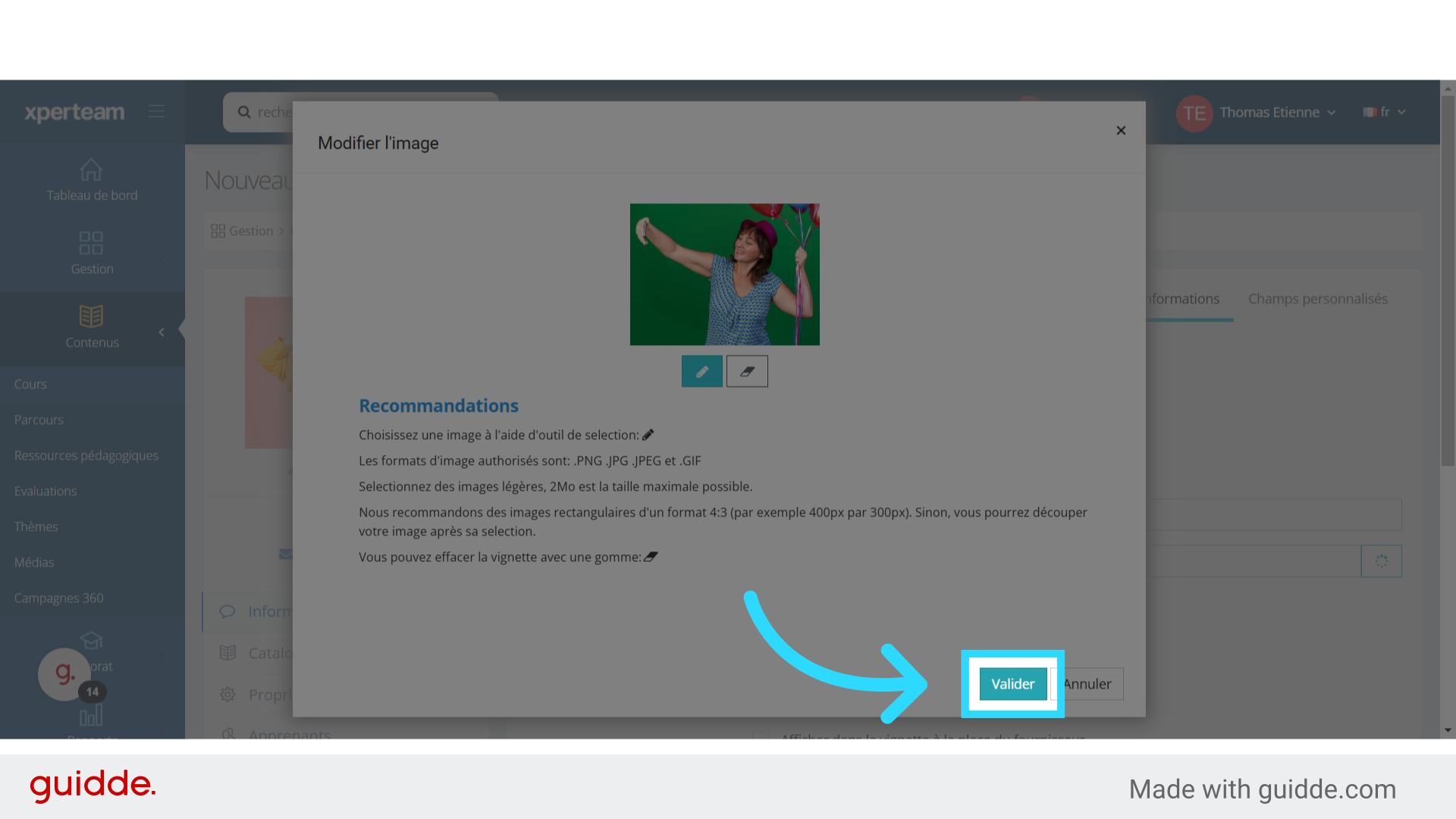
<div id="bkmrk-une-fois-la-vignette">Une fois la vignette recadrée, cliquez sur "Valider".</div>![Enregistrement de la nouvelle vignette](https://static.guidde.com/v0/qg%2FF0Mi31qIJvZosZk8mdNwgCEyE302%2Fm99WLU6RWvK8a2Cc4uVnZ5%2FgDNu5JRRvqxkKiyKWt4SeG_doc.png?alt=media&token=ced95073-dc0f-4d46-bf0d-37afb7c92bcb)

### 15. Enregistrement du cours

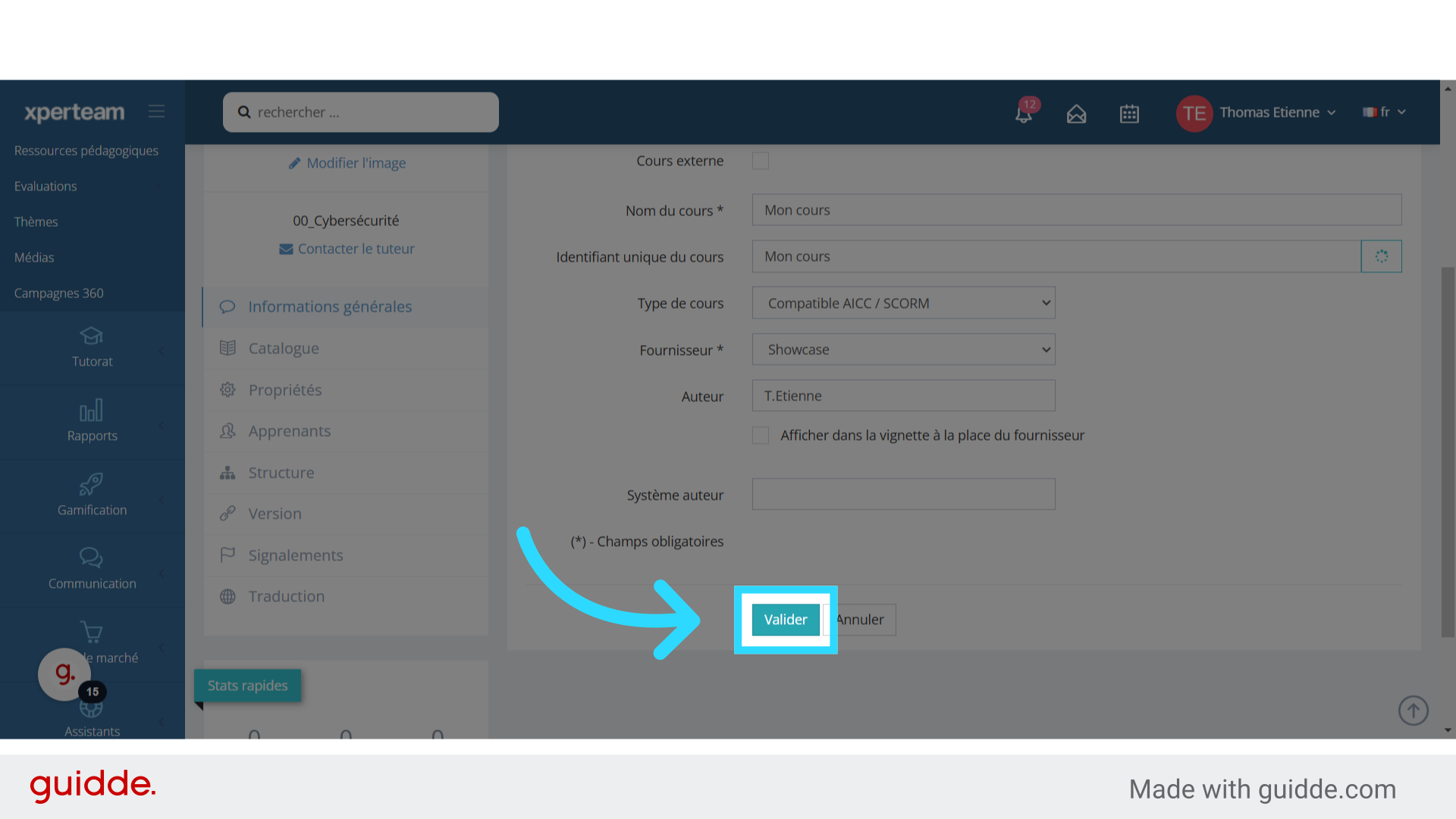
<div id="bkmrk-vous-%C3%AAtes-%C3%A0-nouveau-">Vous êtes à nouveau sur la fiche de cours. Notez les différents menus sur la droite, notamment : Catalogue pour définir les règles d'affichage du cours. Propriétés pour définir le déroulement du cours Apprenants pour inscrire les apprenants Structure pour ajouter le contenu du cours, c'est à dire les leçons Cliquez sur valider pour enregistrer et quitter le cours.</div>![Enregistrement du cours](https://static.guidde.com/v0/qg%2FF0Mi31qIJvZosZk8mdNwgCEyE302%2Fm99WLU6RWvK8a2Cc4uVnZ5%2FpgRxHbhTgGMY2esfPoK2pu_doc.png?alt=media&token=afa4252a-c0de-4f9d-9db2-92a97fd3c7df)

<div id="bkmrk-votre-cours-est-d%C3%A9so">Votre cours est désormais crée. Consultez les autres tutoriels pour le paramétrer et lui ajouter du contenu.</div>