Paramétrer les modèles de certificat de cours et de parcours
- Paramétrer le modèle de certificat
- Les champs dynamiques du certificat
- Ajouter un certificat à un cours avec ou sans une date d'expiration
Paramétrer le modèle de certificat
Accéder au gestionnaire des certificats
|
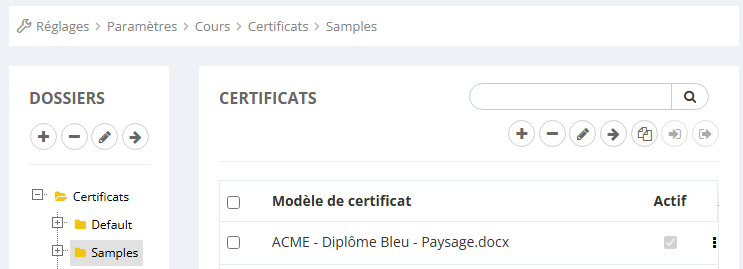
L’ajout, la suppression, la modification se fait dans certificats.
|
|
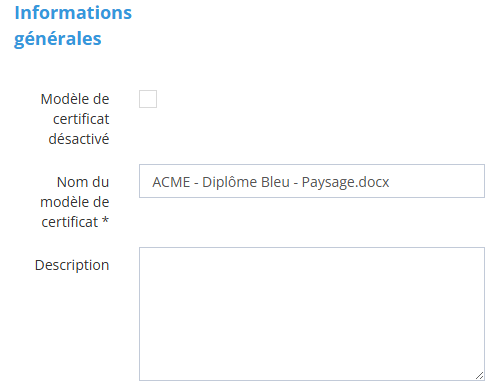
Créer un modèle de certificat : information générales
|
Le certificat peut être désactivé et sera visible uniquement sur le Back Office.
|
|
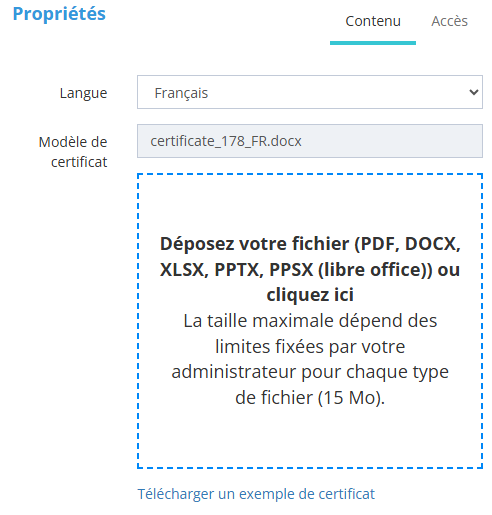
Créer un modèle de certificat : propriétés
|
Dans les propriétés, la langue du certificat est modifiable.
Le modèle de certificat a ajouté au format docx.
Il est composé de texte, d’image et de champs dynamiques qui vont être interprétés lors de son édition (ex : le nom, le prénom, le titre du cours…)
Il est possible de télécharger un exemple de certificat.
Ce certificat sera associé à un cours ou parcours à éditer en PDF. |
|
Les champs dynamiques du certificat
Utilisateurs
Prénom : $FNAME
Nom : $LNAME
Login : $LOGIN
Email : $EMAIL
Organisation : $ORG
Adresse 1 : $ADDRESS1
Adresse 2 : $ADDRESS2
Code postal : $ZIPCODE
Ville : $CITY
Date de naissance : $BIRTHDATE
Métier : $JOB
Champ personnalisé utilisateur 1 : $USRCF1
Champ personnalisé utilisateur 2 : $USRCF2
Champ personnalisé utilisateur 3 : $USRCF3
Champ personnalisé utilisateur 4 : $USRCF4
Champ personnalisé utilisateur 5 : $USRCF5
Champ personnalisé utilisateur 6 : $USRCF6
Champ personnalisé utilisateur 7 : $USRCF7
Champ personnalisé utilisateur 8 : $USRCF8
Champ personnalisé utilisateur 9 : $USRCF9
Champ personnalisé utilisateur 10 : $USRCF10
Parcours
Parcours : $CLASSE
Description parcours : $CLSDESCR
Statut parcours : $CLSSTATUS
Contenu parcours : $CLSCONTENT
Temps passé sur le parcours : $CLSTIMESPENT
Nombre cours du parcours : $CLSCOURSECOUNT
Champ personnalisé parcours 1 : $CLSCF1
Champ personnalisé parcours 2 : $CLSCF2
Champ personnalisé parcours 3 : $CLSCF3
Champ personnalisé parcours 4 : $CLSCF4
Champ personnalisé parcours 5 : $CLSCF5
Champ personnalisé parcours 6 : $CLSCF6
Champ personnalisé parcours 7 : $CLSCF7
Champ personnalisé parcours 8 : $CLSCF8
Champ personnalisé parcours 9 : $CLSCF9
Champ personnalisé parcours 10 : $CLSCF10
Cours
Cours : $COURSE
Description cours : $CRSDESCR
Description courte cours : $CRSSHORTDESCR
Temps passé sur le cours : $CRSTIMESPENT
Statut cours : $CRSSTATUS
Modalité : $MODALITY
Fournisseur : $VENDOR
Durée du cours : $CRSDURATION
Nombre leçon cours : $CRSLESSONCOUNT
Champ personnalisé cours 1 : $CRSCF1
Champ personnalisé cours 2 : $CRSCF2
Champ personnalisé cours 3 : $CRSCF3
Champ personnalisé cours 4 : $CRSCF4
Champ personnalisé cours 5 : $CRSCF5
Champ personnalisé cours 6 : $CRSCF6
Champ personnalisé cours 7 : $CRSCF7
Champ personnalisé cours 8 : $CRSCF8
Champ personnalisé cours 9 : $CRSCF9
Champ personnalisé cours 10 : $CRSCF10
Dates
Date du jour : $TODAY
Date courte du jour : $TODAYSHORT
Date d’affectation : $AFTERDT
Date courte d’affectation : $AFTERSHORTDT
Date d’objectif : $TARGETDT
Date courte d’objectif : $TARGETSHORTDT
Date fin d’affectation : $CUTOFFDT
Date courte fin d’affectation : $CUTOFFSHORTDT
Date status cours : $STATUSDT
Date courte status cours : $STATUSSHORTDT
Date de 1ere connexion : $FIRSTCONNECTDT
Date courte de 1ere connexion : $FIRSTCONNECTSHORTDT
Date de dernière connexion : $LASTCONNECTDT
Date courte de dernière connexion : $LASTCONNECTSHORTDT
Date d’expiration du certificat : $CERTIFICATEENDDT
Date courte d’expiration du certificat : $CERTIFICATEENDSHORTDT
Date de début de session : $SESSIONSTARTDATE
Date de fin de session : $SESSIONENDDATE
Ajouter un certificat à un cours avec ou sans une date d'expiration
Dans la fiche du cours, menu Propriétés, onglet Réglages

Un certificat peut être :
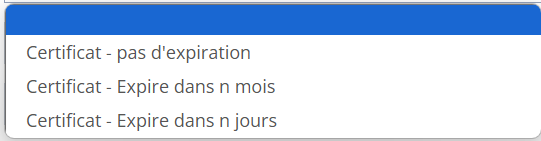
Lorsqu'il n'y a pas d'expiration, il suffit ensuite de sélectionner le modèle de certificat, préalablement crée.
Certificat avec expiration
Lorsqu'on choisi un certificat avec expiration (en mois ou en jours), des champs suplémentaires s'affichent.
1/ Après avoir sélectionné le modèle de certificat, il est nécessaire de définir si le cours se réinitialise automatiquement lorsque le certificat n'est plus valide.
2/ On définit ensuite la durée de validité du certificat (= le nombre de mois ou de jours avant son expiration)

3/ 3 possibilités pour les apprenants
- Soit ils ne peuvent pas se recertifier
- Soit il ne peut se recertifier qu'après l'expiration du certificat
- Soit il peut se recertifier avant, et dans ce cas, on définit combien de jours avant.
