# Paramétrer les modèles de certificat de cours et de parcours

# Paramétrer le modèle de certificat

#### Accéder au gestionnaire des certificats 

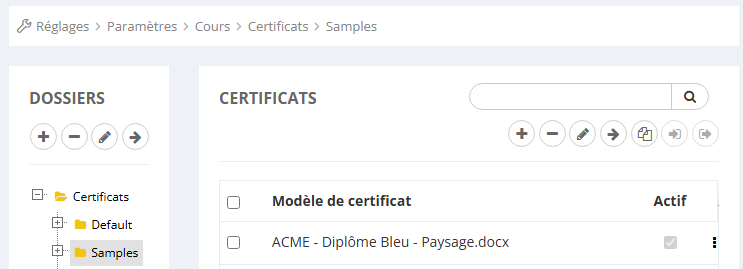
<table border="1" id="bkmrk-l%E2%80%99ajout%2C-la-suppress" style="border-collapse: collapse; width: 103.827%; height: 196px;"><colgroup><col style="width: 36.2238%;"></col><col style="width: 63.7762%;"></col></colgroup><tbody><tr><td>L’ajout, la suppression, la modification se fait dans certificats.

  
Le bouton + permet l'ajout d'un certificat.  
Le bouton - permet, après l’avoir sélectionner, de supprimer un certificat.  
Le bouton crayon permet, après l’avoir sélectionner, d’éditer le certificat

</td><td>[![image.png](https://documentation.xperteam.net/uploads/images/gallery/2025-05/scaled-1680-/1zUimage.png)](https://documentation.xperteam.net/uploads/images/gallery/2025-05/1zUimage.png)

</td></tr></tbody></table>

#### Créer un modèle de certificat : information générales

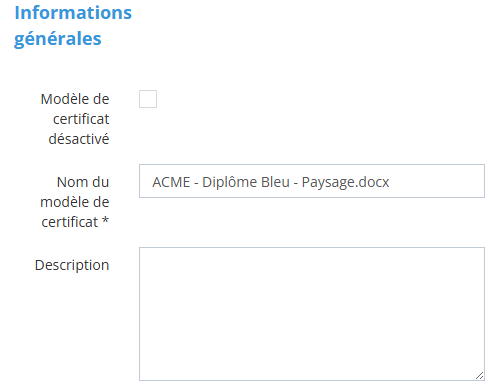
<table border="1" id="bkmrk-le-certificat-peut-%C3%AA" style="border-collapse: collapse; width: 100%;"><colgroup><col style="width: 35.3704%;"></col><col style="width: 64.7532%;"></col></colgroup><tbody><tr><td>Le certificat peut être désactivé et sera visible uniquement sur le Back Office.

  
La description sera visible que pour les autres administrateurs   
ouvrant le modèle de certificat.

</td><td>[![image.png](https://documentation.xperteam.net/uploads/images/gallery/2025-05/scaled-1680-/Zbuimage.png)](https://documentation.xperteam.net/uploads/images/gallery/2025-05/Zbuimage.png)

</td></tr></tbody></table>

#### Créer un modèle de certificat : propriétés

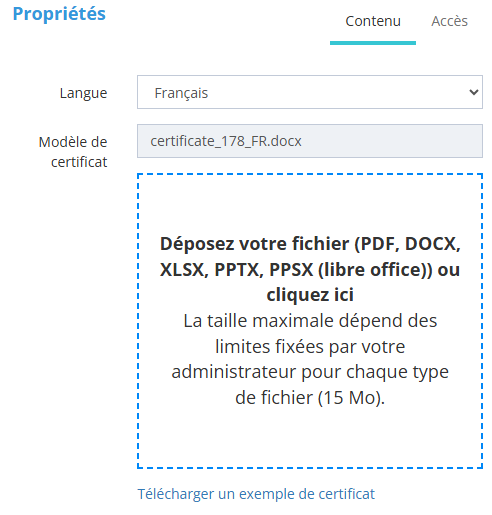
<table border="1" id="bkmrk-dans-les-propri%C3%A9t%C3%A9s%2C" style="border-collapse: collapse; width: 100%; height: 324px;"><colgroup><col style="width: 43.6421%;"></col><col style="width: 56.4816%;"></col></colgroup><tbody><tr style="height: 324px;"><td style="height: 324px;">Dans les propriétés, la langue du certificat est modifiable.

Le modèle de certificat a ajouté au format docx.

Il est composé de texte, d’image et de champs dynamiques qui vont être interprétés lors de son édition (ex : le nom, le prénom, le titre du cours…)

Il est possible de télécharger un exemple de certificat.

Ce certificat sera associé à un cours ou parcours à éditer en PDF.

</td><td style="height: 324px;">[![image.png](https://documentation.xperteam.net/uploads/images/gallery/2025-05/scaled-1680-/dqqimage.png)](https://documentation.xperteam.net/uploads/images/gallery/2025-05/dqqimage.png)

</td></tr></tbody></table>

# Les champs dynamiques du certificat

#### Utilisateurs

Prénom : $FNAME  
Nom : $LNAME  
Login : $LOGIN<span style="mso-spacerun: yes;">   
</span>Email : $EMAIL  
Organisation : $ORG  
Adresse 1 : $ADDRESS1  
Adresse 2 : $ADDRESS2  
Code postal : $ZIPCODE  
Ville : $CITY  
Date de naissance : $BIRTHDATE  
Métier : $JOB  
Champ personnalisé utilisateur 1 : $USRCF1  
Champ personnalisé utilisateur 2 : $USRCF2  
Champ personnalisé utilisateur 3 : $USRCF3  
Champ personnalisé utilisateur 4 : $USRCF4  
Champ personnalisé utilisateur 5 : $USRCF5  
Champ personnalisé utilisateur 6 : $USRCF6  
Champ personnalisé utilisateur 7 : $USRCF7  
Champ personnalisé utilisateur 8 : $USRCF8  
Champ personnalisé utilisateur 9 : $USRCF9  
Champ personnalisé utilisateur 10 : $USRCF10

#### Parcours

Parcours : $CLASSE  
Description parcours : $CLSDESCR<span style="mso-spacerun: yes;">   
</span>Statut parcours : $CLSSTATUS<span style="mso-spacerun: yes;">   
</span>Contenu parcours : $CLSCONTENT  
Temps passé sur le parcours : $CLSTIMESPENT  
Nombre cours du parcours : $CLSCOURSECOUNT  
Champ personnalisé parcours 1 : $CLSCF1  
Champ personnalisé parcours 2 : $CLSCF2  
Champ personnalisé parcours 3 : $CLSCF3  
Champ personnalisé parcours 4 : $CLSCF4  
Champ personnalisé parcours 5 : $CLSCF5  
Champ personnalisé parcours 6 : $CLSCF6  
Champ personnalisé parcours 7 : $CLSCF7  
Champ personnalisé parcours 8 : $CLSCF8  
Champ personnalisé parcours 9 : $CLSCF9  
<span style="font-size: 11.0pt; line-height: 107%; font-family: 'Calibri',sans-serif; mso-ascii-theme-font: minor-latin; mso-fareast-font-family: Calibri; mso-fareast-theme-font: minor-latin; mso-hansi-theme-font: minor-latin; mso-bidi-font-family: Arial; mso-bidi-theme-font: minor-bidi; mso-ansi-language: FR; mso-fareast-language: EN-US; mso-bidi-language: AR-SA;">Champ personnalisé parcours 10 : $CLSCF10 </span>

#### Cours

Cours : $COURSE

Description cours : $CRSDESCR

Description courte cours : $CRSSHORTDESCR

Temps passé sur le cours : $CRSTIMESPENT

Statut cours : $CRSSTATUS

Modalité : $MODALITY

Fournisseur : $VENDOR

Durée du cours : $CRSDURATION

Nombre leçon cours : $CRSLESSONCOUNT

Champ personnalisé cours 1 : $CRSCF1

Champ personnalisé cours 2 : $CRSCF2

Champ personnalisé cours 3 : $CRSCF3

Champ personnalisé cours 4 : $CRSCF4

Champ personnalisé cours 5 : $CRSCF5

Champ personnalisé cours 6 : $CRSCF6

Champ personnalisé cours 7 : $CRSCF7

Champ personnalisé cours 8 : $CRSCF8<span style="mso-spacerun: yes;"> </span>

Champ personnalisé cours 9 : $CRSCF9

Champ personnalisé cours 10 : $CRSCF10

#### Dates

Date du jour : $TODAY

Date courte du jour : $TODAYSHORT<span style="mso-spacerun: yes;"> </span>

<span lang="EN-GB" style="mso-ansi-language: EN-GB;">Date d’affectation : $AFTERDT </span>

<span lang="EN-GB" style="mso-ansi-language: EN-GB;">Date courte d’affectation : $AFTERSHORTDT </span>

<span lang="EN-GB" style="mso-ansi-language: EN-GB;">Date d’objectif : $TARGETDT </span>

<span lang="EN-GB" style="mso-ansi-language: EN-GB;">Date courte d’objectif : $TARGETSHORTDT </span>

<span lang="EN-GB" style="mso-ansi-language: EN-GB;">Date fin d’affectation : $CUTOFFDT </span>

<span lang="EN-GB" style="mso-ansi-language: EN-GB;">Date courte fin d’affectation : $CUTOFFSHORTDT </span>

<span lang="EN-GB" style="mso-ansi-language: EN-GB;">Date status cours : $STATUSDT </span>

Date courte status cours : $STATUSSHORTDT

Date de 1ere connexion : $FIRSTCONNECTDT

Date courte de 1ere connexion : $FIRSTCONNECTSHORTDT

Date de dernière connexion : $LASTCONNECTDT

Date courte de dernière connexion : $LASTCONNECTSHORTDT

Date d’expiration du certificat : $CERTIFICATEENDDT

Date courte d’expiration du certificat : $CERTIFICATEENDSHORTDT

Date de début de session : $SESSIONSTARTDATE

Date de fin de session : $SESSIONENDDATE

# Ajouter un certificat à un cours avec ou sans une date d'expiration

Dans la fiche du cours, menu Propriétés, onglet Réglages

[![image.png](https://documentation.xperteam.net/uploads/images/gallery/2025-07/scaled-1680-/c5Uimage.png)](https://documentation.xperteam.net/uploads/images/gallery/2025-07/c5Uimage.png)

Un certificat peut être :

[![image.png](https://documentation.xperteam.net/uploads/images/gallery/2025-07/scaled-1680-/x8Nimage.png)](https://documentation.xperteam.net/uploads/images/gallery/2025-07/x8Nimage.png)

Lorsqu'il n'y a pas d'expiration, il suffit ensuite de sélectionner le modèle de certificat, préalablement crée.

#### Certificat avec expiration

Lorsqu'on choisi un certificat avec expiration (en mois ou en jours), des champs suplémentaires s'affichent.

1/ Après avoir sélectionné le modèle de certificat, il est nécessaire de définir si le cours se réinitialise automatiquement lorsque le certificat n'est plus valide.

2/ On définit ensuite la durée de validité du certificat (= le nombre de mois ou de jours avant son expiration)

[![image.png](https://documentation.xperteam.net/uploads/images/gallery/2025-07/scaled-1680-/9oPimage.png)](https://documentation.xperteam.net/uploads/images/gallery/2025-07/9oPimage.png)

3/ 3 possibilités pour les apprenants

- Soit ils ne peuvent pas se recertifier
- Soit il ne peut se recertifier qu'après l'expiration du certificat
- Soit il peut se recertifier avant, et dans ce cas, on définit combien de jours avant.

[![image.png](https://documentation.xperteam.net/uploads/images/gallery/2025-07/scaled-1680-/5p9image.png)](https://documentation.xperteam.net/uploads/images/gallery/2025-07/5p9image.png)