Passeport formation
Ce livre explique ce qu'est le passeport formation, en détaillant ses fonctionnalités et son fonctionnement du côté de l'apprenant et du côté de l'administrateur. Principe : En tant qu’apprenant, le passeport formation est un onglet dans lequel celui-ci peut retrouver l’ensemble des formations qu’il a réalisées. Sur cette page, l’apprenant peut : - Télécharger ses certificats - Consulter les statistiques des cours qu’il a réalisés (durée, date, …) - Editer son passeport au format PDF (notamment pour pouvoir justifier des heures de formations réalisées) En tant qu’administrateur, il sera possible de paramétrer les réglages du passeport formation dans le back office, d’activer ou désactiver cette fonctionnalité, et également d’accéder aux statistiques via les fiches utilisateurs.
Côté Apprenant
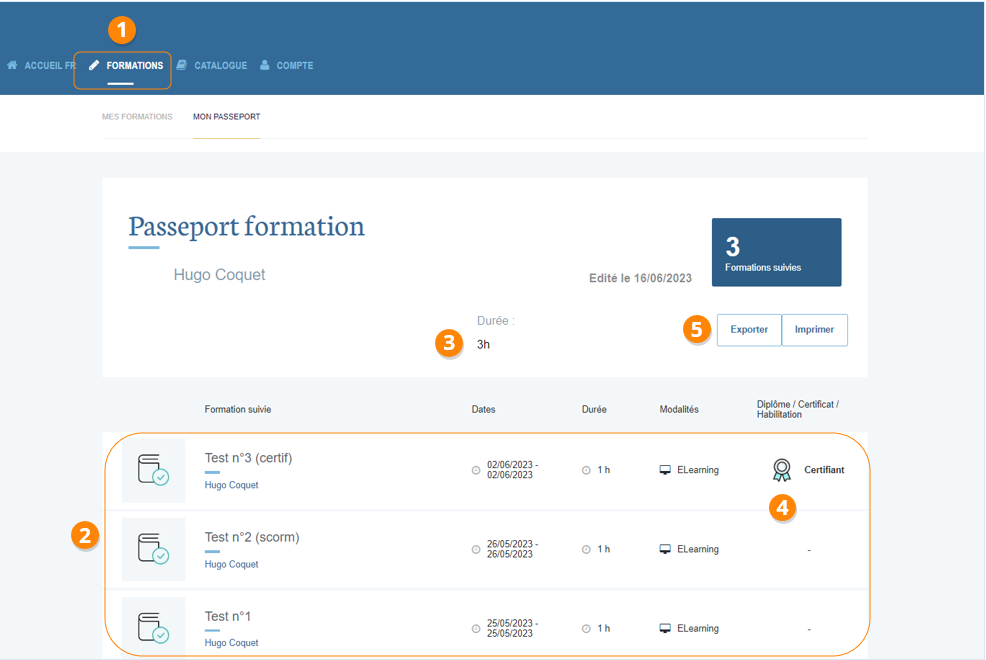
Le passeport formation côté Apprenant :
- Généralement, cet onglet se situe dans Formations.
- Vous retrouvez ici la liste des cours.
- La durée totale passée en formation est indiquée
- L'icone de téléchargement de certificat pour un cours spécifique est disponible pour les formations concernées dans la zone de liste des cours.
- Vous avez la possibilité d'exporter ou d'imprimer le passeport formation en cliquant sur l'un des deux boutons.
Côté Administrateur
1. Accéder au passeport formation d'un apprenant
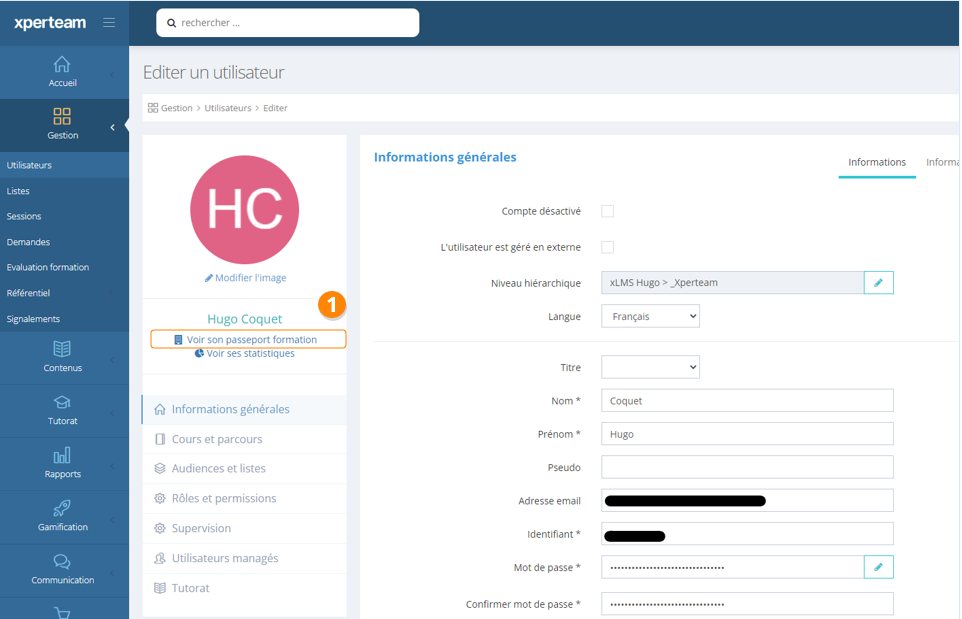
En tant qu’administrateur, il est possible d’avoir accès au passeport formation d’un apprenant via le back-office.
- Pour ce faire, rendez-vous sur la fiche d’un utilisateur et cliquez sur "Voir son passeport formation".
2. Rendre visible le passeport dans le Front Office
Pour activer le passeport formation dans le Front Office des apprenants :
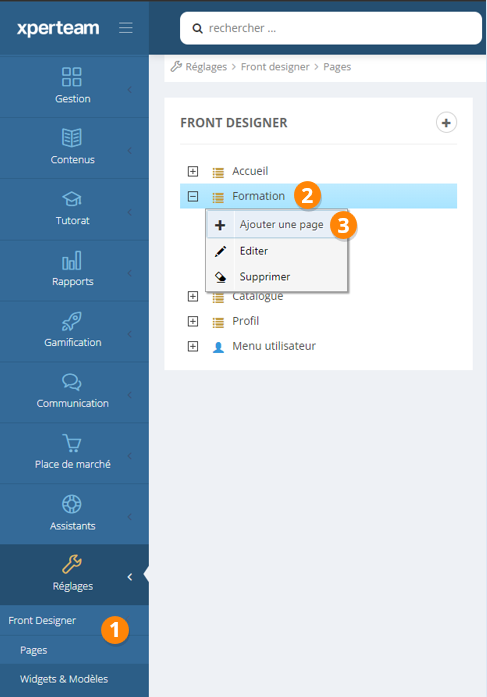
- Allez dans Réglages > Front Designer > Pages
- Effectuez un Clic droit sur la section dans laquelle vous souhaitez voir apparaitre le passeport
- Cliquez sur Ajouter une page
Très souvent, la section privilégiée pour afficher le passeport est la section "Formation" ou "Profil"
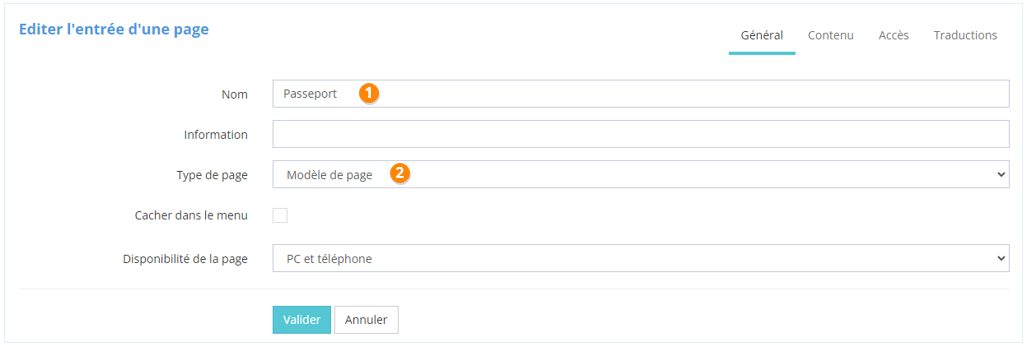
La nouvelle page s'affiche, vous pouvez alors la paramétrer :
- Indiquez un nom pour votre page
- Sélectionnez le type de page "Modèle de page"
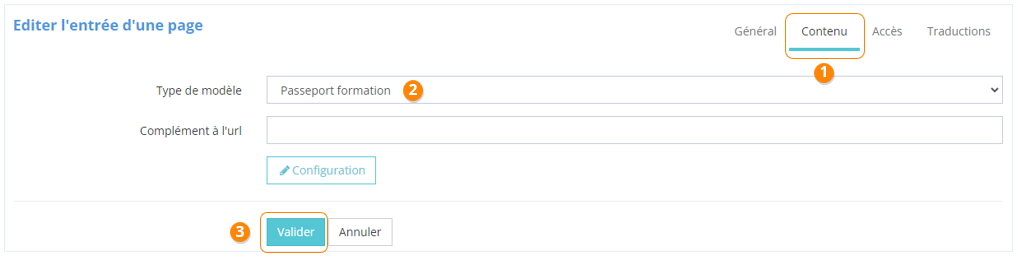
Accédez ensuite à l'onglet "Contenu" pour choisir le type de modèle :
- Cliquez sur "Contenu"
- Choisissez le type de modèle "Passeport formation" dans la liste déroulante
- Cliquez sur le bouton "Valider" pour rendre visible la page pour tous les apprenants par défaut
3. Paramétrer le passeport formation
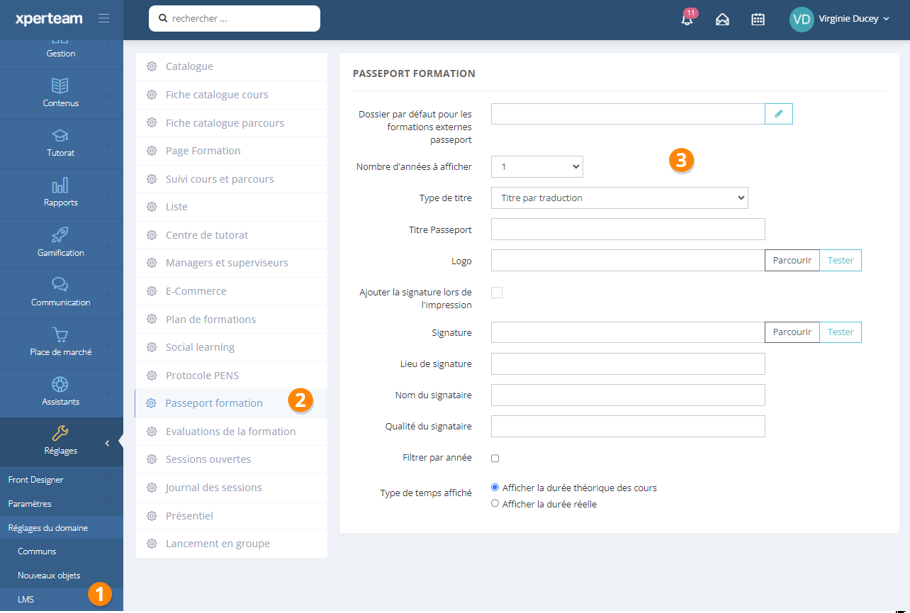
Vous pouvez paramétrer le passeport formation. Pour cela :
- Allez dans Réglages > Réglages du domaine > LMS
- Cliquez sur "Passeport formation"
- Paramétrez votre passeport (nombre d'années à afficher, insertion de logo, de signature, etc.)
Ces réglages vous permettront de personnaliser et d'affiner les données visibles sur le passeport des apprenants.
Pour en savoir plus : Consultez le chapitre "Espaces dédiés" > Espace Manager