# Côté Administrateur

##### <span style="color: rgb(149, 165, 166);">**1. Accéder au passeport formation d'un apprenant**</span>

En tant qu’administrateur, il est possible d’avoir **accès au passeport formation d’un apprenant** via le back-office.

1. Pour ce faire, rendez-vous sur <span style="color: rgb(230, 126, 35);">**la fiche d’un utilisateur** <span style="color: rgb(0, 0, 0);">et cliquez sur "Voir son passeport formation".</span></span>

<span style="color: rgb(230, 126, 35);">**[![E09-L04-CH04-Passeport-Cote-Admin-Acces-Fiche-Apprenant.png](https://documentation.xperteam.net/uploads/images/gallery/2024-02/scaled-1680-/e09-l04-ch04-passeport-cote-admin-acces-fiche-apprenant.png)](https://documentation.xperteam.net/uploads/images/gallery/2024-02/e09-l04-ch04-passeport-cote-admin-acces-fiche-apprenant.png)**</span>

##### <span style="color: rgb(149, 165, 166);">**2. Rendre visible le passeport dans le Front Office**</span>

Pour activer le passeport formation dans le Front Office des apprenants :

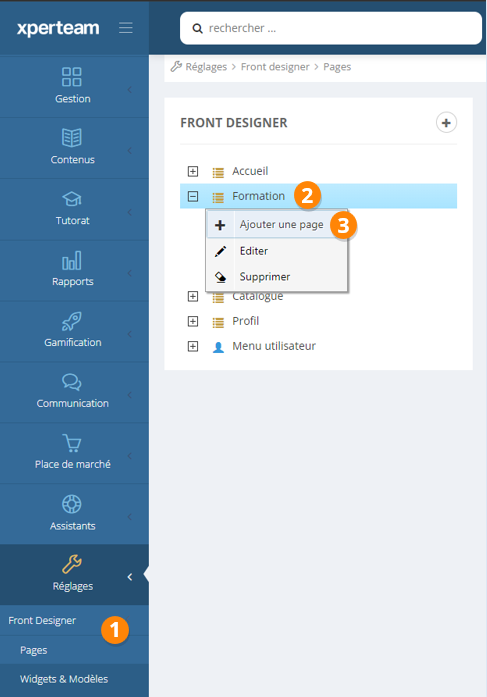
1. Allez dans <span style="color: rgb(230, 126, 35);">**Réglages**</span> &gt; **<span style="color: rgb(230, 126, 35);">Front Designer</span>** &gt; <span style="color: rgb(230, 126, 35);">**Pages**</span>
2. <span style="color: rgb(0, 0, 0);">**Effectuez un Clic droit** sur la section dans laquelle vous souhaitez voir apparaitre le passeport </span>
3. <span style="color: rgb(0, 0, 0);">Cliquez sur <span style="color: rgb(230, 126, 35);">**Ajouter une page**</span></span>

<p class="callout info">Très souvent, la section privilégiée pour afficher le passeport est la section "Formation" ou "Profil"</p>

**[![E09-L04-CH04-Passeport-Cote-Admin-Affichage-Front.png](https://documentation.xperteam.net/uploads/images/gallery/2024-02/scaled-1680-/e09-l04-ch04-passeport-cote-admin-affichage-front.png)](https://documentation.xperteam.net/uploads/images/gallery/2024-02/e09-l04-ch04-passeport-cote-admin-affichage-front.png)**

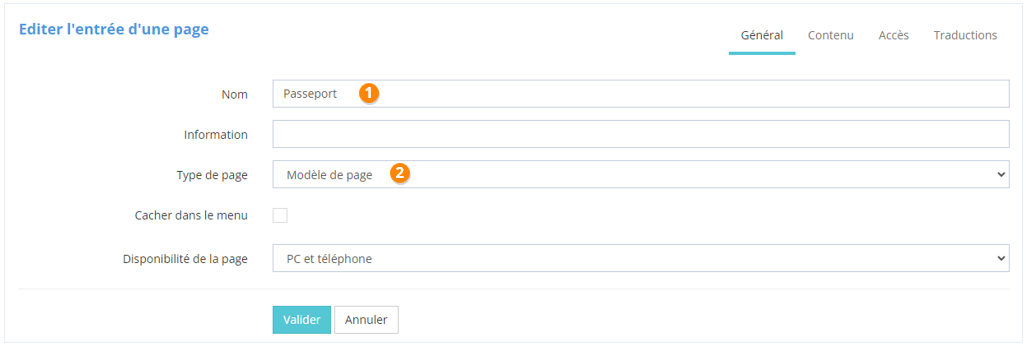
La nouvelle page s'affiche, vous pouvez alors la **paramétrer** :

1. Indiquez un <span style="color: rgb(230, 126, 35);">**nom**</span> pour votre page
2. Sélectionnez le type de page "<span style="color: rgb(230, 126, 35);">**Modèle de page**</span>"

[![E09-L04-CH04-Passeport-Editer-une-page.png](https://documentation.xperteam.net/uploads/images/gallery/2024-02/scaled-1680-/e09-l04-ch04-passeport-editer-une-page.png)](https://documentation.xperteam.net/uploads/images/gallery/2024-02/e09-l04-ch04-passeport-editer-une-page.png)

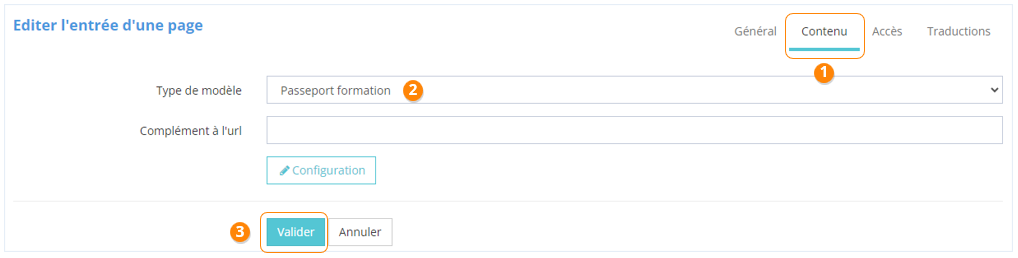
Accédez ensuite à l'onglet "<span style="color: rgb(230, 126, 35);">**Contenu**</span>" pour choisir le type de modèle :

1. Cliquez sur "<span style="color: rgb(230, 126, 35);">**Contenu**</span>"
2. Choisissez le type de modèle "<span style="color: rgb(230, 126, 35);">**Passeport formation**</span>" dans la liste déroulante
3. Cliquez sur le bouton "<span style="color: rgb(230, 126, 35);">**Valider**</span>" pour rendre visible la page pour tous les apprenants par défaut

[![E09-L04-CH04-Passeport-Editer-une-page-Contenu.png](https://documentation.xperteam.net/uploads/images/gallery/2024-02/scaled-1680-/e09-l04-ch04-passeport-editer-une-page-contenu.png)](https://documentation.xperteam.net/uploads/images/gallery/2024-02/e09-l04-ch04-passeport-editer-une-page-contenu.png)

##### <span style="color: rgb(149, 165, 166);">**3. Paramétrer le passeport formation**</span>

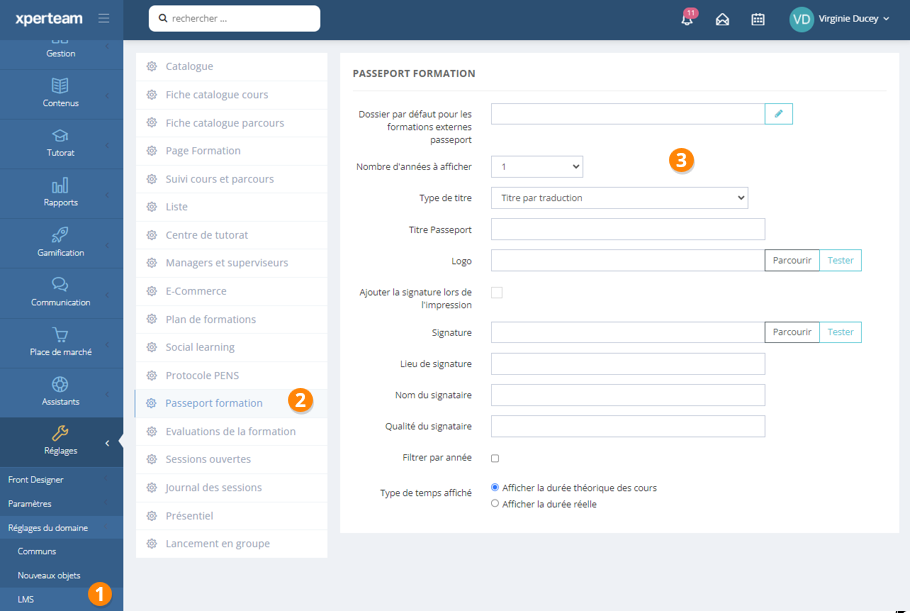
Vous pouvez paramétrer le passeport formation. Pour cela :

1. Allez dans <span style="color: rgb(230, 126, 35);">**Réglages**</span> &gt; **<span style="color: rgb(230, 126, 35);">Réglages du domaine</span>** &gt; <span style="color: rgb(230, 126, 35);">**LMS**</span>
2. <span style="color: rgb(0, 0, 0);">Cliquez sur "<span style="color: rgb(230, 126, 35);">**Passeport formation**</span>"</span>
3. <span style="color: rgb(0, 0, 0);">Paramétrez votre passeport (nombre d'années à afficher, insertion de logo, de signature, etc.)</span>

<p class="callout info"><span style="color: rgb(0, 0, 0);">Ces réglages vous permettront de personnaliser et d'affiner les données visibles sur le passeport des apprenants.</span></p>

<span style="color: rgb(0, 0, 0);">[![E09-L04-CH04-Passeport-Parametrer.png](https://documentation.xperteam.net/uploads/images/gallery/2024-02/scaled-1680-/e09-l04-ch04-passeport-parametrer.png)](https://documentation.xperteam.net/uploads/images/gallery/2024-02/e09-l04-ch04-passeport-parametrer.png)</span>

<p class="callout info"><span style="color: rgb(149, 165, 166);">**<span style="color: rgb(0, 0, 0);">Pour en savoir plus : Consultez le chapitre ["Espaces dédiés" &gt; Espace Manager](https://documentation.xperteam.net/books/centre-de-tutorat/page/espace-manager)</span>[](https://documentation.xperteam.net/books/centre-de-tutorat/page/espace-manager)**</span></p>