Utiliser les signalétiques
- Signalétiques : définition
- Signalétiques : Créer un champ personnalisé
- Créer et paramétrer une signalétique
Signalétiques : définition
Les signalétiques est un regroupement de champs à renseigner que l'on peut ajouter au début d'une épreuve Quiz Manager. Ils permettent de récupérer des informations liées à l'utilisateur.
La création des signalétiques se fait en 2 temps.
1/ On crée/définit les champs
2/ On crée la signalétiques et on lui associé des champs.
Les types de champs sont :
- Case à cocher
- Date
- Dessin
- Image
- Ligne simple
- Liste déroulante
- Liste déroulante éditable
- Numérique
- Radio bouton
- Texte multi-ligne
- Texte statique
- Ligne simple
Une fois les champs associés à une signalétique. C'est la signalétique que l'on associe à une épreuve.
Les valeurs renseignées par les utilisateurs se retrouvent dans les résultats de l'épreuve.
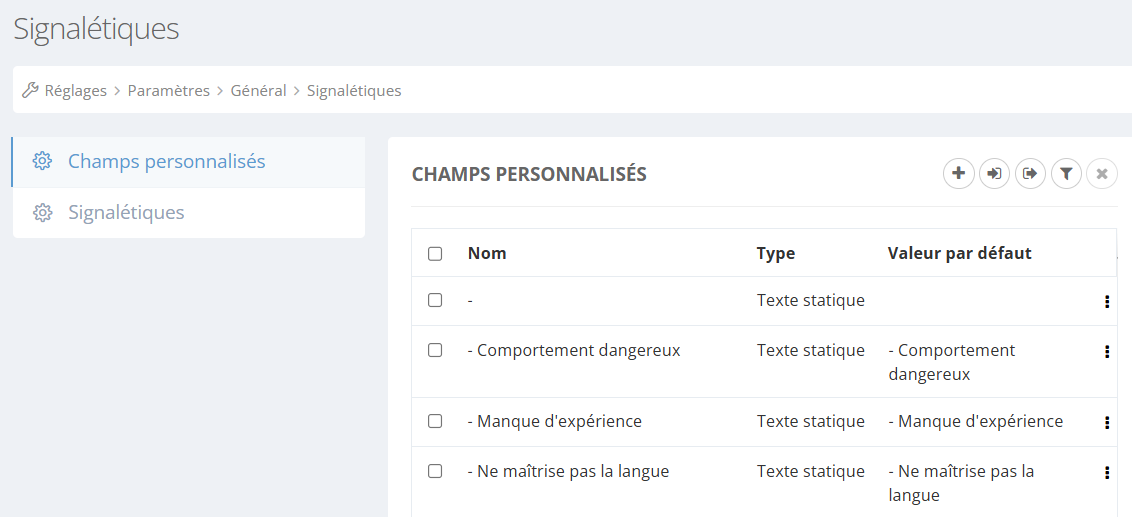
Les signalétiques et les champs personnalisés se trouvent dans Réglages/ Paramètres/ Général/ Signalétiques

Signalétiques : Créer un champ personnalisé
Dans Réglages/ Paramètres/ Général/Signalétiques
Après avoir cliqué sur Champs personnalisés, La création d'un nouveau champ personnalisé se fait avec le + à droite.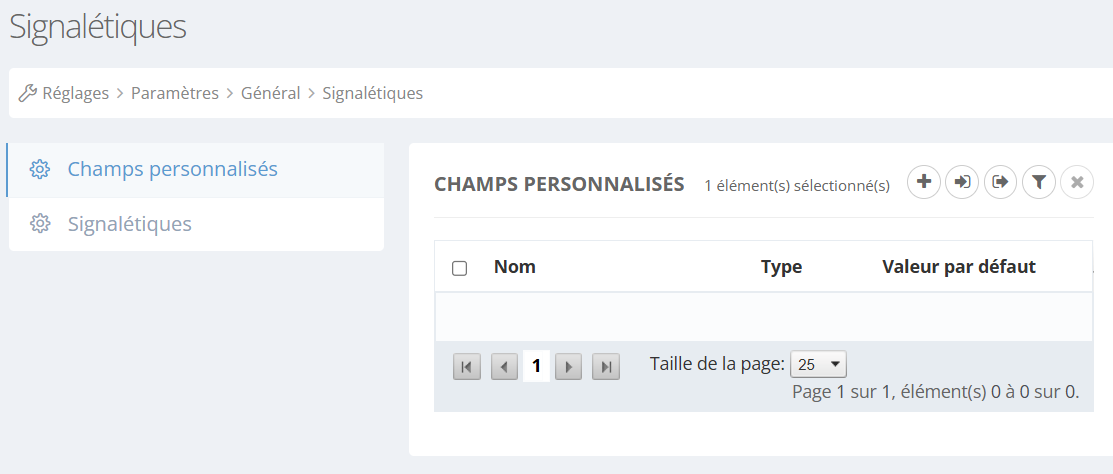
Pour chaque champ on va définir :
- Le label
- Le type
- Pour certains types la valeur par défaut
- L'ID du champ
Une fois le champ enregistré, il n'est plus possible de modifier son type.
Un même champ ne pourra être ajouté qu'une seule fois dans une signalétique.
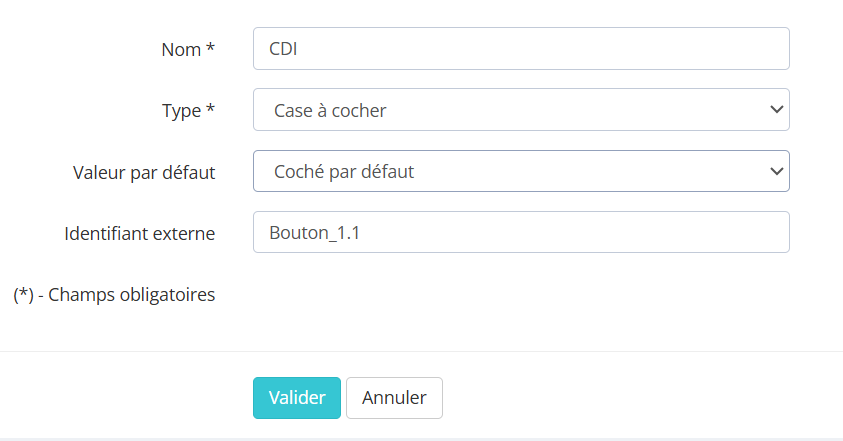
La champ de type Case à cocher
La valeur par défaut de ce champ peut être "coché" ou "non coché".
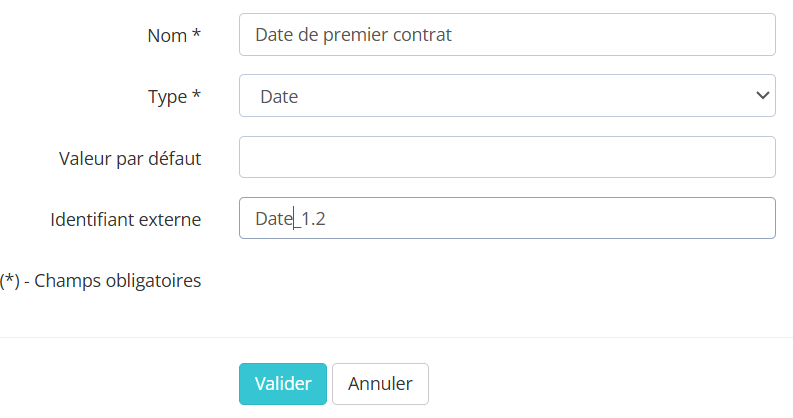
Le champ de type Date
La valeur par défaut peut être vide ou renseigné
Le champ de type Dessin
Pour ce champ, la valeur par défaut n'a pas d'utilité. Ce qui s'affiche à l'utilisateur, c'est une zone dans laquelle il peut signer ou dessiner.
Rendu

Le champ de type Image
Pour ce champ, la valeur par défaut n'a pas d'utilité. Ce qui s'affiche à l'utilisateur, c'est une zone dans laquelle il peut importer une image.
Rendu

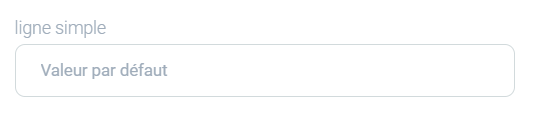
Les champ de type Ligne simple
Ce champ affiche une zone de texte à remplir. La valeur par défaut est le texte qui s'affiche par défaut dans la zone.
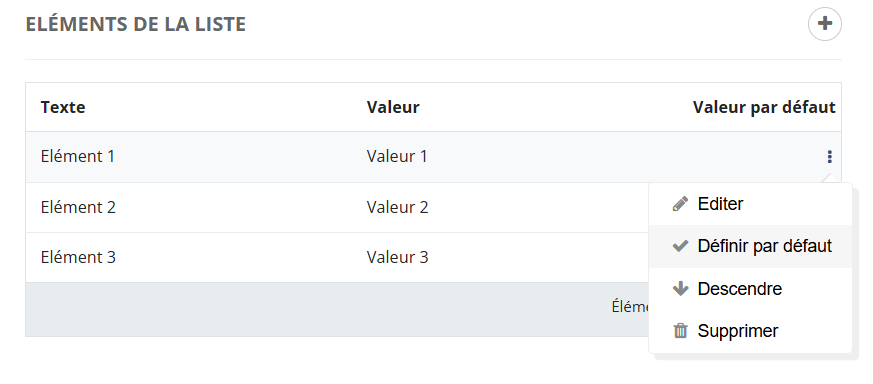
Le champ de type Liste déroulante
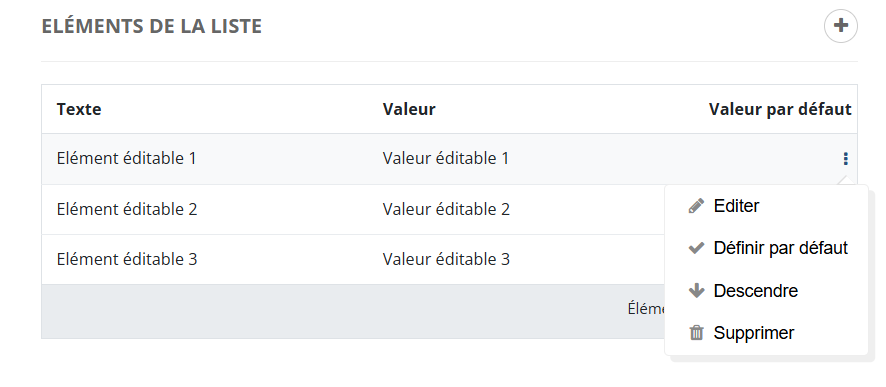
Pour ce type, on va définir les éléments du menu déroulant et définir la valeur qui sera celle par défaut.
Le champ de type Liste déroulante éditable.
Pour ce type, on va définir les éléments du menu déroulant et définir la valeur qui sera celle par défaut.
Le champ de type Numérique.
Pour ce type, la valeur attendu ne pourra être que numérique. Il est possible de définir une valeur par défaut.

Le champ de type Radio Bouton
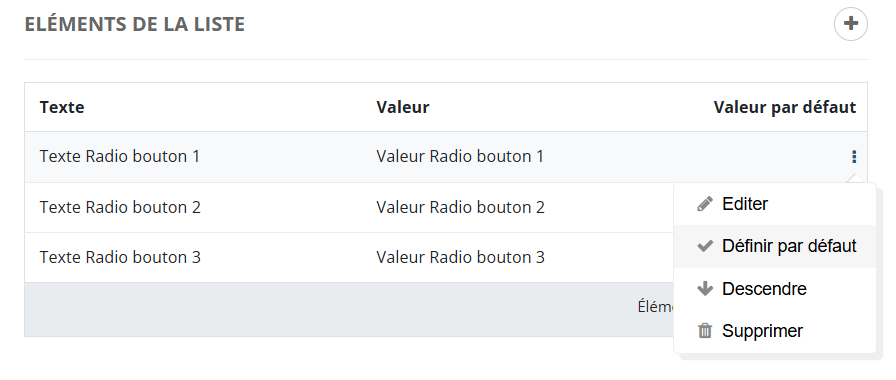
Pour ce type, on va définir les éléments du menu déroulant et définir la valeur qui sera celle par défaut.
Rendu

Le champ de type Texte multi-ligne
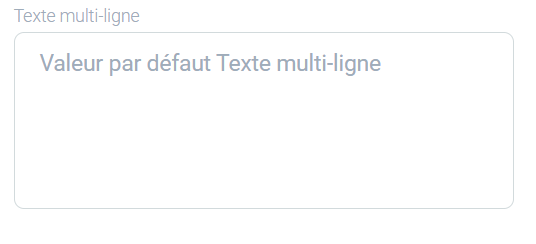
Pour ce type, la valeur attendu sera du texte ou numérique. Il est possible de définir une valeur par défaut.

Rendu
Le champ de type Texte statique
Ce type de champ n'est pas modifiable par l'utilisateur. Il sert expliquer les champs, à ajouter des consignes...

Créer et paramétrer une signalétique
Créer et paramétrer une signalétique consiste en
- Créer la signalétique
- Créer un regroupement
- Ajouter un ou plusieurs champs dans une section de ce regroupement.
- Paramétrer l'affichage des champs et du regroupement.
- Si nécessaire, créer d'autres regroupements. Ajouter d'autres champs dans d'autres sections avec d'autres règles d'affichages.
- Associer la signalétique à une ou plusieurs épreuves
Créer la signalétique
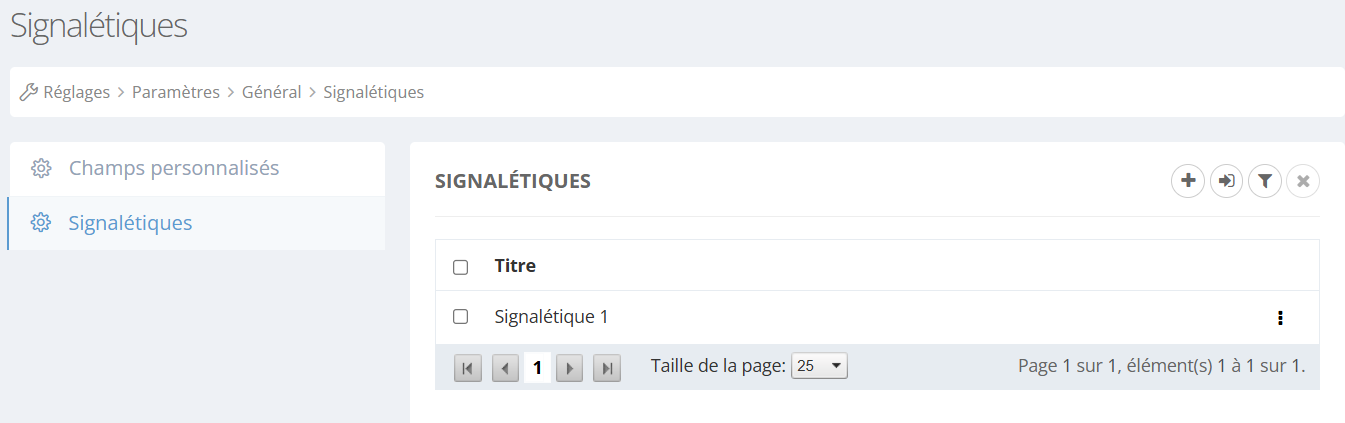
Dans Réglages/ Paramètres/ Général/ Signalétiques
Le bouton + à droite permet de créer une nouvelle signalétique
On lui donne un nom, un identifiant. On peut également ajouter une description.
On va ensuite lui ajouter des champs dans le menu Regroupements à droite.
Créer des regroupements
Les champs vont être ajoutés dans un regroupement. On peut avoir
- un seul regroupement avec plusieurs champs
- plusieurs regroupements avec un seul champs,
- plusieurs regroupements avec plusieurs champs
Les regroupements servent uniquement pour définir la façon dont vous être présenter et afficher les champs.
Par défaut, il y'a un regroupement, on peut en créer un avec le bouton "Ajouter un regroupement"
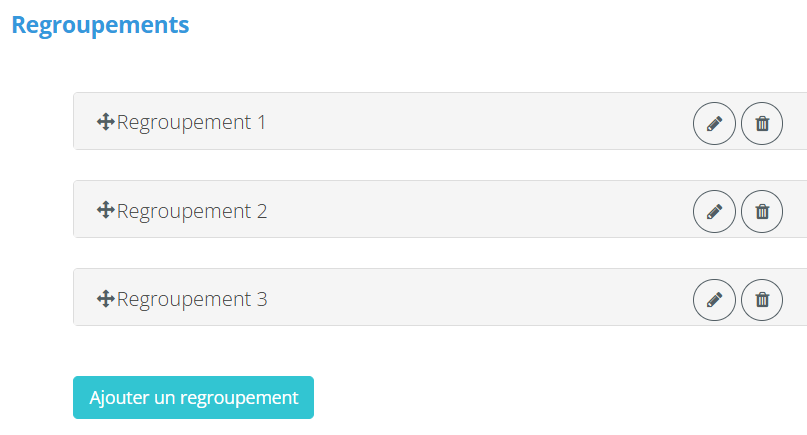
Ajout des champs
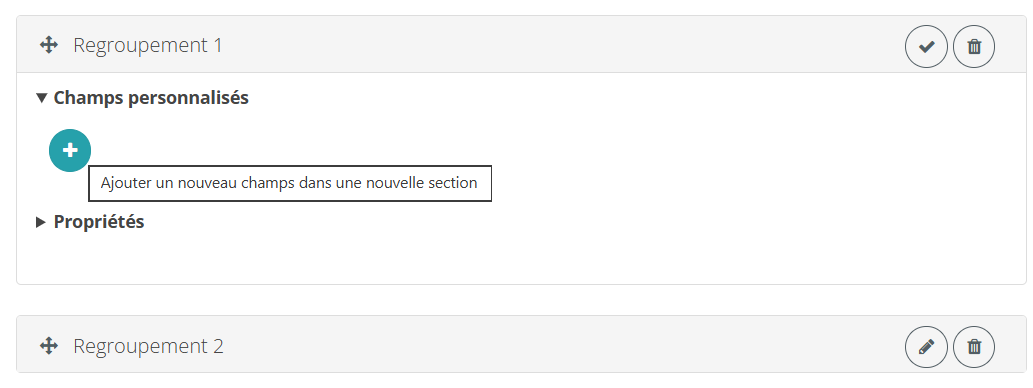
C'est dans le regroupement qu'on l'on va pouvoir ajouter les champs en cliquant sur le bouton +
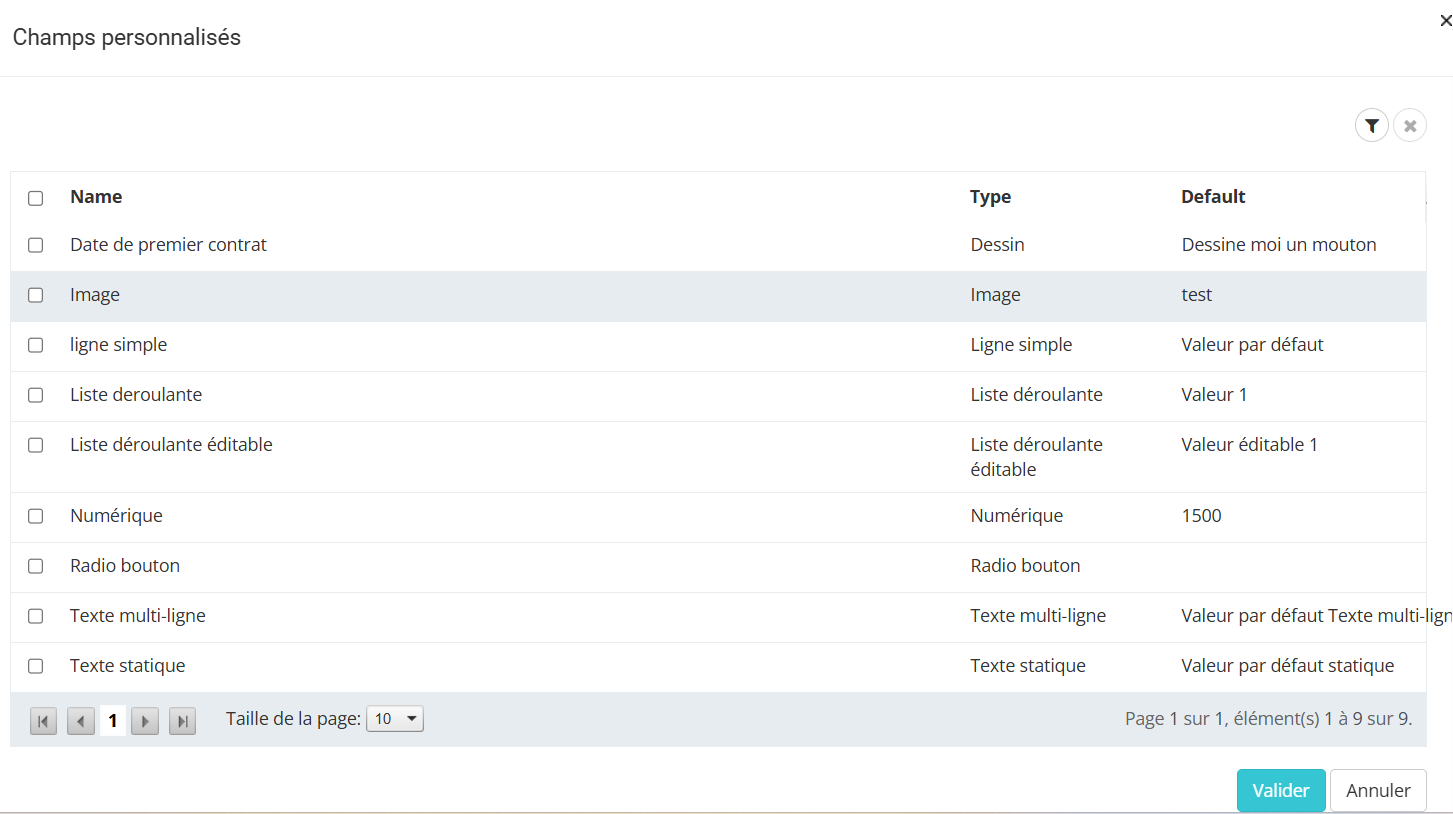
Puis en sélectionnant le champs à ajouter parmi ceux qui ont été préalablement crées.
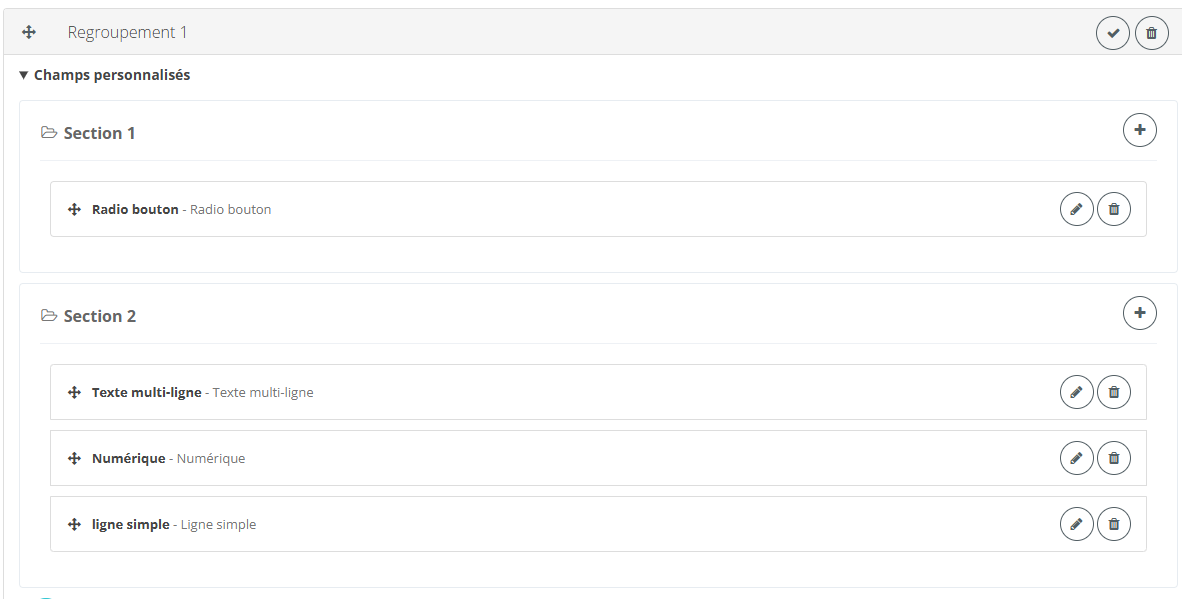
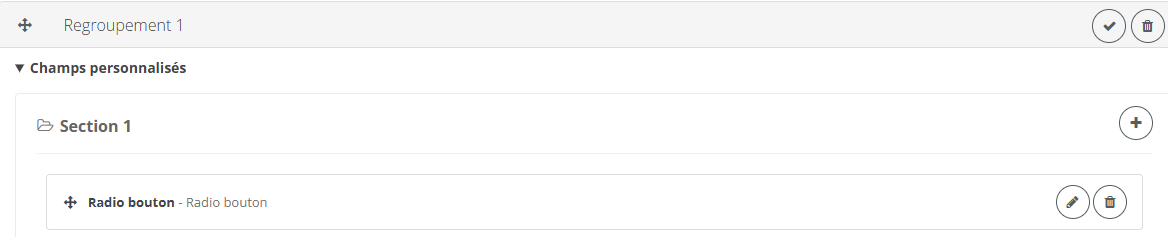
Lors de la création d'un champ, il est automatiquement créer dans une section.
La section est un regroupement supplémentaire. Une section peut regrouper plusieurs champs. On peut également créer une section par champ.
Paramétrage des champs
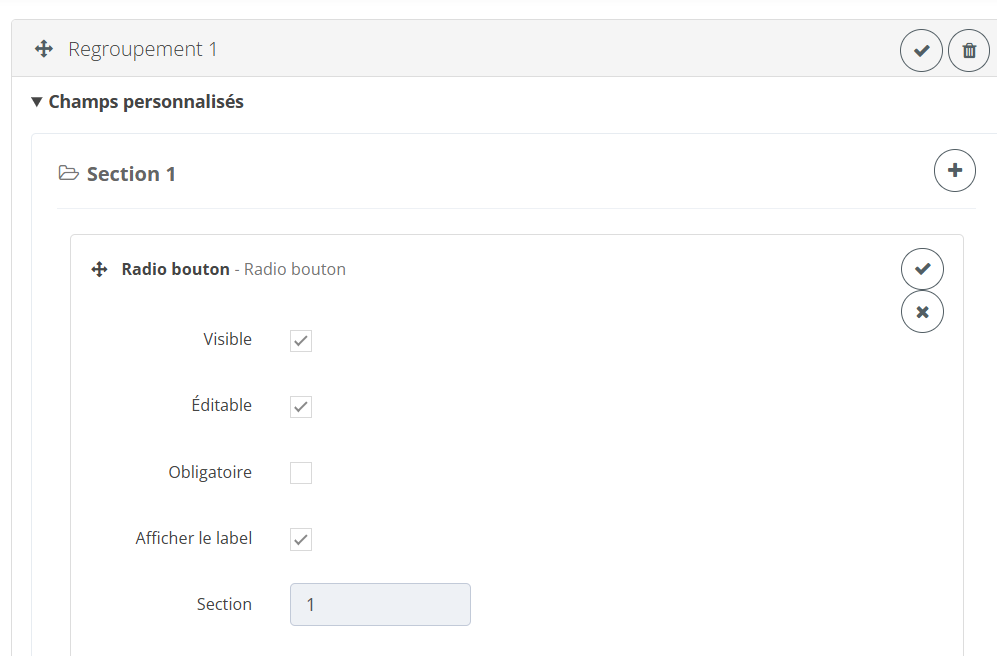
Pour chaque champ, en utilisant le crayon
On définit si :
- Le champ doit être visible ou masqué.
- Le champ est éditable
- Le champ est obligatoire
- Le label du champ doit s'afficher
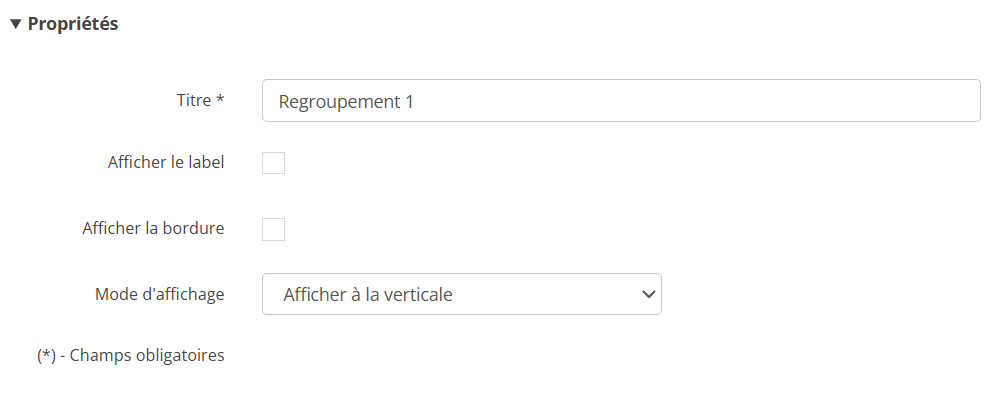
Propriétés du regroupement
Pour chaque regroupement, on définit :
- Si le titre (label) apparaît
- Si les bordures des champs s'affichent
- Si l'affichage est verticale ou horizontal
Associer la signalétique à une ou plusieurs épreuves
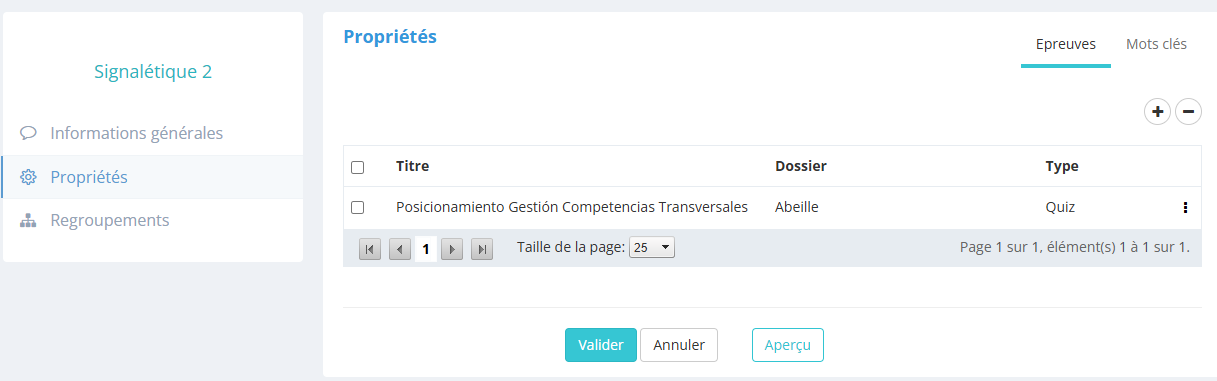
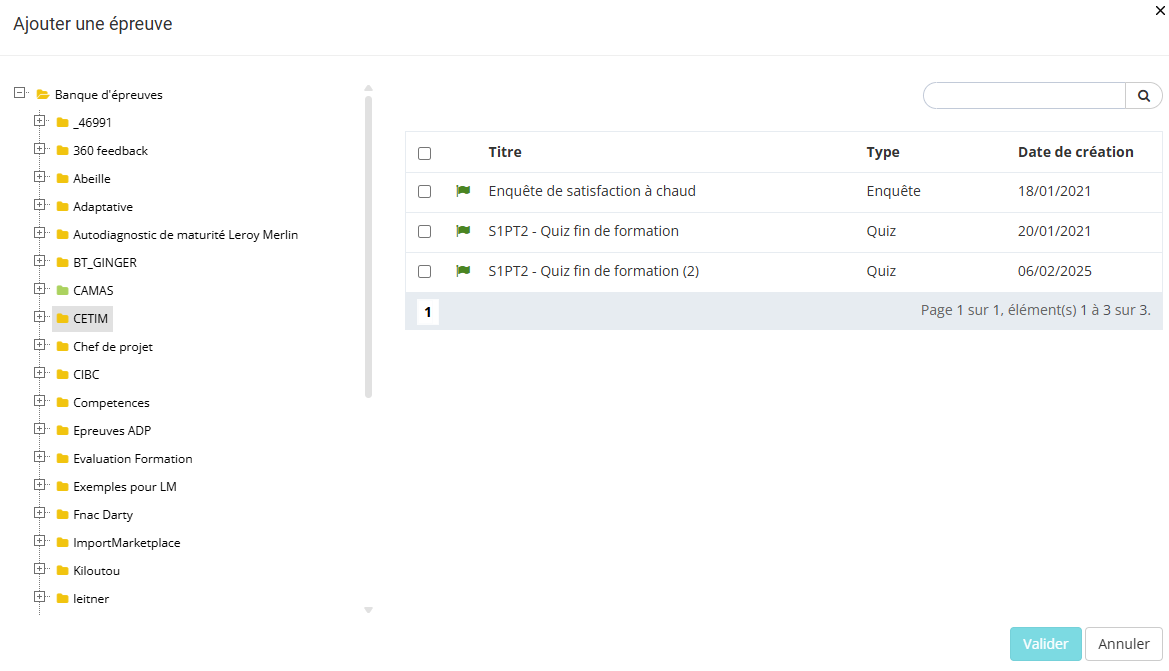
Une fenêtre s'ouvre permettant d'associer les questionnaires dans lequel la signalétique s'affichera avant le début de l'épreuve.
Affichage de la signalétique
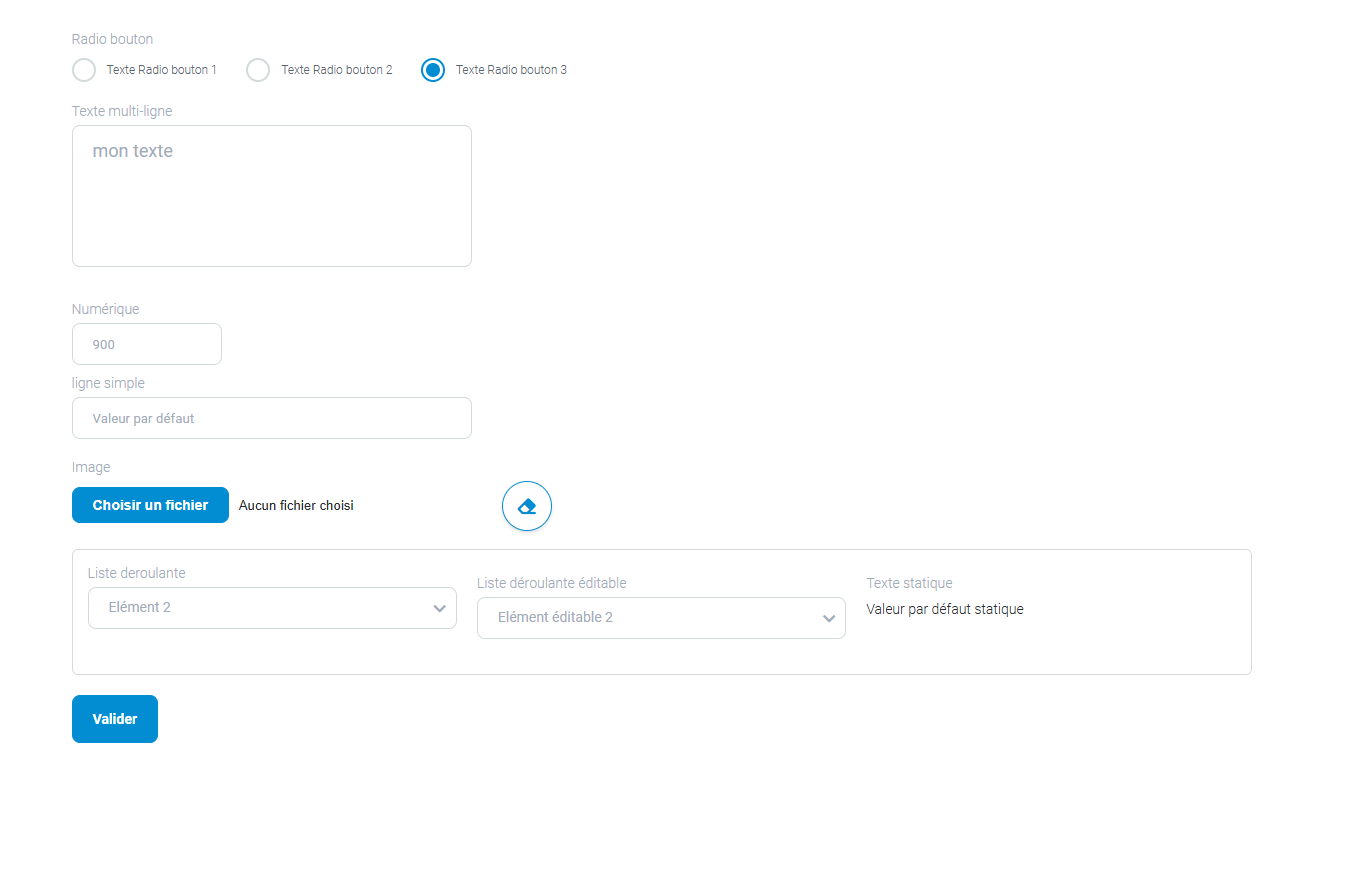
Lors du lancement de l'épreuve, la première page qui apparaît est la signalétique