
Importer un SCORM depuis l'import SCORM
Informations préalables à l'import SCORM
- Les dossiers SCORM à importer sont obligatoirement des dossiers zippés.
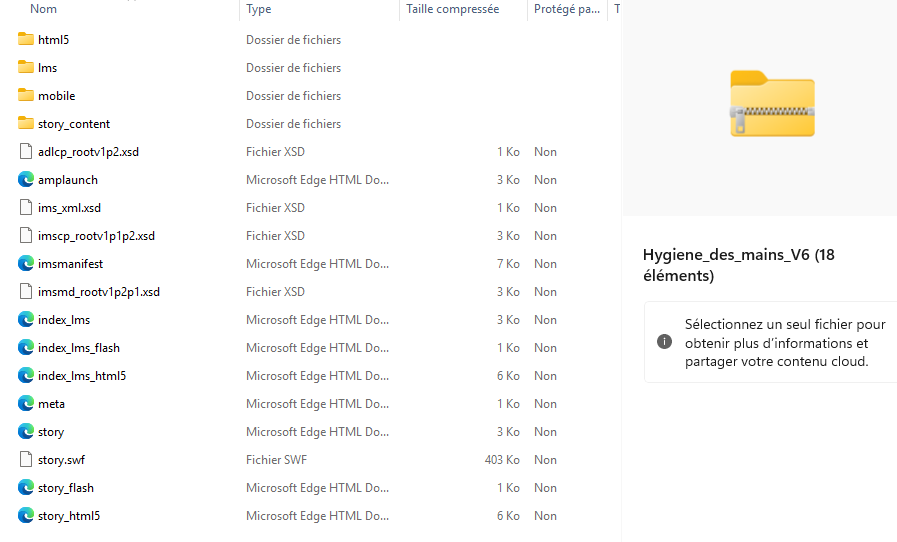
- Les éléments du dossier SCORM doivent être au premier niveau dans le dossier zippé. En d'autres termes, il ne faut pas lorsqu'on ouvre le dossier zip trouver un premier dossier puis les éléments du dossier.
Exemple des éléments du zip SCORM
Particularités de l'import SCORM
Lorsqu'on importe un SCORM depuis l'import SCORM :
- On importe un cours et une ou plusieurs leçons (cas du multisco)
- On met à jour tous les cours et leçons importés de la même façon et dont les identifiants de cours et de leçons sont identiques.
Cela veut dire qu'on ne met pas à jour :
- Les cours et leçons importés depuis l'assistant SCORM mais dont les identifiants ont été modifiés
- Les leçons importées depuis la structure de cours (
Accéder à l'import SCORM
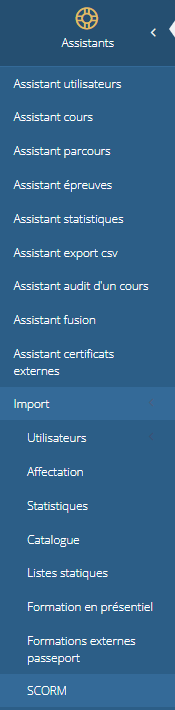
L'import SCORM se trouve dans Assistants/ Import/ Import SCORM
 |
|
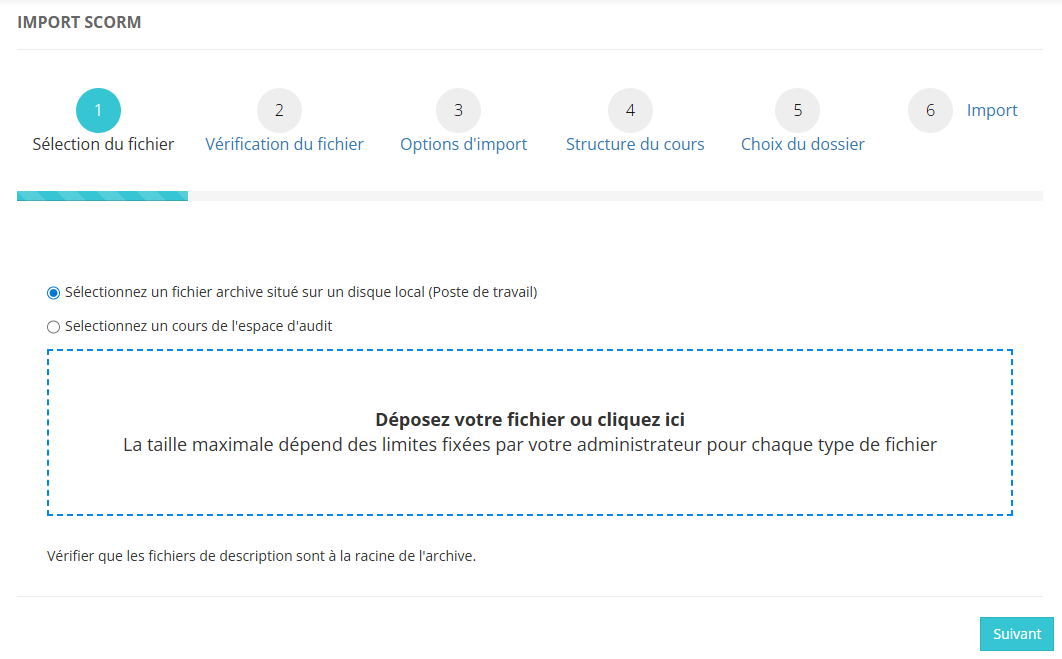
Les étapes de l'import
Etape 1 Sélection du fichier
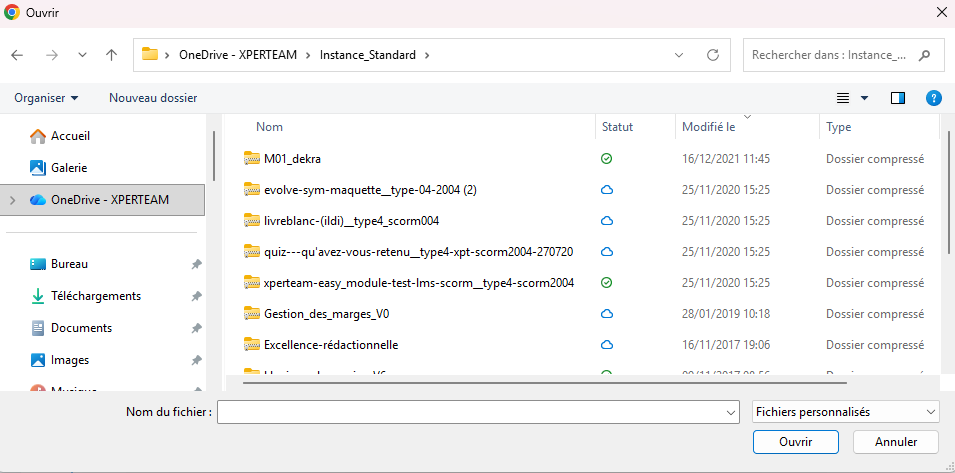
Lors de cette étape, il est possible de glisser/ déposer un SCORM ou en cliquant sur la zone centrale d'ouvrir une fenêtre pour aller sélectionner le dossier SCORM.
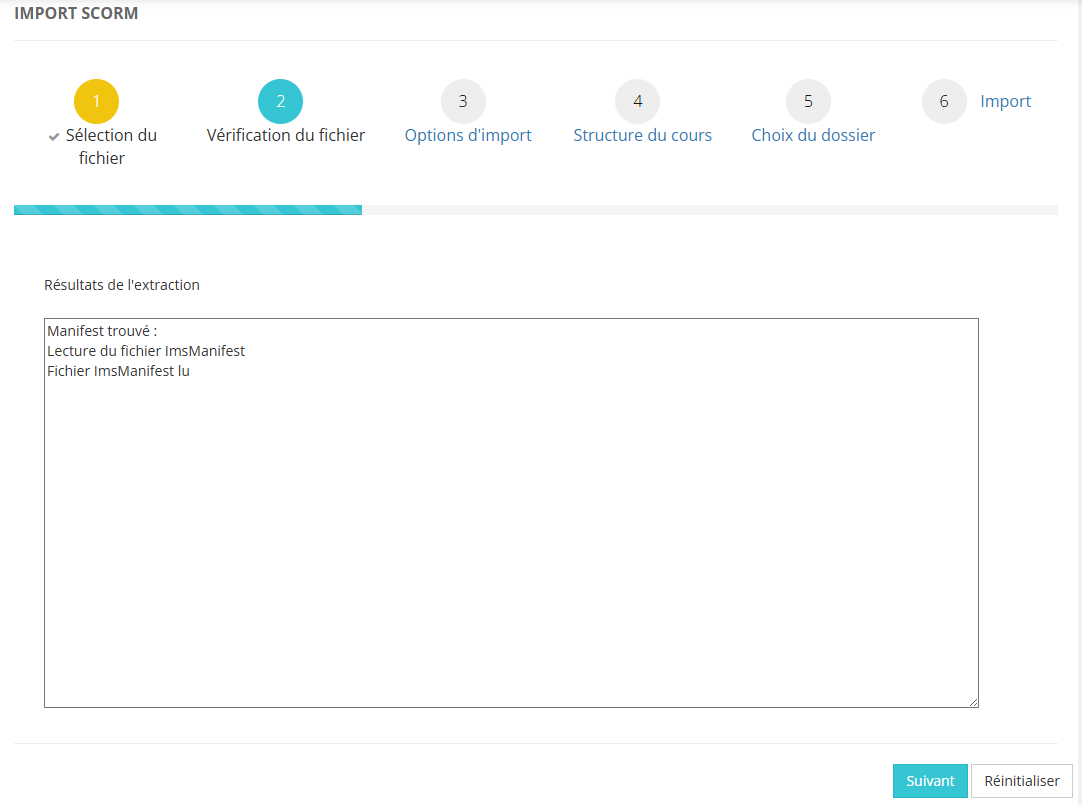
Etape 2 Vérification de la conformité du SCORM
Lors de cette étape, le xLMS vérifier que les dossiers sont bien au premier niveau du zip et que le fichier ImsManifest est bien présent.
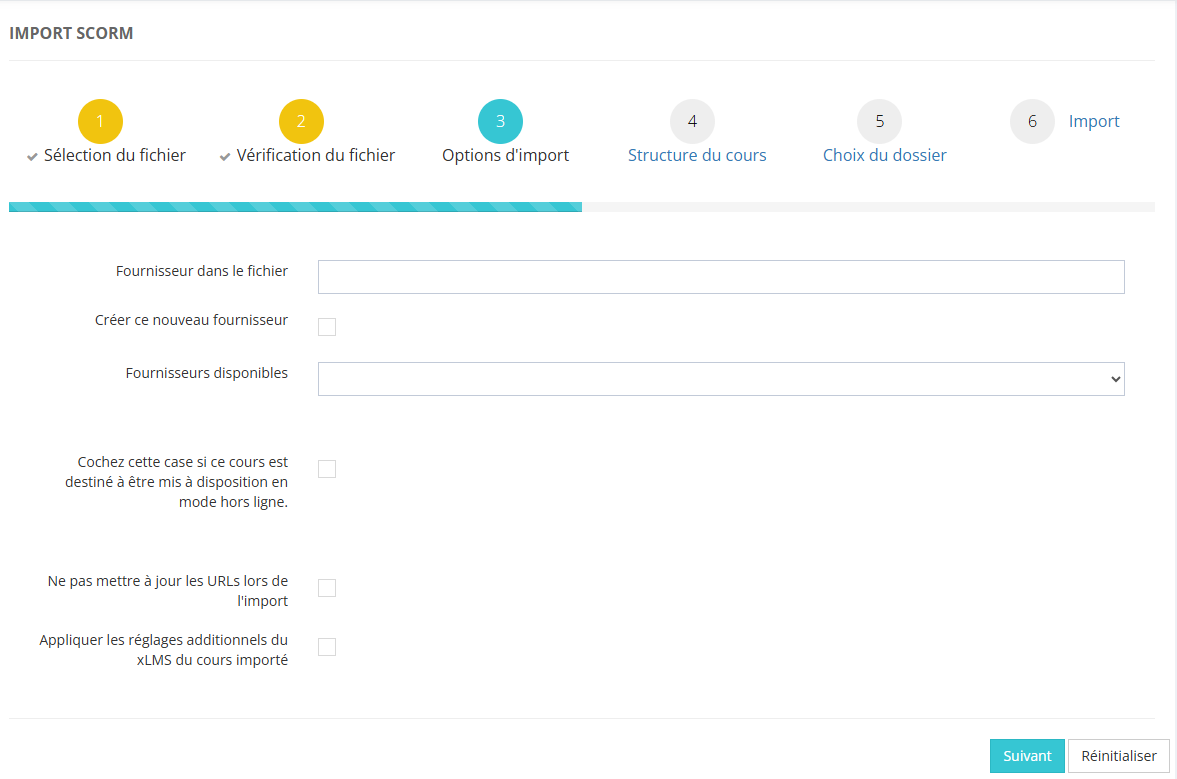
Etape 3 Les options d'import
Dans cet écran, il faut :
-
- Choisir un fournisseur ou définir un nouveau fournisseur.
- Cocher la case si le cours doit être accessible en off line sur l'application mobile xPlay2Learn
- Les deux autre cases à cocher ne sont pas utiliser
Etape 4 Structure de cours
Cette écran affiche la composition du SCORM
- Le nom du cours
- Le nom des leçons
Et indique si un cours avec le même identifiant existe et si une leçon avec le même identifiant existe.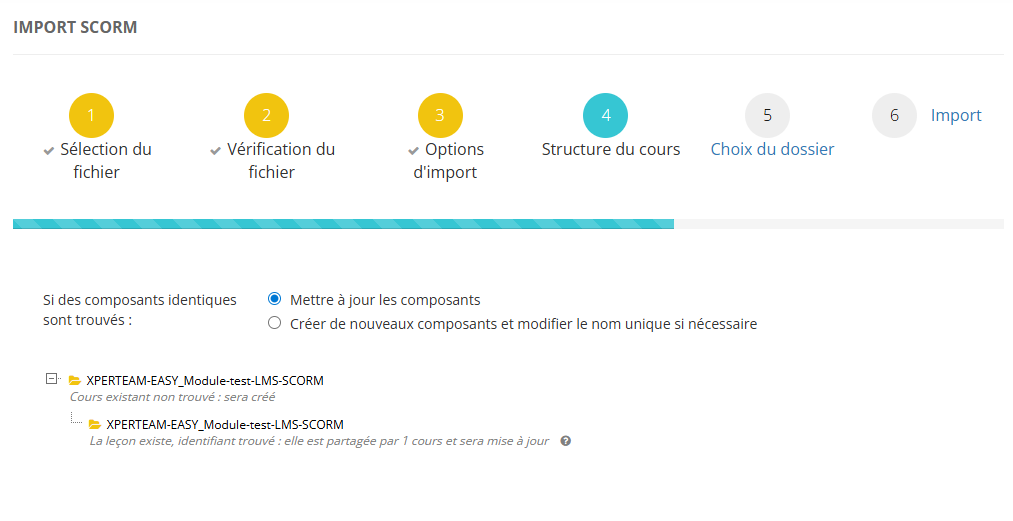
Cas 1 : on souhaite faire une mise à jours des cours et de la leçon. (la leçon peut être par ailleurs dans plusieurs cours). Dans ce cas, on laisse Mettre à jour les composants cochés.
Cas 2 : On ne souhaite pas mettre à jour le cours et la leçon. On cochera Créer de nouveaux composants et modifier le nom unique si nécessaire. Le xLMS :
- Créera un nouveau cours avec un nouvel identifiant de cours
- Créera une leçon avec un nouvel identifiant de leçon.