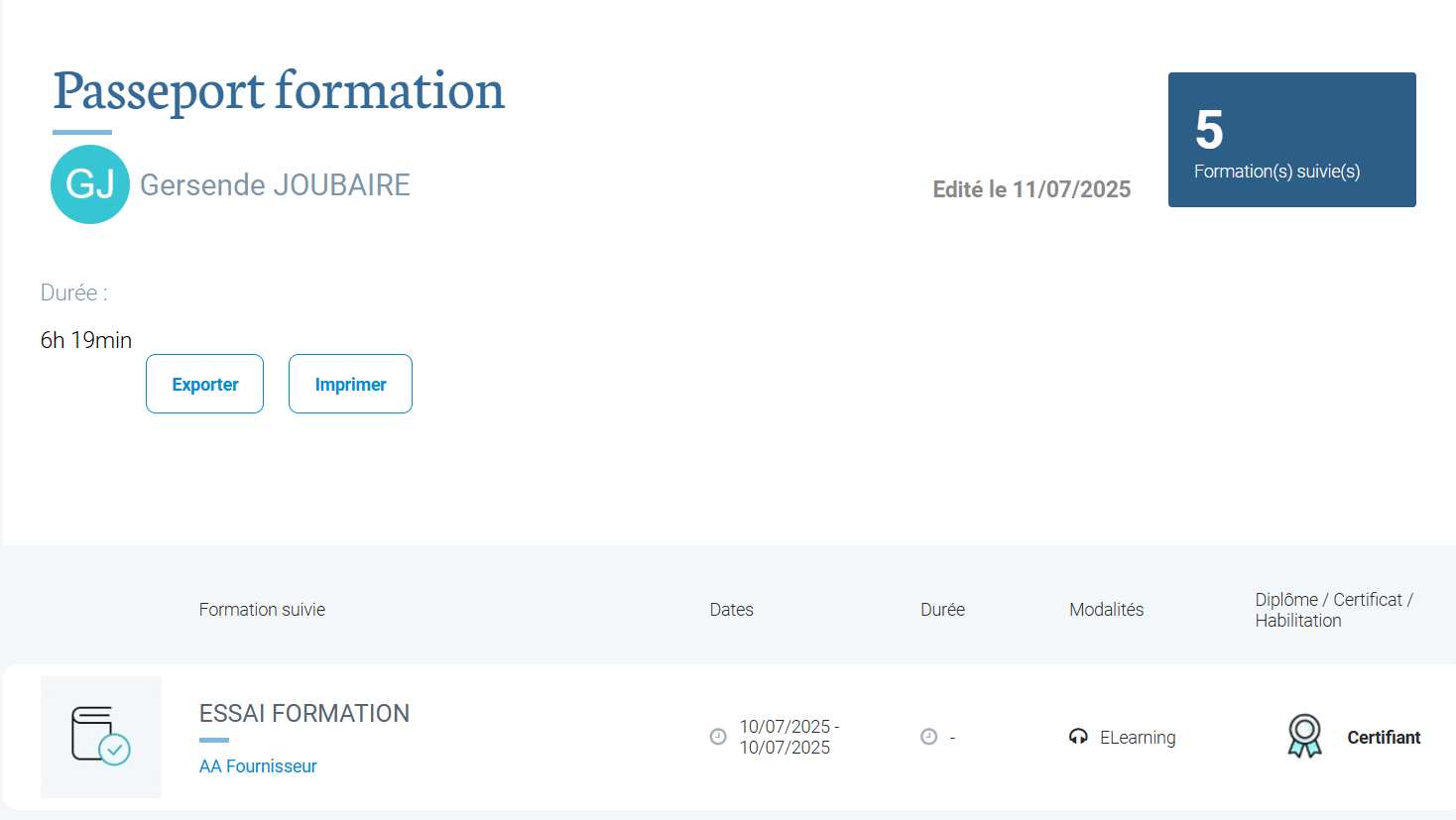
La page passeport formation
Cela permet d'afficher le passeport formation comme une page du site et non uniquement accessible par les managers/ superviseurs ou l'administrateur.
Le passeport formation permet d'attester des formations réalisées par l'apprenant. C'est également un compteur des heures réalisées :
- Seuls les cours terminés apparaissent dans le passeport (il est possible de définir sur un cours qu'il n'apparaisse pas dans le passeport).
- Les formations externes (créées par l'apprenant ou le manager/ superviseur) apparaissent également dans le passeport, ceci afin d'être le plus exhaustif.
- Si un certificat est rattaché au cours, il est téléchargeable depuis le passeport formation.
- Le passeport formation peut afficher les cours par année calendaire, permettant de connaître le nombre d'heures de formations réalisé par l'apprenant sur une année.
- Les heures prises en compte peuvent être réelles (nombre de temps passé effectif sur les cours e-learning et présentiel) ou théoriques (la durée définie sur la cours).
- Il est possible de sauvegarder en PDF le passeport ou de l'imprimer. Dans ce cas, la date d'édition est indiquée (horodatage).
- L'apprenant, le manager de l'apprenant, le superviseur de l'apprenant ont accès au passeport.
Accès par défaut au Passeport formation
Pour les administrateurs
Le passeport est accessible en back office depuis la fiche utilisateur, sous le nom de l'utilisateur.
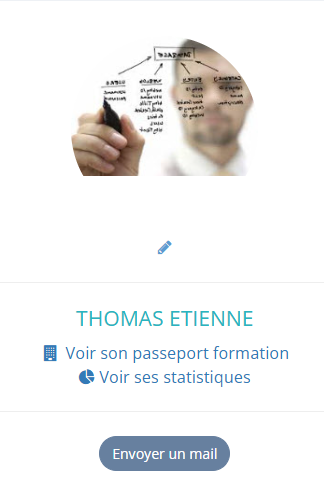
Managers et Superviseurs
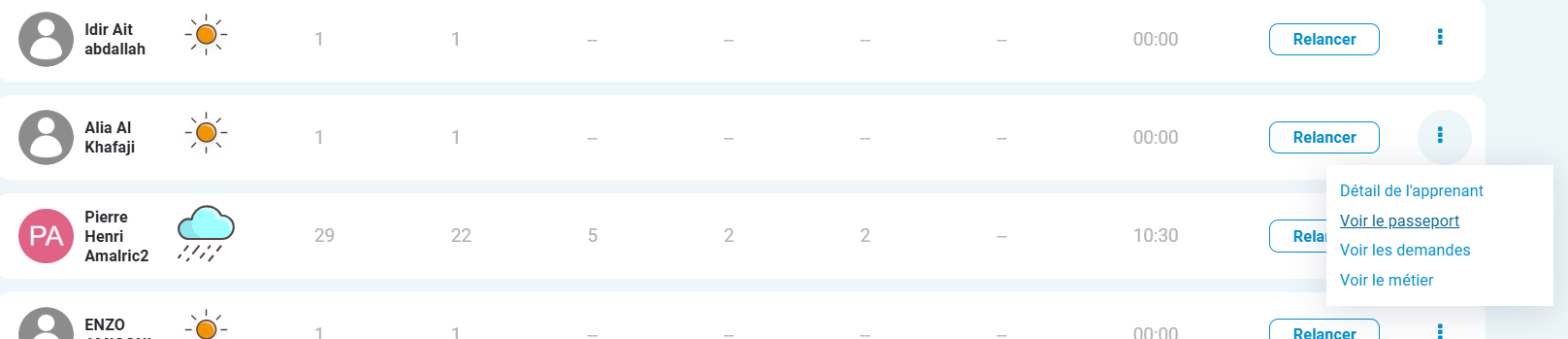
Depuis l'espace Manager/ Superviseur depuis la page qui liste des apprenants
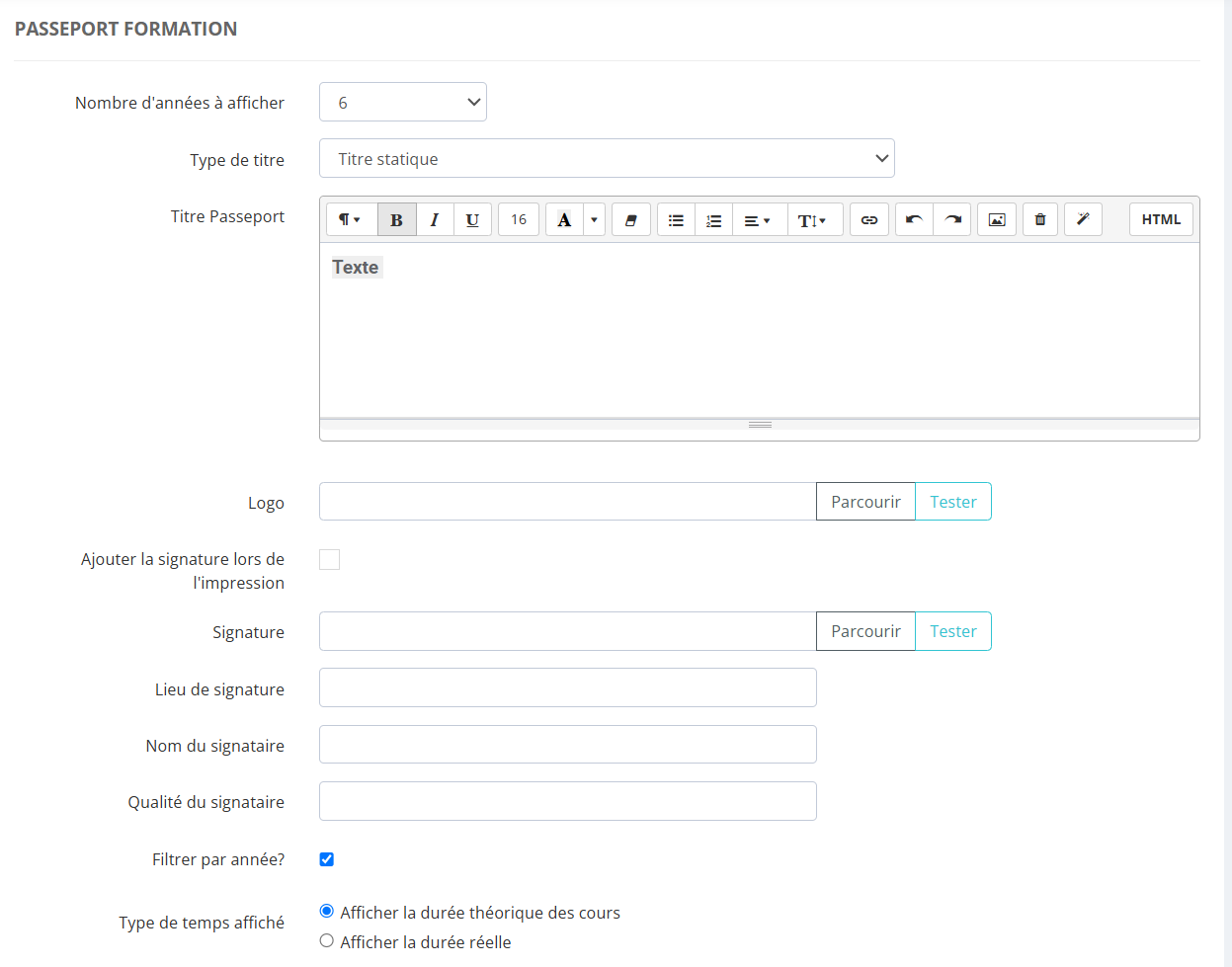
Paramétrage du passeport Formation dans les réglages du domaine
Dans Réglages / Réglages du domaine / LMS/ Passeport Formation
On définit :
- Le nombre d'années à afficher
- Le titre statique ou la traduction du titre
- La possibilité de mettre un texte qui s'affiche en tête du passeport
- La possibilité de mettre le logo de l'entreprise
- La possibilité d'ajouter l'image de la signature à faire apparaître lors de l'impression du passeport
- La possibilité d'ajouter le lieu à faire apparaître sous la signature lors de l'impression du passeport
- La possibilité d'ajouter le nom à faire apparaître sous la signature lors de l'impression du passeport
- La possibilité d'ajouter la qualité du signataire à faire apparaître sous la signature lors de l'impression du passeport
- L'activation du filtre par année
- Le type d'heures à prendre en compte : au réel ou au temps passé
Pour ajouter le Passeport Formation comme une page du Front Office
|
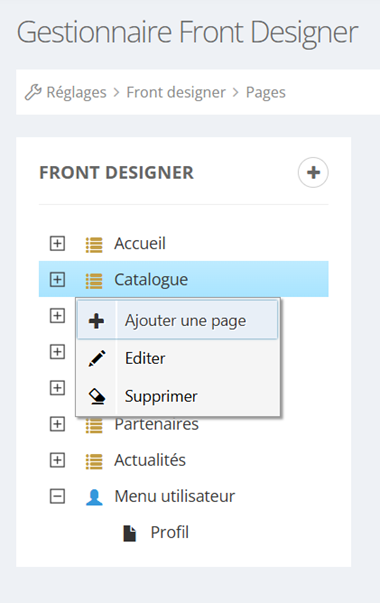
Au niveau de l'onglet Réglages, Front Designer, Pages, après avoir sélectionné la section où l'on souhaite ajouter cette page, on clique doit sur la souris et "ajouter une page". |
 |
|
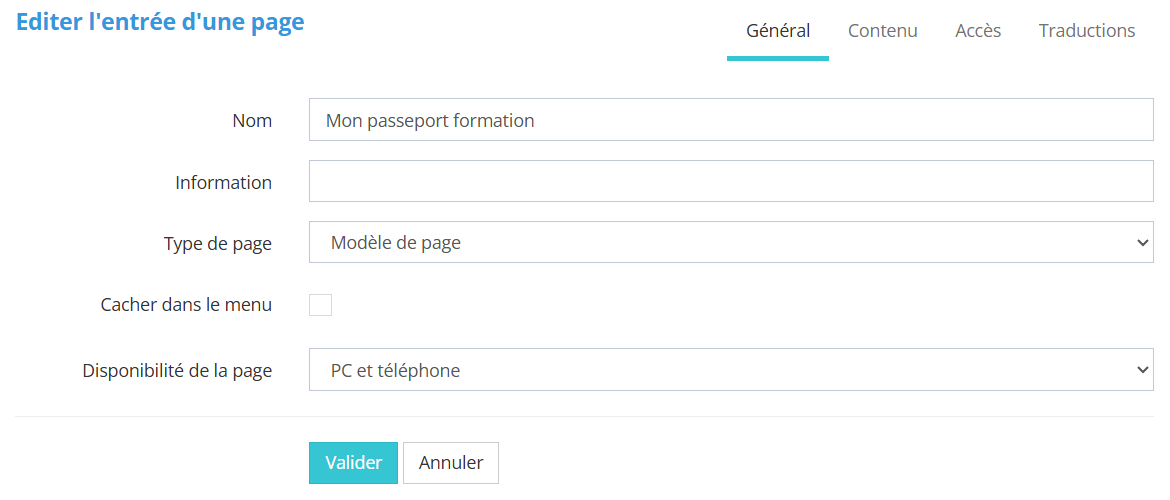
Dans l'onglet général, on choisit le nom et on sélectionne le "modèle de page". |
|
|
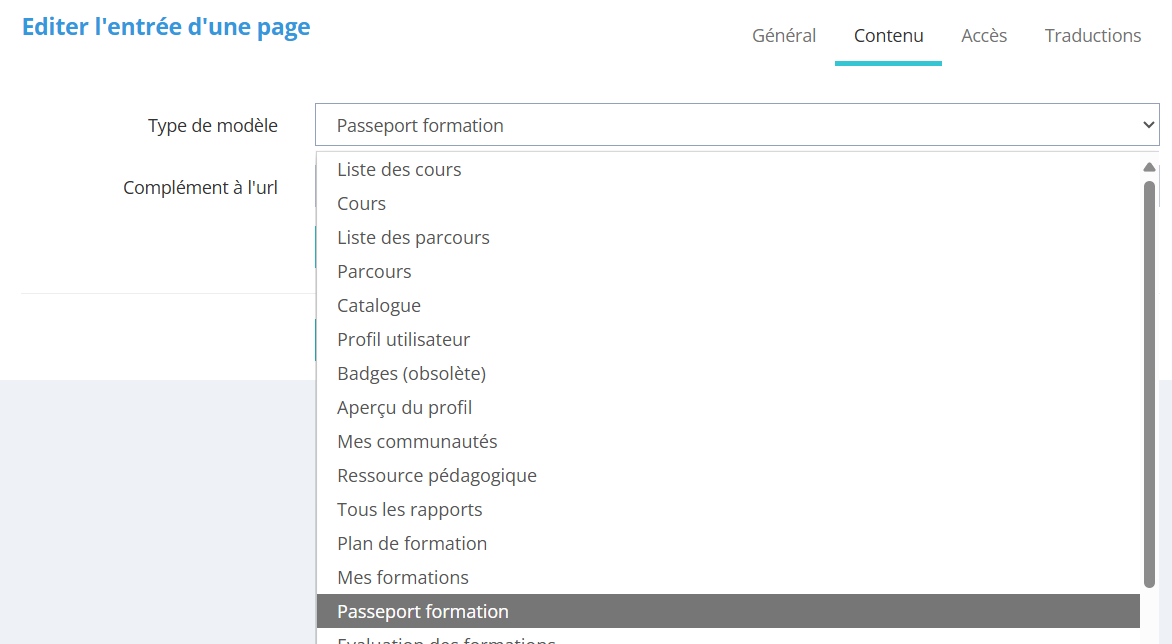
Dans l'onglet contenu, on choisit parmi la liste le type de modèle "Passeport formation " et on clique sur valider. |
|
|
|