
L'assistant Import Formation en présentiel
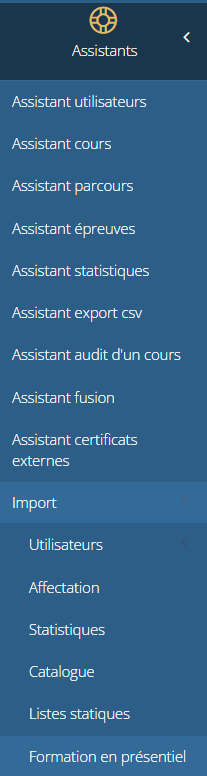
Où importer les formations en présentiel
| L'import de formation en présentiel se fait dans Assistants/ Import/Formation en présentiel |
|
L'import formation présentielle
Le fichier d'import
Le fichier d'import doit respecter certaines règles. Afin d'avoir un fichier valide, il est recommandé dans un premier temps de télécharger un fichier d'exemple.
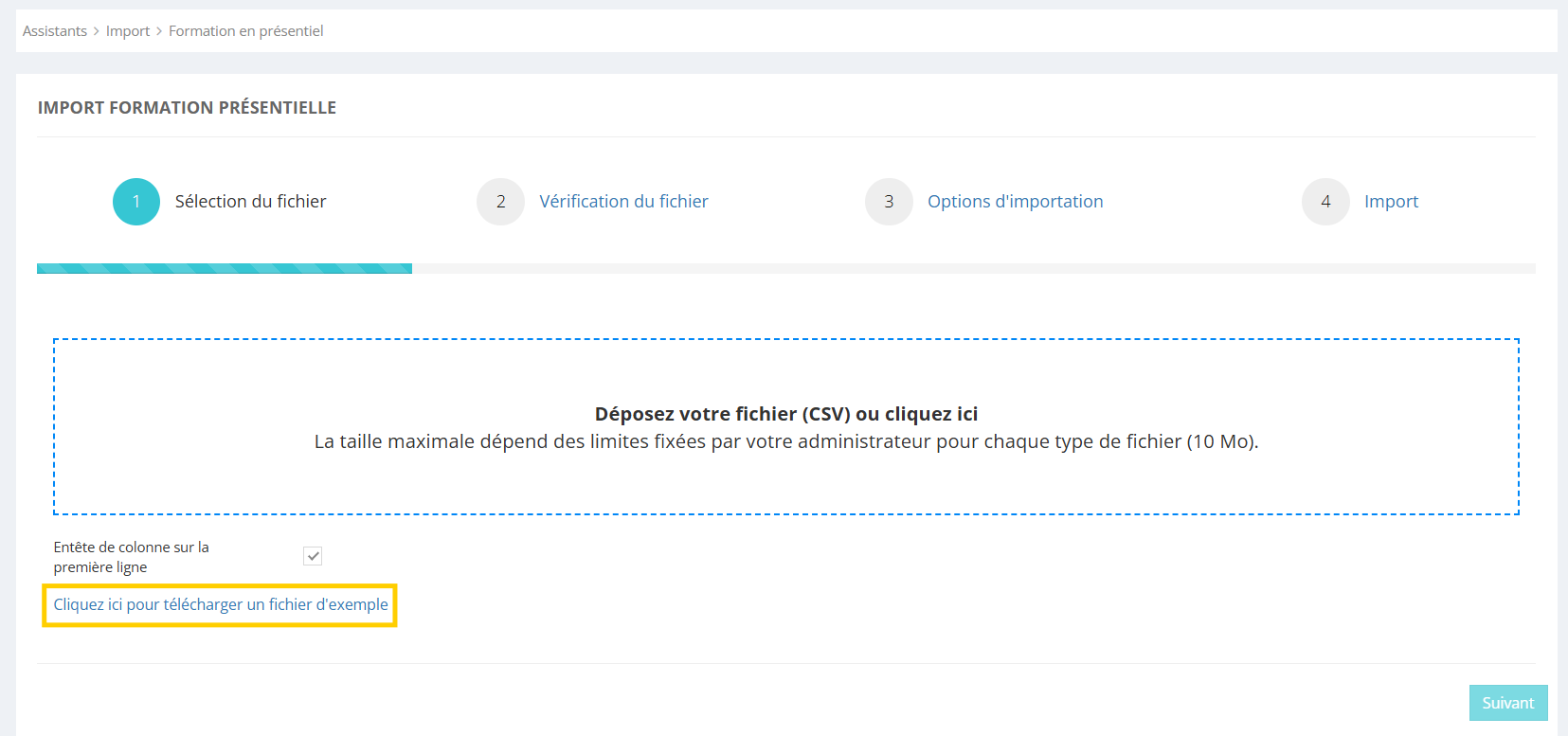
Ce fichier d'exemple devra remplir les conditions suivantes :
- être enregistré au format csv (séparateur point-virgule) ;
- comporter 13 colonnes exactement ;
- pour chaque ligne, les informations dans les colonnes comportant un * sont obligatoires.
Liste des informations du fichier :
- Identifiant unique du cours *
- Session Informations sur les sessions des leçons, exemple du format à suivre : Identifiant Unique de la Leçon1|DateetheureDebutSessionLeçon1|DateetheureFinSessionLeçon1$IdUniqueLeçon2|DateetheureDebutSessionLeçon2|DateetheureFinSessionLeçon2
- Date et heure de début * au format AAAA/MM/JJ
- Identifiant de la session * (il sera créé lors de l'import)
- Statut de la session (N = en préparation, 0 = ouverte, C = fermée, D = fermée, X = Annulée)
- Nombre maximum de participants *
- Confirmation de la réservation immédiate (Y/N)
- Liste d'attente mettre en liste d'attente si le nombre max est atteint (Y: pour Yes, N:Pour No)
- Identifiant du formateur *
- Identifiant formateurs additionnels séparés par des virgules
- Identifiant externe de la salle ou MBT
- Identifiant du gestionnaire
AccèListe des organisations séparés par un |
L'import du fichier
Après avoir télécharger et modifier le fichier Exemple, on le dépose dans la zone prévue à cette effet. Vous obtenez un récapitulatif de la façon dont va être interprétée la première ligne de votre fichier.
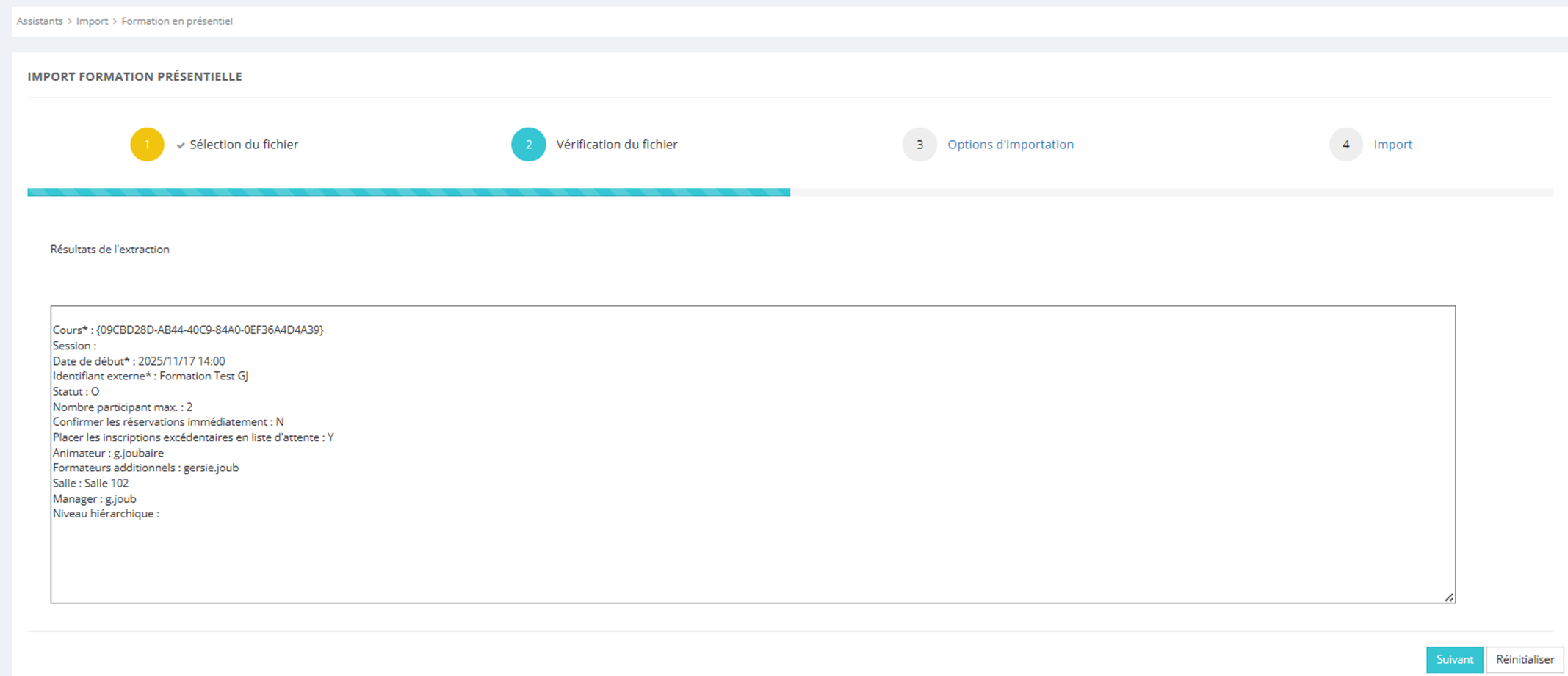
Cliquez sur le bouton Suivant.
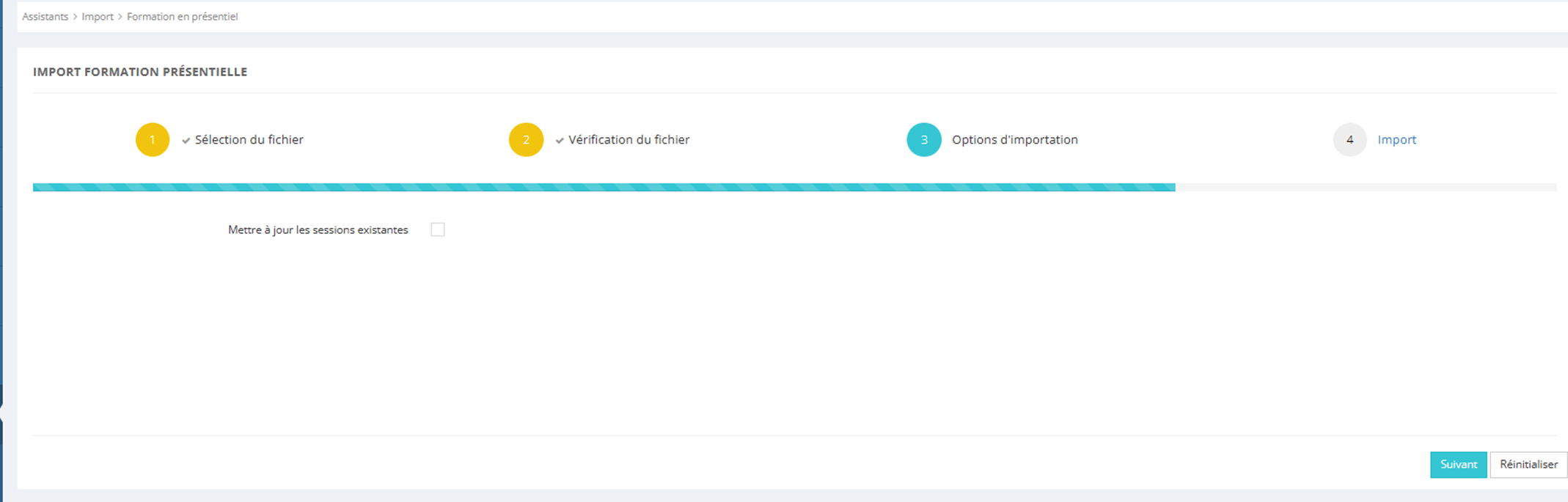
Analyse du résultat de l'import
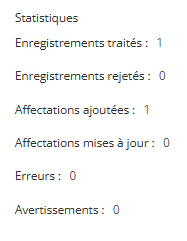
Si l’import est réussi, le nombre d’enregistrement et le nombre de formations ajoutés et mises à jour seront indiqués.
Les erreurs seront à 0.
Si l’import n’est pas complétement réussi, le nombre d’erreurs et d’avertissements seront indiqués. Les erreurs empêche l’import, l’avertissement n’est pas bloquant.
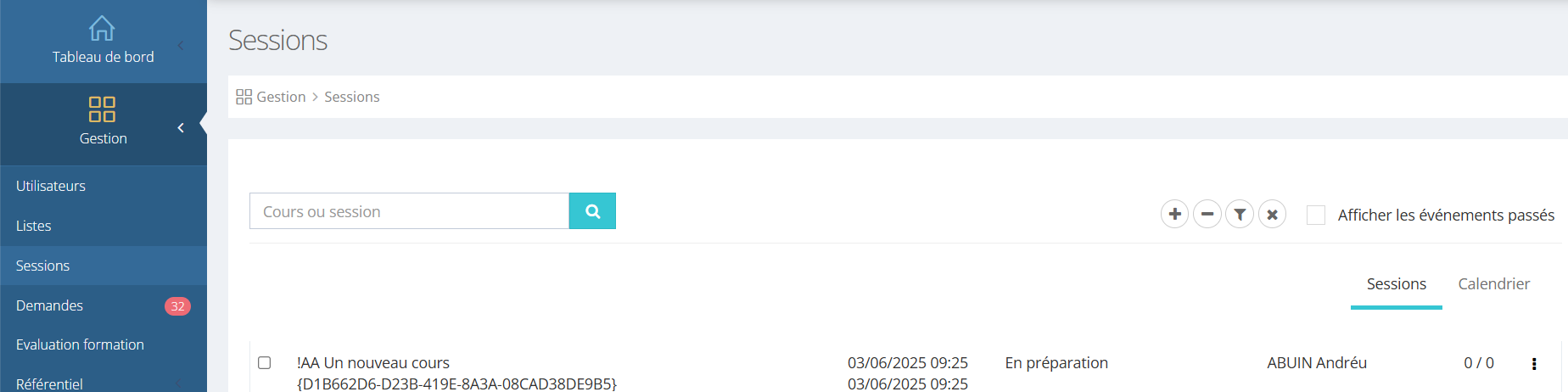
Les sessions importées se retrouvent dans Gestion>Session
.