Signalétiques : Créer un champ personnalisé
Dans Réglages/ Paramètres/ Général/Signalétiques
Après avoir cliqué sur Champs personnalisés, ilLa fautcréation cliquerd'un surnouveau champ personnalisé se fait avec le + à droite pour créer un champ personnalisé.droite.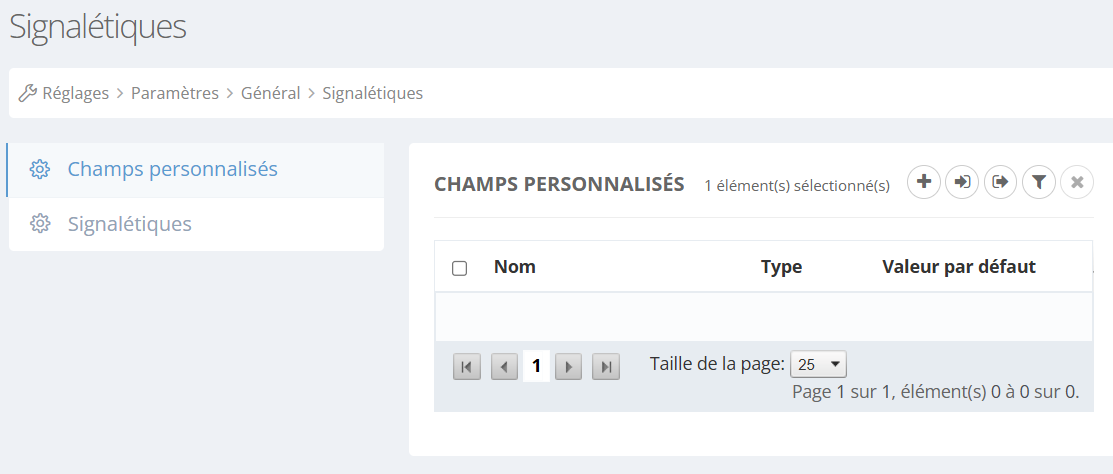
Pour chaque champ on va définir :
- Le label
- Le type
- Pour certains types la valeur par défaut
- L'ID du champ
Une fois le champ enregistré, il n'est plus possible de modifier son type.
Un même champ ne pourra être ajouté qu'une seule fois dans une signalétique.
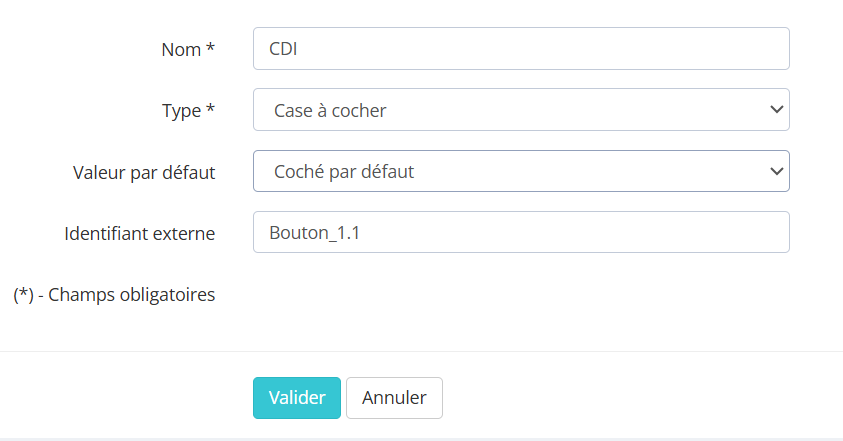
La champ de type Case à cocher
La valeur par défaut de ce champ peut être "coché" ou "non coché".
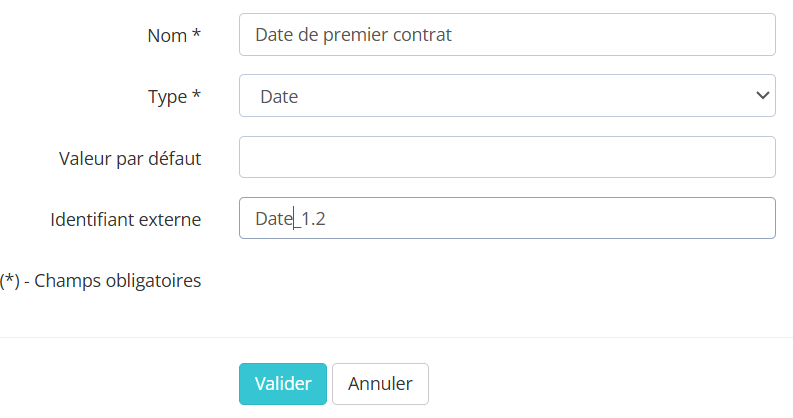
Le champ de type Date
La valeur par défaut peut être vide ou renseigné
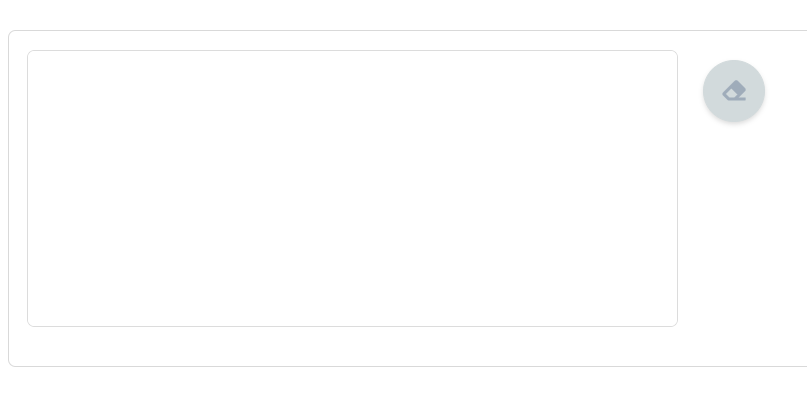
Le champ de type Dessin
Pour ce champ, la valeur par défaut n'a pas d'utilité. Ce qui s'affiche à l'utilisateur, c'est une zone dans laquelle il peut signer ou dessiner.
Le champ de type Image
Pour ce champ, la valeur par défaut n'a pas d'utilité. Ce qui s'affiche à l'utilisateur, c'est une zone dans laquelle il peut importer une image.

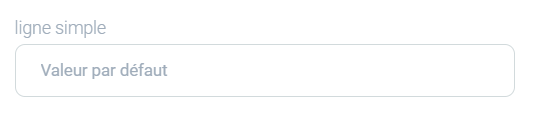
Les champ de type Ligne simple
Ce champ affiche une zone de texte à remplir. La valeur par défaut est le texte qui s'affiche par défaut dans la zone.